


Molte aziende devono controllare quali utenti possono accedere a determinate pagine sui loro siti web WordPress. Alcune pagine possono contenere informazioni sensibili e dare a tutti l'accesso può essere pericoloso. In alternativa, alcuni contenuti potrebbero essere solo per gli abbonati paganti.
Nel corso degli anni, abbiamo impostato pagine con restrizioni di ruolo sui nostri marchi. Ad esempio, se acquisti uno dei nostri prodotti partner, come WPForms o MonsterInsights, potrai visualizzare pagine diverse nell'area account come abbonato.
In questo articolo, ti mostreremo come limitare facilmente l'accesso a determinate pagine di WordPress in base al ruolo dell'utente.
Perché limitare le pagine di WordPress per ruolo utente?
Quando avvii un sito WordPress, potresti voler limitare determinate aree e pagine in base al ruolo dell'utente. Ad esempio, se hai un sito multi-autore, puoi limitare l'accesso a pagine specifiche per scrittori ed editor.
Limitare le pagine in base ai ruoli degli utenti è un caso d'uso comune per i siti di appartenenza. Puoi limitare le pagine sul tuo sito in base al livello di appartenenza dell'utente. Ad esempio, solo gli abbonati possono visualizzare la pagina video o la pagina del corso online.
Per impostazione predefinita, WordPress viene fornito con un set limitato di strumenti per limitare i contenuti sul tuo sito web. Puoi creare post privati e protetti da password, ma queste funzionalità non ti consentono di limitare l'accesso per ruolo utente.
Fortunatamente, esistono diversi plugin per WordPress che ti consentono di fare proprio questo. Puoi sceglierne uno per limitare le pagine a determinati utenti, gruppi di utenti o ruoli utente.
Utilizzando questi plugin, puoi creare un sito web di appartenenza, siti web pay-per-view o persino blog familiari. Puoi anche monetizzare i tuoi contenuti aggiungendo abbonamenti a pagamento.
Detto questo, diamo un'occhiata a come limitare correttamente le pagine di WordPress per ruolo utente. Ti mostreremo diversi plugin in modo che tu possa scegliere quello che meglio si adatta alle tue esigenze:
1. Limita pagine per appartenenza utilizzando MemberPress
MemberPress è uno dei migliori plugin di appartenenza per WordPress sul mercato. Ti consente di creare facilmente siti web di appartenenza con abbonamenti a pagamento. Puoi impostare restrizioni sui contenuti e consentire solo a specifici ruoli utente di accedervi.
MemberPress è un plugin premium e dovrai registrarti per un account. Visita semplicemente il sito web e fai clic sul pulsante 'Get MemberPress for WordPress'.

Successivamente, dovrai installare e attivare il plugin MemberPress. Per maggiori dettagli, consulta la nostra guida passo passo su come installare un plugin WordPress.
Dopo l'attivazione, vai alla pagina MemberPress » Impostazioni per inserire la tua chiave di licenza. Puoi trovare la chiave nella tua area account sul sito web di MemberPress.

Successivamente, devi andare alla scheda 'Pagamenti' per configurare i pagamenti.
Fai semplicemente clic sull'opzione '+ Aggiungi metodo di pagamento' per iniziare.

MemberPress supporta PayPal (Standard, Express e Pro), Stripe, Authorize.net e altro ancora. Puoi selezionare i metodi di pagamento che desideri utilizzare e fornire le credenziali richieste.
Successivamente, devi visitare la pagina MemberPress » Iscrizioni dalla dashboard di WordPress e fare clic sul pulsante 'Aggiungi nuovo' per creare un piano di iscrizione.
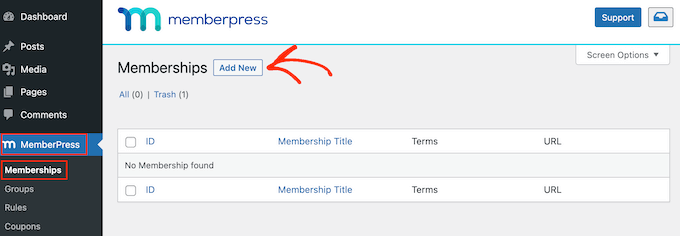
Inizierai fornendo un titolo per questo piano di abbonamento e impostando le impostazioni di prezzo, tipo di fatturazione e scadenza.
Successivamente, scorri verso il basso fino alla casella meta ‘Opzioni di abbonamento’ sotto l'editor dei post. È qui che puoi impostare diverse opzioni per questo particolare piano di abbonamento.
Vai avanti e fai clic sulla scheda ‘Avanzate’ sotto le opzioni di abbonamento e fai clic sulla casella di controllo ‘Ruoli utente per questo abbonamento’.
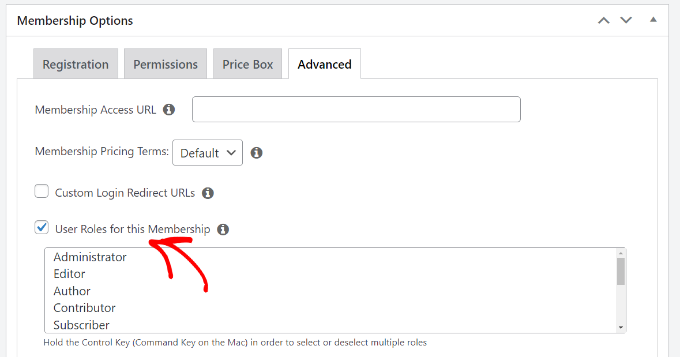
Successivamente, puoi semplicemente scegliere un ruolo utente dall'elenco fornito.
Fai attenzione quando scegli un ruolo utente, poiché ogni ruolo utente in WordPress viene fornito con le proprie autorizzazioni. Se necessario, puoi anche creare un ruolo utente personalizzato per i piani di appartenenza sul tuo sito web.
Ora puoi pubblicare il tuo piano di abbonamento.
Se desideri aggiungere altri piani di abbonamento, puoi ripetere il processo per aggiungerli.
Una volta creato un piano di abbonamento, è ora di impostare le regole per limitare l'accesso ai contenuti.
Vai alla pagina MemberPress » Regole dalla dashboard di WordPress e fai clic sul pulsante ‘Aggiungi nuovo’ in alto.

Questo ti porterà alla pagina di modifica delle regole, dove puoi selezionare diverse condizioni e scegliere quali pagine limitare.
Puoi fare clic sul menu a discesa sotto ‘Proteggi contenuto’ e scegliere una regola.
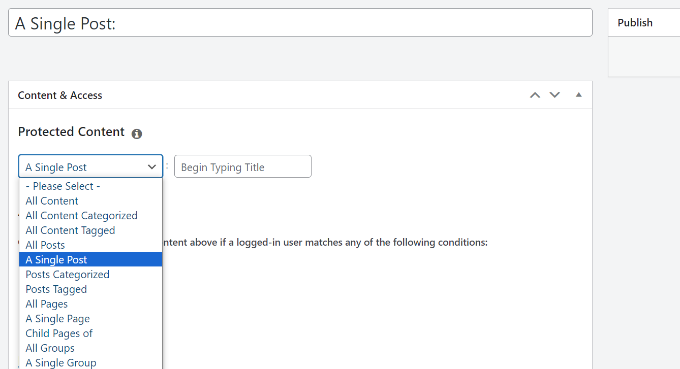
Ad esempio, puoi selezionare tutti i contenuti che corrispondono a un particolare tag o categoria per essere disponibili solo ai membri con un piano di appartenenza creato in precedenza. Oppure puoi selezionare una singola pagina per limitare l'accesso.
Se stai scegliendo una categoria o un tag per bloccare l'accesso, dovrai assicurarti che il contenuto sia aggiunto a quella particolare categoria o tag.
Puoi consultare la nostra guida su come aggiungere categorie e tag in WordPress.
Tutto qui. Hai limitato con successo le pagine in WordPress per ruolo utente e iscrizione utilizzando MemberPress.
2. Limita l'accesso alle pagine per ruolo utente utilizzando Restrict Content Pro
Restrict Content Pro è un'ottima opzione per controllare chi ha accesso ai contenuti del tuo sito web. Ti consente inoltre di aggiungere abbonamenti a pagamento e guadagnare online dal tuo sito web di appartenenza.
Per iniziare, dovrai visitare il sito web di Restricted Content Pro e fare clic sul pulsante 'Inizia'.
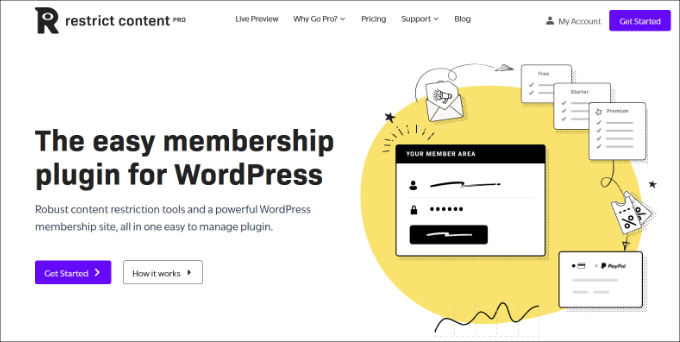
Successivamente, dovrai registrarti per un account.
Per impostare restrizioni di pagina basate sui ruoli utente, puoi utilizzare il piano gratuito. Fai semplicemente clic sul pulsante 'Inizia' sotto il piano Gratuito.
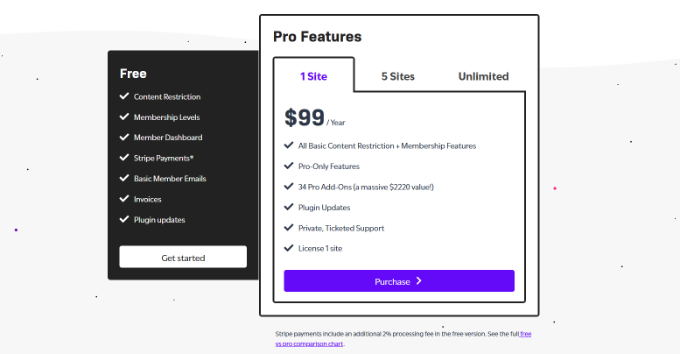
Dopodiché, si aprirà una finestra popup.
Puoi inserire un indirizzo email e fare clic sul pulsante 'Ottieni il tuo plugin gratuito'.
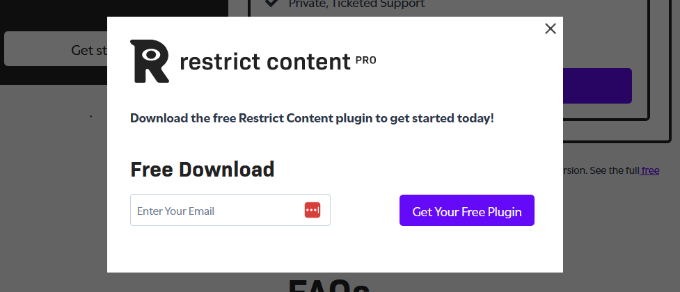
Successivamente, riceverai un'email da Restrict Content Pro con il link per il download del plugin gratuito.
Procedi e scarica il plugin sul tuo computer.
Da qui, dovrai installare e attivare il plugin gratuito Restrict Content Pro. Per maggiori dettagli, consulta la nostra guida passo passo su come installare un plugin WordPress.
Dopo l'attivazione, puoi visitare la pagina Restrict » Settings dalla tua bacheca di WordPress e andare alla scheda ‘General’.
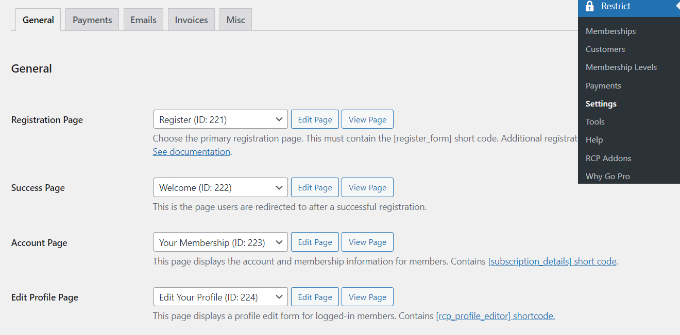
Qui, puoi modificare diverse pagine che il plugin imposterà automaticamente per il tuo sito web.
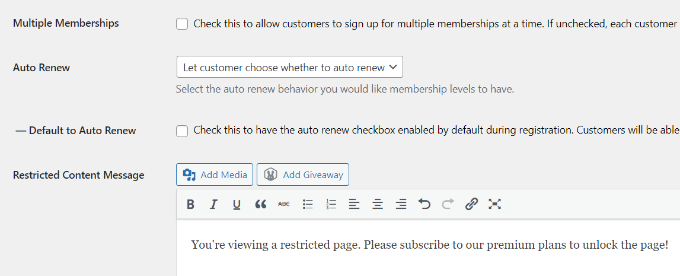
Successivamente, dovrai scorrere verso il basso fino alla sezione ‘Restricted Content Message’ e aggiungere il testo che gli utenti vedranno se non sono autorizzati a visualizzare una pagina.
Dopodiché, devi passare alla scheda ‘Payments’ per selezionare un gateway di pagamento.
Restrict Content Pro ti consente di accettare pagamenti tramite PayPal, Stripe, Braintree e Authorize.net.
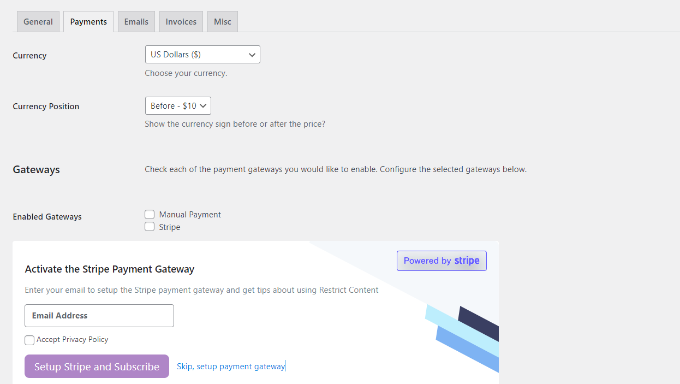
Dopo aver selezionato un metodo di pagamento, potrai aggiungere le credenziali per ciascun metodo di pagamento.
Non dimenticare di salvare le impostazioni al termine.
Ora, devi modificare le pagine o i post che desideri siano limitati per ruoli utente.
Una volta nell'editor di contenuti di WordPress, scorri semplicemente verso il basso fino alla meta box 'Restringi questo contenuto'.
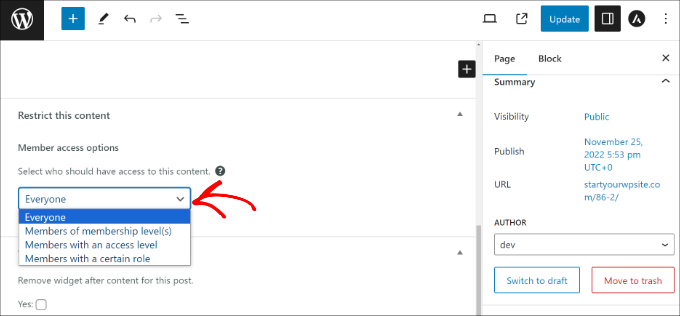
Da qui, fai clic sul menu a discesa nella sezione Opzioni di accesso ai membri e seleziona l'opzione 'Membri con un certo ruolo'.
Successivamente, puoi scegliere il ruolo utente che desideri consentire per la visualizzazione della pagina.
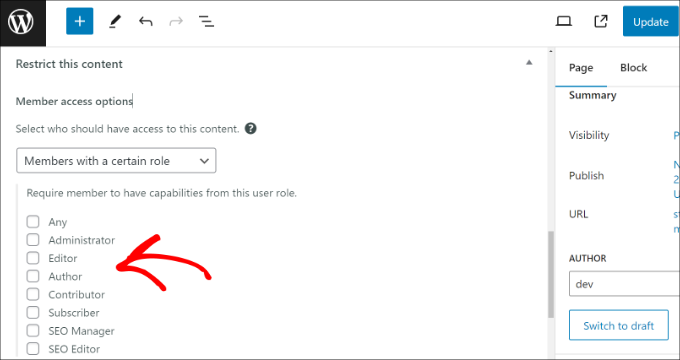
Al termine, semplicemente aggiorna o pubblica il tuo contenuto.
Restrict Content Pro ti consente inoltre di creare livelli di abbonamento. Per istruzioni più dettagliate, consulta la nostra guida su come limitare i contenuti agli utenti registrati in WordPress.
3. Blocca l'accesso alle pagine dei corsi online utilizzando Thrive Apprentice
Thrive Apprentice è uno dei migliori plugin LMS per WordPress che ti permette di creare e vendere corsi online. Puoi usare il suo costruttore di corsi drag-and-drop per creare lezioni, quiz e altro ancora.
Viene fornito con abbonamenti integrati, che consentono agli utenti di iscriversi a un corso prima di poterne vedere i contenuti. Ciò ti consente di limitare l'accesso alle pagine dei corsi e monetizzare il tuo sito web.
Per prima cosa, dovrai visitare il sito web di Thrive Apprentice e registrarti per un account.
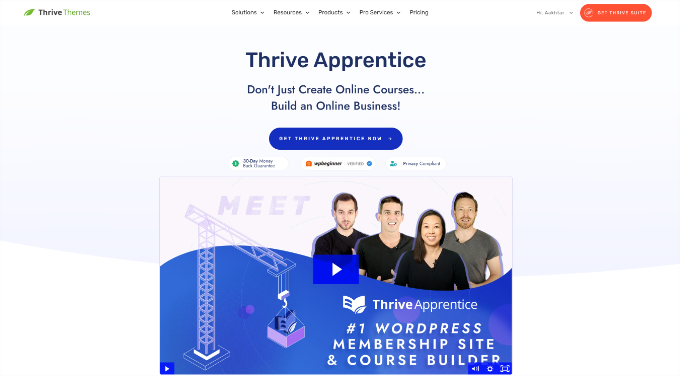
Dopo aver creato un nuovo account, puoi accedere all'area account.
Da qui, scarica semplicemente il plugin Thrive Product Manager.

Successivamente, puoi installare e attivare il plugin Thrive Product Manager sul tuo sito. Per maggiori dettagli, consulta la nostra guida passo passo su come installare un plugin di WordPress.
Dopo l'attivazione, devi visitare la pagina Product Manager dalla dashboard di WordPress e fare clic sul pulsante 'Accedi al mio account'.
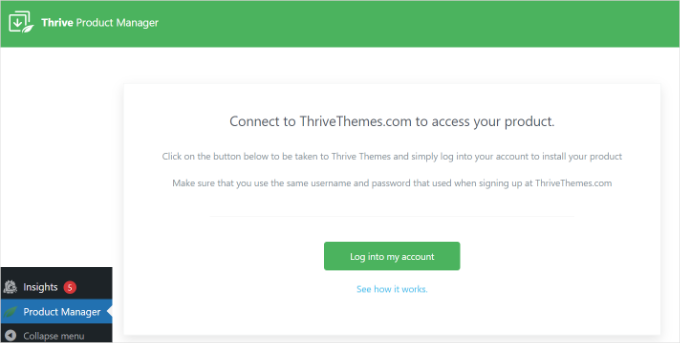
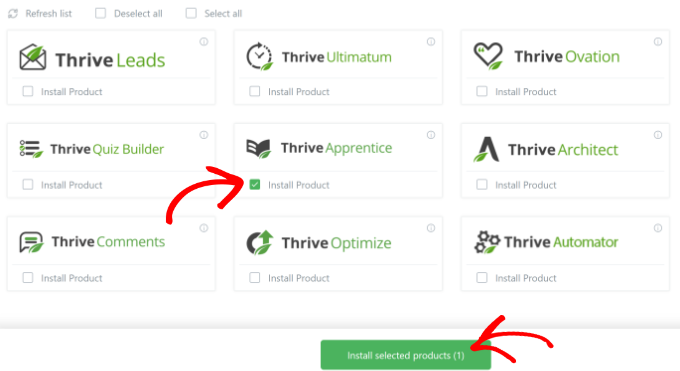
Nella schermata successiva, vedrai diversi prodotti Thrive Theme.
Da qui, devi installare Thrive Apprentice. Seleziona semplicemente le opzioni 'Installa Prodotto' e fai clic sul pulsante 'Installa prodotti selezionati' in basso.
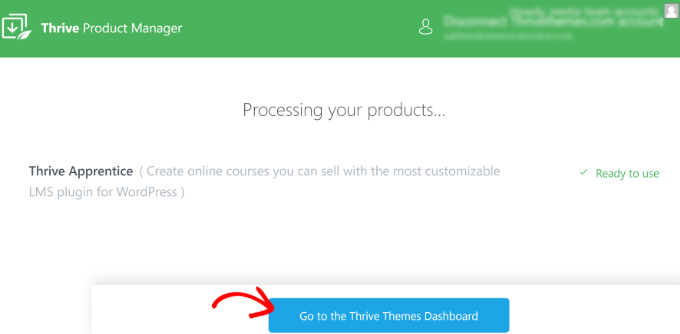
Una volta completata l'installazione, vedrai lo stato 'Pronto all'uso'.
Fai semplicemente clic sul pulsante 'Vai alla dashboard di Thrive Themes' in basso.
Nella schermata successiva, vedrai la dashboard di Thrive.
Procedi e fai clic sul pulsante 'Dashboard di Apprentice'.
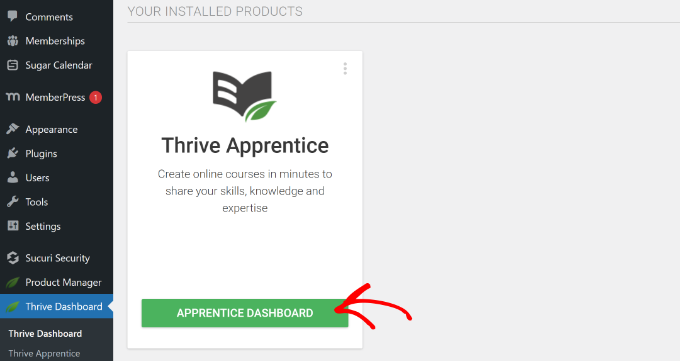
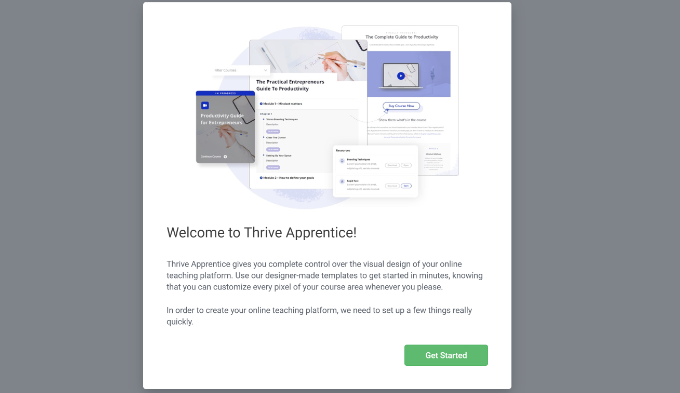
Successivamente, verrà avviato il costruttore di corsi di Thrive Apprentice e vedrai una schermata di benvenuto.
Fai semplicemente clic sul pulsante 'Inizia' per continuare.
Dopodiché, dovrai scegliere una pagina in cui risiederà tutto il contenuto del tuo corso.
Puoi aggiungere una nuova pagina o semplicemente sceglierne una esistente. Ai fini di questo tutorial, creeremo una nuova pagina.
Procedi e inserisci un nome per la tua pagina, quindi fai clic sul pulsante 'Aggiungi pagina'.
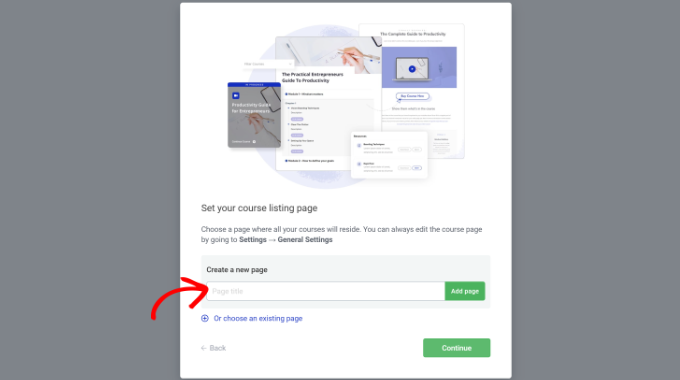
Una volta fatto, fai semplicemente clic sul pulsante 'Continua'.
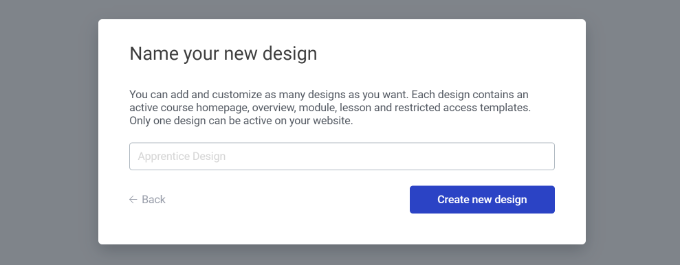
Dopodiché, Thrive Apprentice ti chiederà di nominare un nuovo design per il tuo corso. Procedi inserendo un nome e fai clic sul pulsante 'Crea nuovo design'.
Successivamente, verrà avviata la procedura guidata della Scuola per apprendisti. Puoi usarla per personalizzare il design del tuo corso online.
Fai semplicemente clic sul pulsante ‘Inizia’ e segui le istruzioni sullo schermo per modificare l'aspetto.
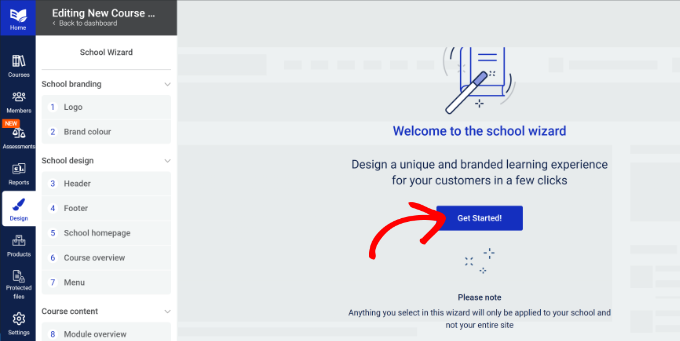
Ad esempio, la procedura guidata ti chiederà di caricare un logo del marchio, scegliere un colore del marchio, selezionare un'intestazione per la tua scuola, modificare la homepage della scuola, selezionare una barra di navigazione, scegliere i modelli per diverse sezioni del tuo corso e altro ancora.
Dopo aver personalizzato il design, puoi passare alla scheda ‘Corso’ dal menu a sinistra e quindi fare clic sul pulsante ‘+ Aggiungi corso’.
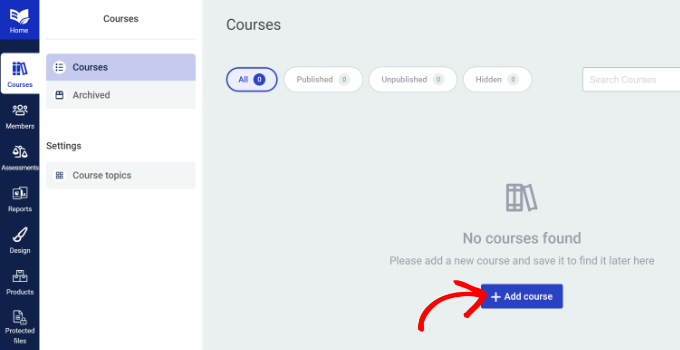
Nella schermata successiva, puoi inserire un nome del corso in alto.
Oltre a ciò, ci sono anche opzioni per cambiare l'URL, inserire la panoramica del corso, l'immagine di copertina e altro ancora.
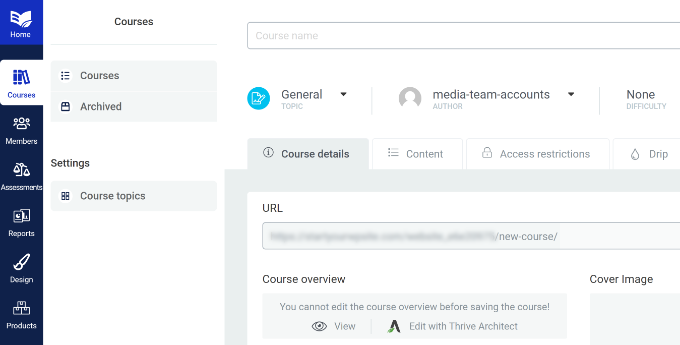
Successivamente, dovrai passare alla scheda ‘Contenuto’.
Qui puoi inserire diversi componenti del tuo corso, come lezioni, valutazioni, capitoli e moduli.
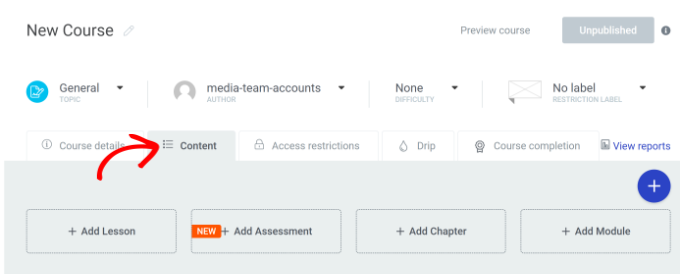
Ad esempio, se vuoi creare una lezione, fai semplicemente clic sul pulsante ‘+ Aggiungi lezione’.
Quando si apre una finestra popup, procedi e inserisci un titolo della lezione, un URL, un riepilogo della lezione e altro ancora.
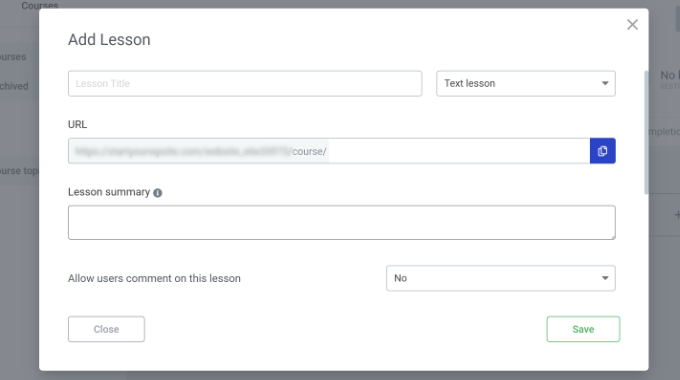
Dopo aver inserito questi dettagli, fai clic sul pulsante ‘Salva’.
La tua lezione apparirà ora sotto la scheda Contenuto. Dovrai fare clic sull'opzione ‘Pubblica’ per la lezione che hai appena creato.
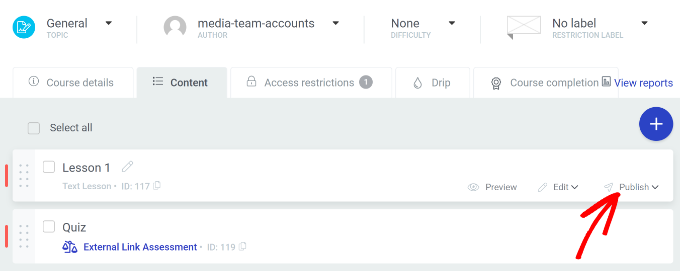
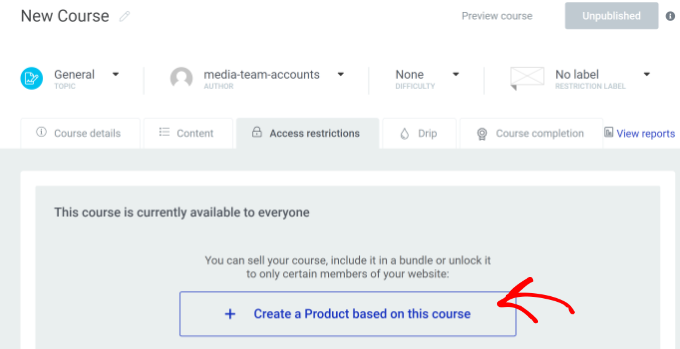
Successivamente, dovrai passare alla scheda ‘Restrizioni di accesso’.
Da qui, fai semplicemente clic sul pulsante ‘+ Crea un prodotto basato su questo corso’.
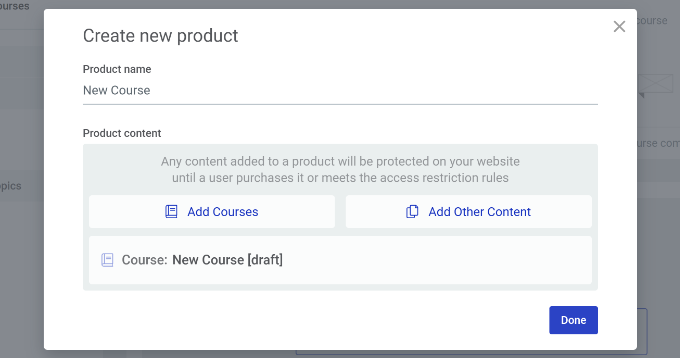
Dopo di che, inserisci un nome del prodotto e seleziona il corso che vuoi includere.
Fai semplicemente clic sul pulsante ‘Fatto’ dopo aver inserito questi dettagli.
Successivamente, vedrai altre opzioni per il tuo prodotto sul lato sinistro. Procedi e passa alla scheda ‘Requisiti di accesso’.
Da qui, puoi selezionare i ruoli utente di WordPress che possono accedere a questo corso.
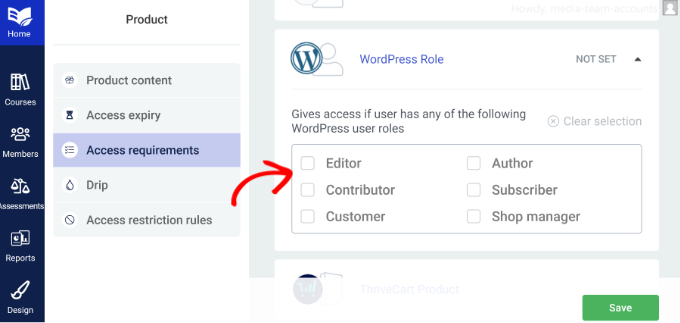
Al termine, fai semplicemente clic sul pulsante ‘Salva’.
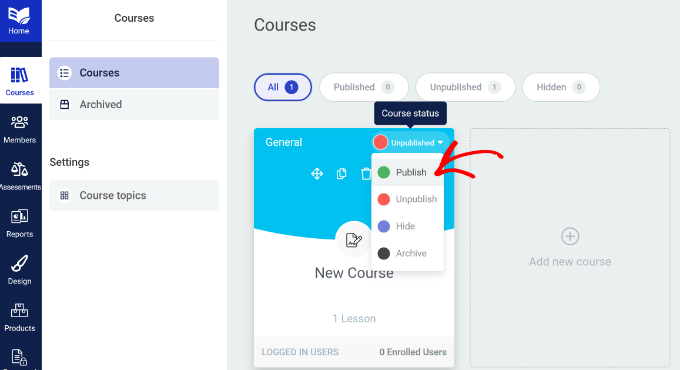
Ora puoi pubblicare il tuo corso in modo che gli utenti con ruoli specifici possano accedervi. Per farlo, puoi tornare alla scheda ‘Corso’.
Successivamente, puoi fare clic sull'opzione a discesa ‘Non pubblicato’ nell'angolo in alto a destra del tuo corso. Dal menu a discesa, seleziona semplicemente l'opzione ‘Pubblica’.
Per ora è tutto. Speriamo che questo articolo ti abbia aiutato a capire come limitare facilmente le pagine di WordPress per ruolo utente. Potresti anche voler consultare la nostra guida definitiva passo passo su come aggiungere un ruolo di editor SEO in WordPress e su come condividere utenti e accessi tra più siti WordPress.
Se ti è piaciuto questo articolo, iscriviti al nostro Canale YouTube per tutorial video su WordPress. Puoi trovarci anche su Twitter e Facebook.




Olaf
Per i siti web multi-utente, ha perfettamente senso influenzare i contenuti in base ai ruoli degli utenti. Questo è particolarmente utile per chiunque stia considerando un certo tipo di monetizzazione del sito web. Mi piacerebbe provare il plugin per l'iscrizione, ma è piuttosto costoso e non offre una versione di prova (o mi sbaglio?). Il secondo plugin ha una versione gratuita disponibile, quindi mi piacerebbe sicuramente provarlo. È positivo che tu abbia incluso un'alternativa a MemberPress nell'articolo, che può essere testata gratuitamente.
Mrteesurez
Mentre restrict contents pro offre questa funzionalità, in base a ciò che ho letto su Memberpress, è più adatto a questo tipo di funzione poiché viene fornito con funzionalità complete di iscrizione. Grazie.
Jiří Vaněk
Grazie per il tutorial. Ho un blog che tratta anche di guide tecniche e sto valutando come impostare una sezione a pagamento. Oggi molte persone scelgono la strada di Patreon o HeroHero, ma vorrei avere tutto completamente sotto il controllo del mio sito web. È fantastico quello che WordPress può fare ora con l'aiuto dei plugin.
Supporto WPBeginner
We would recommend taking a look at membership plugins for what it sounds like you’re wanting to do. Our list below should help find one that works for you
https://www.wpbeginner.com/plugins/5-best-wordpress-membership-plugins-compared/
Amministratore
Jiří Vaněk
Grazie per la risposta, ho letto l'articolo, ma anche gli altri argomenti relativi ai membri che tratti e sembra esattamente quello di cui ho bisogno. Grazie ancora.
Konrad
using a plugin like those mentioned is definitely the easiest and safest way to do this
Remember, always back up your site before making any changes!
Ralph
Questo è un ottimo tutorial per i siti di membership. Ho intenzione di creare un sito web con un mix di articoli gratuiti e a pagamento e questo è un ottimo modo per farlo. Articoli base gratuiti per tutti e quelli più avanzati solo per i membri paganti. Non pensavo potesse essere così facile.
Supporto WPBeginner
Happy to hear we could simplify the process for you
Amministratore
Moinuddin Waheed
Memberpress è la scelta migliore quando si tratta di creare un sito web in cui è possibile limitare i contenuti in base a determinati criteri utente.
È particolarmente valido quando si tratta di creare corsi da vendere e allo stesso tempo averne alcuni come risorse gratuite.
Ha tutte le funzionalità necessarie per creare un buon sito web di vendita di corsi e limitare i contenuti solo agli abbonati paganti.
Un sito web basato su abbonamento può essere facilmente creato con questo plugin.
Mike Shannon
Sto configurando una pagina web per un club. Voglio sviluppare una pagina blog in cui solo io e il presidente del club possiamo pubblicare, ma che tutti gli utenti possano vedere. Come posso fare? O posso farlo?
Supporto WPBeginner
Da quello che sembra, vorresti che i tuoi utenti fossero amministratori o editor e a meno che altri non abbiano bisogno di pubblicare sul tuo sito, non dovrebbero aver bisogno di più di un ruolo di autore. Puoi saperne di più su utenti e ruoli nel nostro articolo qui sotto:
https://www.wpbeginner.com/beginners-guide/wordpress-user-roles-and-permissions/
Amministratore