


Vedere i visitatori cliccare su un link e scomparire dal tuo sito web può essere incredibilmente frustrante. Abbiamo affrontato questo problema all'inizio su WPBeginner prima di cambiare il modo in cui gestiamo i link in uscita.
Per risolvere questo problema, abbiamo stabilito la regola ferrea di aprire tutti i link esterni in una nuova scheda del browser. Questa modifica mantiene la tua pagina aperta in background, offrendo ai lettori un modo semplice per tornare ai tuoi contenuti.
Fare ciò aiuta a ridurre il tuo tasso di rimbalzo e a mantenere gli utenti impegnati più a lungo sul tuo sito. Ti mostreremo esattamente come aprire i link esterni in una nuova finestra o scheda utilizzando alcuni metodi adatti ai principianti.
Perché aprire i link esterni in una nuova finestra o scheda?
I link esterni sono link a siti web che non possiedi o controlli. Normalmente, se aggiungi un link a un sito web esterno, i tuoi visitatori lasceranno semplicemente il tuo sito cliccando sul link.
Alcuni esperti di esperienza utente sostengono che tutti i link dovrebbero aprirsi nella stessa scheda del browser per dare ai visitatori il pieno controllo.
Tuttavia, crediamo che per i siti di contenuti, aprire i link esterni in una nuova scheda offra un'esperienza migliore per i tuoi utenti. Mantiene il tuo sito web aperto, così i visitatori non perdono il loro posto e possono tornare facilmente dopo aver controllato l'altra risorsa.
Per una migliore esperienza utente, consigliamo di aprire i link esterni in una nuova finestra (nei browser più vecchi) o in una nuova scheda (nei browser moderni). In questo modo, la pagina web originale non viene persa e gli utenti possono riprendere la navigazione sul tuo sito web tornando indietro.
Un altro vantaggio dell'apertura di collegamenti esterni in una nuova scheda è l'aumento delle visualizzazioni di pagina e dell'coinvolgimento degli utenti sul tuo sito. Gli utenti che trascorrono più tempo sul tuo sito sono più propensi a iscriversi alla tua newsletter via email, seguirti sui social media, lasciare un commento e acquistare i tuoi prodotti.
Detto questo, diamo un'occhiata a come aprire facilmente i link esterni in una nuova finestra o scheda in WordPress. Tratteremo diversi metodi in modo che tu possa scegliere quello che meglio si adatta a te:
- Apertura dei link esterni in una nuova scheda utilizzando l'editor a blocchi
- Apertura dei link esterni in una nuova scheda utilizzando l'editor classico
- Apertura dei link esterni in una nuova scheda utilizzando il codice HTML
- Apertura dei link del menu di navigazione in una nuova scheda
- Apertura automatica di tutti i link esterni in una nuova scheda utilizzando un plugin
- Apertura automatica di tutti i link esterni in una nuova scheda tramite codice
- Tutorial video
- Domande frequenti
- Risorse aggiuntive per aggiungere collegamenti in WordPress
1. Apertura dei link esterni in una nuova scheda utilizzando l'editor a blocchi
L'editor a blocchi di WordPress ha una funzionalità integrata che ti consente di aprire i collegamenti esterni in una nuova scheda. Nelle versioni recenti di WordPress, questa opzione è visibile quando si aggiunge un collegamento.
Modifica semplicemente il post del blog o la pagina in cui desideri aggiungere un link esterno. Successivamente, seleziona il testo che desideri collegare e fai clic sul pulsante 'Link'. Puoi anche premere la scorciatoia da tastiera CTRL+K su Windows o Comando+K su Mac.
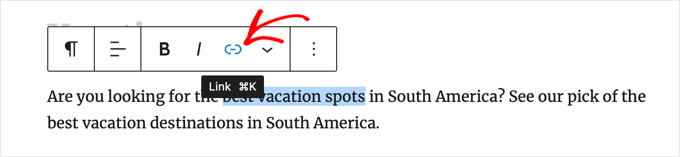
Questo aprirà il popup di inserimento del link. Inserisci semplicemente il link e premi 'Invio'.
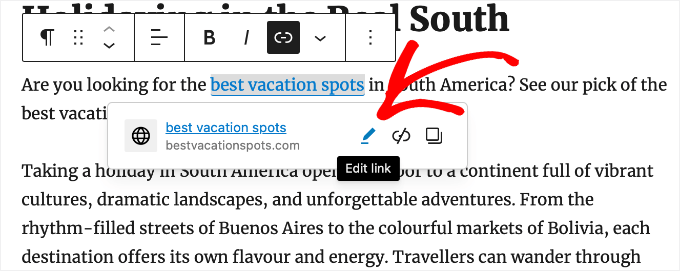
Dopodiché, devi fare clic sul pulsante 'Modifica link' per visualizzare le opzioni del link.
Ora puoi selezionare l'opzione 'Apri in una nuova scheda'.
Assicurati di fare clic sul pulsante 'Salva' per memorizzare l'impostazione.
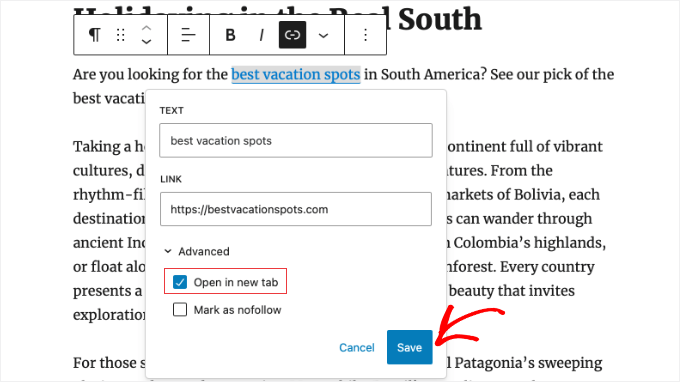
Il link si aprirà ora in una nuova scheda.
Suggerimento: Puoi anche aggiungere attributi title e nofollow al popup di inserimento del collegamento installando il plugin All in One SEO.
2. Apertura di link esterni in una nuova scheda utilizzando l'editor classico
Se stai ancora utilizzando l'editor classico, ti consigliamo di iniziare a usare il nuovo editor. È moderno, più veloce e include molte nuove funzionalità che ti stai perdendo.
Tuttavia, se desideri ancora utilizzare l'editor classico, ecco come aggiungere un link che si apre in una nuova scheda.
Innanzitutto, devi modificare il post o la pagina in cui desideri aggiungere il link. Successivamente, seleziona il testo che desideri collegare, noto come testo di ancoraggio. Quindi, puoi fare clic sul pulsante 'Inserisci/modifica link'.
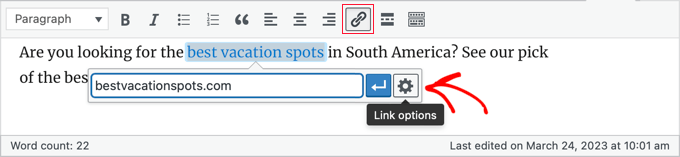
Apparirà un popup dove potrai aggiungere il tuo link esterno.
Dopodiché, fai clic sull'icona dell'ingranaggio accanto ad esso. Questo aprirà il popup di inserimento link avanzato.
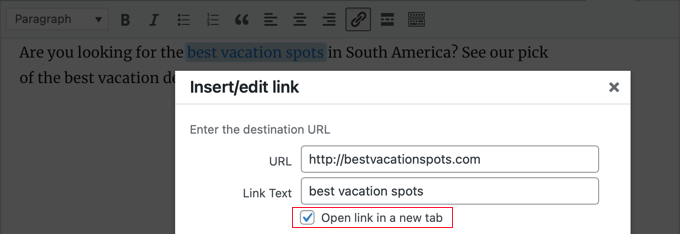
Da qui, devi selezionare l'opzione 'Apri link in una nuova scheda'. Dopodiché, dovresti fare clic sul pulsante 'Aggiorna' in basso per aggiungere il tuo link.
3. Aprire link esterni in una nuova scheda usando il codice HTML
A volte, potrebbe essere necessario scrivere HTML per aggiungere un collegamento in WordPress. Ad esempio, dovrai farlo quando utilizzi la modalità HTML nel nuovo editor a blocchi o quando aggiungi un collegamento in un file del modello di tema di WordPress.
Puoi aggiungere il link usando codice HTML in questo modo:
<a href="https://example.com" target="_blank" rel="noopener noreferrer">Link Text</a>
Il parametro target="_blank" dice ai browser di aprire il link in una nuova scheda. La parte rel="noopener noreferrer" è un'importante funzionalità di sicurezza che impedisce alla nuova scheda di accedere alla tua pagina originale.
Questo impedisce al nuovo sito web di eseguire codice dannoso o di reindirizzare segretamente la tua pagina originale a un sito di spam.
Mentre WordPress aggiunge automaticamente questo attributo ai link creati nell'editor, è buona norma includere manualmente questo codice ogni volta che scrivi il tuo HTML.
4. Aprire link del menu di navigazione in una nuova scheda
Sul tuo sito web WordPress, puoi aggiungere link esterni nel menu di navigazione del tuo sito. Come farlo dipende se stai usando un tema tradizionale o un tema a blocchi.
Aprire link del menu di navigazione in una nuova scheda per temi classici
Per aprire i tuoi link in uscita nel menu in una nuova scheda, vai su Aspetto » Menu dalla tua area di amministrazione di WordPress.
Successivamente, fai clic sul pulsante 'Opzioni schermo' nell'angolo in alto a destra dello schermo.
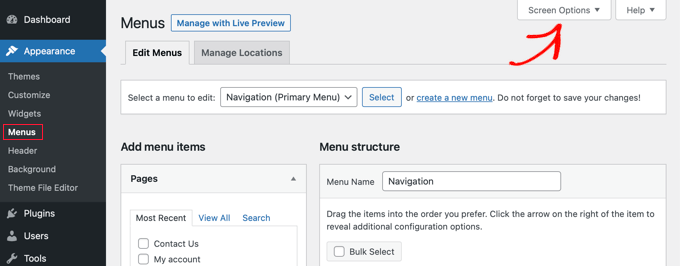
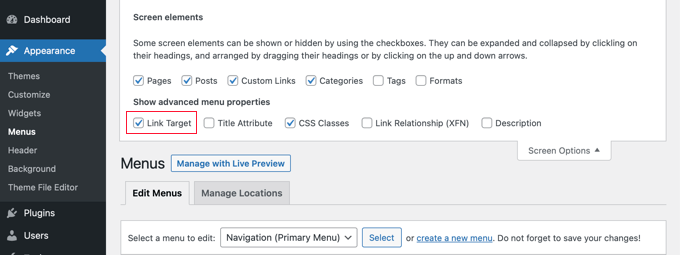
Quando fai clic sul pulsante, ora vedrai più opzioni.
Procedi e seleziona l'opzione 'Target del link' sotto 'Mostra proprietà avanzate del menu'.
Dopodiché, puoi aggiungere un Link personalizzato al tuo menu di navigazione inserendo l'URL, il Testo del link e facendo clic sul pulsante 'Aggiungi al menu'.
Il tuo link personalizzato apparirà ora nella colonna Struttura menu. Puoi ora selezionare l'opzione ‘Apri link in una nuova scheda’ per aprire il tuo link esterno in una scheda diversa.
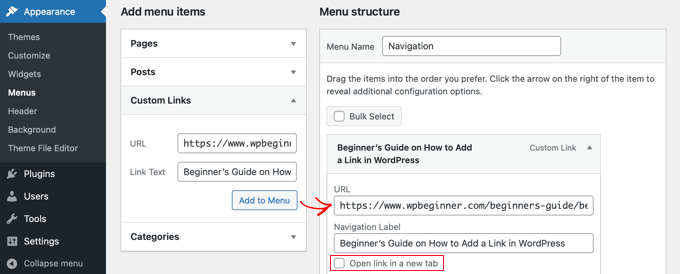
Una volta terminato, fai clic sul pulsante ‘Salva menu’ in basso.
Apertura dei link del menu di navigazione in una nuova scheda per i temi a blocchi
Se stai utilizzando un tema a blocchi, dovrai navigare in Aspetto » Temi e utilizzare l'Editor del sito completo per aprire i collegamenti del tuo menu in uscita in una nuova scheda.
Per prima cosa, fai clic in un punto qualsiasi dell'intestazione per selezionarla, quindi fai clic sul menu di navigazione del tuo sito. Per assicurarti di aver selezionato l'intero menu, ti consigliamo di utilizzare la Vista elenco.
Nella vista Elenco, trova il 'Link personalizzato' o 'Link pagina' specifico all'interno del tuo blocco di navigazione che desideri modificare. Fai clic su di esso per selezionarlo.
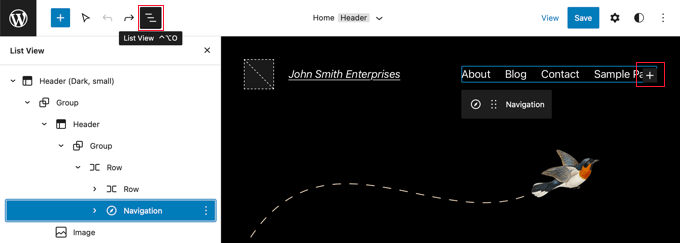
Suggerimento: Selezionare i blocchi nell'Editor del sito completo può essere complicato, quindi molti utenti trovano più facile utilizzare la Vista elenco. Fai semplicemente clic sull'icona nella parte superiore dello schermo, quindi trova e seleziona il blocco Navigazione. Potrebbe essere annidato all'interno di altri blocchi, come Intestazione e Gruppo.
Con il link selezionato, guarda la barra degli strumenti del blocco o il pannello delle impostazioni a destra. Vedrai un'opzione per 'Apri in una nuova scheda'. Basta attivare questo interruttore su On.
Successivamente, fai clic sull'icona ‘Invia’ accanto all'URL per memorizzare le tue impostazioni.
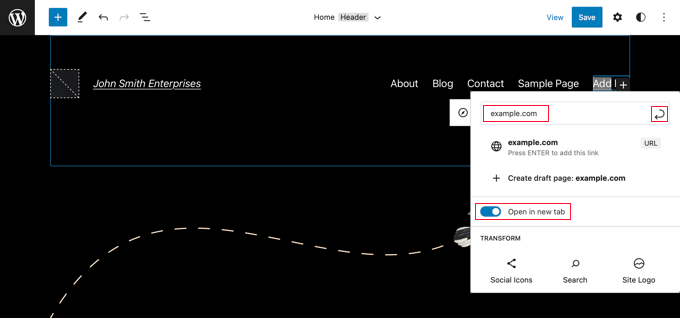
Una volta fatto ciò, fai clic sul pulsante 'Salva' in alto a destra dello schermo. WordPress potrebbe chiederti di confermare che desideri aggiornare il tuo menu di navigazione. Fai semplicemente clic su 'Salva' di nuovo per confermare.
5. Apertura automatica di tutti i link esterni in una nuova scheda utilizzando un plugin
Potrebbe sembrare un lavoro extra controllare manualmente l'opzione per ogni link esterno che aggiungi. Tuttavia, con il tempo, ti ci abituerai.
Se gestisci un blog multi-autore o dimentichi spesso di far aprire i link esterni in una nuova scheda, puoi utilizzare un plugin per questo.
Innanzitutto, devi installare e attivare il plugin Apri collegamenti esterni in una nuova finestra. Per maggiori dettagli, consulta la nostra guida passo passo su come installare un plugin di WordPress.
Il plugin funziona subito e aprirà automaticamente i link esterni in una nuova finestra.
Non modifica in modo permanente i link esterni nel tuo database. Invece, applica la modifica al volo mentre il tuo sito web viene caricato. Ciò garantisce che i tuoi contenuti originali rimangano intatti.
Nota: Disattivare il plugin impedirà ai link esterni di aprirsi in una nuova finestra.
6. Apertura automatica di tutti i link esterni in una nuova scheda utilizzando il codice
Scegliere tra un plugin semplice e uno snippet di codice può sembrare complicato, ma è facile decidere. Il plugin nel metodo precedente è un'ottima soluzione "imposta e dimentica" se questa è l'unica funzionalità di cui hai bisogno.
Tuttavia, per migliori prestazioni del sito web, consigliamo di utilizzare WPCode. Ti consente di sostituire più plugin monouso con un'unica soluzione leggera, mantenendo il tuo sito veloce e organizzato.
Se spesso dimentichi di impostare i collegamenti per aprirli in una nuova scheda, puoi automatizzarlo utilizzando il plugin gratuito WPCode. Questo è anche un modo semplice per garantire che i collaboratori ospiti seguano le linee guida del tuo sito.
WPCode ti consente di aggiungere codice personalizzato in WordPress in modo sicuro e include una libreria di snippet utili e predefiniti. Questo metodo ti consente di aprire tutti i collegamenti esterni in una nuova scheda con pochi clic.
Innanzitutto, installa e attiva il plugin gratuito WPCode. Per istruzioni dettagliate, puoi seguire il nostro tutorial su come installare un plugin di WordPress.
Una volta attivato, vai su Code Snippets » Library dalla tua bacheca di amministrazione di WordPress.
Da lì, cerca lo snippet ‘Apri link esterni in una nuova scheda’. Quando lo trovi, passaci sopra con il mouse e fai clic sul pulsante ‘Usa snippet’.
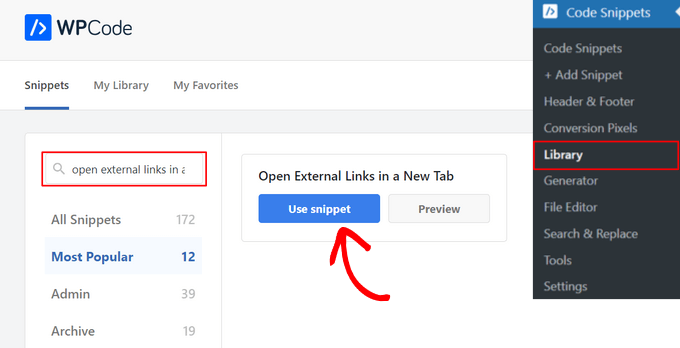
WPCode aggiungerà automaticamente il codice per te e selezionerà il metodo di inserimento corretto.
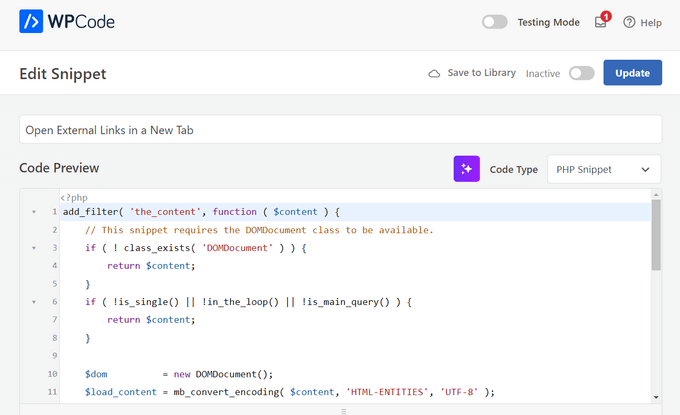
Tutto quello che devi fare è attivare l'interruttore in alto da ‘Inattivo’ ad ‘Attivo’.
Infine, fai clic sul pulsante ‘Aggiorna’ per salvare e attivare lo snippet di codice.

Ecco fatto. Ora tutti i link esterni nei tuoi post di WordPress si apriranno automaticamente in una nuova scheda.
Tutorial video
Domande frequenti
Ecco le risposte ad alcune delle domande più comuni che riceviamo dai nostri lettori riguardo a come gestire i link esterni in WordPress.
1. Aprire i link esterni in una nuova scheda danneggia i miei punteggi SEO?
No, aprire i link esterni in una nuova scheda non danneggia il tuo SEO. Anzi, molti esperti ritengono che possa aiutare. Quando gli utenti rimangono sulla tua scheda mentre visualizzano un link di riferimento in un'altra, rimangono più a lungo sul tuo sito. Questo migliora le tue metriche di "tempo sul sito", che è un segnale positivo per i motori di ricerca.
2. Dovrei mai aprire i link interni in una nuova scheda?
In generale, dovresti evitare di aprire i link interni (link ad altre pagine del tuo sito) in una nuova scheda. Interrompe il flusso dell'utente e può rendere la navigazione confusa sui dispositivi mobili. Tuttavia, c'è un'eccezione: se stai collegando a un file come un PDF o un'immagine, aprirlo in una nuova scheda è spesso meglio per l'utente.
3. Qual è la differenza tra una nuova finestra e una nuova scheda?
In passato, i browser aprivano una finestra completamente separata sul tuo desktop. I browser moderni ora utilizzano schede all'interno di una singola finestra per mantenere le cose organizzate. Anche se vedi il termine "Nuova finestra" nelle impostazioni di WordPress, si aprirà quasi sempre come una nuova scheda nei browser web moderni come Chrome, Firefox e Safari.
4. È sicuro usare target="_blank" sui miei link?
Sì, è sicuro. In passato, c'era una preoccupazione per la sicurezza in cui la nuova pagina poteva accedere ai dati della pagina originale. Tuttavia, WordPress ora aggiunge automaticamente l'attributo rel="noopener" a qualsiasi link che si apre in una nuova scheda. Questa funzione di sicurezza garantisce che la nuova pagina non possa controllare o accedere al tuo sito web.
Risorse aggiuntive per aggiungere collegamenti in WordPress
Speriamo che questo articolo ti abbia aiutato a imparare come aprire facilmente i link esterni in una nuova finestra in WordPress. Potresti anche voler consultare altri articoli relativi all'aggiunta di link in WordPress:
- Guida per principianti su come aggiungere un link in WordPress
- Collegamenti interni per la SEO: la guida definitiva alle migliori pratiche
- Come aggiungere “facilmente” link di ancoraggio in WordPress (passo dopo passo)
- Come cambiare il colore dei link in WordPress (Guida per principianti)
- Come aggiungere titolo e NoFollow al popup Inserisci link in WordPress
- Come aggiungere collegamenti Nofollow in WordPress (Guida semplice per principianti)
- Come monitorare i link in uscita in WordPress
- Come precaricare i collegamenti in WordPress per velocità di caricamento più rapide
- Come trovare e correggere link interrotti in WordPress (Passo dopo passo)
Se ti è piaciuto questo articolo, iscriviti al nostro Canale YouTube per tutorial video su WordPress. Puoi trovarci anche su Twitter e Facebook.


Tarassaco
Grazie come sempre per i tuoi utili articoli e consigli.
Siamo passati all'editor a blocchi ma non vediamo l'opzione per attivare "apri in una nuova scheda" quando creiamo un link. Una volta creato un link, possiamo tornare indietro e cliccarci sopra, e ora abbiamo la possibilità di farlo aprire in una nuova scheda. È una seccatura doverlo fare in 2 passaggi ogni singola volta. Ma non vogliamo che ogni link sul sito sia sempre esterno, che è quello che i plugin sembrano fare. Vogliamo solo poter fare la scelta al momento della creazione del link.
Questa funzionalità è stata rimossa? Sai perché non vediamo l'opzione quando creiamo il link?
Supporto WPBeginner
Grazie per averci informato di questa modifica. La modifica potrebbe essere stata apportata per semplificare il processo di aggiunta di un link in generale, ma questa è sempre una questione di preferenza personale.
Per semplificare ciò che desideri fare, ti consigliamo di esaminare WPCode per aggiungere uno snippet che apra automaticamente i link in una nuova scheda per farti risparmiare tempo. Spieghiamo come utilizzare il plugin nel nostro articolo qui sotto:
https://www.wpbeginner.com/plugins/how-to-easily-add-custom-code-in-wordpress-without-breaking-your-site/
Amministratore
Mrteesurez
Grazie per l'ottimo consiglio! Sono d'accordo con te sull'affermazione di aprire i link esterni in una nuova scheda perché l'ho implementata sul mio sito e ho notato un impatto positivo. Facendo aprire i link esterni in una nuova scheda, gli utenti sono rimasti più a lungo sul mio sito, portando a un maggiore coinvolgimento e a più conversioni. È una semplice modifica che ripaga davvero, soprattutto in termini di visualizzazioni di pagina e mantenimento dell'attenzione dell'utente. Ho visto un aumento delle iscrizioni alla newsletter e delle vendite di prodotti, rafforzando quanto sia importante mantenere gli utenti coinvolti con i tuoi contenuti. Questa pratica ha decisamente migliorato l'esperienza utente complessiva sul mio sito.
Dennis Muthomi
Nel codice HTML fornito nel metodo 3, cosa fa sì che il link si apra in una nuova scheda?
Supporto WPBeginner
The target=”_blank” is what causes the new tab
Amministratore
Dennis Muthomi
I appreciate you taking the time to provide the specific detail I was asking about.
Clear and direct answer, Thank you for that
Dayo Olobayo
Grazie per averlo spiegato in dettaglio, ma ho un'altra domanda. È consigliabile aprire i link interni in nuove schede? Chiedo perché la maggior parte degli utenti molto probabilmente non tornerà a ciò che stava leggendo prima di passare a un altro articolo sul mio sito web perché ha cliccato su un testo di ancoraggio.
Supporto WPBeginner
Per il momento preferiamo che i link interni si aprano nella stessa finestra, mentre i link esterni si aprano in una nuova scheda o finestra.
Amministratore
Ahmed Omar
buona spiegazione su tutte le opzioni
personalmente sto usando il plugin, perché è più facile e allo stesso tempo controllo i link
grazie
Supporto WPBeginner
You’re welcome, glad you found a method you prefer
Amministratore
Jiří Vaněk
In alternativa, aggiungerei che ai fini della SEO, è bene avere link sul sito web con l'attributo 'nofollow'.
Jordi
Ciao,
Sfortunatamente, dopo gli ultimi aggiornamenti di Wordpress, l'opzione “Apri in una nuova scheda” non è disponibile al momento dell'inserimento del link. Devi quindi modificare il link per includere tale opzione. C'è la possibilità di ripristinarla? Grazie.
Supporto WPBeginner
Dovresti ancora essere in grado di aggiungere l'opzione "apri in una nuova scheda" quando aggiungi il link per la prima volta, ti consigliamo di verificare per assicurarti di non avere plugin che potrebbero entrare in conflitto con l'aggiunta di link.
Amministratore
Esteban
Ciao, in gutenberg una volta spuntata l'opzione non funziona, è indipendente dai plugin, potrebbe essere il tema?
Supporto WPBeginner
Se hai disattivato tutti i plugin, puoi provare a cambiare tema per vedere se il problema è causato dal tuo tema. L'altra possibilità sarebbe se hai un'estensione del browser che impedisce al link di aprirsi in una nuova finestra o scheda.
Amministratore
Jennifer Robin Gallery
Ho provato sia questa versione che WP External Links, e nessuno dei due apre i miei link in una nuova scheda. Ho provato a disconnettere il mio plugin wp no right click, e ancora non ha funzionato. Suggerimenti?
Supporto WPBeginner
Se nessuno dei metodi presenti in questo articolo ti permette di aprire il link in una nuova scheda, ti consigliamo di verificare se hai estensioni del browser che potrebbero impedire l'apertura dei link.
Amministratore
Jeroen van Rensen
Bel articolo! Mi piace!
Supporto WPBeginner
Thank you
Amministratore
Emily Harvey
Sto usando il nuovo editor e nonostante il tuo eccellente articolo, quando clicco sul pulsante ‘apri link in nuova scheda’ non sono sicuro di quale simbolo indichi se il link è in una nuova scheda o meno. È grigio o è verde?
Ho ragione nel pensare che se non fai nulla il link non si aprirà in una nuova scheda?
Supporto WPBeginner
Sembra che tu stia usando un plugin che sta modificando la visualizzazione; normalmente, quando la casella è selezionata, si aprirà in una nuova scheda. Se visualizzi in anteprima il post, dovresti essere in grado di testare quale opzione funziona per il tuo sito.
Amministratore
Ikenna John Udeobi
Grazie per aver condiviso questo suggerimento, inizierei a seguire questi metodi d'ora in poi
Supporto WPBeginner
Glad our guide could be helpful
Amministratore
Terry G
Grazie Scott Swanson per la tua nota. Non funzionava per me, ma quando ho disabilitato quel plugin, funziona. Suppongo che dovrò trovare un altro plugin di protezione per vedere se è solo quel plugin.
Johnbosco gomez
Salve. per favore, hai quello con la funzionalità che se qualcuno clicca su un link esterno, lo porta a una nuova pagina con il link clicca qui per continuare? per favore, puoi suggerire un plugin per questo?
maggio
Ho scaricato questo ma i link ancora non si aprono in una nuova finestra o scheda.
Scott Swanson
Non funzionerà con il plugin WP Content Copy Protection & No Right Click
Ben
Come si aprono i link esterni (ad esempio pubblicità) quando la persona sul tuo blog riproduce uno dei video?
João Leitão
saluti! quello che stavo cercando era un codice da inserire in functions.php che facesse il trucco senza un altro plugin. quindi:
function wp_change_target($content){
return preg_replace_callback(‘/]+/’, ‘wp_target_callback’, $content);
}
function wp_target_callback($matches){
$link = $matches[0];
$mu_url = get_bloginfo(‘url’);
if (strpos($link, ‘target’) === false){
$link = preg_replace(“%(href=S(?!$mu_url))%i”, ‘target=”_blank” $1’, $link);
}elseif (preg_match(“%href=S(?!$mu_url)%i”, $link)){
$link = preg_replace(‘/target=S(?!_blank)S*/i’, ‘target=”_blank”‘, $link);
}
return $link;
}
add_filter(‘the_content’, ‘wp_change_target’);
Clare
Qualcuno può dirmi come aprire una voce di MENU in una nuova finestra? Non vedo un'opzione nella pagina Modifica Menu. Ho un link esterno in un menu piè di pagina, che vorrei aprire in una nuova finestra.
Mike Cavanaugh
Ho scaricato il plugin ma tutti i miei link si aprono ancora nella mia pagina di wordpress.
Negli annunci della mia barra laterale, voglio che si aprano in una pagina separata e lascino la mia pagina aperta?
Lo stesso vale per tutti i link nel menu "trova un professionista", voglio che le persone vadano ai loro link/siti ma mantengano il mio sito aperto in modo che lo abbiano di fronte a loro.
Aiuto per favore?
mike
demeyere
Penso che sia molto più facile gestire questo in jQuery per tutto il sito... e non preoccuparsene mai più. (Sostituisci il tuo nome di dominio con il mio, ovviamente.)
// apri tutti i link esterni in una nuova finestra
$(“a[href^=’http’]”).not(“[href*=’demeyere.com’]”).attr(‘target’,’_blank’);
wpbeginner
@demeyere Ancora, il plugin sopra non usa target _blank per assicurarsi che il sito sia valido con XHTML strict. Ma sì, il tuo codice farà anche il lavoro. FYI per gli altri che leggono: Ora chiunque può semplicemente creare un plugin e chiamare questo snippet nell'header. Non farebbe alcuna differenza nel tempo di caricamento tra metterlo manualmente nel tuo header o chiamarlo tramite un plugin in wp_head() hook.
easyP
Ciao
Nelle versioni precedenti di wordpress, selezionavi il testo che volevi collegare e poi premevi l'icona del link sulla dashboard.
Questo apriva un campo in cui aggiungevi il link.
Ha funzionato bene.
Nelle ultime versioni di wordpress, quando seleziono il testo e premo l'icona del link e incollo il link, il link appare in cima al post – non circonda il testo selezionato.
Sto facendo qualcosa di sbagliato?
Il plugin sembra buono ma sto cercando di ridurre il numero che uso.
wpbeginner
@easyP Non funziona così sul nostro sito. Usiamo la versione 3.2.1. Selezioniamo il testo e premiamo l'icona del link, e aggiunge il link dove dovrebbe. Stai usando l'Editor Visivo o l'Editor HTML? Inoltre, c'è qualche motivo particolare per cui stai cercando di ridurre il numero di plugin che usi?
easyP
@wpbeginner
Ciao ragazzi.
Numero di plugin – sto cercando di ridurli a causa del tempo di caricamento della pagina.
Amo il mio tema, ma funziona come un mulo.
Uso l'editor html quando scrivo post e sto usando wordpress 3.2.1 ma quando seleziono il testo e premo l'icona del link – il link dimentica il testo evidenziato e appare in cima al post / pagina!
Qualche idea?
wpbeginner
@easyP Se provi questo trucco senza un plugin, finirai per fare la stessa cosa. L'impatto di questo plugin sul tempo di caricamento è appena percettibile.
easyP
@wpbeginner
Vale la pena saperlo – grazie ragazzi.
AstroGremlin
Ho appena installato questo plug-in. Nome un po' strano, Apri link esterni in una nuova finestra, ma sicuramente un'ottima idea. Grazie!