


È incredibilmente frustrante dedicare tutto il tuo impegno a un post del blog solo per vederlo sepolto nella decima pagina di Google. Fa male vedere il proprio lavoro passare inosservato quando si sa che il proprio contenuto è ottimo.
Ho ottimizzato innumerevoli siti WordPress e so esattamente quanto possano sembrare confuse le regole dei motori di ricerca all'inizio. Fortunatamente, il plugin Yoast SEO trasforma quel processo complesso in una checklist semplice e facile da seguire.
Questo popolare strumento si trova proprio all'interno del tuo editor di WordPress e ti guida nell'ottimizzazione di ogni post. Elimina le congetture per posizionarti più in alto e ottenere il traffico che meriti davvero.
In questo tutorial, ti mostrerò esattamente come installare e configurare Yoast SEO sul tuo sito web.
Puoi utilizzare i collegamenti rapidi qui sotto per navigare velocemente attraverso questo articolo:
- Perché installare Yoast SEO sul tuo sito WordPress?
- Passaggio 1: Installa e attiva il plugin Yoast SEO
- Step 2: Import Your SEO Data (If Needed)
- Step 3: First-Time Setup
- Step 4: Connect Yoast SEO to Search Engines
- Step 5: Setting Up Yoast Preferences
- Step 6: Using Yoast SEO Tools
- Step 7: Integrating with Other Platforms
- Step 8: Refining Content With Yoast SEO
- Step 9: Monitoring and Measuring SEO Success
- Domande frequenti sull'impostazione e l'utilizzo di Yoast SEO
- Risorse aggiuntive per la SEO di WordPress
Perché installare Yoast SEO sul tuo sito WordPress?
Yoast SEO è uno dei plugin WordPress più popolari perché ti aiuta a migliorare il posizionamento del tuo sito web nei motori di ricerca. Trasforma complessi compiti di ottimizzazione per i motori di ricerca (SEO) in passaggi semplici e attuabili, rendendolo perfetto per i principianti.
Ecco i principali vantaggi dell'utilizzo di Yoast:
- Ottimizza per i motori di ricerca: Yoast ti aiuta a ottimizzare i titoli delle pagine e le meta description per migliorare la tua visibilità nei risultati di ricerca.
- Ricevi feedback in tempo reale: Il plugin ti fornisce suggerimenti e analisi attuabili direttamente nell'editor di WordPress, così sai esattamente cosa correggere.
- Migliora la leggibilità: Controlla anche la leggibilità dei tuoi contenuti, aiutandoti a scrivere post che siano facili da capire sia per i visitatori che per i motori di ricerca.
- Automatizza la SEO tecnica: Yoast gestisce automaticamente attività tecniche come la creazione di sitemap XML e l'aggiunta di dati strutturati, che aiutano i motori di ricerca a scansionare il tuo sito in modo più efficace.
- Tieni traccia dei tuoi progressi: Il plugin utilizza semplici luci rosse, arancioni e verdi per mostrarti quanto bene è ottimizzata ogni pagina.
Una breve nota sulla nostra configurazione SEO: Sebbene Yoast SEO sia un ottimo strumento per i principianti, noi utilizziamo All in One SEO (AIOSEO) su WPBeginner.
Con la crescita del nostro sito, abbiamo scoperto che le funzionalità più avanzate di AIOSEO ci hanno fornito il controllo e le prestazioni aggiuntive di cui avevamo bisogno. Crediamo nella trasparenza riguardo agli strumenti che alimentano la nostra attività.
- Scopri di più su perché siamo passati ad All in One SEO per i nostri siti.
- Vedi il nostro dettagliato confronto tra Yoast SEO e AIOSEO.
Passaggio 1: Installa e attiva il plugin Yoast SEO
Prima di tutto, installiamo il plugin. La grande notizia è che la versione gratuita di Yoast SEO è incredibilmente potente e offre molte funzionalità per migliorare significativamente la SEO del tuo sito.
In questa guida, ti accompagnerò attraverso la configurazione utilizzando questa versione gratuita.
Man mano che il tuo sito web cresce, puoi sempre passare a Yoast SEO Premium per sbloccare funzionalità avanzate come parole chiave focalizzate multiple, suggerimenti per collegamenti interni e supporto 24/7. Ma per ora, mettiamo in funzione la versione gratuita.
Nota importante: Se stai attualmente utilizzando un altro plugin SEO per WordPress (come RankMath o SEOPress), è importante disattivarlo prima di installare Yoast. Eseguire due plugin SEO contemporaneamente può causare conflitti e danneggiare la SEO del tuo sito.
Puoi disattivare il tuo vecchio plugin dalla pagina Plugin » Plugin installati nella tua bacheca di WordPress. Non preoccuparti, disattivare il tuo vecchio plugin per qualche minuto mentre imposti Yoast non danneggerà il tuo posizionamento nei motori di ricerca.
Una volta fatto, puoi installare e attivare Yoast SEO. Il processo richiede solo pochi minuti e troverai una guida dettagliata nella nostra guida per principianti all'installazione di plugin WordPress.
Passaggio 2: Importa i tuoi dati SEO (se necessario)
Se stavi usando un altro plugin SEO prima di installare Yoast, vorrai importare i tuoi dati SEO esistenti (come titoli e descrizioni dei post). Tuttavia, se questa è la prima volta che usi un plugin SEO su questo sito, puoi tranquillamente saltare questo passaggio e passare a passaggio 3.
Questo processo di importazione assicura che tu non perda mesi o anni di lavoro SEO che hai già svolto. Yoast trasferirà i tuoi titoli, meta descrizioni e altre impostazioni di ottimizzazione esistenti.
Backup prima dell'importazione
Prima di importare qualsiasi dato, assicurati di creare un backup del tuo database WordPress utilizzando un plugin come Duplicator o UpdraftPlus. Questo ti fornisce una rete di sicurezza nel caso in cui qualcosa vada storto durante il processo di trasferimento.
Poiché i tuoi dati SEO sono salvati nel database del tuo sito, creare un backup rapido ti offre una rete di sicurezza nel caso in cui qualcosa vada storto durante il processo di trasferimento.
Qui ad Awesome Motive, utilizziamo Duplicator in molte delle nostre aziende partner per backup e migrazioni di siti affidabili. Offre una grande tranquillità.
Raccomando sempre questo passaggio quando si apportano modifiche significative alle impostazioni SEO. Richiede solo pochi minuti, ma può farti risparmiare ore di lavoro se qualcosa va storto.
Per istruzioni passo passo, consulta la nostra guida definitiva su come eseguire il backup del tuo sito WordPress.

Esecuzione del processo di importazione
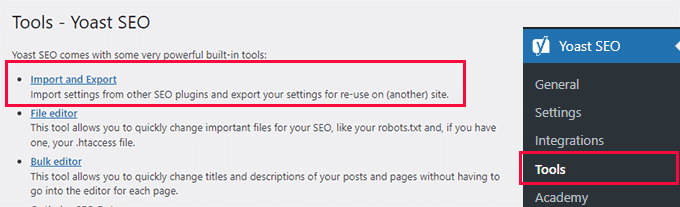
Dopo aver creato il backup, devi navigare su Yoast SEO » Strumenti nella tua bacheca WordPress. Questa nuova voce di menu è apparsa dopo aver attivato il plugin nel passaggio precedente.
Successivamente, fai clic sul link 'Importa ed Esporta' per accedere alle opzioni di trasferimento dati di Yoast. Qui troverai un elenco di plugin SEO supportati da cui Yoast può importare dati.
Quindi puoi selezionare il tuo attuale plugin SEO tra le opzioni disponibili e fare clic sul pulsante 'Importa'.
Yoast supporta l'importazione da plugin popolari, tra cui RankMath, SEOPress e altri.
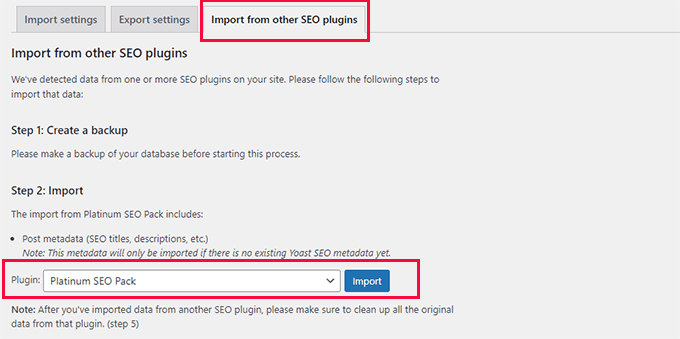
Il processo di importazione richiede in genere solo pochi minuti, a seconda della quantità di contenuti che si dispone. Verrà visualizzata una barra di avanzamento che mostra lo stato del trasferimento e Yoast ti dirà quando l'importazione è completa.
Mantieni il tuo vecchio plugin SEO installato ma disattivato finché non avrai verificato che tutto sia stato importato correttamente. In questo modo, puoi tornare facilmente indietro se necessario senza perdere alcun dato.
Pulizia dei dati del vecchio plugin
Una volta che sei sicuro che tutto sia a posto, puoi tornare alla scheda 'Importa'.
Dovrai selezionare il tuo precedente plugin SEO sotto 'Passaggio 5: Pulizia' e quindi fare clic sul pulsante 'Pulisci'.
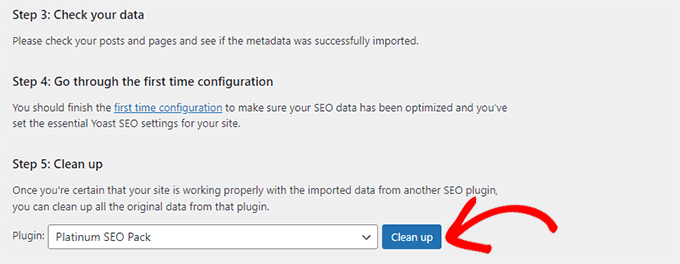
Questo pulirà il database ed eliminerà i dati del vecchio plugin. Dopodiché, puoi disattivare ed eliminare in sicurezza il tuo vecchio plugin SEO.
Passaggio 3: Configurazione iniziale
Con Yoast SEO installato, è ora di configurare le impostazioni di base che ottimizzeranno l'intero sito web.
A differenza delle versioni precedenti di Yoast che avviavano una procedura guidata di configurazione automatica, la versione corrente utilizza una pagina di configurazione iniziale a cui è necessario accedere manualmente.
Questo processo imposta le basi per la SEO del tuo sito. Richiede solo circa 10-15 minuti, ma fa un'enorme differenza nel modo in cui i motori di ricerca comprendono e visualizzano i tuoi contenuti.
Naviga su Yoast SEO » Generale » Configurazione iniziale nella tua bacheca di WordPress. Questa pagina contiene diverse sezioni che aiutano Yoast a comprendere il tuo sito web e a ottimizzarlo correttamente.
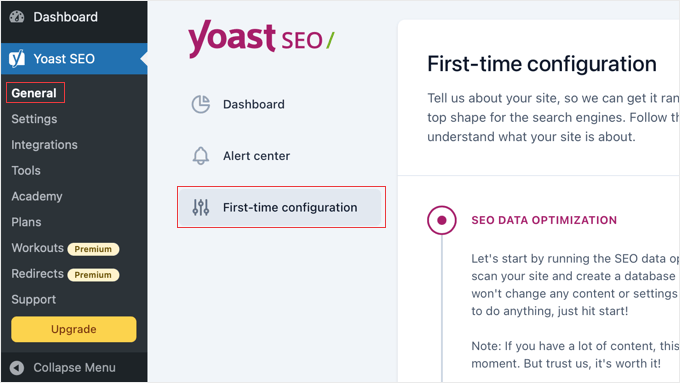
Ottimizzazione dati SEO
Il primo passo è fare clic sul pulsante ‘Avvia ottimizzazione dati SEO’. Questo consente a Yoast di scansionare i tuoi contenuti esistenti e analizzare lo stato SEO attuale del tuo sito.
Sii paziente durante questo processo. Potrebbero volerci diversi minuti se hai molti contenuti. Yoast sta esaminando i tuoi post, pagine e altri contenuti per fornire suggerimenti di ottimizzazione più mirati.
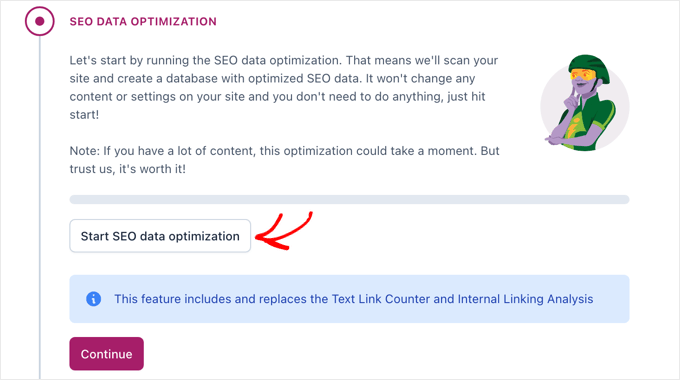
Vedrai un indicatore di avanzamento mentre Yoast lavora.
Una volta completato, puoi fare clic sul pulsante ‘Continua’. Il plugin comprenderà meglio i contenuti del tuo sito e potrà fornire raccomandazioni SEO più accurate.
Rappresentazione del sito
Successivamente, specificherai se il tuo sito rappresenta una persona o un'organizzazione.
Questa scelta influisce su come i motori di ricerca visualizzano il tuo sito nei risultati di ricerca e aiuta con i dati strutturati.
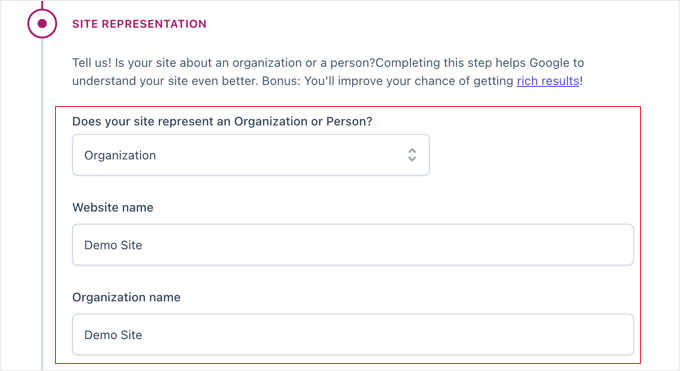
Se sei un'azienda, un libero professionista o una società, seleziona 'Organizzazione' e inserisci il nome della tua attività. Se si tratta di un blog personale o di un portfolio, scegli 'Persona' e seleziona il tuo profilo utente dal menu a discesa.
Carica il logo della tua azienda o una foto personale quando richiesto. Questa immagine può apparire nei risultati di ricerca e nelle condivisioni sui social media, quindi scegli qualcosa di professionale e riconoscibile.
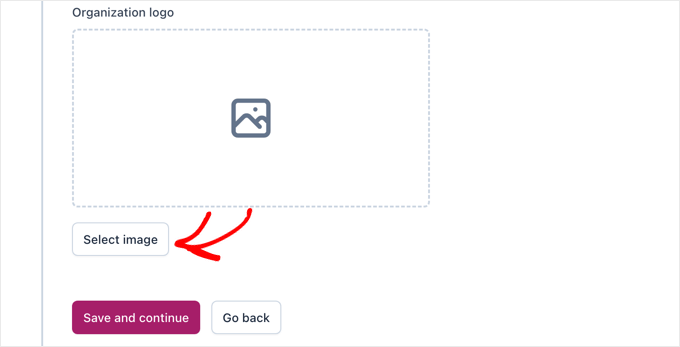
Al termine, puoi fare clic sul pulsante ‘Salva e continua’ per salvare le impostazioni e passare alla sezione successiva.
Profili Social Media
Puoi aggiungere link ai tuoi profili dei social media in questa sezione.
Yoast utilizza questi link per creare dati strutturati che aiutano i motori di ricerca a collegare il tuo sito web alla tua presenza social.
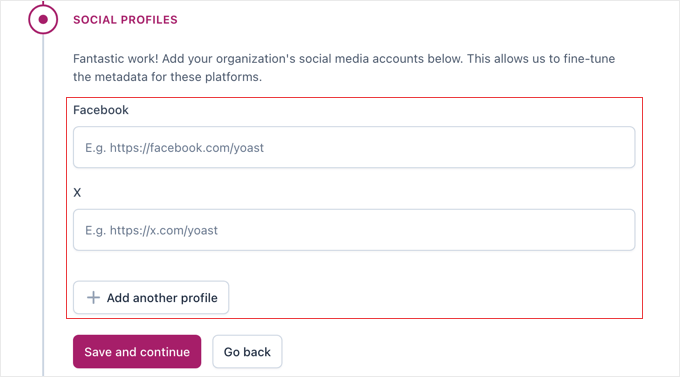
Includi i tuoi profili social principali come Facebook, Twitter, Instagram, LinkedIn o YouTube. Non è necessario aggiungere tutti gli account social. Concentrati sulle piattaforme in cui sei più attivo.
Una volta fatto, fai clic sul pulsante 'Salva e continua'.
Preferenze personali
Infine, scegli le tue preferenze di tracciamento dei dati.
Yoast offre di raccogliere dati di utilizzo anonimi per migliorare il proprio plugin, ma questo è interamente facoltativo.
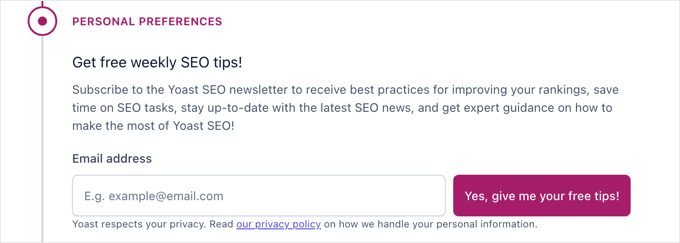
Consiglio di rivedere attentamente queste impostazioni sulla privacy e scegliere ciò con cui ti senti a tuo agio.
Puoi sempre modificare queste preferenze in seguito nelle impostazioni principali.
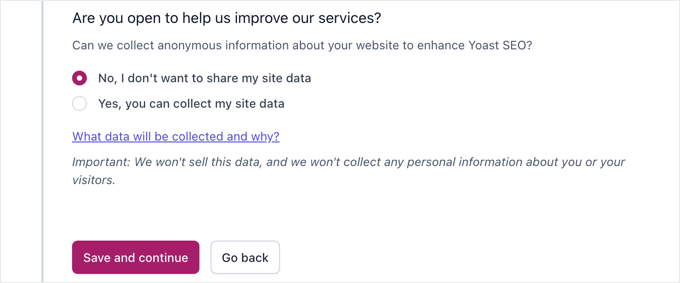
Non dimenticare di salvare le tue impostazioni una volta terminate. Dopodiché, vedrai una conferma che il processo di configurazione iniziale è completo.
Fase 4: Collega Yoast SEO ai motori di ricerca
Collegare Yoast SEO a motori di ricerca come Google e Bing aiuta a verificare che possiedi il tuo sito web e puoi accedere a preziosi dati SEO. Questa connessione abilita anche funzionalità aggiuntive e un monitoraggio più accurato delle prestazioni del tuo sito.
Queste connessioni sono facoltative ma altamente raccomandate. Sbloccano informazioni su come i tuoi contenuti performano nei risultati di ricerca e possono aiutare a identificare precocemente i problemi SEO.
Naviga su Yoast SEO » Impostazioni nel tuo pannello di controllo WordPress. Cerca la sezione 'Connessioni del sito', dove puoi aggiungere i codici di verifica da vari motori di ricerca.
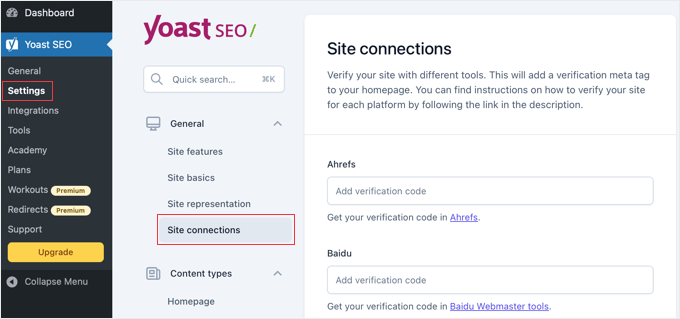
Connessione a Google Search Console
Google Search Console è la connessione più importante da impostare. Ti mostra quali parole chiave portano visitatori al tuo sito, identifica errori di scansione e fornisce dati sulle prestazioni.
Se non hai già un account Google Search Console, visita Google Search Console e aggiungi il tuo sito web. Durante il processo di configurazione, Google ti fornirà un codice di verifica.
Se hai già un account Search Console, puoi trovare il tuo codice di verifica esistente accedendo al tuo account Google Search Console.
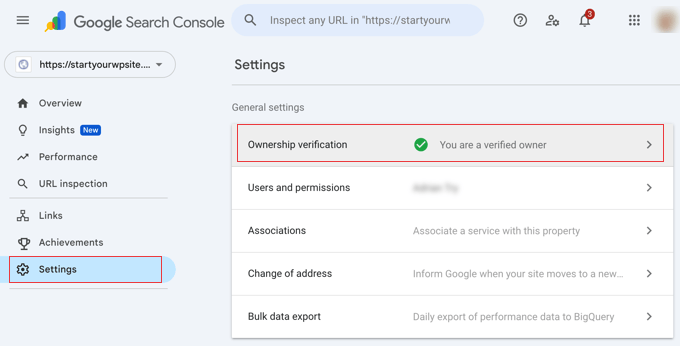
Dal menu a sinistra, vai su Impostazioni » Verifica della proprietà.
Fai clic sul metodo 'Tag HTML' per visualizzare il tuo codice. È la stringa di lettere e numeri all'interno dell'attributo content="".
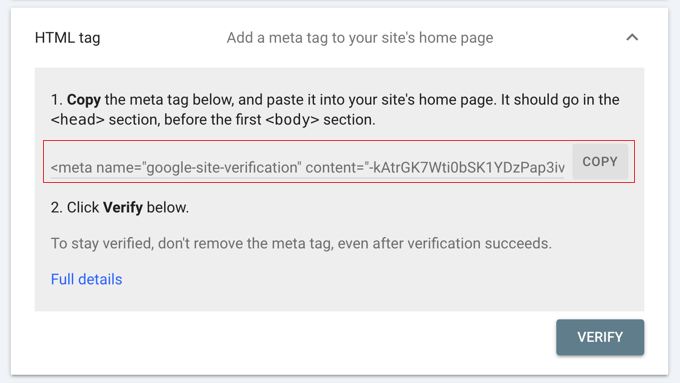
Copia questo codice di verifica e incollalo nel campo appropriato nella sezione Connessioni del sito di Yoast. Fai clic su 'Salva modifiche' per stabilire la connessione.
Puoi verificare se una nuova connessione funziona tornando su Google Search Console. Dovrebbe mostrare il tuo sito come verificato entro pochi minuti.
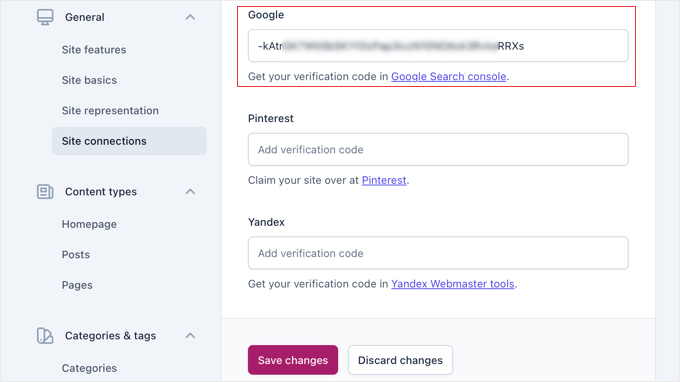
Aggiungere altri motori di ricerca
Sebbene Google sia il più importante, puoi anche connetterti a Bing Webmaster Tools per una copertura aggiuntiva dei motori di ricerca. Il processo è simile: ottieni il tuo codice di verifica da Bing e aggiungilo alle impostazioni di Yoast.
Alcuni utenti si connettono anche a Yandex se hanno traffico internazionale, in particolare dalla Russia. Ancora una volta, il processo prevede l'ottenimento di un codice di verifica e l'aggiunta al campo appropriato.
Queste connessioni confermano che possiedi il tuo sito web e consentono a Yoast di fornire migliori approfondimenti SEO.
Fase 5: Configurazione delle preferenze di Yoast
Ora è il momento di configurare le impostazioni principali di Yoast per soddisfare le esigenze del tuo sito web. Queste impostazioni controllano come appare il tuo contenuto nei risultati di ricerca e quali funzionalità SEO sono attive sul tuo sito.
Questa sezione contiene diverse schede importanti che influiscono sull'intero sito web. Prenditi il tuo tempo qui. Impostare correttamente queste impostazioni fin dall'inizio ti evita di dover risolvere problemi in seguito.
Funzionalità generali del sito
Naviga su Yoast SEO » Impostazioni » Funzionalità del sito per accedere ai controlli delle funzionalità principali.
Qui potrai abilitare o disabilitare i vari strumenti SEO di Yoast.
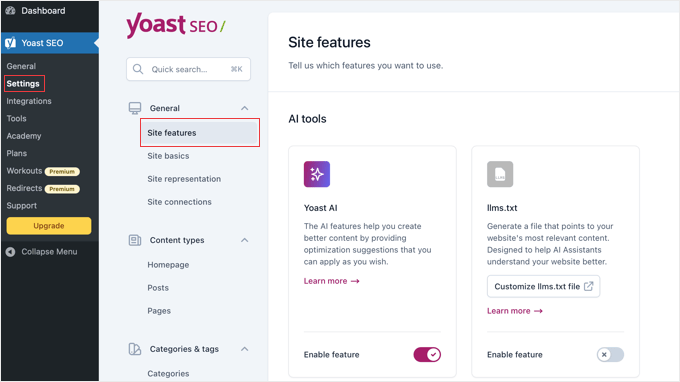
Ti consiglio di abilitare le seguenti funzionalità:
- Analisi SEO: Ti fornisce feedback e suggerimenti in tempo reale per migliorare i tuoi contenuti per i motori di ricerca.
- Analisi di leggibilità: Aiuta a rendere i tuoi contenuti più facili da leggere e comprendere sia per i visitatori che per i motori di ricerca.
- Analisi del linguaggio inclusivo: Offre suggerimenti per rendere la tua scrittura più accessibile a un pubblico più ampio.
- Mappe del sito XML: Crea automaticamente una mappa del tuo sito web per aiutare i motori di ricerca a trovare e indicizzare i tuoi contenuti.
- Ottimizzazione AI (llms.txt): Questa funzionalità crea un file speciale sul tuo sito, simile a un file
robots.txt, ma specificamente per i crawler AI come ChatGPT. Indica a questi bot AI se possono utilizzare i tuoi contenuti per l'addestramento, dandoti maggiore controllo. Consigliamo vivamente di mantenere questa opzione abilitata.
Tipi di contenuto e aspetto della ricerca
Questo è un passaggio super importante. Qui creerai modelli per come i tuoi contenuti appariranno nei risultati di ricerca di Google e sui social media. Impostando valori predefiniti intelligenti ora, risparmierai un sacco di tempo in seguito.
Nel menu di WordPress, naviga su Yoast SEO » Impostazioni. Trova la sezione Tipi di contenuto e fai clic su di essa per espandere le opzioni.
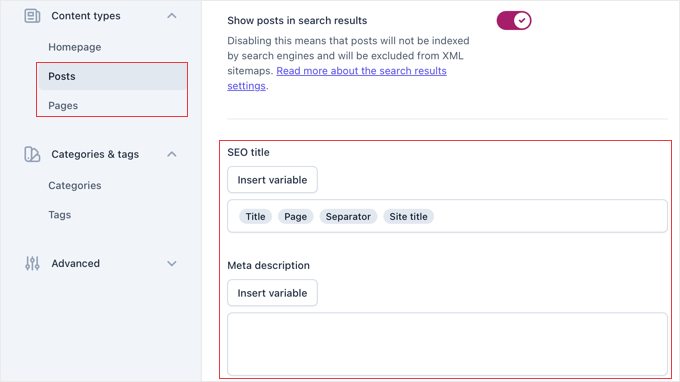
Questo rivelerà le impostazioni per la tua Homepage, Post, Pagine e qualsiasi altro tipo di post personalizzato tu abbia. Concentriamoci sui più importanti.
Fai clic su ‘Post’ per impostare i valori predefiniti globali per ogni nuovo post del blog che scrivi. Vedrai una sezione per ‘Aspetto della ricerca’.
- Titolo SEO: Questo è il modello per i titoli dei tuoi articoli su Google. Yoast utilizza variabili come
Titolo,SeparatoreeTitolo del sitoper costruirlo automaticamente. L'impostazione predefinita è solitamente perfetta per iniziare. - Meta description: Raccomandiamo di utilizzare la variabile
Excerptqui come fallback sicuro. Tuttavia, dovresti comunque puntare a scrivere una meta description unica e personalizzata nella metabox di Yoast per ogni post che pubblichi.
Se hai la versione premium di Yoast SEO, puoi anche scorrere verso il basso fino alla sezione ‘Aspetto social’ per impostare un modello predefinito per l'aspetto dei tuoi post quando vengono condivisi su piattaforme come Facebook e X (precedentemente Twitter).
Le impostazioni ‘Pagine’ sono identiche e i valori predefiniti di Yoast sono un'ottima scelta per la maggior parte dei siti.
Categorie e Tag
La sezione ‘Categorie e Tag‘ controlla come le tue pagine di tassonomia appaiono nei risultati di ricerca.
Queste sono le pagine di archivio che mostrano tutti i post di una specifica categoria o con un particolare tag.
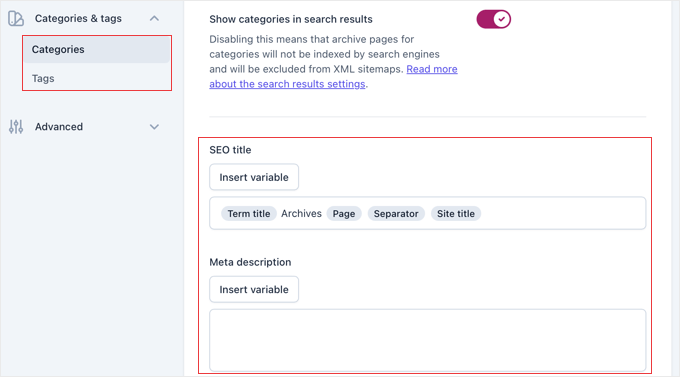
Per la maggior parte dei siti web, consiglio di mantenere le categorie visibili nei risultati di ricerca. Tuttavia, dovresti considerare di nascondere le tue pagine di tag ai motori di ricerca se utilizzi molti tag diversi.
Questo perché più pagine di archivio di tag possono talvolta mostrare lo stesso elenco di post, che i motori di ricerca potrebbero considerare contenuto duplicato.
Personalizza i titoli e le descrizioni meta per queste pagine di tassonomia utilizzando il sistema di variabili di Yoast. Ciò garantisce che ogni pagina di categoria abbia informazioni uniche e descrittive nei risultati di ricerca.
Impostazioni avanzate
Nella sezione ‘Avanzate’, troverai le impostazioni per elementi SEO più tecnici.
La configurazione ‘Ottimizzazione scansione’ qui ti consente di controllare come i motori di ricerca scansionano il tuo sito.
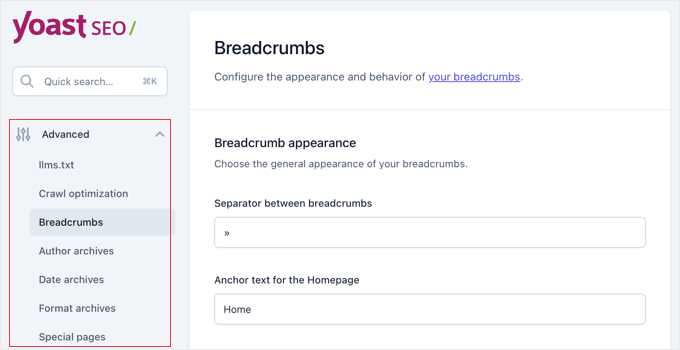
Raccomando anche di abilitare i breadcrumb se il tuo tema li supporta. Migliorano la navigazione del sito e aiutano i motori di ricerca a comprendere la struttura dei tuoi contenuti. I breadcrumb appaiono anche nei risultati di ricerca, rendendo le tue inserzioni più informative.
Rivedi le altre opzioni avanzate, ma fai attenzione a modificare impostazioni che non comprendi appieno. Le configurazioni predefinite funzionano bene per la maggior parte dei siti WordPress.
Fase 6: Utilizzo degli strumenti Yoast SEO
Yoast SEO include diversi potenti strumenti che ti aiutano a gestire la SEO del tuo sito in modo più efficiente. Questi strumenti fanno risparmiare tempo e ti danno accesso diretto a file importanti che influiscono sulla scansione e sull'indicizzazione da parte dei motori di ricerca.
Puoi accedere a questi strumenti navigando su Yoast SEO » Strumenti nella tua bacheca di WordPress. Questa sezione contiene utility che altrimenti richiederebbero accesso FTP o conoscenze tecniche per essere utilizzate.
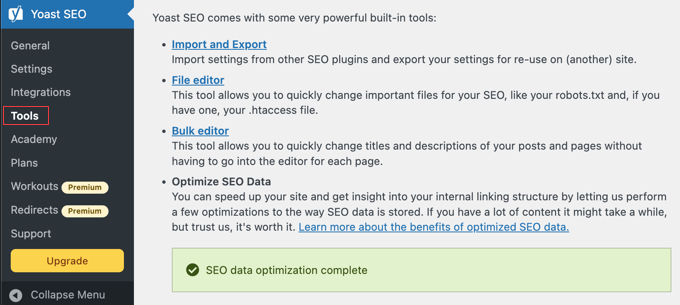
Editor di massa
L'Editor di massa consente di risparmiare molto tempo quando è necessario aggiornare titoli SEO e meta descrizioni per più post o pagine. Invece di modificare ogni contenuto singolarmente, puoi apportare modifiche da un'unica posizione centrale.
Questo strumento visualizza tutti i tuoi contenuti in un formato di tabella ricercabile. Puoi filtrare per tipo di contenuto, cercare post specifici e modificare titoli o descrizioni direttamente nell'interfaccia.
L'Editor di massa è particolarmente utile quando si ottimizza un sito web esistente con molti contenuti. Puoi identificare rapidamente le pagine con meta descrizioni mancanti o titoli che necessitano di miglioramenti.
Nella scheda 'Titolo', troverai un campo vuoto nella colonna 'Nuovo titolo SEO Yoast' dove puoi aggiungere il tuo nuovo titolo SEO per quel post del blog.
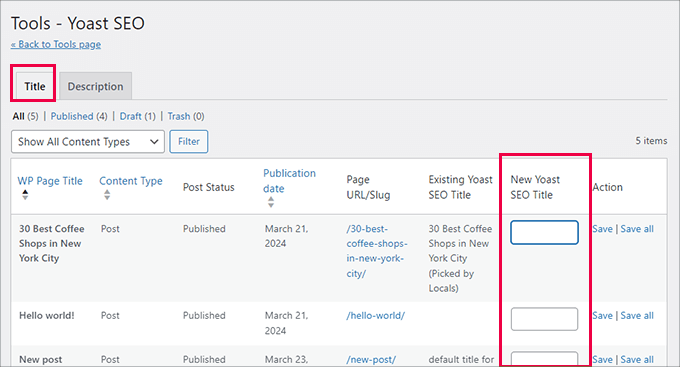
Ad esempio, se devi aggiungere 'Saldi di fine stagione' alla fine di 10 diversi titoli di post del blog, puoi usare l'Editor di massa per aggiornarli tutti da un'unica schermata. È un enorme risparmio di tempo!
Per aggiungere descrizioni, devi passare alla scheda 'Descrizione'.
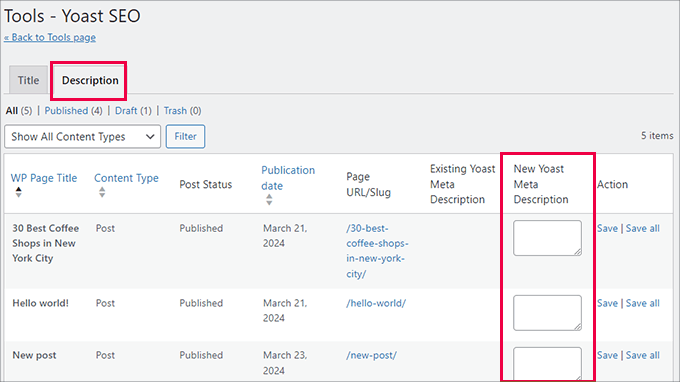
Le modifiche apportate nell'Editor di massa vengono salvate automaticamente, quindi puoi lavorare sui tuoi contenuti in modo efficiente senza dover fare clic continuamente sui pulsanti di salvataggio.
Importa ed Esporta
Abbiamo già utilizzato la funzione di importazione nel Passaggio 2, ma questa sezione include anche opzioni di esportazione. Puoi esportare le tue impostazioni Yoast da utilizzare su altri siti web o creare backup della tua configurazione.
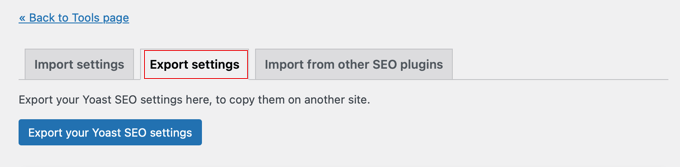
Questo è particolarmente utile se gestisci più siti web e desideri mantenere impostazioni SEO coerenti su tutti. Esporta le tue impostazioni da un sito e importale su altri per una configurazione rapida.
Editor di file
Lo strumento Editor di file è una potente funzionalità che ti consente di modificare file SEO importanti direttamente dalla tua bacheca di WordPress, senza utilizzare FTP o il pannello di controllo del tuo hosting.
Nota: Se non vedi l'opzione Editor file, non preoccuparti! Molti provider di hosting WordPress gestito disabilitano questa funzionalità per motivi di sicurezza, oppure potresti trovarti su un server NGINX che non utilizza file .htaccess.
Lo strumento Editor di file è una potente funzionalità che ti consente di modificare file SEO importanti direttamente dalla tua bacheca di WordPress, senza utilizzare FTP o il pannello di controllo del tuo hosting.
I due file principali che puoi modificare qui sono:
- robots.txt: Questo file fornisce istruzioni ai crawler dei motori di ricerca su quali pagine del tuo sito dovrebbero o non dovrebbero scansionare.
- .htaccess: Questo è un file di configurazione del server. Gli utenti avanzati possono modificarlo per creare reindirizzamenti, bloccare bot indesiderati e altro ancora.
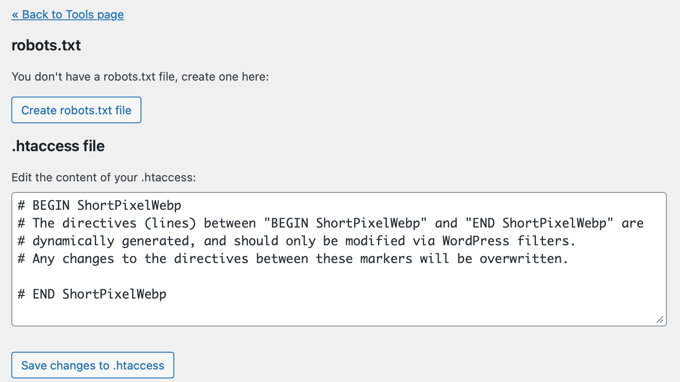
Attenzione: Prestare la massima attenzione quando si utilizza l'Editor di file. Un piccolo errore, specialmente nel file .htaccess, può rendere il tuo intero sito web inaccessibile. Si consiglia ai principianti di evitare di modificare questo file a meno che non si stia seguendo un tutorial specifico e affidabile.
Esegui sempre un backup completo del tuo sito prima di apportare qualsiasi modifica qui.
Fase 7: Integrazione con altre piattaforme
Yoast SEO funziona perfettamente con molti strumenti e piattaforme popolari per migliorare la tua SEO. Queste integrazioni possono aiutarti a ricercare parole chiave, monitorare le classifiche e ottenere approfondimenti sulle prestazioni del tuo sito web.
La configurazione di queste connessioni è facoltativa, ma può migliorare significativamente il tuo flusso di lavoro e i risultati SEO. La maggior parte delle integrazioni è semplice da configurare e fornisce un valore immediato.
Integrazioni SEO consigliate
Vai su Yoast SEO » Integrazioni per vedere le connessioni disponibili.
Qui troverai opzioni per connetterti a strumenti SEO professionali che completano le funzionalità integrate di Yoast.
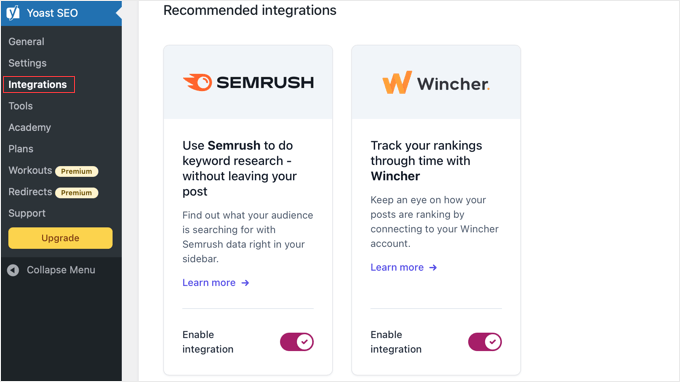
- Semrush: Aiuta nella ricerca di parole chiave mostrandoti parole chiave correlate e dati di ricerca direttamente nell'editor di WordPress.
- Wincher: Monitora le classifiche delle tue parole chiave, in modo da poter vedere come i tuoi contenuti si comportano nei risultati di ricerca nel tempo.
Ogni integrazione richiede di collegare il tuo account a quel servizio. Segui semplicemente le istruzioni sullo schermo per autorizzare la connessione e iniziare a utilizzare il servizio.
Integrazioni specifiche del plugin
Yoast SEO offre anche integrazioni avanzate con plugin WordPress popolari per estendere la funzionalità oltre la SEO di base.
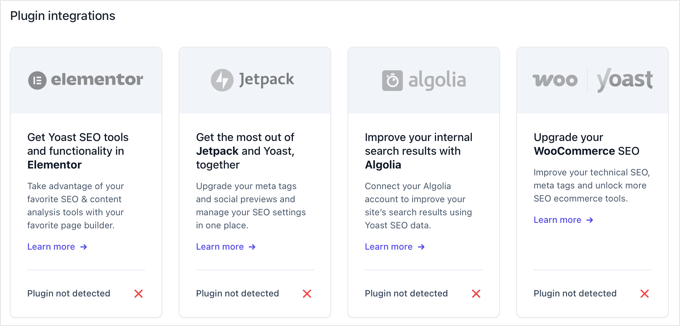
Se gestisci un negozio online, l'integrazione WooCommerce SEO fornisce un'ottimizzazione specializzata per pagine di prodotto, categorie e markup dello schema correlato allo shopping.
Per gli utenti di page builder, Yoast si integra perfettamente con Elementor e altri page builder visivi. Puoi accedere alle funzionalità SEO di Yoast durante la progettazione delle pagine, assicurandoti che l'ottimizzazione non venga dimenticata.
Inoltre, molti plugin per membership, eCommerce e gestione dei contenuti hanno integrazioni specifiche con Yoast. Controlla la scheda Integrazioni per vedere se uno dei tuoi plugin esistenti offre funzionalità Yoast avanzate.
Connessioni Schema API
L'API Schema di Yoast consente ad altri plugin di aggiungere dati strutturati che si integrano con l'output dello schema di Yoast. Ciò previene conflitti e garantisce dati strutturati puliti e validi nelle tue pagine.
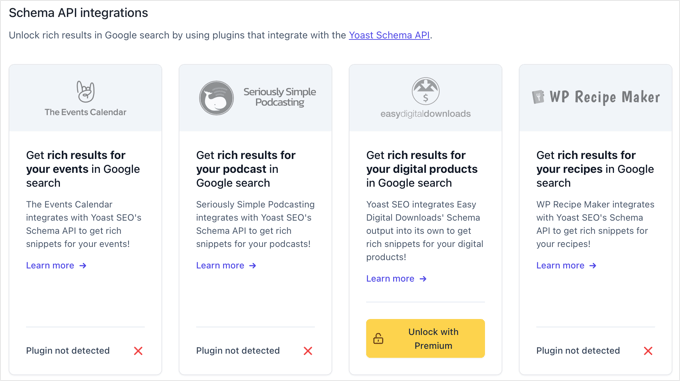
Plugin popolari come schede ricette, gestori di eventi e sistemi di recensioni si connettono spesso tramite l'API Schema di Yoast. Questa integrazione avviene automaticamente quando installi plugin compatibili.
Non è necessario configurare manualmente queste connessioni schema. Funzionano dietro le quinte per migliorare i tuoi risultati di ricerca con rich snippet e informazioni aggiuntive.
Passaggio 8: Affinare i contenuti con Yoast SEO
Ora che le impostazioni del tuo sito sono state configurate, è il momento di ottimizzare singoli post e pagine utilizzando i potenti strumenti di analisi dei contenuti di Yoast.
È qui che puoi trasformare contenuti buoni in contenuti ottimizzati per i motori di ricerca che si posizionano meglio.
Ogni volta che crei o modifichi contenuti in WordPress, utilizzerai la metabox SEO di Yoast per perfezionare la tua ottimizzazione. Questo processo diventerà naturale una volta compresi gli elementi chiave.
Quando modifichi un post o una pagina, troverai le impostazioni di Yoast SEO in un pannello. Se stai usando il moderno Block Editor (Gutenberg), le impostazioni di Yoast appariranno nella barra laterale destra.
Se stai usando il vecchio Classic Editor, troverai una metabox 'Yoast SEO' sotto la tua area di contenuto principale.
Utilizzo della Metabox Yoast SEO
Quando modifichi un post o una pagina, scorri verso il basso sotto l'editor di contenuto per trovare la metabox Yoast SEO. Se stai usando l'editor Gutenberg, potresti trovarla nel pannello laterale.
La metabox contiene diverse schede, ma lavorerai principalmente con la scheda SEO per l'ottimizzazione di base. Qui inserirai la tua frase chiave principale, la parola chiave principale per cui vuoi che questo contenuto si posizioni.
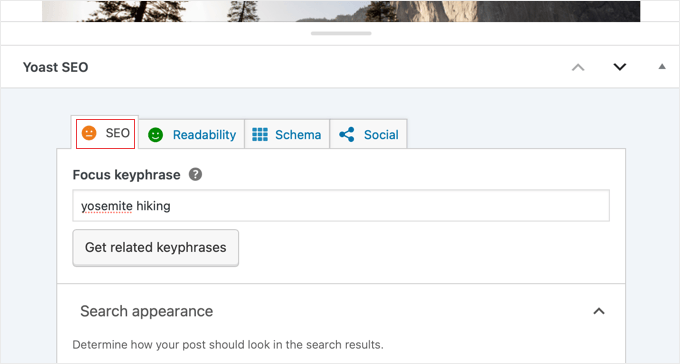
Scegli attentamente la tua frase chiave principale. Dovrebbe essere qualcosa che le persone cercano effettivamente, pertinente al tuo contenuto e non troppo competitivo per il livello di autorità del tuo sito.
Dopo aver inserito la tua frase chiave principale, Yoast analizzerà il tuo contenuto e fornirà un sistema a semaforo: rosso significa che necessita di miglioramenti, arancione significa buono e verde significa eccellente.
Funzionalità di analisi SEO
Puoi trovare lo strumento di analisi SEO scorrendo la scheda SEO. Questo esamina dozzine di fattori per aiutarti a ottimizzare il tuo contenuto.
Controlla se la tua frase chiave principale appare in punti importanti come il titolo, le intestazioni e nel contenuto.
La versione gratuita fornisce un'analisi potente basata su una singola frase chiave principale. Se passi a Yoast Premium, puoi sbloccare funzionalità avanzate come l'analisi del tuo testo per più frasi chiave, sinonimi e termini correlati.
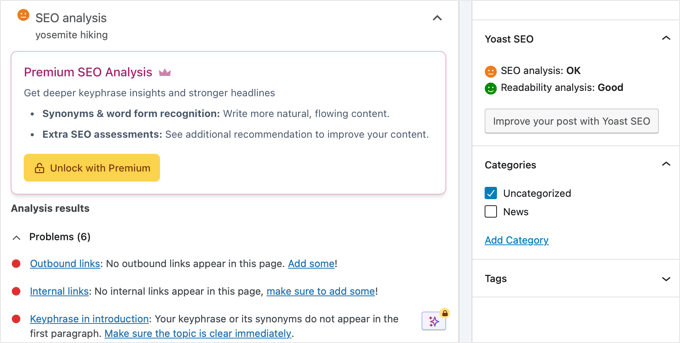
Vedrai suggerimenti specifici per il miglioramento, come 'Aggiungi la tua frase chiave principale al titolo SEO' o 'Usa la tua frase chiave in un sottotitolo'. Puoi affrontare questi suggerimenti per migliorare il tuo punteggio di ottimizzazione.
Non preoccuparti troppo di ottenere una luce verde perfetta. Concentrati sui suggerimenti che hanno più senso per il tuo contenuto. A volte, un buon punteggio arancione è meglio che forzare parole chiave dove non appartengono naturalmente.
L'analisi controlla anche elementi tecnici come la lunghezza del titolo, la lunghezza della meta description e il linking interno. Questi fattori aiutano i motori di ricerca a comprendere e visualizzare correttamente i tuoi contenuti.
Leggibilità e Accessibilità
Passa alla scheda Leggibilità per accedere all'analisi della leggibilità di Yoast.
Questo strumento aiuta a rendere i tuoi contenuti più accessibili e facili da capire per il tuo pubblico.
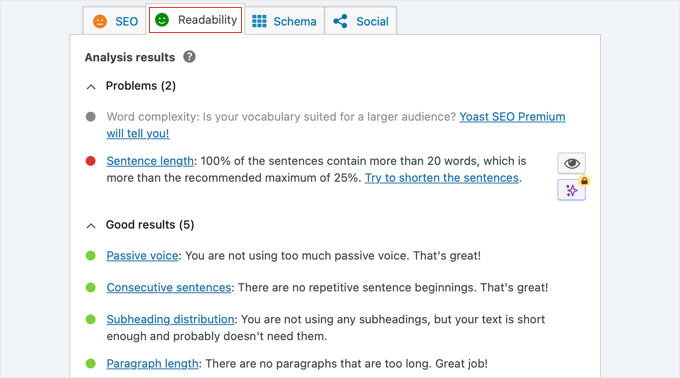
L'analisi della leggibilità controlla fattori come la lunghezza delle frasi e dei paragrafi, l'uso di parole di transizione e l'uso della voce passiva. Questi elementi influenzano la facilità con cui le persone possono leggere e comprendere i tuoi contenuti.
Migliorare la leggibilità spesso porta a migliori metriche di coinvolgimento degli utenti, il che può indirettamente aiutare il tuo posizionamento nei motori di ricerca. Le persone rimangono più a lungo sulle pagine quando i contenuti sono facili da leggere e comprendere.
Ricorda solo che stai scrivendo prima di tutto per gli esseri umani! Va bene avere un punteggio di leggibilità arancione se cambiare il testo lo rendesse robotico o innaturale.
Se hai abilitato la funzione di analisi del linguaggio inclusivo nel Passaggio 5, vedrai anche suggerimenti per rendere i tuoi contenuti più inclusivi e accessibili a pubblici diversi.
Ottimizzazione Social e Schema
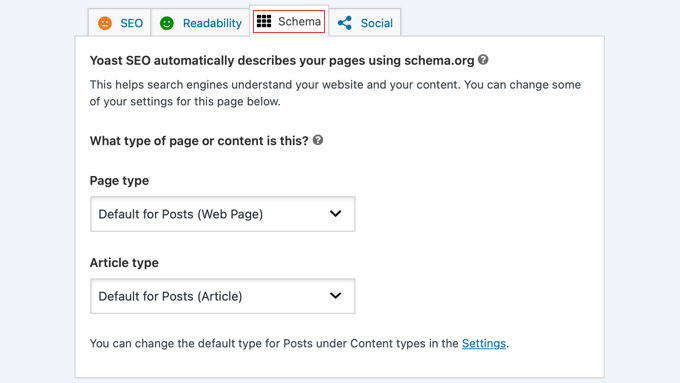
La scheda Schema ti consente di sovrascrivere le impostazioni predefinite dei dati strutturati per singoli post.
La maggior parte degli utenti non avrà bisogno di modificare queste impostazioni, ma sono disponibili per personalizzazioni avanzate quando necessario.
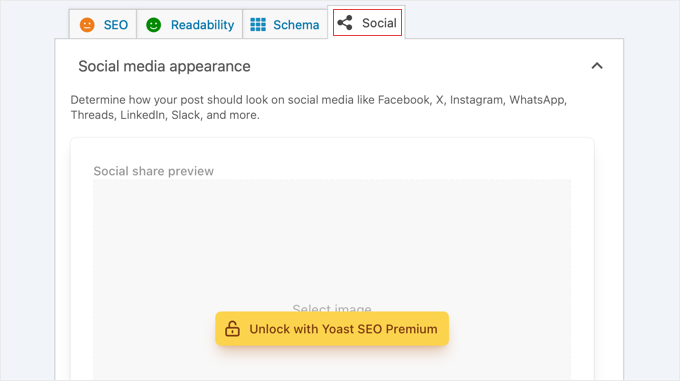
La scheda Social ti consente di personalizzare l'aspetto dei tuoi contenuti quando vengono condivisi sulle piattaforme di social media. Puoi scrivere titoli e descrizioni specifici per Facebook e Twitter. Gli utenti Premium possono anche caricare immagini personalizzate.
Queste ottimizzazioni per i social media non influiscono direttamente sul posizionamento nei motori di ricerca, ma possono aumentare i tassi di clic e il coinvolgimento sociale, il che può avere benefici SEO indiretti.
Passaggio 9: Monitoraggio e Misurazione del Successo SEO
Dopo aver configurato e ottimizzato i tuoi contenuti con Yoast SEO, dovrai monitorare i tuoi progressi e misurare i risultati. Monitorare le prestazioni SEO ti aiuta a capire cosa funziona e dove devi apportare miglioramenti.
La chiave è impostare gli strumenti di tracciamento giusti e sapere quali metriche contano davvero. Diamo un'occhiata ai modi più semplici per monitorare il successo del tuo sito! 📈
Integrazione con Google Search Console
Google Search Console è il tuo strumento di monitoraggio SEO più importante e funziona perfettamente con Yoast SEO. Se l'hai collegata nel Passaggio 4, dovresti ora iniziare a vedere dati preziosi sulle prestazioni di ricerca del tuo sito.
Visita Google Search Console e seleziona il tuo sito web per accedere ai report sulle prestazioni. La sezione Prestazioni mostra quali parole chiave portano visitatori al tuo sito e quanto spesso le persone cliccano sui tuoi risultati di ricerca.
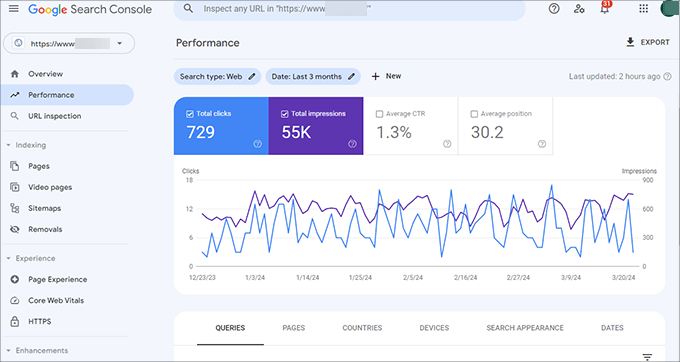
Presta attenzione ai tuoi tassi di clic (CTR) per le diverse pagine. Se vedi pagine con molte impressioni ma basso CTR, quelle sono buoni candidati per ottimizzare titoli e meta descrizioni.
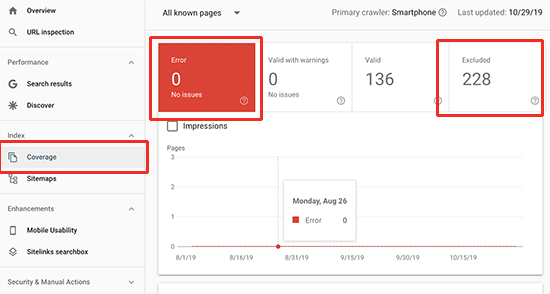
La sezione Copertura ti mostrerà eventuali problemi di indicizzazione, errori di scansione o pagine a cui i motori di ricerca non possono accedere. Dovrai risolvere questi problemi rapidamente per assicurarti che tutti i tuoi contenuti ottimizzati possano essere trovati nei risultati di ricerca.
Ti consiglio inoltre di inviare la tua sitemap XML a Google Search Console se non l'hai già fatto.
Yoast genera automaticamente questo a /sitemap_index.xml. Incolla semplicemente questo URL nella sezione Sitemap di Search Console.
Configurazione Analisi WordPress
Mentre Search Console mostra come le persone trovano il tuo sito, Google Analytics rivela cosa fanno dopo essere arrivate. Per gli utenti WordPress, consiglio di installare MonsterInsights per visualizzare i dati analitici direttamente nella tua dashboard.
Usiamo MonsterInsights qui su WPBeginner perché rende le analisi facili. Porta i dati più importanti da Google Analytics direttamente nella nostra dashboard di WordPress.
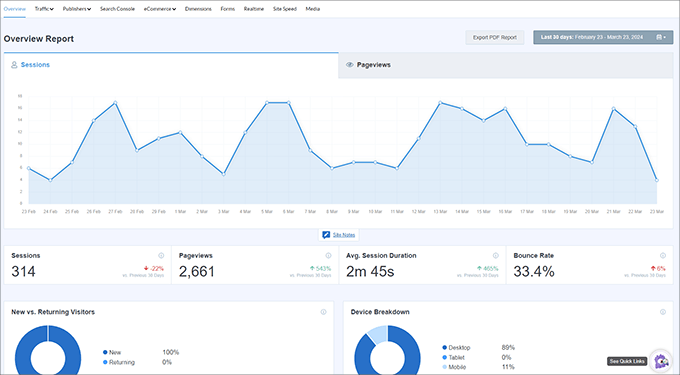
Tieni traccia di metriche come la crescita del traffico organico, il tempo sulla pagina e il tasso di rimbalzo per i tuoi contenuti ottimizzati. Questi segnali di coinvolgimento ti aiutano a capire se i tuoi sforzi SEO stanno attirando il pubblico giusto.
Puoi anche impostare obiettivi in Google Analytics per monitorare le conversioni dal traffico di ricerca organica. Questo ti aiuta a misurare l'impatto aziendale del tuo lavoro SEO, non solo gli aumenti di traffico.
Validazione dei Risultati Arricchiti
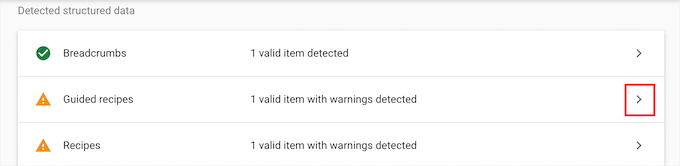
Puoi utilizzare lo strumento Test dei risultati multimediali di Google per assicurarti che il tuo markup schema funzioni correttamente.
Inserisci semplicemente l'URL di una pagina del tuo sito per vedere quali dati strutturati Google è in grado di rilevare.

Yoast SEO genera automaticamente il markup schema per diversi tipi di contenuto, ma vale la pena verificare che tutto appaia correttamente. Uno schema corretto può portare a snippet in primo piano nei risultati di ricerca, che migliorano i tassi di clic.
Se noti errori nello schema nel Test dei Risultati Arricchiti, dovrai rivedere le tue impostazioni Yoast o verificare conflitti con altri plugin che potrebbero aggiungere dati strutturati duplicati.
Manutenzione SEO Continua
La SEO non è un'impostazione una tantum. Richiede invece attenzione e ottimizzazione continue.
Raccomando di rivedere i dati della tua Search Console ogni mese per identificare nuove opportunità e potenziali problemi.
Dovresti anche aggiornare regolarmente i tuoi contenuti in base ai dati di performance. Se alcune pagine non si posizionano come previsto, potresti doverle ottimizzare nuovamente.
Raccomando inoltre di mantenere Yoast SEO aggiornato all'ultima versione per assicurarti di avere accesso a nuove funzionalità e miglioramenti. Il team del plugin rilascia regolarmente aggiornamenti che possono migliorare le prestazioni SEO del tuo sito.
Infine, considera di eseguire audit SEO trimestrali. Questo processo ti permetterà di rivedere le tue pagine più importanti, aggiornare i contenuti obsoleti e rinnovare l'ottimizzazione in base alle nuove opportunità di parole chiave che scopri in Search Console.
Domande frequenti sull'impostazione e l'utilizzo di Yoast SEO
Anche dopo aver seguito questa guida completa all'installazione, potresti avere domande su come funziona Yoast SEO o incontrare situazioni specifiche che richiedono chiarimenti.
Queste domande frequenti affrontano le preoccupazioni più comuni che i principianti hanno quando iniziano con Yoast SEO.
Come installo il plugin Yoast SEO in WordPress?
Puoi installare Yoast SEO andando su Plugin » Aggiungi Nuovo nella tua bacheca di WordPress, cercando ‘Yoast SEO’ e cliccando su ‘Installa ora’ seguito da ‘Attiva’.
Il plugin apparirà quindi come una nuova voce di menu ‘Yoast SEO’ nella tua bacheca, dove potrai configurare tutte le impostazioni.
Il plugin Yoast SEO è gratuito?
Yoast SEO offre una versione gratuita completa che include tutte le funzionalità SEO essenziali di cui la maggior parte dei siti web ha bisogno. La versione gratuita fornisce analisi SEO, controllo della leggibilità, sitemap XML e strumenti di ottimizzazione di base che funzionano perfettamente per principianti e piccoli siti web.
Come faccio a sapere se Yoast SEO funziona correttamente?
Puoi verificare che Yoast SEO funzioni controllando che la metabox SEO appaia durante la modifica di post o pagine, confermando che la tua sitemap XML sia accessibile su /sitemap_index.xml, e vedendo che i titoli SEO e le meta descrizioni vengano visualizzati correttamente nei risultati di ricerca. Google Search Console mostrerà anche i dati di indicizzazione se la tua sitemap è stata inviata correttamente.
Perché dovrei disabilitare gli archivi autore su un blog con un solo autore?
Su un blog con un solo autore, la pagina dell'archivio autore è spesso identica alla tua pagina principale del blog, il che può creare problemi di contenuto duplicato per i motori di ricerca.
Puoi evitarlo andando su Yoast SEO » Impostazioni » Avanzate » Archivi autore e disabilitando la funzionalità. Questo indica ai motori di ricerca di non indicizzare queste pagine, risolvendo il problema della duplicazione.
Risorse aggiuntive per la SEO di WordPress
Spero che questo articolo ti abbia aiutato a configurare e ottimizzare completamente Yoast SEO.
Ricorda solo che Yoast SEO è uno strumento, non una soluzione magica. Concentrati sulla creazione di contenuti di alta qualità e di valore che aiutino veramente il tuo pubblico. Questa rimane la base di una buona SEO.
Ora, potresti essere pronto per conoscere risorse e strategie aggiuntive che possono portare la tua SEO WordPress al livello successivo:
- Per un'analisi più approfondita della SEO di WordPress oltre la semplice configurazione del plugin, consulta la nostra guida completa Guida SEO Definitiva per WordPress per Principianti (Passo dopo Passo). Questa guida copre strategie SEO avanzate. Sebbene sia rivolta agli utenti AIOSEO, molti dei principi funzionano in sinergia con la tua configurazione Yoast.
- La nostra guida sulle Migliori alternative a Yoast SEO per WordPress esplora altre potenti soluzioni SEO che potresti considerare per esigenze diverse.
- Per trasparenza sulla nostra scelta del plugin SEO, leggi i Motivi per cui siamo passati da Yoast ad All in One SEO. Questo studio di caso dettagliato spiega il nostro processo decisionale e potrebbe aiutarti a valutare la tua strategia SEO a lungo termine.
- Puoi anche consultare la nostra recensione completa Recensione Yoast: è il giusto plugin SEO per WordPress per te? per un'analisi approfondita dei punti di forza e dei limiti del plugin.
- Infine, il nostro confronto dettagliato Yoast SEO vs All in One SEO – Qual è il miglior plugin SEO per WordPress? ti aiuterà a decidere se è la soluzione giusta per le tue esigenze.
Se ti è piaciuto questo articolo, iscriviti al nostro Canale YouTube per tutorial video su WordPress. Puoi trovarci anche su Twitter e Facebook.



Staff di WPBeginner
No, non ce l'hai.
Yongshuo Wang
Articolo molto utile, ho una domanda: ho collegato la sitemap XML a Google Webmaster. Devo reinviare il file XML in Google Webmaster una volta che c'è un nuovo post?
Ted Lienhart
Questa è la migliore guida per configurare un plugin WP che abbia mai visto. Grazie mille!
Shamim Gypsy
C'è qualche problema se imposto Google Analytics o Webmaster Tool con due indirizzi email? Perché il mio capo ha impostato Google Webmaster con il suo indirizzo email, ma ora ho installato Yoast SEO e voglio impostare Analytics. C'è qualche problema se lo faccio?
pramod baviskar
bel post.
la mia domanda è se i breadcrumbs aiutano davvero nella seo e ci sono tag/categorie e stato di noindex?
Bryan Richards
Fantastica risorsa! Ho però una domanda. Ho seguito i passaggi per aggiungere i Breadcrumbs e non compaiono. Devo anche inserire il codice menzionato in quella schermata? Se sì, dove? Grazie!
kristl
Ho seguito il tuo tutorial e Yoast è attivo e funzionante sul mio sito. Domanda veloce... c'è un modo rapido e semplice per aggiungere una parola chiave focus, o devo passare manualmente attraverso oltre 1100 post?
Tennille
Grazie mille per aver scritto questo, è stato molto utile per una principiante del blogging come me! Ero completamente persa nel backend di questo plugin, ma mi hai aiutato a rimettermi in carreggiata!
nicole
Questo è stato molto utile! Grazie mille!
Amit Tripathi
Grazie mille per queste importanti informazioni, sono davvero molto importanti per gli utenti di WP
Staff di WPBeginner
Disattiva WordPress SEO e poi riattiva il plugin. Vedi come risolvere l'errore 404 della sitemap di WordPress SEO
MArika
Ciao, ho usato il plugin e ora ho appena creato e aggiunto la sitemap ai miei strumenti per webmaster su Google. Ha creato 4 sitemap dove 3 di esse danno errori
Tag XML mancante
Questo tag obbligatorio è mancante. Aggiungilo e invia nuovamente.
Non sono sicuro di cosa fare qui?
Grazie
Keith Davis
Come sempre voi ragazzi avete le migliori informazioni disponibili.
Ho iniziato a notare che la maggior parte dei siti che si posizionano sopra di me utilizzano Yoast SEO, quindi se non puoi batterli..
Grazie per una fantastica guida passo passo.
Don Ninh
WordPress SEO fa un buon lavoro con la SEO, ma è un po' limitato nel supporto per Open Graph e Twitter Cards.
Tony Paull
Ciao
Articolo molto utile. Ho una domanda. Sto cercando di verificare il mio sito tramite la sezione sitemap XML, ma quando clicco sul pulsante sitemap ottengo un Errore 404 – pagina non trovata. Questo appare sulla home page del sito web.
Hai qualche idea su cosa stia causando questo problema? Molte grazie.
Laila
Troverai la risposta qui.
https://www.wpbeginner.com/wp-tutorials/how-to-fix-yoasts-wordpress-seo-sitemap-404-error/
Staff di WPBeginner
Devi usare il segno % solo una volta, così:
/%category%/%postname%
hassan1488
ok grazie posso usare %title%? grazie
hassan1488
Ciao grazie per questo articolo
puoi aiutarmi a configurare il mio plugin seo?
ho permalink di wordpress come questo /%category%/%postname%/
e ho configurato il mio plugin così:
titolo articolo e pagina: %%title%%
titolo tassonomie: %%term_title%%
auder : %%name%%
e un "All in One SEO" è stato utilizzato in un unico pacchetto SEO
è corretto??
Frederick Owen
Grazie mille per aver scritto questo, siete fantastici. La SEO è uno dei maggiori grattacapi al mondo e il vostro aiuto è fantastico!
Edmond
Ciao,
Grazie per l'utile articolo. Ho però una domanda. Sul mio sito web principale finora ho utilizzato "All In One SEO Pack" e sto pensando di cambiarlo con il plugin Yoast. Usavo le meta keyword per "All In One SEO Pack" e il plugin Yoast consiglia di utilizzare la keyword principale. Mi chiedo quali modifiche dovrei apportare ora dopo il passaggio. Quando controllo i miei vecchi articoli, non vedo più nessuna keyword con il nuovo plugin. Ho più di 2500 post pubblicati e mi chiedo quale soluzione ci possa essere (non riesco proprio a immaginare di tornare indietro e cambiare le keyword per ogni post).
Grazie mille in anticipo per la tua risposta!
Supporto WPBeginner
Edmond, puoi usare il plugin SEO Data Importer.
Amministratore
Edmond
Grazie mille per la risposta.
Ho un'altra domanda per favore. Cosa mi consigli, dovrei tornare ai vecchi post e aggiungere anche le keyword principali per quelli, o non ha senso? La questione è che i miei vecchi post mostrano solo meta keyword ora e non hanno keyword principali impostate.
Grazie
Correen
Ahh! Oggi ho realizzato una cosa importante sul mio sito installando Yoast SEO e seguendo i passaggi per configurarlo tramite questo post. Grazie... ancora (e ancora :)) WPBeginner.
Karan Singh
prima di leggere il tuo articolo, stavo usando il plugin ALL IN ONE SEO, ma ora è ora di cambiarlo nel plugin yoast. Spero che mi aiuti a guadagnare di più.
Phil
Ciao, ottimo articolo, potresti confermare che sto facendo correttamente? Quando cerco il mio sito su Google, l'anteprima dello snippet è sbagliata. Quando vado sulla homepage del mio sito (tramite WordPress), clicco sulla homepage e l'anteprima dello snippet è corretta, quindi quando digito una ricerca per il mio sito /home, viene visualizzata correttamente.
Qualche idea?
Supporto WPBeginner
Phil, Sì, sembra che tu stia facendo correttamente. Google genera gli snippet dinamicamente a seconda della query dell'utente e del posizionamento delle parole chiave nei tuoi articoli. Quindi lo snippet mostrato nei risultati di ricerca effettivi su Google potrebbe essere molto diverso da quello che vedi negli strumenti di anteprima degli snippet.
Amministratore
Jagdish Kashyap
Thanks..!!
This is really helpful for me
dimitris
Ciao. Ho configurato il plugin come hai detto ma ho un problema con l'RSS. Scrive il nome della pagina due volte.
Ashutosh
Wow man, great article. I was using All in One SEO for long time and this time I decided to use Yoast plugin. In order to understand it i searched and found your article. Detailed explanation i must say. Kudos to you. and Thanks for explaining it so wisely.
Mirza Arsal
Ho un problema con la meta description del mio sito web ( http://www.enstructive.com ). Ho aggiunto di recente la meta description nel plugin WordPress SEO. Ma ho controllato il mio sito web tramite alcuni analizzatori di meta tag, dicono che al mio sito web manca la meta description. Potresti suggerirmi qual è il problema? O dovrei aggiungere la meta description manualmente?
Grazie in anticipo e apprezzamento per l'aiuto.
E.S. Ivy
Questo era esattamente ciò di cui avevo bisogno. Stavo cercando di seguire il post di Yoast su questo e mi ero completamente perso.
Ho apprezzato particolarmente l'affermazione "...ma non tratteremo questo argomento. La maggior parte dei principianti o anche degli intermedi non dovrebbe avvicinarsi a quella sezione." Ho bisogno di sapere cosa non toccare e rovinare!
Grazie!
Bogdan I
Grazie per il tutorial.
È molto buono.
Andrew
Ciao e grazie per la fantastica guida!
Avevo una domanda che spero non ti dispiaccia se te la pongo.
Quando clicco sul nome di un autore, vengo reindirizzato a una pagina 404. È qualcosa che è influenzato dalla SEO?
Come esempio: http://talkingbit.com/author/andrew-shemo/
Avrei pensato che mostrasse tutti i post scritti da me, Andrew Shemo...
Supporto WPBeginner
Sì, dovrebbe visualizzare i post scritti da quel particolare autore. Ecco alcuni suggerimenti per risolvere questo problema.
1. Se hai il plugin WordPress SEO installato e attivato, vai su Seo » Titoli e Meta e fai clic sulla scheda Altro. Deseleziona la casella 'Disabilita archivi autore' se è selezionata. Controlla il tuo sito per vedere se tutto funziona correttamente?
2. Aggiorna i tuoi permalink.
Amministratore
Tina
Ciao ragazzi, adoro questo e tutti gli altri meravigliosi post. Ho una domanda però.
Ho letto che le sottopagine no-index e la riscrittura forzata sotto titoli e meta dovrebbero essere selezionate e voi dite di no. Mi chiedo solo perché la differenza e come faccio a capire quale fare? Sto creando un sito informale sulla perdita di peso, se questo aiuta.
Continuate a pubblicare tutti i meravigliosi post informativi. Siete fantastici!!!
Kailash
Grazie.. Impostazioni utili
DHRUV
Ehi, ho seguito le stesse istruzioni ma il mio sito web non è ancora visibile nemmeno alla decima pagina, per favore aiutami
Supporto WPBeginner
Il plugin Dhruv WordPress SEO non garantisce di posizionare il tuo sito tra i primi risultati. I motori di ricerca hanno i propri algoritmi per determinare quali pagine visualizzare nei loro risultati principali. Se hai contenuti unici che offrono valore agli utenti e se costruisci autorevolezza creando regolarmente ottimi contenuti e diffondendoli sui social media. Allora inizierai a notare un miglioramento nella posizione del tuo sito nei risultati di ricerca. Potrebbe volerci del tempo, ma ci arriverai.
Amministratore
Adrian Tawfik
Grazie per l'aggiornamento su questo post! Ho del lavoro da fare. Yoast è fantastico e consiglio vivamente la loro revisione del sito web. Dai un'occhiata al mio sito web e fammi sapere se pensi che sia impostato correttamente:
anand om sharma
grazie per aver scritto questo post. questo post chiarisce i miei dubbi su vari plugin di seo. grazie mille ancora
Ahmed
Grazie mille per le utili informazioni, ma non capisco quando modifico sotto Parola chiave principale: (Lampadine a LED) ottengo il rosso per l'URL anche se la parola chiave è nell'URL. Come posso correggere questo per favore?
Attendo con ansia la tua risposta.
Grazie ancora
kishor
Hai riscontrato problemi con la parola chiave principale??. ogni volta che ho provato a inserire parole chiave principali, mostra alcuni risultati e il cerchio gira. in ogni caso mostra che la parola chiave principale non è stata trovata nei meta, nel contenuto e nell'URL della pagina, anche se c'era... intendo dire che quel cerchio non si è mai fermato. È un problema a causa del mio altro plugin? parola chiave principale non trovata... per favore rispondi
Bonny
Ho solo una domanda. Sono appena passato da Blogger a WordPress e mi stavo chiedendo se si dovrebbe avere solo un plugin SEO?
Supporto WPBeginner
Sì, altrimenti potrebbero esserci conflitti tra i plugin
Amministratore
ravinder singh
Grazie, informazioni molto utili.
Vivek Moyal
Sto usando il tema child di Genesis e non trovo dove devo usare il breadcrumb di Yoast. Sto usando il breadcrumb di Genesis ora. Ma voglio usare Yoast per questo. Come posso usarlo sul mio blog. Puoi controllarlo qui e per favore fammelo sapere. Quando apro l'editor per pagine e post vedo solo una funzione genesis().
Supporto WPBeginner
Puoi chiedere nei forum di supporto di Genesis o nel forum di supporto di WordPress SEO.
Amministratore
Nishant Thakur
Il miglior sito web di tutorial su Internet finora per Wordpress e i suoi plugin. Continuate così ragazzi, siete fantastici!
Pamela Hopkinson
Ho appena notato che nella scheda avanzata del plugin Yoast ora chiede un titolo per il Breadcrumb.
Devo completarlo? O il sistema utilizzerà automaticamente le impostazioni predefinite che ho utilizzato durante la lettura della tua guida?
Inoltre, come sito di lavoro http://www.jobsinfoodmanufacturing.co.uk i post / lavori scadono su base giornaliera, dovrei andare nella scheda avanzata e inserire l'URL della nostra home page nel campo del reindirizzamento 301? I post scaduti vengono inviati regolarmente al cestino, quindi non sono sicuro se il campo del reindirizzamento 301 sia necessario – stiamo attualmente configurando una pagina di messaggio di errore 404 che reindirizzerà nuovamente gli individui alla Home Page.
Spero che quanto sopra abbia senso,…….è tutto molto nuovo per me!
Grazie
Supporto WPBeginner
Se i breadcrumb funzionano correttamente sul tuo sito, non è necessario aggiornare tali impostazioni. Una pagina di errore 404 risulterà come un errore nell'analisi del tuo sito da parte di Google. Un numero regolare di pagine che appaiono come 404 potrebbe influire sulla SEO del tuo sito a lungo termine.
Amministratore
Pamela Hopkinson
Come posso scoprire se i breadcrumb funzionano correttamente?
Inoltre, data la natura del sito (è un sito di annunci di lavoro). Un reindirizzamento 301 è preferibile a un messaggio 404 (in termini di analisi di Google e SEO) e in tal caso dovrei non eliminare le offerte di lavoro scadute? Anche se questo non porterebbe il contenuto del sito a essere troppo grande?
Apprezzo molto il tuo aiuto in questo.
Supporto WPBeginner
Perché 301 o 404 sono le tue uniche considerazioni? Perché non far semplicemente atterrare gli utenti su offerte di lavoro scadute mostrando loro un avviso che questo lavoro è scaduto? Puoi anche scegliere di visualizzare offerte di lavoro simili sulla pagina che gli utenti possono quindi consultare?
Pamela Hopkinson
Penso di dover eliminare regolarmente le offerte di lavoro scadute, altrimenti il contenuto del sito diventerà troppo grande? Pertanto non è sempre possibile atterrare sulle offerte di lavoro scadute.
Tuttavia, quando si cercano offerte di lavoro scadute, dovrebbe apparire una pagina che dettagli che l'offerta è scaduta e fornire all'individuo un link alla nostra Homepage – questo dovrebbe essere disponibile nei prossimi giorni.
Kevin
Ho recentemente installato il plugin WordPress SEO di Yoast e ho circa 100 vecchi post sul blog su un sito web. È importante tornare indietro e ottimizzare i vecchi post del blog o farlo solo in futuro?
Supporto WPBeginner
Se non hai un titolo e una meta descrizione per i tuoi vecchi post, ti consigliamo di tornare ai tuoi post e modificarli. Tuttavia, se il tuo sito sta già andando bene nei risultati di ricerca, potresti decidere di saltare questo passaggio.
Amministratore
Pamela Hopkinson
Grazie per il tuo post informativo e molto facile da seguire.
Non ho utilizzato molte delle funzionalità avanzate del plugin Yoast SEO sul sito web poiché non avevo idea di come usarle.
Ho appena seguito la tua guida passo passo e mi sento molto più sicuro e ho adattato le sezioni al nostro sito e spero di vedere un miglioramento del ranking nelle ricerche per categoria nel prossimo futuro.
Grazie ancora.
Joseph Nirmal
Ho avviato un blog di nicchia di notizie. Ho bisogno di meta keyword. Yoast SEO non raccomanda le meta keyword. Se uso le meta keyword in Yoast, ciò influisce sul mio traffico organico e sul ranking delle pagine su Google o no?
Connal Vickers
Sito fantastico – grazie. La tua guida a Yoast SEO ha chiarito molte cose che molte notti insonni non avevano fatto.
Deidre
Grazie mille per il post informativo.
Non riesco a trovare questo passaggio in Yoast o nelle schermate di modifica di Pagina o Post?
Fase 11: Personalizzazione e Massimizzazione del Beneficio
Dove lo trovo?
Supporto WPBeginner
Lo troverai non nella schermata delle impostazioni del plugin, ma nell'editor dei post di WordPress mentre scrivi o modifichi un post.
Amministratore
Pat Fortino
A proposito: quando ho detto che wp-engine non consente plugin, intendevo google xml sitemaps.
Jeff Guynn
Grazie per il tuo post sulle corrette impostazioni del plugin Yoast. Era necessario un aggiornamento, poiché la maggior parte dei post su questo argomento sono piuttosto vecchi e nel frattempo sono avvenuti molti aggiornamenti. Ho alcune domande su alcune difficoltà che le persone riscontrano con Yoast.
Per cominciare, sono consapevole che qui affronti la risoluzione degli errori 404 della sitemap:
https://www.wpbeginner.com/wp-tutorials/how-to-fix-yoasts-wordpress-seo-sitemap-404-error/
Sto sentendo attuali mormorii di insoddisfazione nei confronti di Yoast, simili a quelli trovati in questa fonte autorevole (un utente del tema Genesis):
http://wpsites.net/seo/genesis-seo-settings-guide/
In particolare, egli sottolinea le seguenti ragioni per preferire il SEO nativo di Genesis a Yoast (e questo da un fan di lunga data di Yoast):
> Google Web Master Tools ha visualizzato centinaia di errori URL che mi è stato detto essere stati causati dalla sitemap.
> Ci sono anche post scritti sugli errori della sitemap riscontrati durante l'utilizzo della sitemap di Yoast, di cui ho letto sul forum e su altri blog di WordPress.
Sarei curioso se potessi affrontare questi problemi e offrire ulteriori indicazioni, se necessario.
Grazie, Jeff.
Supporto WPBeginner
Jeff, la capacità di scegliere o scrivere le proprie soluzioni è ciò che rende il software open source così meraviglioso in primo luogo. Utilizziamo WordPress SEO sui nostri siti web senza problemi da anni. Ecco perché pensiamo che i temi di WordPress non dovrebbero avere opzioni SEO.
Amministratore
Zimbrul
Consigli l'uso della funzionalità sitemap all'interno del plugin o l'uso di un plugin dedicato come Google XML Sitemaps?
Pat Fortino
RE Google XML Sitemaps. Poiché richiede l'installazione di un altro plugin, consiglierei di utilizzare le sitemap di Yoast. Inoltre, wp-engine non consente questo plugin sui propri server a causa di problemi di prestazioni.
Supporto WPBeginner
Consigliamo la funzionalità sitemap in WordPress SEO.
Amministratore
James McWhorter
Bel post, Syed.
Una domanda: perché controllare l'opzione meta keywords quando le meta keywords non sono più riconosciute da Google? Anche Yoast non le raccomanda.
Supporto WPBeginner
Anche se non sono riconosciute e non raccomandate, non c'è danno nell'aggiungere meta keywords. Oltre a Google, ci sono altri motori di ricerca e web crawler che potrebbero trarre vantaggio dalle meta keywords.
Amministratore
Chinmay Rajyaguru
Sono d'accordo con la risposta di 'WPBeginner Support' e voglio ricordarti che 'Mr.Matt Cutts ha detto che Google non aggiornerà il Page Rank e alla fine dell'anno – Google ha aggiornato.' Nessuno sa cosa succederà in futuro, quindi segui -> WPBeginner Support.
Davvero molto utile. Grazie amico!