


Ci sono momenti in cui potrebbe essere necessario pubblicare aggiornamenti urgenti. Ad esempio, potresti voler promuovere offerte a tempo limitato o condividere annunci speciali.
Quando lo fai, gestire chi vede questo contenuto e per quanto tempo è fondamentale.
La buona notizia è che WordPress ti consente di impostare facilmente la scadenza di post o parti di post. In questo modo, il tuo sito WordPress rimane aggiornato automaticamente, senza più dover gestire vecchi post.
In questo articolo, ti mostreremo come far scadere facilmente post o contenuti parziali di post in WordPress.
Perché far scadere post o contenuti parziali di post in WordPress?
Supponiamo che tu voglia dare a utenti specifici l'accesso ai contenuti esclusivi del tuo sito per un determinato periodo di tempo.
Comunemente, puoi semplicemente programmare la pubblicazione del post in un momento specifico e poi aggiornarlo in seguito con una notifica di post precedente che è scaduto.
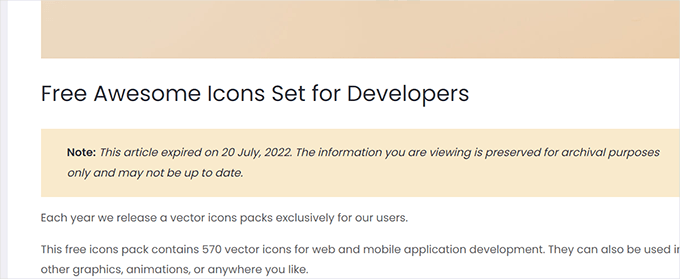
Tuttavia, questo non ti dà il controllo degli accessi. Durante quel periodo, chiunque può visualizzare e accedere al contenuto.
Anche se non hai bisogno del controllo degli accessi, dovrai comunque apportare le modifiche manualmente in momenti specifici.
Quindi, cosa succederebbe se potessi automatizzare l'intero processo? Ad esempio, potresti impostare una data di scadenza per il tuo post del blog, definire cosa succede dopo quella data e chi può accedervi.
Nelle sezioni seguenti, esamineremo 2 approcci diversi per far scadere facilmente post e contenuti parziali in WordPress.
Il primo ti dà più controllo e ti permette di guadagnare dal tuo contenuto. Nel frattempo, il secondo metodo non ti dà controllo degli accessi o opzioni di monetizzazione, ma può permetterti di modificare il contenuto dopo la sua scadenza.
Se sei interessato a un metodo particolare, puoi fare clic sul link per saltare avanti nell'articolo:
Pronto? Iniziamo.
Metodo 1. Scadenza di post e contenuti parziali dei post con MemberPress
Questo metodo è consigliato a tutti gli utenti, sia principianti che esperti.
Utilizzeremo MemberPress, il miglior plugin per membership di WordPress, che offre potenti strumenti per far scadere i contenuti e controllare l'accesso al tuo sito web.

Con MemberPress, puoi vendere piani di membership e rendere i contenuti disponibili solo agli utenti paganti. Inoltre, puoi impostare il drip content per rilasciare automaticamente i contenuti gradualmente e farli scadere dopo un periodo prestabilito.
Sembra interessante? Vediamo come impostarlo.
1. Impostazione di MemberPress
Innanzitutto, devi installare e attivare il plugin MemberPress. Per istruzioni più dettagliate, puoi consultare la nostra guida passo passo su come installare un plugin di WordPress.
Dopo l'attivazione, dovrai andare su MemberPress » Impostazioni e fare clic sulla scheda 'Licenza' per inserire la tua chiave di licenza. Puoi trovare queste informazioni nel tuo account sul sito web di MemberPress.

Copia e incolla semplicemente la tua chiave di licenza, quindi fai clic sul pulsante 'Attiva chiave di licenza'.
Successivamente, puoi passare alla scheda 'Pagamenti' per configurare i metodi di pagamento.
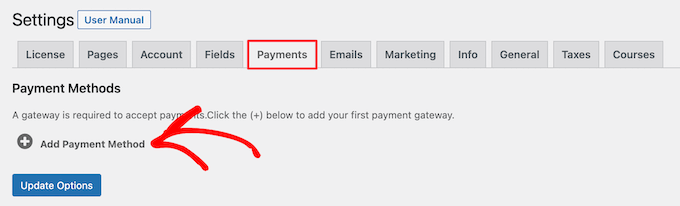
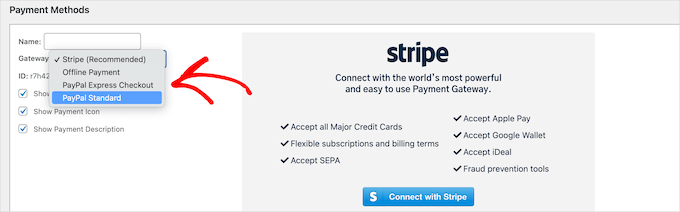
Per impostazione predefinita, MemberPress supporta i gateway di pagamento Stripe e PayPal.
Procedi selezionando un provider di pagamento dal menu a discesa e segui le istruzioni sullo schermo per completare la configurazione.
2. Creazione di un piano di iscrizione
Successivamente, dovrai creare un piano di iscrizione per il tuo sito web.
Per fare ciò, vai alla pagina MemberPress » Iscrizioni e fai clic sul pulsante 'Aggiungi nuovo' in alto.
Nella schermata successiva, puoi inserire un titolo per questo piano di abbonamento e fornire i dettagli del piano nell'editor dei post. Nella sezione 'Termini di abbonamento', dovrai quindi impostare il prezzo e la scadenza per questo piano.
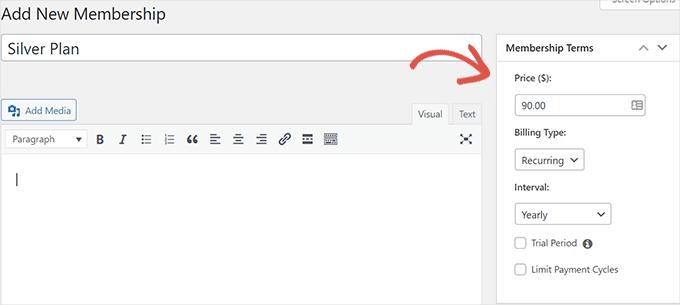
In alternativa, puoi creare un piano gratuito impostando il prezzo a zero. Non dimenticare di fare clic sul pulsante 'Pubblica' per salvare le modifiche.
3. Creazione di regole di accesso per i tuoi contenuti in scadenza
Ora che i nostri piani di abbonamento sono impostati, il passo successivo è la creazione delle regole di accesso.
Le regole di accesso ti consentono di controllare quali contenuti vuoi che gli utenti vedano. Per fare ciò, naviga su MemberPress » Regole e fai clic sul pulsante 'Aggiungi nuovo' in alto.
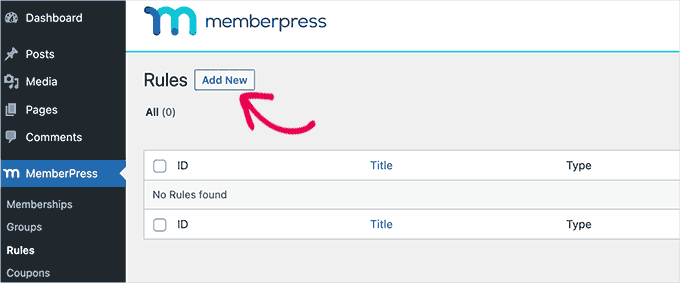
Nella schermata successiva, vorrai selezionare i contenuti che desideri proteggere nell'opzione 'Contenuti protetti'.
Puoi limitare l'accesso per tag, categorie, post o pagine specifici, contenuto parziale su un post o pagina, e altro ancora.
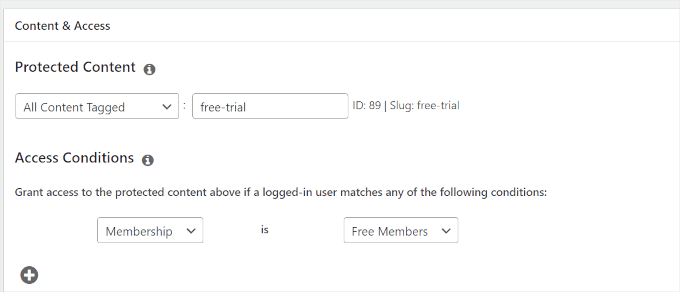
Sotto, dovrai scegliere le condizioni di accesso.
Ad esempio, nell'esempio sopra, abbiamo protetto tutti i contenuti con un tag di prova gratuita e abbiamo concesso l'accesso ai membri gratuiti.
Successivamente, scorri verso il basso fino alla sezione 'Drip/Scadenza'. Da qui, puoi scegliere quando mostrare o far scadere questo contenuto.
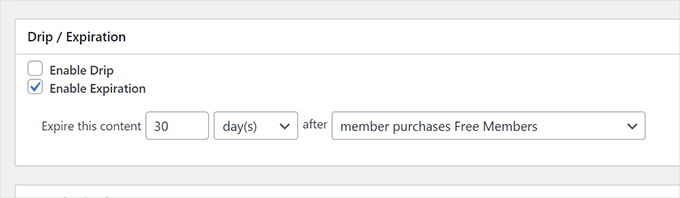
Ad esempio, abbiamo impostato la scadenza di questo accesso a 30 giorni dopo l'iscrizione di un utente al nostro piano gratuito.
Se vuoi rilasciare questo contenuto a rate, seleziona l'opzione 'Abilita Drip'. Successivamente, puoi scegliere quando questo contenuto sarà visibile all'utente e quando scadrà.
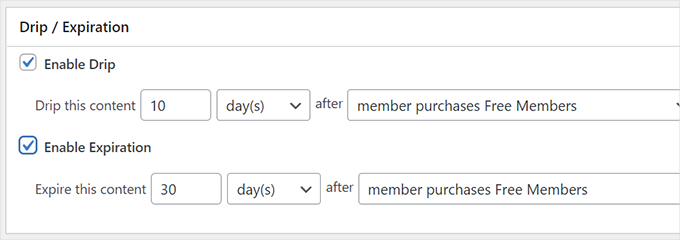
Infine, non dimenticare di fare clic sul pulsante 'Salva' per memorizzare le tue impostazioni.
4. Preparazione dei contenuti in scadenza
Ora, in base alle regole che hai impostato, puoi semplicemente modificare i post o le pagine che desideri far scadere e impostarli in modo che siano protetti.
Ad esempio, abbiamo impostato una regola per proteggere tutti i contenuti contrassegnati come 'prova gratuita'.
Per proteggere i contenuti in base a tale regola, dovremo aggiungere il tag 'prova gratuita' al post o alla pagina che desideriamo far scadere.
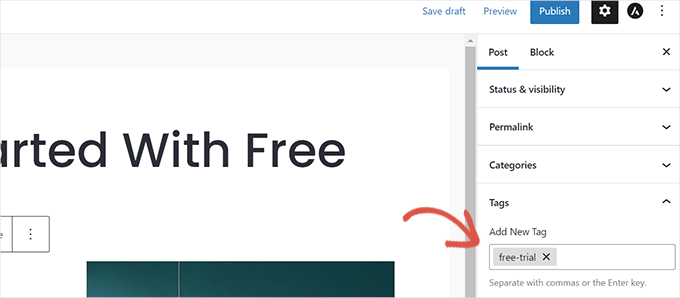
Dopo aver verificato che i contenuti che desideri far scadere o proteggere corrispondano alle regole di accesso, puoi salvare o pubblicare le tue modifiche.
Non dimenticare di visitare il post o la pagina in una scheda anonima per assicurarti che tutto funzioni. Visitando la pagina o pubblicando come utente non registrato, vedrai il modulo di accesso invece del contenuto del post.
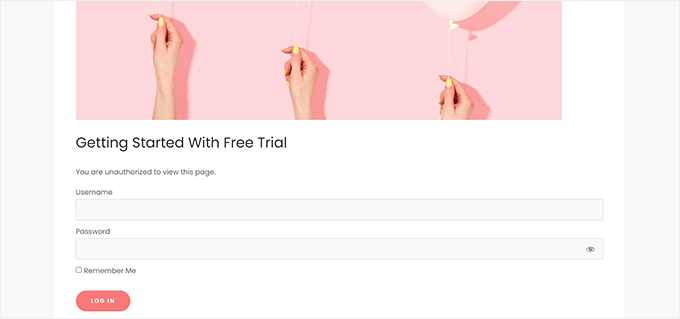
Una volta che l'account utente soddisfa la regola di scadenza del contenuto, non sarà più in grado di vederlo.
5. Scadenza di contenuti parziali
MemberPress ti consente anche di far scadere contenuti parziali su un post o una pagina. Ciò significa che puoi impostare sezioni o parti specifiche di un post o di una pagina per renderle inaccessibili dopo un certo tempo, anziché far scadere l'intero post o pagina.
Per creare la scadenza di contenuti parziali, andiamo su MemberPress » Regole e facciamo clic sul pulsante 'Aggiungi nuovo'.
Successivamente, vorrai selezionare 'Parziale' sotto l'opzione 'Contenuti protetti'.
Quindi, seleziona semplicemente le condizioni in cui questa regola si applicherà. Ad esempio, vogliamo applicarla solo agli utenti che si sono iscritti al nostro piano 'Membri Gratuiti'.
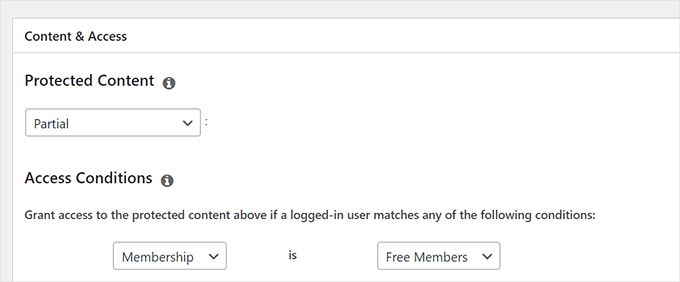
Dopo aver selezionato la condizione, puoi scorrere verso il basso fino alla sezione 'Gocciolamento/Scadenza'.
Da qui, puoi impostare quando desideri che questa regola di accesso scada o diventi disponibile.
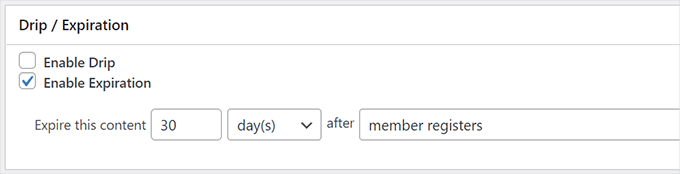
Infine, fai clic sul pulsante ‘Salva regola’ per memorizzare le tue impostazioni.
Ora puoi modificare il post o la pagina in cui desideri aggiungere il contenuto in scadenza. Nell'editor del post, aggiungi semplicemente il blocco ‘Protetto’.
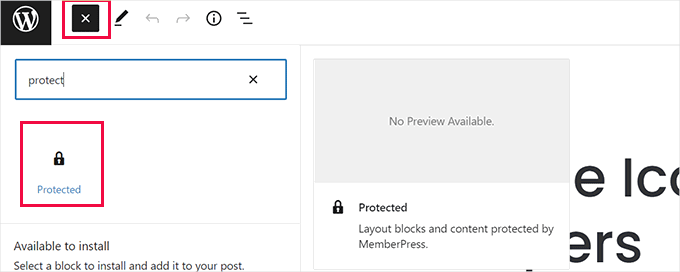
All'interno del blocco ‘Protetto’, puoi aggiungere il contenuto che desideri nascondere ai non membri e il contenuto che desideri far scadere.
Suggerimento esperto: Puoi usare qualsiasi blocco desideri all'interno del blocco 'Protetto'. Funziona in modo simile al blocco 'Gruppi' nell'editor a blocchi.
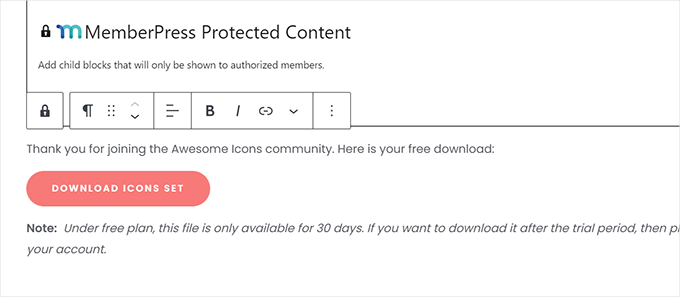
Dopo aver aggiunto il contenuto, dovrai impostare le regole di accesso per questo blocco.
Cerca semplicemente sotto le impostazioni del blocco nel pannello di destra. Da qui, troverai la sezione ‘Regola di accesso’ e sceglierai la regola ‘Parziale’ che hai creato in precedenza.
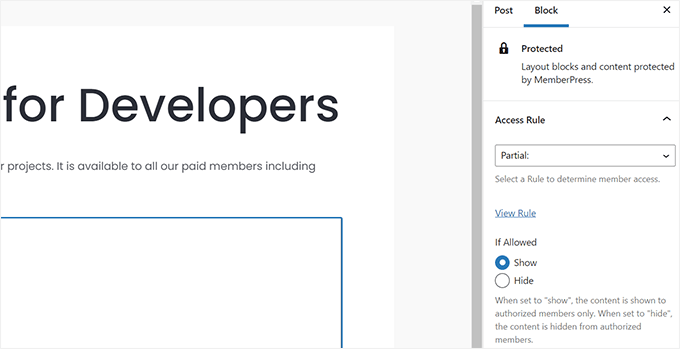
Dopo aver selezionato la regola, selezioniamo ‘Mostra’ sotto l'opzione ‘Se consentito’.
Questo indica a MemberPress di mostrare il contenuto all'interno del blocco protetto se l'utente corrisponde alle condizioni nella ‘Regola’ selezionata sopra.
Ora puoi fare clic su ‘Aggiorna’ o ‘Pubblica’ nell'editor e visualizzare il tuo post o la tua pagina in una scheda del browser in incognito.
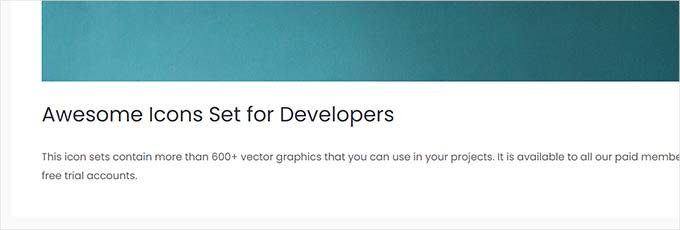
Dallo screenshot sopra, dovresti notare che il plugin non mostra un modulo di accesso o alcun indizio che il contenuto del post sia limitato o contenga contenuti in scadenza.
Cambiamo questo.
Torna indietro e modifica il post, e questa volta, aggiungi un altro blocco ‘Protetto’ sopra quello che hai aggiunto in precedenza.
Seleziona la regola di accesso ‘Parziale’ sotto le impostazioni del blocco. Questa volta, selezioneremo ‘Nascondi’ sotto l'opzione ‘Se consentito’.
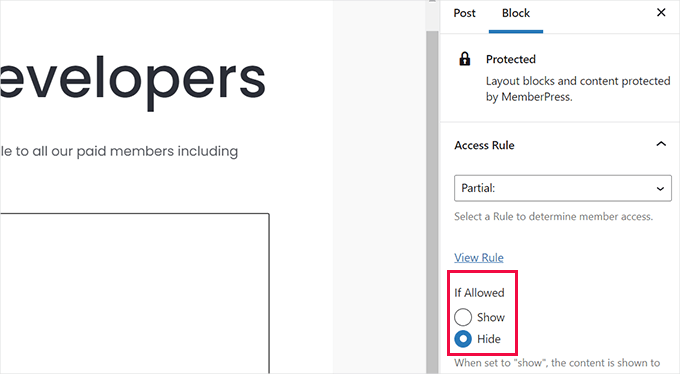
Vogliamo che questo blocco sia visibile agli utenti non registrati e agli utenti che non corrispondono alle nostre regole di accesso.
Ora, puoi aggiungere suggerimenti per gli utenti che questo contenuto è protetto e che dovranno accedere al proprio account per continuare.
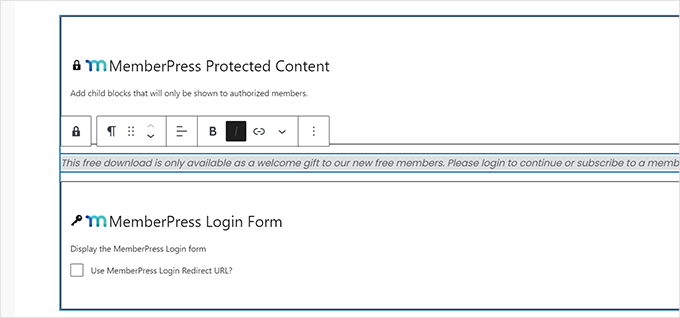
Dopo di che, puoi aggiungere anche il blocco ‘Accesso’.
Una volta soddisfatto delle modifiche, procedi e fai clic su ‘Aggiorna’ o ‘Pubblica’.
Ora puoi visitare questo post in una nuova scheda del browser per vedere le tue regole di accesso in azione.
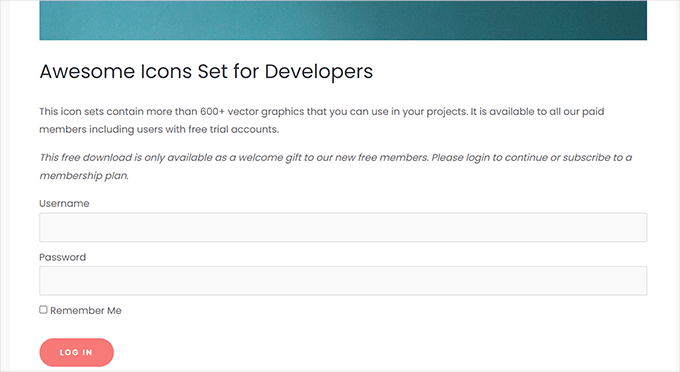
Mostrerà il tuo messaggio personalizzato con il modulo di accesso agli utenti non registrati.
Gli utenti possono accedere al proprio account e, se il contenuto non è ancora scaduto, potranno vederlo.
Metodo 2. Scadenza dei contenuti dei post con PublishPress
Questo metodo non ti offre funzionalità di controllo degli accessi potenti o la possibilità di impostare abbonamenti a pagamento. Tuttavia, ti permette di far scadere facilmente i post in WordPress o di modificare il contenuto dei post dopo una data specifica.
Ci sono 2 modi per farlo. Il primo ti permette solo di far scadere i post e mostrare un avviso sulla scadenza, mentre il secondo approccio ti consentirà di modificare il contenuto prima e dopo la data di scadenza.
1. Far scadere i post in WordPress con PublishPress Future
Puoi usare questo metodo se vuoi solo far scadere un post dopo un certo periodo.
Innanzitutto, devi installare e attivare il plugin PublishPress Future. Per maggiori dettagli, consulta la nostra guida passo passo su come installare un plugin di WordPress.
I membri di PublishPress Pro avranno accesso al plugin Future come parte della tua membership.
Dopo l'attivazione, devi fare clic sulla voce di menu 'Future' nella barra laterale di amministrazione di WordPress. Questo ti porterà alla pagina delle impostazioni del plugin.
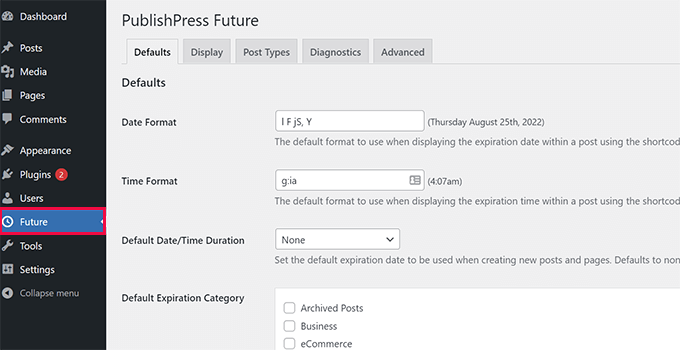
In questa pagina, puoi utilizzare le impostazioni predefinite del plugin. Queste includono il formato della data e dell'ora, la durata predefinita della scadenza, la categoria di scadenza e le notifiche via email.
Sebbene tu possa rivedere queste impostazioni e modificarle se necessario, queste impostazioni predefinite funzioneranno per la maggior parte degli utenti.
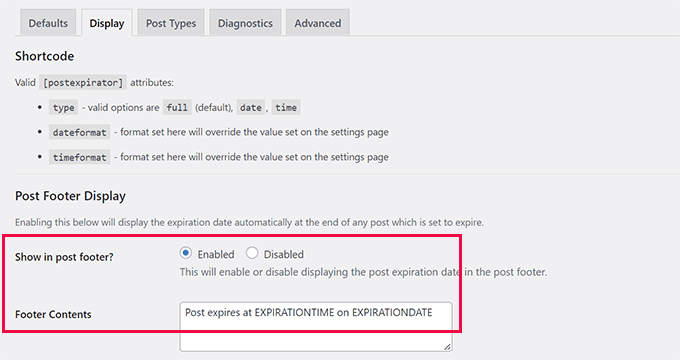
Successivamente, passiamo alla scheda 'Display' e abilitiamo l'opzione 'Post Footer Display'. Sotto di essa, vedrai il testo che il plugin mostrerà per i post che stanno per scadere.
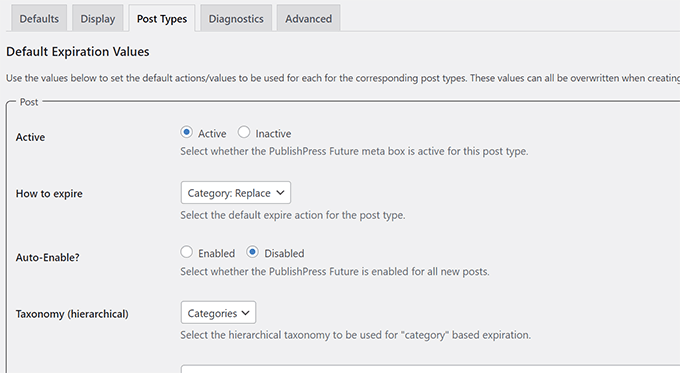
Successivamente, puoi passare alla scheda 'Tipi di Post'. Da qui, puoi selezionare le azioni predefinite che desideri intraprendere per post, pagine e altri tipi di post.
Assicurati di fare clic sul pulsante di opzione accanto a ‘Attivo’ in modo che la funzionalità sia disponibile per quel tipo di post.
Infine, non dimenticare di fare clic sul pulsante ‘Salva modifiche’ per memorizzare le tue impostazioni.
Ora puoi modificare un post o una pagina che desideri far scadere. Nella schermata di modifica del post, vedrai una nuova scheda ‘PublishPress Future’ sotto il pannello ‘Post’.
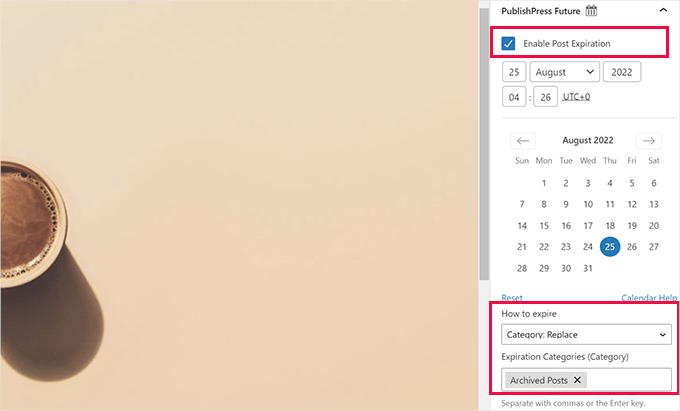
Innanzitutto, dovrai selezionare la casella accanto all'opzione 'Abilita scadenza post'. Quindi, scegli semplicemente la data e l'ora in cui questo post scadrà.
Nella sezione 'Come scadere', puoi scegliere quale azione eseguire quando un post scade. Ci sono diverse opzioni disponibili.
Puoi impostare un post come bozza, cambiare categorie, aggiungere nuove categorie, rendere un post appiccicoso o non appiccicoso, e altro ancora.
Per questo tutorial, sceglieremo l'opzione 'Categoria: Sostituisci' e imposteremo la categoria di sostituzione come 'Post archiviati'.
Una volta soddisfatto delle modifiche, puoi fare clic su 'Aggiorna' o 'Pubblica'. Non dimenticare di visitarlo in una nuova scheda del browser, dove vedrai una notifica sulla scadenza del post nel footer.
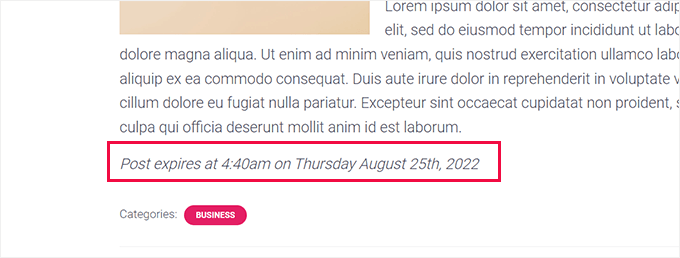
Una volta che il post scade, il plugin eseguirà l'azione che hai impostato per questo post. Ad esempio, questo esempio sposterà il nostro post dalla categoria 'Business' a 'Post archiviati'.
2. Scadenza del contenuto del post o di parte del contenuto con PublishPress Revisions
A differenza del metodo precedente, questo approccio ti darà un po' più di flessibilità.
In sostanza, sarai in grado di creare due o più versioni dei tuoi post che diventeranno automaticamente pubbliche secondo la pianificazione impostata.
Innanzitutto, dovrai installare e attivare il plugin PublishPress Revisions. Per maggiori dettagli, consulta la nostra guida passo passo su come installare un plugin di WordPress.
Anche i membri di PublishPress Pro avranno accesso a questo plugin come parte del loro abbonamento.
Dopo l'attivazione, vai su Articoli » Tutti gli articoli e individua l'articolo che desideri far scadere. Passa il mouse sul titolo dell'articolo e fai clic sul link 'Nuova revisione'.
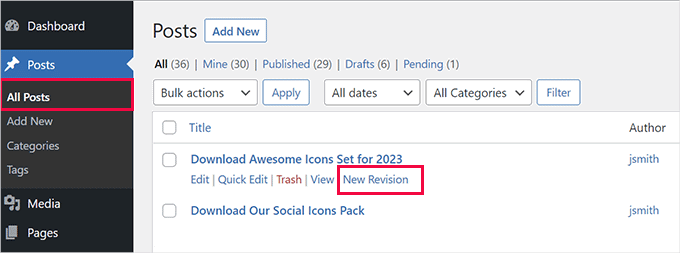
Il plugin creerà quindi una bozza duplicata del tuo articolo e la aprirà nell'editor degli articoli.
Da qui, puoi apportare modifiche all'articolo. Ad esempio, puoi aggiungere una notifica che questo articolo è scaduto.
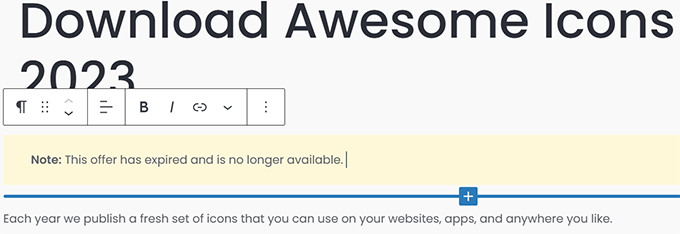
Allo stesso modo, puoi anche sostituire parzialmente il contenuto con qualcos'altro dopo la data di scadenza.
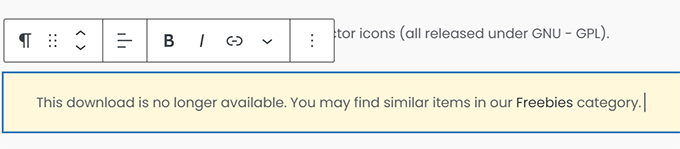
Ad esempio, avevamo un pulsante di download in questo articolo, che è stato sostituito dal testo che indica che questo download non è più disponibile.
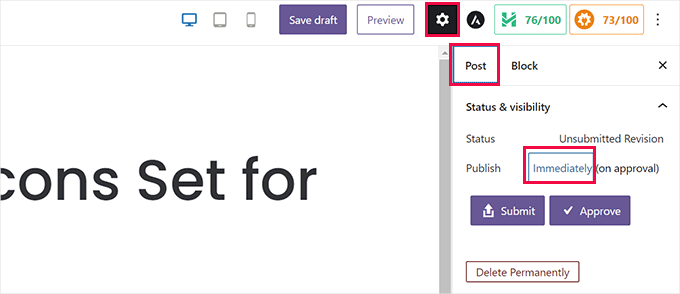
Una volta terminate le modifiche, puoi fare clic sul pulsante 'Immediatamente' accanto all'opzione 'Pubblica' nelle impostazioni dell'articolo.
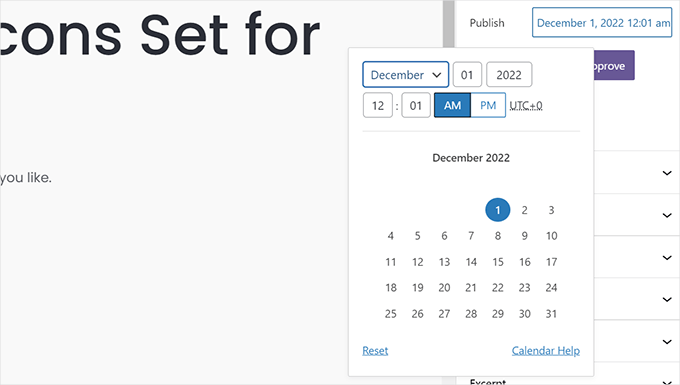
Dovrebbe quindi apparire un calendario sullo schermo.
Da qui, puoi impostare la data e l'ora in cui desideri che il vecchio articolo scada e venga sostituito dalla tua nuova bozza.
Una volta impostata la data e l'ora pianificate, sei pronto per salvare la revisione.
Ora, quando fai clic sul pulsante 'Invia', la bozza verrà inviata per la revisione. Deve essere approvata prima di essere effettivamente pianificata.
Tuttavia, se sei responsabile della pubblicazione di contenuti sul tuo sito web e non hai bisogno dell'approvazione di nessuno, puoi semplicemente fare clic sul pulsante 'Approva' per continuare.
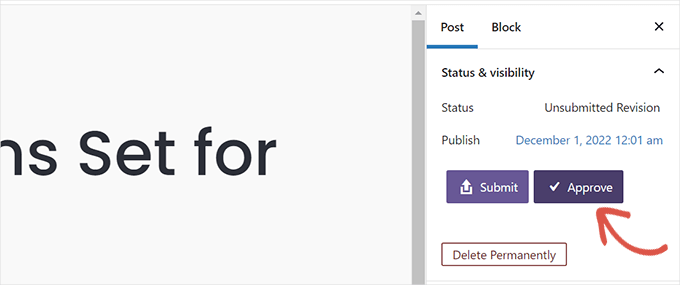
Il plugin pianificherà ora questa revisione, che verrà pubblicata all'ora da te scelta.
Dopodiché, verrai reindirizzato per vedere un'anteprima della bozza.
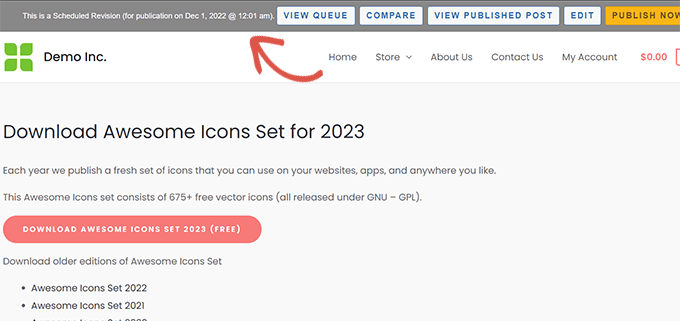
In alto sullo schermo, vedrai una barra di notifica con la data e l'ora in cui questa bozza andrà online.
Per maggiori dettagli, consulta il nostro tutorial su come programmare automaticamente gli aggiornamenti dei contenuti in WordPress.
Ed ecco fatto! Speriamo che questo articolo ti abbia aiutato a imparare come far scadere facilmente post o contenuti parziali di post in WordPress. Successivamente, potresti anche voler consultare la nostra guida su come consentire anteprime pubbliche di post non pubblicati e come gestire in modo efficiente le serie di post in WordPress.
Se ti è piaciuto questo articolo, iscriviti al nostro Canale YouTube per tutorial video su WordPress. Puoi trovarci anche su Twitter e Facebook.




Jazzper
Apparentemente questo plugin non è più supportato dal suo sviluppatore. Ci sono plugin disponibili che SONO supportati e che fanno scadere i post?
Supporto WPBeginner
Ci assicureremo di cercare un'alternativa che raccomanderemmo e aggiorneremo questo articolo quando saremo in grado di farlo.
Amministratore
Andreas S
Ciao! Conosci qualche plugin dove posso creare contenuti limitati e diffonderli nella mia pagina con shortcode? Ho un sito web con diversi negozi online che spesso hanno offerte limitate. Sarebbe fantastico avere un database di tutti i negozi... Negozio1, Negozio2, Negozio3.... e poi applico uno shortcode specifico per negozio in tutti i negozi... e un database di porzioni di testo con date che posso cambiare ogni volta che escono nuove campagne.. Scusa per la pessima spiegazione... Ho provato il plugin Timed Content ma non ha funzionato esattamente come volevo.
Supporto WPBeginner
Sembra che tu voglia usare i blocchi riutilizzabili. Abbiamo un tutorial su come usarli qui: https://www.wpbeginner.com/beginners-guide/how-to-create-a-reusable-block-in-wordpress/
Amministratore
Syaifuddin
Salve,
Mi sono imbattuto in questo post mentre cercavo una soluzione in cui WP potesse creare automaticamente bozze di tutti i post dopo un certo periodo. Ad esempio, se pubblico il post il 1° gennaio, verrà automaticamente ritirato (lo stato cambierà in bozza o scaduto) il 31 gennaio. Se il post è stato pubblicato il 4 marzo, scadrà il 5 maggio.
Ho bisogno di questa funzionalità perché voglio impostare un tempo specifico per i miei abbonati per leggere il post entro un tempo consentito prima che venga nascosto/ritirato dal front-end.
Per favore, aiutami.
Supporto WPBeginner
Da quello che sembra, vorresti usare il plugin nell'articolo.
Amministratore
David
Ehi WPbeginner: Come possiamo farlo ORA? Il plugin nell'articolo non è stato aggiornato da più di 2 anni...
Stacey
@David, hai trovato un modo aggiornato per farlo? Sto anche cercando un modo per far scadere i post senza usare un plugin abbandonato!
Supporto WPBeginner
Certamente daremo un'occhiata ad altre opzioni di plugin, ma il plugin dovrebbe ancora funzionare per il momento.
Amministratore
Stacey
Ho provato per giorni a far funzionare questo plugin e non ci sono mai riuscito. Ho finito per trovare il plugin “WP Content Scheduler With Range”. Anche provando plugin abbandonati, questo è l'unico che sono riuscito a far funzionare.
Andrew Norton
Questo plugin funziona alla grande, tuttavia vorrei la stessa cosa o funzionalità per i post nei widget. Qualche idea?
Thembelani
Ciao. Stiamo cercando di costruire un'app mobile che estragga contenuti da una pagina WordPress come JSON utilizzando un URL. La pagina in WordPress utilizza Advanced Custom Fields come struttura sottostante. Nessuno dei plugin di scadenza contenuti che ho provato finora è in grado di mostrare/nascondere contenuti su questa pagina.
Suggerimenti?
Yazmin
Esiste una nuova alternativa a Post Expirator? Ha smesso di funzionare improvvisamente sul nostro sito e ne dipendiamo molto.
Grazie!
Michaelsbote
Mi dispiace – Il Post Expirator non funziona con WP 4.4.2.
John Bowden
Ho appena sostituito un plugin che non funzionava più con Post Expirator. Funziona alla grande sul mio sito. Grazie!
george pal
Ho testato il plugin Post Expirator su un'installazione multisito.
Il plugin NON funziona.
Appena viene abilitato, appare un messaggio PHP che dice:
Strict Standards: Declaration of Walker_PostExpirator_Category_Checklist::start_lvl() should be compatible with Walker::start_lvl(&$output, $depth = 0, $args = Array) in /volume1/web/wp-content/plugins/post-expirator/post-expirator.php on line 0
Strict Standards: Declaration of Walker_PostExpirator_Category_Checklist::end_lvl() should be compatible with Walker::end_lvl(&$output, $depth = 0, $args = Array) in /volume1/web/wp-content/plugins/post-expirator/post-expirator.php on line 0
Strict Standards: Declaration of Walker_PostExpirator_Category_Checklist::start_el() should be compatible with Walker::start_el(&$output, $object, $depth = 0, $args = Array, $current_object_id = 0) in /volume1/web/wp-content/plugins/post-expirator/post-expirator.php on line 0
Strict Standards: Declaration of Walker_PostExpirator_Category_Checklist::end_el() should be compatible with Walker::end_el(&$output, $object, $depth = 0, $args = Array) in /volume1/web/wp-content/plugins/post-expirator/post-expirator.php on line 0
A parte questo, la metabox nel backend admin di WordPress rompe il layout responsive, vedi cosa intendo qui: e qui:
Leslie Nicole
Grazie! Ero riluttante a pubblicare "notizie" perché finisci per avere i tuoi archivi pieni di post obsoleti. Questo plugin dovrebbe essere davvero utile!