


Tutti abbiamo aperto il nostro sito WordPress e ci siamo fatti una smorfia per immagini di bassa qualità o non in linea con il brand che avrebbero dovuto essere sostituite molto tempo fa. Se vedi un logo sfocato o uno screenshot obsoleto, è probabilmente ora di un aggiornamento.
Ma sostituire i file multimediali spesso sembra più complicato del necessario.
In molti casi, i proprietari del sito finiscono per navigare tra le cartelle, aggiornare manualmente i collegamenti e sperare che nulla si rompa. Di solito viene ignorato finché un visitatore non lo segnala o il sito inizia a sembrare un po'... trascurato.
La verità è che mantenere aggiornate le tue immagini aiuta il tuo sito ad apparire più professionale e può persino migliorare i tempi di caricamento e la SEO. Ecco perché abbiamo testato diversi modi per sostituire le immagini in WordPress senza rompere nulla.
In questa guida, ti mostreremo come sostituire facilmente immagini e altri file multimediali in WordPress, sia che tu stia aggiornando un singolo file o l'intera libreria multimediale. ↔️
Perché sostituire immagini e file multimediali in WordPress?
Se gestisci un blog WordPress, un sito web per piccole imprese o un negozio online, l'aggiornamento regolare di immagini e file multimediali aiuta a mantenere il tuo sito professionale, organizzato e facile da gestire, soprattutto man mano che i tuoi contenuti crescono.
Questo è importante anche quando aggiorni il tuo branding o gestisci promozioni stagionali.
Ecco alcuni motivi per cui vale la pena sostituire regolarmente immagini e file multimediali in WordPress:
- 📑 Contenuti aggiornati. Immagini fresche e pertinenti mantengono il tuo sito web coinvolgente e attuale. Possono anche riflettere eventuali cambiamenti nella tua attività.
- 👔 Coerenza e branding. Mantenere le tue immagini e i tuoi file multimediali allineati con l'identità del tuo marchio aiuta a mantenere un aspetto professionale.
- 🌟 Esperienza utente migliorata. Immagini di alta qualità e aggiornate migliorano l'esperienza utente. Mantengono i visitatori più a lungo sul tuo sito e li incoraggiano a esplorare altre pagine.
- 🌐 Benefici SEO (ottimizzazione per i motori di ricerca). Immagini descrittive possono aiutare i motori di ricerca a comprendere meglio i tuoi contenuti e supportare la visibilità generale della ricerca.
- ⚡ Prestazioni migliori. Sostituire file multimediali obsoleti o mal ottimizzati con file più recenti e ottimizzati può velocizzare il tuo sito web. Inoltre, tempi di caricamento più rapidi migliorano l'esperienza utente e aiutano il posizionamento sui motori di ricerca.
- 📂 Gestione multimediale più semplice. Una libreria multimediale organizzata e aggiornata rende più facile per te e il tuo team trovare, riutilizzare e gestire i file. Questo fa risparmiare tempo e riduce lo stress man mano che la tua libreria cresce.
Nel complesso, mantenere aggiornate le immagini e i file multimediali, comprese le immagini in evidenza e le miniature, rende il tuo sito WordPress più facile da gestire man mano che cresce.
Tenendo presente questo, ti mostreremo come sostituire facilmente immagini e file multimediali in WordPress. Ecco una rapida panoramica dei 3 passaggi che tratteremo in questa guida:
- Passaggio 1. Installa Search & Replace Everything di WPCode
- Passaggio 2. Scegli le immagini o i file multimediali da sostituire
- Passaggio 3. Verifica se le tue nuove immagini o file multimediali sono attivi
- Suggerimento bonus: usa il caricamento pigro delle immagini per velocizzare le cose
- Domande frequenti: Sostituire immagini e file multimediali in WordPress
- Tutorial video
- Altre guide di WordPress per utilizzare le immagini in modo efficace
Pronto? Iniziamo.
⚠️ Nota importante: Quando sostituisci un'immagine utilizzando questo metodo, il vecchio file viene eliminato definitivamente dal tuo server. Ti consigliamo di creare un backup completo del tuo sito WordPress prima di iniziare, nel caso in cui tu debba ripristinare il file originale in seguito.
Plugin come UpdraftPlus o Duplicator possono aiutarti a creare backup del sito web.
Passaggio 1. Installa Search & Replace Everything di WPCode
La prima cosa che dovrai fare è installare e attivare il plugin gratuito Search & Replace Everything di WPCode. Questo strumento ti consente di sostituire i file multimediali mantenendo i loro URL e ID di allegato originali.
Il nostro team ha creato il plugin Search & Replace Everything per risolvere una limitazione significativa di WordPress: non esiste un modo integrato per sostituire facilmente i file multimediali.
In precedenza, i proprietari di siti web potevano aggiornare manualmente ogni pagina, il che richiede tempo. Oppure potevano aver bisogno di assumere uno sviluppatore per scrivere una query SQL, il che potrebbe essere costoso.
Search & Replace Everything semplifica questo processo fornendo una soluzione facile ed economica per chiunque gestisca un sito WordPress.
Ecco alcuni dei modi più utili in cui puoi utilizzare il plugin su un sito WordPress reale:
- Sostituisci rapidamente immagini obsolete in tutto il sito con un singolo clic.
- Aggiorna in blocco qualsiasi contenuto nei post o nelle pagine del tuo sito web in pochi istanti.
- Sostituisci facilmente vecchi URL con nuovi per correggere collegamenti interrotti dopo la migrazione di un sito web.
Per sostituire singoli file di immagini e multimediali senza toccare il codice o eseguire query SQL, puoi utilizzare la versione gratuita dello strumento. Ma l'aggiornamento a Search & Replace Pro aggiunge funzionalità avanzate come la cronologia delle modifiche, le opzioni di annullamento e la sostituzione delle immagini dall'editor a blocchi.
Innanzitutto, installiamo il plugin Search & Replace. Dalla tua area amministratore, vai su Plugin » Aggiungi Plugin.

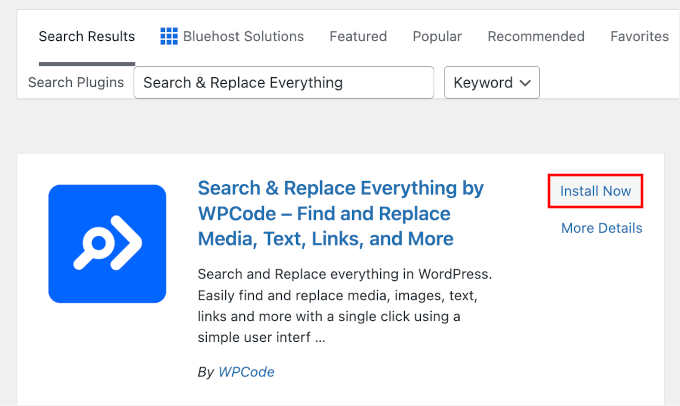
Nella schermata successiva, cerca "Search & Replace" per trovarlo rapidamente.
Fai clic sul pulsante 'Installa ora' e poi su 'Attiva'.
Se hai bisogno di aiuto per installare il plugin, puoi consultare la nostra guida su come installare un plugin WordPress.
💡 Suggerimento dell'esperto: Se hai già WPCode Pro, puoi installare e attivare Search & Replace Everything dalla dashboard di WPCode all'interno dell'area di amministrazione di WordPress.
Tutto quello che devi fare è navigare su Snippet di codice » Cerca e Sostituisci e quindi fare clic sul pulsante 'Installa Cerca e Sostituisci Tutto'.
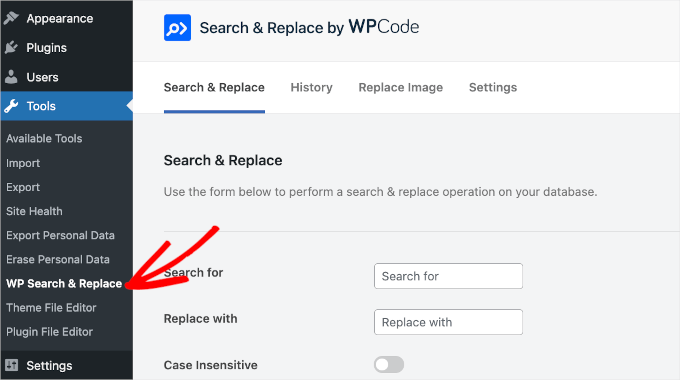
Dopo l'attivazione, puoi accedere alla dashboard di Cerca e Sostituisci Tutto navigando su Strumenti » WP Cerca e Sostituisci.
Non è necessario configurare nulla, quindi puoi utilizzare lo strumento immediatamente.
Passaggio 2. Scegli le immagini o i file multimediali da sostituire
Per sostituire immagini o file multimediali, spostiamoci nella scheda 'Replace Image' nella dashboard di Search & Replace. Questa è una visualizzazione speciale creata dal plugin, separata dalla tua normale Libreria multimediale.
In quest'area, potrai vedere tutte le tue immagini esistenti che sono memorizzate nella Libreria multimediale e disponibili per la sostituzione.
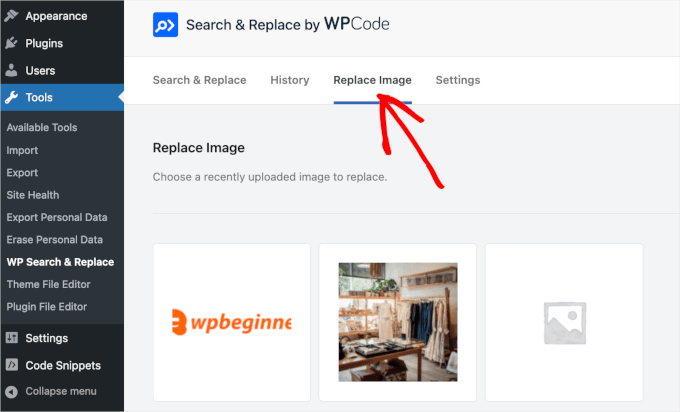
Ora, dovrai trovare il file che desideri sostituire. Se hai una libreria ampia, puoi usare la barra di ricerca in alto a destra dello schermo per trovare il file specifico per nome.
Una volta trovato il file, passaci semplicemente sopra con il mouse e vedrai un pulsante ‘Sostituisci’. Fai clic su questo pulsante per aprire la schermata di sostituzione per quella specifica immagine o file multimediale.
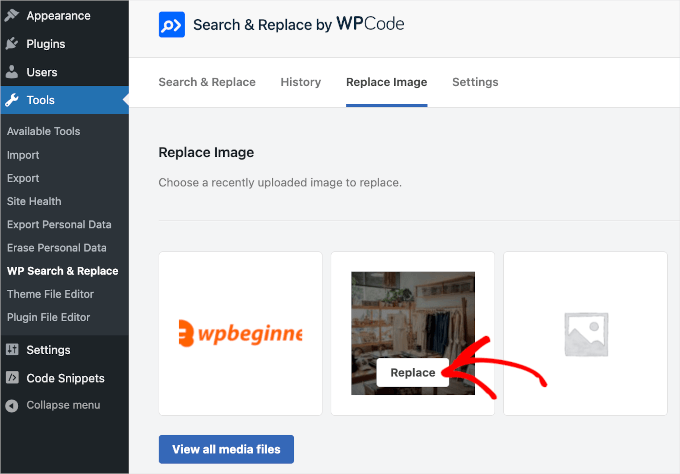
Questo ti porterà al pannello 'Sostituisci immagine'.
Puoi caricare la tua nuova immagine cliccando sul pulsante ‘Scegli un file’ o sulla casella ‘Scegli una nuova immagine per vederne un'anteprima qui’.
In entrambi i casi, verrai reindirizzato allo spazio di archiviazione locale del tuo computer per scegliere una sostituzione dell'immagine.
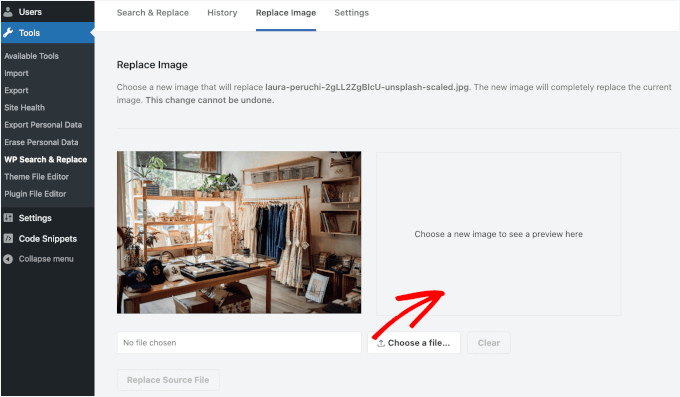
Una volta scelto un file, questo apparirà nella casella a destra dell'immagine vecchia. Questo ti permette di confrontare l'immagine vecchia e quella nuova fianco a fianco prima di confermare la modifica.
Se tutto sembra a posto, procedi e fai clic sul pulsante ‘Sostituisci file sorgente’. Il plugin manterrà lo stesso URL e ID allegato, ma sostituirà il file sottostante.
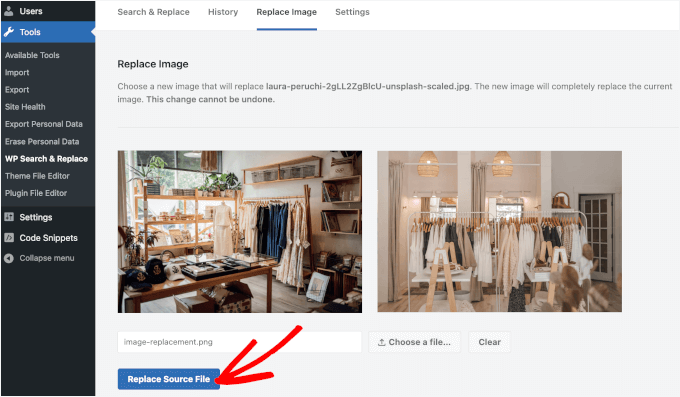
Vedrai quindi apparire una finestra di avviso che dice che la modifica sarà permanente e non potrà essere annullata senza ripristinare da un backup o utilizzare la funzione cronologia della versione Pro.
Fai semplicemente clic sul pulsante ‘Yes’ (Sì) per avviare il processo se sei sicuro che tutto sia pronto.
💡 Nota: Quando sostituisci un'immagine, dettagli come il titolo del media e il testo alternativo rimangono invariati. Puoi aggiornarli in seguito se necessario, ma usare un'immagine sostitutiva che corrisponda al titolo dell'immagine e al testo alternativo esistenti può farti risparmiare tempo.
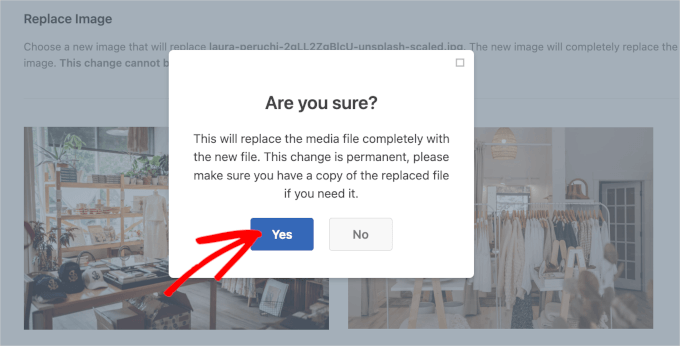
Dopodiché, Search & Replace Everything elaborerà la sostituzione in background e aggiornerà il file ovunque venga utilizzato sul tuo sito.
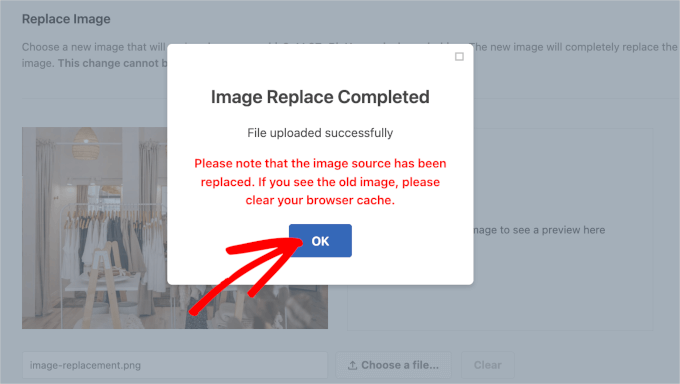
Una volta terminato, vedrai un'altra finestra popup.
Qui, dice 'Sostituzione immagine completata', seguita da alcune note, e puoi fare clic su 'OK' per terminare il processo.
Passaggio 3. Verifica se le tue nuove immagini o file multimediali sono attivi
Ora puoi visitare i tuoi post o pagine in cui questo file multimediale era allegato e vederlo sostituito con il nuovo file che hai appena caricato – senza dover modificare manualmente ogni post.
Ecco come appare il nostro:

Se vedi ancora la vecchia immagine, prova prima un "Aggiornamento forzato" del tuo browser (Ctrl+F5 su Windows o Cmd+Shift+R su Mac).
Se ciò non funziona, potrebbe essere necessario svuotare la cache di WordPress. Il tuo plugin di caching o la CDN potrebbero fornire una versione precedente del file. Per maggiori dettagli, consulta la nostra guida passo passo su come svuotare la cache in WordPress.
Suggerimento bonus: Utilizza il caricamento lazy delle immagini per velocizzare le cose
Le immagini sono spesso il motivo principale per cui il tuo sito WordPress impiega più tempo a caricarsi. Il caricamento lazy aiuta a risolvere questo problema caricando le immagini solo quando qualcuno sta per vederle, anziché tutte in una volta.
Ciò rende il tuo sito web più veloce da subito, impedisce ai visitatori di abbandonare e può persino aiutarti a posizionarti meglio su Google.
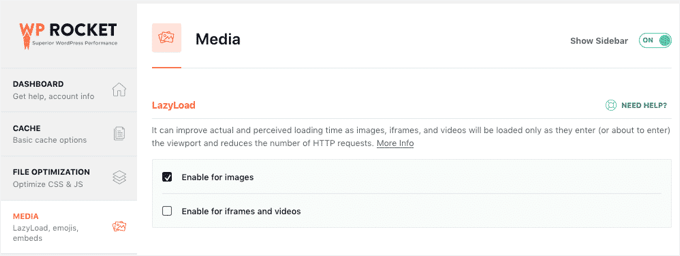
Da WordPress 5.5, il caricamento lazy è integrato di default per la maggior parte delle immagini standard. Ma se desideri un maggiore controllo, come il caricamento lazy delle immagini di sfondo, puoi usare un plugin come Optimole o WP Rocket.
Per maggiori informazioni, puoi consultare la nostra guida su come caricare facilmente immagini in modo lazy in WordPress. Quindi, puoi combinare il caricamento lazy con la compressione delle immagini per risultati ancora migliori!
Domande frequenti: Sostituire immagini e file multimediali in WordPress
Ecco alcune domande frequenti sulla sostituzione di immagini e file multimediali in WordPress:
Posso sostituire più immagini contemporaneamente?
Se hai bisogno di aggiornare gli URL delle immagini nel tuo database, ad esempio, passando da http a https, il plugin Search & Replace Everything ha una modalità separata “SQL Replace” per aggiornamenti massivi del database.
Cosa devo fare se le mie immagini non si aggiornano dopo la sostituzione?
Puoi iniziare svuotando la cache del tuo browser e del sito. Se stai usando una CDN come Cloudflare, assicurati di svuotare anche la sua cache, poiché potrebbe fornire versioni precedenti delle tue immagini.
La sostituzione di un'immagine influisce sulla SEO?
Può farlo, specialmente se modifichi il nome del file o il testo alternativo. Per preservare o persino migliorare la tua SEO, usa nomi di file e testi alternativi chiari e descrittivi che riflettano il contenuto dell'immagine.
È possibile annullare una sostituzione?
Se stai usando la versione Pro di Search & Replace Everything, puoi accedere alla funzione cronologia per annullare le modifiche. Altrimenti, avere un backup recente ti permetterà di ripristinare il tuo sito se necessario.
Tutorial video
Hai bisogno di una guida visiva passo passo? Guarda il nostro tutorial video su come sostituire immagini e file multimediali in WordPress, dove ti guidiamo attraverso questo processo esatto su un sito live.
Altre guide di WordPress per utilizzare le immagini in modo efficace
Speriamo che questo articolo ti abbia aiutato a trovare un modo più semplice e sicuro per sostituire immagini e file multimediali in WordPress senza interrompere i collegamenti o danneggiare la tua SEO.
Vuoi portare l'ottimizzazione delle tue immagini al livello successivo? Dai un'occhiata a queste guide aggiuntive per WordPress che ti aiuteranno a usare le immagini come un professionista:
- WebP vs. PNG vs. JPEG: Il miglior formato immagine per WordPress
- Come rinominare immagini e file multimediali in WordPress
- Come ridimensionare e ingrandire le immagini senza perdere qualità
- Come creare una galleria di immagini in WordPress (passo dopo passo)
- I migliori plugin e strumenti per le immagini in primo piano per WordPress
Se ti è piaciuto questo articolo, iscriviti al nostro Canale YouTube per tutorial video su WordPress. Puoi trovarci anche su Twitter e Facebook.




Daniel Whalen
Adoro i tuoi video ma per favore rallenta su come fare, le persone anziane hanno bisogno di vederlo lentamente.
Supporto WPBeginner
Grazie per il tuo feedback sul nostro video!
Amministratore
Phil
C'è un modo per sostituire in blocco? Sono un fotografo e a volte ho oltre 100 immagini per post del blog. Volevo sostituirle con file di dimensioni inferiori per migliorare la velocità delle mie pagine. È possibile?
Molte grazie
Supporto WPBeginner
Non manualmente, ma ci sono plugin che aiutano a rendere il processo più semplice per te, che trattiamo nel nostro elenco qui sotto:
https://www.wpbeginner.com/plugins/best-wordpress-image-compression-plugins-compared/
Amministratore
Jeff Vetterick
Se uso il plugin per "sostituire solo l'immagine" (con una dello stesso nome file), il testo alternativo, la descrizione dell'immagine e la didascalia dell'immagine originale verranno sovrascritti o conservati? Se vengono conservati, questo mi farebbe risparmiare un sacco di tempo.
Supporto WPBeginner
Dovrebbe conservare tali informazioni se possibile; dovresti contattare il supporto del plugin per i dettagli.
Amministratore
jg
Questa opzione non è disponibile nella nuova versione poiché consente solo di eliminarla o modificarla. Se la elimino, non conosco l'URL con cui sostituirla?
Supporto WPBeginner
Potresti voler assicurarti di essere nella visualizzazione corretta per la tua libreria multimediale, poiché la funzionalità è attualmente disponibile
Amministratore
Sanjay Sajeev
Grazie per il tuo post.
Ho installato il plugin "enable media replace" sul mio sito. Ma quando sostituisco un'immagine che ho usato in un post del blog, vedo che l'immagine è stata sostituita nella libreria multimediale. Ma quando controllo quell'immagine nel post del blog, non c'è alcun cambiamento in quell'immagine e nella sua dimensione del file. Cosa devo fare per risolvere questo?
Supporto WPBeginner
Potresti provare a svuotare la cache e, se ciò non funziona, contatta il supporto del plugin affinché esamini i possibili problemi.
Amministratore
Linda Joyce
Posso fare la stessa cosa manualmente sostituendo l'immagine tramite FTP? Cambierà l'immagine?
Supporto WPBeginner
Ciao Linda,
Funzionerebbe. Ma WordPress non sarà in grado di rigenerare le miniature e le dimensioni delle immagini.
Amministratore
Rehan
Posso disabilitare questo plugin permanentemente dopo che tutte le immagini sono state sostituite nella libreria multimediale?
Fede
Ciao. Continuo a ricevere "request timeout". Lo stesso che si verifica durante il caricamento tramite i normali mezzi di WP. Ecco perché ho dovuto passare al caricamento tramite FTP e poi caricarli tramite un plugin dedicato. Ho davvero bisogno di far funzionare questo perché alcune delle immagini non vengono ridimensionate correttamente e devo cambiarle. Qualsiasi aiuto sarebbe apprezzato. Grazie.
hitesh
Ciao
nel mio pannello di amministrazione di WordPress non c'è alcuna opzione come "sostituisci media". Nel mio ci sono solo 3 opzioni: 1) MODIFICA 2) ELIMINA PERMANENTEMENTE 3) VISUALIZZA
Quindi qual è il problema? È una versione vecchia o c'è qualche altro problema? Puoi chiarirlo in modo che io possa sostituire quei file multimediali?
Saluti
Hitesh
Luke
Ecco perché devi installare il plugin menzionato.
Nicole
Aiuto
Sono un performer che contatta agenti e ho provato a sostituire le bobine vocali dopo aver installato con successo il tuo plugin (pensavo fosse il modo più sicuro per procedere)
Ora sono vuoti – ho svuotato la cache del browser
Ho seguito le istruzioni
il mio lettore multimediale è questo:
Lettore MP3 HTML5 svnlabs 3.6 installato
per favore aiutami :0
Riccardo
Ciao grazie per l'articolo, il plugin funziona benissimo. C'è una cosa che però non capisco: la sostituzione dell'immagine sembra interessare solo l'immagine nella sua dimensione originale, quando il sito visualizza l'immagine in altri formati (miniature, anteprime, ecc.) vedo ancora il vecchio file immagine.
Come posso forzare la sostituzione dell'immagine su tutti gli altri file immagine (ad esempio, nomeimmagine-300×200.jpg)?
thank you
Rehan
Si prega di utilizzare il plugin Rigenera miniature per rigenerare le tue immagini. dopodiché vedrai le immagini sostituite.
Leed
Grazie mille.
Mi hai aiutato per questo problema.
Panagiotis Tabakis
Il plugin Abilita Sostituzione Media rappresenta una minaccia per la sicurezza, lo eviterei assolutamente. È un peccato suggerire agli utenti di utilizzare software pericolosi. Si prega di fare ricerche prima di pubblicare.
L'exploit è valido dal 2011.
Per maggiori informazioni vedi
Supporto WPBeginner
Ciao Panagiotis,
Il problema è stato immediatamente risolto dall'autore del plugin nella versione successiva (si prega di consultare il changelog del plugin e scorrere fino alla versione 2.4).
Ecco perché raccomandiamo agli utenti di mantenere aggiornato il proprio sito WordPress e i plugin.
Amministratore
Panagiotis Tabakis
Sì, hai ragione. Mi dispiace, ho visto un post di supporto a cui l'autore del plugin non ha risposto e ho pensato che non fosse stato risolto.
La vulnerabilità è stata corretta il 9 febbraio 2011 (lo stesso giorno).
Mi chiedo perché l'autore non abbia risposto, ma informerò gli utenti del forum.
Ancora, mi dispiace.
Supporto WPBeginner
No problem It’s good to be cautious about security issues. Hopefully, your answer on the support forums will help other users.
Blake
Sto usando WP 4.6.1 bootstrap e voglio rimuovere una foto di sfondo e sostituirla con una che è nella mia galleria. Puoi dirmi come fare, grazie
Sky
Ho seguito i passaggi e nella libreria la nuova immagine viene visualizzata ma dove l'immagine si trova sulla home page rimane la vecchia foto. Non sono sicuro di cosa fare...
Christian Scholz-Flöter
Forse è un problema legato alla cache del browser e devi pulire/eliminare la cache del browser. Se non sai come fare, cerca il nome del tuo browser e "cancella cache browser".
jorge
Questo plugin funziona benissimo nella pagina dei media. Tuttavia, vorrei anche sostituire immagini/media dalla finestra modale dei media all'interno di una pagina di modifica di un post/pagina senza lasciare la pagina. Qualche idea?
Grazie per questo fantastico post!
Marilyn
Vorrei averlo saputo prima! Non ho staccato i miei file multimediali prima di eliminarli. Li ho sostituiti con una nuova immagine. Il problema è che ciò ha causato immagini interrotte. Anche se torno indietro e riattacco/scelgo l'immagine corretta in seguito, si interrompe di nuovo. Nel mio programma Easy recipe vedo il segnaposto per l'immagine eliminata e il programma che la cerca. C'è una soluzione per questo? Sfortunatamente ci sono circa 200 file che fanno questo.
Rosy
Ciao, sfortunatamente il link "sostituisci media" non viene visualizzato come opzione?