


Vuoi conoscere un segreto? Il modo più semplice per aumentare le vendite sul tuo negozio WordPress non sono strategie di marketing elaborate. È offrire semplici sconti.
Ma quando abbiamo lanciato i nostri primi negozi online, aggiungere un campo codice sconto ai nostri moduli sembrava complicato e costoso. Non avevamo idea da dove iniziare.
Abbiamo poi provato molti strumenti e testato diversi metodi. Alla fine, abbiamo scoperto che WPForms rende più facile aggiungere campi codice sconto ai tuoi moduli WordPress.
Da allora, abbiamo aiutato molti proprietari di attività a fare esattamente la stessa cosa.
In questa guida, ti mostreremo esattamente come aggiungere un campo codice sconto ai tuoi moduli WordPress. Vuoi gestire vendite stagionali, premiare clienti fedeli o lanciare una promozione? Abbiamo quello che fa per te! Puoi configurarlo in pochi minuti, senza bisogno di codice. 🙌
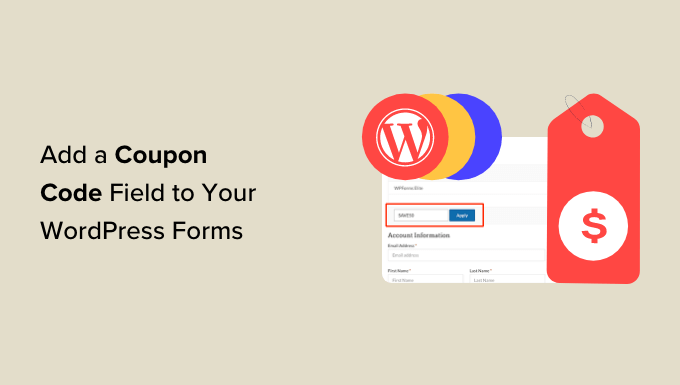
Perché Aggiungere Sconti ai Tuoi Moduli WordPress?
Aggiungere un campo per codici coupon ai moduli sul tuo sito WordPress può incoraggiare gli utenti ad acquistare da te.
Ad esempio, se hai un modulo d'ordine per il tuo ristorante, aggiungere un codice coupon per gli sconti può aiutare ad attrarre nuovi clienti e incoraggiare acquisti ripetuti.
Puoi anche usare i coupon per promuovere saldi di liquidazione o nuovi prodotti nel tuo negozio online, celebrare eventi o premiare clienti fedeli.
Inoltre, puoi usare un campo per codici coupon per costruire la tua lista email offrendo codici sconto ai clienti che si iscrivono come abbonati.
Detto questo, ti spiegheremo come aggiungere facilmente un campo codice coupon ai tuoi moduli WordPress. Ecco una rapida panoramica di tutto ciò che tratteremo in questa guida:
- Crea un campo codice coupon nei moduli di WordPress
- Aggiungi il codice coupon a un modulo di WordPress
- Incorpora il modulo di WordPress in una pagina/post
- Imposta un messaggio per gli errori del coupon
- Tieni traccia dell'utilizzo dei coupon con WPForms
- Bonus 💡: Altri suggerimenti per l'utilizzo dei coupon in WordPress
- FAQ: Aggiungere un campo codice coupon nei moduli WordPress
- Prossimi passi per l'utilizzo dei moduli in WordPress
Iniziamo.
Crea un campo codice coupon nei moduli di WordPress
Puoi facilmente aggiungere un campo per codici coupon nei moduli WordPress usando WPForms.
È il miglior plugin per moduli di contatto WordPress sul mercato, con un costruttore drag-and-drop che rende super facile creare qualsiasi tipo di modulo desideri.
Su WPBeginner, WPForms alimenta molti dei nostri moduli, inclusi il modulo di contatto, i sondaggi annuali per i lettori e il modulo di richiesta di migrazione del sito. Abbiamo sempre ottime esperienze con esso e ti consigliamo vivamente di consultare la nostra recensione completa di WPForms per i dettagli.
Per iniziare, creiamo un account WPForms. Sul sito web di WPForms, fai clic sul pulsante 'Get WPForms Now', seleziona un piano e segui le istruzioni sullo schermo per completare il processo.

📝 Nota: WPForms ha anche una versione gratuita. Tuttavia, avrai bisogno di un piano Pro per sbloccare l'addon Coupons. L'aggiornamento a Pro ti darà anche accesso a molti altri strumenti avanzati, come Calcoli AI e logica condizionale intelligente per aiutarti a creare moduli più intelligenti.
Dopo la registrazione, otterrai il tuo pannello di controllo dell'account WPForms, dove potrai trovare il file ZIP del tuo plugin e la chiave di licenza.
Da qui, devi solo installare e attivare il plugin WPForms. Nella tua dashboard di WordPress, puoi andare su Plugin » Aggiungi Nuovo Plugin.

Per trovare rapidamente il plugin, digita semplicemente “WPForms” nella barra di ricerca.
Quindi, procedi e fai clic sul pulsante ‘Installa ora’ nel risultato della ricerca.

Dopodiché, non dimenticare di fare clic su ‘Attiva’ per iniziare a utilizzare WPForms sul tuo sito WordPress.
Per istruzioni dettagliate, consulta la nostra guida passo passo su come installare un plugin WordPress.
Una volta attivato, vai alla pagina WPForms » Impostazioni dalla barra laterale dell'amministratore e inserisci la tua chiave di licenza. Puoi ottenere queste informazioni dal tuo account sul sito web di WPForms.

Successivamente, dovrai attivare l'addon Coupons.
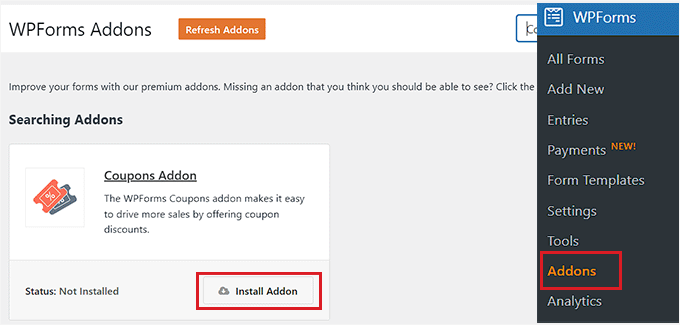
Per fare ciò, visita la pagina WPForms » Addons dall'area amministrativa di WordPress e cerca l'addon Coupons.
Quindi, fai semplicemente clic sul pulsante ‘Installa Addon’ per scaricarlo e attivarlo sul tuo sito web.
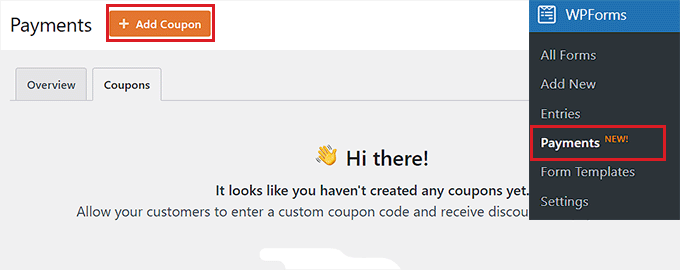
Ora, dovrai andare alla pagina WPForms » Pagamenti dall'area di amministrazione e passare alla scheda ‘Coupon’.
Da qui, fai clic sul pulsante '+ Aggiungi Coupon' per continuare.
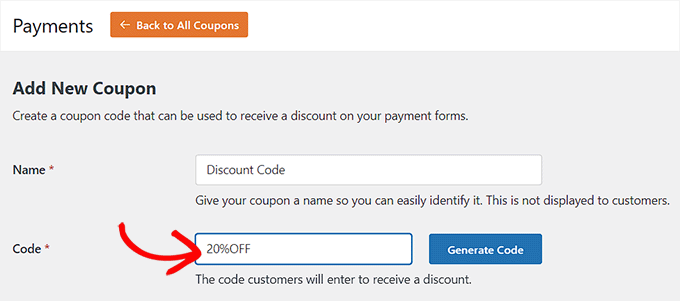
Questo ti porterà alla pagina ‘Aggiungi nuovo coupon’, dove puoi iniziare inserendo un nome per il tuo coupon. Tieni presente che questo nome non verrà visualizzato ai tuoi utenti ed è solo per tuo riferimento.
Dopodiché, devi digitare il codice che i visitatori utilizzeranno per ottenere uno sconto sul tuo sito web.
Se non vuoi creare un codice personalizzato, fai semplicemente clic sul pulsante 'Genera Codice' per consentire a WPForms di generare un codice per te.
Successivamente, devi aggiungere l'importo o la percentuale di sconto che i clienti riceveranno utilizzando il coupon nel campo 'Importo'.
Una volta fatto ciò, puoi anche aggiungere una data di inizio e una data di fine per il codice coupon. Ad esempio, se vuoi creare un coupon che sarà valido solo per una settimana, puoi aggiungerlo come data di scadenza nel campo.
Dopodiché, devi aggiungere il numero massimo di volte in cui un singolo utente può utilizzare il codice coupon nel campo 'Usi Massimi'.
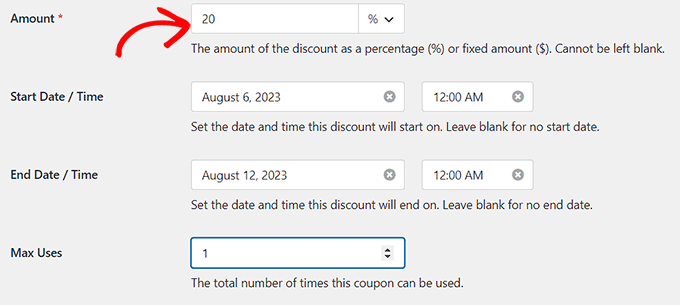
Ora, scorri verso il basso fino alla sezione 'Moduli Consentiti' nella pagina.
Qui, attiva l'interruttore accanto a ciascun modulo in cui desideri abilitare il codice coupon.
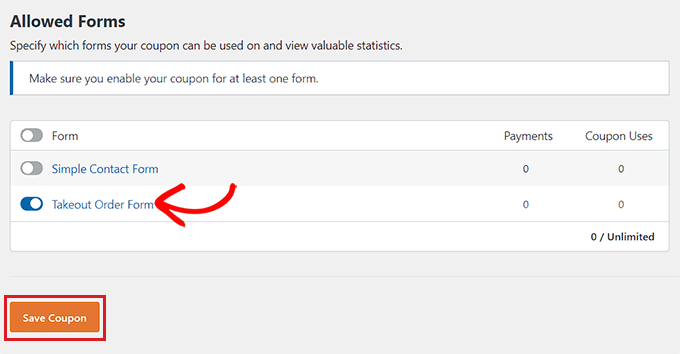
Infine, fai clic sul pulsante 'Salva Coupon' per memorizzare le tue impostazioni.
Aggiungi il codice coupon a un modulo di WordPress
Successivamente, apriamo il modulo in cui desideri aggiungere il campo del codice coupon.
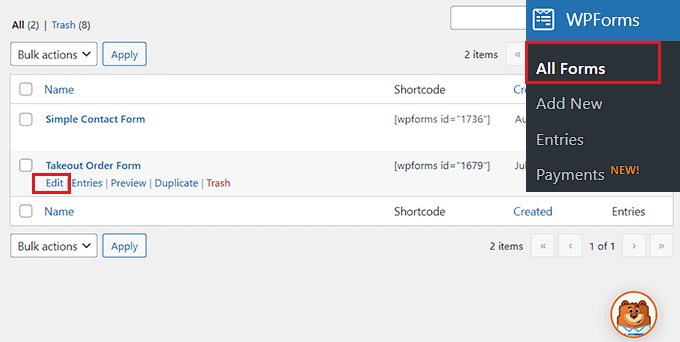
Per fare ciò, visita la pagina WPForms » Tutti i Moduli dalla dashboard di WordPress e fai clic sul link 'Modifica' sotto il modulo in cui desideri aggiungere un campo coupon.
Per questo tutorial, aggiungeremo un campo per codici coupon a un modulo d'ordine da asporto.
📝 Nota: Non hai ancora un modulo? Puoi fare riferimento alla nostra guida su come creare un modulo di contatto per metterne uno in funzione.
Questo lancerà il modulo nell'editor di moduli.
Qui, vedrai i campi del modulo disponibili nella colonna di sinistra e un'anteprima del modulo sul lato destro dello schermo. Trascina e rilascia semplicemente il campo ‘Coupon’ nel modulo.
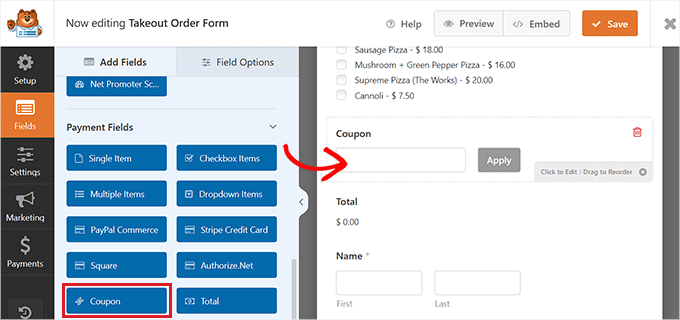
Una volta fatto ciò, fai clic sul campo per aprire le sue impostazioni nella colonna di sinistra.
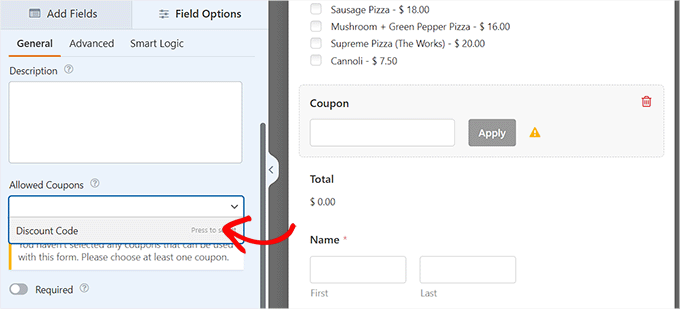
Successivamente, scegli il coupon che hai creato in precedenza dal menu a discesa ‘Coupon consentiti’. Questo collega il tuo codice coupon specifico a questo modulo in modo che possa calcolare correttamente lo sconto.
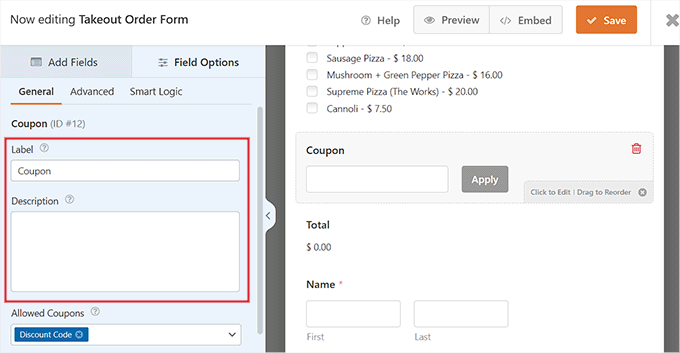
Dopodiché, puoi aggiungere un'etichetta o una descrizione per il campo coupon e anche attivare l'interruttore 'Obbligatorio'.
Se fai questo, gli utenti non potranno inviare il modulo senza compilare il codice coupon.
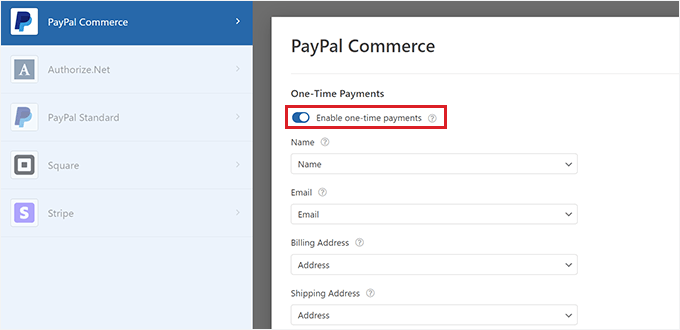
Successivamente, passa alla scheda 'Pagamenti' per configurare le impostazioni.
Con WPForms, puoi facilmente accettare pagamenti da gateway popolari come Stripe, PayPal, Authorize.net e altri.
Tutto quello che devi fare è attivare l'addon per il gateway di tua scelta e quindi attivare l'interruttore per abilitarlo dall'editor del modulo.
Per istruzioni più dettagliate, potresti voler consultare il nostro tutorial su come creare un modulo WordPress con opzioni di pagamento.
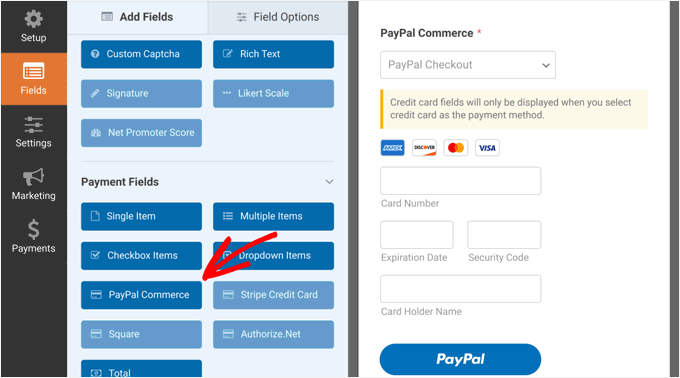
Successivamente, torna alla scheda ‘Campi’ e trascina e rilascia il campo del gateway di pagamento di tua scelta nel modulo.
Ora sarai in grado di accettare pagamenti direttamente da WPForms dopo che l'utente ha applicato il codice coupon di sconto.
Una volta terminato, fai clic sul pulsante 'Salva' in alto per memorizzare le tue impostazioni.
Incorpora il modulo di WordPress in una pagina/post
Ora è il momento per te di aggiungere il modulo con il codice coupon al tuo sito WordPress. Tieni presente che se il modulo in cui hai aggiunto il campo del codice coupon è già pubblicato su una pagina/post del tuo sito web, verrà automaticamente aggiornato.
Tuttavia, se non hai ancora aggiunto il modulo, apri una pagina esistente o creane una nuova dalla tua bacheca di WordPress.
Da qui, fai clic sul pulsante '+' per aprire il menu dei blocchi e aggiungere il blocco WPForms.
Dopodiché, devi scegliere il modulo con il campo del codice coupon dal menu a discesa all'interno del blocco.

Successivamente, fai clic sul pulsante ‘Aggiorna’ o ‘Pubblica’ per salvare le tue impostazioni.
Ora puoi visitare il tuo sito WordPress per vedere il modulo con un campo coupon in azione.
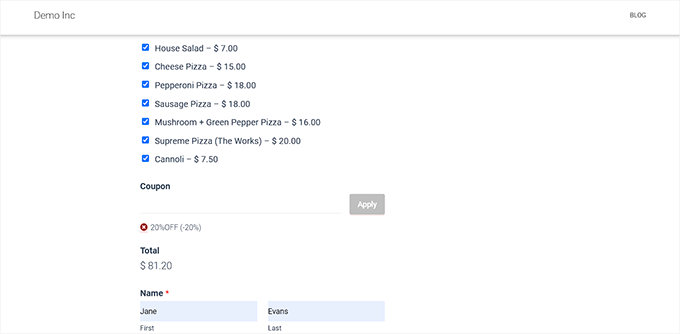
Imposta un messaggio per gli errori del coupon
Se desideri anche visualizzare un messaggio agli utenti che inseriscono un codice coupon errato, devi visitare la pagina WPForms » Impostazioni dalla barra laterale di WordPress.
Da qui, passa alla scheda ‘Validazione’ e scorri verso il basso fino all’opzione ‘Errore Coupon’.
Dopodiché, digita la frase che verrà visualizzata agli utenti dopo aver inserito il codice errato.
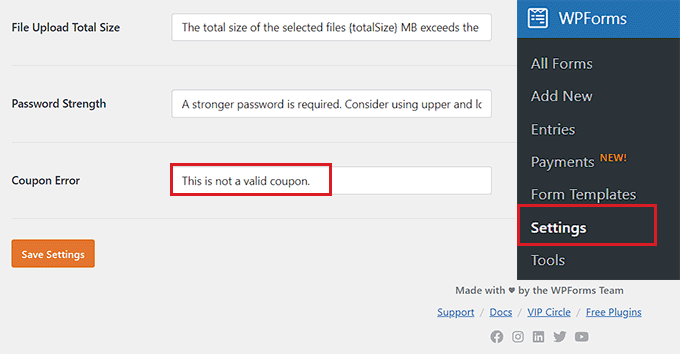
Una volta terminato, fai semplicemente clic sul pulsante ‘Salva Impostazioni’ per salvare le tue modifiche.
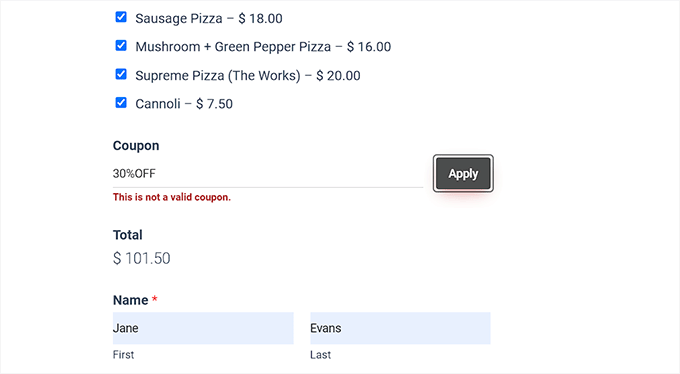
Ora, se gli utenti inseriscono il codice coupon errato, vedranno il tuo messaggio di errore.
Tieni traccia dell'utilizzo dei coupon con WPForms
Con WPForms, puoi anche monitorare il numero di volte in cui il tuo coupon è stato utilizzato per ottenere uno sconto. Questo può aiutarti a capire se i tuoi codici coupon e gli sconti sono efficaci nel generare vendite.
Per visualizzare l'utilizzo del tuo coupon, visita semplicemente la pagina WPForms » Pagamenti dalla barra laterale di amministrazione di WordPress.
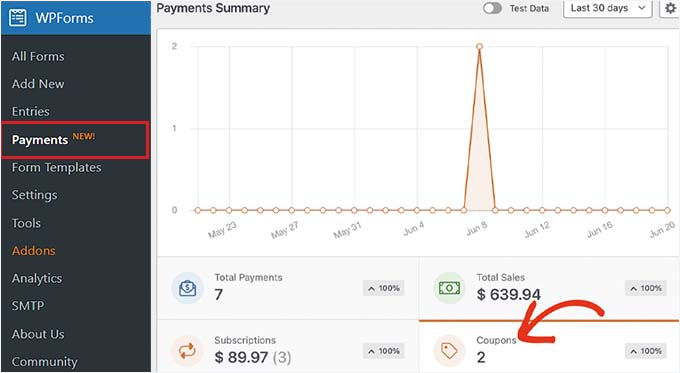
Vedrai un grafico riassuntivo dell'utilizzo dei coupon sul tuo sito WordPress nella scheda ‘Panoramica’.
Da qui, puoi anche fare clic sulla scheda ‘Pagamenti Totali’ per visualizzare i singoli pagamenti e vedere quali clienti hanno utilizzato il codice coupon sul tuo sito.
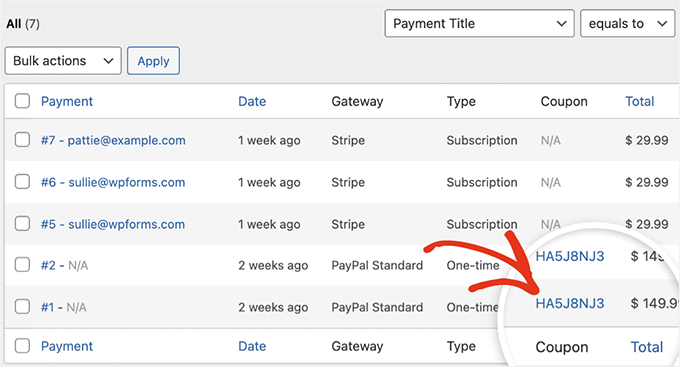
Questo ti aiuterà a decidere se l'aggiunta del campo codice coupon ti ha aiutato a generare maggiori entrate e se la campagna ha avuto successo.
Bonus 💡: Altri suggerimenti per l'utilizzo dei coupon in WordPress
Il marketing tramite coupon è uno dei modi più efficaci per ottenere più vendite e aumentare la fedeltà dei clienti. Oltre ad aggiungere campi coupon ai tuoi moduli WordPress, puoi anche utilizzare i coupon per promuovere nuovi prodotti, saldi di liquidazione ed eventi speciali.
Per fare ciò, puoi utilizzare il plugin Advanced Coupons, che è il miglior plugin per codici coupon di WordPress. Ti consente di creare una vasta gamma di offerte nel tuo negozio online.
Si integra facilmente con WooCommerce e offre funzionalità come URL dei coupon, coupon pianificati, coupon ad applicazione automatica, coupon di spedizione e coupon in blocco.
Abbiamo approfondito le sue funzionalità, che puoi vedere nella nostra recensione completa di Advanced Coupons.

Inoltre, puoi creare popup coupon per convertire i visitatori del tuo sito web in clienti utilizzando OptinMonster.
È il miglior strumento di lead generation e ottimizzazione delle conversioni che ti consente di progettare popup accattivanti con codici coupon sconto.
Su WPBeginner, utilizziamo OptinMonster per offrire offerte speciali nei popup e nei banner dell'intestazione, tra gli altri. Ha funzionato eccezionalmente bene per noi e puoi esplorare le sue funzionalità nella nostra estesa recensione di OptinMonster.

Abbiamo visto come questa strategia può aiutare a recuperare i tassi di carrello abbandonato, aumentare la consapevolezza del marchio e migliorare le conversioni.
Per ulteriori istruzioni, consulta il nostro tutorial su come creare un popup coupon in WordPress.
FAQ: Aggiungere un campo codice coupon nei moduli WordPress
Prima di concludere, ecco risposte rapide e semplici alle domande comuni sulla creazione e l'utilizzo di codici coupon in WordPress.
Come creo un codice coupon in WordPress?
Con WPForms, puoi creare coupon direttamente all'interno del generatore di moduli scegliendo l'importo dello sconto e qualsiasi limite desideri. Se stai utilizzando WooCommerce, vai su Marketing » Coupon e creane uno nuovo da lì.
Detto questo, tieni presente che i coupon WPForms e i coupon WooCommerce sono separati e non funzionano in modo intercambiabile.
Come aggiungo uno sconto del 20% in WooCommerce?
Puoi andare su Marketing » Coupon, fare clic su ‘Aggiungi coupon’ e scegliere il tipo di sconto ‘Percentuale’. Quindi, inserisci semplicemente 20 come importo, salva il coupon e hai finito.
ChatGPT può generare codici sconto?
Sì. ChatGPT può aiutarti a trovare idee o formati di codice. Ma devi comunque aggiungere il codice alle impostazioni dei coupon di WPForms o WooCommerce, in modo che WordPress sappia che è valido.
Prossimi passi per l'utilizzo dei moduli in WordPress
Speriamo che questo articolo ti abbia aiutato a imparare come aggiungere facilmente un campo per i codici coupon nei moduli WordPress.
Potresti anche essere interessato alle nostre altre guide:
- Come generare più lead con calcolatori online gratuiti
- Come creare un modulo d'ordine online in WordPress
- Come creare un modulo di richiesta preventivo in WordPress
- Migliori Plugin Coupon Gira la Ruota per WooCommerce
- La guida definitiva all'uso dei moduli WordPress
Se ti è piaciuto questo articolo, iscriviti al nostro Canale YouTube per tutorial video su WordPress. Puoi trovarci anche su Twitter e Facebook.




Jiří Vaněk
Sto pensando di offrire tutorial a pagamento sul sito web. Voglio evitare altre piattaforme. Dato che ho WP FORM nella versione PRO, è una buona idea fornire tutorial per utenti specifici sul sito web, avendo anche la possibilità di offrire loro uno sconto per incentivarli con un prezzo inferiore.