


Gestire un negozio WooCommerce non significa solo vendere ottimi prodotti. Hai anche bisogno di promozioni intelligenti per far crescere la tua attività.
Ho lavorato con molti proprietari di negozi che cadono nella stessa trappola: affidarsi a codici sconto di base che riducono i profitti senza incoraggiare vendite a lungo termine.
Ecco perché ho iniziato a testare strumenti per coupon più strategici. Dopo aver provato dozzine di opzioni, torno sempre ad Advanced Coupons e FunnelKit. Questi strumenti rendono facile creare promozioni mirate che aumentano il valore medio dell'ordine e costruiscono una reale fedeltà dei clienti.
In questa guida, ti mostrerò come usarli per creare coupon ad alte prestazioni, anche se non sei un esperto di marketing.

💡 Punti chiave: Creare coupon intelligenti in WooCommerce
Di fretta? Ecco i 6 modi per creare coupon intelligenti in WooCommerce:
- BOGO (Compra uno, prendi uno): Aumenta il valore medio dell'ordine offrendo un articolo gratuito solo quando si acquistano prodotti specifici.
- Coupon URL (Applicazione automatica): Applica lo sconto automaticamente tramite un link, eliminando attriti per l'utente.
- Pre-pianificati: Imposta i coupon per iniziare e terminare automaticamente per festività o vendite lampo.
- Regali gratuiti: Aggiunge automaticamente un articolo bonus al carrello quando viene raggiunta una soglia di spesa.
- Sconti sulla spedizione: Rimuove strategicamente i costi di spedizione per recuperare i carrelli abbandonati.
- Coupon dinamici: Genera codici unici e monouso tramite automazione via email (utilizzando FunnelKit) per prevenire abusi di coupon.
Perché i Coupon di Base Non Bastano (E Cosa Fare Invece)
La maggior parte dei proprietari di negozi WooCommerce inizia con semplici codici sconto: cose come il 10% di sconto, spedizione gratuita o 5 € di sconto sul tuo prossimo ordine.
E mentre questi potrebbero aiutarti a concludere qualche vendita iniziale, non sono una strategia di crescita a lungo termine.
Ecco il problema: i coupon di base spesso attirano cacciatori di affari che potrebbero non tornare mai più. Stai offrendo sconti senza ottenere nulla di significativo in cambio, il che porta a nessun ordine più grande, nessun cliente abituale e nessuna fedeltà del cliente.
I coupon intelligenti risolvono questo problema. Invece di sconti generici, ti permettono di premiare comportamenti specifici che fanno effettivamente crescere la tua attività. Puoi:
- Incoraggia una spesa maggiore (ad esempio, “Ottieni 20$ di sconto quando spendi 100$”).
- Recupera i carrelli abbandonati con offerte mirate e a tempo limitato.
- Premia automaticamente i clienti fedeli dopo acquisti multipli.
- Offri promozioni specifiche per prodotto o offerte "compra uno, prendi uno gratis" per smaltire l'inventario.
- Organizza vendite lampo che sembrino personalizzate e tempestive.
Non si tratta di offrire sconti maggiori, ma di offrire l'offerta giusta alla persona giusta al momento giusto.
Soprattutto, strumenti come Advanced Coupons e FunnelKit rendono facile la configurazione. Non è necessario assumere uno sviluppatore o creare flussi di lavoro complicati, poiché tutto può essere gestito dalla tua dashboard di WordPress con pochi clic.
Detto questo, diamo un'occhiata a come creare facilmente coupon intelligenti in WooCommerce. Puoi usare i link qui sotto per passare al metodo di tua scelta.
- Come creare coupon intelligenti con Advanced Coupons
- Crea un coupon "Compra uno, prendi uno gratis" in WooCommerce
- Crea un coupon tramite URL (auto-applica) in WooCommerce
- Crea un coupon pre-programmato in WooCommerce
- Crea un coupon "Regalo gratuito" in WooCommerce
- Crea un coupon "Sconto sulla spedizione" in WooCommerce
- Come inviare coupon dinamici con FunnelKit
- 🎁Bonus: Promuovi i tuoi coupon in WooCommerce
- Domande Frequenti sui Coupon WooCommerce
Suggerimento dell'esperto: Se hai bisogno di aiuto per configurare il tuo negozio WooCommerce, consulta il nostro tutorial definitivo su WooCommerce per principianti.
Come creare coupon intelligenti con Advanced Coupons
Il modo migliore per creare coupon intelligenti in WooCommerce è utilizzare Advanced Coupons.
Dopo averlo utilizzato su più negozi WooCommerce, l'ho trovato il miglior plugin per codici coupon WordPress. Ti consente di creare tutti i tipi di coupon, premi e sconti per ottenere più vendite.
Per i dettagli, consulta la mia recensione di Advanced Coupons.
Innanzitutto, dovrai installare e attivare il plugin Advanced Coupons. Per maggiori dettagli, consulta la nostra guida passo passo su come installare un plugin WordPress.
🚨Nota: Il plugin dispone di una versione gratuita che puoi utilizzare per creare la maggior parte dei coupon. Tuttavia, avrai bisogno del piano pro per alcuni tipi di coupon, come l'offerta di regali gratuiti, la sovrascrittura della spedizione e l'applicazione con un clic.
Dopo l'attivazione, vai alla pagina Coupon » Licenza dalla dashboard di WordPress e inserisci la tua chiave di licenza.
Puoi ottenere queste informazioni dal tuo account sul sito web di Advanced Coupons.
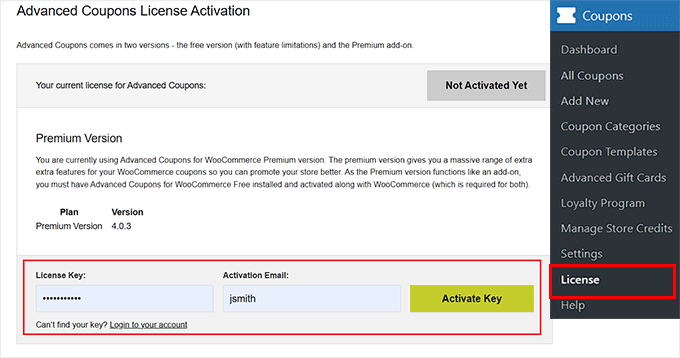
Dovrai anche inserire la tua "Email di attivazione", che è l'indirizzo email che hai utilizzato quando hai acquistato Advanced Coupons. Una volta fatto, fai clic sul pulsante "Attiva chiave".
Ora sei pronto per creare un coupon intelligente. Per iniziare, visita la pagina Marketing » Coupon e fai clic sul pulsante 'Aggiungi nuovo coupon'.

Questo ti porterà a una nuova schermata, dove dovrai aggiungere un titolo per il tuo coupon.
Tieni presente che questo nome non verrà mostrato agli utenti ed è solo per la tua identificazione. Ti consiglio di utilizzare titoli brevi e chiari che descrivano il premio.
Ad esempio, usa qualcosa come SPEDIZIONEGRATIS per un'offerta di spedizione gratuita o COMPRAUNOEGRAZIA per un'offerta compra uno, prendi uno gratis. L'obiettivo è rendere ovvio a colpo d'occhio cosa fa il coupon.

Puoi anche aggiungere una breve descrizione per ricordare a te stesso (e al tuo team) a cosa serve il coupon. Questo è utile se prevedi di gestire più campagne.
Una volta fatto ciò, puoi creare diversi coupon intelligenti secondo le tue preferenze.
Crea un coupon "Compra uno, prendi uno gratis" in WooCommerce
Con i Coupon Avanzati, puoi creare tutti i tipi di offerte BOGO (Buy One, Get One) per aumentare le vendite. La maggior parte delle persone pensa a BOGO come 'Compra uno, prendi uno gratis', ma non sei limitato a questo.
Puoi anche offrire variazioni come 'Compra uno, prendi uno scontato del 50%' o 'Compra due, prendi uno gratis'.
I coupon BOGO sono particolarmente efficaci per:
- Incoraggiare i clienti per la prima volta a effettuare un acquisto.
- Motivare i clienti abituali a tornare.
- Aumentare il numero di articoli per ordine.
Funzionano in modo simile alla vendita incrociata e all'upselling in WooCommerce, convincendo gli acquirenti ad aggiungere di più al loro carrello in cambio di un affare migliore.
Ciò significa un valore medio dell'ordine più elevato e maggiori entrate senza la necessità di più traffico.
Per creare un coupon BOGO, scorri fino alla sezione 'Dati coupon' e assicurati che la scheda 'Generale' sia selezionata. Quindi, apri il menu a discesa 'Tipo di sconto' e seleziona 'Offerta Compra X Ottieni X (BOGO)'.
Successivamente, nel menu a discesa 'Applica forzatamente', assicurati di selezionare 'Disabilita'. Ciò significa che il coupon non verrà applicato automaticamente e il tuo cliente dovrà inserire manualmente il codice al momento del checkout.
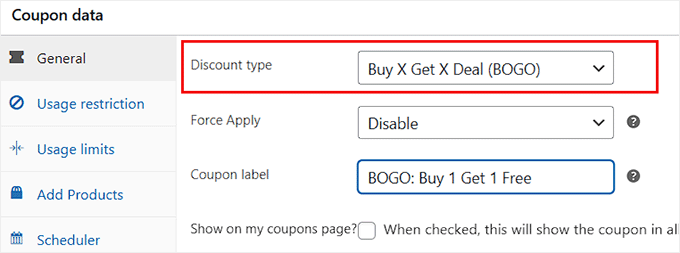
In alternativa, potresti selezionare 'Abilita' se desideri che l'offerta BOGO venga applicata automaticamente una volta che i prodotti trigger sono nel carrello. Questa è un'ottima opzione per promozioni sull'intero negozio.
Dopodiché, imposta l'etichetta del coupon su qualcosa di pertinente e accattivante. Questo è ciò che i clienti vedranno nel loro carrello una volta applicato il coupon, quindi mantienilo breve, chiaro e facile da ricordare.
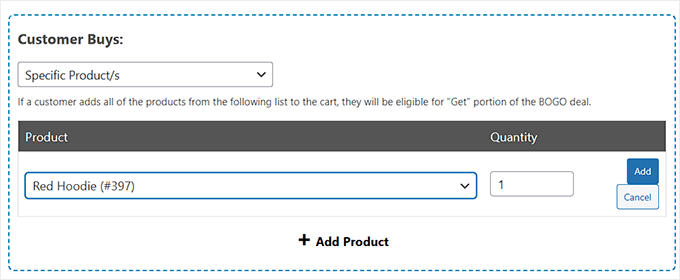
Ora, scorri verso il basso fino alla sezione "Il cliente acquista" per scegliere il prodotto specifico, la combinazione di prodotti o la categoria di prodotti che attiverà l'offerta.
Dopodiché, scegli il prodotto WooCommerce a cui desideri applicare l'offerta dalla sezione ‘Aggiungi prodotto’. Puoi anche impostare un requisito di quantità qui.
Ciò significa che il coupon verrà attivato solo se il cliente aggiunge quel numero specifico di articoli al proprio carrello.
Ad esempio, nell'immagine seguente, sto creando un'offerta BOGO che si attiva ogni volta che un acquirente aggiunge 1 felpa rossa.
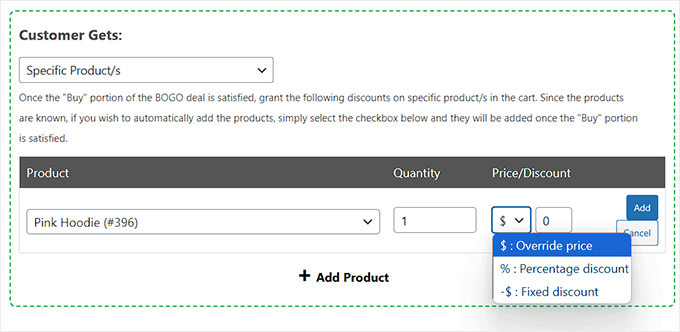
Nella sezione 'Il cliente riceve', dovrai scegliere il prodotto che i clienti riceveranno gratuitamente o a prezzo scontato.
Per impostare l'offerta, inizia selezionando 'Prodotto/i specifico/i' dal menu a discesa.
Quindi, aggiungi il prodotto che desideri offrire come parte dell'accordo e imposta la quantità che il cliente riceverà. Dopodiché, puoi scegliere come viene applicato lo sconto:
- Inserisci uno sconto in percentuale (ad esempio, 50% di sconto),
- OPPURE seleziona 'Sostituisci prezzo' per offrire il prodotto gratuitamente o a un prezzo personalizzato.
💡Suggerimento dell'esperto: I coupon BOGO tendono ad essere più efficaci quando offri un articolo correlato al prodotto acquistato. Per massimizzare il profitto, consiglio di scegliere un prodotto a basso costo e ad alto margine come regalo gratuito.
Ad esempio, se vendi abbigliamento invernale, potresti offrire un paio di guanti gratuiti con ogni cappello acquistato.
Ora puoi configurare alcune impostazioni aggiuntive per perfezionare l'offerta BOGO. Per i dettagli, consulta la mia guida su come creare coupon "Compra uno, prendi uno" in WooCommerce.
Una volta terminato, non dimenticare di fare clic sul pulsante 'Pubblica' per rendere effettive le tue modifiche.
Crea un coupon tramite URL (auto-applica) in WooCommerce
Quando invii un codice coupon in una newsletter via email o in un post sui social media, c'è un problema: non tutti sanno come usarlo.
Alcuni clienti potrebbero confondersi o frustrarsi cercando di capire dove inserire il codice, specialmente se si trovano su un dispositivo mobile. Questo attrito può facilmente portare ad abbandoni del carrello e perdite di vendite.
Anche quando i clienti sanno cosa fare, digitare un codice lungo e complicato su un telefono non è esattamente un'esperienza fluida.
Non sarebbe più facile se potessero semplicemente fare clic su un link e il coupon venisse applicato automaticamente? È esattamente quello che fanno gli URL di applicazione automatica.
Con Advanced Coupons, puoi generare un link speciale che applica istantaneamente il coupon al carrello del cliente. Condividi semplicemente il link via email, sui social media o anche sul tuo sito web, e gli acquirenti sono pronti.
Per iniziare, apri semplicemente il menu a discesa 'Tipo di sconto' e scegli il tipo di sconto che desideri creare, come uno sconto in percentuale.
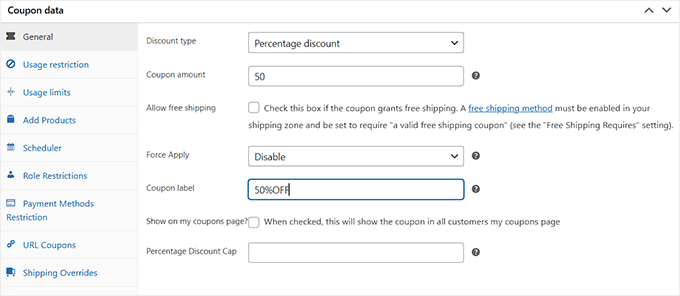
Ora dovrai rendere attivo il coupon per ottenere l'URL, quindi fai clic sul pulsante 'Pubblica'.
Dopodiché, passa alla scheda 'URL Coupon', dove troverai l'URL del codice coupon. Questo è il link speciale che puoi aggiungere a qualsiasi newsletter, post sui social media o anche a un articolo del blog.
Quando un utente ci clicca sopra, lo sconto verrà automaticamente applicato al suo carrello. Il coupon viene memorizzato nella sessione dell'utente, quindi lo sconto rimane applicato anche se naviga in altre pagine prima del checkout.
Puoi anche personalizzare il link da qui usando la casella 'Override URL codice'. Questo è utile se stai condividendo il coupon sui social media o desideri un link più pulito e brandizzato.
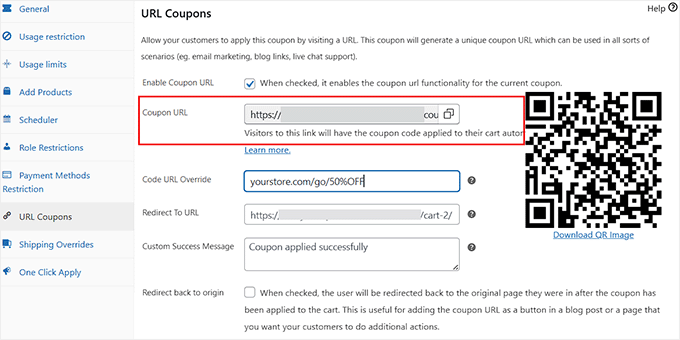
Ad esempio, invece di un lungo URL predefinito, potresti crearne uno simile a:
tuonegozioweb.com/vai/spedizionegratuita
È semplice, memorabile e ha un bell'aspetto quando viene condiviso. Per ulteriori informazioni, consulta la mia guida su come creare coupon tramite URL in WooCommerce.
Crea un coupon pre-programmato in WooCommerce
Se gestisci più vendite durante l'anno, ti consiglio di pianificare i tuoi coupon in anticipo.
Ad esempio, all'inizio dell'anno, puoi pre-programmare le tue offerte per la svendita primaverile, la promozione estiva e il Black Friday, tutto in una volta.
Advanced Coupons attiverà automaticamente ogni coupon al momento giusto e lo disattiverà una volta terminata la vendita per le festività, il che significa niente fretta all'ultimo minuto o scadenze mancate.
Questo funziona benissimo anche se collabori con partner affiliati. Puoi condividere in anticipo i codici coupon con loro, dando loro tutto il tempo necessario per preparare le loro campagne e promuovere efficacemente l'offerta al loro pubblico.
Per programmare un coupon, crea il codice come al solito nella schermata Marketing » Coupon » Aggiungi nuovo. Quindi, fai clic sulla scheda 'Scheduler' e seleziona la casella 'Date Range Schedules'.

Successivamente, inserisci la data e l'ora in cui desideri che il coupon diventi attivo nel campo 'Data di inizio coupon'. Dopodiché, utilizza il campo 'Data di scadenza coupon' per impostare quando il coupon smetterà di funzionare.
💡Suggerimento esperto: Per impostazione predefinita, il coupon si attiverà alle 00:00 della data di inizio. Scadrà alla fine del giorno precedente alla data di scadenza scelta. Ad esempio, se imposti la data di scadenza al 30 luglio, il coupon smetterà di funzionare alle 23:59:59 del 29 luglio.
Ricorda, Advanced Coupons utilizza il fuso orario impostato nelle impostazioni principali di WordPress. Se hai bisogno di aiuto per regolare le impostazioni di data e ora del tuo sito, consulta la mia guida su come modificare il formato di data e ora in WordPress.
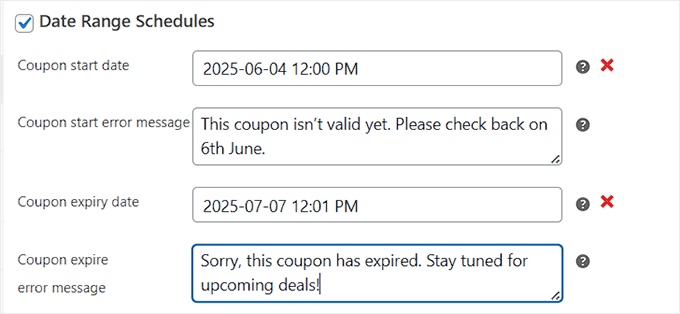
Quindi, puoi utilizzare il campo 'Messaggio di errore inizio coupon' per inserire il messaggio che i clienti vedranno se tentano di utilizzare il coupon prima che diventi attivo. Questo è un modo cortese per far sapere loro che l'offerta non è ancora disponibile.
Puoi anche aggiungere un 'Messaggio di errore scadenza coupon' da mostrare quando i clienti tentano di utilizzare il coupon dopo che è scaduto. Questo messaggio li informa che l'offerta è terminata.
Dopodiché, puoi lasciare il resto delle impostazioni così com'è o configurarle secondo le tue preferenze. Per istruzioni più dettagliate, consulta il mio tutorial su come programmare un coupon in WooCommerce.
Crea un coupon "Regalo gratuito" in WooCommerce
Offrire un regalo gratuito è un ottimo modo per sorprendere e deliziare i tuoi acquirenti. Non solo fa sentire i clienti apprezzati, ma li incoraggia anche a tornare, aiutandoti a costruire una fedeltà a lungo termine.
Ho visto molti negozi WooCommerce regalare un omaggio quando i clienti spendono un certo importo. Questa tattica spesso aumenta il valore medio dell'ordine. Altri offrono un regalo quando qualcuno acquista un prodotto specifico, il che è un ottimo modo per promuovere incrociatamente articoli correlati o introdurre un nuovo prodotto.
Ad esempio, potresti regalare scorte vecchie o fuori produzione per smaltire l'inventario, o offrire un campione di un nuovo articolo per generare interesse.
Per creare un coupon omaggio, vai alla scheda 'Aggiungi prodotti' nella sezione Dati coupon. Qui, fai clic sul pulsante '+ Aggiungi prodotto'.
🚨Nota: La sezione Aggiungi prodotto è una funzionalità Pro in Advanced Coupons. Se non stai utilizzando la versione Pro, questa sezione sarà bloccata.

Questo aprirà un campo di ricerca dove puoi digitare il nome del prodotto che desideri offrire come omaggio. Quando appare il prodotto corretto, fai semplicemente clic su di esso per selezionarlo.
Successivamente, cerca il menu a discesa sotto l'intestazione 'Prezzo/Sconto' e scegli '$: Sovrascrivi prezzo'.
Nella casella accanto, digita 0 o lasciala vuota. Questo indica a WooCommerce di offrire il prodotto completamente gratuito.
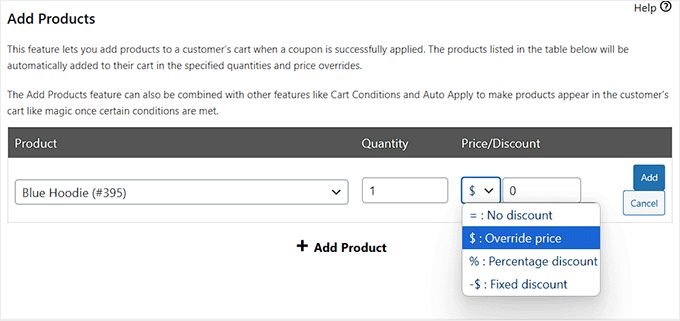
Ora puoi fare clic sul pulsante 'Pubblica' per salvare le modifiche. Per maggiori dettagli, consulta il mio tutorial su come creare un coupon omaggio in WooCommerce.
Crea un coupon "Sconto sulla spedizione" in WooCommerce
Offrire la spedizione gratuita o scontata è uno dei modi più efficaci per ridurre l'abbandono del carrello. Rimuove uno dei maggiori punti dolenti per gli acquirenti online: i costi imprevisti al momento del checkout.
Se stai eseguendo promozioni speciali o vuoi premiare i clienti fedeli, uno sconto sulla spedizione può essere la spinta in più di cui hanno bisogno per completare il loro acquisto.
Con il plugin Advanced Coupons, puoi creare facilmente coupon di spedizione che si applicano automaticamente o con un semplice codice.
Per iniziare, vai alla casella Dati coupon e imposta il Tipo di sconto su 'Sconto fisso sul carrello' dal menu a discesa. Quindi, inserisci 0 nel campo Importo coupon.
Questo dice a WooCommerce che il coupon non si applica al totale del carrello. Poiché stai usando questo coupon solo per attivare la regola della spedizione gratuita, non vuoi scontare i prezzi dei prodotti.
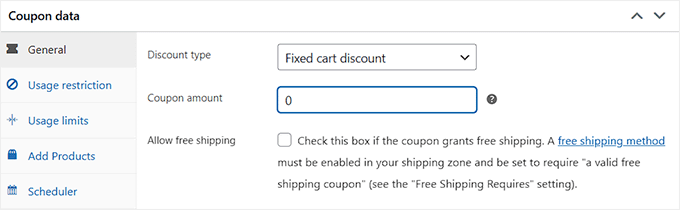
Successivamente, fai clic sulla scheda Sovrascritture spedizione nel menu a sinistra e seleziona l'opzione '+ Aggiungi sovrascrittura spedizione'.
🚨Nota: La funzionalità Sovrascritture spedizione sarà bloccata se stai utilizzando il piano gratuito poiché è una funzionalità pro.
Questo rivelerà nuove impostazioni che ti consentiranno di configurare come funziona lo sconto sulla spedizione. Innanzitutto, utilizza il menu a discesa 'Zona di spedizione' per scegliere l'area in cui questo coupon sarà disponibile.
Se tale zona include più metodi di spedizione, vedrai anche un menu a discesa 'Metodi di spedizione'. Da lì, seleziona il metodo specifico a cui lo sconto dovrebbe applicarsi, come tariffa fissa o ritiro in sede.
Ora è il momento di scegliere il tipo di sconto. Se desideri offrire una percentuale di sconto sulla spedizione, come il 50% di sconto, scegli 'Sconto percentuale' dal menu a discesa.
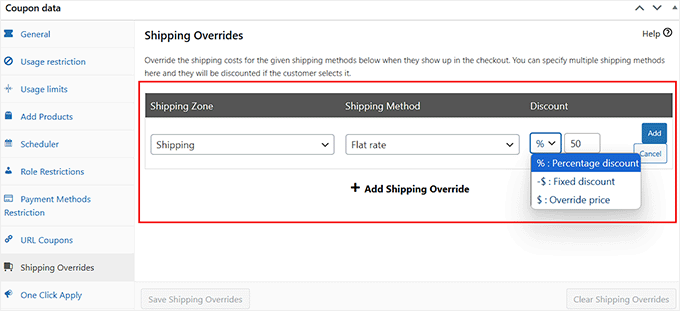
In alternativa, se desideri offrire un prezzo fisso per la spedizione o addirittura la spedizione gratuita, seleziona 'Sovrascrivi prezzo' e digita 0 nella casella accanto.
Questo imposterà il costo di spedizione a zero quando il coupon verrà applicato. Una volta soddisfatto delle impostazioni, fai clic su 'Salva sovrascritture spedizione' per rendere effettive le modifiche.
Per istruzioni passo passo, consulta il mio tutorial su come offrire uno sconto sulla spedizione in WooCommerce.
Come inviare coupon dinamici con FunnelKit
Creare coupon è solo l'inizio: inviarli alle persone giuste al momento perfetto è il passo successivo per ottenere più vendite.
FunnelKit rende tutto questo facile permettendoti di impostare automazioni che generano e inviano coupon dinamici ai tuoi clienti WooCommerce.
Un coupon dinamico è un codice personalizzato e monouso generato automaticamente per ogni cliente. È più sicuro, impedisce la diffusione dei tuoi codici su siti di scraping di coupon e conferisce alle tue promozioni un tocco più personale.
Innanzitutto, devi installare e attivare il plugin FunnelKit Automations. Per i dettagli, consulta il mio tutorial su come installare un plugin WordPress.
🚨Nota: Utilizzerò il modello di automazione predefinito di FunnelKit per il recupero dei clienti, che invia coupon dinamici ai clienti esistenti per incoraggiarli a tornare.
Per utilizzare questa funzionalità, avrai bisogno del piano FunnelKit Pro. Anche così, dovrai prima installare la versione gratuita di FunnelKit, poiché funge da plugin di base.
Dopo l'attivazione, vai alla pagina FunnelKit Automation » Settings per inserire la tua chiave di licenza.
Puoi ottenere queste informazioni dal tuo account sul sito web di FunnelKit.
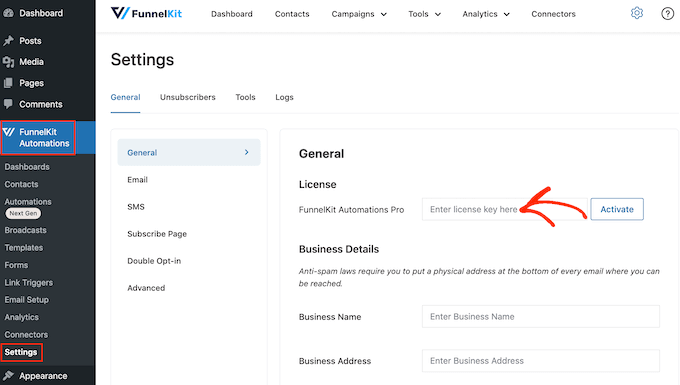
Quindi, vai alla pagina FunnelKit Automations » Automations nella dashboard di WordPress e fai clic sul pulsante 'Add New Automation'.
Questo ti porterà a una nuova schermata, dove vedrai tutti i modelli predefiniti. Semplicemente, passa alla scheda WooCommerce e seleziona l'opzione 'Customer WinBack Campaign (With Coupon)'.
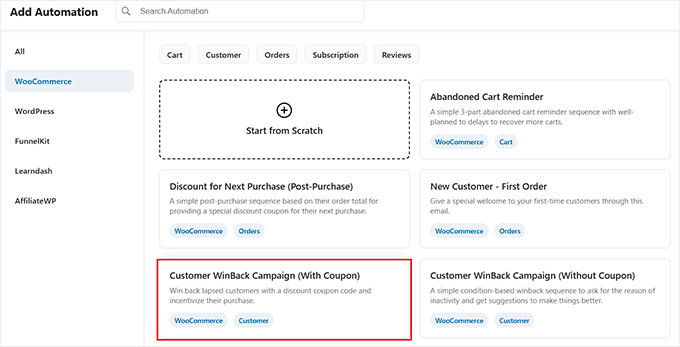
Una volta fatto ciò, sarai in grado di vedere un'anteprima del flusso di lavoro automatizzato. Da qui, fai clic sul pulsante 'Import Recipe'.
Successivamente, aggiungi un nome per la tua automazione e fai clic su 'Create'.
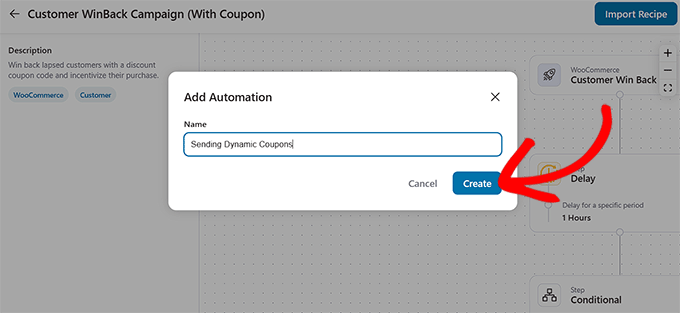
Questo aprirà il costruttore di automazioni FunnelKit, dove vedrai che l'intero flusso di lavoro per l'invio di coupon dinamici è già stato creato.
In questo flusso di lavoro, il sistema scansiona il tuo database quotidianamente alle 10:00. Cerca i clienti il cui ultimo ordine risale a un periodo compreso tra 180 e 365 giorni fa.
Se la 'Spesa Totale' di quel cliente è stata superiore a $100, gli verrà inviata un'email con un coupon dinamico del 15% di sconto. Se il suo fatturato è inferiore a $100, riceverà invece un coupon dinamico del 10% di sconto.
Tieni presente che FunnelKit crea tutti i coupon come dinamici, il che significa che ogni coupon è personalizzato con il nome del cliente ed è unico per lui.
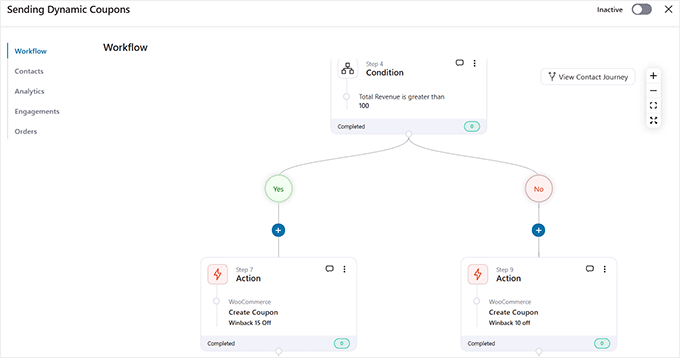
Questa è la configurazione predefinita dell'automazione, ma puoi facilmente modificare le impostazioni, le condizioni e le azioni per adattarle alle esigenze del tuo negozio.
Per personalizzare, fai semplicemente clic sull'azione che desideri modificare. Questo aprirà una finestra di dialogo in cui puoi regolare le impostazioni secondo le tue preferenze.
Ad esempio, puoi cambiare il tipo di sconto, modificare l'azione che attiva l'automazione, rimuovere o regolare i ritardi e molto altro.
Per saperne di più sulla creazione di automazioni con FunnelKit, consulta il mio tutorial su come inviare coupon automatici in WordPress per far tornare i clienti.

Una volta terminato, è sufficiente attivare l'automazione da inattiva ad attiva.
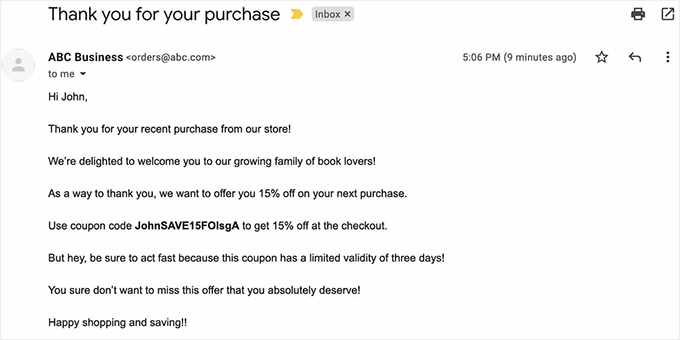
Ora i tuoi clienti inizieranno a ricevere coupon dinamici via email. Ecco un'anteprima di come appare.
🎁Bonus: Promuovi i tuoi coupon in WooCommerce
Creare un coupon è solo il primo passo. Se i tuoi clienti non conoscono la tua offerta, non la utilizzeranno, il che significa vendite e opportunità mancate.
Per ottenere il massimo dai tuoi coupon WooCommerce, vorrai promuoverli attivamente sul tuo sito web, tramite email marketing e sui canali social. Ecco alcuni modi intelligenti per farlo:
- Aggiungi una barra di notifica a tutto il sito: Usa una barra fluttuante nella parte superiore del tuo sito web per evidenziare il tuo coupon attivo. Questa è la prima cosa che la maggior parte dei visitatori vede, ed è un ottimo modo per attirare l'attenzione senza essere invadenti.
- Promuovi al momento del checkout: Visualizza il tuo coupon vicino alle pagine del carrello o del checkout. Questo incoraggia gli acquirenti a completare il loro acquisto applicando lo sconto prima che abbandonino il carrello.
- Usa popup e slide-in: Con strumenti come OptinMonster, puoi attivare popup per mostrare coupon quando un visitatore sta per abbandonare il tuo sito o ha trascorso un certo tempo a navigare. Questo può essere la spinta finale di cui hanno bisogno per effettuare un acquisto.
- Invia coupon nelle campagne email: Invia email promozionali con codici coupon o link di applicazione automatica. Puoi utilizzare strumenti come FunnelKit, Omnisend o MailPoet per automatizzare questo processo e raggiungere il segmento giusto di utenti, come i nuovi clienti o coloro che abbandonano il carrello.
- Usa timer per il conto alla rovescia: Mostra un timer per il conto alla rovescia nel tuo popup per creare urgenza. Questo attiva la FOMO (Fear Of Missing Out) e incoraggia un'azione rapida prima che l'offerta scada.
- Gamifica con una ruota Gira e Vinci: Se hai creato più coupon intelligenti, puoi rendere le cose divertenti permettendo ai clienti di far girare una ruota per sbloccare uno sconto casuale.
Promuovendo i tuoi coupon nei posti giusti, rendi più facile per i clienti dire di sì alla tua offerta.
Che tu stia gestendo una campagna stagionale o cercando di riconquistare acquirenti inattivi, un coupon ben promosso può aiutarti a generare più vendite e a costruire relazioni più solide con i clienti.
Domande Frequenti sui Coupon WooCommerce
Ecco alcune domande che i nostri lettori hanno posto frequentemente sulla creazione di coupon WooCommerce:
Come creo più coupon in WooCommerce?
Puoi creare più coupon nativamente ripetendo il processo “Aggiungi coupon” per ciascuno, ma questo è lento. Per efficienza, consiglio di utilizzare un plugin come Advanced Coupons per generare migliaia di codici unici in blocco con pochi clic.
ChatGPT può generare codici sconto?
No, ChatGPT non può creare codici coupon funzionanti all'interno della tua dashboard di WooCommerce. Può solo generare idee di testo per i nomi dei coupon (come “SCONTO20”). Devi comunque inserire manualmente questi codici in WooCommerce o utilizzare un plugin per generare la logica effettiva.
Qual è la frequenza migliore per i coupon?
La maggior parte degli esperti consiglia di effettuare promozioni trimestralmente o durante le principali festività (come il Black Friday). Effettuare promozioni troppo spesso può abituare i clienti ad aspettare uno sconto, il che svaluta il tuo marchio. La scarsità strategica porta spesso a profitti migliori.
I codici coupon scadono?
Sì, i codici coupon scadono se imposti una “Data di scadenza” nella scheda Impostazioni generali del coupon. Consiglio vivamente di aggiungere date di scadenza per creare un senso di urgenza (FOMO), che incoraggia i clienti ad acquistare prima.
Come creo coupon in blocco in WooCommerce?
Per creare coupon in blocco, è necessario un plugin come Advanced Coupons che supporti i “Coupon Virtuali” o la generazione in blocco. Per impostazione predefinita, WooCommerce consente solo di creare un coupon alla volta. Uno strumento di generazione in blocco ti consente di creare istantaneamente migliaia di codici unici per l'email marketing.
Qual è il miglior plugin per coupon per WooCommerce?
Advanced Coupons è il miglior plugin perché aggiunge funzionalità che WooCommerce non ha, come offerte BOGO, condizioni del carrello e programmi fedeltà. È lo strumento più completo per creare promozioni intelligenti e redditizie senza bisogno di codice personalizzato.
Cos'è uno sconto per quantità?
Uno sconto per quantità applica un prezzo unitario inferiore quando un cliente acquista una determinata grande quantità (ad esempio, “Acquista 10, risparmia il 20%”). Questa strategia incoraggia i clienti ad acquistare volumi maggiori in una sola volta, aumentando il valore medio del tuo ordine.
Spero che questo articolo ti abbia aiutato a imparare come creare coupon intelligenti in WooCommerce. Potrebbe interessarti anche la mia guida definitiva a WooCommerce SEO e il mio tutorial passo passo su come creare un popup WooCommerce per aumentare le vendite.
Se ti è piaciuto questo articolo, iscriviti al nostro Canale YouTube per tutorial video su WordPress. Puoi trovarci anche su Twitter e Facebook.




Mrteesurez
Sono davvero impressionato da questo plugin e da come funziona. È ricco di funzionalità e offre opzioni interessanti. La funzione "compra uno e ottieni uno gratis" è fantastica. Anche il coupon applicato automaticamente renderà più veloce l'acquisto dei prodotti poiché l'utente non dovrà ricordare alcun codice coupon nella pagina di checkout.