


Se stai raccogliendo dati degli utenti tramite moduli sul tuo sito WordPress, probabilmente ti starai chiedendo se lo stai facendo nel modo giusto.
Con leggi sulla privacy come il GDPR in vigore, l'ultima cosa che vuoi è violare accidentalmente la regola. Ciò potrebbe portare a perdere la fiducia dei tuoi visitatori a causa di come vengono gestite le loro informazioni.
Noi di WPBeginner abbiamo aiutato centinaia di proprietari di siti a navigare questi requisiti sulla privacy. E abbiamo scoperto che la conformità al GDPR spesso sembra più complicata del necessario.
La verità è che creare moduli conformi non richiede una laurea in legge o consulenti costosi. Con l'approccio e gli strumenti giusti, puoi proteggere facilmente i dati dei tuoi visitatori pur continuando a raccogliere le informazioni di cui hai bisogno.
In questa guida, ti mostreremo i passaggi esatti per creare moduli conformi al GDPR in WordPress. In questo modo, potrai rispettare la privacy dei tuoi visitatori mantenendo i tuoi moduli semplici ed efficaci per la tua attività. 🙌
Cos'è il GDPR?
Il Regolamento Generale sulla Protezione dei Dati (GDPR) è una legge dell'Unione Europea (UE) entrata in vigore il 25 maggio 2018. Questa legge mira a dare ai cittadini dell'UE il controllo sui propri dati personali e a cambiare il modo in cui aziende e imprese gestiscono la privacy dei dati in tutto il mondo.
Per maggiori dettagli, consulta la nostra guida definitiva alla conformità di WordPress e GDPR, che risponderà a tutte le tue domande relative al GDPR in un linguaggio semplice.
Un tipico sito WordPress può raccogliere informazioni personali degli utenti in diversi modi. Uno dei metodi più comuni è l'aggiunta di moduli al sito. La maggior parte dei moduli raccoglie informazioni personali e potresti voler assicurarti che i tuoi moduli WordPress siano conformi al GDPR.
Cosa è necessario per rendere un modulo conforme al GDPR?
Per rendere i tuoi moduli WordPress conformi al GDPR, dovrai aggiungere le seguenti funzionalità:
- Chiedi agli utenti di dare il consenso esplicito per la memorizzazione e l'utilizzo delle loro informazioni personali.
- Consenti agli utenti di richiedere l'accesso alle proprie informazioni personali memorizzate sul tuo sito web.
- Consenti agli utenti di richiedere la cancellazione dei propri dati dal tuo sito web.
Tenendo conto di ciò, esamineremo come creare facilmente moduli WordPress conformi al GDPR. Puoi fare clic sui collegamenti sottostanti per passare a qualsiasi sezione:
- Installazione di un generatore di moduli conforme al GDPR in WordPress
- Passaggio 2: Selezione del Modello di Modulo e Aggiunta del Campo di Accordo GDPR
- Aggiunta di un modulo conforme al GDPR al tuo sito WordPress
- Gestione dei requisiti di accesso e cancellazione dei dati con WPForms
- Suggerimento bonus 💡: Disabilitazione dei dettagli utente per moduli specifici
- FAQ: Come creare moduli conformi al GDPR in WordPress
- Altri suggerimenti, guide e strumenti per moduli WordPress
Ora, immergiamoci e assicuriamoci che il tuo sito rimanga conforme.
Passaggio 1: Installazione di un generatore di moduli conforme al GDPR in WordPress
Consigliamo di utilizzare WPForms, il miglior plugin per moduli di contatto sul mercato, per creare moduli WordPress conformi al GDPR. A nostro parere, è lo strumento perfetto per questo compito perché dispone di funzionalità di miglioramento del GDPR integrate.
Ad esempio, ottieni un campo Accordo GDPR con 1 clic per i tuoi moduli, le migliori pratiche di conservazione dei dati conformi al GDPR e un sistema di gestione delle voci facile da usare per trovare, esportare o eliminare rapidamente i dati degli utenti su richiesta.
Utilizziamo WPForms sul nostro sito per tutti i nostri moduli di contatto e per il nostro sondaggio annuale. Puoi leggere la nostra recensione completa di WPForms per maggiori dettagli.
Innanzitutto, vai sul sito web di WPForms e crea un account. Puoi semplicemente fare clic su 'Ottieni WPForms Ora', scegliere il piano che soddisfa le tue esigenze e seguire le istruzioni sullo schermo per completare la registrazione.

💡 Nota: Puoi utilizzare WPForms Lite per aggiungere un campo di consenso GDPR e disabilitare i cookie. Per questa guida, tuttavia, utilizzeremo WPForms Pro perché il suo sistema di gestione delle voci rende molto più facile trovare ed eliminare i dati specifici dell'utente su richiesta.
Dopo la registrazione, verrai indirizzato alla dashboard del tuo account WPForms. È qui che troverai la tua chiave di licenza. Puoi lasciare questa pagina aperta o salvare i dettagli in un luogo sicuro, come un gestore di password.
Successivamente, devi installare e attivare il plugin WPForms andando su Plugin » Aggiungi Nuovo Plugin.

Nella schermata successiva, usa la casella di ricerca per cercare WPForms.
Quando appare, fai clic su 'Installa ora', e poi su 'Attiva' per abilitarlo correttamente.

Se è la prima volta che installi un plugin, puoi seguire la nostra guida passo passo su come installare un plugin WordPress per un piccolo aiuto in più.
Dopo l'attivazione, è necessario visitare la pagina WPForms » Impostazioni e inserire la chiave di licenza. Puoi trovare la chiave di licenza nell'area account di WPForms.

Successivamente, dovrai scorrere verso il basso fino alla sezione GDPR.
Lì, devi selezionare la casella accanto all'opzione 'Miglioramenti GDPR'.
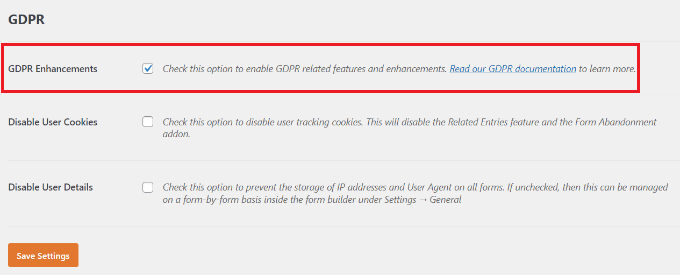
L'attivazione dell'opzione Miglioramenti GDPR rivelerà altre due impostazioni relative al GDPR.
La prima opzione, 'Disabilita cookie utente', impedirà a WPForms di memorizzare le sessioni utente. Questo cookie contiene un identificatore casuale e univoco che aiuta WPForms ad aggiungere funzionalità come voci correlate, abbandono del modulo e geolocalizzazione. Disabilitarlo disabiliterà anche tali funzionalità.
La seconda opzione, 'Disabilita dettagli utente', impedirà a WPForms di memorizzare gli indirizzi IP degli utenti e le informazioni del browser. Entrambe queste impostazioni sono facoltative e puoi selezionarle se ritieni di non aver bisogno di queste funzionalità.
Non dimenticare di fare clic sul pulsante 'Salva impostazioni' per memorizzare le modifiche.
Passaggio 2: Selezione del Modello di Modulo e Aggiunta del Campo di Accordo GDPR
WPForms è ora pronto per creare moduli conformi al GDPR in WordPress. Ora puoi andare alla pagina WPForms » Aggiungi nuovo per creare un nuovo modulo.
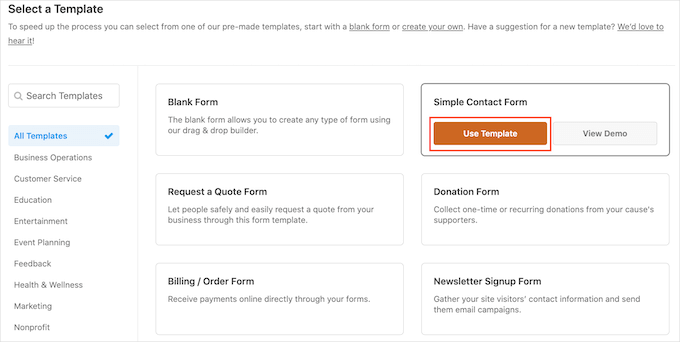
Ti verrà chiesto di inserire un titolo e selezionare un modello di modulo GDPR. Questi modelli sono moduli predefiniti che puoi utilizzare come punto di partenza.
In questo tutorial, utilizzeremo il modello 'Modulo di contatto semplice'.
📝 Nota: WPForms ha anche un'opzione per creare i tuoi moduli utilizzando un generatore di moduli AI. Tutto quello che devi fare è scrivere un semplice prompt e attendere che l'IA generi il modulo per te.
Questo avvierà l'interfaccia del generatore di WPForms.
Vedrai l'anteprima del tuo modulo nella colonna di destra e, a sinistra, vedrai tutti i campi che puoi aggiungere al tuo modulo.
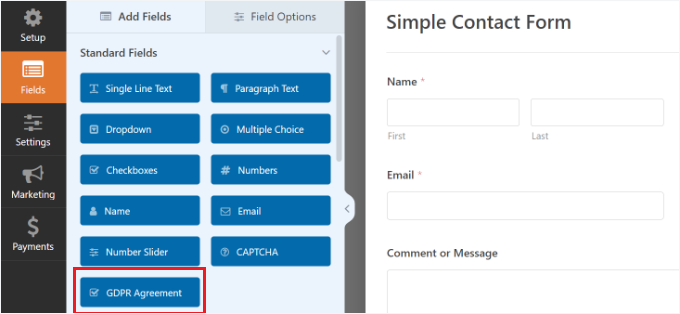
Trascina semplicemente il campo 'Accordo GDPR' e aggiungilo al tuo modulo.
Ora lo vedrai apparire in fondo al tuo modulo. Se ci fai clic sopra, appariranno altre opzioni nel pannello delle impostazioni a sinistra.
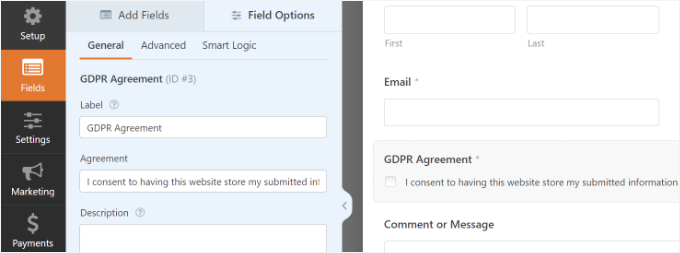
Puoi modificare il titolo del campo del modulo e il testo dell'accordo, quindi utilizzare la casella di descrizione per aggiungere dettagli come un link alla tua normativa sulla privacy o alle pagine dei termini e condizioni.
📝Nota: Il campo Accordo GDPR è sempre obbligatorio e non può essere pre-selezionato perché le leggi GDPR richiedono un consenso esplicito e affermativo. Puoi aggiungere solo un campo di accordo GDPR a ciascun modulo.
Successivamente, puoi andare alla scheda Impostazioni » Conferme nel generatore di moduli. Qui troverai diverse opzioni per selezionare quando un utente invia un modulo.
Ad esempio, puoi mostrare un messaggio o una pagina, oppure reindirizzare gli utenti a un altro URL.
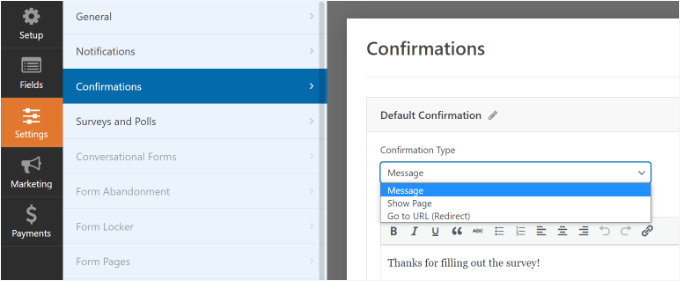
Una volta soddisfatto del modulo, non dimenticare di salvare le tue modifiche.
Passaggio 3: Aggiungere un modulo conforme al GDPR al tuo sito WordPress
WPForms ti consente di incorporare moduli facilmente ovunque sul tuo sito web.
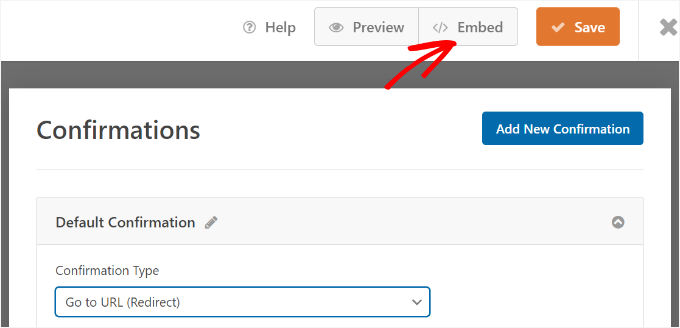
Puoi semplicemente fare clic sul pulsante 'Incorpora' nella parte superiore dell'editor di moduli per iniziare.
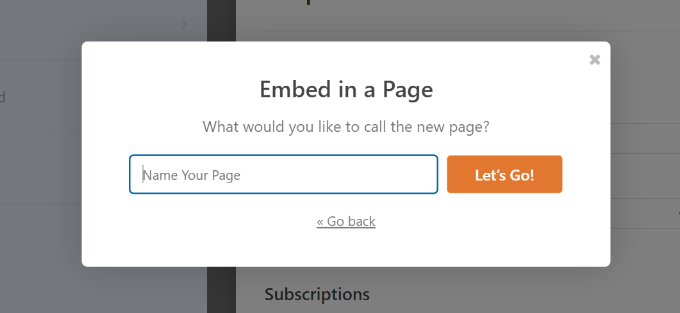
Successivamente, si aprirà un popup che ti chiederà di creare una nuova pagina o selezionarne una esistente.
Useremo l'opzione 'Crea nuova pagina' per questo tutorial.

Dopodiché, dovrai inserire un nome per la tua pagina.
Una volta fatto, fai semplicemente clic sul pulsante ‘Inizia’.
Il tuo modulo apparirà ora nell'editor di contenuti di WordPress.
Un altro modo per aggiungere moduli a qualsiasi pagina o post è utilizzare il blocco WPForms. Aggiungi semplicemente il blocco al tuo contenuto e seleziona il tuo modulo dal menu a discesa.
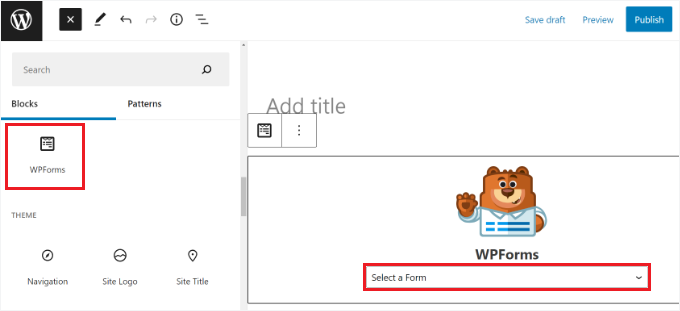
Ora puoi salvare o pubblicare il tuo post o la tua pagina.
Visita semplicemente il tuo sito web per vedere il tuo modulo WordPress pronto per il GDPR in azione.
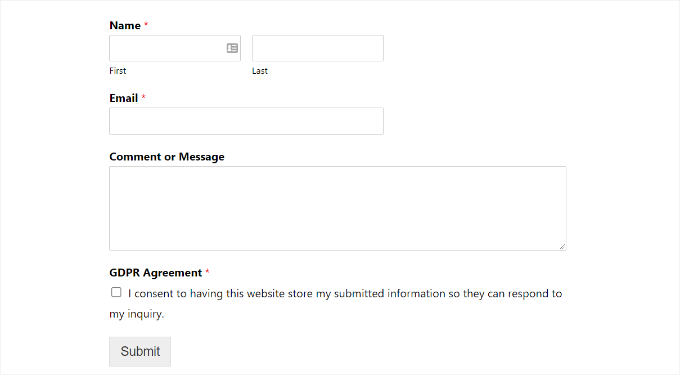
Per i dettagli, consulta la nostra guida su come incorporare moduli in WordPress.
Fase 4: Gestire i requisiti di accesso e cancellazione dei dati con WPForms
Uno dei requisiti per la conformità al GDPR è concedere agli utenti l'accesso e consentire loro di richiedere la cancellazione dei propri dati.
Per fare ciò, puoi creare un 'modulo di accesso/cancellazione dati' e aggiungerlo alla tua pagina di informativa sulla privacy. Gli utenti che desiderano accedere ai propri dati archiviati o desiderano che vengano cancellati possono utilizzare tale modulo per inviarti una richiesta.
WPForms dispone di un eccellente sistema di gestione delle voci che ti consente di trovare rapidamente qualsiasi dato inviato tramite i tuoi moduli.
Puoi accedere a tutte le voci del modulo visitando la pagina WPForms » Voci dalla tua bacheca di WordPress e selezionando il modulo che desideri visualizzare.
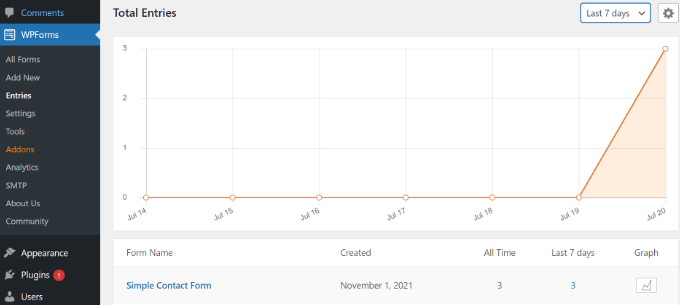
📝Nota: La memorizzazione delle voci del modulo nella dashboard di WordPress è una funzionalità della versione a pagamento di WPForms. Se stai utilizzando WPForms Lite, dovrai cercare manualmente nella tua casella di posta elettronica la notifica del modulo dell'utente specifico per trovare ed eliminare i suoi dati.
All'interno della dashboard, WPForms ti mostrerà tutte le voci inviate tramite quel modulo. Se un utente richiede di vedere i propri dati o di farli eliminare, puoi semplicemente cercare la sua voce inserendo il suo nome, indirizzo email, indirizzo IP o parola chiave.
Per rimuovere le voci del modulo, fai clic sull'opzione 'Elimina tutto' in alto.
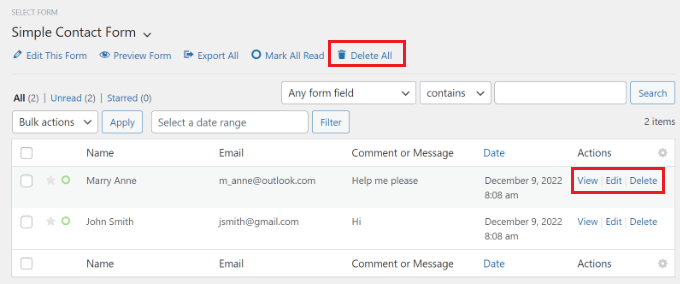
Puoi anche eliminare singole voci o fare clic sul pulsante di visualizzazione per vedere tutti i dati archiviati per quella voce.
Inoltre, WPForms Pro include una funzione di eliminazione automatica tramite il suo componente aggiuntivo Entry Automation. Questo ti consente di pianificare la rimozione automatica delle vecchie voci del modulo su base giornaliera, settimanale o mensile.
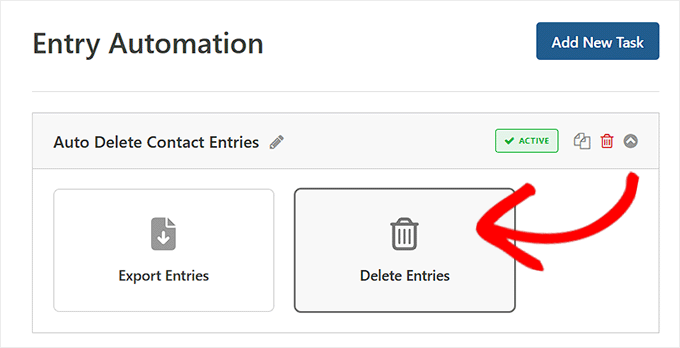
Questo aiuta a mantenere pulito il tuo database, velocizza il tuo sito e garantisce che tu non memorizzi dati personali più a lungo del necessario per la conformità al GDPR.
Per maggiori dettagli, consulta la nostra guida su come eliminare automaticamente le voci dei moduli WordPress.
Suggerimento bonus 💡: Disabilitazione dei dettagli utente per moduli specifici
Con WPForms, hai il pieno controllo su quali moduli possono memorizzare i dati degli utenti. Puoi anche disabilitare la memorizzazione dei dettagli utente per ogni singolo modulo.
Innanzitutto, dovrai andare su WPForms » Impostazioni dalla tua bacheca di WordPress e scorrere fino alla sezione ‘GDPR’.
Qui, assicurati che l'opzione ‘Disabilita dettagli utente’ non sia selezionata.
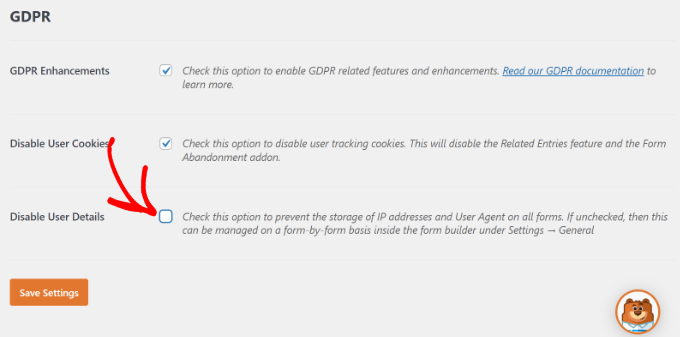
Non dimenticare di fare clic sul pulsante ‘Salva impostazioni’ quando hai finito.
Dopodiché, puoi modificare le impostazioni di ciascun modulo nell'editor dei moduli.
Tutto quello che devi fare è andare su Impostazioni » Generali nel modulo di creazione e fare clic sulla sezione ‘Avanzate’ per espanderla. Da qui, fai semplicemente clic sull'interruttore per l'opzione ‘Disabilita archiviazione dettagli utente (indirizzo IP e user agent)’.
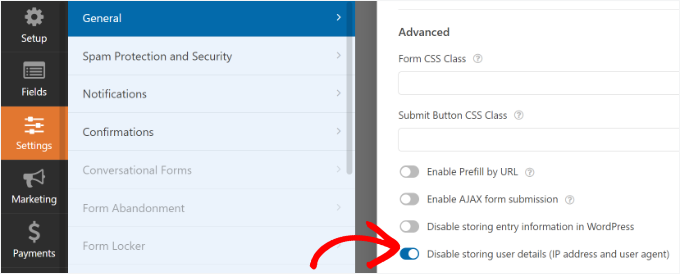
Ciò impedisce al modulo di raccogliere indirizzi IP e informazioni sul browser. Tieni presente che disabilitando questa opzione, non sarai in grado di vedere la posizione approssimativa delle persone che compilano questo specifico modulo WordPress.
FAQ: Come creare moduli conformi al GDPR in WordPress
Il GDPR può sembrare un po' opprimente all'inizio, specialmente quando si tratta dei moduli del tuo sito. Per aiutarti a sentirti più sicuro, abbiamo risposto ad alcune delle domande più comuni che gli utenti di WordPress pongono sulla creazione di moduli conformi al GDPR.
Ho bisogno di un modulo conforme al GDPR se la mia attività non ha sede nell'UE?
Sì, il GDPR si applica a chiunque raccolga dati personali da persone nell'UE, anche se la tua attività si trova altrove. Se il tuo sito web riceve traffico da residenti nell'UE, dovrai seguire le normative.
Posso usare qualsiasi costruttore di moduli per creare moduli conformi al GDPR?
Tecnicamente, sì. Molti costruttori di moduli possono essere adattati per soddisfare gli standard GDPR. Ma ti consigliamo di utilizzare WPForms perché include funzionalità integrate compatibili con il GDPR come caselle di controllo del consenso e un facile accesso agli strumenti di gestione dei dati.
Come posso assicurarmi che i miei moduli esistenti siano conformi al GDPR?
Dovrai rivedere e aggiornare i tuoi moduli per includere caselle di controllo del consenso, un link chiaro alla tua normativa sulla privacy e opzioni per gli utenti per accedere o richiedere l'eliminazione dei propri dati. WPForms rende facile applicare questi aggiornamenti senza ricominciare da capo.
Cos'è una casella di consenso GDPR e perché è importante?
Una casella di consenso GDPR consente agli utenti di accettare attivamente di condividere i propri dati con te. È importante perché, ai sensi del GDPR, è necessario un consenso esplicito: gli utenti devono compiere un'azione chiara (come selezionare una casella) prima che tu possa raccogliere o archiviare le loro informazioni.
Posso raccogliere dati da utenti che non danno il consenso?
No, se qualcuno non ti fornisce un consenso chiaro e informato, non ti è permesso raccogliere o archiviare i suoi dati personali ai sensi del GDPR. È sempre meglio essere trasparenti e lasciare che gli utenti mantengano il controllo delle proprie informazioni.
Altri suggerimenti, guide e strumenti per moduli WordPress
Speriamo che questo articolo ti abbia aiutato a imparare come creare moduli conformi al GDPR in WordPress. Successivamente, potresti anche voler consultare le nostre guide su:
- Come creare un modulo di contatto sicuro in WordPress
- Come bloccare lo spam dei moduli di contatto in WordPress
- Come monitorare e ridurre l'abbandono dei moduli in WordPress
- Modi per utilizzare la logica condizionale nei moduli di WordPress
- Come personalizzare e stilizzare i tuoi moduli WordPress
- Migliori pratiche di progettazione per le pagine dei moduli di contatto
Se ti è piaciuto questo articolo, iscriviti al nostro Canale YouTube per tutorial video su WordPress. Puoi trovarci anche su Twitter e Facebook.


Jiří Vaněk
Ho creato moduli in WP Forms e solo ora, grazie a questo articolo, mi sono reso conto che non sono conformi al GDPR. Dato che si trovano su un sito web gestito in un paese membro dell'UE, questo potrebbe essere un problema potenziale. Grazie per questa ottima guida. Modificherò i moduli di conseguenza per evitare problemi.
Jen
Ciao,
Ho notato che lo screenshot di Aggiungi una nuova pagina è diverso da quello che ho io. La mia pagina ha solo 2 elementi: Aggiungi un titolo e Inizia a scrivere. Non ha i pulsanti Aggiungi media e Aggiungi modulo, e non ha la sezione paragrafo come la tua.
Grazie per il tuo aiuto. Apprezzo tutto quello che hai sulla tua pagina web. Sono molto utili per i principianti come me.
Supporto WPBeginner
The article has not been updated for the block editor just yet, for the block editor you would want to add a WPForms block and select the form in the block’s dropdown and it should be added
Amministratore
S
Dove e come WPForms archivia i file caricati tramite il modulo? È sicuro e conforme al GDPR?
Supporto WPBeginner
Le voci verrebbero archiviate sul tuo sito e dovresti contattare il supporto di WPForms per i dettagli sulla conformità al GDPR
Amministratore
Sarka
Salve,
grazie mille per la descrizione dettagliata. Mi manca e mi interessa un'altra cosa: come posso aggiungere al consenso il link alla descrizione di come gestiamo i dati (l'informativa sulla privacy)? Capisco che lo aggiungo alla descrizione, ma poi non so come ottenere il link e reindirizzarlo alla nuova pagina?
Grazie per l'aiuto!
Sarka
Supporto WPBeginner
Dovresti aggiungere l'HTML per renderlo un link, spieghiamo come creare un link nel nostro articolo qui: https://www.wpbeginner.com/beginners-guide/beginners-guide-on-how-to-add-a-link-in-wordpress/#linktextwidget
Amministratore
Susan Robinson
Potresti spiegare meglio: “Per fare ciò, puoi creare un 'Modulo di accesso/eliminazione dati' e aggiungerlo alla tua pagina dell'informativa sulla privacy. Gli utenti che desiderano accedere ai propri dati memorizzati o desiderano che vengano eliminati possono utilizzare questo modulo per inviarti una richiesta.” Dovrei creare un modulo separato per questo? Potresti darmi un esempio/modello di come questo verrebbe implementato in un'informativa sulla privacy? Grazie mille per questo post informativo (Dopo aver letto molto sui moduli di contatto oggi, ho trovato questo articolo il più utile e ho acquistato wpforms).
Supporto WPBeginner
Ciao Susan,
Sarebbe come qualsiasi altro modulo di contatto. Crea semplicemente un modulo di contatto, chiamalo modulo di accesso dati e poi aggiungilo a una pagina di WordPress. Ora collega questa pagina alla tua pagina dell'informativa sulla privacy di WordPress, informando i tuoi utenti che possono visitare questa pagina e compilare il modulo per richiedere l'accesso alle proprie informazioni o chiedere la loro eliminazione.
Spero questo aiuti
Amministratore
Marta Smits
Post molto utile, ma hai dimenticato di menzionare che la parte più importante è disponibile solo se paghiamo.
“Sistema di gestione degli accessi facile per trovare, esportare o eliminare rapidamente i dati degli utenti su richiesta” è disponibile solo se paghiamo e mi chiedo perché dovrei pagare per avervi accesso se fa parte della legge averlo disponibile in modo da poter seguire facilmente le istruzioni di qualsiasi utente che desideri la cancellazione dei propri dati.
Purtroppo, mi sembra che sempre più aziende ora sfruttino questa legge per massimizzare i profitti.
Continuerò la mia ricerca per trovare il modulo di contatto giusto o opterò per nessuno e troverò altre soluzioni che rispettino il GDPR.
Rodney
Ho aggiunto la clausola per il GDPR al nostro modulo di contatto esistente secondo le linee guida, come nelle impostazioni, ecc. e testando il modulo non riceviamo più email all'indirizzo email registrato. Qualche idea su cosa potrebbe causare questo o cosa mi è sfuggito nella configurazione?
Supporto WPBeginner
Ciao Rodney,
Contatta il supporto di WPForms, saranno in grado di aiutarti con questo.
Amministratore
David Jumeau
Di solito uso i Captcha per filtrare i bot di spam. Credo che questo dovrebbe essere un requisito standard.
Peter Wade
Quello di cui abbiamo bisogno è un tutorial per trovare gli indirizzi email UE nel nostro attuale host di posta, ad esempio l'account gratuito di MailChimp. Capisco che gli utenti UE nelle nostre liste debbano dare il loro consenso ai nuovi requisiti.