


Progettare i propri layout di pagina personalizzati in WordPress può sembrare una sfida enorme. Molte persone temono che la creazione di design unici richieda competenze di codifica. Questo può essere frustrante se si desidera personalizzare l'aspetto del proprio sito.
Fortunatamente, con Elementor non è necessario conoscere alcun codice. Elementor è un page builder di WordPress drag-and-drop che rende la progettazione di layout facile e intuitiva. Anche i principianti possono creare pagine straordinarie con pochi clic.
Aiutiamo i nostri lettori a personalizzare i loro siti web con Elementor da anni. Pertanto, conosciamo i modi più semplici ed efficaci per farlo funzionare per te.
In questo articolo, ti guideremo attraverso i passaggi per creare layout WordPress personalizzati in modo rapido e semplice con Elementor.
Perché e quando hai bisogno di layout WordPress personalizzati?
Molti temi WordPress gratuiti e premium sono dotati di molteplici scelte di layout per diversi tipi di pagine. Tuttavia, a volte, nessuno di questi layout soddisferà le tue esigenze.
Se sai programmare in PHP, HTML e CSS, puoi creare i tuoi modelli di pagina o persino creare un tema child per il tuo sito. Tuttavia, la maggior parte degli utenti WordPress non sono sviluppatori, quindi questa opzione non funziona per loro.
Quindi, non sarebbe fantastico se potessi semplicemente progettare layout di pagina usando un'interfaccia drag-and-drop?
Questo è esattamente ciò che fa Elementor. È un plugin per page builder di WordPress drag-and-drop che ti consente di creare facilmente i tuoi layout WordPress personalizzati senza alcuna competenza di codifica.
WordPress + Elementor è una combinazione potente che offre un'interfaccia utente intuitiva che ti consente di creare layout personalizzati con anteprima live. Viene fornito con molti moduli pronti all'uso per tutti i tipi di elementi di web design.
Elementor dispone di diversi modelli progettati professionalmente che puoi caricare istantaneamente e utilizzare come punto di partenza. Funziona con tutti i temi WordPress conformi agli standard ed è compatibile con tutti i plugin WordPress più diffusi.
Per maggiori dettagli, puoi consultare la nostra recensione completa di Elementor.
Tenendo conto di ciò, ti mostreremo come creare layout WordPress personalizzati con Elementor. Ecco una rapida panoramica di tutti i passaggi che ti guideremo attraverso:
Iniziamo!
Iniziare con Elementor
Innanzitutto, dovrai acquistare il plugin Elementor Pro. È la versione a pagamento del plugin gratuito Elementor e ti dà accesso a funzionalità aggiuntive e 1 anno di supporto.
Successivamente, dovrai installare e attivare il plugin Elementor. Per maggiori dettagli, consulta la nostra guida passo passo su come installare un plugin WordPress.
Dopo l'attivazione, devi visitare la pagina Elementor » Impostazioni per configurare le impostazioni del plugin.
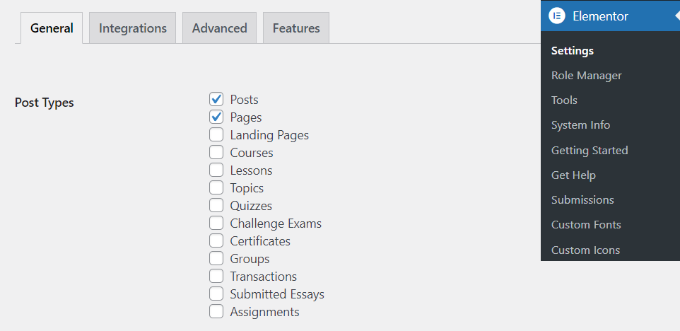
Qui puoi abilitare Elementor per diversi tipi di post. Per impostazione predefinita, è abilitato per i tuoi post e pagine WordPress.
Se hai tipi di post personalizzati sul tuo sito, anche questi appariranno qui e potrai abilitarli.
Puoi escludere o includere ruoli utente che possono utilizzare Elementor durante la scrittura di post o pagine. Per impostazione predefinita, il page builder è abilitato solo per gli amministratori.
Quindi, non dimenticare di fare clic sul pulsante 'Salva modifiche' per memorizzare le tue impostazioni.
Creare layout WordPress personalizzati con Elementor
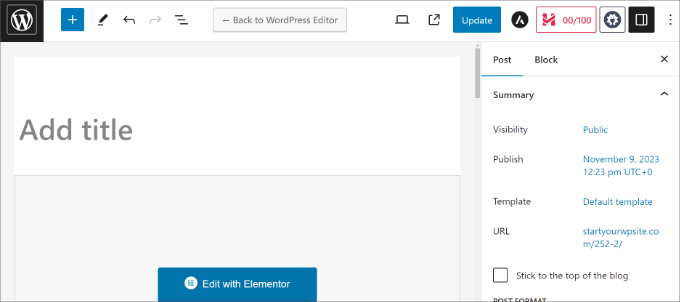
Innanzitutto, devi creare una nuova pagina o un nuovo post sul tuo sito WordPress. Nella schermata di modifica del post, noterai il nuovo pulsante 'Modifica con Elementor'.
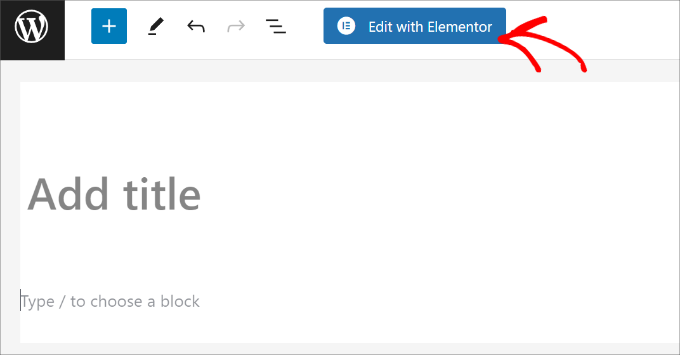
Facendo clic su di esso si avvierà l'interfaccia utente di Elementor, dove potrai modificare la tua pagina utilizzando il page builder drag-and-drop di Elementor.
Puoi aggiungere sezioni e costruire la tua pagina da zero o scegliere un modello.
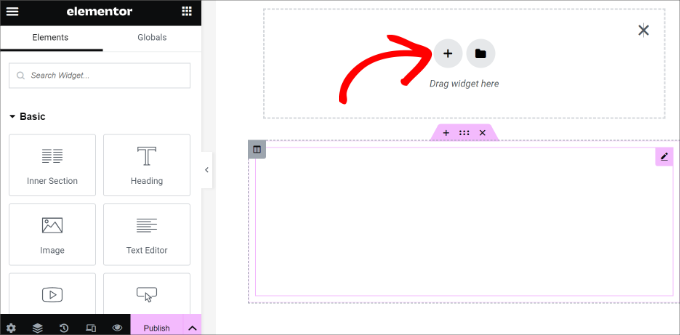
I modelli ti offrono un modo rapido e semplice per iniziare. Elementor viene fornito con diversi modelli progettati professionalmente che puoi personalizzare quanto desideri.
Iniziamo con un modello facendo clic sul pulsante 'Aggiungi modello'.
Questo aprirà una finestra popup dove potrai vedere i diversi modelli disponibili. Dovresti cercare un modello che sia simile a ciò che desideri per il layout della tua pagina.
Nel nostro esempio, stiamo esaminando i modelli di pagina 404.
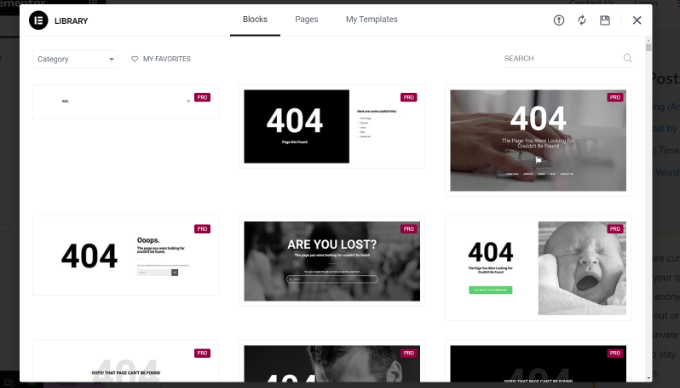
Ora, devi fare clic per selezionare il modello che ti piace e quindi fare clic sul pulsante 'Inserisci' per aggiungerlo alla tua pagina.
Elementor caricherà ora il modello per te.
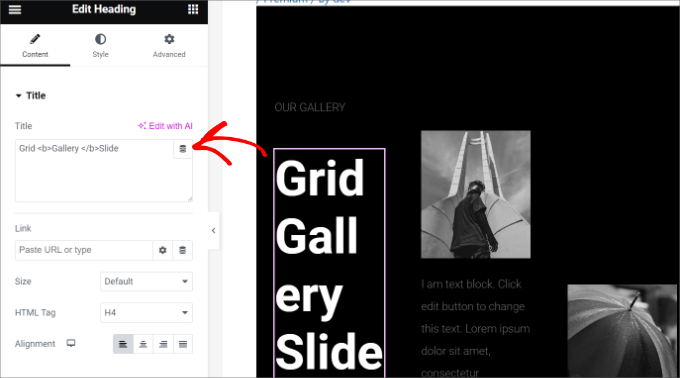
Ora puoi iniziare a modificare il modello per adattarlo alle tue esigenze. Semplicemente punta e fai clic su qualsiasi elemento per selezionarlo, e Elementor ti mostrerà le sue impostazioni nella colonna di sinistra.
Come funzionano i layout di Elementor
Ora, parliamo di come funzionano i layout di Elementor.
I layout di Elementor sono costruiti utilizzando sezioni, colonne e widget. Le sezioni sono come righe o blocchi che posizioni sulla tua pagina.
Ogni sezione può avere più colonne, e ogni sezione e colonna può avere i propri stili, colori, contenuti e così via.
Puoi aggiungere qualsiasi cosa nelle tue colonne e sezioni utilizzando i widget di Elementor. Questi widget sono diversi tipi di blocchi di contenuto che puoi inserire nelle tue sezioni Elementor.
Esiste un'ampia gamma di widget disponibili che coprono tutti i più diffusi elementi di web design a cui puoi pensare. Seleziona semplicemente un widget e trascinalo nella tua sezione o colonna.
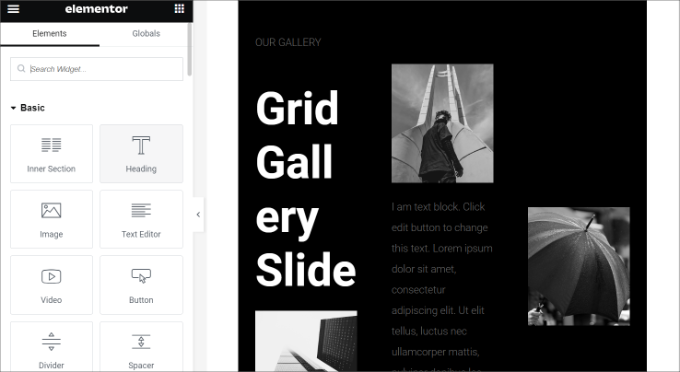
Puoi aggiungere immagini, testo, titoli, gallerie di immagini, video, mappe, icone, testimonianze, slider, caroselli e molto altro.
Puoi anche aggiungere widget WordPress predefiniti e persino i widget creati da altri plugin WordPress sul tuo sito. Ad esempio, se stai utilizzando WPForms per creare diversi moduli per il tuo sito, puoi utilizzare il suo widget in Elementor.
Una volta terminata la modifica, puoi fare clic sulla freccia accanto al pulsante 'Pubblica' per visualizzare diverse opzioni di salvataggio.
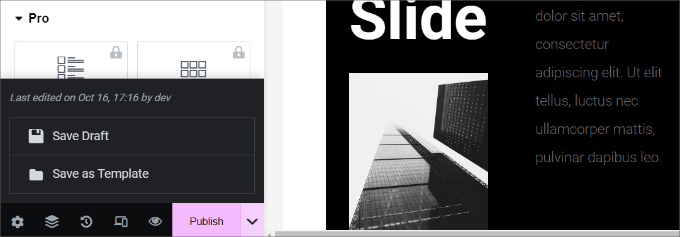
Nota: Salvare un layout di pagina non pubblicherà la pagina sul tuo sito WordPress, ma la salverà.
Ora puoi visualizzare in anteprima la tua pagina o andare alla dashboard di WordPress.
Questo ti riporterà all'editor di contenuti. Ora puoi salvare la tua pagina WordPress o pubblicarla sul tuo sito web.
Creare i tuoi template in Elementor
Elementor ti consente di salvare i tuoi layout personalizzati come modelli. In questo modo, puoi riutilizzare i tuoi modelli per creare nuove pagine ancora più velocemente in futuro.
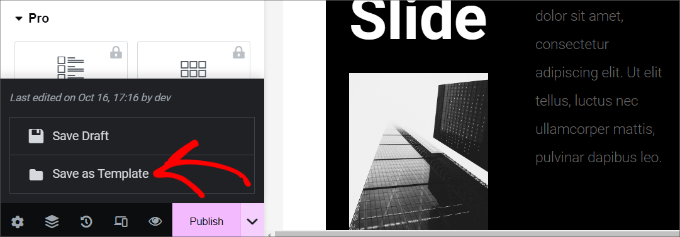
Modifica semplicemente la pagina che desideri salvare come modello con Elementor. Nell'interfaccia del builder di Elementor, facciamo clic sulla freccia accanto al pulsante ‘Pubblica’.
Ora vedrai altre opzioni per salvare il tuo post. Fai semplicemente clic sull'opzione ‘Salva come modello’.
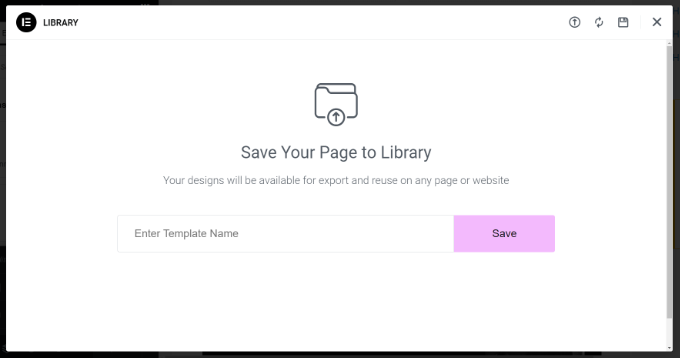
Si aprirà un popup in cui dovrai fornire un nome per il tuo modello.
Dopo aver inserito il nome, fai semplicemente clic sul pulsante ‘Salva’.
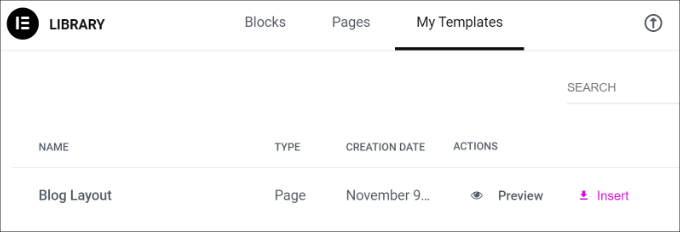
La prossima volta che creerai un layout di pagina personalizzato, potrai selezionarlo dalla scheda ‘I miei modelli’.
Tutto quello che devi fare è fare clic sul pulsante 'Inserisci' per il tuo layout di pagina personalizzato.
Puoi anche esportare questo modello e usarlo su altri siti WordPress utilizzando Elementor.
Fai semplicemente clic sull'icona dei 3 puntini e poi fai clic sull'opzione 'Esporta'.
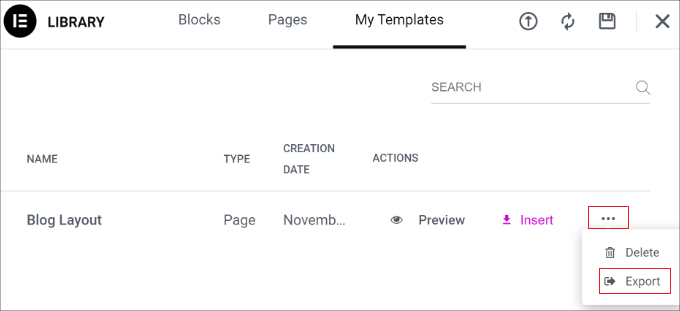
Da qui, puoi scaricare il modello sul tuo computer.
Suggerimento bonus: Alternative a Elementor per la creazione di layout personalizzati
Oltre a Elementor, esistono altri strumenti per creare landing page e siti web che ti consentono di creare layout personalizzati per il tuo sito.
Ecco alcune delle migliori alternative a Elementor che puoi utilizzare:
- SeedProd è il miglior costruttore di siti web WordPress drag-and-drop che ti consente di creare layout personalizzati per le tue landing page. Ci sono oltre 300 modelli di temi o landing page tra cui scegliere. SeedProd offre anche tonnellate di opzioni di personalizzazione e blocchi per creare pagine straordinarie. Per maggiori dettagli, puoi consultare la nostra recensione completa di SeedProd.
- Divi è un tema visivo e un page builder. È nel settore da oltre 14 anni e offre diverse funzionalità per la creazione di layout WordPress, inclusa una libreria di layout. Ci sono molte opzioni di personalizzazione nel builder visivo e non è necessario modificare alcun codice.
- Thrive Architect è un potente page builder adatto ai principianti che puoi utilizzare per creare bellissimi layout. Viene fornito con oltre 352 modelli e molte opzioni di personalizzazione. Puoi utilizzare il suo builder visivo front-end per modificare qualsiasi elemento della pagina. Per maggiori dettagli, consulta la nostra recensione di Thrive Architect.
- Beaver Builder è un altro popolare page builder drag-and-drop per WordPress. È facile da usare e puoi facilmente impostare layout per pagine e articoli utilizzando Beaver Builder. Offre anche modelli predefiniti per le landing page, ma non ce ne sono tanti come con SeedProd o Divi.
Speriamo che questo articolo ti abbia aiutato a imparare come creare layout WordPress personalizzati con Elementor. Potresti anche voler consultare il nostro confronto esperto tra Elementor vs. Divi vs. SeedProd e le nostre scelte per il miglior software di web design.
Se ti è piaciuto questo articolo, iscriviti al nostro Canale YouTube per tutorial video su WordPress. Puoi trovarci anche su Twitter e Facebook.


Moinuddin Waheed
Ho visto Elementor crescere da vicino fin dalla sua creazione sette anni fa.
Offre un'interfaccia molto facile da usare per chiunque per creare siti web visivamente estetici e accattivanti.
Aiuta anche a rendere un design complesso un gioco da ragazzi.
Ma onestamente parlando, ho avuto brutte esperienze in termini di caricamento e prestazioni.
Da quando ho smesso di usarlo, non l'ho più scelto.
Oggigiorno sto utilizzando SeedProd e alcuni page builder basati su blocchi che utilizzano la funzionalità del full site editor.
Ma ciò nonostante, Elementor è ottimo per chiunque stia iniziando con un sito web WordPress.
Jiří Vaněk
La velocità del sito web è un compromesso per l'utilizzo di Elementor, poiché rende la creazione web molto più semplice. Quando WordPress ha introdotto per la prima volta Gutenberg, ho smesso di usarlo per un po'. L'editor a blocchi era un incubo per me. Non lo capivo e lo trovavo complicato. Poi ho scoperto Elementor e, grazie ad esso, sono tornato a WordPress ed ero felice che la creazione di siti web tramite WordPress fosse di nuovo semplice, come prima. Sì, in alcuni casi, Elementor può rallentare il sito web, ma si tratta più della configurazione generale del sito web che di un problema diretto con Elementor. Tuttavia, credo che se non fosse stato per Elementor, molte persone non avrebbero affatto utilizzato WordPress a causa della complessità dell'Editor Gutenberg.
Allin
È male passare continuamente tra il personalizzatore e Elementor durante la creazione di un sito web? Questo in qualche modo indebolisce il sito? Sto usando il tema Astra.
Supporto WPBeginner
Si consiglia di attenersi a un unico editor, poiché il passaggio da uno all'altro potrebbe modificare il markup aggiunto ai contenuti.
Amministratore
Jiří Vaněk
Non è una buona pratica. Come per la scrittura di un articolo. Se qualcuno passa da Elementor a Gutenberg, di solito si traduce in uno scompiglio di stili e il risultato è pessimo. È bene attenersi a un solo metodo alla volta.
Lindy Warrell
Ho avuto troppa paura di installare Elementor nel caso in cui interferisse con il mio tema. Lo fa? Se no, potrei provarlo dato che trovo i blocchi di Gutenberg molto limitanti per impostare o progettare le mie pagine.
Supporto WPBeginner
By default it shouldn’t, if you reach out to Elementor they can let you know how it will react with your theme
Amministratore
J M Das
Il post è molto utile. Ho un sito web di annunci immobiliari. Uso Impress Listing Plugin per questo. Come usare i layout o i modelli personalizzati creati in questo modo, al posto della pagina di elenco predefinita. Le informazioni sulla pagina dicono che i layout o i modelli personalizzati devono essere aggiunti alla directory del tema. Come fare. Sto usando un tema figlio.
Elaine Wright
Dove memorizza Elementor il suo CSS nella struttura delle directory? Dove posso trovare i file che modifica?
Memorizza qualcosa nel database?
Ho cercato una risposta a questo per un bel po' e non riesco a trovare nulla.
Grazie!
Yula
Quello è stato estremamente utile! grazie! Mi ha risparmiato un sacco di lavoro
Erwin
Stai dicendo che non hai bisogno di creare un child theme quando usi Elementor?
Cosa succederà se aggiorni il tema?
Staff editoriale
Elementor è un page builder e le sue impostazioni sono memorizzate nel plugin. Funzionerà con qualsiasi tema.
Amministratore
andre
È possibile modificare il child theme usando Elementor? Specialmente nel layout delle categorie.
Perché, anche se ho un bel design nella mia pagina "home", quando passo alla categoria, il design non si adatta allo stile della pagina home.
Monique
Sto cercando di creare la mia pagina esecutiva con foto e biografia. Come posso iniziare con Elementor?
David Liou
Ciò significa che devi aggiornare il tuo account a tipo business? Perché la versione personale non supporta il caricamento di modelli.
Supporto WPBeginner
Ciao David,
Questo articolo riguarda i siti Web WordPress.org self-hosted. Si prega di consultare la nostra guida sulla differenza tra WordPress.org self-hosted vs blog gratuito WordPress.com.
Amministratore
Alex
Il sito risultante è responsive? Altre app simili vantano di aiutare a creare siti completamente responsive e si sono rivelate un completo fallimento.
Tenika
Ho usato la versione gratuita per progettare la mia homepage ed è completamente responsive. Questo è un plugin davvero eccezionale e fa tutto ciò di cui potresti aver bisogno nella versione gratuita! È così buono che ho intenzione di acquistare la versione pro solo per supportare e ringraziare lo sviluppatore per un plugin così utile.
Rodney Lacambra
Ottima guida usando il page builder drag & drop di Elementor. Non l'ho ancora provato ma ne vale la pena.
Questa potrebbe essere una grande alternativa al page builder di SiteOrigin
Grazie per aver condiviso. Nel complesso, è utile per creare layout personalizzati con WordPress.
~Rod
Deepak
Sto usando Elementor nel mio blog e mi mostra l'errore "Server Internet non trovato" quando vado a modificare la mia pagina con questo plugin.
Tenika
Dovresti controllare la loro pagina di supporto sul loro sito web. Ha molti suggerimenti utili per la risoluzione dei problemi.
Victorvijau
Grazie per il post. Stavo cercando un plugin per questo scopo per costruire una pagina per il mio sito
Grazie mille