


Dopo aver aiutato innumerevoli utenti WordPress a far crescere i loro blog, abbiamo scoperto che un tipo di contenuto spicca costantemente: i post di raccolta. Questi post speciali riuniscono i tuoi migliori articoli, rendendo facile per i lettori trovare esattamente ciò di cui hanno bisogno.
Su WPBeginner, i post di raccolta sono diventati uno dei nostri metodi preferiti per mantenere i lettori coinvolti. Non solo ci aiutano a mostrare i nostri migliori contenuti, ma danno anche agli articoli più vecchi uno scopo nuovo e aumentano il traffico generale del sito.
In questo articolo, ti mostreremo esattamente come creare post di raccolta efficaci in WordPress. Imparerai il nostro processo passo dopo passo che funziona sia che tu stia appena iniziando il tuo blog o che tu abbia già molti contenuti da condividere.
Perché creare post di raccolta in WordPress?
Un post di raccolta o un post elenco presenta i tuoi migliori articoli su un determinato argomento per fornire una panoramica dettagliata di quell'argomento. A volte chiamati 'listicle', questi post offrono una raccolta di contenuti utili su un argomento o settore specifico.
Ad esempio, puoi creare un post di vetrina di alta qualità delle tue ricette più popolari dell'anno, i tuoi migliori consigli per le piccole imprese o le migliori recensioni sul tuo sito web WordPress.
I post di raccolta sono un ottimo modo per promuovere i tuoi vecchi articoli. Possono anche mostrare i migliori prodotti in una certa categoria o soluzioni a un problema specifico.
Inoltre, queste raccolte e questi elenchi hanno un altro vantaggio per il tuo blog WordPress. Miglioreranno il tuo collegamento interno, che a sua volta migliorerà la SEO del tuo sito.
Detto questo, ecco cosa tratteremo in questo articolo per aiutarti a creare un post di riepilogo:
Iniziamo.
Come Creare un Post di Riepilogo in WordPress nel Modo Più Semplice
Il modo più semplice per creare un post di raccolta è utilizzare il plugin WP Tasty Roundups. Dopo averlo testato, abbiamo scoperto che riutilizza i tuoi contenuti esistenti in bellissimi post di raccolta che si posizionano nei risultati dei motori di ricerca.
Anche se il plugin è progettato pensando ai blog di cucina, può essere utilizzato per qualsiasi nicchia o settore di blogging.
La prima cosa da fare è installare e attivare il plugin WP Tasty Roundups. Per ulteriori informazioni, consulta la nostra guida passo passo su come installare un plugin WordPress.
Dopo l'attivazione, dovrai navigare su Impostazioni » Tasty Roundups nella tua dashboard di amministrazione di WordPress per inserire la tua chiave di licenza e configurare le impostazioni predefinite del plugin.
Incolla semplicemente la tua chiave di licenza nel campo in alto sullo schermo. Puoi trovarla nell'email che ti è stata inviata dopo l'acquisto del plugin. Dopodiché, fai clic sul pulsante 'Salva chiave di licenza'.
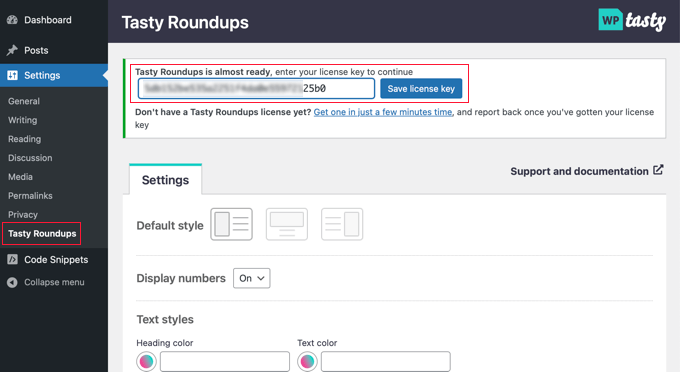
Mentre sei su questa pagina, puoi anche configurare lo stile predefinito per i tuoi elenchi.
Ad esempio, puoi visualizzare le immagini a sinistra, in alto o a destra di ogni post e scegliere se numerare ogni post nell'elenco.
Per impostazione predefinita, la raccolta seguirà la formattazione del tema WordPress che stai utilizzando. Tuttavia, puoi personalizzare i suoi stili di testo, numero, pulsante e blocco.
Una volta configurato il plugin, fai semplicemente clic sul pulsante 'Salva modifiche' in fondo alla pagina per memorizzare le tue impostazioni.
Per creare un post di riepilogo, dovrai creare un nuovo post o aprire un post esistente in cui desideri aggiungere l'elenco.
Dopodiché, dovresti fare clic sul pulsante '+' in alto sullo schermo e individuare 'Tasty Roundup' nella sezione Widget. Quindi, puoi trascinare il blocco dove desideri che appaia nel tuo post.
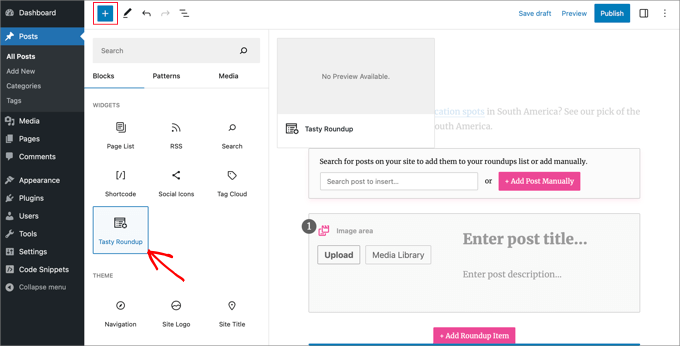
Successivamente, puoi utilizzare il blocco per aggiungere post al riepilogo dal tuo blog o da altri siti.
Ogni post avrà un design semplice, una formattazione coerente e collegamenti chiari ai tuoi post di origine. Questo crea una buona esperienza utente e consente ai lettori di scansionare facilmente i tuoi contenuti.
Aggiungere un Post dal Tuo Blog
I tuoi post di elenco includeranno solitamente post dal tuo blog WordPress, e WP Tasty Roundups lo rende facile.
Digita semplicemente una o due parole chiave nella funzione di ricerca integrata e un elenco di post corrispondenti verrà visualizzato sullo schermo.
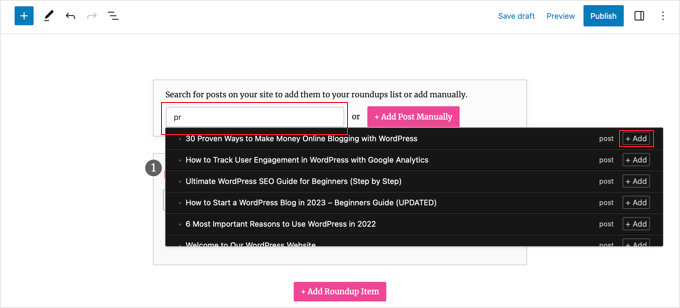
Tutto quello che devi fare è fare clic sul nome del post o sul pulsante '+ Aggiungi' accanto ad esso. Quel post verrà immediatamente aggiunto al tuo roundup.
Il plugin estrarrà automaticamente immagini, titoli, descrizioni e collegamenti dal post nel tuo elenco di roundup. Più avanti in questo articolo, ti mostreremo come personalizzare queste informazioni.
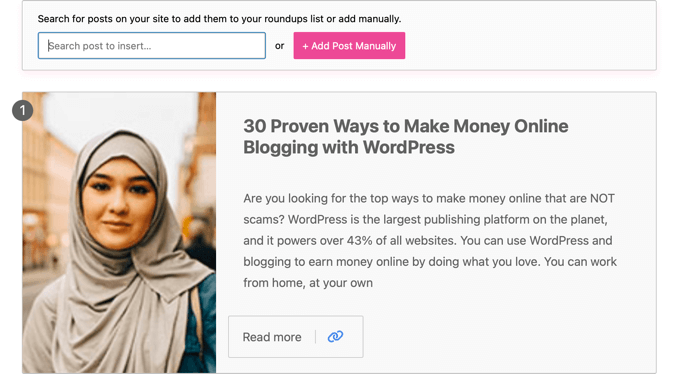
Puoi aggiungere altri post del blog all'elenco ripetendo questi passaggi.
Aggiungere un Post da un Altro Blog o Sito Web
Puoi anche aggiungere post da altri blog o siti web, anche se questo richiede un po' più di lavoro.
Quando fai clic sul pulsante '+ Aggiungi post manualmente', un elemento vuoto del roundup viene aggiunto in fondo al blocco Tasty Roundups.
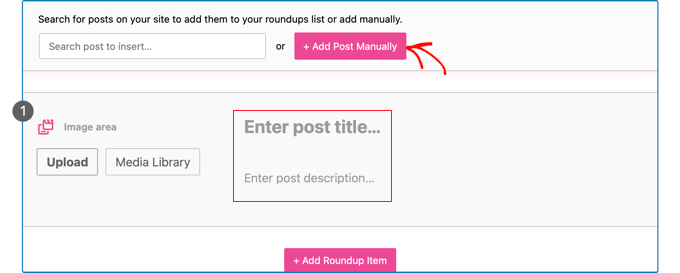
Ora devi digitare manualmente il titolo e la descrizione del post. Puoi anche utilizzare i pulsanti nell'area dell'immagine per caricare una nuova immagine o aggiungerne una dalla libreria multimediale.
Una volta fatto ciò, devi aggiungere l'URL dell'articolo facendo clic sull'icona 'Aggiungi link' nella barra degli strumenti. Incolla semplicemente l'URL dell'articolo nella casella e premi il tasto Invio o fai clic sull'icona 'Applica' a destra della casella URL.
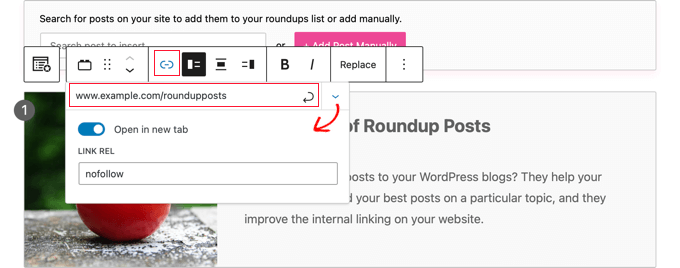
Puoi vedere altre opzioni facendo clic sull'icona a forma di freccia verso il basso 'Impostazioni link' sulla destra. Per i link ad altri siti web, consigliamo di abilitare l'interruttore 'Apri in una nuova scheda'. Puoi anche digitare 'nofollow' nella casella 'Link Rel' in modo da non trasferire la tua autorità di link ad altri siti.
Per maggiori informazioni, consulta la nostra guida per principianti su come aggiungere link nofollow in WordPress.
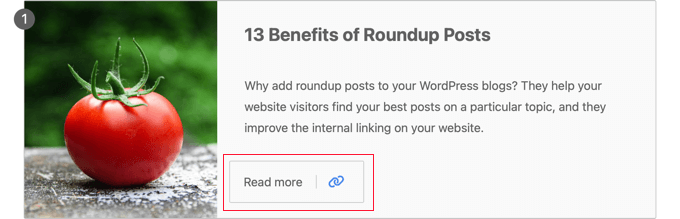
Dopo aver aggiunto il link, apparirà un pulsante ‘Leggi di più’ nell’articolo. Cliccando su questo link i tuoi lettori verranno portati direttamente all’articolo.
Personalizzare il tuo Roundup
Una volta terminato di aggiungere tutti gli articoli alla tua lista di post, ci sono alcuni modi per personalizzare il roundup.
Ad esempio, puoi cambiare l’ordine dei post selezionando un post e quindi cliccando sui pulsanti ‘Sposta su’ o ‘Sposta giù’ sulla barra degli strumenti. Puoi anche usare il drag and drop.

Puoi anche personalizzare singolarmente il layout di ogni post nel roundup.
Ad esempio, utilizzando i pulsanti della barra degli strumenti, puoi cambiare se l’immagine viene visualizzata a sinistra, in alto o a destra. Potresti voler avere alcuni post con l’immagine a destra e altri con l’immagine a sinistra.
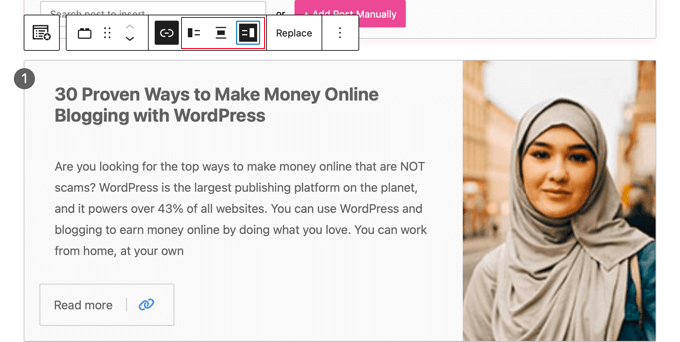
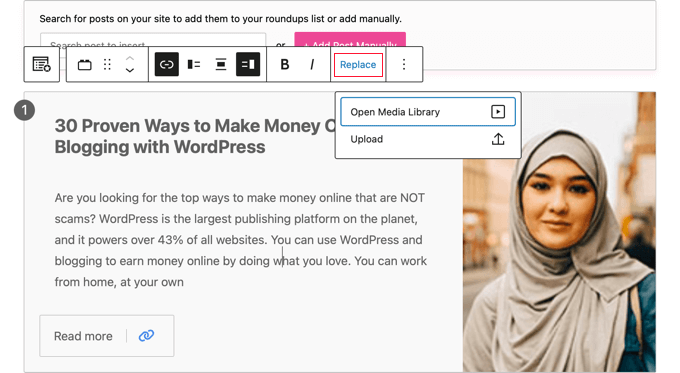
È anche possibile modificare il titolo e l’estratto. Puoi formattare questo testo utilizzando le icone ‘Grassetto’ e ‘Corsivo’ nella barra degli strumenti. Puoi persino modificare il testo del pulsante.
Inoltre, puoi cambiare l’immagine visualizzata nel roundup cliccando sul pulsante ‘Sostituisci’ nella barra degli strumenti. Questo ti permetterà di caricare una nuova immagine o sceglierne una dalla libreria multimediale.
Una volta terminata la creazione e la personalizzazione del tuo post di roundup, puoi pubblicarlo utilizzando il pulsante ‘Pubblica’ o ‘Aggiorna’ in cima alla pagina.
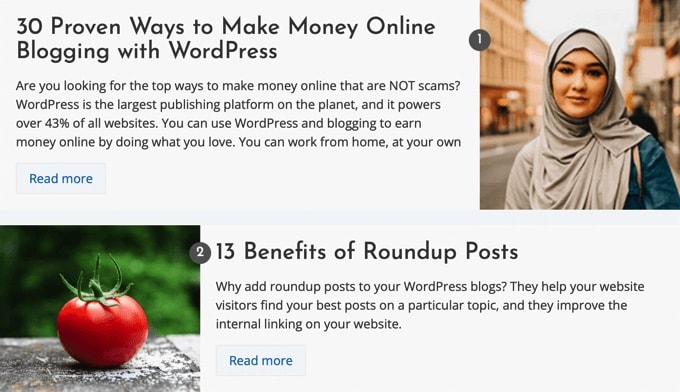
Dopodiché, puoi visitare il tuo sito WordPress per vedere come appare il tuo post di roundup o la tua vetrina. Ecco un’anteprima del nostro roundup di esempio.
Guide Esperte sulla Scrittura di Contenuti in WordPress
Speriamo che questo tutorial ti abbia aiutato a imparare come creare facilmente un post di roundup in WordPress. Potresti anche voler consultare altri articoli sulla scrittura di diversi tipi di contenuti in WordPress:
- Qual è la differenza tra Post e Pagine in WordPress?
- Pagine importanti che ogni blog WordPress dovrebbe avere
- Come scrivere un ottimo post del blog (Struttura + Esempi)
- Come aggiungere un nuovo post in WordPress e utilizzare tutte le funzionalità
- Come scrivere una bozza di post del blog per WordPress
- Come generare rapidamente oltre 100 idee per post del blog
- Come Creare Tipi di Post Personalizzati in WordPress
- Svelato: Quali sono i tipi di blog più popolari?
- Come scrivere contenuti usando un generatore di contenuti AI in WordPress
- Migliori Prompt di ChatGPT per Blogger, Marketer e Social Media
Se ti è piaciuto questo articolo, iscriviti al nostro Canale YouTube per tutorial video su WordPress. Puoi trovarci anche su Twitter e Facebook.





Ralph
Questo metodo sembra molto meglio che crearlo semplicemente come un normale articolo con link interni!
Ho una domanda: se aggiungo post dal mio blog con un plugin e successivamente cambio il titolo di quel post, rimane lo stesso nel post di riepilogo o cambia anche lì?
Supporto WPBeginner
Il post di riepilogo non aggiornerebbe automaticamente il suo testo quando cambi il titolo del tuo post.
Amministratore
Jiří Vaněk
Cerco di fare riferimento ad articoli più vecchi all'interno del mio testo utilizzando collegamenti. Se sto scrivendo di un argomento su cui ho precedentemente creato un articolo separato, ci collego per migliorare la mia link building interna. Questa tecnica è anche un approccio interessante per un migliore linking interno.
Supporto WPBeginner
Glad you think so
Amministratore
Parinaz Jokhi
Questo potrebbe non essere pertinente, ma la tua email e questo post mi hanno fatto capire che non posso impostare gli ultimi post nel mio post finale per il mese, ma cambiano dal più recente al più vecchio. Ho sempre pensato di selezionare e salvare quelli che voglio per quel particolare post. Bel plugin! Le tue email educano costantemente un principiante come me. Grazie.
Supporto WPBeginner
Glad to hear our guide was helpful and that we could clear up that misconception
Amministratore