


I commenti significativi vengono sepolti sul tuo sito WordPress?
Man mano che i tuoi contenuti crescono, alcune delle migliori conversazioni, specialmente sui post più vecchi, possono andare perse. Ciò significa che i visitatori potrebbero perdere le vivaci discussioni che avvengono nella tua community.
È qui che entra in gioco una pagina dei commenti recenti. 🌟
Riunisce tutti i commenti più recenti in un unico posto, facendo sentire il tuo sito WordPress più vivo e invitante. Incoraggia anche più persone a unirsi alla conversazione quando vedono altri partecipare.
In questa guida, ti mostreremo come creare una pagina dei commenti recenti in WordPress utilizzando due metodi semplici, senza bisogno di codice.
Perché creare una pagina dei commenti recenti?
Una pagina Commenti recenti è una pagina dedicata sul tuo sito che raccoglie le ultime discussioni da tutti i tuoi post in ordine cronologico. Offre un modo semplice per evidenziare l'attività, aumentare l'interazione e far crescere la tua community.
Inoltre, i motori di ricerca amano le pagine con contenuti freschi, quindi può persino aiutare con la tua SEO.
Ecco uno sguardo più approfondito sul perché visualizzare una pagina di commenti recenti sia molto vantaggioso:
| Motivo | Perché è Importante |
|---|---|
| Evidenzia l'attività | Mostra ai visitatori che le discussioni sono in corso sul tuo sito WordPress. |
| Migliora l'interazione degli utenti | Incoraggia i lettori a unirsi alle conversazioni e a interagire con i tuoi contenuti. |
| Aiuta i visitatori a seguire le discussioni | Utenti nuovi e di ritorno possono facilmente tenersi aggiornati sui commenti recenti in un unico posto. |
| Costruisce community | Crea un senso di partecipazione mostrando ai lettori che altri sono attivamente coinvolti. |
| Fornisce social proof | Una sezione commenti attiva segnala fiducia e credibilità ai nuovi visitatori. |
Molti proprietari di blog scelgono di visualizzare i loro commenti più recenti in un'area widget, come la barra laterale. Ma sui dispositivi mobili, le barre laterali vengono spesso spinte in fondo allo schermo e il widget dei commenti recenti può essere un po' stretto e difficile da leggere.
Ecco perché consigliamo di creare una pagina dei commenti recenti. 🧑💻
Se vuoi, puoi persino collegare questa pagina in fondo al widget dei commenti recenti nella barra laterale. In questo modo, i visitatori potranno leggere i commenti in modo più dettagliato.
In questa guida passo passo, ti mostreremo come creare una pagina dei commenti recenti utilizzando due metodi:
- Metodo 1: Blocco Commenti Recenti integrato di WordPress. Ideale se desideri una soluzione rapida e gratuita che corrisponda automaticamente agli stili del tuo tema attuale.
- Metodo 2: SeedProd. Ideale se desideri utilizzare un costruttore drag-and-drop per creare un design di pagina completamente personalizzato con un aspetto professionale.
Puoi utilizzare i collegamenti rapidi qui sotto per navigare in questo tutorial:
- Metodo 1: Crea una semplice pagina dei commenti recenti con il blocco Commenti Recenti (nessun plugin richiesto)
- Metodo 2: Crea una pagina personalizzata per i commenti recenti con SeedProd (più personalizzabile)
- Domande frequenti: Creazione di una pagina dei commenti recenti
- Esplora altre guide sui commenti di WordPress
Metodo 1: Crea una semplice pagina dei commenti recenti con il blocco Commenti Recenti (nessun plugin richiesto)
Se stai utilizzando l'editor a blocchi di WordPress standard, è facile visualizzare i tuoi ultimi commenti utilizzando il blocco integrato Commenti Recenti. Questo metodo è rapido, leggero e non richiede plugin, perfetto se vuoi mantenere le cose semplici.
Innanzitutto, naviga su Pagine » Aggiungi Nuova Pagina nell'area di amministrazione di WordPress.

Nella schermata successiva, devi aggiungere un titolo alla pagina. Puoi usare qualcosa di semplice come "Commenti Recenti", "Vedi le ultime discussioni" o "Leggi i nostri commenti più recenti".
Quindi, fai clic sul pulsante ‘+’ per aggiungere un blocco sotto il titolo o nell'angolo in alto a sinistra e individua il blocco Commenti Recenti. Puoi trascinarlo e rilasciarlo ovunque desideri sulla tua pagina.
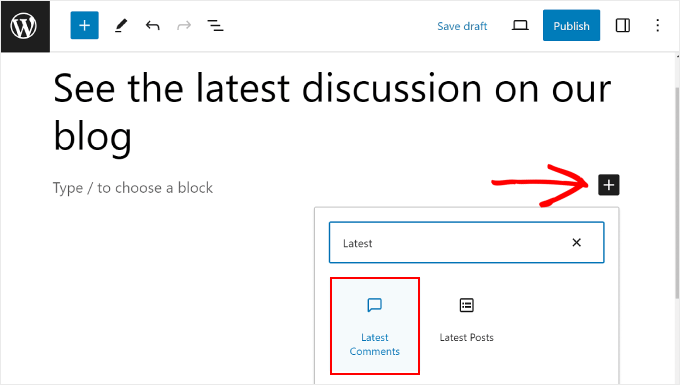
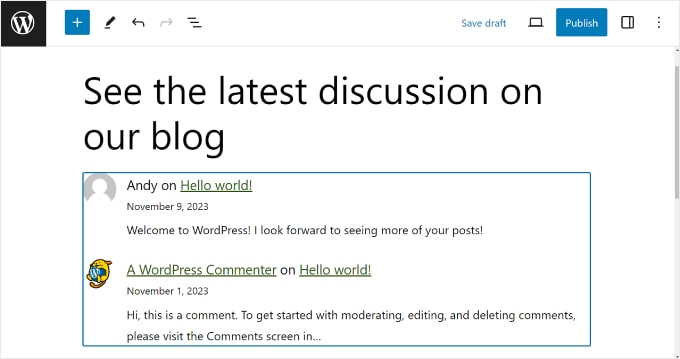
Per impostazione predefinita, l'editor a blocchi visualizzerà il nome dell'autore del commento, l'estratto del commento, la data del commento, il gravatar del commentatore e un link al post in cui si trova il commento.
Ecco come appare:
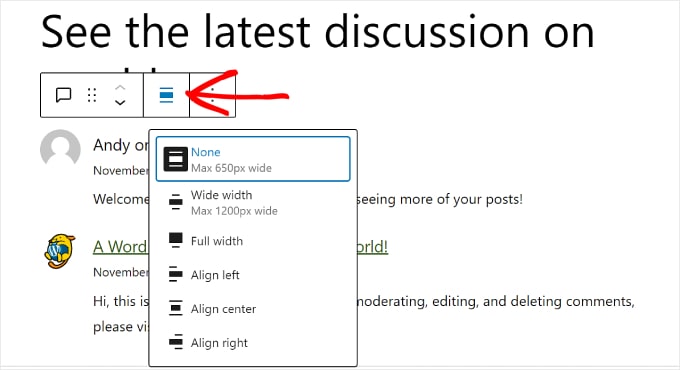
Se desideri personalizzare l'aspetto del blocco, puoi fare clic sul pulsante 'Allinea' nella barra degli strumenti del blocco. Questo pulsante ti consente di regolare le impostazioni di allineamento del blocco.
Puoi scegliere tra nessuna allineamento, larghezza ampia, larghezza intera o allineare il blocco a sinistra, al centro o a destra.
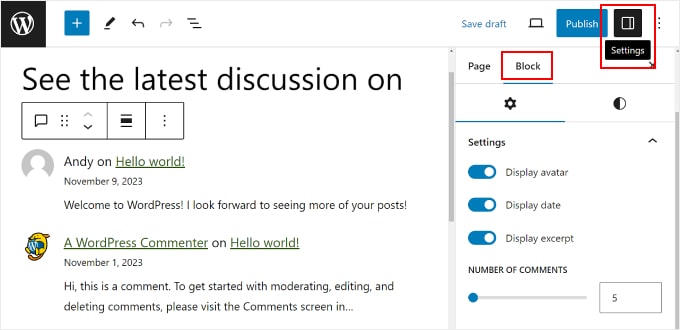
Inoltre, puoi fare clic sul pulsante 'Impostazioni' nell'angolo in alto a destra e passare alla scheda 'Blocco' per aprire le impostazioni del blocco per Commenti Recenti.
Qui, puoi scegliere di visualizzare o disabilitare il Gravatar, la data del commento e l'estratto del commento.
Puoi anche selezionare quanti commenti di WordPress desideri visualizzare sulla tua pagina. Poiché questa è una pagina dedicata, consigliamo di mostrare almeno 20 commenti per dare ai visitatori molto da leggere.
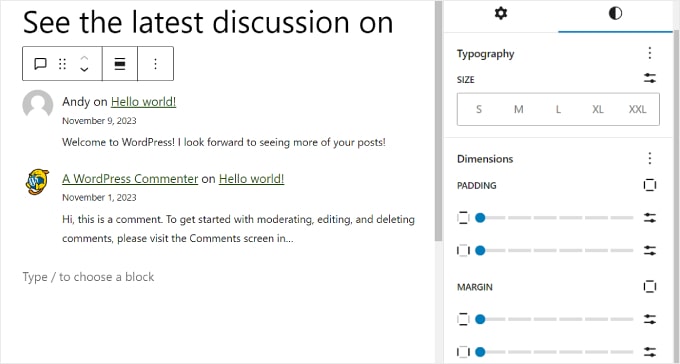
Se il tuo tema abilita lo stile a blocchi, puoi aprire la scheda 'Stili' del blocco per modificare la tipografia (font, dimensione e peso) e le dimensioni (il padding e il margine del blocco).
Se non vedi queste impostazioni, probabilmente significa che il tuo tema controlla questi stili a livello globale.
Sentiti libero di giocare con queste impostazioni per rendere i commenti più leggibili e attraenti con il tuo tema WordPress.
Una volta terminato, puoi fare clic sul pulsante ‘Anteprima’ nell'angolo in alto a destra per vedere come appare la pagina su un computer desktop, mobile o tablet.
Quindi, fai clic su ‘Salva bozza’ per salvare la pagina senza pubblicarla. Oppure puoi procedere e fare clic su ‘Pubblica’ se desideri rendere la pagina disponibile pubblicamente subito.

E questo è tutto! Hai creato con successo una pagina dei commenti recenti in WordPress.
Tuttavia, lo stile di questo blocco dipende fortemente dal tuo tema WordPress attivo. Se desideri un design più personalizzato, consulta il metodo successivo.
Metodo 2: Crea una pagina personalizzata per i commenti recenti con SeedProd (più personalizzabile)
Se stai cercando di creare una pagina per i commenti recenti completamente personalizzata in WordPress, ti consigliamo di utilizzare un plugin per la creazione di pagine visuali drag-and-drop come page builder come SeedProd.
SeedProd offre tantissime opzioni di personalizzazione che l'editor a blocchi integrato non ha, come effetti animati. Ecco perché consigliamo questo metodo se vuoi rendere la tua pagina dei commenti recenti veramente unica e distintiva.
Alcuni dei nostri marchi partner utilizzano SeedProd per creare i propri siti web personalizzati. L'abbiamo anche testato a fondo e puoi scoprire tutto sulle nostre esperienze nella nostra recensione dettagliata di SeedProd.

💡 Nota: Per questo tutorial, puoi usare la versione premium di SeedProd o la versione gratuita di SeedProd se hai un budget limitato. Useremo la prima perché viene fornita con più modelli e blocchi di pagine per personalizzare la pagina.
Innanzitutto, procedi con l'installazione del plugin SeedProd in WordPress.
Per maggiori informazioni, puoi leggere la nostra guida per principianti sull'installazione di un plugin WordPress.
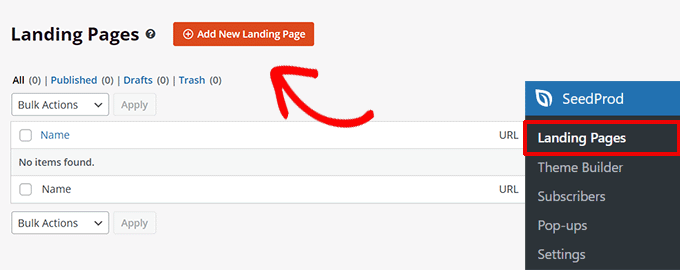
Successivamente, vai su SeedProd » Landing Pages. Dopodiché, fai clic sul pulsante ‘+ Aggiungi nuova Landing Page’.
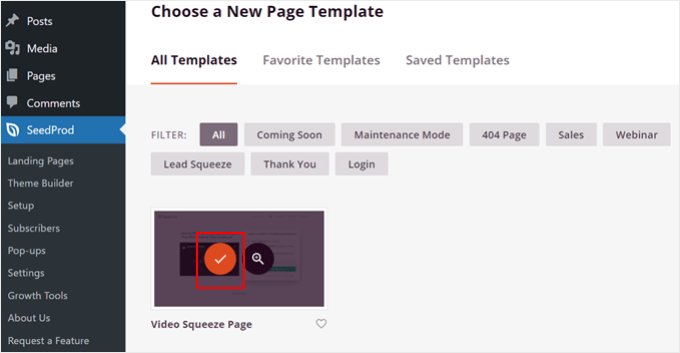
Nella schermata successiva, puoi scegliere un modello di landing page per la tua pagina dei commenti recenti.
In questo caso, utilizzeremo il modello 'Video Squeeze Page' perché il layout è perfetto per un elenco di commenti. Non preoccuparti del video: possiamo facilmente rimuovere quell'elemento in seguito.
Ora, procedi e assegna un nome e un URL alla tua nuova landing page.
Ad esempio, abbiamo chiamato la nostra landing page ‘Vedi i nostri ultimi commenti’ e le abbiamo assegnato l'URL ‘/ultimi-commenti’ per semplicità.
Una volta completato questo passaggio, fai semplicemente clic sul pulsante ‘Salva e inizia a modificare la pagina’.
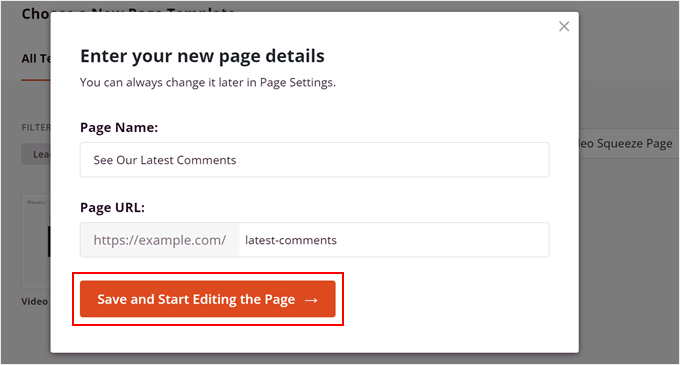
Nella schermata successiva, vedrai l'interfaccia del page builder. Prima di aggiungere gli ultimi commenti, potresti voler personalizzare l'aspetto generale della pagina.
Per questo, ti consigliamo di guardare il nostro video tutorial di WPBeginner su come iniziare con SeedProd.
Qui, abbiamo eliminato alcuni degli elementi dal modello di landing page originale e modificato il testo per adattarlo allo scopo di questa guida.
Ora, nel pannello dei blocchi sul lato sinistro, cerca il widget Commenti Recenti:
- Se stai usando SeedProd Pro, usa il blocco 'Commenti Recenti' nella sezione "Avanzate".
- Se stai usando la versione gratuita, scorri fino alla sezione 'Widget WordPress' e trascina il widget 'Commenti Recenti'.
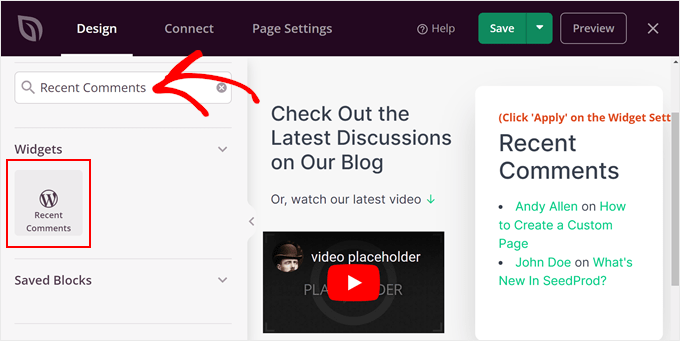
Dopo di che, procedi e fai clic sul widget stesso.
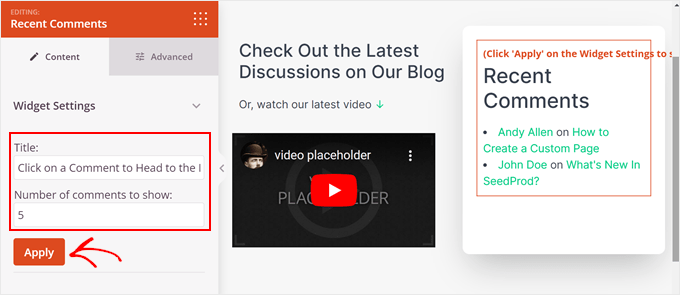
Questo aprirà le opzioni di personalizzazione del widget nel pannello di sinistra.
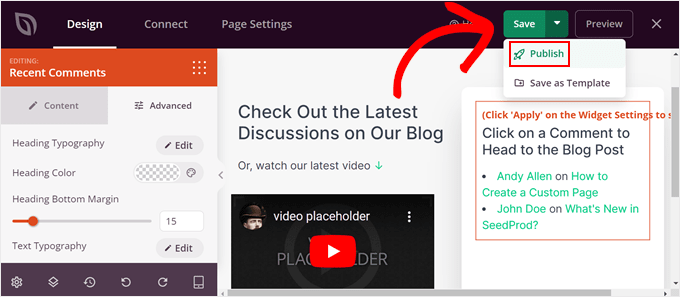
Nella scheda 'Contenuto', puoi modificare il titolo del widget e il numero di commenti da mostrare. Una volta soddisfatto, fai clic su 'Applica'.
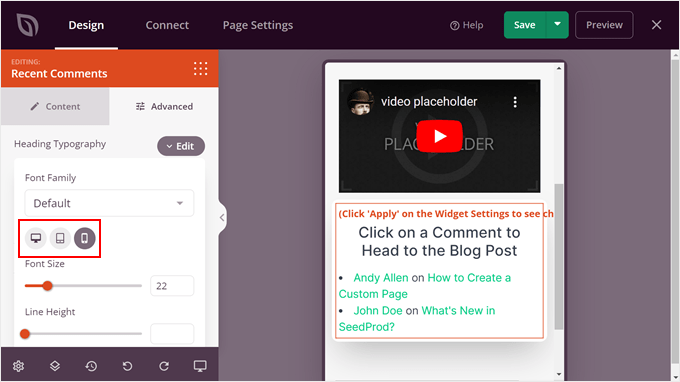
Se passi alla scheda 'Avanzate', vedrai altre impostazioni per la tipografia, lo spazio, gli attributi CSS, la visibilità del dispositivo e gli effetti di animazione del blocco.
In alto, abbiamo regolato separatamente la dimensione del font dell'intestazione per desktop, tablet e dispositivi mobili, in modo che il testo sia leggibile ovunque venga visualizzato.
Una volta terminata la personalizzazione dell'aspetto del widget, puoi aggiungere altri blocchi alla pagina. Ad esempio, puoi aggiungere contenuti dinamici, utilizzare uno sfondo animato, utilizzare un divisore di forma personalizzato, e così via.
Quando sei soddisfatto di tutto, fai clic sul menu a discesa sotto il pulsante 'Salva' e fai clic su 'Pubblica' per rendere la pagina live.
💡 Alternativa: Thrive Architect è un'altra ottima opzione per progettare pagine personalizzate sul tuo sito web. Per saperne di più sul plugin, puoi consultare la nostra recensione completa di Thrive Architect.
Suggerimento bonus: Come gestire i commenti dei tuoi utenti in WordPress
Ti abbiamo mostrato come visualizzare gli ultimi commenti dai tuoi post di WordPress su una pagina separata. Ora, discutiamo come migliorare ulteriormente la tua sezione commenti.
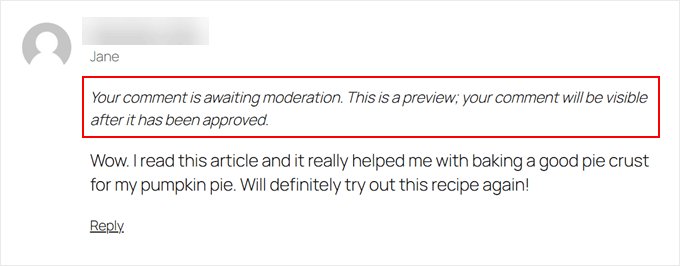
Un metodo consiste nel moderare sempre i tuoi commenti. Ricorda che il blocco Ultimi commenti e il widget Commenti recenti visualizzeranno automaticamente qualsiasi nuovo commento approvato.
Supponiamo che tu non moderi questi commenti e che il blocco mostri involontariamente un messaggio dannoso inviato da un utente. Quel commento può influire negativamente sul tuo marchio e sulla tua community.
Lo scopo della moderazione dei commenti è assicurarsi che nessun commento inappropriato o spam venga visualizzato. In questo modo, la tua sezione commenti può essere sempre uno spazio sicuro per gli utenti per condividere i propri pensieri tra loro.
Per una guida passo passo, consulta la nostra guida per principianti su come moderare i commenti in WordPress.
Un'altra cosa che puoi fare è utilizzare un plugin per commenti di WordPress. Può aumentare il coinvolgimento dei commenti e far esplorare agli utenti altri tuoi contenuti.
Per questo, consigliamo di utilizzare Thrive Comments, il plugin WordPress migliore e più intuitivo per migliorare la sezione commenti. Viene fornito con funzionalità per incoraggiare commenti di qualità e gestire le discussioni, come voti positivi/negativi e mi piace/non mi piace ai commenti.

Inoltre, Thrive Comments ti consente di aggiungere un'azione post-commento. Dopo che gli utenti lasciano un commento, puoi mostrare loro un post correlato, incoraggiarli a condividere il post del blog o chiedere loro di compilare un modulo di generazione contatti.
Dai un'occhiata alle nostre guide su come utilizzare Thrive Comments:
- Come consentire agli utenti di mettere "Mi piace" o "Non mi piace" ai commenti in WordPress
- How to Feature or Bury Comments in WordPress
- Come Aggiungere un Semplice Sistema di Classifica Utenti per i Commenti di WordPress
- How to Allow Your Users to Subscribe to Comments in WordPress
- Come reindirizzare l'attenzione dei tuoi utenti con il reindirizzamento dei commenti
Domande frequenti: Creazione di una pagina dei commenti recenti
Prima di concludere, ecco alcune FAQ comuni su come funziona la pagina dei commenti recenti e come sfruttarla al meglio:
Qual è il principale vantaggio di una pagina dei commenti recenti?
Una pagina dei commenti recenti funge da hub centrale per le conversazioni che avvengono sul tuo sito WordPress. Aiuta a creare un senso di comunità, incoraggia una maggiore interazione da parte dei lettori e mostra ai visitatori che il tuo sito è attivo e accogliente.
Posso creare una pagina dei commenti recenti senza un plugin?
Sì! WordPress include un blocco integrato "Commenti più recenti" che puoi facilmente aggiungere a qualsiasi pagina. È il metodo più semplice che abbiamo trattato in questo tutorial.
Quanti commenti dovrei mostrare sulla pagina?
Si consiglia di mostrare tra 10 e 25 commenti. Di solito è sufficiente per mostrare discussioni attive senza rendere la pagina opprimente o troppo lunga da scorrere, specialmente per i visitatori da dispositivi mobili.
Come posso impedire che lo spam appaia sulla mia pagina dei commenti recenti?
Solo i commenti approvati appariranno sulla tua pagina dei commenti recenti. Finché moderi regolarmente, puoi tenere lo spam e i contenuti indesiderati fuori dalla pagina.
Esplora altre guide sui commenti di WordPress
Speriamo che questo articolo ti abbia aiutato a imparare come creare una pagina per visualizzare i commenti recenti in WordPress.
Se l'hai trovato utile, potresti anche voler consultare le nostre guide su:
- Come visualizzare i tuoi commentatori più attivi nella barra laterale di WordPress
- Come visualizzare il numero più accurato di commenti in WordPress
- Come evidenziare i commenti dell'autore in WordPress
- Come creare un sito web forum simile a Reddit con WordPress
- Come consentire agli utenti di segnalare commenti inappropriati in WordPress
Se ti è piaciuto questo articolo, iscriviti al nostro canale YouTube per tutorial video su WordPress. Puoi anche trovarci su Twitter e Facebook.




Moinuddin Waheed
Questo è un ottimo modo per mostrare il coinvolgimento degli utenti agli utenti, in modo che anche loro possano essere coinvolti o almeno conoscere diversi nuovi argomenti in discussione.
Per la visualizzazione desktop, mostrare i commenti recenti nell'area del widget della barra laterale è accattivante, tuttavia, a mio modesto parere, non è buona pratica avere un widget nella barra laterale per la visualizzazione mobile per una buona esperienza utente.
Esiste uno snippet di codice che possiamo utilizzare per escludere i commenti recenti da mostrare sugli schermi mobili?
Supporto WPBeginner
Abbiamo una guida su come nascondere un widget su un dispositivo mobile sulla nostra pagina qui sotto!
https://www.wpbeginner.com/wp-tutorials/how-to-hide-a-wordpress-widget-on-mobile/
Amministratore