


Creare un catalogo prodotti in WordPress ti permette di mostrare i tuoi beni o servizi senza la necessità di un carrello completo.
Molte aziende con cui abbiamo lavorato preferiscono questo approccio per esporre le loro offerte gestendo gli ordini telefonicamente o di persona.
Detto questo, configurare un catalogo prodotti non è sempre semplice. Se non viene fatto correttamente, il tuo catalogo può risultare disordinato o confuso, il che potrebbe frustrare i visitatori e allontanarli.
La buona notizia? Con i plugin YITH WooCommerce, puoi creare un catalogo fluido e intuitivo che mostri i tuoi prodotti in modo eccellente e fidelizzi i clienti.
In questa guida, ti illustreremo il processo passo dopo passo per creare un catalogo prodotti in WordPress.
💡Risposta Rapida: Creare un catalogo prodotti in WordPress
Per creare un catalogo prodotti, devi prima installare WooCommerce. Quindi, puoi scegliere uno di questi due metodi:
- Modalità Catalogo (Nessuna Vendita): Usa il plugin YITH WooCommerce Catalog Mode per nascondere il pulsante ‘Aggiungi al carrello’. Questo è perfetto per mostrare prodotti che richiedono una chiamata o una visita per l'acquisto.
- Checkout con un clic (Vendite Veloci): Usa il plugin YITH WooCommerce One-Click Checkout. Questo rimuove la pagina del carrello e consente agli utenti di acquistare istantaneamente.
Perché Aggiungere un Catalogo Prodotti senza un Carrello?
Alcune attività commerciali hanno bisogno di mostrare prodotti ma non possono venderli direttamente online. Ecco alcuni motivi comuni per cui potresti volere un catalogo senza un carrello:
- Prezzo Indeterminato: I tuoi prodotti potrebbero avere prezzi personalizzati che cambiano in base a requisiti specifici.
- Vendita all'ingrosso o B2B: Potresti vendere solo a rivenditori approvati o acquirenti all'ingrosso piuttosto che al pubblico generale.
- Transazioni Offline: Vuoi che i visitatori chiamino o visitino una sede fisica per completare l'acquisto.
Tenendo conto di ciò, ti guideremo attraverso i passaggi per creare facilmente un catalogo prodotti in WordPress.
Iniziare con il tuo catalogo prodotti in WordPress
Il modo migliore per creare un catalogo prodotti in WordPress è usare WooCommerce. È il miglior plugin eCommerce per WordPress e ti aiuta a creare tutti i tipi di negozi online.
Inoltre, supporta numerosi plugin ed estensioni di terze parti. Puoi usarli per aggiungere nuove funzionalità, personalizzare il tuo negozio e introdurre nuove funzionalità nel tuo negozio WooCommerce.
Se non hai ancora configurato un sito WordPress, consulta la nostra guida su come creare un negozio online per configurare rapidamente WordPress con WooCommerce.
Una volta installato WooCommerce, puoi passare alla creazione del tuo catalogo prodotti in WordPress. Tratteremo 2 metodi, incluso l'aggiunta di un catalogo prodotti senza carrello e con checkout con un clic.
Iniziamo!
Metodo 1: Creare un catalogo prodotti senza carrello
Per impostazione predefinita, WooCommerce visualizza un pulsante "aggiungi al carrello" o "acquista" accanto a tutti i tuoi prodotti. Questo rende difficile creare un catalogo prodotti senza la funzionalità del carrello.
Fortunatamente, esiste una soluzione semplice che risolve questo problema.
Innanzitutto, devi installare e attivare il plugin YITH WooCommerce Catalog Mode. L'abbiamo testato su numerosi negozi WooCommerce e puoi leggere la nostra recensione di YITH WooCommerce Catalog Mode per maggiori dettagli.
Se hai bisogno di aiuto per installare il plugin, consulta la nostra guida passo passo su come installare un plugin WordPress.
Dopo l'attivazione, devi visitare la pagina YITH » Catalog Mode per configurare le impostazioni del plugin.
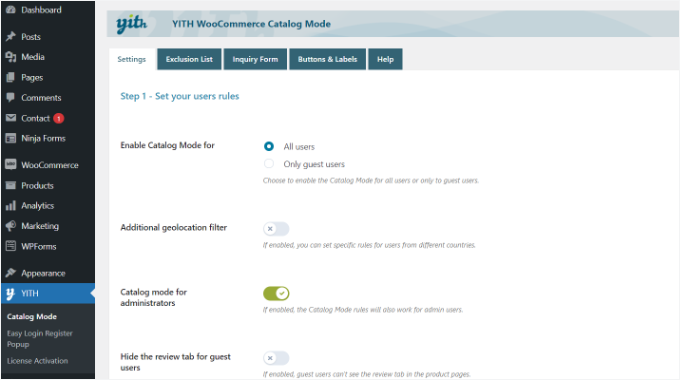
Il plugin ti consente di abilitare la modalità catalogo per tutti gli utenti o solo per gli utenti ospiti.
Successivamente, puoi scorrere verso il basso per visualizzare altre impostazioni. Puoi procedere e fare clic sull'opzione ‘Disabilita Negozio’.
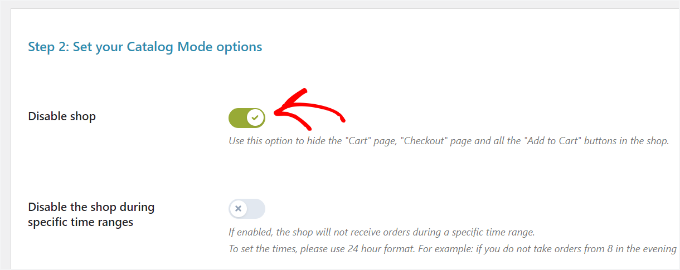
Non dimenticare di salvare le modifiche e memorizzare le tue impostazioni.
Aggiungere prodotti al tuo catalogo prodotti WordPress
Successivamente, puoi procedere all'aggiunta di prodotti al tuo sito. Visita semplicemente la pagina Prodotti » Aggiungi Nuovo per inserire le informazioni del tuo prodotto.
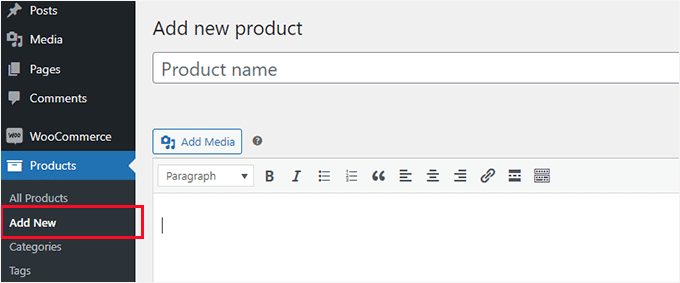
Nella schermata dei prodotti, puoi fornire un titolo del prodotto, una descrizione, una breve descrizione, un'immagine del prodotto e una galleria prodotti.
Nella sezione ‘Dati prodotto’, troverai le opzioni di prezzo. Dovresti procedere e inserire il tuo prezzo qui.
Normalmente, l'aggiunta di un prezzo mostrerebbe automaticamente un pulsante ‘Aggiungi al carrello’. Tuttavia, le impostazioni del plugin che hai appena configurato nasconderanno quel pulsante mantenendo visibile il prezzo.
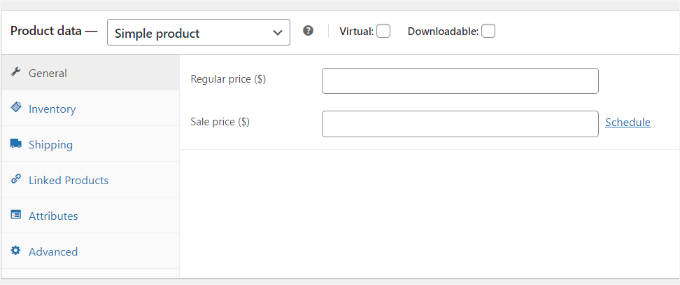
Una volta terminato, procedi alla pubblicazione del tuo prodotto. Ripeti il processo per aggiungere tutti i prodotti necessari per costruire il tuo catalogo.
Puoi visitare la tua pagina negozio WooCommerce per visualizzare il tuo catalogo predefinito in azione. La tua pagina negozio si trova solitamente a un URL simile a questo:
http://example.com/shop/
Sostituisci example.com con il tuo URL per visualizzare la tua pagina negozio WooCommerce in modalità catalogo.
Se quel link non funziona, puoi trovare l'URL corretto andando su Impostazioni » Permalink nella tua bacheca o controllando il tuo elenco Pagine.
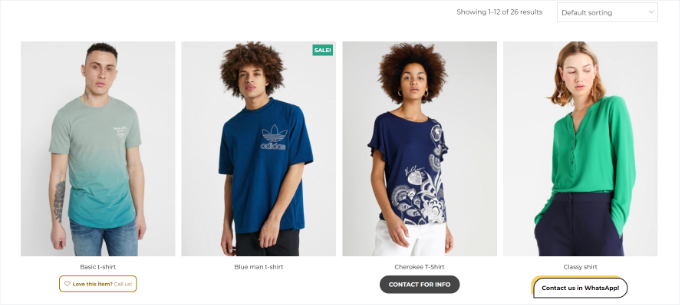
Se non desideri utilizzare la pagina negozio, puoi anche visualizzare i tuoi prodotti su qualsiasi pagina WordPress e utilizzarla come catalogo prodotti.
Tutto quello che devi fare è creare una nuova pagina WordPress o modificarne una esistente, e aggiungere il seguente shortcode nell'area del contenuto:
[products columns="4" limit="8" paginate="true"]
Sentiti libero di modificare il numero di colonne e il limite di articoli per pagina in base alle tue esigenze. Una volta modificato lo shortcode, procedi al salvataggio o alla pubblicazione della tua pagina per visualizzarla in anteprima.
Noterai che le pagine prodotto non mostreranno alcun pulsante aggiungi al carrello o acquista.
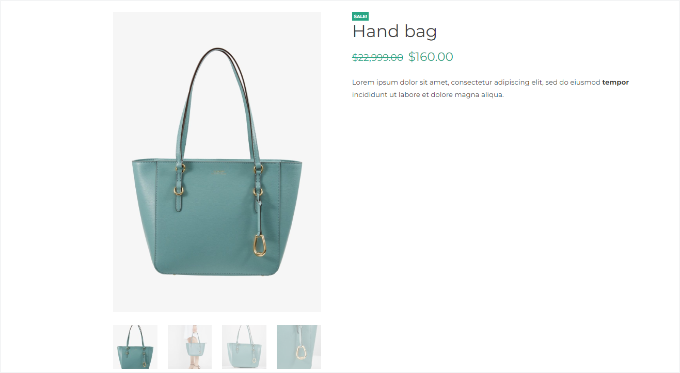
Puoi fare clic su ogni singolo prodotto per vedere la pagina dei dettagli del prodotto. Verranno visualizzate tutte le informazioni del prodotto: immagini, descrizione, galleria, e senza un pulsante aggiungi al carrello o acquista.
Ricorda, puoi usare la descrizione del prodotto per includere le tue informazioni di contatto in modo che i clienti interessati al prodotto possano mettersi in contatto con te per acquistarlo.
Metodo 2: Creare un catalogo prodotti con checkout con un clic
Un'altra opzione è creare un catalogo acquistabile utilizzando un'opzione di acquisto con un clic.
Questo consente ai clienti di acquistare istantaneamente un prodotto cliccando su un pulsante ‘Acquista ora’ senza passare attraverso un processo completo di carrello della spesa. È ottimo per i beni digitali o per cataloghi semplici in cui si desidera comunque consentire le vendite online.
Innanzitutto, dovrai installare e attivare il plugin YITH WooCommerce One-Click Checkout. Per maggiori dettagli, consulta la nostra guida su come installare un plugin WordPress.
Lo abbiamo anche testato a fondo per vederne tutte le funzionalità e crediamo che sia un'ottima opzione per i negozi WordPress.
Dopo l'attivazione, puoi accedere a YITH » One-Click Checkout dalla dashboard di WordPress e modificare le impostazioni generali.
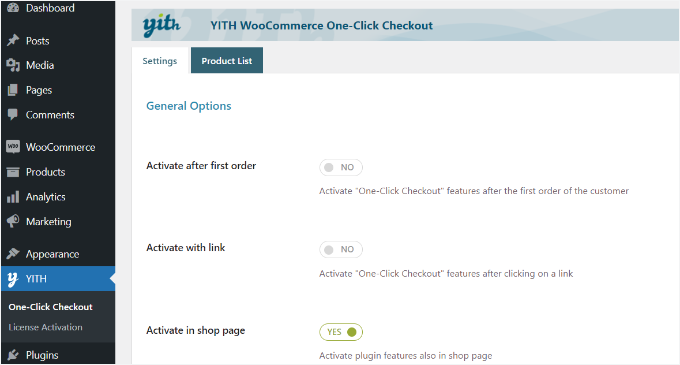
Ad esempio, puoi abilitare l'opzione 'Attiva nella pagina negozio'.
Successivamente, puoi scorrere verso il basso per visualizzare altre impostazioni. Il plugin ti consente di escludere determinate categorie di prodotti.
Ti consente inoltre di scegliere dove desideri reindirizzare i clienti dopo aver effettuato un ordine. Puoi reindirizzarli a una pagina prodotto, una pagina di pagamento, una pagina di ringraziamento o scegliere una pagina personalizzata.
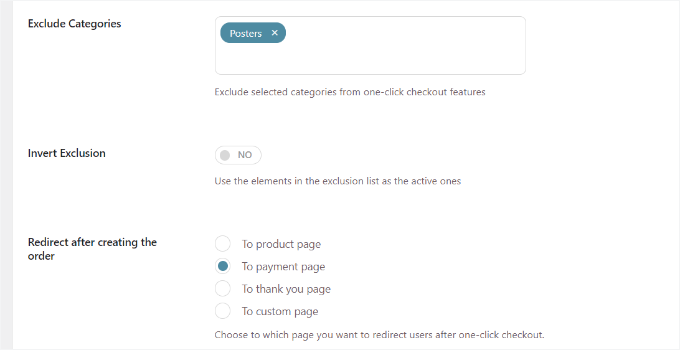
Oltre a ciò, ottieni diverse opzioni di personalizzazione con un pulsante a clic singolo.
Ci sono impostazioni per cambiare l'etichetta del pulsante, il colore di sfondo, il colore del testo, lo sfondo al passaggio del mouse e altro ancora.
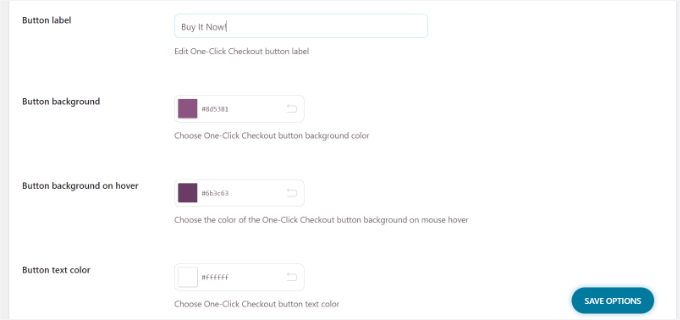
Al termine, fai clic sul pulsante 'Salva opzioni'.
Ora puoi visitare il tuo sito web per vedere il pulsante 'un clic' o 'acquista ora'.

Domande frequenti: Creare un catalogo prodotti in WordPress
Ecco alcune domande che i nostri lettori pongono frequentemente sulla creazione di un catalogo prodotti in WordPress:
Posso creare un catalogo prodotti senza usare WooCommerce?
Sì, puoi creare un catalogo prodotti senza WooCommerce, ma WooCommerce lo rende molto più semplice.
Se non vuoi usare WooCommerce, puoi usare plugin specifici per cataloghi come Ultimate Product Catalog, o anche un page builder visuale come SeedProd per creare layout di catalogo statici.
Tuttavia, WooCommerce ti offre maggiore flessibilità. Puoi abilitare la modalità catalogo utilizzando un plugin che nasconde le funzionalità del carrello e del checkout. In questo modo, ottieni tutti i vantaggi della gestione dei prodotti di WooCommerce senza obbligare gli utenti ad effettuare acquisti.
Posso aggiungere un modulo di contatto a ciascun prodotto nel catalogo?
Sì, puoi aggiungere un modulo di contatto o di richiesta a ciascun prodotto nel tuo catalogo. Questo è particolarmente utile se non stai utilizzando il checkout diretto.
Consigliamo di usare WPForms per creare un modulo personalizzato e incorporarlo in ogni pagina prodotto.
Puoi persino utilizzare la funzione Smart Tags di WPForms per includere automaticamente il nome del prodotto nella notifica via email. In questo modo, saprai esattamente di quale articolo sta chiedendo il cliente.
La creazione di un catalogo prodotti influenzerà la velocità del mio sito web?
Non necessariamente, ma dipende da quanti prodotti stai aggiungendo e da quanto è ottimizzato il tuo sito. Per garantire prestazioni veloci, segui questi suggerimenti:
- Utilizza un tema leggero ottimizzato per WooCommerce o per gli elenchi di prodotti
- Comprimi le immagini dei tuoi prodotti prima di caricarle
- Usa un plugin di caching come WP Rocket
- Considera una rete di distribuzione dei contenuti (CDN) per servire le immagini più velocemente
Un catalogo prodotti ben costruito non dovrebbe rallentare il tuo sito, specialmente se non stai utilizzando le funzionalità complete di checkout eCommerce.
Risorse aggiuntive per ottimizzare il tuo catalogo prodotti
Vuoi far risaltare ancora di più il tuo catalogo prodotti? Queste utili guide ti aiuteranno a perfezionare ed elevare il tuo catalogo per un'esperienza utente ancora migliore:
- I migliori plugin per griglie di prodotti per WooCommerce (Gratuiti + a Pagamento)
- Come vendere un singolo prodotto online con WordPress
- Come Visualizzare i Prodotti Popolari nelle Pagine Prodotto di WooCommerce
- I migliori plugin per il confronto prodotti di WordPress (Confrontati)
- Come personalizzare le pagine prodotto di WooCommerce (Metodo senza codice)
Speriamo che questo articolo ti abbia aiutato a imparare come creare facilmente un catalogo prodotti in WordPress. Potresti anche voler consultare il nostro elenco dei migliori temi WooCommerce che puoi usare per il tuo sito di cataloghi prodotti, e la nostra guida su SEO per WooCommerce semplificata.
Se ti è piaciuto questo articolo, iscriviti al nostro Canale YouTube per tutorial video su WordPress. Puoi trovarci anche su Twitter e Facebook.




Ralph
Sembra un'ottima soluzione per il blog di interior design di mia moglie, dove vuole vendere mobili su misura. Non possiamo davvero mostrare un prezzo fisso per tutto, ma vogliamo comunque mostrare cosa possiamo fare. Guida ottima e semplice!
James
questo è perfetto, c'è una tariffa mensile mentre sei in modalità catalogo?
Supporto WPBeginner
I plugin di questo articolo addebitano su base annuale, a meno che non cambino il loro piano tariffario.
Amministratore
Lorraine
Posso collegare i prodotti per il pagamento altrove? Voglio mettere tutti i miei corsi su questa pagina e che il pagamento sia gestito da Thinkific. Come faccio?
Supporto WPBeginner
Per qualcosa del genere, non dovresti aver bisogno di questo plugin specifico, dovresti essere in grado di configurare WooCommerce per collegarsi alla pagina esterna in modo simile alla nostra guida su Amazon qui sotto:
https://www.wpbeginner.com/wp-tutorials/how-to-build-an-amazon-affiliate-store-using-wordpress/
Amministratore
Morgan
Ciao, questa pratica porterà a un errore di prezzo mancante nella console di ricerca?
Supporto WPBeginner
A meno che non ci sia un errore, non dovresti riscontrare quel problema.
Amministratore
Ezeequiel
C'è un modo per creare due cataloghi per lo stesso sito? Voglio dire, voglio avere un catalogo di penne e un catalogo di libri.
Lalit
Grazie mille per questo post! Ero preoccupato di mostrare il mio catalogo prodotti senza un carrello, ma tu me l'hai reso facile! Grazie per la guida!
hitesh
Ciao, esiste un plugin per WordPress che aggiunge un'altra sezione per i rivenditori dove possono aggiungere la descrizione e le foto dei loro prodotti e che apparirà sul mio sito e-commerce dopo la nostra approvazione? Per favore, rispondi, ti sarò molto grato.
Supporto WPBeginner
Per qualcosa del genere, dovresti dare un'occhiata alla nostra guida qui sotto:
https://www.wpbeginner.com/wp-tutorials/how-to-create-an-online-marketplace-using-wordpress/
Amministratore
Denise Ellis
Grazie, qualche raccomandazione su cosa si può usare per aggiungere un pulsante sulla pagina del prodotto che, quando cliccato, reindirizza l'utente a un altro URL/sito web.
Supporto WPBeginner
Per qualcosa del genere, dovresti dare un'occhiata al nostro articolo qui sotto:
https://www.wpbeginner.com/wp-tutorials/how-to-build-an-amazon-affiliate-store-using-wordpress/
Amministratore
Denise Ellis
Ottimo articolo, grazie. Una volta disabilitato "aggiungi al carrello", questo mi permetterà di sostituire "aggiungi al carrello" con un pulsante di invito all'azione "acquista ora" che reindirizza l'utente a una pagina di prodotto diretta del negozio dove l'utente può "aggiungere al carrello" e completare il suo ordine?
Supporto WPBeginner
No, l'obiettivo di questa guida sarebbe rimuovere l'opzione di acquisto dal tuo sito.
Amministratore
Rahul Bera
Grazie mille, questo tutorial mi ha davvero aiutato
Supporto WPBeginner
You’re welcome
Amministratore
David
Ciao. Grazie per il fantastico blog. Molto utile. Mi stavo chiedendo. Esiste uno shortcode per mostrare le categorie anziché i prodotti? Grazie.
Supporto WPBeginner
It would depend on how specifically you wanted them displayed, if you check WooCommerce’s shortcodes there are multiple display options you can take a look at
Amministratore
Sanjeev
È possibile creare un sito web per e-commerce, dropshipping e prodotti affiliati su un'unica piattaforma
Supporto WPBeginner
If you wanted to you could certainly do that
Amministratore
mike
Nella mia azienda, abbiamo un catalogo che non necessita di prezzi. Poi in un'altra sezione, abbiamo bisogno dei prezzi. Avete suggerimenti semplici su come risolvere questo problema?
Avrei bisogno di occorrenze di WooCommerce o qualcosa del genere?
Supporto WPBeginner
Dovresti contattare il supporto del plugin, ma probabilmente sarebbe gestito dalla versione pro del plugin
Amministratore
Peter
Se il mio cliente cambia idea tra qualche mese, posso abilitare tutte le opzioni di acquisto come l'icona del carrello ecc. e continuare a usare WooCommerce o dovrò impostare tutti i prodotti dall'inizio?
Supporto WPBeginner
Disabiliteresti la modalità catalogo e inizierebbe a funzionare come un normale negozio WooCommerce
Amministratore
Nicola
Ciao. Questo è fantastico, grazie. C'è un modo per aggiungere qualcosa allo shortcode in modo da mostrare solo i prodotti elencati in una particolare categoria in pagine particolari del mio sito web?
Supporto WPBeginner
You would want to reach out to the plugin’s support and they would let you know what customizations are available
Amministratore
David
Ciao Nicola, non so se l'hai già scoperto, ma ho appena scoperto che puoi farlo in questo modo:
[products columns="4" limit="8" paginate="true" category="TUA CATEGORIA"]
Spero che questo aiuti
Suzy Knapp
Vorrei mostrare opere d'arte da diverse fonti (con link di affiliazione) nel mio prossimo post su come trovare arte online. Questo plugin funzionerebbe per questo?
Grazie per il tuo aiuto!
Supporto WPBeginner
Dipenderebbe da come vuoi visualizzare il contenuto, ma questo metodo dovrebbe funzionare per quello che sembra tu voglia
Amministratore
Sonali
Sto riscontrando un problema con il caricamento delle immagini dei prodotti in modalità catalogo, qualcuno può dirmi qual è il problema? Perché sono ben al di sotto del limite di 99 prodotti
Supporto WPBeginner
You would want to first reach out to the plugin’s support for assistance with it
Amministratore
Farhan Muntaqo
In realtà voglio sostituire il pulsante aggiungi al carrello o acquista con il pulsante WhatsApp, qualsiasi aiuto sarebbe apprezzato, Grazie.
Supporto WPBeginner
Dovresti contattare il supporto del plugin per sapere se esiste un'opzione integrata per questo o un metodo consigliato per impostarla.
Amministratore
Styleloft Apparels
It is a super helpful article , I was trying to show product without cart & it just solved my problem in 2 minutes. Great thanks to the author