


Contenuti di qualità richiedono tempo e impegno. La buona notizia è che non devi regalarli o dipendere da clic pubblicitari imprevedibili.
Con un sito pay-per-view, puoi addebitare direttamente ai visualizzatori il tuo lavoro e costruire un flusso di entrate costante che controlli.
Abbiamo visto molti utenti WordPress avere successo con questo metodo. Infatti, un amico di uno dei membri del nostro team ha creato una piattaforma pay-per-view con MemberPress e ora guadagna più di quanto facesse nel suo lavoro precedente.
In questa guida, ti mostreremo come creare il tuo sito pay-per-view in WordPress.
Imparerai quali plugin utilizzare, come impostare i pagamenti e semplici strategie che trasformano i visitatori in clienti paganti.
Ecco un elenco di tutti gli argomenti che tratteremo.
Puoi utilizzare i link qui sotto per passare alla sezione di tua scelta:
- Come Funzionano i Siti Pay-Per-View?
- Cosa ti serve per creare un sito web pay-per-view con WordPress?
- Creare un sito pay-per-view in WordPress con MemberPress
- Creazione dei Livelli di Membership
- Restringere i contenuti ai piani di adesione
- Creazione di una pagina prezzi
- Reindirizzamento degli utenti alla pagina prezzi e piani
- Porta il tuo sito web pay-per-view al livello successivo
- Domande frequenti sui siti pay-per-view
Come Funzionano i Siti Pay-Per-View?
Un sito pay-per-view è un sito in cui gli utenti pagano per accedere direttamente ai tuoi contenuti. A differenza dei modelli basati su annunci o modelli di affiliazione, la maggior parte dei tuoi guadagni rimane a te e non dipendi da terze parti.
Ad esempio, YouTube consente agli utenti di noleggiare film o spettacoli e guardarli entro un certo periodo. Questo è un classico modello pay-per-view: gli spettatori pagano per l'accesso diretto senza passare attraverso altre piattaforme.
Tuttavia, ci sono diversi tipi di modelli pay-per-view che puoi creare:
- Download digitali – Vendi file come video, PDF o corsi direttamente su WordPress.
- Abbonamenti a tempo – Offri abbonamenti giornalieri, settimanali o annuali che danno agli utenti accesso illimitato.
- Piani di contenuti a rilascio scaglionato – Rilascia i contenuti gradualmente nel tempo invece che tutti in una volta.
In questa guida, ci concentreremo sugli abbonamenti a tempo, che offrono agli utenti l'accesso a tutti i tuoi contenuti premium per un periodo specifico, come un giorno, un mese o un anno.
Questo modello è popolare perché è flessibile e funziona bene per i creatori di WordPress.
Cosa ti serve per creare un sito web pay-per-view con WordPress?
Per creare un sito web pay-per-view con WordPress, hai bisogno di tre cose principali:
- Hosting – Un posto dove archiviare i file del tuo sito web.
- Dominio – L'indirizzo del tuo sito web (come
www.wpbeginner.com). - MemberPress – Un plugin premium per creare un sito pay-per-view
Normalmente, un dominio costa $14,99 all'anno e l'hosting parte da $7,99 al mese, il che può essere costoso quando sei appena all'inizio.
Fortunatamente, Bluehost offre agli utenti di WPBeginner un dominio gratuito e hosting a partire da $2,99 al mese, con WordPress installato automaticamente.

Consigliamo anche Hostinger, che offre uno sconto generoso e un nome di dominio gratuito ai lettori di WPBeginner.
Una volta acquistato l'hosting e installato WordPress, il tuo sito web è pronto per il passo successivo: installare MemberPress per iniziare a creare un sito pay-per-view.
Creare un sito pay-per-view in WordPress con MemberPress
Il modo più semplice per creare un sito pay-per-view è utilizzare il plugin MemberPress. È il miglior plugin di membership per WordPress che ti permette di limitare l'accesso ai contenuti e vendere abbonamenti pay-per-view.
Su WPBeginner, lo abbiamo utilizzato per creare un sito di membership video gratuito per i nostri corsi online. Per maggiori informazioni, dai un'occhiata alla nostra recensione dettagliata di MemberPress.
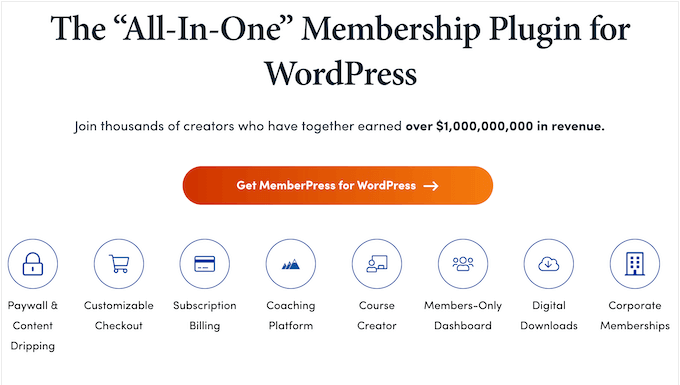
Innanzitutto, devi registrarti per un account sul sito web di MemberPress. Fai semplicemente clic sul pulsante 'Get MemberPress for WordPress' e segui le istruzioni per registrarti per un account.
Successivamente, devi installare e attivare il plugin MemberPress. Per maggiori dettagli, consulta la nostra guida passo passo su come installare un plugin di WordPress.
Dopo l'attivazione, vai alla pagina MemberPress » Impostazioni e inserisci la tua chiave di licenza.

Troverai queste informazioni nel tuo account sul sito web di MemberPress. Si trovano anche nell'email che hai ricevuto al momento dell'acquisto di MemberPress.
Dopo aver inserito queste informazioni, fai clic su 'Attiva chiave di licenza'.
Successivamente, devi configurare almeno un gateway di pagamento per accettare pagamenti con carta di credito facilmente sul sito pay-per-view.
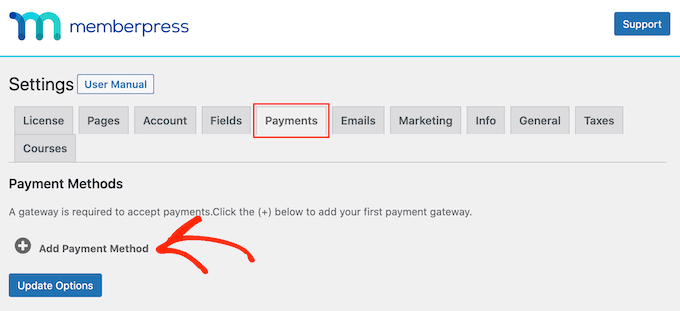
MemberPress supporta PayPal, Stripe e Authorize.net. Per aggiungere uno di questi gateway di pagamento al tuo sito, fai clic sulla scheda 'Pagamenti' e quindi seleziona 'Aggiungi metodo di pagamento'.
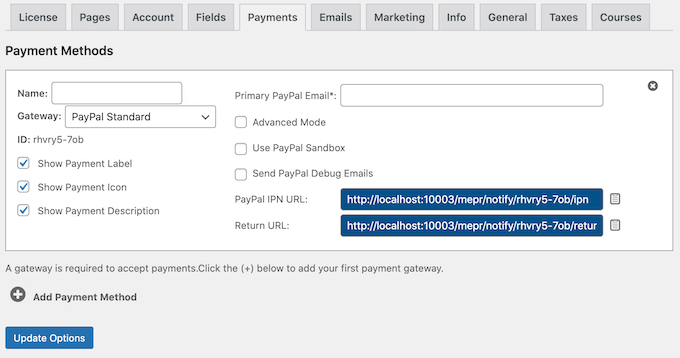
Successivamente, apri il menu a discesa 'Gateway' e seleziona il gateway che desideri utilizzare.
MemberPress mostrerà ora tutte le impostazioni che devi configurare prima di poter utilizzare questo gateway di pagamento. Ogni gateway ha impostazioni diverse. Ad esempio, nell'immagine seguente, stiamo aggiungendo pagamenti PayPal a WordPress.
Una volta configurato il gateway, fai clic su 'Aggiorna opzioni' per salvare le impostazioni.
Spesso puoi ottenere più clienti consentendo agli utenti di scegliere un metodo di pagamento. Se desideri aggiungere più gateway al tuo sito pay-per-view, fai semplicemente clic su 'Aggiungi metodo di pagamento' e ripeti il processo descritto sopra.
Creazione dei Livelli di Membership
Ora sei pronto per creare i livelli di membership per il tuo sito pay-per-view andando su MemberPress » Memberships.
Qui, fai clic su 'Aggiungi nuovo'.
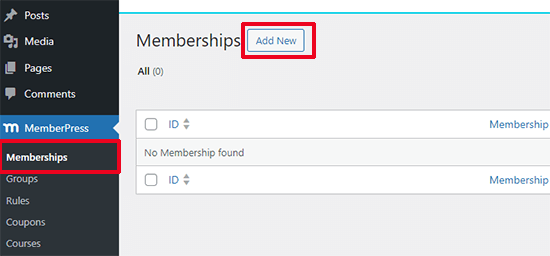
Ora puoi inserire un titolo per questo piano di membership e aggiungere una descrizione opzionale nell'editor del post.
Successivamente, devi impostare i prezzi e la scadenza nella casella 'Termini di Membership'.
Ad esempio, potresti addebitare una commissione una tantum per l'accesso a vita o impostare un abbonamento ricorrente mensile. Se scegli 'Ricorrente', puoi utilizzare le impostazioni per addebitare ai membri su base settimanale, mensile, trimestrale o annuale.
Nell'immagine seguente, stiamo addebitando $100 ogni sei mesi.
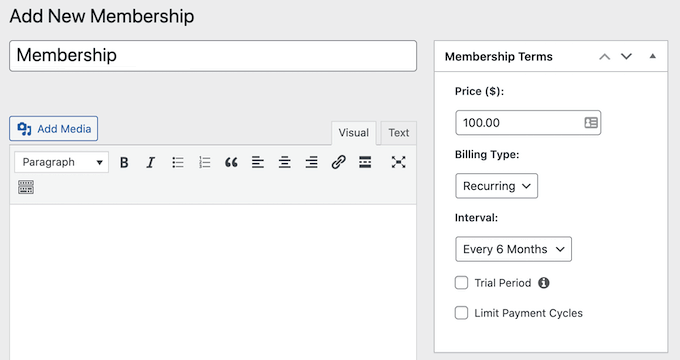
Accettando pagamenti ricorrenti in WordPress, puoi automatizzare il processo di fatturazione. Questo può farti risparmiare un sacco di tempo e generalmente porta a meno ritardi e errori di pagamento. Significa anche che non devi inviare fatture manualmente.
Quindi, quale dovresti scegliere? Un pagamento unico è spesso la scelta migliore per un singolo prodotto di grandi dimensioni, come un corso online o un ebook.
D'altra parte, un abbonamento ricorrente funziona benissimo se hai intenzione di aggiungere regolarmente nuovi contenuti, come video settimanali, articoli mensili o nuove risorse per i tuoi membri.
Se selezioni 'Una tantum', puoi scegliere 'A vita' o impostare una data di scadenza, che può essere una data di calendario o una durata, come un mese da quando la persona ha acquistato la sua iscrizione.
Nell'immagine seguente, stiamo creando un piano che scade tra 24 ore. Abbiamo anche selezionato l'opzione 'Consenti rinnovi anticipati' in modo che gli utenti possano rinnovare la loro iscrizione prima che scada.
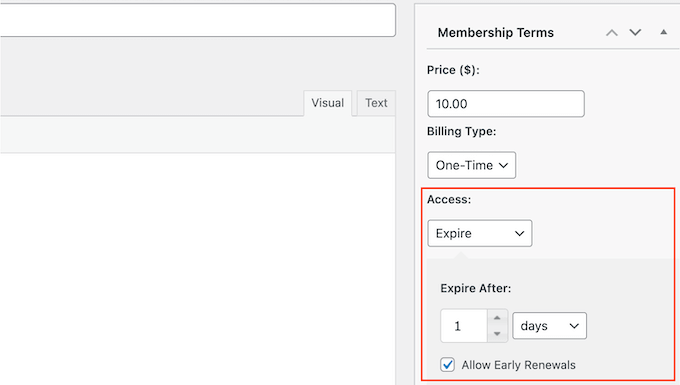
Dopo aver scelto un tipo di fatturazione, potrebbe essere necessario configurare alcune impostazioni aggiuntive. La maggior parte di queste impostazioni sono piuttosto semplici, quindi puoi esaminarle e apportare le modifiche che desideri.
Quando sei pronto, scorri verso il basso fino alla casella 'Opzioni di iscrizione' sotto l'editor del post. Qui puoi impostare diverse opzioni per questo piano di iscrizione.
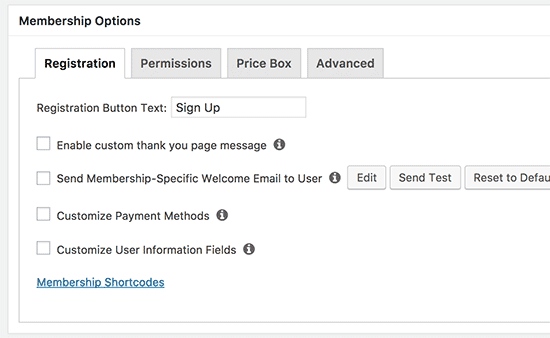
Le opzioni di adesione predefinite funzioneranno per la maggior parte dei siti web WordPress pay-per-view, ma puoi apportare qualsiasi modifica.
Fatto ciò, fai clic sulla scheda 'Price Box' e digita tutte le informazioni che desideri mostrare sul tuo sito web. Ciò include i vantaggi del piano, che aiuteranno a convincere le persone ad acquistare un abbonamento pay-per-view.
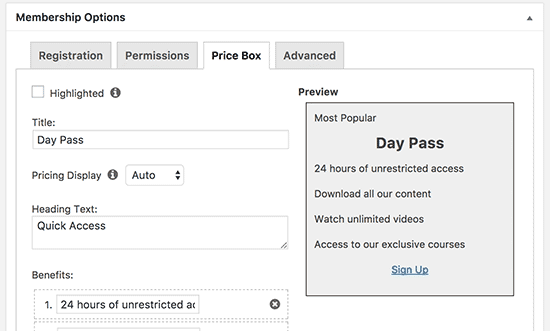
Quando sei soddisfatto della configurazione del piano, fai clic su 'Pubblica' per renderlo attivo.
Puoi creare più piani di adesione con impostazioni diverse, come abbonamenti mensili o annuali. Per creare più livelli di adesione, segui semplicemente lo stesso processo descritto sopra.
Restringere i contenuti ai piani di adesione
Una volta fatto ciò, sei pronto per restringere i contenuti in modo che solo le persone con un'adesione valida possano accedervi.
Lo fai creando regole di adesione, quindi vai alla pagina MemberPress » Rules e fai clic sul pulsante 'Aggiungi nuovo'.
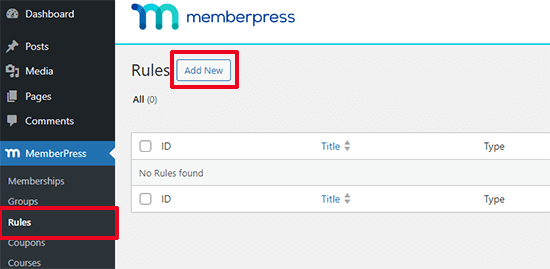
Puoi creare regole generiche che si applicano a tutti i contenuti o regole molto specifiche per singoli elementi sul tuo sito web.
Ad esempio, puoi limitare tutti i contenuti in una particolare categoria, tag, o bloccare un post o un URL specifico.
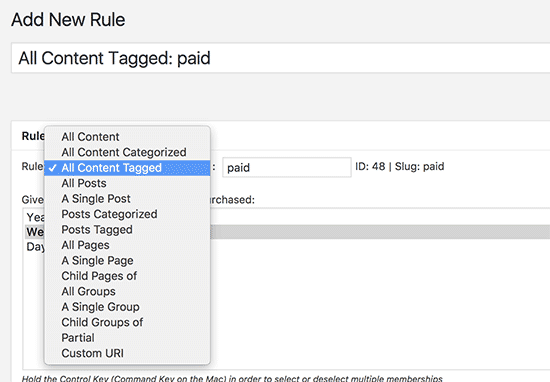
Ad esempio, immagina di gestire un sito web di fitness. Potresti limitare l'accesso a tutti i tuoi video speciali assegnando loro un tag 'Allenamenti-Premium'.
Se hai bisogno di aiuto, consulta la nostra guida passo passo su come aggiungere categorie e tag per le pagine di WordPress.
Per restringere l'accesso a un tag specifico, apri il menu a discesa 'Contenuto protetto' e scegli 'Tutto il contenuto taggato'. Quindi, digita il tag che desideri utilizzare.
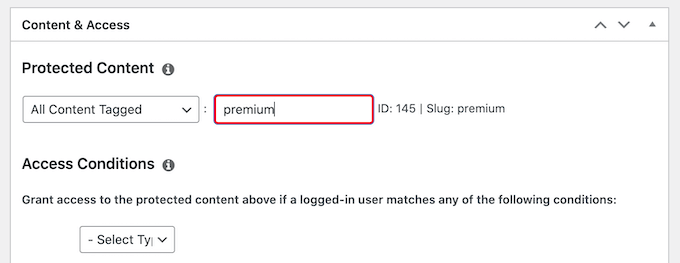
Sotto l'editor delle regole, vedrai le opzioni di rilascio graduale e scadenza dei contenuti.
Il rilascio graduale dei contenuti ti consente di rilasciare gradualmente i contenuti agli utenti.
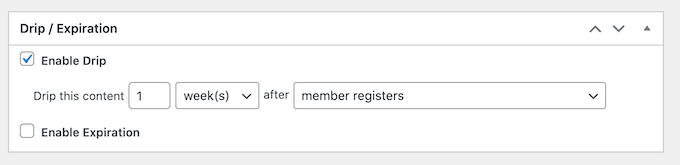
Per maggiori informazioni, consulta la nostra guida su come aggiungere contenuti a goccia automatici al tuo sito WordPress.
Facoltativamente, puoi impostare una data di scadenza selezionando la casella ‘Abilita scadenza’.
In questo modo, puoi usare la FOMO per aumentare le conversioni poiché il contenuto è disponibile solo per un tempo limitato. Può anche incoraggiare più persone ad acquistare abbonamenti in modo da non perdere i contenuti a tempo limitato.
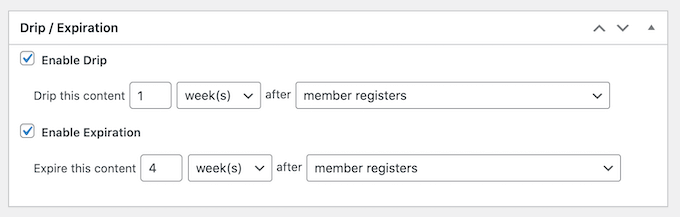
Una volta terminato, scorri fino in cima alla pagina e fai clic sul pulsante ‘Salva regola’. Puoi ripetere questi passaggi per creare tutte le regole che desideri.
Creazione di una pagina prezzi
Successivamente, vorrai creare una pagina dei prezzi in modo che i tuoi visitatori possano vedere e confrontare i tuoi piani di adesione. In MemberPress, fai questo utilizzando una funzionalità chiamata 'Gruppi'.
Per iniziare, vai alla pagina MemberPress » Gruppi e fai clic sul pulsante ‘Aggiungi nuovo’.
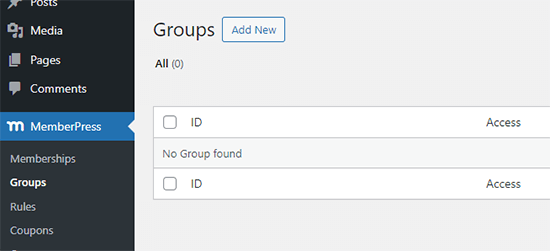
Innanzitutto, devi digitare un titolo per la pagina del piano di gruppo, che sarà visibile ai visitatori.
Successivamente, scorri verso il basso fino alla casella ‘Opzioni gruppo’. Puoi aggiungere gli abbonamenti che desideri visualizzare nella pagina prezzi.
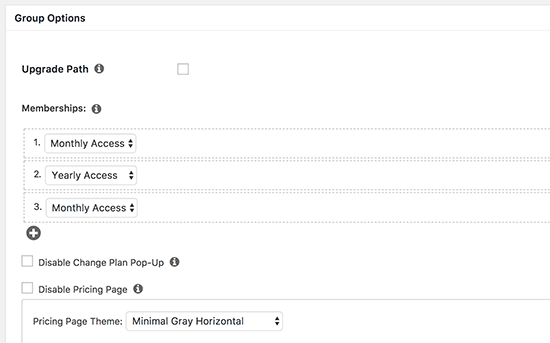
Puoi anche selezionare un tema per la tabella prezzi. MemberPress offre alcuni design già pronti tra cui scegliere.
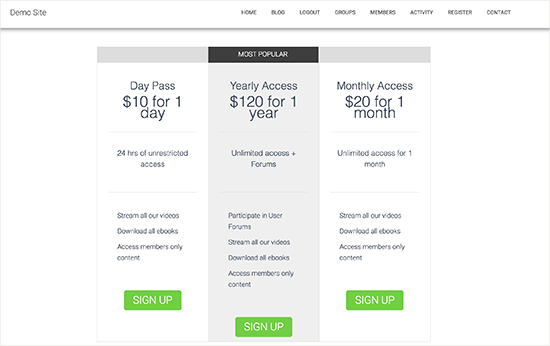
Quando sei soddisfatto di come è impostata la pagina, fai clic sul pulsante ‘Pubblica’ per renderla attiva. Se fai clic sul link ‘Visualizza gruppo’ dopo averla pubblicata, vedrai la pagina prezzi e piani.
Reindirizzamento degli utenti alla pagina prezzi e piani
Quindi, cosa succede quando qualcuno che non ha pagato tenta di accedere ai tuoi contenuti riservati?
Invece di mostrare semplicemente un errore, puoi reindirizzarli automaticamente alla tua pagina dei prezzi. Questo è un ottimo modo per trasformare un visitatore perso in un nuovo cliente.
Per creare questo reindirizzamento, vai alla pagina MemberPress » Gruppi e copia l'URL della pagina prezzi creata nel passaggio precedente.
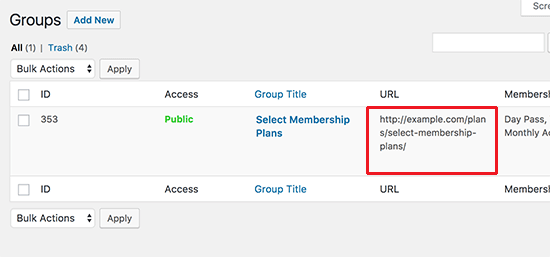
Successivamente, vai alla pagina MemberPress » Impostazioni.
Qui, seleziona la scheda ‘Pagine’.

Ora puoi scorrere fino alla sezione ‘Accesso non autorizzato’ e selezionare la casella accanto a ‘Reindirizza i visitatori non autorizzati a un URL specifico.’
Puoi incollare l'URL nel seguente campo: 'URL a cui reindirizzare i visitatori non autorizzati'.
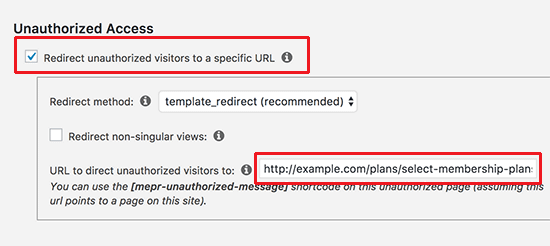
Non dimenticare di fare clic sul pulsante 'Aggiorna opzioni' per salvare le modifiche.
Ora, chiunque tenti di accedere a contenuti riservati senza un piano di abbonamento verrà reindirizzato alla pagina dei prezzi.
Porta il tuo sito web pay-per-view al livello successivo
MemberPress è un potente plugin con tantissime funzionalità straordinarie e molti add-on che puoi utilizzare per creare un sito pay-per-view di successo.
Puoi anche usarlo per creare e vendere corsi online. Questa è un'ottima scelta se hai conoscenze o competenze specialistiche da condividere con il tuo pubblico.
Un'altra opzione è collegare MemberPress a un servizio di email marketing come Constant Contact. In questo modo, puoi tenere gli iscritti aggiornati sui tuoi contenuti pay-per-view, il che significa che saranno più propensi a continuare con il loro piano di abbonamento.
Puoi persino integrarlo in un negozio online esistente utilizzando l'addon WooCommerce.
Per ulteriori idee, puoi consultare la nostra recensione completa di MemberPress.
Domande frequenti sui siti pay-per-view
Ecco alcune domande che i nostri lettori pongono frequentemente sui siti web pay-per-view.
Che tipo di contenuti posso vendere su base pay-per-view?
Puoi vendere quasi ogni tipo di contenuto digitale come pay-per-view. Questo include video premium, corsi online, post di blog esclusivi, eBook e persino download digitali come software o file audio.
Il pay-per-view è la stessa cosa di un abbonamento?
Sono strettamente correlati ma non esattamente la stessa cosa. Il pay-per-view di solito significa un pagamento una tantum per un singolo contenuto, mentre un abbonamento comporta pagamenti ricorrenti per l'accesso continuo.
Con il pay-per-view, la maggior parte dei sistemi consente agli utenti di guardare il contenuto più volte entro un periodo di tempo specifico, come 24 ore o una settimana.
Un plugin potente come MemberPress ti consente di offrire entrambi i modelli. Puoi vendere l'accesso una tantum o creare pass giornalieri, settimanali e mensili.
Posso offrire una prova gratuita per i miei piani di abbonamento?
Assolutamente. Offrire una prova gratuita è una strategia di marketing popolare che consente agli utenti di provare i tuoi contenuti prima di impegnarsi in un acquisto. MemberPress ha impostazioni integrate che ti consentono di aggiungere facilmente un periodo di prova gratuito a qualsiasi livello di abbonamento che crei.
Come posso commercializzare i miei contenuti pay-per-view?
Promuovere i tuoi contenuti è fondamentale per ottenere vendite. Puoi utilizzare l'email marketing per notificare al tuo pubblico nuovi contenuti, scrivere post gratuiti sul blog per attirare visitatori e promuovere le tue offerte premium sui social media.
Speriamo che questo articolo ti abbia aiutato a imparare come creare un sito pay-per-view con WordPress. Per ulteriori idee, potresti anche voler vedere esempi di questi siti di appartenenza o i prodotti digitali più popolari che puoi vendere online.
Se ti è piaciuto questo articolo, iscriviti al nostro Canale YouTube per tutorial video su WordPress. Puoi trovarci anche su Twitter e Facebook.


Dayo Olobayo
Il mondo dell'e-commerce è davvero vasto. Grazie per aver condiviso questo, ma come possono i proprietari di siti pay-per-view garantire che i contenuti che vendono rimangano sicuri e protetti dalla pirateria? Ci sono plugin o strumenti specifici consigliati per mitigare questi rischi?
Supporto WPBeginner
Dipenderebbe dal tipo di contenuto, ad esempio per i video ci sono strumenti per limitare dove il video può essere visualizzato come incorporato, mentre le immagini possono essere filigranate.
Amministratore
Dayo Olobayo
Grazie per questa risposta. La protezione dei diritti video e immagini ha senso, ma per quanto riguarda la vendita di software? Avresti qualche consiglio per proteggere il mio lavoro dagli sciacalli?
Supporto WPBeginner
Dipenderebbe molto dal software e da come è configurato. Non abbiamo una raccomandazione specifica per questo, poiché dipenderebbe dalla codifica.
Mrteesurez
Per favore, come funziona realmente questo pay per view. L'utente paga per visualizzare ogni articolo su un sito, cioè per visualizzare qualsiasi articolo deve pagare per quell'articolo particolare O pagherà per visualizzare alcuni articoli per un determinato periodo di tempo.
Supporto WPBeginner
Il metodo in questa guida mostra come limitare l'accesso in base al tempo, il pericolo di utilizzare il numero di volte in cui un post viene visualizzato è che se un utente deve aggiornare la propria pagina, potrebbe contarlo come una visualizzazione aggiuntiva.
Amministratore
Mrteesurez
Grazie per la tua risposta e il tuo supporto. Se ho capito bene le tue parole ora, intendi dire che è meglio impostare la visualizzazione in base all'intervallo di tempo piuttosto che al numero di visualizzazioni? Non è così?
Jeremy Roberts
Normalmente sì, raccomandiamo il tempo invece del numero di visite.
alex magno
Ho provato i plugin ma non è possibile acquistare il singolo articolo, è necessario fare un abbonamento temporaneo, come si può fare?
M.a. shurbaji
Puoi aiutarmi con un tutorial per un plugin pay by click per un sito di annunci. Grazie