


Se desideri cambiare il nome e l'indirizzo email predefiniti del mittente per le email in uscita di WordPress, sei nel posto giusto.
Per impostazione predefinita, WordPress utilizza 'WordPress' come nome del mittente per tutte le email di notifica in uscita di WordPress. Tuttavia, secondo la nostra opinione di esperti, questo non appare professionale.
Pertanto, potresti volerlo cambiare con il nome della tua attività commerciale o un nome personalizzato a tua scelta. Crediamo che l'invio di email con il nome della tua attività possa aumentare i tassi di apertura e i clic sulle tue email.
In questo articolo, ti mostreremo come cambiare facilmente il nome e l'indirizzo email predefiniti del mittente nelle email in uscita di WordPress.
Perché dovresti cambiare le informazioni predefinite del mittente in WordPress?
WordPress invia diverse notifiche email all'amministratore del sito e ad altri utenti del tuo sito web.
Ciò include notifiche email importanti come le email di recupero password, le email di errore e recupero del sito web, la registrazione di nuovi utenti e altro ancora.
Per impostazione predefinita, utilizza 'WordPress' come nome del mittente e un indirizzo email inesistente (wordpress@tuodominio.com) come email del mittente.
Molti filtri antispam bloccano le tue email di WordPress, ritenendole spazzatura. A volte, non arrivano nemmeno nella cartella spam ma vengono eliminate immediatamente a causa dei filtri.
Per saperne di più su questo argomento, consulta la nostra guida su come risolvere il problema di WordPress che non invia email.
Le notifiche email in uscita sono importanti e dovresti usare il tuo marchio e indirizzo email. Questo aumenta l'autenticità del tuo marchio e aumenta il riconoscimento del nome tra i tuoi utenti.
Ad esempio, se gestisci un negozio online, vorresti che i clienti ricevessero notifiche email con il nome del tuo negozio come mittente.
Consulta la nostra guida su come ottenere un indirizzo email aziendale gratuito per il tuo sito web in 5 minuti.
Detto questo, vediamo come cambiare il nome e l'indirizzo email predefiniti nelle notifiche email in uscita di WordPress.
Per questo tutorial, abbiamo discusso diversi metodi. Puoi usare i link qui sotto per saltare a quello di tua scelta.
Metodo 1. Modifica del nome e dell'indirizzo email predefiniti utilizzando WP Mail SMTP
Questo metodo è più semplice ed è consigliato a tutti gli utenti WordPress.
Per questo metodo, utilizzeremo il plugin WP Mail SMTP Pro. È il miglior plugin SMTP per WordPress, utilizzato da oltre 3 milioni di proprietari di siti web.

Questo plugin ti consente di modificare facilmente il nome e l'indirizzo email predefiniti per le email in uscita di WordPress. Ti aiuta anche a risolvere il problema di recapito delle email di WordPress.
Innanzitutto, devi installare e attivare il plugin WP Mail SMTP Pro. Per maggiori dettagli, consulta la nostra guida passo passo su come installare un plugin di WordPress.
Dopo l'attivazione, visita WP Mail SMTP » Impostazioni per configurare le impostazioni del plugin. Nella sezione ‘Connessione primaria’, puoi semplicemente inserire l'indirizzo email e il nome che desideri utilizzare per inviare le email di WordPress.
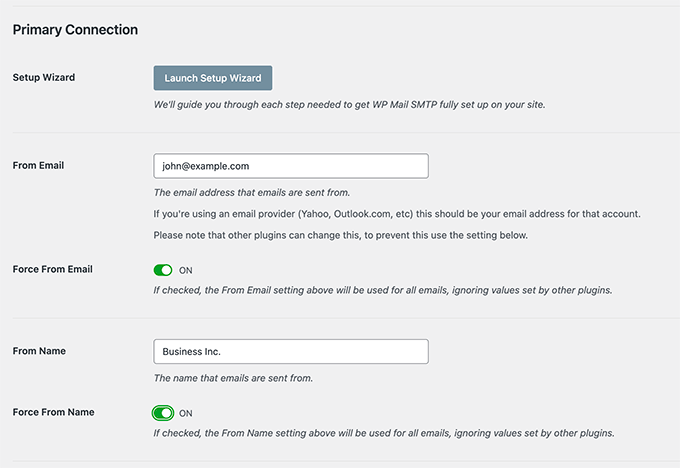
Di seguito, puoi trovare le opzioni per configurare un server SMTP per inviare le email di WordPress. Per impostazione predefinita, il plugin utilizzerà il metodo PHP fornito dalla tua società di hosting WordPress, che è meno affidabile.
Ti consigliamo di utilizzare uno qualsiasi dei servizi SMTP elencati per inviare correttamente le email di WordPress con una maggiore garanzia di recapito.
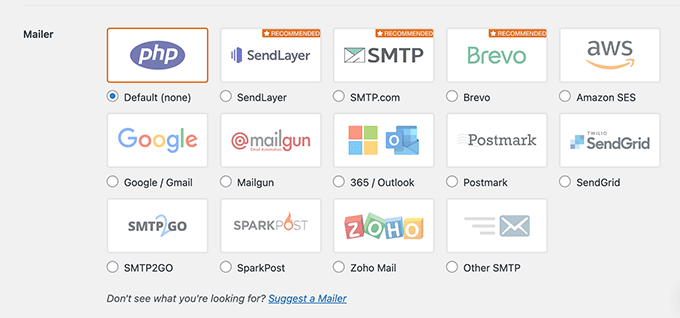
Se scegli un servizio SMTP, segui le istruzioni sullo schermo per collegare il plugin al tuo provider di servizi SMTP.
Non dimenticare di fare clic sul pulsante 'Salva impostazioni' per salvare le modifiche.
Testa le tue email di WordPress
WP Mail SMTP Pro ti consente anche di testare le impostazioni delle tue email di WordPress. Vai semplicemente alla pagina WP Mail SMTP » Strumenti e passa alla scheda 'Test Email'.
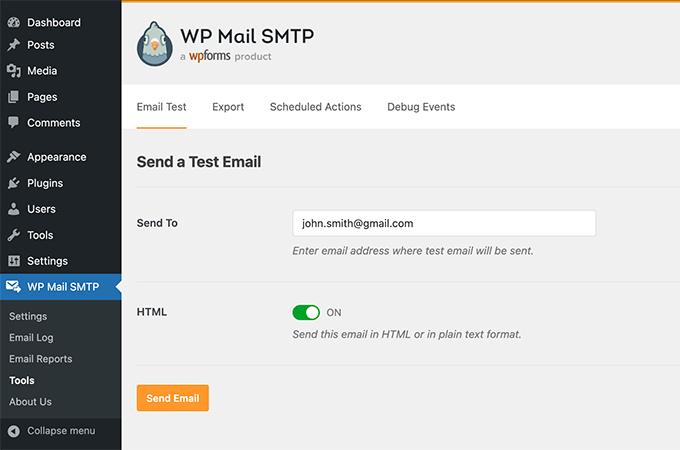
Da qui, devi solo fornire un indirizzo email a cui puoi accedere e quindi fare clic sul pulsante 'Invia email'.
Il plugin invierà ora un'email di prova all'indirizzo fornito. Puoi controllare la tua casella di posta per assicurarti di poter ricevere le email di WordPress e che abbiano il nome e l'indirizzo email del mittente corretti.
Abbiamo testato e scoperto che WP Mail SMTP funziona perfettamente con tutti i plugin WordPress più diffusi come WooCommerce, WPForms e altri.
Per istruzioni dettagliate, potresti voler consultare il nostro articolo su come utilizzare un server SMTP per inviare email di WordPress.
Metodo 2: Modifica del nome e dell'indirizzo email predefiniti utilizzando WP Change Email Sender
Questo metodo è consigliato solo se non utilizzi un servizio SMTP o se il primo metodo non funziona.
L'utilizzo di questo metodo non migliora la recapito delle tue email di WordPress né facilita la risoluzione dei problemi relativi alle email. Tuttavia, se le tue email di WordPress funzionano, ti consentirà di modificare il nome e l'indirizzo email del mittente.
Innanzitutto, devi installare e attivare il plugin WP Change Email Sender. Per maggiori dettagli, consulta la nostra guida passo passo su come installare un plugin di WordPress.
Dopo l'attivazione, devi andare alla pagina Impostazioni » Generali nella tua area di amministrazione di WordPress. Lì, troverai i campi 'Nome mittente email' e 'Indirizzo email mittente' in fondo.
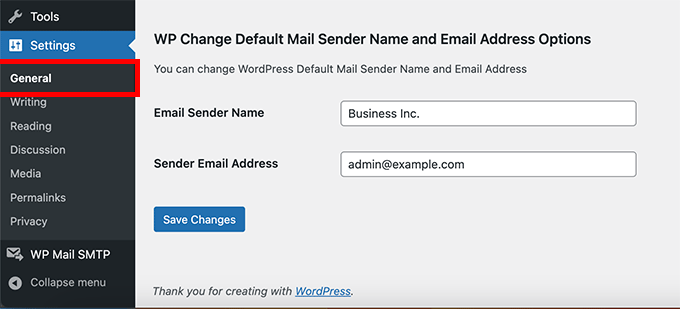
Ora puoi inserire il nome e l'indirizzo email che desideri utilizzare per le email in uscita di WordPress.
Non dimenticare di fare clic sul pulsante 'Salva Modifiche' per memorizzare le tue impostazioni.
Tutto qui. Le tue email di notifica di WordPress mostreranno ora il nome e l'indirizzo email che hai inserito nelle impostazioni del plugin.
Non esiste un metodo fornito dal plugin per testare le impostazioni email. Puoi farlo eseguendo azioni che generano email di notifica di WordPress, come la creazione di un nuovo utente, la richiesta di un reset della password e altro ancora.
Metodo 3: Modifica del nome e dell'indirizzo email utilizzando WPCode
Un altro ottimo modo per cambiare il tuo nome e indirizzo email del mittente è aggiungere uno snippet di codice al tuo sito WordPress.
Ti consigliamo WPCode, il modo più semplice e sicuro per aggiungere codice a WordPress.
Di solito devi aggiungere codice al tuo file functions.php, ma WPCode lo rende semplice e facile aggiungere questo snippet di codice con pochi clic.
Non solo, ma WPCode ha molti altri snippet disponibili per aiutarti a personalizzare il tuo sito. Inoltre, puoi facilmente aggiungere i tuoi snippet personalizzati.
Per prima cosa, devi installare il plugin gratuito WPCode.
Successivamente, fai clic su Snippet di codice » Aggiungi snippet nella dashboard di amministrazione di WordPress. Digita semplicemente 'sender' nella barra di ricerca e premi il pulsante 'Usa snippet' sotto 'Cambia mittente email in uscita'.
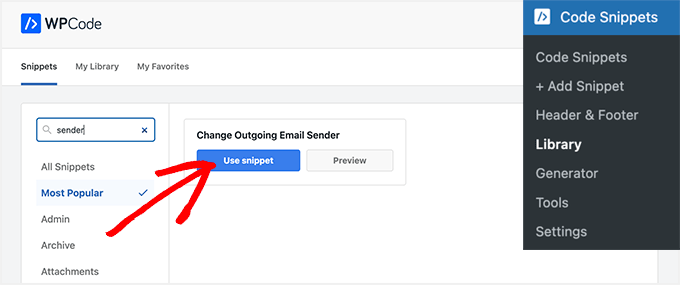
Quindi, verrai reindirizzato alla pagina Modifica snippet.
Qui, devi aggiornare l'email e il nome del mittente nello snippet di codice.
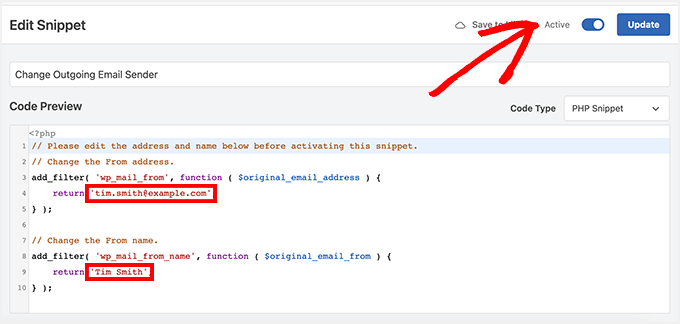
Quindi, sposta l'interruttore su 'Attivo' e fai clic sul pulsante 'Aggiorna'.
Uno dei vantaggi di utilizzare WPCode è che viene fornito con una libreria piena di snippet predefiniti. Ci sono buone probabilità che tu possa trovarne alcuni per sostituire altri plugin sul tuo sito, come disabilitare gli aggiornamenti automatici, consentire il caricamento di file SVG, o persino utilizzare il Classic Editor invece dell'editor a blocchi predefinito.
Non devi nemmeno usare la libreria. Puoi anche aggiungere qualsiasi altro codice di cui hai bisogno selezionando il pulsante 'Aggiungi il tuo codice personalizzato (Nuovo snippet)' invece di cercare nella libreria.
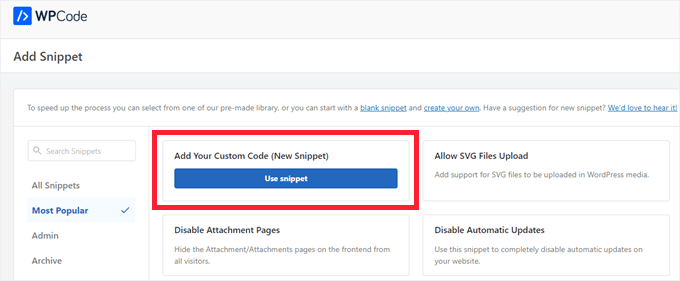
Quindi, tutto quello che devi fare è semplicemente incollare il tuo codice e decidere dove deve essere eseguito sul tuo sito.
Ad esempio, puoi copiare e incollare lo snippet qui sotto nello snippet di codice personalizzato di WPCode e personalizzarlo per modificare il nome e l'email del mittente.
// Please edit the address and name below.
// Change the From address.
add_filter( 'wp_mail_from', function ( $original_email_address ) {
	return 'tim.smith@example.com';
} );

// Change the From name.
add_filter( 'wp_mail_from_name', function ( $original_email_from ) {
	return 'Tim Smith';
} );
Bonus: Cambia il tuo nome completo in WordPress
Oltre a cambiare il nome del mittente per le email, puoi anche cambiare il tuo nome completo in WordPress. Questo è il nome che viene visualizzato per i post che hai scritto.
Se hai un nome utente poco professionale sul tuo sito web come 'jsmith204', questo può influire negativamente sulla credibilità del tuo sito e scoraggiare gli utenti dall'esplorare il tuo blog di WordPress.

In tal caso, ti consigliamo di cambiare il tuo nome utente in WordPress visitando la pagina Utenti » Profilo dalla dashboard.
Qui, scorri verso il basso fino alla sezione ‘Nome’ per aggiungere il tuo nome, cognome e soprannome.
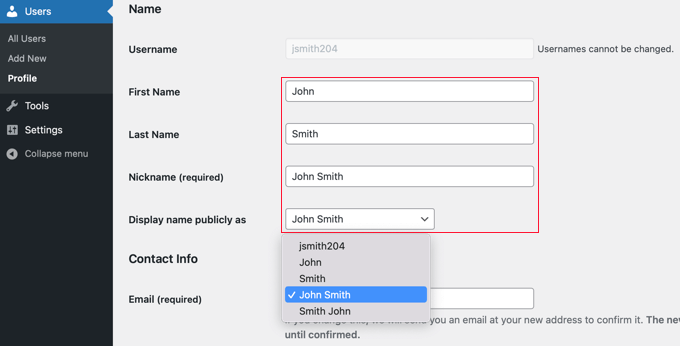
Quindi, fai clic sul menu a discesa ‘Mostra nome pubblicamente come’ per scegliere un nuovo nome utente per te.
Una volta terminato, fai semplicemente clic sul pulsante ‘Salva modifiche’ per memorizzare le tue impostazioni. Per maggiori dettagli, consulta il nostro tutorial su come aggiungere o modificare il tuo nome completo in WordPress.
Speriamo che questo articolo ti abbia aiutato a imparare come cambiare il nome e l'indirizzo email del mittente nelle email in uscita di WordPress. Potresti anche voler consultare le nostre altre guide di WordPress relative alle impostazioni email di WordPress.
Le migliori guide di WordPress per le impostazioni email
- Come configurare correttamente le impostazioni email di WordPress
- Come limitare nomi utente ed email utente in WordPress
- Come configurare le notifiche email per gli aggiornamenti di WordPress
- Metodi comprovati che utilizziamo su WPBeginner per far crescere la nostra lista email
- Come configurare il tracciamento delle email di WordPress (aperture, clic e altro)
- I migliori servizi di email marketing per piccole imprese
- I migliori page builder di WordPress drag and drop
Se ti è piaciuto questo articolo, iscriviti al nostro canale YouTube per tutorial video su WordPress. Puoi anche trovarci su Twitter e Facebook.




Jiří Vaněk
Per molto tempo, ho faticato a configurare correttamente SMTP sul mio sito web, soprattutto perché ho il mio server dove i servizi di posta non sono in esecuzione. Dopo aver letto questo e diversi altri articoli, ho finalmente utilizzato WP Mail SMTP, e questo plugin funziona come per magia. Ha risolto tutto per me in pochi minuti, e oltre una settimana di fatica con la configurazione della posta è scomparsa. Questo plugin è imbattibile, e inizialmente ho usato la versione completamente gratuita. Ottimo lavoro da parte degli sviluppatori del plugin.
kzain
È incredibile quanta differenza possa fare il plugin giusto, vero? WP Mail SMTP è davvero un punto di svolta, ed è fantastico che la versione gratuita abbia funzionato come per magia per te. Una settimana di frustrazione è svanita in pochi minuti – questo è il potere di un plugin ben fatto! Complimenti agli sviluppatori per aver creato qualcosa di così efficace e facile da usare.
Mrteesurez
Ben fatto, questi suggerimenti sono ottimi e utili. Quando ho risolto il problema di "WordPress non invia email" sul mio sito web, ho scoperto che dovevo correggere il nome del mittente per riflettere il nome della mia azienda, WP Mail SMTP mi ha aiutato a cambiarlo con successo e l'ho testato inviando un'email di prova e ha funzionato correttamente. Grazie per questa ottima guida.
kzain
Questo è un ottimo suggerimento per aggiungere un tocco professionale alle email in uscita! La raccomandazione di utilizzare plugin come WP Mail Sender lo rende super facile per chiunque cambiare il nome del mittente. Grazie anche per aver incluso l'opzione dello snippet di codice per gli utenti più avanzati.
Bogdan
Grazie mille. Super utile!
Supporto WPBeginner
Glad you found it useful!
Amministratore
Afshan
Sta aggiornando il nome e l'email del mittente di Contact Form 7.
Come renderlo applicabile solo all'invio di email di base di WordPress e non a Contact Form 7?
Supporto WPBeginner
Dovresti deselezionare "force email" e contattare il supporto del tuo Contact Form per sapere come impostarlo nel plugin.
Amministratore
Ana Bella
Thank you so much! 2nd option worked and was so easy to setup!
Supporto WPBeginner
Glad our guide was helpful
Amministratore
Sam
Ho usato il metodo 3 come snippet… ha funzionato benissimo, grazie!
Supporto WPBeginner
Prego!
Amministratore
Cameron Johnson
Grazie per il codice, funziona benissimo! C'è un modo per cambiare il nome del mittente dell'email solo per l'email del nuovo ordine e lasciare le altre invariate? Grazie!
Supporto WPBeginner
Per questo, dovresti contattare il supporto del plugin e-commerce che stai utilizzando per vedere se hanno un'opzione per impostarlo.
Amministratore
Pieter
Grazie mille!
Ho usato il metodo 3 e funziona benissimo!
Supporto WPBeginner
You’re welcome, glad our guide was helpful
Amministratore
Jonathan
Ciao, ho provato il metodo di aggiungere lo snippet di codice alle mie funzioni. Un problema che si è presentato è che ora il mio sito sta inviando un'email aggiuntiva senza oggetto o contenuto (solo un template vuoto) insieme alle altre notifiche. Dopo aver rimosso lo snippet di codice, continua a inviare queste email. Dopo aver rimosso il codice, devo eseguire un remove_filter() o qualcosa di simile?
Supporto WPBeginner
Dovresti verificare che non venga inviato da uno dei tuoi altri plugin, questo codice dovrebbe modificare solo i valori per il nome del mittente. Ciò che il codice modifica verrebbe rimosso quando rimuovi il codice.
Amministratore
Felipe
Ho usato il plugin Snippets e ha aggiornato l'indirizzo del mittente e il nome, ma il nome mostra "il mio nome, Wordpress". Hai idea di cosa potrebbe causarlo?
Supporto WPBeginner
Potresti voler assicurarti di impostare anche l'email del mittente per assicurarti che non faccia parte del problema.
Amministratore
Mrunal
Ho copiato e incollato questo codice nel file functions.php del mio tema. Ho cambiato l'indirizzo email e il nome. poi quando provo a ricaricare la pagina, ho visto il codice visualizzato in cima al mio sito web. Ho provato a usare anche il plugin. e anche il plugin non ha funzionato. Per favore, aiutami.
Supporto WPBeginner
Per il codice non funzionante, dovresti assicurarti che il codice non si trovi dopo un ?> nel tuo file functions.php. Per il plugin non funzionante, potresti voler contattare il supporto del plugin affinché esamini possibili conflitti.
Amministratore
Reza Baleghi
I just pasted the code and changed it as I wanted.
It works perfectly!
Thanks for saving lots of time.
Supporto WPBeginner
Glad our guide was helpful
Amministratore
adil
Grazie mille, sei il migliore
Supporto WPBeginner
You’re welcome
Amministratore
EA
Questo è stato estremamente utile, grazie!
Supporto WPBeginner
You’re welcome, glad our guide was helpful
Amministratore
M Asif Raza
Fantastic. Its really worked for me and I have done what I wanted in few minutes. Thanks for this Blog Post
Supporto WPBeginner
Glad our guide was helpful
Amministratore
Syam
sto usando il metodo 2, funziona molto bene, grazie
Supporto WPBeginner
Glad our recommendation was helpful
Amministratore
Ruth
Questo funziona perfettamente, ma fin troppo bene!
Sovrascrive l'indirizzo mittente nelle notifiche di Gravity Forms. C'è un modo per farlo applicare solo all'amministratore di rete? Abbiamo una rete WordPress, non un singolo sito.
Supporto WPBeginner
Dovresti contattare il supporto del plugin per evitare che sovrascriva i tuoi moduli, per quello che sembra tu voglia.
Amministratore
Livingstone
Il codice ha funzionato perfettamente. Grazie
Supporto WPBeginner
Glad our recommendation could help
Amministratore
Rebecca
Ha funzionato, grazie!
Tuttavia, dice ancora "via server.example.com". C'è un modo per evitarlo?
Supporto WPBeginner
Ciao Rebecca,
Questo è il server utilizzato per inviare l'email. Puoi leggere il nostro articolo su come risolvere il problema di WordPress che non invia email e utilizzare il plugin WP Mail SMTP per risolvere questi problemi. Ti permetterà di cambiare il nome del mittente e utilizzare un server SMTP corretto per inviare email.
Amministratore
R
Grazie, funziona!
Patrizio Racco
This worked for me. Much appreciated
Grazie
TH
Ciao.
Le email inviate dal mio sito web WordPress mostrano informazioni aggiuntive per il nome del mittente "myemailname via msv40-sh-cicadas.mschosting.com"
Come rimuovo il 'via msv40-sh-cicadas.mschosting.com'?
Come imposto l'email del mio sito in modo che mostri solo il mio nomeutente?
Ho eseguito l'autenticazione email sul mio cpanel.
Hò disattivato tutti i plugin per controllare ma è ancora lo stesso.
Grazie per l'aiuto.
TH
Anil
Ho lo stesso problema. Qualcuno può aiutarmi?
Swayam Dhawan
Grazie per il codice. In particolare, mi ha aiutato a non aumentare il numero dei miei plugin.
Vaibhav Bajpai
Grazie! Ha funzionato.
MELLOR
Ciao, grazie per aver inserito questo. Funziona per tutto ciò che non popola questi campi, come nell'esempio di Gravity Forms sopra, ma poiché questo è un filtro di output, cambia tutto ciò che invii a questi valori.
So programmare ma non Wordpress, ma prenderò il tuo codice modello sopra e inserirò un test condizionale per i valori Wordpress conosciuti...
se $original_email_from = "WordPress" allora cambialo,
allo stesso modo se $original_email_address = "wordpress@" allora cambialo.
Altrimenti lascia stare.
Quindi funzionerà per qualsiasi plugin chiamante che compila questi o uno qualsiasi di questi campi.
Ho scelto di modificare il codice principale, sfortunatamente, JETPACK reinserisce questi valori quando chiama wp_mail, quindi la mia modifica del valore predefinito è stata inutile perché cambiavano solo se i valori non venivano forniti... lol
D'altra parte, il FILTRO che hai fornito sopra arriva DOPO tutto il resto, quindi oblitera anche i valori dei plugin come Gravity.
Quindi, se qualcuno può programmare l'istruzione condizionale – cambia solo se contiene i valori "WordPress" (e possibilmente eventuali derivati) allora questo risolverà sicuramente tutti gli scenari.
Se non c'è nessuno a portata di mano, allora forse lo farò tra un po' per il mio sito in modo che non sembri un sito di phishing ogni volta che invia email... lol perché il nome del mittente non corrisponderà alla mia identità o al mio dominio o al certificato SSL. Fino ad allora ho disattivato JetPack.
Molte grazie per il codice di base, mi aiuterà davvero a capire il resto.
Bryan
Ciao Syed, ho notato che mentre funziona per altre notifiche, non ha funzionato per l'email iniziale di registrazione di un nuovo utente. Quando un nuovo utente si registra sul mio sito, non utilizza ancora il nome e l'email del mittente aggiornati. Sai perché?
Emmanuel
Ottimo, ha funzionato perfettamente. Grazie
Christian
Grazie. Funziona perfettamente!
Joshua
Wow, funziona…
Aurélien Denis
Uso questo metodo da anni… ma attenzione, non è compatibile con plugin come Gravity Forms che già lo modificano.
Supporto WPBeginner
Se stai usando un plugin per moduli di contatto come WPForms o GravityForms, allora puoi impostare il nome e l'indirizzo email del mittente nelle impostazioni del plugin. Tuttavia, questo viene utilizzato principalmente per le email inviate dal plugin e non per le email di notifica di WordPress.
Amministratore
plu2
Grazie per questo ottimo consiglio.
Per una maggiore facilità d'uso, potresti considerare di rimuovere i numeri di riga nel codice del metodo 2.
Supporto WPBeginner
Queste righe sono aggiunte dal plugin che utilizziamo per l'evidenziazione della sintassi e l'incorporamento facile del codice nei post di WordPress. Puoi fare clic sul piccolo pulsante 'codice' nell'angolo in alto a destra dello snippet per visualizzare e copiare il codice grezzo senza numeri di riga.
Amministratore
Collins
Ha funzionato… grazie mille. Ho cercato ovunque finché non ho finalmente trovato questo.
Supporto WPBeginner
Hey Collins, glad you found it helpful Don’t forget to follow us on Twitter for more WordPress tips and tutorials.
Amministratore
Verdi
Grazie!