


Quando abbiamo iniziato a usare WordPress, siamo sempre stati infastiditi dagli URL predefiniti dell'autore. Sembrava goffo e poco professionale, il che sapevamo non era eccezionale per il nostro branding o per la SEO.
Dopo aver creato centinaia di siti, abbiamo imparato che personalizzare questi URL è un piccolo cambiamento con un grande impatto. Rende istantaneamente un blog con più autori più curato e organizzato.
In questa guida, ti mostreremo il modo semplice e senza codice per cambiare lo slug e la base dell'URL dell'autore. Sarai in grado di creare link più puliti e professionali in pochi passaggi.
Cos'è uno Slug dell'URL e una Base dell'URL?
WordPress offre una struttura di URL SEO-friendly nota come permalink personalizzati. Per utilizzare questa funzionalità, dovrai assicurarti che sia abilitata andando su Impostazioni » Permalink nella tua bacheca di WordPress e selezionando un'opzione diversa da 'Semplice'.
Una volta abilitati, i permalink personalizzati ti consentono di creare URL puliti e leggibili per i tuoi post, pagine e categorie modificando i loro slug. Ad esempio, invece di utilizzare URL con numeri come '/?p=123', puoi avere URL che includono il nome del post.
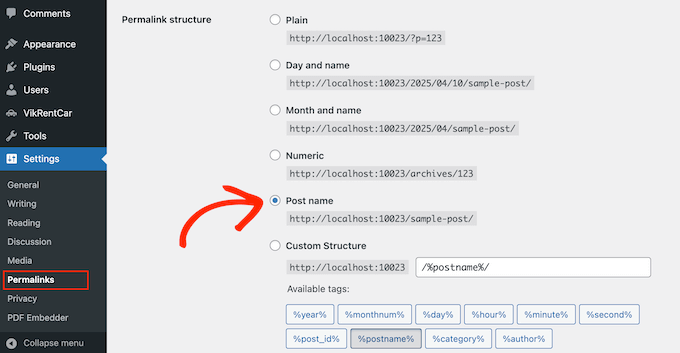
Questa funzionalità crea anche link "pretty" per le pagine degli autori. Tuttavia, non c'è un'opzione per personalizzare l'URL dell'autore.
Nella terminologia di WordPress, uno slug è il titolo di una pagina visualizzabile pubblicamente in WordPress formattato per essere utilizzato negli URL. Ha questo aspetto:
https://example.com/author/syed-balkhi/
Nell'esempio sopra, syed-balkhi è lo slug e /author/ è la base.
Mentre gli utenti possono modificare lo slug e la base per post, pagine, categorie e tag, non è possibile modificare l'URL dell'autore in WordPress per impostazione predefinita.
Se preferisci usare 'contributor' invece di 'author' o vuoi cambiare lo slug di un certo autore, allora sei nel posto giusto.
Vediamo come puoi facilmente cambiare lo slug e la base dell'URL dell'autore in WordPress:
Modificare lo Slug dell'Autore in WordPress
La prima cosa da fare è installare e attivare il plugin Edit Author Slug. Per maggiori dettagli, consulta la nostra guida passo passo su come installare un plugin di WordPress.
Dopo l'attivazione, questo plugin aggiungerà un gruppo di opzioni a ogni pagina del profilo utente.
Se vuoi modificare lo slug di un utente sul tuo sito, devi andare alla pagina Utenti » Tutti gli Utenti nella dashboard di WordPress. Successivamente, fai clic sul link 'Modifica' sotto un nome utente.
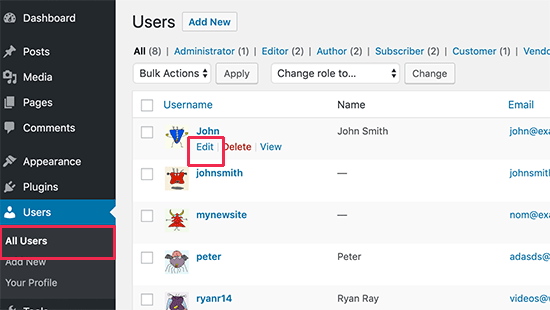
Questo ti porterà alla schermata Modifica Utente.
Scorri semplicemente verso il basso fino alla sezione ‘Modifica slug autore’ e vedrai una serie di scelte che puoi utilizzare come slug autore. Puoi anche inserire uno slug personalizzato.
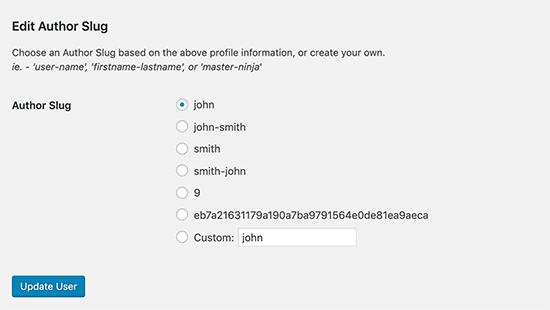
Una volta apportate le modifiche, fai clic sul pulsante 'Aggiorna utente' e visualizza in anteprima il tuo sito web WordPress.
Ora, quando fai clic sul nome dell'autore in un post per visualizzare la pagina dell'autore, vedrai che sta utilizzando lo slug dell'autore che hai scelto per loro.
Modificare la Base dell'Autore in WordPress
Se stai creando un sito in cui desideri modificare la base dell'autore da /author/ a qualcos'altro, puoi farlo anche con questo plugin.
Vai semplicemente alla pagina Impostazioni » Modifica slug autore. Qui vedrai un'opzione per modificare la base dell'autore e persino scegliere basi diverse per ruoli utente diversi.
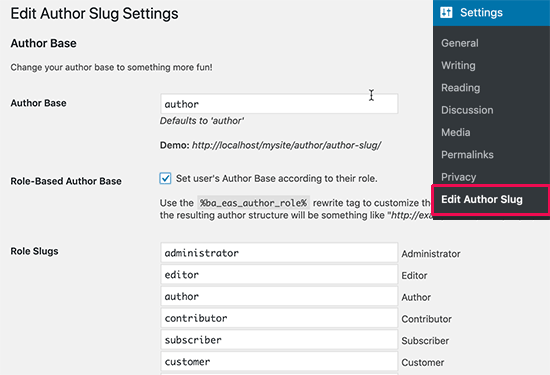
Una volta terminato, fai semplicemente clic sul pulsante ‘Salva modifiche’ per memorizzare le tue impostazioni. Ora puoi visualizzare in anteprima il tuo sito e fare clic sul link dell'autore per vedere le modifiche in azione.
Impostare i Redirect a Scopo SEO
Quando si modificano gli URL degli autori su un sito web consolidato, è necessario gestire la modifica con attenzione per proteggere la propria SEO. I motori di ricerca hanno già indicizzato le tue pagine autore esistenti e altri siti web potrebbero collegarsi ai tuoi URL autore attuali.
Anche i tuoi link interni e le tue sitemap fanno riferimento a questi vecchi URL, quindi qualsiasi modifica potrebbe portare i visitatori a incontrare errori 404 quando tentano di accedere ai tuoi contenuti.
Ecco perché l'impostazione di reindirizzamenti corretti, come ti mostreremo di seguito, è essenziale. I reindirizzamenti assicurano che sia i motori di ricerca che i visitatori vengano inviati automaticamente dai vecchi URL ai nuovi, preservando il tuo posizionamento nei motori di ricerca e l'esperienza utente.
Innanzitutto, devi installare e attivare il plugin Redirection. Per maggiori dettagli, consulta la nostra guida passo passo su come installare un plugin WordPress.
Dopo l'attivazione, vai alla pagina Strumenti » Redirection. Verrai accolto dalla procedura guidata di configurazione del plugin. Puoi seguire le istruzioni sullo schermo per continuare la configurazione o fare clic sul link 'Installazione manuale' per saltarla.
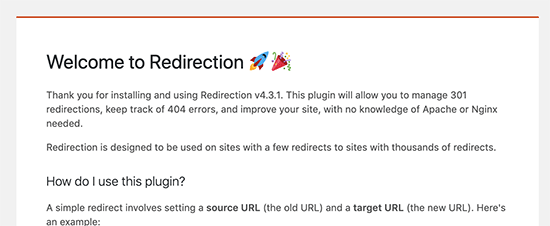
Successivamente, raggiungerai la pagina Redirection. Da qui, scorri verso il basso fino alla sezione 'Aggiungi nuovo reindirizzamento'.
Devi aggiungere l'URL della vecchia pagina autore come sorgente e l'URL della nuova pagina autore come destinazione.
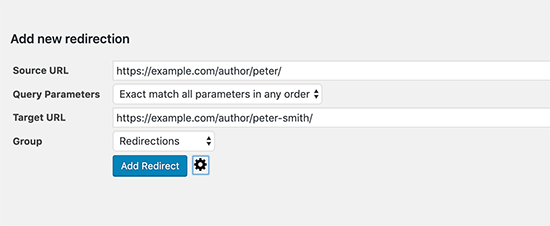
Non dimenticare di fare clic sul pulsante 'Aggiungi reindirizzamento' per salvare le modifiche. Il plugin ora reindirizzerà automaticamente i visitatori che arrivano alla vecchia pagina autore al nuovo URL.
Se hai modificato la base dell'autore per il tuo intero sito (ad esempio, da /author/ a /contributor/), allora vorrai creare una regola che inoltri tutti quegli URL contemporaneamente. Questo ti evita di dover reindirizzare la pagina di ciascun autore una per una.
Supponiamo che tu abbia modificato la base dell'URL autore in 'contributor'. Ecco le impostazioni che useresti per configurare il nuovo reindirizzamento:
- Sorgente:
/author/(.*)$ - Destinazione:
/contributor/$1
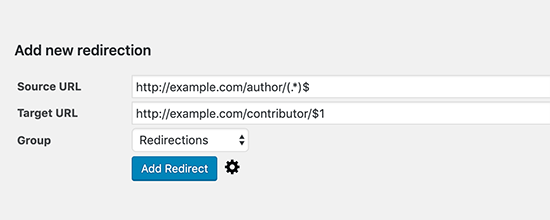
Successivamente, fai clic sull'icona dell'ingranaggio accanto al pulsante 'Aggiungi reindirizzamento' per visualizzare le opzioni avanzate. Assicurati di selezionare la casella 'Regex' per abilitare questo tipo di reindirizzamento.
Cosa significa questo codice?
Non preoccuparti, non devi essere un esperto di codifica! Ecco una rapida spiegazione:
Insieme, creano una regola intelligente che reindirizza qualsiasi pagina autore alla sua nuova posizione.
Si noti che questo metodo regex è perfetto se si stanno modificando tutti gli autori in una singola nuova base (come 'contributor'). Tuttavia, se hai impostato basi diverse per ruoli utente diversi, una singola regola regex non funzionerà.
Per situazioni complesse come la gestione di basi diverse per ruoli utente diversi, consigliamo di utilizzare All in One SEO (AIOSEO) Pro. Il suo potente Redirection Manager può gestire questi reindirizzamenti avanzati automaticamente, evitandoti qualsiasi grattacapo. 👍
Ti consente di impostare facilmente reindirizzamenti completi del sito. Inoltre, puoi abilitare il monitoraggio automatico degli errori 404 per assicurarti di non avere mai link interrotti sul tuo sito web.
Per saperne di più sui reindirizzamenti, consulta la nostra guida su come impostare i reindirizzamenti in WordPress.
Domande frequenti sulla modifica degli URL degli autori
Ecco le risposte ad alcune delle domande più comuni che i nostri lettori pongono sulla personalizzazione degli slug e delle basi degli autori in WordPress.
1. Cambiare l'URL dell'autore danneggerà la mia SEO?
La modifica dell'URL dell'autore non danneggerà la tua SEO, a condizione che imposti correttamente i reindirizzamenti 301. I reindirizzamenti guidano motori di ricerca e visitatori dall'URL vecchio a quello nuovo, assicurandoti di non perdere traffico o posizionamento nei motori di ricerca.
2. Cosa succede se non imposto i reindirizzamenti dopo aver cambiato gli URL degli autori?
Se non imposti i reindirizzamenti, chiunque tenti di accedere alle vecchie pagine autore vedrà una pagina di errore 404. Ciò crea una scarsa esperienza utente e può causare ai motori di ricerca l'esclusione di tali pagine dal loro indice, con un impatto negativo sulla tua SEO.
3. Posso cambiare lo slug dell'autore senza usare un plugin?
Per impostazione predefinita, WordPress non offre un'opzione integrata per modificare lo slug o la base dell'autore. Sebbene sia possibile con codice personalizzato, è complesso e può causare problemi al tuo sito se non eseguito correttamente. L'utilizzo di un plugin è il metodo più sicuro e affidabile per la maggior parte degli utenti.
4. La modifica dello slug dell'autore cambia anche il nome utente di accesso dell'utente?
No, lo slug dell'autore e il nome utente sono separati. Lo slug dell'autore viene utilizzato solo per l'URL pubblico della pagina di archivio dell'autore. Il nome utente è ciò che l'autore utilizza per accedere alla dashboard di WordPress e rimane invariato.
Risorse aggiuntive sugli URL dei permalink di WordPress
Speriamo che questo articolo ti abbia aiutato a cambiare lo slug e la base dell'autore in WordPress. Potresti anche voler consultare altri articoli relativi ai permalink e agli URL di WordPress:
- Cos'è una struttura URL SEO Friendly in WordPress
- Come cambiare il prefisso della base della categoria in WordPress
- Come rimuovere i numeri dagli URL di WordPress
- Come rimuovere la stringa v=XXXX dagli URL di WordPress
- Come rimuovere la data dagli URL di WordPress
- Come creare permalink personalizzati in WordPress (guida definitiva)
- Come rigenerare i tuoi permalink in WordPress
Se ti è piaciuto questo articolo, iscriviti al nostro Canale YouTube per tutorial video su WordPress. Puoi trovarci anche su Twitter e Facebook.


Ritish Sharma
Grazie per le informazioni. Ma posso eliminare il plugin dopo aver cambiato lo slug dell'URL dell'autore? O, l'URL modificato verrà eliminato anche con questo?
Supporto WPBeginner
Ti consigliamo di consultare le FAQ del plugin, poiché coprono quando è possibile rimuovere il plugin o quando non lo è.
Amministratore
estelle
Grazie mille per il tuo tempo e impegno nel pubblicare questo. Ha funzionato
Supporto WPBeginner
You’re welcome, glad our guide was helpful
Amministratore
Frank the Man
Sembra che questo sia obsoleto? Non riesco a trovare "Modifica slug autore" quando vado su Modifica profilo utente (sono loggato come Admin). Ci sono nuovi suggerimenti per questo?
Supporto WPBeginner
Dovresti assicurarti che il plugin sia installato e attivato affinché la sezione sia visibile.
Amministratore
Muhammad Waqas
Problema risolto dopo aver visto un video di YouTube di wp beginner, grazie..
Supporto WPBeginner
You’re welcome, glad our guide was helpful
Amministratore
Bathri Vijay
Grazie per il tuo meraviglioso blog.
Supporto WPBeginner
You’re welcome, glad you like our site
Amministratore
Linas
Grazie! Questo è quello che stavo cercando!
Supporto WPBeginner
Glad our content is what you were wanting
Amministratore
Amanda
Grazie mille! Non avevo idea che esistesse questo plugin. Ora ho slug autore dall'aspetto più professionale (e ottimizzati per la SEO) e i miei nomi utente sono completamente privati, quindi non devo preoccuparmi di potenziali hacker. Era l'unica cosa che il mio plugin di sicurezza non sembrava gestire, quindi sono molto soddisfatto.
Posso anche confermare che questo plugin funziona con l'ultima versione di WordPress, anche se tecnicamente non è stato testato per essa (l'ultimo aggiornamento risale a un anno fa). Suppongo che quando un plugin funziona, funziona.
Bishwambhar Sen
Grazie per questo post! Il mio slug autore era qualcosa come mio_nome_caratteri_casuali e dato che era il mio nome utente non potevo nemmeno cambiarlo e tutti i miei post avevano questo slug autore. L'analisi SEO rivelerebbe questo slug come URL non ottimizzato per la SEO. Ora l'ho cambiato usando questo plugin! Grazie ancora!
Tony
Ottimo articolo, ho però un problema.
Ho impostato una struttura personalizzata nelle impostazioni dei permalink su article/%postname%/. Tuttavia, ciò influisce anche sulle mie pagine autore e ora mi ritrovo con article/author/%author%.
Puoi aiutarmi per favore?
Phil
Ciao
Grazie per questo articolo. È possibile fare quanto segue:
[Gli URL sono esempi]
Ho un sito xyz.com. Sotto l'URL xyz.com/site1/site2 ho i post di WordPress. Se apro ora il post, l'URL è come xyz.com/{postname} ma vorrei avere xyz.com/site1/site2/{postname}
Puoi aiutarmi?
BR
Phil
Marven
Puoi creare solo un URL che consiste nella categoria PRIMARIA e nel nome del post.
Vai su Impostazioni->Permalink e scegli "struttura personalizzata". Puoi fare clic sui pulsanti sotto il campo di inserimento o incollare quanto segue:
/%category%/%postname%/
Vikash
In WordPress 4.8.1? Non riesco a trovarlo. Aiutami
Matt
Domanda veloce su vecchi URL e motori di ricerca. Dato che uso questo sito da circa 11 anni, so che i vecchi URL degli autori sono nei motori di ricerca e possibilmente anche in altri posti.
Non dovremmo aggiungere un reindirizzamento a .htaccess in modo che tutti i vecchi link vengano reindirizzati al nuovo URL dell'autore?
Grazie per il tuo consiglio.
-Matt
Supporto WPBeginner
Ciao Matt,
Sì, se le tue pagine autore sono indicizzate dai motori di ricerca, dovrai impostare i reindirizzamenti. Consulta la nostra guida su come creare reindirizzamenti in WordPress per istruzioni dettagliate.
Amministratore
Matt
Grazie per la tua rapida risposta!
Per assistere meglio gli altri utenti, ecco cosa ho trovato. Si prega di correggere eventuali problemi di codifica .htaccess come si ritiene opportuno.
# Reindirizza vecchio URL autore a uno nuovo 14/03/17 (Matt)
RedirectMatch 301 /vecchio-utente/ http://www.example.com/autore/nuovo-utente/
Chad
Thanks, great post.
Ashu
sì utile
Dinesh
Grazie mille. Adoro questa soluzione.
madhavi jha
Aggiungi questo nel file functions.php del tuo tema
global $wp_rewrite;
$wp_rewrite->author_base = “member”; // o qualsiasi altra cosa
$wp_rewrite->flush_rules();
Ann
OMG, mi hai salvato la vita! Un hacker ha usato il mio nome utente esatto (e strano). Alla fine ho capito che veniva visualizzato in author/username (anche se Woo Canvas mi chiede come voglio visualizzare il mio nome), e questo è l'unico post (ho cercato per ore) che offre una soluzione semplice per un non programmatore. Vi amo, WPBeginner....
ferdicon
È necessario un plugin per cambiare lo User Slug, troppi plugin possono davvero rallentare il tuo sito WordPress