


Când am început să construim site-uri WordPress, URL-urile implicite ale autorilor ne-au deranjat întotdeauna. Aceste linkuri neîndemânatice arătau neprofesionist și ne afectau eforturile de branding.
Personalizarea acestor adrese web este o soluție rapidă care face o diferență uriașă. Transformă instantaneu un blog dezordonat cu mai mulți autori într-o publicație lustruită.
În acest ghid, vă vom arăta o modalitate ușoară, fără cod, de a schimba slug-ul și baza URL-ului autorului. Veți putea crea linkuri mai curate în doar câteva clicuri.
Notă: Încercați doar să schimbați persoana atribuită unui articol specific? Dacă da, vă rugăm să consultați ghidul nostru pentru începători despre cum să schimbați autorul unei postări în WordPress.
Ce este un Slug și o Bază URL?
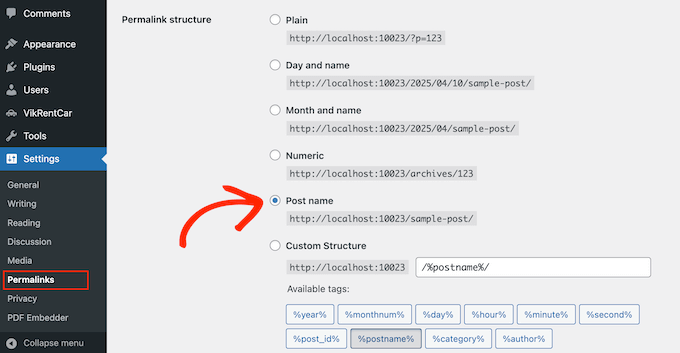
WordPress oferă o structură de URL-uri prietenoasă cu SEO, cunoscută sub numele de permalinks frumoase. Pentru a utiliza această funcționalitate, va trebui să vă asigurați că este activată accesând Setări » Permalinks în tabloul de bord WordPress și selectând orice opțiune, alta decât „Simplu”.
Odată activate, permalink-urile frumoase vă permit să creați URL-uri curate și lizibile pentru postările, paginile și categoriile dvs. prin editarea slug-urilor acestora. De exemplu, în loc să folosiți URL-uri cu numere precum „/?p=123”, puteți avea URL-uri care includ numele postării.
WordPress creează automat aceste linkuri frumoase pentru paginile autorilor dvs. pe baza numelor lor de utilizator. Cu toate acestea, în mod implicit, nu există nicio opțiune încorporată pentru a personaliza aceste URL-uri ale autorilor dacă doriți să le schimbați.
În terminologia WordPress, un slug este titlul unei pagini vizibile public în WordPress, formatat pentru a fi utilizat în URL-uri. Arată astfel:
https://example.com/author/syed-balkhi/
În exemplul de mai sus, syed-balkhi este slug-ul (numele specific al utilizatorului), iar /author/ este baza (folderul principal sau directorul pentru toți autorii).
În timp ce utilizatorii pot schimba slug-ul și baza pentru postări, pagini, categorii și etichete, nu este posibil să schimbați URL-ul autorului în WordPress în mod implicit.
În mod implicit, WordPress folosește numele de conectare al unui utilizator ca slug al autorului, ceea ce face ușor pentru hackeri să ghicească numele de utilizator. Schimbarea acestuia ajută la protejarea site-ului dvs. împotriva atacurilor de tip brute-force.
Dacă preferați să folosiți „contributor” în loc de „author” sau doriți să schimbați slug-ul unui anumit autor, atunci ați ajuns în locul potrivit.
Să aruncăm o privire la cum puteți schimba cu ușurință slug-ul și baza URL-ului autorului în WordPress:
Modificarea Slug-ului Autorului în WordPress
Primul lucru pe care trebuie să îl faceți este să instalați și să activați pluginul Edit Author Slug. Pentru mai multe detalii, consultați ghidul nostru pas cu pas despre cum să instalați un plugin WordPress.
La activare, acest plugin va adăuga un grup de opțiuni la fiecare pagină de profil de utilizator.
Dacă doriți să editați slug-ul unui utilizator de pe site-ul dvs., atunci trebuie să accesați pagina Utilizatori » Toți utilizatorii din tabloul de bord WordPress. Apoi, faceți clic pe linkul „Editare” de sub un nume de utilizator.
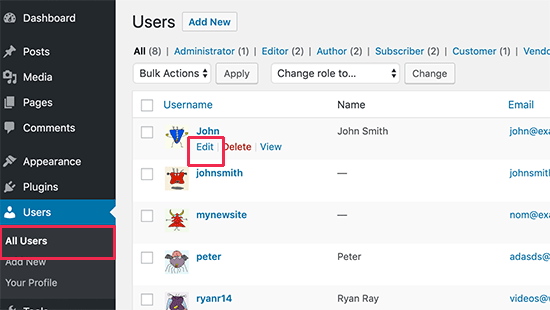
Acest lucru vă va duce la ecranul Editare utilizator.
Pur și simplu derulați în jos la secțiunea „Editare slug autor” și veți vedea o serie de opțiuni pe care le puteți folosi ca slug de autor. Puteți chiar introduce un slug personalizat.
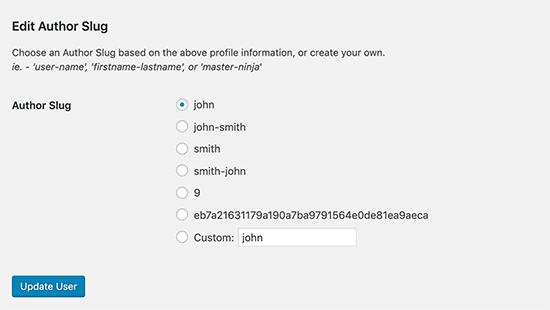
Odată ce ați făcut modificările, faceți clic pe butonul „Actualizare utilizator” și previzualizați-vă site-ul web WordPress.
Acum, când faceți clic pe numele autorului într-un post pentru a vizualiza pagina autorului, veți vedea că folosește slug-ul autorului pe care l-ați ales pentru el.
Sfat de depanare: Dacă faceți clic pe noul link al autorului și vedeți o eroare „Pagina nu a fost găsită” (404), nu intrați în panică! Trebuie doar să reîmprospătați structura linkurilor. Pur și simplu accesați Setări » Permalink-uri în tabloul de bord și faceți clic pe butonul „Salvare modificări” fără a modifica nimic. Acest lucru va remedia eroarea.
Schimbarea URL-ului de bază pentru paginile autorilor
Dacă construiți un site unde doriți să schimbați baza autorului din /author/ în altceva, atunci puteți face acest lucru și cu acest plugin.
Pur și simplu accesați pagina Setări » Editare Slug Autor. Aici veți vedea o opțiune pentru a schimba baza autorului și chiar pentru a alege baze diferite pentru diferite roluri de utilizator.
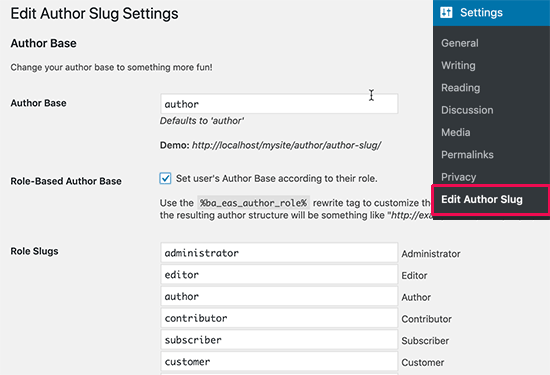
După ce ați terminat, faceți clic pe butonul „Salvare modificări” pentru a vă salva setările. Acum puteți previzualiza site-ul dvs. și puteți face clic pe linkul autorului pentru a vedea modificările în acțiune.
Configurarea redirecționărilor în scopuri SEO
Când schimbați URL-urile autorilor pe un site web stabilit, trebuie să gestionați schimbarea cu atenție pentru a vă proteja SEO-ul. Motoarele de căutare au indexat deja paginile dvs. de autor existente, iar alte site-uri web ar putea face legătura cu URL-urile dvs. actuale de autor.
Linkurile interne și hărțile site-ului dvs. fac, de asemenea, referire la aceste URL-uri vechi, astfel încât orice modificare ar putea duce la întâmpinarea de erori 404 de către vizitatori atunci când încearcă să acceseze conținutul dvs.
Acesta este motivul pentru care configurarea unor redirecționări corespunzătoare, așa cum vă vom arăta mai jos, este esențială. Redirecționările asigură că atât motoarele de căutare, cât și vizitatorii sunt trimiși automat de la URL-urile vechi la cele noi, păstrând clasamentele de căutare și experiența utilizatorului.
Mai întâi, trebuie să instalezi și să activezi pluginul Redirection. Pentru mai multe detalii, vezi ghidul nostru pas cu pas despre cum să instalezi un plugin WordPress.
După activare, accesați pagina Instrumente » Redirecționare. Veți fi întâmpinați de expertul de configurare al pluginului. Puteți urma instrucțiunile de pe ecran pentru a continua configurarea sau puteți face clic pe linkul „Instalare manuală” pentru a o omite.
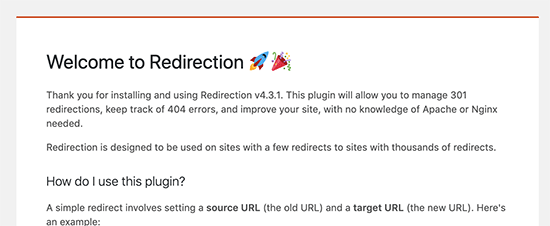
Apoi, veți ajunge la pagina Redirecționare. De aici, derulați în jos la secțiunea „Adăugați o nouă redirecționare”.
Trebuie să adăugați URL-ul vechi al paginii de autor ca sursă și URL-ul nou al paginii de autor ca destinație.
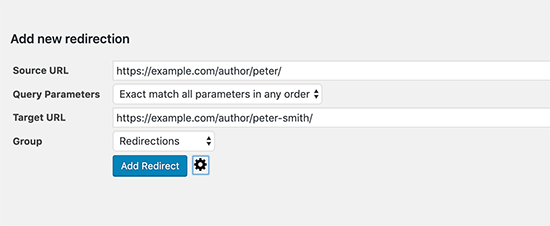
Nu uitați să faceți clic pe butonul „Adăugare redirecționare” pentru a salva modificările. Pluginul va redirecționa acum automat vizitatorii care ajung la vechea pagină a autorului către noul URL.
Dacă ați modificat baza autorului pentru întregul site (de exemplu, de la /author/ la /contributor/), atunci veți dori să creați o regulă care să redirecționeze toate acele URL-uri odată. Acest lucru vă scutește de a redirecționa fiecare pagină de autor una câte una.
Să presupunem că ați schimbat baza URL-ului autorului în 'contributor'. Iată setările pe care le-ați folosi pentru a configura noua redirecționare:
- Sursă:
^/author/(.*)$ - Țintă:
/contributor/$1
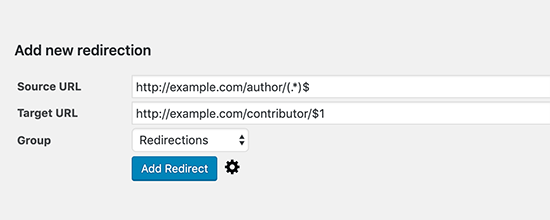
Apoi, faceți clic pe pictograma de angrenaj de lângă butonul „Adăugare redirecționare” pentru a afișa opțiunile avansate. Asigurați-vă că bifați caseta „Regex” pentru a activa acest tip de redirecționare.
Ce înseamnă acest cod?
Nu vă faceți griji, nu trebuie să fiți un expert în codare! Iată o scurtă prezentare:
(.*)din sursă acționează ca o plasă, capturând orice slug specific al autorului.$1din țintă este un placeholder care plasează acel slug exact la sfârșitul noului dvs. link.Împreună, ele creează o regulă inteligentă care redirecționează orice pagină de autor către noua sa locație.
Vă rugăm să rețineți că această metodă regex este perfectă dacă schimbați toți autorii într-o singură bază nouă (cum ar fi „contributor”). Cu toate acestea, dacă ați configurat baze diferite pentru diferite roluri de utilizator, o singură regulă regex nu va funcționa.
Pentru situații complexe, cum ar fi gestionarea bazelor diferite pentru diferite roluri de utilizator, recomandăm utilizarea All in One SEO (AIOSEO) Pro. Managerul său puternic de redirecționare se integrează nativ cu strategia dvs. generală de SEO, fără a necesita un plugin separat. Acesta poate gestiona aceste redirecționări avansate automat, economisindu-vă de orice dureri de cap. 👍
Vă permite să configurați cu ușurință redirecționări complete ale site-ului. În plus, puteți activa urmărirea automată a erorilor 404 pentru a vă asigura că nu aveți niciodată linkuri nefuncționale pe site-ul dvs.
Pentru a afla mai multe despre redirecționări, consultați ghidul nostru despre cum să configurați redirecționări în WordPress.
Întrebări frecvente despre schimbarea URL-urilor autorilor
Iată răspunsuri la unele dintre cele mai frecvente întrebări pe care cititorii noștri le pun despre personalizarea slug-urilor și bazelor autorilor în WordPress.
1. Va afecta SEO-ul meu modificarea URL-ului autorului?
Schimbarea URL-ului autorului dvs. nu va dăuna SEO-ului dvs., atâta timp cât configurați redirecționări 301 corespunzătoare. Redirecționările ghidează motoarele de căutare și vizitatorii de la URL-ul vechi la cel nou, asigurându-vă că nu pierdeți trafic sau clasamente în căutări.
2. Ce se întâmplă dacă nu configurez redirecționări după schimbarea URL-urilor autorilor?
Dacă nu configurați redirecționări, oricine încearcă să acceseze paginile vechi ale autorilor va vedea o pagină de eroare 404. Acest lucru creează o experiență proastă pentru utilizator și poate determina motoarele de căutare să elimine acele pagini din indexul lor, afectând negativ SEO-ul dvs.
3. Pot schimba slug-ul autorului fără a folosi un plugin?
În mod implicit, WordPress nu oferă o opțiune încorporată pentru a schimba slug-ul sau baza autorului. Deși este posibil cu cod personalizat, este complex și poate defecta site-ul dvs. dacă nu este făcut corect. Utilizarea unui plugin este cea mai sigură și fiabilă metodă pentru majoritatea utilizatorilor.
4. Schimbarea slug-ului autorului schimbă și numele de utilizator al persoanei pentru autentificare?
Nu, slug-ul autorului și numele de utilizator sunt separate. Slug-ul autorului este folosit doar pentru URL-ul public al paginii de arhivă a autorului. Numele de utilizator este ceea ce autorul folosește pentru a se autentifica în tabloul de bord WordPress și rămâne neschimbat.
5. Pot elimina complet baza /author/ din URL-urile mele?
Deși unii utilizatori doresc să elimine complet baza autorului (de exemplu, făcând linkul doar yoursite.com/syed-balkhi/), în general nu recomandăm acest lucru. Eliminarea completă a bazei poate confunda WordPress și poate cauza conflicte de rutare a URL-urilor cu paginile sau postările dvs. obișnuite. Este mult mai sigur să o schimbați într-o bază personalizată, cum ar fi „contributor”, „team” sau „profile”.
Resurse suplimentare pentru permalink-uri și URL-uri WordPress
Sperăm că acest articol v-a ajutat să schimbați slug-ul și baza autorului în WordPress.
De asemenea, ați putea dori să vedeți alte articole legate de permalink-urile și URL-urile WordPress:
- Ce este o structură URL prietenoasă cu SEO în WordPress
- Cum să schimbați prefixul bazei categoriei în WordPress
- Cum să eliminați numerele din URL-urile WordPress
- Cum să elimini șirul v=XXXX din URL-urile WordPress
- Cum să elimini data din URL-urile WordPress
- Cum să creați permalinks personalizate în WordPress (Ghid complet)
- Cum să-ți regenerezi permalink-urile în WordPress
Dacă v-a plăcut acest articol, atunci vă rugăm să vă abonați la Canalul nostru de YouTube pentru tutoriale video despre WordPress. Ne puteți găsi, de asemenea, pe Twitter și Facebook.




Ritish Sharma
Vă mulțumesc pentru informații. Dar pot șterge plugin-ul după ce am schimbat slug-ul URL-ului autorului? Sau, URL-ul modificat va fi, de asemenea, șters odată cu acesta?
Suport WPBeginner
Am recomanda să consultați secțiunea FAQ a pluginului, deoarece acolo se explică când puteți elimina pluginul sau când nu veți putea.
Admin
estelle
Mulțumesc mult pentru timpul și efortul depus în postarea acestui lucru. A funcționat
Suport WPBeginner
Cu plăcere, mă bucur că ghidul nostru a fost util
Admin
Frank omul
Se pare că acest lucru este depășit? Nu pot găsi „Editare slug autor” atunci când accesez profilul de editare a utilizatorului (sunt conectat ca Administrator). Aveți sfaturi noi pentru asta?
Suport WPBeginner
Ar trebui să vă asigurați că pluginul este instalat și activat pentru ca secțiunea să fie vizibilă.
Admin
Muhammad Waqas
Problemă rezolvată după vizionarea videoclipului de pe YouTube de la wp beginner, mulțumesc..
Suport WPBeginner
Cu plăcere, mă bucur că ghidul nostru a fost util
Admin
Bathri Vijay
Mulțumesc pentru blogul dvs. minunat.
Suport WPBeginner
Cu plăcere, mă bucur că îți place site-ul nostru
Admin
Linas
Mulțumesc! Acesta este ceea ce căutam!
Suport WPBeginner
Mă bucur că acest conținut este ceea ce îți doreai
Admin
Amanda
Mulțumesc mult! Nu aveam idee că există acest plugin. Acum, am ambele slug-uri de autor mai profesionale (și prietenoase cu SEO) și numele mele de utilizator sunt complet private, așa că nu trebuie să-mi fac griji cu privire la potențialii hackeri. Era singurul lucru pe care plugin-ul meu de securitate nu părea să-l rezolve, așa că sunt foarte mulțumit.
Pot confirma, de asemenea, că acest plugin funcționează cu cea mai recentă versiune de WordPress, chiar dacă tehnic nu a fost testat pentru ea (ultima actualizare a fost acum un an). Cred că atunci când un plugin funcționează, funcționează.
Bishwambhar Sen
Mulțumesc pentru acest post! Slug-ul meu de autor era ceva de genul myname_somerandomcharcter și, deoarece era numele meu de utilizator, nici măcar nu-l puteam schimba și toate postările mele aveau acest slug de autor. Analiza SEO ar dezvălui acest slug ca fiind un URL neprietenos cu SEO. Acum l-am schimbat folosind acest plugin! Mulțumesc din nou!
Tony
Articol grozav, am o problemă totuși.
Am setat o structură personalizată în setările permalink-urilor la articol/%postname%/. Cu toate acestea, afectează și paginile mele de autor și acum am rămas cu articol/autor/%author%.
Mă puteți ajuta, vă rog?
Phil
Salut
Mulțumesc pentru acest articol. Este posibil să facem următoarele:
[URL-urile sunt exemple]
Am un site xyz.com. Sub URL-ul xyz.com/site1/site2 am postările de pe WordPress. Dacă deschid acum Postarea, URL-ul este de genul xyz.com/{postname}, dar aș dori să fie xyz.com/site1/site2/{postname}
Mă puteți ajuta?
BR
Phil
Marven
Poți crea doar un URL care constă din categoria PRIMARĂ și numele postării.
Mergi la Setări->Permalinks și alege „structură personalizată”. În câmpul de introducere poți face clic pe butoanele de sub câmpul de introducere sau poți lipi următorul text:
/%category%/%postname%/
Vikash
În WordPress 4.8.1? Nu îl pot găsi. Ajutați-mă
Matt
Întrebare rapidă despre URL-urile vechi și motoarele de căutare. Deoarece folosesc acest site de aproximativ 11 ani, știu că URL-urile vechi ale autorilor sunt în motoarele de căutare și, posibil, și în alte locuri.
Nu ar trebui să adăugăm o redirecționare în .htaccess, astfel încât toate linkurile vechi să fie redirecționate către noul URL al autorului?
Mulțumesc pentru sfatul dumneavoastră.
-Matt
Suport WPBeginner
Salut Matt,
Da, dacă paginile dvs. de autor sunt indexate de motoarele de căutare, atunci va trebui să configurați redirecționări. Consultați ghidul nostru despre cum să creați redirecționări în WordPress pentru instrucțiuni detaliate.
Admin
Matt
Mulțumesc pentru răspunsul rapid!
Pentru a asista mai bine alți utilizatori, iată ce am găsit. Vă rugăm să corectați orice probleme de codare .htaccess așa cum considerați necesar.
# Redirecționează URL-ul vechi al autorului către cel nou 14.03.17 (Matt)
RedirectMatch 301 /old-user/ http://www.example.com/author/new-user/
Chad
Mulțumesc, postare grozavă.
Ashu
da util
Dinesh
Mulțumesc foarte mult. Îmi place această soluție.
madhavi jha
Adăugați acest lucru în funcția temei dvs. function.php
global $wp_rewrite;
$wp_rewrite->author_base = "member"; // sau orice altceva
$wp_rewrite->flush_rules();
Ann
OMG, un salvator! Un hacker mi-a folosit exact numele de utilizator (și ciudat). Am descoperit în cele din urmă că era afișat în autor/nume de utilizator (chiar dacă Woo Canvas mă întreabă cum vreau să-mi afișez numele), și acesta este singurul post (am căutat ore în șir) care oferă o soluție simplă pentru un non-programator. Vă iubesc, WPBeginner....
ferdicon
Trebuie folosit un plugin pentru a schimba și Slug-ul utilizatorului, prea multe pluginuri pot face ca site-ul dvs. WordPress să se încarce lent