


Hai mai passato ore a creare il post perfetto per il tuo blog, solo per scoprire che le immagini belle e ad alta risoluzione stanno rendendo il tuo sito terribilmente lento? Ci sono passato anch'io, ed è frustrante sapere che i tempi di caricamento lenti possono allontanare i visitatori prima ancora che vedano i tuoi contenuti.
Ridimensionare manualmente ogni singola immagine è un'enorme perdita di tempo, specialmente per siti web consolidati con ampie librerie multimediali. Fortunatamente, puoi ridimensionare centinaia di immagini direttamente all'interno di WordPress in pochi clic, il che mi ha salvato in molti dei miei progetti.
In questa guida, ti illustrerò i passaggi esatti per ottimizzare e ridimensionare in blocco le tue immagini utilizzando un popolare plugin gratuito. Faremo in modo che il tuo sito funzioni più velocemente, miglioreremo l'esperienza dei tuoi visitatori e non avrai bisogno di competenze tecniche speciali per farlo.
In sintesi: Prima di iniziare, parliamo rapidamente di cosa succede dietro le quinte. Faremo due cose principali:
- ridimensionare le tue immagini alle dimensioni corrette (come far sì che una foto enorme si adatti alla larghezza del tuo blog) e
- ottimizzarle per ridurne le dimensioni del file senza perdere qualità.
Pensala come a fare una valigia in modo più efficiente. Metti le stesse ottime cose in uno spazio molto più piccolo. Il plugin che stiamo usando oggi gestisce entrambe le cose per noi automaticamente. 👍
Perché ottimizzare e ridimensionare le immagini in blocco in WordPress?
Immagini grandi e non ottimizzate potrebbero sembrare bellissime, ma possono rallentare segretamente il tuo sito web. Questo perché ogni volta che qualcuno visita il tuo sito, il suo browser deve scaricare questi file di grandi dimensioni, il che richiede tempo e può rallentare il caricamento delle pagine.
Un sito lento spesso porta a visitatori frustrati, classifiche di ricerca inferiori e persino opportunità mancate per far crescere il tuo pubblico.
Ridimensionando e ottimizzando le tue immagini di grandi dimensioni in blocco, puoi velocizzare il tuo sito web, migliorare la tua SEO e creare un'esperienza più fluida per i tuoi visitatori. È un semplice passaggio che fa una grande differenza.
Su WPBeginner, ci assicuriamo sempre di ridimensionare tutte le immagini di grandi dimensioni che carichiamo. Ci atteniamo anche a dimensioni specifiche in modo che tutte le nostre immagini siano coerenti e uniformi tra i diversi post.
Dato che abbiamo già questa procedura per tutto il team, di solito non ho bisogno di ridimensionare le immagini in blocco su WPBeginner, ma l'ho sicuramente dovuto fare quando lavoravo su altri siti web.
Sebbene il ridimensionamento di immagini di grandi dimensioni sia essenziale per tutti i tipi di siti web, lo consiglio in particolare per i siti ricchi di immagini. Questi includono siti di fotografia e portfolio, piattaforme eCommerce con cataloghi di prodotti estesi, nonché siti di arte e design.
Ora, sei pronto per imparare come ridimensionare in blocco immagini di grandi dimensioni in WordPress? Ecco i passaggi che tratterò oggi:
🚨 Nota importante: Una volta ridimensionate le immagini, questa azione non può essere annullata. Pertanto, prima di ridimensionare in blocco le tue immagini, ti consiglio di effettuare un backup del tuo sito WordPress. In questo modo, puoi convertire rapidamente le tue immagini alla loro versione precedente se riscontri problemi.
Iniziamo!
Passaggio 1: Installa e attiva il plugin EWWW Image Optimizer
Innanzitutto, avrai bisogno dello strumento giusto per il lavoro. Utilizzerò il plugin gratuito EWWW Image Optimizer (EWWW IO). A mio parere, è la migliore opzione gratuita per ridimensionare in blocco le immagini in WordPress.
Comprime, ridimensiona e converte automaticamente le immagini in formati come WebP, il che può rendere il tuo sito più veloce.
Ho trovato la funzione di ottimizzazione di massa particolarmente utile per siti di grandi dimensioni con molti file immagine. Può farti risparmiare un sacco di tempo e garantire che tutte le immagini siano ottimizzate in modo efficiente.
Se desideri saperne di più su ciò che può fare, non esitare a consultare la nostra recensione completa di EWWW IO.
Ora, installiamo EWWW IO. Nella tua bacheca di WordPress, vai su Plugin » Aggiungi nuovo plugin e cerca ‘EWWW Image Optimizer’.
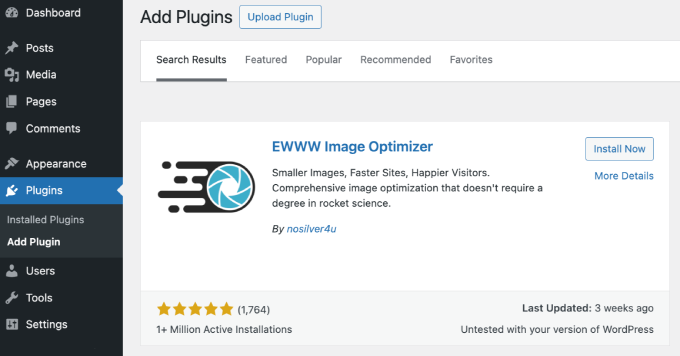
Quando lo vedi, fai clic su ‘Installa ora’, quindi su ‘Attiva’.
Hai bisogno di un ripasso su come fare? Puoi consultare la nostra guida su come installare un plugin di WordPress.
Passaggio 2: Configura le impostazioni di base del plugin
Prima di ridimensionare qualsiasi immagine, è importante configurare le impostazioni di base di EWWW IO.
Per fare ciò, devi andare su Impostazioni » EWWW Image Optimizer.
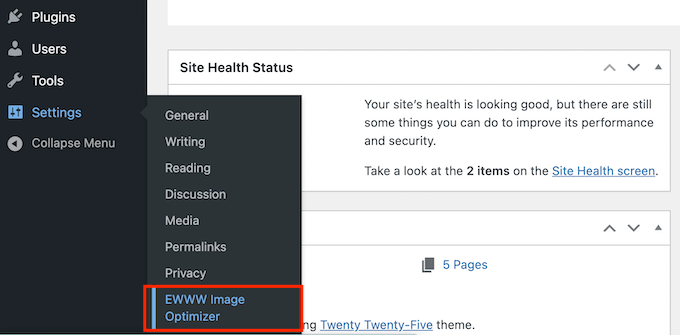
Questo aprirà automaticamente la procedura guidata di configurazione del plugin.
Nella prima schermata ti verranno chiesti i tuoi obiettivi. Vuoi velocizzare il tuo sito o risparmiare spazio di archiviazione?
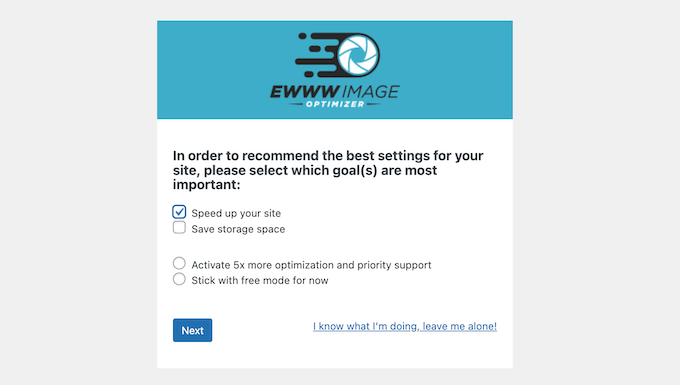
Scegli l'opzione che ti descrive meglio. Se non vuoi acquistare il plugin premium, dovrai anche selezionare 'Rimani in modalità gratuita per ora'. Quindi, fai clic su 'Avanti' quando sei pronto.
Nella pagina successiva vedrai tre caselle da selezionare. Ti spiegherò cosa significano, una alla volta.
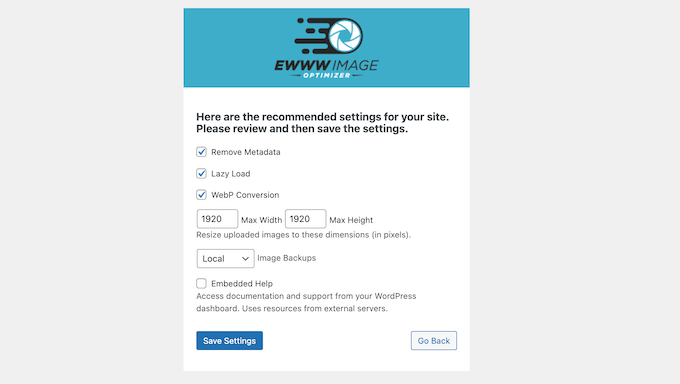
Innanzitutto, hai 'Rimuovi metadati'. Consiglio di selezionare questa casella perché questa opzione rimuove dati non necessari dalle tue immagini, come impostazioni della fotocamera e informazioni sulla posizione, il che rende le tue immagini ancora più leggere.
Successivamente c'è 'Lazy Load'. Quando abiliti questa opzione, le immagini verranno caricate solo quando un utente scorre verso di esse, il che aiuta le pagine a caricarsi più velocemente.
Generalmente consiglio il lazy loading, ma potresti non aver bisogno di abilitarlo qui se stai utilizzando un plugin di performance che lo offre già.
Poi c'è l'opzione 'Conversione WebP'. WebP è un formato di immagine moderno creato da Google che offre un'eccellente qualità dell'immagine in dimensioni di file molto più ridotte rispetto ai tradizionali JPEG e PNG.
Consiglio vivamente di attivare questa opzione, poiché la conversione delle tue immagini in immagini WebP è uno dei modi più semplici per dare al tuo sito un notevole aumento di velocità.
Non preoccuparti se alcuni dei tuoi visitatori utilizzano browser più vecchi perché EWWW IO servirà automaticamente il formato immagine corretto per loro.
Sotto questo, puoi impostare 'Larghezza massima' e 'Altezza massima' per le tue immagini.
⚠️ Suggerimento esperto: Comprendere le dimensioni ottimali delle immagini è fondamentale per mantenere la velocità del sito senza sacrificare la qualità. Si consiglia di impostare la larghezza massima a 1200 pixel per la maggior parte delle immagini degli articoli del blog. Questa dimensione appare nitida e chiara sulla maggior parte degli schermi, dai desktop ai telefoni cellulari, senza essere troppo grande.
Se hai bisogno di aiuto per decidere queste impostazioni, consulta la nostra guida per principianti sulle dimensioni delle immagini di WordPress.
Infine, scegli la sorgente di backup delle immagini. Dopo aver apportato queste modifiche, fai clic sul pulsante 'Salva impostazioni' in fondo.
Quindi, vedrai un messaggio che dice che EWWW IO ridimensionerà automaticamente tutte le nuove immagini che carichi, utilizzando la larghezza e l'altezza massime che hai appena impostato.
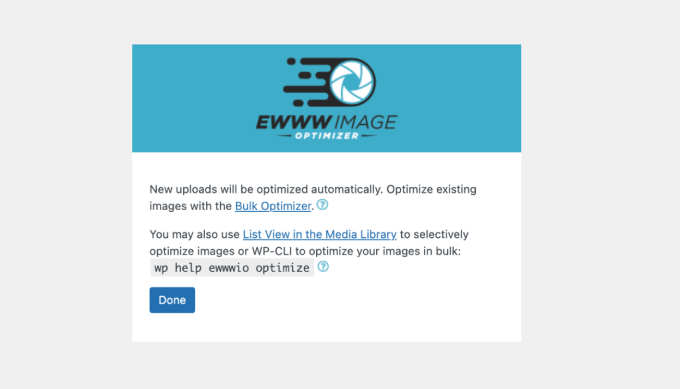
Tuttavia, devi ancora ridimensionare in blocco le tue immagini esistenti. Lo tratterò nel prossimo passaggio. Fai semplicemente clic su 'Fatto' per procedere.
Passaggio 3: Ottimizza in blocco le immagini esistenti
Pronto a ottimizzare e ridimensionare tutte quelle immagini grandi in una volta sola?
Dalla tua bacheca di WordPress, vai su Media » Ottimizzazione in blocco. Qui vedrai un pulsante che dice 'Scansiona immagini non ottimizzate'.
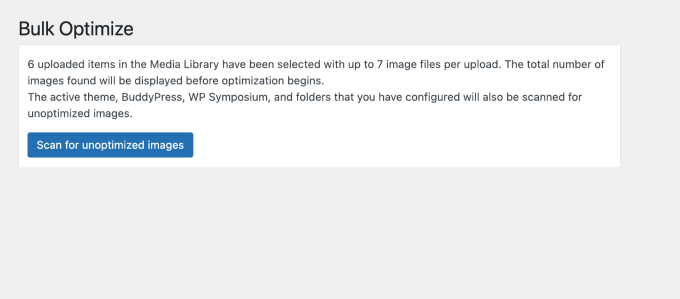
Fai clic sul pulsante e il plugin cercherà nella tua libreria multimediale e troverà tutte le immagini che possono essere ottimizzate o ridimensionate.
Una volta completata la scansione, vedrai il numero totale di immagini da ottimizzare.
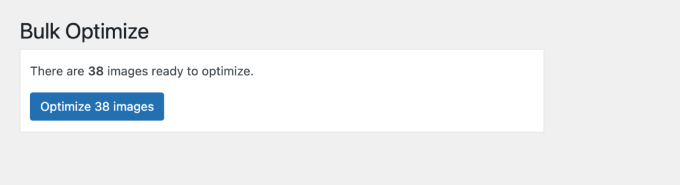
Fai clic sul pulsante 'Ottimizza X immagini' per avviare il processo.
A seconda del numero di immagini che hai, questo potrebbe richiedere del tempo, ma potrai monitorare i progressi con la comoda barra di avanzamento.
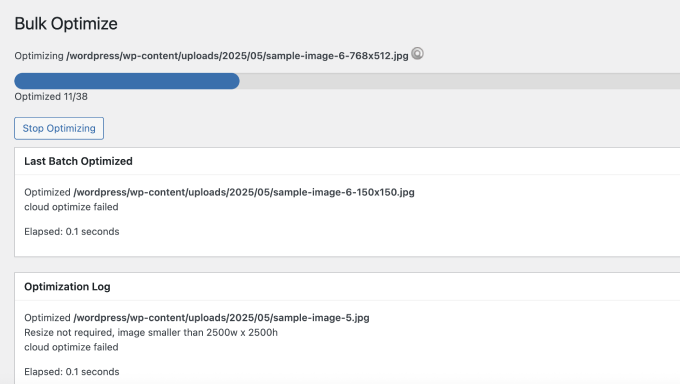
Una volta terminato, le tue immagini verranno ridimensionate in base alle impostazioni che hai configurato in precedenza, dando al tuo sito un vantaggio fresco e veloce!
Passaggio 4: Testa e controlla le tue immagini
Con il ridimensionamento completato, è ora di assicurarsi che tutto funzioni come previsto e che le tue immagini vengano visualizzate correttamente.
Visita il tuo sito web e naviga in alcune pagine. Guarda le immagini per confermare che vengano visualizzate correttamente e vengano caricate velocemente, poiché ciò influenzerà l'esperienza utente.
Successivamente, vai alla tua Libreria multimediale per ispezionare le dimensioni delle immagini. Verifica se corrispondono ai valori che hai impostato in precedenza nella configurazione del plugin.
Per fare ciò, vai su Media » Libreria nella tua bacheca di WordPress. Quindi, scegli una delle immagini.
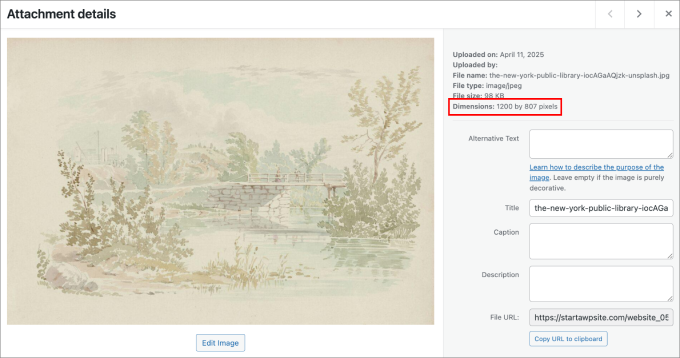
Nel mio esempio, vedrai che le dimensioni dell'immagine sono 1200 px per 807, il che riflette correttamente la larghezza massima che ho scelto in precedenza.
Se tutto sembra a posto, allora congratulazioni: hai ridimensionato correttamente le tue grandi immagini di WordPress in blocco e hai impostato il tuo sito anche per i caricamenti futuri.
⚠️ Suggerimento per la risoluzione dei problemi: Il ridimensionamento delle immagini non è sempre perfetto. A volte, potresti scoprire che le tue immagini appaiono sfocate dopo il ridimensionamento. Ciò accade spesso se le dimensioni impostate durante l'ottimizzazione sono troppo piccole. Controlla sempre le tue impostazioni e sentiti libero di sperimentare con dimensioni diverse. Questo è anche il motivo per cui creare un backup delle tue immagini è così importante prima di iniziare a ridimensionarle.
Domande frequenti sul ridimensionamento delle immagini in WordPress
Ora che sai come ridimensionare in blocco le immagini di grandi dimensioni in WordPress, potresti avere ancora qualche domanda. Esaminiamo alcune delle più comuni per aiutarti.
Come si ridimensionano più immagini di WordPress contemporaneamente?
Per ridimensionare e ottimizzare più immagini contemporaneamente in WordPress, puoi utilizzare un plugin come EWWW Image Optimizer. Una volta configurate le impostazioni come mostrato in questa guida, naviga su Media » Ottimizzazione in blocco nella tua bacheca di WordPress.
Da lì, fai clic sul pulsante 'Scansiona immagini non ottimizzate'. Il plugin troverà automaticamente ogni immagine nella tua Libreria multimediale che necessita di essere ridimensionata o compressa. Una volta terminata la scansione, puoi ottimizzarle tutte in un unico batch con un solo clic.
Come si ridimensionano automaticamente le immagini in WordPress?
Consiglio di utilizzare un plugin come EWWW Image Optimizer per ridimensionare automaticamente le tue immagini. Una volta installato e attivato il plugin, vai su Impostazioni » EWWW Image Optimizer nella tua bacheca.
Quindi, imposta le dimensioni desiderate per le tue immagini. Con queste impostazioni, tutte le nuove immagini che caricherai verranno automaticamente ridimensionate per adattarsi alle dimensioni specificate.
Risorse aggiuntive sull'ottimizzazione delle immagini in WordPress
Se vuoi portare le immagini del tuo sito al livello successivo, potresti trovare utili anche queste guide:
- WebP vs. PNG vs. JPEG: Il miglior formato immagine per WordPress
- Come ottimizzare le immagini per le prestazioni web senza perdere qualità
- Dove WordPress memorizza le immagini sul tuo sito?
- Strumenti per creare immagini migliori per i tuoi post del blog
- Guida per principianti all'ottimizzazione delle immagini per i motori di ricerca (SEO)
- Come collegare Google Drive alla tua libreria multimediale di WordPress
Se ti è piaciuto questo articolo, iscriviti al nostro Canale YouTube per tutorial video su WordPress. Puoi trovarci anche su Twitter e Facebook.




Herb Baldwin
Il plugin Imsanity ridimensiona automaticamente le immagini al volo mentre le carico sul mio blog? O dovrei eseguire il plugin periodicamente per ridimensionare i file più grandi?
Supporto WPBeginner
Il plugin attualmente ridimensiona automaticamente le immagini per te
Amministratore
Chris
Questo plugin mantiene le proporzioni?
Tutto quello che voglio fare è ridimensionare le immagini più grandi di 800px di larghezza a 800px di larghezza senza distorcerle. Quindi, diciamo che ho immagini con 2400×1200 px -> dovrebbero ridimensionarsi a 800×400 px mentre 1600x900px dovrebbero ridimensionarsi a 800x450px.
Spero tu possa aiutare. Grazie in anticipo.
Brenda Maurah
Sfortunatamente, il plugin non funziona per alcune delle mie immagini che voglio ridimensionare
Lisa Wist
Sfortunatamente, questo plugin non funziona con la versione attuale di WP (4.5.2). Se controlli la scheda di supporto per questo plugin, vedrai diverse persone segnalare che ha smesso di funzionare dopo la versione 4.5. Hai una raccomandazione alternativa?
Supporto WPBeginner
Abbiamo testato il plugin su WordPress 4.5.2, ha funzionato come previsto. Quali problemi stai riscontrando con il plugin?
Amministratore
shade
Ciao
Ho appena installato il plugin insanity sul mio sito, andando nelle impostazioni ho notato che le immagini caricate all'interno di pagine/post sono di 2048x2048 pixel di larghezza/altezza. Voglio ridimensionare a una dimensione standard solo per tutte le mie immagini in evidenza in movimento e non per le immagini nei post e nelle pagine. Non so davvero come fare, qualcuno può per favore aiutarmi perché voglio prestare attenzione agli avvisi di fare attenzione
grazie
Roger
Sto lavorando su un sito che ha molte immagini con diverse centinaia di post del blog. A quanto pare, l'autore ha appena caricato le foto originali e ha utilizzato l'editor di WP per ritagliarle e 'ridimensionarle'. Sono abbastanza sicuro che questo lasci comunque intatto il file originale caricato, e ora il sito è molto gonfio, quasi ingestibile. Questo plugin rimuoverà retroattivamente le immagini originali di grandi dimensioni?
Grazie in anticipo!
Carly
Mi piacerebbe conoscere anche la risposta a questa domanda!
Diederik
Un'altra possibilità remota: la sorgente può essere un indirizzo web? Quindi non l'immagine ma la home page del sito, restituendo ad esempio un jpg?
Daz Owens
L'ho usato prima ed è un ottimo plugin. Ho dovuto elaborare migliaia di immagini e ha funzionato benissimo!
Cameron Archibald
Ottimo articolo. Sembra un plugin eccellente. Ho anche letto sui CDN e ho imparato molto. Grazie mille.
Travis Pflanz
Uso Imsanity per tutti i progetti.
Questo articolo non copre nemmeno la MIGLIORE funzionalità di questo plugin. Imsanity ridimensionerà automaticamente le tue immagini di grandi dimensioni al momento del caricamento, quindi scarterà l'immagine sovradimensionata, salvando l'immagine ridimensionata come "originale".
Ad esempio: hai un'immagine da 5 megapixel, più larga di 5000 pixel. Non avrai bisogno di un'immagine così larga sul tuo sito web.
Carica semplicemente l'immagine e Imsanity ridimensionerà l'immagine (non ritaglierà) e salverà l'immagine ridimensionata sul tuo server e nella tua libreria multimediale.
Questo è utile anche quando un tema è codificato male, utilizzando la dimensione originale dell'immagine per visualizzarla sul sito web – Abbiamo tutti visto il caricamento super lento delle immagini sui siti web.
Le mie raccomandazioni:
Imposta le immagini caricate nella pagina/post alla dimensione del tuo contenitore di contenuto – se usi pagine con e senza una barra laterale, assicurati di usare la larghezza per la pagina senza una barra laterale.cambia la
Imposta "Caricato nella libreria multimediale" e "Caricato altrove" su illimitato – Questo renderà facile salvare le immagini di grandi dimensioni, se necessario, oltre a consentire immagini più grandi per slideshow, sfondi, intestazioni, ecc.