


Gestire moduli e registrazioni WordPress di successo significa escludere gli utenti fasulli. Abbiamo visto in prima persona come gli indirizzi email usa e getta possano portare a registrazioni spam, ordini fasulli e compromissione della qualità dei dati.
Sebbene le email temporanee abbiano usi legittimi, vengono spesso utilizzate in modo improprio da persone che cercano di sfruttare i servizi del sito web. Fortunatamente, ci sono diversi modi efficaci per bloccare gli indirizzi email usa e getta sul tuo sito WordPress.
In questa guida, ti illustreremo i migliori metodi per bloccare gli indirizzi email usa e getta, mantenendo al contempo i tuoi moduli accessibili agli utenti legittimi.
Perché bloccare gli indirizzi email usa e getta in WordPress?
Gli indirizzi email usa e getta sono account email temporanei e gratuiti che gli utenti possono utilizzare per registrarsi sul tuo sito web senza rivelare i propri indirizzi email effettivi.
Alcuni utenti utilizzano questi indirizzi usa e getta per test innocui, per evitare potenziali spammer o email promozionali. Detto questo, molte persone li hanno utilizzati in modo improprio creando account fasulli, sfruttando prove gratuite o ingannando i sistemi online a scopo ingannevole.
Quando vengono utilizzate email false nei moduli, diventa difficile sapere chi sono i tuoi veri utenti. Per le persone che gestiscono un sito di appartenenza, questa confusione può compromettere i dati e le prestazioni del tuo sito web perché non puoi essere sicuro quali registrazioni sono genuine.
Se gestisci un negozio WooCommerce, queste email temporanee possono anche consentire ai malintenzionati di sfruttare il tuo sistema di pagamento, creare ordini falsi e farti perdere denaro.
Inoltre, email importanti come le conferme d'ordine non raggiungeranno i clienti che utilizzano queste email usa e getta.
Tenendo conto di ciò, vediamo come puoi bloccare gli indirizzi email usa e getta nel tuo sito web WordPress. Puoi utilizzare questi collegamenti rapidi per navigare nella nostra guida:
Metodo 1: Blocca gli indirizzi email temporanei con OptinMonster (Moduli di opt-in)
Se utilizzi popup o opt-in sul tuo sito web per campagne di email marketing, ti consigliamo di utilizzare OptinMonster per bloccare gli indirizzi email usa e getta.
Questa piattaforma di lead generation utilizza la funzionalità TruLead® Lead Verification per bloccare qualsiasi indirizzo email usa e getta dall'iscrizione alle tue campagne. TruLead® è un add-on a pagamento, ma c'è una prova gratuita di 30 giorni in modo da poter provare il servizio senza rischi.
Per maggiori informazioni, consulta la nostra recensione completa di OptinMonster.
Per iniziare con OptinMonster, devi visitare il sito web di OptinMonster per creare un account. Dopodiché, fai clic sul pulsante 'Get OptinMonster Now' per iniziare.

Avrai bisogno di un piano Pro o superiore perché offrono la funzionalità di verifica lead come componente aggiuntivo a pagamento opzionale.
Successivamente, devi installare e attivare il plugin OptinMonster sul tuo sito WordPress. Per maggiori dettagli, consulta la nostra guida passo passo su come installare un plugin WordPress.
Ora puoi procedere e creare la tua prima campagna email OptinMonster. Puoi leggere il nostro articolo su come costruire la tua lista email in WordPress con OptinMonster per ricevere indicazioni.
Per utilizzare la funzionalità di verifica dei lead, accedi alla dashboard delle campagne OptinMonster. Successivamente, seleziona una campagna e fai clic sul pulsante ‘Modifica Campagna’.
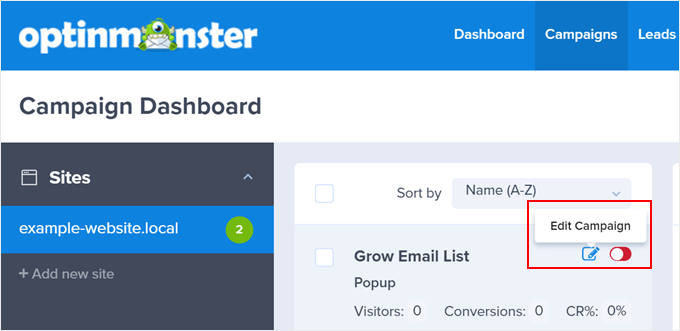
Successivamente, naviga nella scheda ‘Integrazioni’. Dovresti quindi vedere una spiegazione sulla funzionalità di verifica dei lead sul lato sinistro.
Seleziona ‘Fai clic qui per saperne di più e iscriverti.’
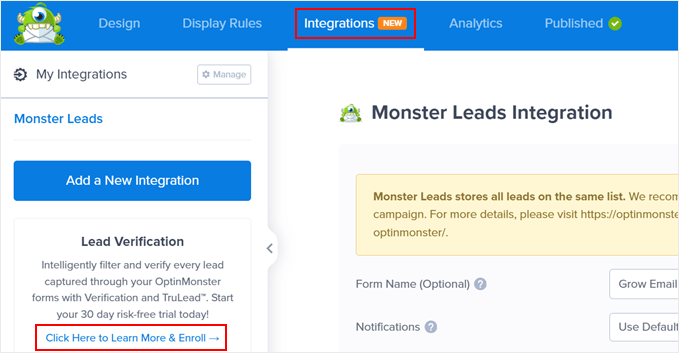
Una volta fatto ciò, completerai il pagamento per il componente aggiuntivo.
A questo punto, puoi tornare alla Dashboard Campagna e andare su Lead » Verifica Lead.
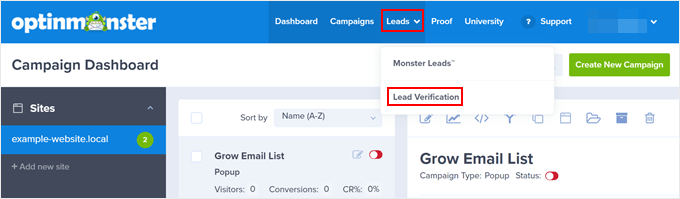
Ora arriverai alla pagina di verifica dei lead.
Una volta lì, fai semplicemente clic su ‘Crea nuovo filtro.’
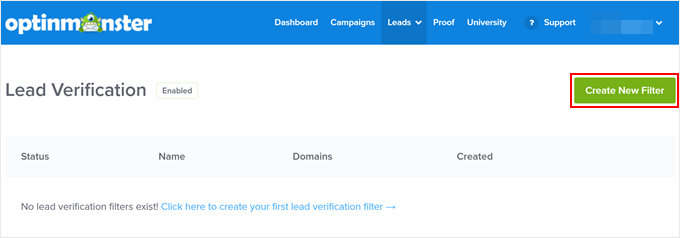
Procediamo e creiamo un nuovo filtro di verifica email per bloccare gli indirizzi email temporanei o usa e getta.
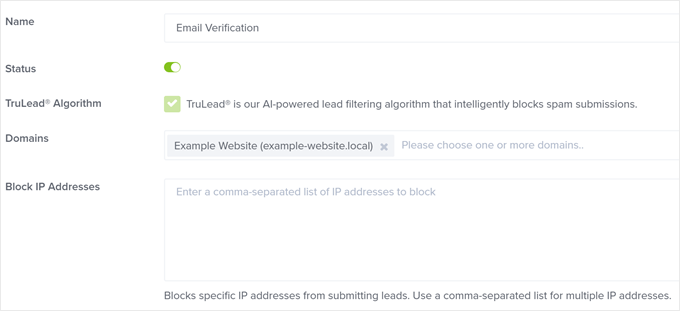
Prima di tutto, puoi dare un nome a questo filtro. Può essere qualcosa come ‘Verifica Email’. Quindi, attiva l'impostazione Stato per rendere attivo il filtro.
Successivamente, scegli un nome di dominio in cui stai eseguendo una campagna OptinMonster e dove vuoi che venga implementato il filtro.
Oltre alla validazione dell'email, la funzionalità TruLead® può bloccare specifici indirizzi IP dall'iscrizione alle tue campagne. Sentiti libero di elencarli qui se ne hai.
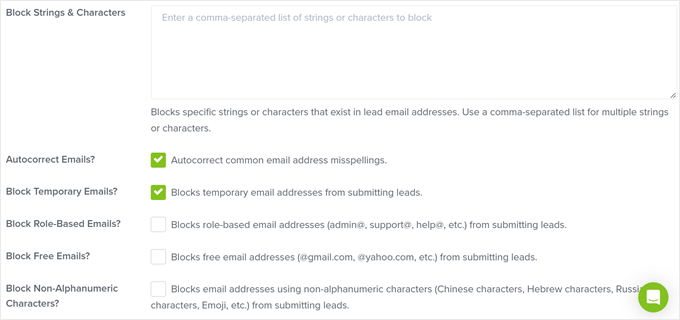
Scorrendo verso il basso, troverai altre opzioni per configurare il filtro. Ti consigliamo di abilitare l'impostazione ‘Blocca indirizzi email temporanei’ per impedire l'uso di indirizzi email usa e getta.
Puoi anche scegliere di bloccare specifici indirizzi email da servizi gratuiti come Gmail, Yahoo o Outlook. Ciò significa che sul tuo sito possono essere utilizzati solo indirizzi email aziendali.
Ti consigliamo di abilitare questa opzione solo se gestisci un sito web business-to-business. Altrimenti, puoi saltarla.
Oltre a ciò, puoi bloccare indirizzi specifici basati su ruoli (come admin@example.com o editor@example.com) se necessario, in modo che solo persone esterne al tuo team possano diventare lead.
Oltre a queste impostazioni, hai anche opzioni per bloccare caratteri specifici presenti negli indirizzi email dei lead, correggere automaticamente errori di battitura comuni negli indirizzi email e bloccare indirizzi email che utilizzano caratteri non alfanumerici.
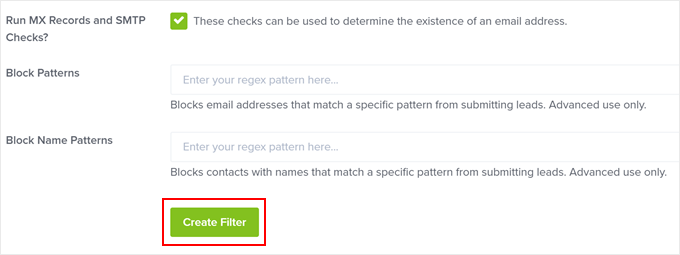
Le ultime impostazioni sono piuttosto avanzate, ma ti consigliamo di selezionare la casella accanto all'opzione ‘Esegui controlli MX Records e SMTP?’. Questa impostazione può bloccare ulteriormente i domini email temporanei verificando se esistono effettivamente.
Una volta soddisfatto delle impostazioni del filtro, fai clic sul pulsante ‘Crea filtro’.
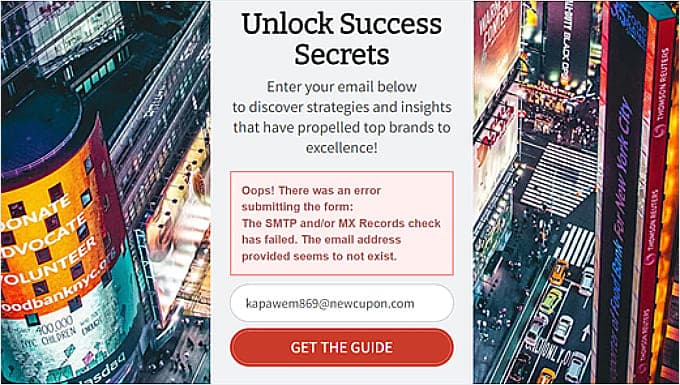
Ora, visita il tuo sito web per verificare se il filtro funziona sulla tua campagna. Per farlo, compila semplicemente il modulo con un indirizzo email fittizio da un provider di email temporanee.
Se funziona, dovresti vedere questa notifica:
Metodo 2: Blocca gli indirizzi email temporanei con un plugin WordPress gratuito
Se stai cercando di bloccare domini di posta elettronica usa e getta nei tuoi moduli di contatto o moduli di registrazione, ti consigliamo di utilizzare Clearout Email Validator.
Questo plugin bloccherà automaticamente i domini dei provider di posta elettronica temporanea dall'essere utilizzati nei moduli di contatto o nelle registrazioni in WordPress. È anche compatibile con WPForms, che è il miglior plugin per la creazione di moduli sul mercato.
La prima cosa che farai è installare e attivare il plugin. Per una guida passo passo, consulta il nostro articolo su come installare un plugin WordPress.
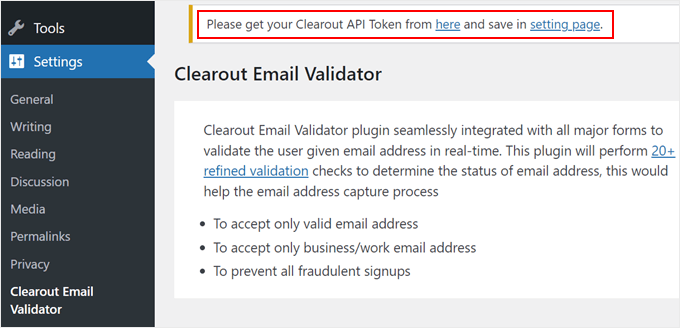
Una volta attivato il plugin, puoi andare su Impostazioni » Validatore Email Clearout dal tuo pannello di amministrazione di WordPress. Noterai un messaggio di notifica che dice: ‘Ottieni qui il tuo token API Clearout e salvalo nella pagina delle impostazioni.’
Quello che devi fare ora è cliccare sul link ‘qui’, ma tieni aperta la pagina delle impostazioni del plugin.
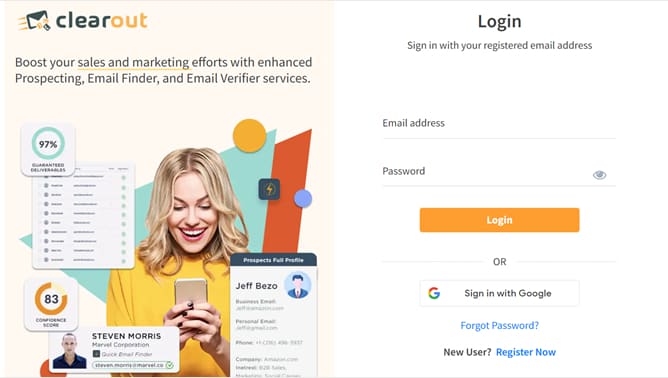
Dopo di che, crea un account Clearout o accedi utilizzando le tue credenziali Google.
Per impostazione predefinita, otterrai un account Clearout gratuito con 100 crediti di convalida e-mail. Questa quantità potrebbe non essere molta quando ricevi tonnellate di iscrizioni o messaggi di contatto ogni giorno, ma puoi passare a un piano a pagamento di Clearout se necessario.
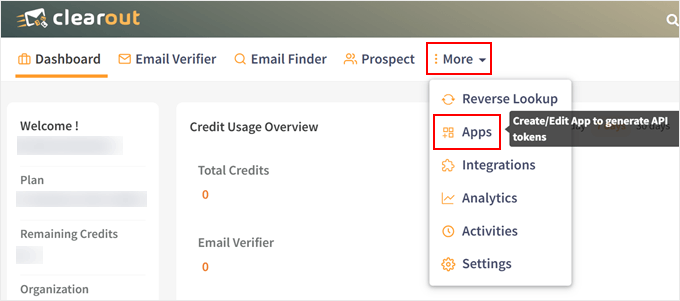
Ora arriverai alla dashboard di Clearout.
Qui, fai clic sul pulsante ‘Altro’ nel menu di navigazione e seleziona ‘App’.
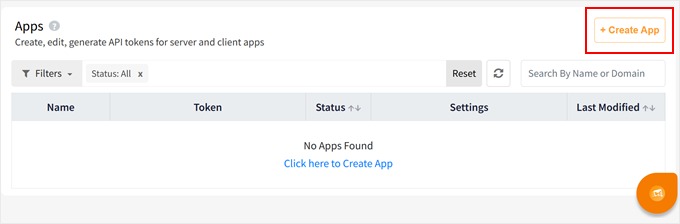
Ora sei all’interno della dashboard delle App.
Vai avanti e fai clic sul pulsante ‘+ Crea App’ per ottenere la chiave API.
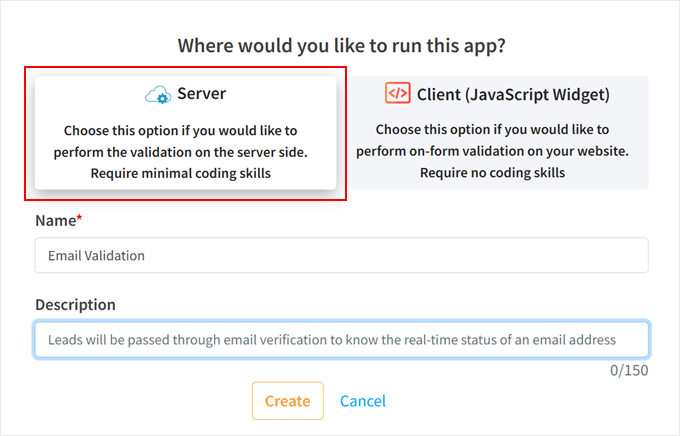
Una volta fatto ciò, apparirà un popup che ti chiederà di scegliere dove eseguire l’app. Qui, fai semplicemente clic su ‘Server’.
Puoi quindi dare un nome alla tua app come ‘Validazione Email’. Opzionalmente, puoi scrivere una descrizione per differenziare tra le tue app.
Dopo di che, fai semplicemente clic sul pulsante ‘Crea’.
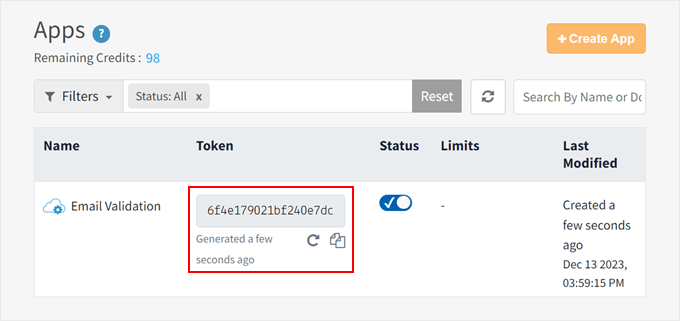
Ora tornerai alla dashboard di Clearout e vedrai la tua nuova app e il token API.
Vai avanti e copia il token, e torna alla pagina delle impostazioni del plugin Validatore Email Clearout in WordPress.
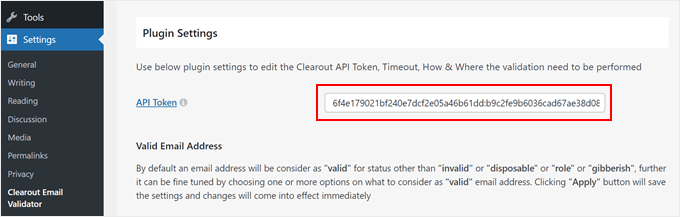
Nella pagina delle impostazioni del plugin, incolla il token nel campo appropriato.
Una volta fatto ciò, puoi iniziare a configurare le impostazioni di validazione email nel passaggio successivo.
Configura le impostazioni per bloccare gli indirizzi email temporanei
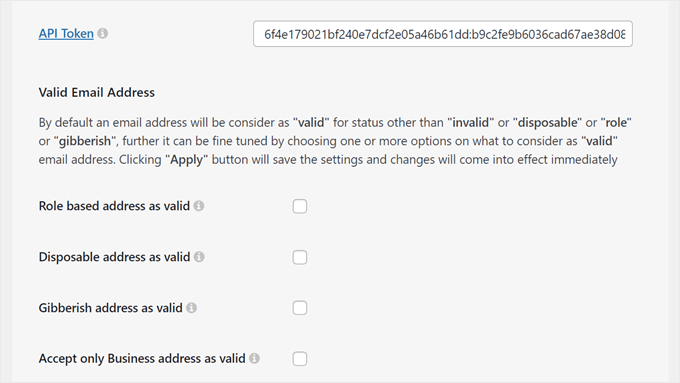
Per impostazione predefinita, Clearout Email Validator bloccherà qualsiasi nome di dominio email che sembri sospetto o usa e getta. Ma ci sono diverse impostazioni che puoi configurare se necessario.
Nella sezione ‘Indirizzo email valido’, puoi scegliere se considerare validi gli indirizzi basati su ruoli (come admin@example.com o editor@example.com).
Ci sono poi opzioni per rendere validi gli indirizzi usa e getta e gli indirizzi casuali. Per garantire la massima sicurezza contro tutti i tipi di indirizzi email temporanei, consigliamo di non selezionare queste caselle.
Se spunti l'impostazione 'Accetta solo indirizzi aziendali come validi', ciò significa che gli indirizzi che utilizzano domini e-mail non personalizzati come Gmail, Yahoo o Outlook saranno considerati non validi.
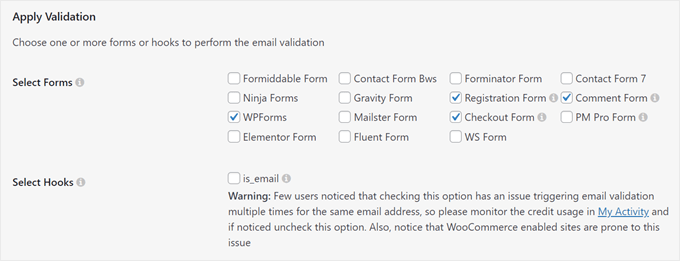
Scendiamo alla sezione 'Applica convalida'. Come puoi vedere, Clearout Email Validator è compatibile con molti importanti costruttori di moduli, inclusi WPForms e Ninja Forms. Se utilizzi uno di questi plugin, puoi selezionarli nell'impostazione 'Seleziona moduli'.
Successivamente, puoi scegliere di applicare la convalida dell'email nell'hook is_email di WordPress, che viene utilizzato per verificare la validità di un'email.
Assicurati di leggere il messaggio di avviso per questo, poiché potrebbe causare problemi di convalida sul tuo sito. Ma durante i nostri test, il plugin funziona bene anche se non abiliti questa impostazione.
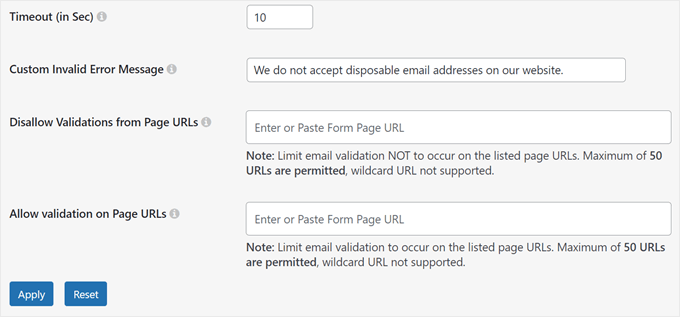
Scorrendo verso il basso, puoi impostare il periodo di timeout per l'esecuzione della convalida.
Il tempo predefinito è di 10 secondi. Ciò significa che il plugin attenderà 10 secondi dopo l'invio del modulo prima di convalidare l'indirizzo email. Durante questo periodo, il plugin eseguirà la convalida in tempo reale per garantire che l'indirizzo email sia legittimo.
Sotto questo, puoi impostare un messaggio di errore personalizzato per gli indirizzi non validi, ma puoi lasciarlo vuoto se desideri utilizzare il testo di notifica predefinito del plugin.
Nel campo ‘Disallow Validations from Page URLs’, puoi specificare su quali URL delle pagine del modulo non vuoi che il plugin esegua le validazioni delle email.
D'altra parte, il campo ‘Allow validation on Page URLs’ è dove puoi indicare al plugin di eseguire le validazioni delle email solo su determinate pagine.
Ma se hai molti moduli e vuoi che il plugin controlli gli indirizzi email inseriti in tutti, puoi lasciare entrambi i campi vuoti.
Una volta configurate tutte le impostazioni, fai clic sul pulsante ‘Applica’.
Verifica se il plugin Clearout Email Validator funziona
A questo punto, sei pronto per verificare se il plugin WordPress bloccherà effettivamente gli indirizzi e-mail temporanei sul tuo sito WordPress.
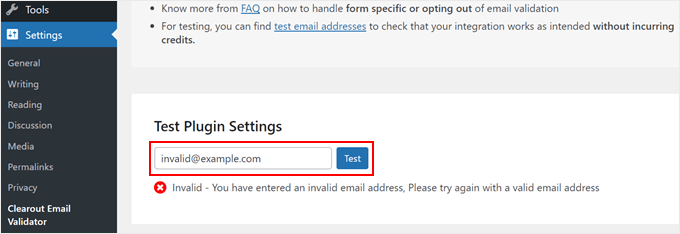
Un modo per farlo è scorrere fino in fondo alla pagina del plugin, nella sezione ‘Test Plugin Settings’. Successivamente, inserisci un indirizzo email fittizio nel campo e fai clic su ‘Test’.
Se quell'indirizzo email specifico non è valido, vedrai una notifica ‘Invalid – You have entered an invalid email address, Please try again with a valid email address’.
Attenzione, farlo può diminuire i tuoi crediti gratuiti. Quindi, se vuoi farlo senza incorrere in costi di crediti, puoi utilizzare uno degli indirizzi e-mail di test di Clearout.
Un altro modo per testare il plugin è visitare l'URL della tua pagina di registrazione, commenti, checkout o modulo di contatto e inserire una voce fittizia nel modulo.
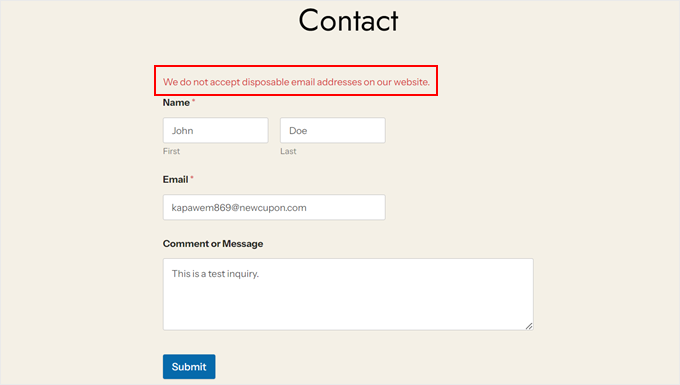
Se il plugin funziona, dovresti vedere un messaggio di errore.
Ecco come appare sul nostro modulo di contatto WPForms:
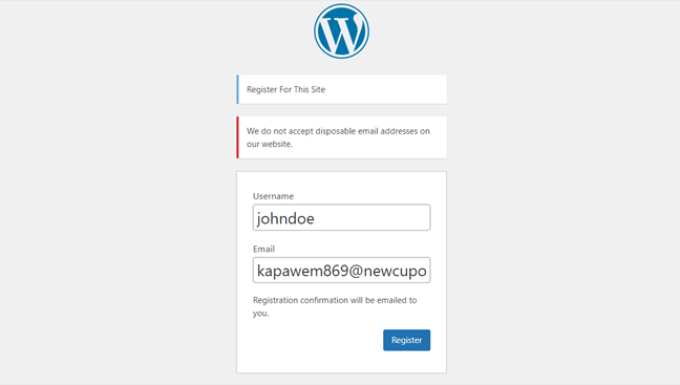
Abbiamo anche provato a vedere se il plugin funziona sull'URL di accesso del nostro sito di test.
Questo è il messaggio di errore che abbiamo ricevuto:
Suggerimento bonus: Utilizza un plugin per moduli con protezione antispam
Bloccare i servizi di email usa e getta è uno dei modi migliori per mantenere sicuro il tuo sito e assicurarti di ricevere solo invii di moduli legittimi.
Ma sfortunatamente, ogni giorno vengono generati nuovi account email usa e getta, e potrebbe essere difficile per qualsiasi plugin di validazione email tenere il passo con questi nuovi indirizzi.
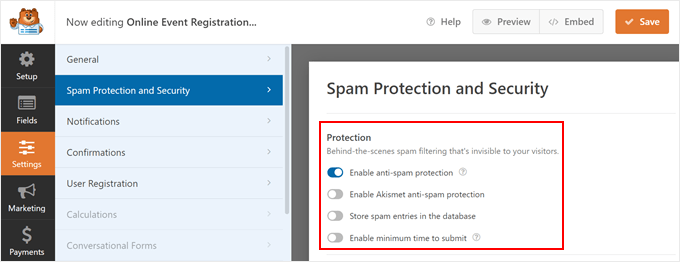
Per proteggere ulteriormente il tuo sito, ti consigliamo di installare un plugin per moduli con una funzionalità integrata per bloccare le voci di spam, come WPForms.
Con WPForms, puoi impedire ai bot di spam di dirottare i tuoi moduli e inviarti link dannosi, anche se il loro indirizzo e-mail sembra legittimo. WPForms utilizza un token anti-spam segreto che è unico per ogni invio di modulo e invisibile a tutti i visitatori, inclusi i bot di spam.
Poiché il token viene creato automaticamente, il blocco dello spam non avrà alcun impatto sull'esperienza utente.
Per saperne di più su WPForms, dai un'occhiata alla nostra recensione completa di WPForms e al nostro articolo su come creare un modulo di contatto sicuro in WordPress.
Speriamo che questo articolo ti abbia aiutato a imparare come bloccare gli indirizzi e-mail usa e getta in WordPress. Potresti anche voler consultare il nostro elenco di attività di manutenzione cruciali di WordPress da eseguire regolarmente e le nostre scelte esperte dei migliori plugin di sicurezza per WordPress.
Se ti è piaciuto questo articolo, iscriviti al nostro Canale YouTube per tutorial video su WordPress. Puoi trovarci anche su Twitter e Facebook.




Mrteesurez
Bel post. Imploro tutti i blogger di prendere molto sul serio la validazione delle email. È difficile identificare un'email usa e getta se non per questi strumenti che hai condiviso, questo rende più facile misurare le conversioni genuine per moduli e opt-in.
mohadese esmaeeli
Quanto è stato eccellente e pratico. A proposito, gli utenti dovrebbero anche considerare che le email false e temporanee possono non solo essere dirompenti gonfiando e occupando il database, ma anche rappresentare una minaccia per la sicurezza del sito web.
Jiří Vaněk
Grazie per il tutorial. Ho OptinMonster da un mese e ho già creato alcune campagne. Non avevo idea che questa funzione fosse disponibile, ma dopo aver letto l'articolo l'ho attivata nelle campagne. Grazie ancora.
Mitchell
Ban Hammer non è più disponibile su wordpress.org. È stato rimosso su richiesta dell'autore.
Vorrei che qualcuno lo riprendesse.
Ho bisogno di uno nuovo che sia preferibilmente gratuito. Ho più di 10 siti che ne hanno bisogno.
Mitch
Supporto WPBeginner
Thank you for letting us know, we will be sure to look for an alternative option for us to update this article
Amministratore
Michael Jones
Conosci un plugin che permetta di bloccare domini nei moduli su tutto il sito? Ho provato l'estensione snippet di codice di Gforms senza successo. Un plugin che permetta ai siti di impedire a domini specifici di compilare correttamente i moduli sarebbe di grande aiuto se conosci qualcosa del genere.
Grazie!
Ernst
Ciao Michael, hai trovato una soluzione? Sarei molto interessato a sapere come risolvere lo stesso problema..
Mark
Come principiante di WordPress, questo è un tutorial davvero utile da conoscere – grazie mille!
Jennifer DeFrates/Heaven Not Harvard
Ho centinaia di persone iscritte come utenti sul mio blog/sito. Ho esaminato e bloccato la maggior parte degli indirizzi che sembravano spam, ma mi chiedevo se ci fosse un modo per scoprire se gli utenti registrati sono spam o follower effettivi?
Supporto WPBeginner
Si prega di consultare la nostra guida su come forzare gli utenti a reimpostare le password e come monitorare l'attività degli utenti in WordPress.. Una volta reimpostata la password per gli utenti, sarà loro richiesto di reimpostarla. Quando un utente accede, avrai una registrazione di ciò nella semplice attività utente. In questo modo puoi confermare quali dei tuoi utenti sono reali.
Amministratore
Ubbegubben
Ciao
Grazie per tutti i tuoi ottimi tutorial. Mi chiedo SE puoi aiutarmi?
Ho un sito dove mostro ai miei futuri clienti come apparirebbe il loro sito se me lo lasciassero costruire per loro!
Di solito imposto una password per quella pagina in modo che solo quel singolo cliente possa vederla.
Conosci un modo per me per vedere se qualcuno sta accedendo al sito?
Sarebbe bello per me sapere se sono attivi o meno. O se dovrei rivolgermi a un altro cliente!
Cordiali saluti
Urban Eriksson