


Molti lettori ci hanno chiesto perché il loro menu non viene visualizzato sul loro sito web, o se è possibile creare menu diversi per pagine o post specifici.
La risposta a entrambe le domande è sì, ma il processo per aggiungere menu nei post e nelle pagine di WordPress differisce in base al tema utilizzato.
Per aiutarti, abbiamo creato questo tutorial per mostrarti come aggiungere un menu di navigazione di WordPress a post e pagine.
Perché aggiungere un menu di navigazione di WordPress in post / pagine?
Un menu di navigazione è un elenco di collegamenti che puntano ad aree importanti di un sito web, solitamente situato nell'intestazione. Questi collegamenti possono aiutare i visitatori a trovare ciò che cercano, migliorare l'esperienza del cliente e mantenere le persone più a lungo sul tuo sito WordPress.
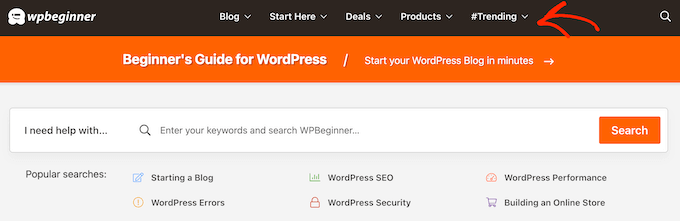
La posizione esatta del tuo menu dipende dal tuo tema WordPress. La maggior parte dei temi ti consente di visualizzare i menu in più aree, ma a volte potresti dover aggiungere un menu di navigazione a un post o a una pagina.
Ad esempio, potresti voler aggiungere un menu univoco che rimandi a tutti i prodotti menzionati in una specifica pagina di vendita.
Puoi anche usare i menu per visualizzare post specifici sul tuo blog WordPress. Posizionando questo menu di navigazione, puoi incoraggiare i lettori a consultare altri tuoi contenuti.
Detto questo, vediamo come puoi aggiungere un menu di navigazione WordPress a qualsiasi post o pagina. Usa semplicemente i collegamenti rapidi qui sotto per passare direttamente al metodo che desideri utilizzare:
Metodo 1: Utilizzo del Personalizzatore del Tema (Solo Temi Classici)
Se utilizzi un tema classico e il tuo elenco di collegamenti alle pagine non viene visualizzato nelle tue pagine e nei tuoi post, molto probabilmente non hai ancora creato un menu e non l'hai aggiunto alle posizioni del menu del tuo tema.
Ma non preoccuparti, il processo è piuttosto semplice. Innanzitutto, puoi andare alla pagina Aspetto » Menu nella tua bacheca di amministrazione di WordPress.
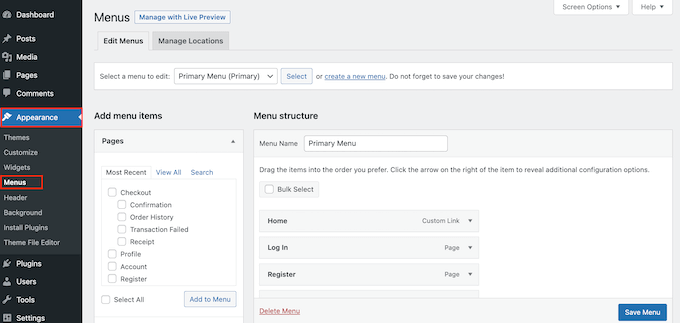
Lì, puoi seguire i passaggi della nostra guida per principianti su come aggiungere un menu di navigazione in WordPress.
Tieni presente che ogni tema classico ha posizioni del menu diverse. Alcuni potrebbero includere posizioni per il menu di navigazione principale (all'interno o intorno all'area dell'intestazione), il menu del piè di pagina e talvolta il menu della barra laterale.
Se scopri che la posizione del menu desiderata non è offerta dal tuo tema, puoi leggere la nostra guida su come creare un menu di navigazione personalizzato in WordPress. Qui ti mostriamo come aggiungere una posizione di menu personalizzata al tuo tema.
Metodo 2: Utilizzo del Blocco di Navigazione di WordPress (Ideale per Pagine e Post Singoli)
Un altro modo per aggiungere un menu di navigazione di WordPress a post e pagine è utilizzare il blocco Navigazione integrato. Questo ti permette di mostrare un menu di navigazione ovunque in una pagina o in un post, ma devi aggiungere manualmente ogni menu.
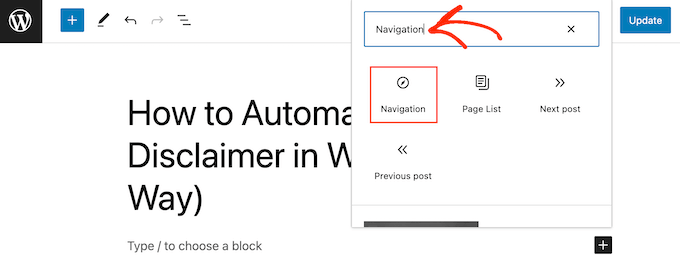
Per iniziare con questo metodo, apri semplicemente la pagina o il post in cui desideri aggiungere un menu di navigazione di WordPress. Quindi, fai clic sul pulsante ‘+’ per aggiungere un nuovo blocco alla pagina.
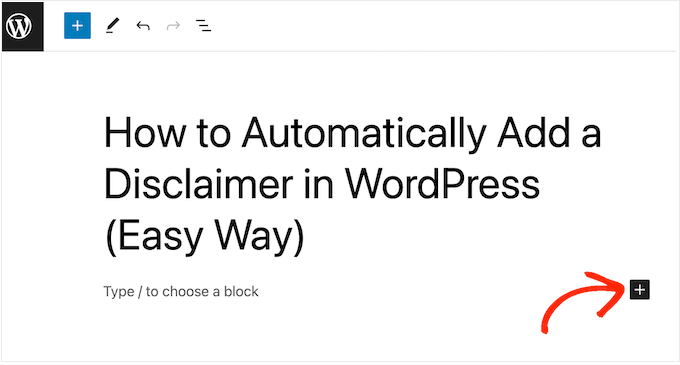
Nel popup, digita ‘Navigazione’.
Quando appare il blocco corretto, fai clic su di esso per aggiungerlo alla pagina o al post.
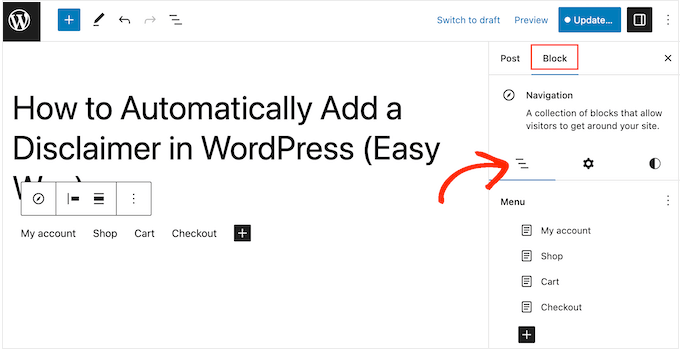
Il blocco Navigazione mostrerà uno dei tuoi menu per impostazione predefinita.
Se desideri aggiungere un menu diverso invece del menu principale, apri la scheda ‘Blocco’. Quindi, devi selezionare la scheda ‘Visualizzazione elenco’.
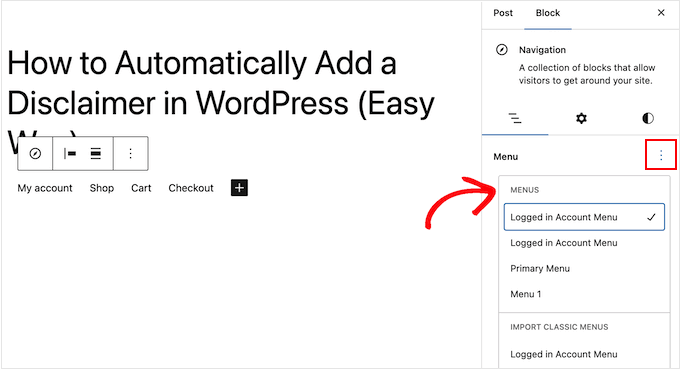
Qui, puoi fare clic sui tre punti accanto a ‘Menu’ per visualizzare tutte le opzioni di menu disponibili.
Quindi, scegli semplicemente il nome del menu che desideri utilizzare in alternativa o crea un nuovo menu.
A volte, potresti voler personalizzare il menu aggiungendo più collegamenti. Ad esempio, se gestisci un negozio online su WooCommerce, potresti collegarti a tutti i prodotti e-commerce menzionati in quella pagina.
Per procedere e aggiungere collegamenti personalizzati al menu di navigazione, fai clic sull'icona ‘+’ nella scheda ‘Visualizzazione elenco’.
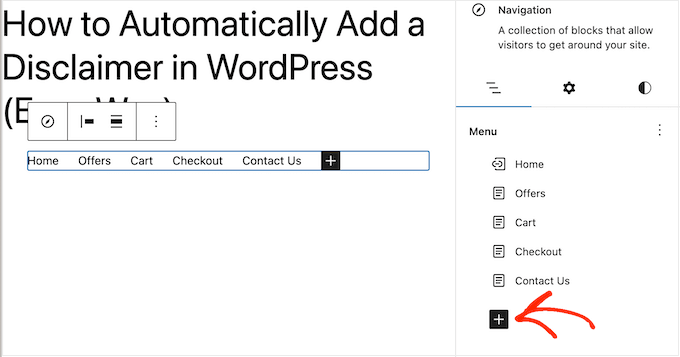
Questo apre un popup con diverse opzioni.
Per aggiungere un collegamento a qualsiasi pagina del tuo sito WordPress, fai semplicemente clic su 'Collegamento pagina'.
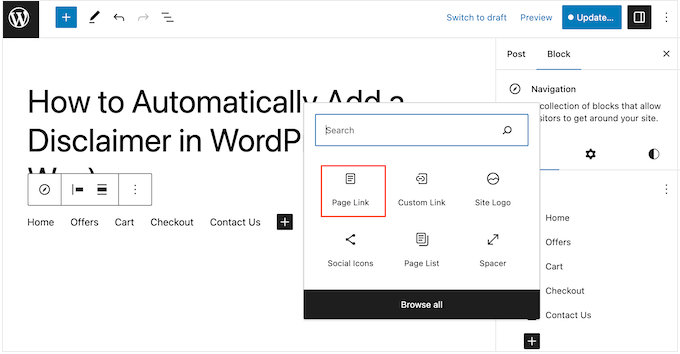
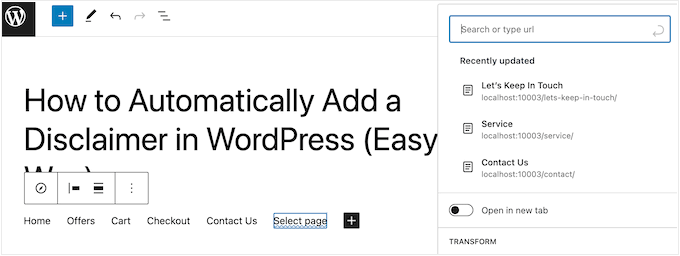
Ora puoi scegliere una pagina dal menu a discesa o iniziare a digitare il titolo della pagina. Quando appare la pagina giusta, fai clic per aggiungerla al menu personalizzato.
Per aggiungere altre pagine al menu di navigazione, ripeti semplicemente lo stesso processo descritto sopra.
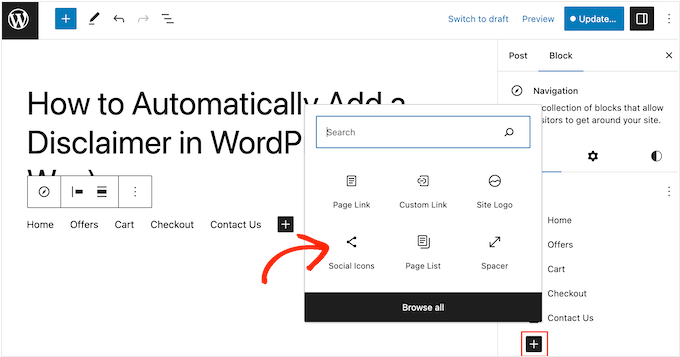
Puoi anche aggiungere icone social a un menu WordPress, il che incoraggerà le persone a seguirti su Twitter, Facebook, YouTube, LinkedIn e altro.
Per iniziare, fai clic sull'icona ‘+’ nella scheda ‘Visualizzazione elenco’. Questa volta, seleziona ‘Icone social’.
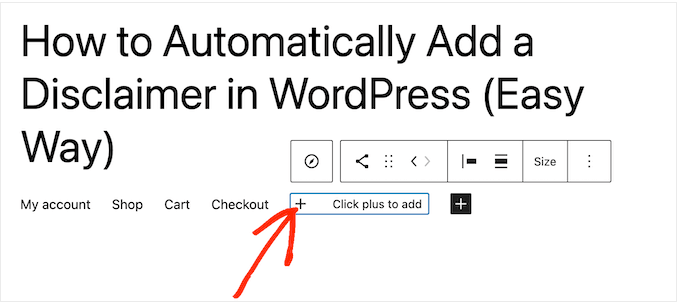
Questo aggiunge una nuova area in cui puoi aggiungere icone social.
Per iniziare, fai clic sulla nuova sezione ‘+ Fai clic sul più per aggiungere’.
Ora, seleziona il social network a cui desideri collegarti.
Ad esempio, puoi scegliere ‘Twitter’ per promuovere la tua pagina Twitter in WordPress.
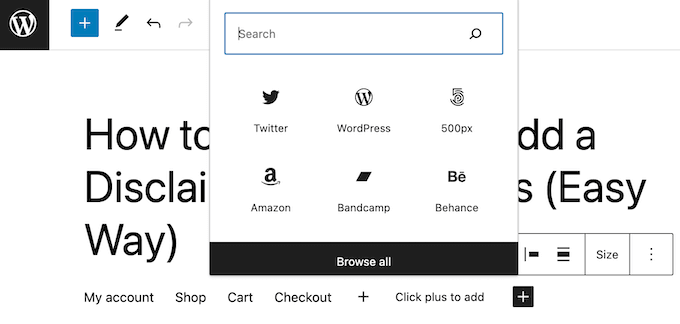
Dopodiché, dovrai configurare l'icona social.
I passaggi esatti varieranno a seconda del social network. Tuttavia, in genere dovrai fare clic per selezionare l'icona e quindi digitare l'URL del tuo profilo social.
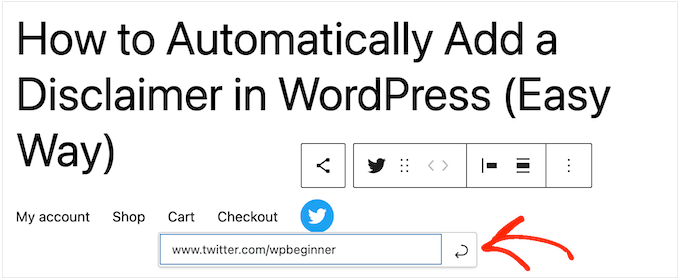
Ripeti semplicemente questi passaggi per aggiungere altre icone social al menu di navigazione.
Infine, potresti voler aggiungere una barra di ricerca al tuo menu WordPress per aiutare le persone a trovare pagine, post, prodotti interessanti e altro.
WordPress ha una funzione di ricerca integrata, ma è basilare e non sempre fornisce risultati accurati. Ecco perché consigliamo di utilizzare un plugin di ricerca WordPress per migliorare la ricerca del tuo sito.
Ancora meglio, se scegli un plugin avanzato come SearchWP, sostituirà la ricerca predefinita di WordPress. Dopo aver configurato il plugin, tutte le caselle di ricerca sul tuo sito utilizzeranno automaticamente SearchWP, comprese le caselle di ricerca nei tuoi menu di navigazione.
Indipendentemente dal fatto che tu stia utilizzando la funzione integrata di WordPress o un plugin avanzato come SearchWP, seleziona semplicemente 'Cerca' per aggiungere una barra di ricerca al menu.
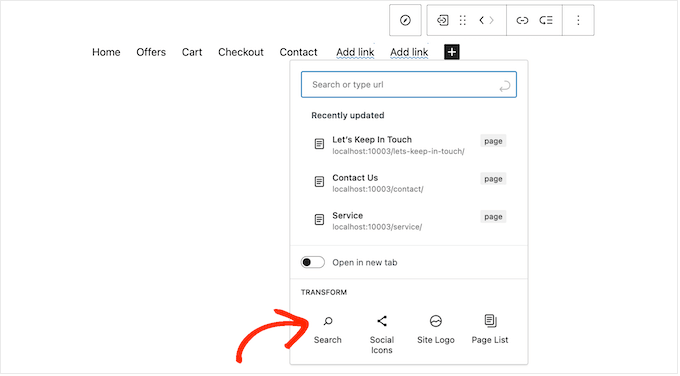
Quando sei soddisfatto del contenuto del menu, potresti voler cambiare il suo aspetto.
Puoi cambiare il layout del menu, inclusi l'allineamento e l'orientamento, selezionando la scheda 'Impostazioni'.
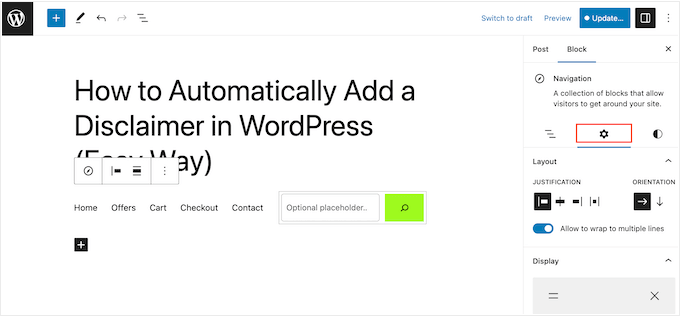
Dopo di che, puoi cambiare lo stile del menu di navigazione. Puoi modificare il colore di sfondo, il colore del testo, la tipografia e altro selezionando la scheda 'Stili'.
Man mano che apporti modifiche, l'anteprima live si aggiornerà automaticamente. Ciò significa che puoi provare molte impostazioni diverse per vedere cosa funziona meglio per il tuo blog WordPress.
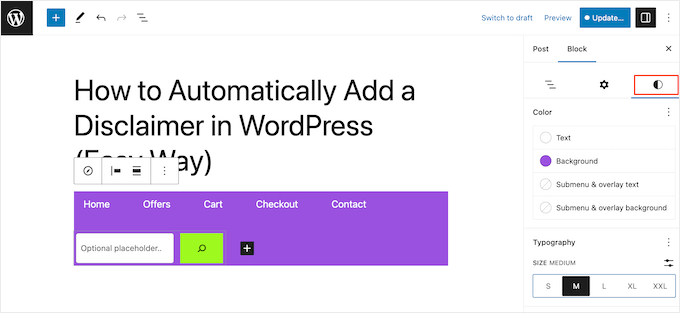
Ci sono molte altre impostazioni che puoi configurare, ma questo è tutto ciò di cui hai bisogno per aggiungere un utile menu di navigazione WordPress a un post o a una pagina.
Quando sei pronto a rendere attivo il menu di navigazione, fai clic sul pulsante 'Aggiorna' o 'Pubblica'.
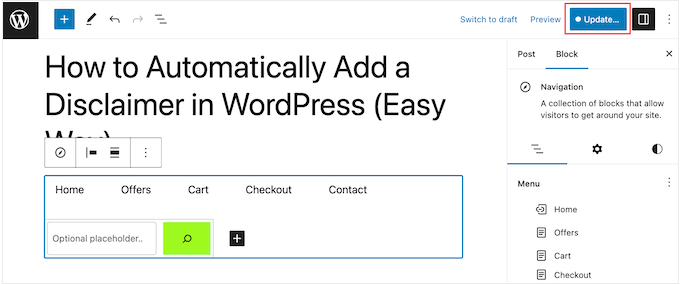
Ora, se visiti questa pagina o questo post, vedrai il menu di navigazione in azione.
Metodo 3: Utilizzo dell'Editor del Sito Completo (Solo Temi a Blocchi)
Se vuoi aggiungere un menu di navigazione solo ad alcuni post e pagine, allora il metodo 1 è un'ottima scelta. Tuttavia, dovrai aggiungere ogni menu manualmente, quindi questa non è l'opzione migliore se vuoi mostrare lo stesso menu su tutto il tuo sito web.
Se stai utilizzando un tema basato su blocchi come Hestia Pro, puoi aggiungere un menu di navigazione WordPress al modello di pagina o post.
Questo menu apparirà quindi su tutte le tue pagine o post senza che tu debba aggiungerlo manualmente. Questo è perfetto se vuoi sempre mostrare lo stesso menu di navigazione esattamente nello stesso posto.
Per iniziare, vai su Aspetto » Editor nella dashboard di WordPress.

Ora vedrai alcuni menu nel pannello laterale sinistro.
Per aggiungere un menu di navigazione alle tue pagine o post di WordPress, fai clic su 'Modelli' nella barra laterale sinistra.
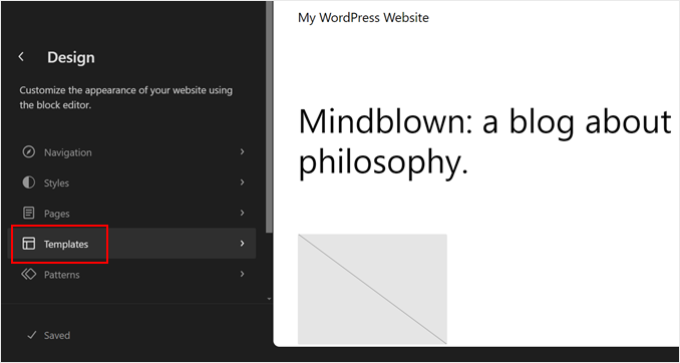
L'editor mostrerà ora tutti i modelli che compongono il tuo tema WordPress.
Per aggiungere un menu di navigazione ai tuoi post del blog di WordPress, seleziona il modello ‘Singolo’. Se invece vuoi aggiungere un menu alle tue pagine, seleziona il modello ‘Pagina’.
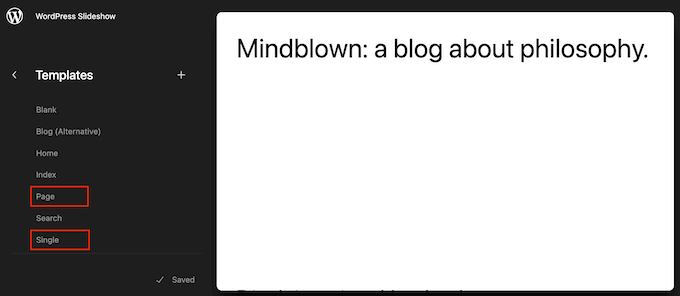
WordPress mostrerà ora un'anteprima del modello scelto.
Per modificare questo modello, fai clic sulla piccola icona della matita.
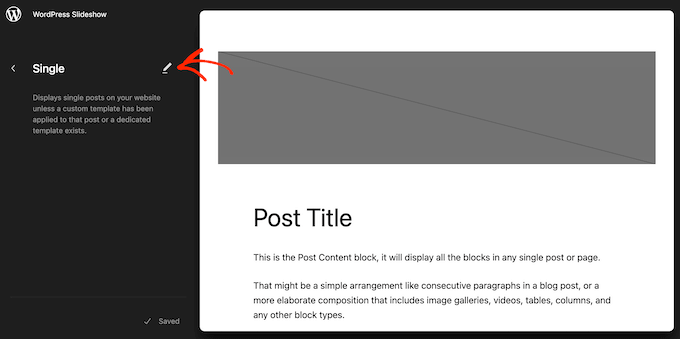
Fatto ciò, fai clic sull'icona blu '+' nell'angolo in alto a sinistra.
Nella barra di ricerca che appare, digita 'Navigazione'.
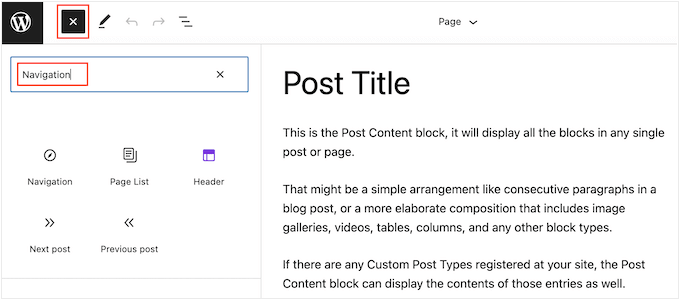
Quando appare il blocco giusto, trascinalo sul tuo modello.
Per impostazione predefinita, il blocco mostrerà uno dei tuoi menu. Se invece vuoi aggiungere un menu diverso, fai clic sulla scheda ‘Blocco’. Successivamente, seleziona ‘Vista elenco’.
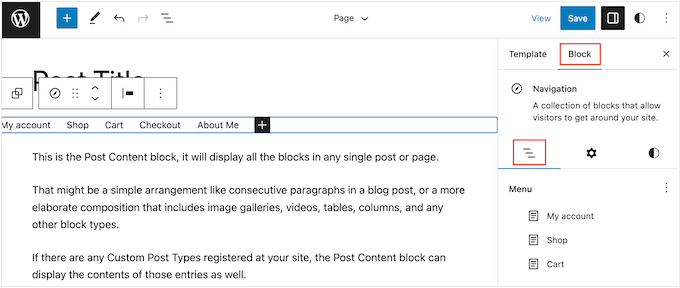
Ora puoi fare clic sui tre puntini accanto a ‘Menu’ per vedere tutti i menu che hai creato sul tuo sito web WordPress.
Seleziona semplicemente un menu qualsiasi dall'elenco.
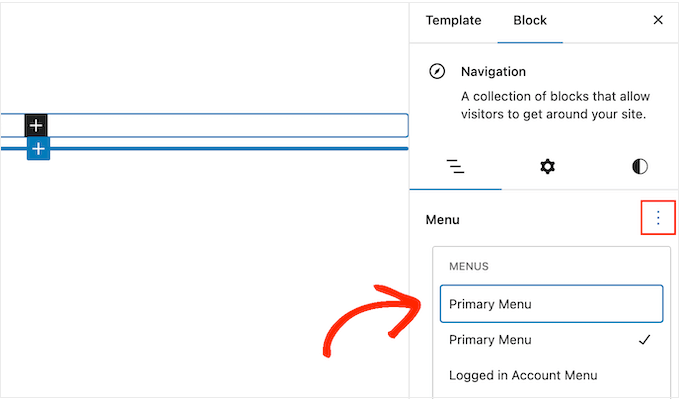
Fatto ciò, puoi aggiungere altre pagine al menu, aggiungere una barra di ricerca e altro ancora seguendo i passaggi del metodo 1.
Quando sei soddisfatto di come appare il menu di navigazione, fai clic sul pulsante 'Salva' per renderlo attivo. Ora, se visiti il tuo sito, vedrai lo stesso menu di navigazione su tutte le tue pagine o post WordPress.
Con l'editor del sito completo e l'editor a blocchi, puoi creare più di un pattern di menu di navigazione e utilizzarlo solo in determinate pagine e articoli. Questo può farti risparmiare un sacco di tempo e fatica.
Per maggiori informazioni, puoi consultare la nostra guida completa per principianti all'editing del sito completo di WordPress.
Metodo 4: Creazione di un tema WordPress personalizzato (più personalizzabile)
Un'altra opzione è creare un tema WordPress personalizzato. Questo è un metodo più avanzato, ma ti dà il controllo completo su dove appare il menu nei tuoi post o pagine.
In passato, era necessario seguire tutorial complicati e scrivere codice per creare un tema WordPress personalizzato. Tuttavia, ora è possibile creare facilmente i propri temi utilizzando SeedProd.
SeedProd è il miglior page builder di WordPress drag-and-drop, e gli utenti Pro ed Elite ottengono anche un avanzato theme builder. Questo ti permette di progettare i tuoi temi WordPress senza scrivere alcun codice.
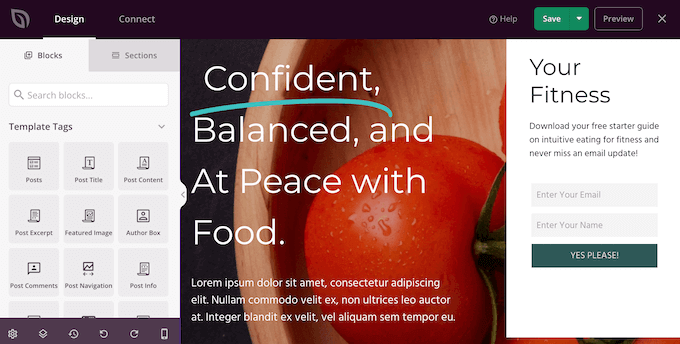
Per istruzioni passo passo, consulta la nostra guida su come creare un tema WordPress personalizzato (senza codice).
Dopo aver creato un tema, puoi aggiungere un menu di navigazione a qualsiasi parte del tuo sito web WordPress.
Vai semplicemente su SeedProd » Theme Builder e trova il template che controlla il layout dei tuoi post o delle tue pagine. Di solito si tratterà di 'Single Post' o 'Single Page'.
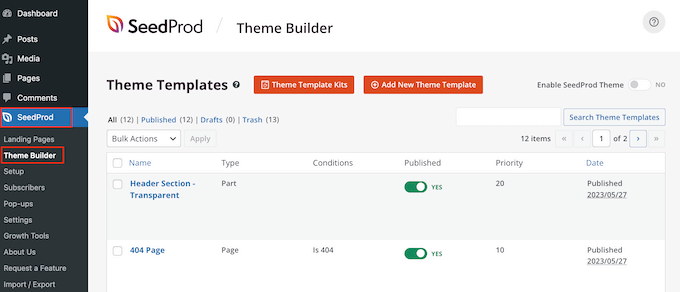
Questo aprirà il template nell'editor drag-and-drop di SeedProd.
Nel menu a sinistra, scorri fino alla sezione 'Widget'. Qui, trova il blocco Navigation Menu e trascinalo sul tuo layout.
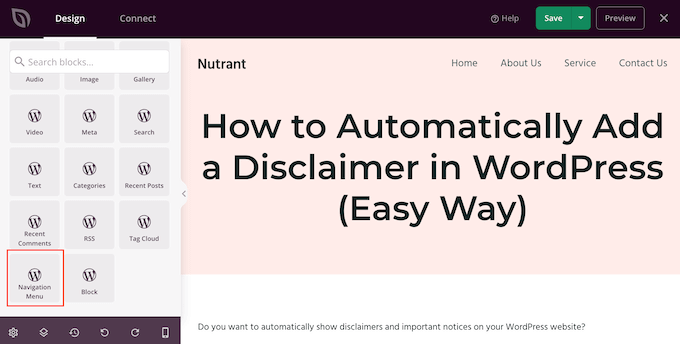
Dopodiché, fai clic per selezionare il blocco Navigation Menu nell'anteprima live.
Ora, apri il menu a discesa 'Select Menu' e scegli il menu che desideri visualizzare.
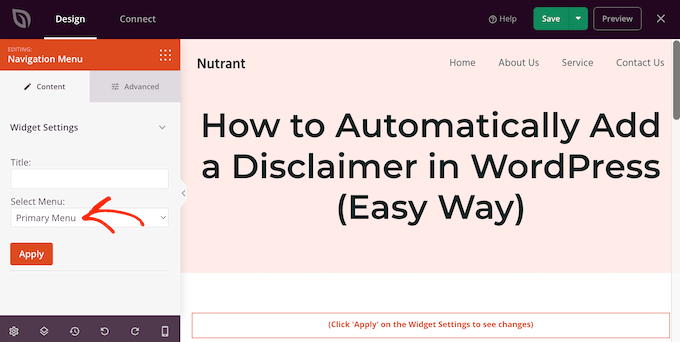
Ora puoi digitare un titolo opzionale nel campo 'Title'. Questo apparirà sopra il menu di navigazione di WordPress.
Per visualizzare in anteprima come apparirà il menu sul tuo sito web, fai clic sul pulsante 'Apply'.
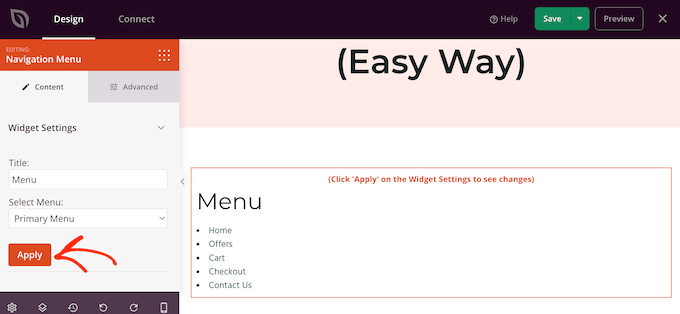
Successivamente, potresti voler stilizzare il menu facendo clic sulla scheda 'Advanced'.
Se hai aggiunto un titolo, puoi cambiare il colore del testo, regolare la tipografia e aggiungere più spazio tra l'intestazione e le voci del menu.
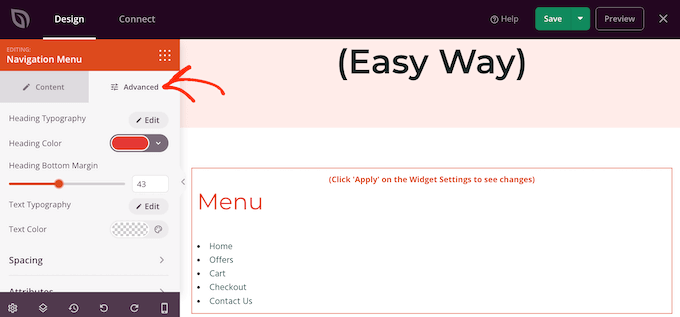
Puoi anche cambiare il colore e il font utilizzati per le voci del menu.
Utilizza semplicemente le impostazioni 'Text Typography' e 'Text color' per apportare queste modifiche.
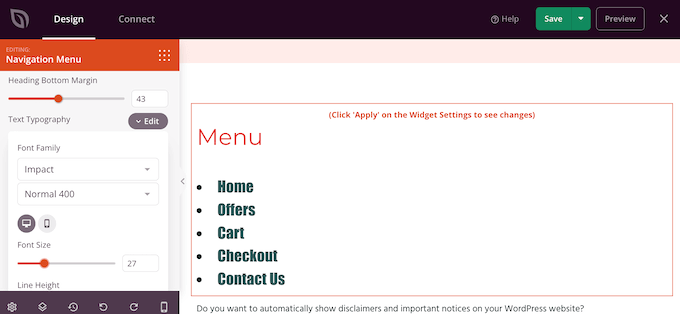
Dopo di che, puoi cambiare lo spaziatura, aggiungere CSS personalizzato e persino aggiungere animazioni CSS utilizzando le impostazioni nella scheda 'Avanzate'.
Quando sei soddisfatto dell'aspetto del menu, fai clic sul pulsante ‘Salva’ nella barra degli strumenti di SeedProd. Quindi, seleziona ‘Pubblica’.
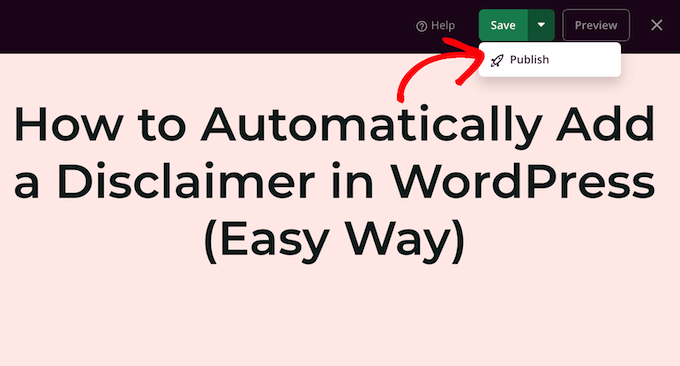
Ora, se visiti il tuo sito web, vedrai il nuovo layout della pagina o del post in azione.
Scopri altri modi per personalizzare il tuo menu di navigazione
Vuoi portare il tuo menu di navigazione al livello successivo? Ecco alcune guide esperte che puoi leggere per personalizzare il tuo menu di navigazione:
- Come Aggiungere la Navigazione con i Tasti Freccia in WordPress
- Come creare un menu di navigazione verticale in WordPress
- Come visualizzare i link di navigazione breadcrumb in WordPress
- Come creare un menu di navigazione mobile fisso in WordPress
- Come mostrare menu diversi agli utenti registrati in WordPress
- Come creare un menu a discesa in WordPress (guida per principianti)
- Come aggiungere logica condizionale ai menu in WordPress (Passo dopo Passo)
Speriamo che questo articolo ti abbia aiutato a imparare come aggiungere un menu di navigazione WordPress ad articoli e pagine. Potresti anche voler consultare il nostro articolo su come aggiungere un menu a pannello scorrevole nei temi WordPress e la nostra guida per principianti su come evidenziare una voce di menu in WordPress.
Se ti è piaciuto questo articolo, iscriviti al nostro Canale YouTube per tutorial video su WordPress. Puoi trovarci anche su Twitter e Facebook.


Dennis Muthomi
ciao, mi stavo chiedendo se c'è un modo per aggiungere un mega menu alla navigazione, simile a quello che ha WPBegginer sul sito
sai, quando passi il mouse sopra una voce di menu, e vengono visualizzati elementi secondari aggiuntivi, ad esempio quando passo il mouse su "Inizia qui" su WPBegginer, vengono mostrati altri elementi. Penso che potrebbe essere un bel modo per organizzare e mostrare più contenuti
Supporto WPBeginner
Per configurare un Mega Menu, ti consigliamo di dare un'occhiata alla nostra guida qui sotto!
https://www.wpbeginner.com/plugins/how-to-add-a-mega-menu-on-your-wordpress-site-step-by-step/
Amministratore
Jiří Vaněk
È possibile creare facilmente un menu breadcrumb in questo modo, o è necessario utilizzare un plugin. Gutenberg può fare lo stesso?
Supporto WPBeginner
Per creare breadcrumb, consigliamo di utilizzare un plugin invece di questo metodo, poiché dovresti creare i breadcrumb su ogni pagina per il post specifico.
Amministratore
Jiří Vaněk
Grazie per la tua risposta e per il tuo tempo. Cercherò un buon plugin per la navigazione breadcrumb. Se hai dei suggerimenti, apprezzerei il tuo consiglio.
Commenti WPBeginner
Per alcune buone opzioni di plugin per i breadcrumb, consulta: https://www.wpbeginner.com/wp-tutorials/how-to-display-breadcrumb-navigation-links-in-wordpress/
Ralph
I wanted to add custom menu that is different than topbar menu to 5 or 6 special articles and will use first method. It would be time consuming for more posts, as it is manual, but for 5 articles will take half an hour max. Thanks for detailed guide with screenshots. It really helps a lot.
Supporto WPBeginner
Felice che la nostra guida abbia potuto aiutare!
Amministratore
Pier
The Shortcode Menu didn’t work for me on the new Wordpress 5.x, with Block editor. It failed getting the correct menu.
I solved by installing another plugin, named “Shortcodes ultimate”
Supporto WPBeginner
Thank you for sharing your recommendation
Amministratore
Jon Burr
The plugin Menu Shortcode has been pulled from the repository.
Supporto WPBeginner
It has not been updated in a while but it is currently available in the repository
Amministratore
Rubb
Great article, I use “menu shortcode” before but it not updated for year.
It is OK to use it?
sharon
Does anyone know how to do this, but as a search box, so you can click on and list comes up , if that makes sense , as my list would be about 20 links and that wont look great on the page
StacyN
Qualcuno ha scoperto un plugin alternativo a Shortcode Menu (che non è supportato e discontinuato da tempo)?
Tamo
Ho dovuto crearli a mano, a causa dell'elenco verticale (fino a 50 pagine di contenuti su un argomento selezionato) Semplicemente non ha un bell'aspetto nella pagina.
Per quanto riguarda i plugin, credo che questo sia abbandonato. Ho trovato Shortcodes Ultimate di (Vladimir Anokhin) estremamente utile.
Chintan patel
Come creare un menu a discesa in un post
Andrea
Grazie!! Stavo cercando un modo per visualizzare un menu su una pagina che avesse una funzione hover e questo è perfetto. Il mio unico problema è che nel sottomenu a discesa il primo link non è allineato con gli altri. C'è un modo per risolvere questo problema nel CSS personalizzato senza dover scaricare il plugin code hero?
Thanks
Jose Gonzalez
Quale tema consigli per una piccola attività di riparazione auto che è interessata solo a mettere in risalto la propria attività utilizzando i social media in inglese e spagnolo? Grazie in anticipo.
Michael Martin
Ottimo articolo ma è un peccato che il plugin Shortcode Menu non sia stato aggiornato per 2 anni, quindi probabilmente non è la strada da percorrere.
Gavin Simone
Molto utile da sapere. Mi piace anche usare i moduli fisarmonica per mostrare l'argomento e lasciare che l'utente decida se vuole leggere cosa c'è dentro.
Cosa è successo a voi che usavate Disqus? Pensavo vi foste migrati lì. C'è un motivo per tornare indietro?
Supporto WPBeginner
Siamo tornati ai commenti nativi di WordPress. Vedi la nostra recensione sul passaggio da Disqus.
Amministratore
Gavin Simone
Potrebbe essere utile aggiungere una frase al tuo post (https://www.wpbeginner.com/plugins/how-to-add-disqus-comment-system-in-wordpress/) per far sapere alle persone che non lo stai più utilizzando. Chiunque legga quell'articolo potrebbe passare e poi dover tornare indietro. Grazie!
Staff editoriale
Updated. Thanks for the heads up