


Aggiungere tooltip ai tuoi post e pagine WordPress può migliorare i tuoi contenuti.
Forniscono informazioni aggiuntive quando il mouse passa sopra parole specifiche, aiutando a chiarire il tuo messaggio e a rendere i tuoi contenuti più facili da usare.
I tooltip offrono un modo efficace ma semplice per aggiungere profondità ai tuoi post senza appesantire il testo. Utilizzando i tooltip, puoi guidare i tuoi lettori e offrire più contesto dove necessario.
In questo articolo, ti mostreremo come aggiungere tooltip ai tuoi post e pagine WordPress.

Perché visualizzare tooltip nei tuoi post e pagine WordPress?
I tooltip visualizzano informazioni utili in piccole caselle che compaiono quando passi il mouse su un'area del tuo sito WordPress. Sono un ottimo modo per aggiungere chiarezza ai tuoi contenuti.
Puoi usare i tooltip per aggiungere definizioni di parole difficili, evidenziare fatti importanti e rivelare le fonti delle tue informazioni. Come le note a piè di pagina, possono migliorare l'esperienza utente e aiutare a costruire fiducia con i tuoi visitatori.
Tuttavia, i tooltip non dovrebbero mai essere utilizzati per informazioni essenziali. Il tuo post dovrebbe contenere tutto ciò di cui i tuoi lettori hanno bisogno, anche se non leggono il tooltip, nel caso in cui non lo vedano.
Dovresti anche assicurarti di non abusare dei tooltip, altrimenti potrebbero diventare una distrazione per i visitatori del tuo sito web, il che potrebbe rovinare l'esperienza utente.
Tenendo presente questo, vediamo come puoi aggiungere tooltip ai tuoi post e pagine di WordPress.
Come aggiungere tooltip ai tuoi post e pagine WordPress
La prima cosa che devi fare è installare e attivare il plugin WordPress Tooltips. Per saperne di più, consulta la nostra guida passo passo su come installare un plugin di WordPress.
Una volta attivato il plugin, ci sono diversi modi per aggiungere tooltip ai tuoi post e pagine. Il primo è aggiungere automaticamente tooltip a determinate parole chiave.
Aggiungere automaticamente tooltip alle parole chiave
Tutto quello che devi fare è navigare su Tooltip » Aggiungi nuovo per creare un nuovo tooltip. Devi iniziare aggiungendo un titolo.
Questo titolo è una parola chiave e il tooltip verrà visualizzato automaticamente ovunque la parola chiave appaia nei tuoi post e pagine. Questo può farti risparmiare molto tempo poiché non è necessario aggiungere manualmente il tooltip in più posizioni sul tuo sito.
Se desideri che anche altre parole visualizzino il tooltip, puoi inserirle nella sezione sinonimi sulla destra dello schermo. Se inserisci più sinonimi, questi dovrebbero essere separati dal simbolo della barra verticale |.
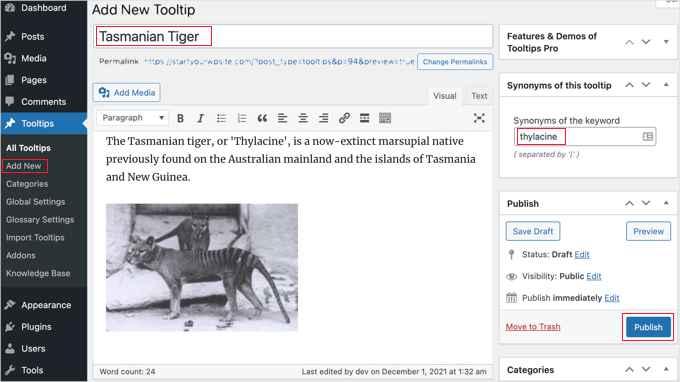
Ora, nella sezione contenuto, aggiungi il tuo tooltip. Un tooltip potrebbe essere lungo solo poche parole, oppure potrebbe essere composto da diversi paragrafi di contenuti ricchi con immagini e altri media. Tuttavia, tieni presente che stai scrivendo contenuti per un tooltip, non per un post completo, quindi mantienilo il più conciso possibile in modo che sia facilmente leggibile su qualsiasi schermo.
Una volta terminato, dovresti fare clic sul pulsante 'Pubblica' sulla destra dello schermo. Ora le tooltip verranno visualizzate automaticamente nei tuoi post e nelle tue pagine ovunque vengano trovati il titolo e i sinonimi della tooltip.

Aggiungere Tooltip Utilizzando Shortcode
Un altro modo per aggiungere tooltip è aggiungere uno shortcode al contenuto dei tuoi post e delle tue pagine.
Questo metodo è adatto per tooltip più brevi, o quando desideri visualizzare la tooltip solo una volta invece che su ogni parola chiave corrispondente sul tuo sito web.
Se sei nuovo agli shortcode, puoi saperne di più nella nostra guida per principianti su come aggiungere uno shortcode in WordPress.
Per aggiungere il tuo shortcode tooltip, per prima cosa devi aprire il post o la pagina in cui desideri aggiungere il tooltip nell'editor dei contenuti. Quindi dovresti aggiungere questo shortcode dove desideri che il tooltip venga visualizzato:
[tooltips keyword="YOURKEYWORD" content="YOURTOOLTIPCONTENT"]
Sostituisci semplicemente LA TUA PAROLA CHIAVE con la parola o frase a cui vuoi aggiungere il tooltip e sostituisci IL TUO CONTENUTO TOOLTIP con il testo che vuoi aggiungere al tooltip. Assicurati di lasciare le virgolette nello shortcode in modo che funzionino correttamente.
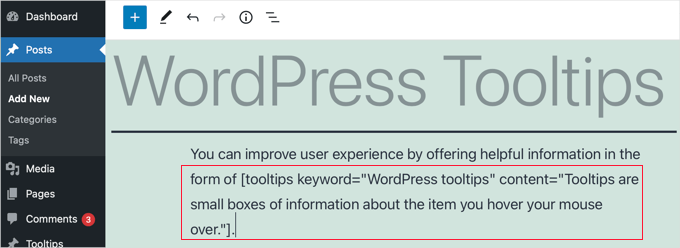
Puoi visualizzare in anteprima la pagina per vedere il tooltip in azione.
Ecco come appare sul nostro sito demo.

Creare un glossario dai tuoi tooltip
Ogni tooltip è una descrizione di una parola chiave, simile a ciò che troveresti in un dizionario o in un glossario. Man mano che aggiungi tooltip, è come se stessi costruendo un glossario di base.
Ecco perché il plugin WordPress Tooltips ti consente di visualizzare un glossario di tooltip sul tuo sito web. Aggiungi semplicemente lo shortcode [glossary] al post o alla pagina in cui desideri che appaia.
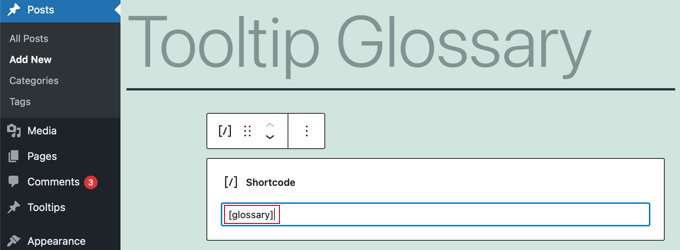
Dopo aver pubblicato il post o la pagina, puoi visitare il tuo sito web per vedere il glossario.
Ecco come appare sul nostro sito demo. Include i tooltip che abbiamo aggiunto all'elenco dei tooltip del plugin, ma non i tooltip che abbiamo creato utilizzando lo shortcode.
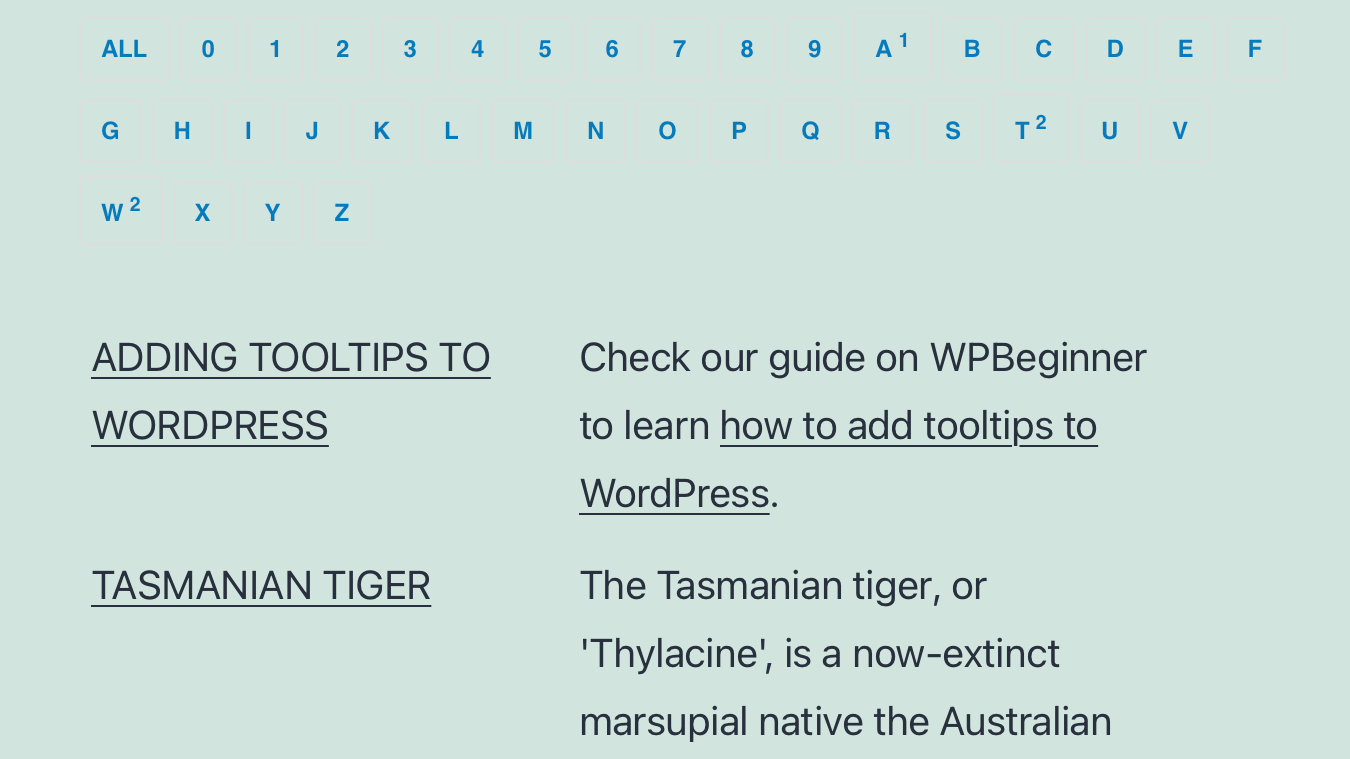
Se desideri personalizzare il glossario, puoi farlo dal menu Tooltip » Impostazioni Glossario nella tua bacheca di WordPress.
Qui troverai una serie di opzioni che puoi modificare su come verrà visualizzato il glossario e cosa sarà incluso.
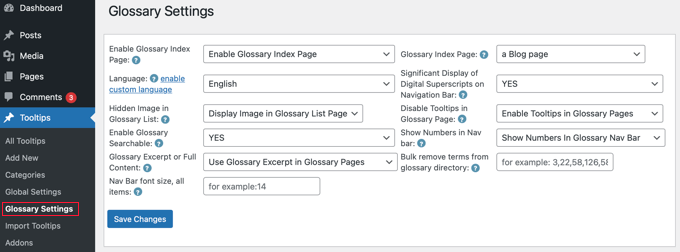
Ad esempio, puoi scegliere se visualizzare o meno le immagini nel glossario e puoi elencare l'ID di eventuali tooltip che non desideri includere.
Suggerimento Bonus: Sonda il tuo pubblico sui tuoi nuovi tooltip
Creare un sondaggio in WordPress è estremamente utile per ottenere feedback dai tuoi visitatori, il che può aiutarti a comprendere meglio i loro interessi.
Se gestisci un negozio online, puoi fare domande per scoprire quali funzionalità le persone desiderano nei tuoi prodotti o servizi.
Oppure, se hai un blog di WordPress, i sondaggi sono un ottimo modo per scoprire se i tuoi articoli sono utili e quali altri argomenti il tuo pubblico desidera leggere.
I moduli di sondaggio sono anche uno strumento versatile per raccogliere suggerimenti sul miglioramento dell'esperienza utente.
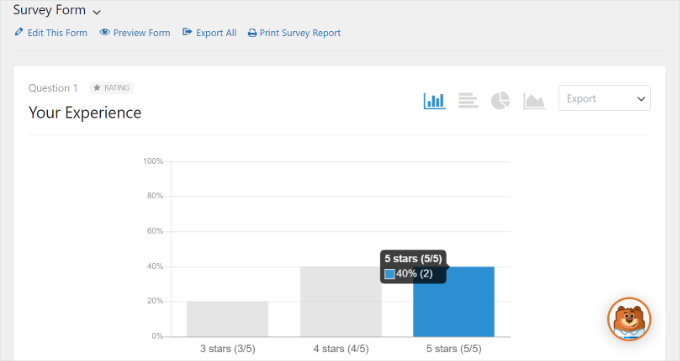
Con la funzionalità tooltip, potrebbe volerci un secondo o due per apparire sullo schermo, quindi potresti voler sondare i visitatori del tuo sito per vedere se li notano effettivamente. Potresti anche voler sapere se sono utili o distraggono.
WPForms è il miglior costruttore di moduli per creare sondaggi WordPress. Puoi utilizzare valutazioni a stelle, la scala Likert o un punteggio Net Promoter per i vari tipi di risposta.
Inoltre, puoi scegliere tra vari modelli di moduli di sondaggio utente per trovare quello che meglio si adatta alle tue esigenze.
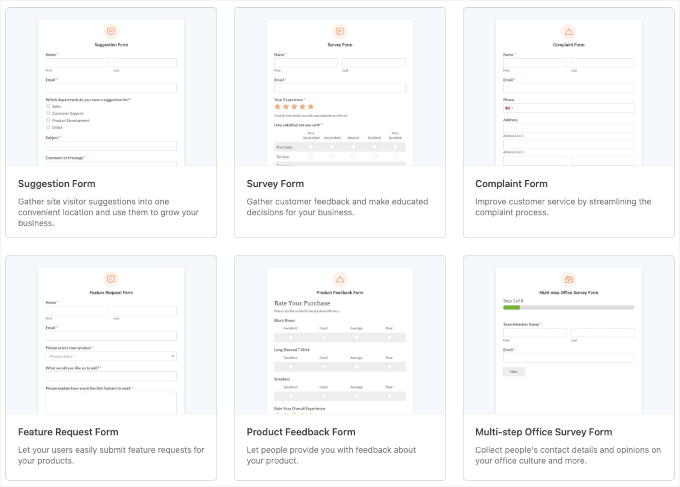
Se desideri saperne di più sulla creazione di moduli di sondaggio, puoi fare riferimento alla nostra guida su come creare un sondaggio in WordPress.
Speriamo che questo tutorial ti abbia aiutato a imparare come aggiungere tooltip ai tuoi post e pagine di WordPress. Potresti anche voler consultare le nostre guide su come aggiungere icone per tipi di post personalizzati e come aggiungere sottotitoli per post e pagine in WordPress.
Se ti è piaciuto questo articolo, iscriviti al nostro Canale YouTube per tutorial video su WordPress. Puoi trovarci anche su Twitter e Facebook.



sasa
Ho installato il plugin e aggiunto un nuovo tooltip, inserito il contenuto e ora non so come aggiungerlo a un link
jawadhyder15
Il plugin non funziona per me,
Ma quando lo faccio manualmente, funziona!
wpbeginner
@shovan Funziona.
shovan
Non credo che il plugin funzioni su WP 3
netcaststudio
Dopo aver installato il plugin, l'importazione dei commenti non è stata completata dopo 6 ore di esecuzione. Qualche idea?
wpbeginner
Quell'icona di Twitter è un pulsante di follow di Twitter PRO – http://wpbeg.in/jMT3IT
wpbeginner
@dbroadaway l'icona di Twitter è un altro plugin. La barra fluttuante è il plugin di condivisione intelligente.
dbroadaway
Grazie per l'articolo, ma ho due domande non correlate:
1: Cos'è quell'icona di Twitter accanto all'icona del tooltip?
2: Adoro le tue condivisioni social media fluttuanti/statiche sulla sinistra. È personalizzato o un plugin/servizio?
Grazie.
wpbeginner
@Jaxov È previsto un articolo per questo.
Jaxov
@wpbeginner Offtopic: How happy are you with livefire comment system?
Come si confronta con altre soluzioni? Permette anche ai commenti degli ospiti senza registrazione?
wpbeginner
@mharis @Jaxov @Crysislevel Grazie Haris per aver pubblicato questo.
mharis
@Jaxov @Crysislevel Ecco lo screenshot della demo http://i.imgur.com/m7l10.png
Jaxov
@Crysislevel Sono d'accordo! Grazie per questo.
A proposito, dovresti forse creare una pagina di esempio o un'anteprima in post simili in modo che possiamo vedere come appare effettivamente dal vivo.
Crysislevel
nice tutorial! thanx for this…i never knew how to do that!