


Una volta ho gestito un sito in cui i miei articoli in spagnolo continuavano a posizionarsi per termini di ricerca in inglese. Ciò confondeva i nostri visitatori e creava un enorme grattacapo per i nostri sforzi SEO.
Fu allora che scoprii i tag hreflang, che agiscono come un GPS per i motori di ricerca. Indirizzano gli utenti alla versione linguistica esatta di una pagina di cui hanno effettivamente bisogno.
Aggiungerli al tuo sito WordPress non è complicato come sembra. Abbiamo testato i metodi più affidabili sui nostri progetti per trovare le configurazioni assolutamente più semplici.
In questa guida, ti illustrerò alcuni modi comprovati per aggiungere i tag hreflang. Imparerai esattamente come far arrivare i tuoi contenuti al pubblico globale giusto.
Perché usare i tag Hreflang in WordPress?
Ok, potresti chiederti: cos'è esattamente un tag hreflang?
Pensalo come una piccola nota che dai ai motori di ricerca. Questa nota dice loro: 'Ehi, questa pagina è per le persone che parlano *questa* lingua o che si trovano in *questa* regione.'
In sostanza, un tag hreflang aiuta i motori di ricerca come Google a capire quale versione della tua pagina mostrare ai diversi utenti in tutto il mondo.
Puoi usarlo per dire: 'Questa pagina è per gli anglofoni negli Stati Uniti' o 'Questa versione è per i francofoni in Francia', e così via. È come dare ai tuoi contenuti un passaporto multilingue!
Ecco come appare un tag hreflang dietro le quinte, nel codice del tuo sito web:
<link rel="alternate" href="https://example.com/" hreflang="en-us" />
<link rel="alternate" href="https://example.com/fr/" hreflang="fr-fr" />
<link rel="alternate" href="https://example.com/pt/" hreflang="pt-pt" />
<link rel="alternate" href="https://example.com/" hreflang="x-default" />
Vedi quei piccoli codici come en-us, fr-fr e pt-pt? Quelle sono combinazioni di codici di lingua e regione. en-us è per l'inglese negli Stati Uniti, fr-fr è il francese in Francia e pt-pt è il portoghese in Portogallo.
Noterai anche il tag x-default. Questa è semplicemente la pagina di fallback che i motori di ricerca mostrano se la lingua del visitatore non corrisponde a nessuna delle tue versioni tradotte.
Ora, WordPress è completamente tradotto in più di 70 lingue, quindi puoi usare WordPress nella tua lingua.
Ma perché i tag hreflang sono così importanti?
Molti di noi utenti WordPress si rivolgono a un pubblico che parla lingue diverse e vive in diverse parti del mondo, ecco perché.
Forse gestisci un sito multilingue, o forse hai solo poche pagine in un'altra lingua. In entrambi i casi, potresti rivolgerti a diverse regioni e lingue senza nemmeno rendertene conto.
I motori di ricerca sono intelligenti. Di solito riescono a capire la lingua della tua pagina.
Ma a volte, se hai contenuti simili in lingue diverse, le tue stesse pagine possono finire per competere tra loro nei risultati di ricerca. Questo non è ideale per la tua SEO.
È qui che i tag hreflang vengono in soccorso! Chiariscono ogni confusione per i motori di ricerca e assicurano che il contenuto giusto venga mostrato alle persone giuste.
Detto questo, ti mostrerò come aggiungere questi tag hreflang in WordPress senza addentrarti in codice complicato. Tratterò due metodi diversi:
Metodo 1: Aggiungere tag Hreflang utilizzando un plugin multilingue
Ok, come si aggiungono effettivamente questi tag hreflang in WordPress? Bene, se stai gestendo un sito WordPress multilingue, sei fortunato.
Onestamente, il modo più semplice per gestire i tag hreflang è utilizzare un plugin multilingue. Questi plugin sono progettati per rendere la gestione dei contenuti in diverse lingue un gioco da ragazzi.
Pensala in questo modo: un buon plugin multilingue si occupa di tutta la parte tecnica per te, inclusi quei tag hreflang. Ciò significa che puoi concentrarti su ciò che sai fare meglio: creare contenuti fantastici. Non c'è bisogno di lottare con la codifica manuale da solo.
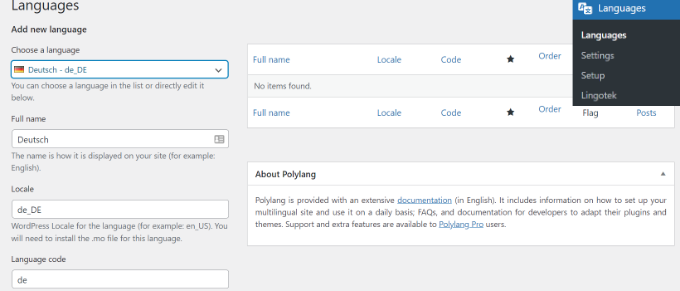
Secondo me, Polylang è un'opzione fantastica quando si tratta di plugin multilingue. Mi piace che sia gratuito ma super potente. Ha anche un'interfaccia user-friendly per la gestione dei tuoi contenuti multilingue.
E ecco una cosa fondamentale da sapere su Polylang: una volta configurato il tuo sito multilingue con esso, il plugin genera automaticamente i tag hreflang per te.
Non devi aggiungerli manualmente a ogni pagina. Funziona semplicemente in background, assicurandosi che i motori di ricerca comprendano la struttura linguistica del tuo sito.
Se desideri una guida passo passo su come iniziare con questo plugin, puoi consultare il tutorial di WPBeginner su come creare un sito WordPress multilingue utilizzando Polylang.
Sebbene quella guida non menzioni specificamente i tag hreflang, stai certo che Polylang li gestisce automaticamente una volta completata la configurazione.
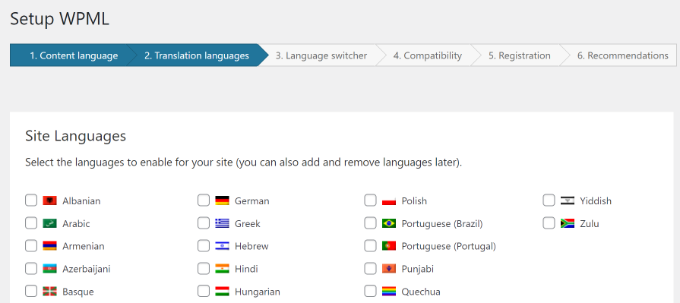
WPML (WordPress Multilingual Plugin) è un'altra scelta popolare. È un plugin premium, quindi costa un po', ma è anche incredibilmente facile da usare. Ho usato WPML su diversi progetti e apprezzo le sue funzionalità avanzate.
Proprio come Polylang, anche WPML si occupa automaticamente dei tag hreflang. Quando crei traduzioni con WPML, il plugin aggiunge in modo intelligente i tag hreflang corretti per collegare tutte le versioni linguistiche delle tue pagine. Questa gestione automatica fa risparmiare un sacco di tempo, secondo la mia esperienza.
Il team di WPBeginner ha anche una guida su come creare un sito WordPress multilingue con WPML. Ancora una volta, mentre la guida si concentra sulla configurazione generale, sappi solo che WPML sta lavorando silenziosamente dietro le quinte per implementare i tag hreflang per te.
Una volta configurato il tuo sito multilingue e creato contenuti in diverse lingue utilizzando uno di questi plugin, potresti chiederti: come faccio a verificare se i tag hreflang sono effettivamente presenti?
Ottima domanda! È sempre bene ricontrollare.
È più semplice di quanto pensi. Apri una delle tue pagine multilingue in una nuova finestra del browser. Quindi, fai clic destro in un punto qualsiasi della pagina e seleziona 'Visualizza sorgente pagina' (o qualcosa di simile, a seconda del tuo browser). Questo ti mostrerà il codice sorgente della pagina.
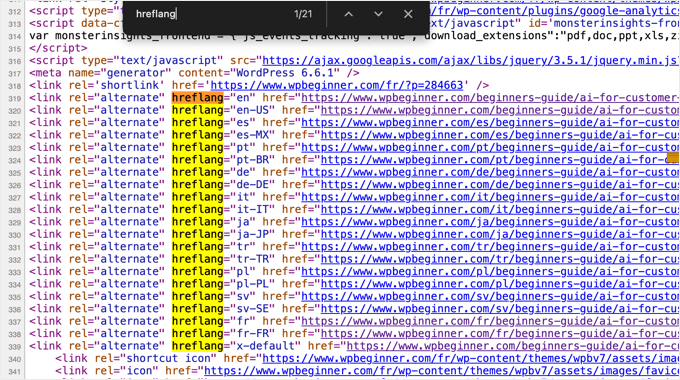
Non farti prendere dal panico quando vedi tutto quel codice! Premi CTRL+F (o Command+F su Mac) per aprire una casella di ricerca. Digita 'hreflang' e premi Invio.
Il tuo browser evidenzierà quindi tutti i tag hreflang che trova nel codice. In questo modo, puoi verificare che il tuo plugin stia facendo il suo lavoro e aggiungendo quei preziosi tag hreflang al tuo sito.
E con Polylang o WPML, puoi essere abbastanza sicuro che ci saranno, facendo la loro magia SEO!
Metodo 2: Aggiungere tag Hreflang senza utilizzare un plugin multilingue
Quindi, cosa succede se vuoi aggiungere tag hreflang senza un plugin multilingue completo?
È assolutamente fattibile! Forse stai appena iniziando con i contenuti multilingue, o hai un modo specifico in cui ti piace gestire le traduzioni. Nessun problema. Questo metodo è per te.
Prima di tutto, dovrai avere le tue traduzioni pronte. Prima ancora di pensare ai tag hreflang, assicurati di aver effettivamente creato le versioni tradotte dei tuoi post e delle tue pagine.
È anche una buona idea assicurarsi che gli URL dei tuoi contenuti tradotti rimangano organizzati. Ad esempio, se la tua pagina originale 'Chi siamo' è in inglese e crei una versione francese, i tuoi URL potrebbero apparire così:
https://example.com/about(Inglese)https://example.com/about-french(Francese)
Suggerimento: Mentre l'uso di slug come /about-french funziona bene, altri metodi popolari per strutturare siti internazionali includono l'uso di sottodirectory (come example.com/fr/about/) o sottodomini (come fr.example.com).
La cosa più importante è scegliere un metodo e attenersi ad esso per tutto il tuo sito. Mescolare sottodirectory e slug URL può causare seri problemi SEO.
A questo punto, dovrai prendere nota di tutte le pagine o i post a cui desideri aggiungere i tag hreflang. Quindi, scrivili da qualche parte a portata di mano: ti serviranno tra un minuto.
🚨 Nota importante: È più facile organizzare questi URL prima di iniziare a smanettare con il plugin. Quindi ti consiglio di farlo prima di continuare.
Successivamente, devi installare e attivare il plugin Hreflang Manager. Se hai bisogno di aiuto, consulta la guida per principianti del mio team su come installare un plugin WordPress.
Una volta attivato il plugin, dovrai andare su Hreflang » Opzioni.
Per impostazione predefinita, questo plugin aggiunge i tag hreflang solo alla versione della lingua originale della tua pagina. Questo non è l'ideale se vuoi collegare tutte le tue traduzioni.
Ma c'è una soluzione semplice. Trova l'impostazione ‘Auto Alternate Pages’ e attivala su ‘On’.
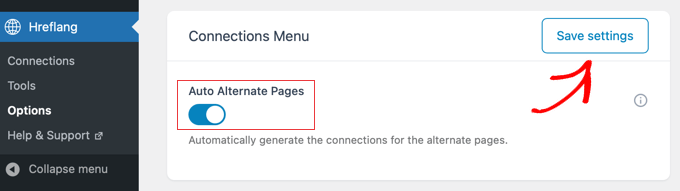
Poi, non dimenticare di fare clic su ‘Save settings.’ Questo piccolo interruttore assicura che il plugin cerchi e colleghi tutte le tue pagine tradotte. Questa impostazione è fondamentale per il corretto funzionamento.
Ora la parte divertente: collegare le tue traduzioni!
Vai su Hreflang » Connections. Qui dici al plugin quali pagine sono traduzioni l'una dell'altra. Fai clic sul pulsante ‘+ Add New’.
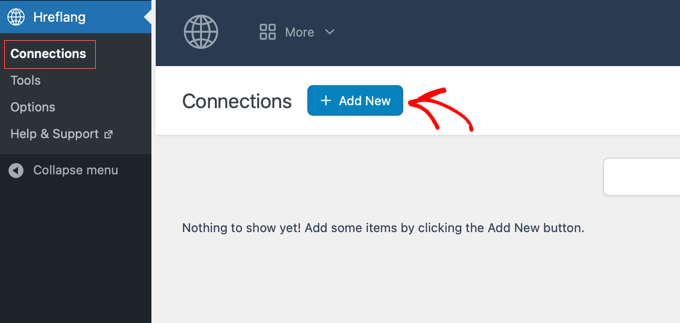
Questo ti porterà alla pagina ‘Add New Connection’. Noterai che questo plugin è piuttosto flessibile!
Ti permette di collegare fino a 10 traduzioni diverse a una singola pagina. Probabilmente non avrai bisogno di così tante versioni, ma è bene sapere che l'opzione esiste.
Nota che dovrai creare una nuova connessione per ogni pagina che ha traduzioni. Potrebbe sembrare un po' ripetitivo, ma è così che il plugin mantiene le cose organizzate.
In cima, vedrai un campo per ‘Enter a URL to connect.’ Qui inserisci l'URL della tua pagina principale nella lingua originale. Per il nostro esempio, sarebbe https://example.com/about.
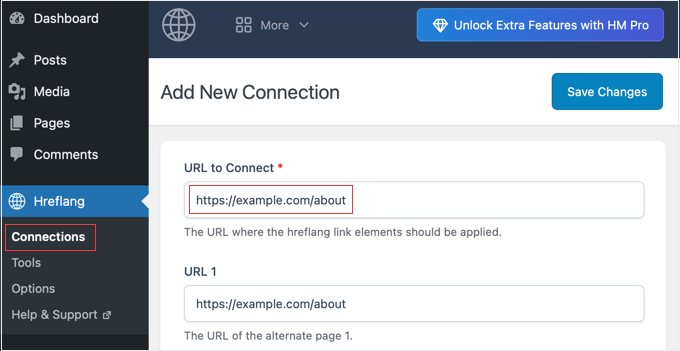
Ora dovrai fornire al plugin le informazioni necessarie per aggiungere i tag hreflang.
Successivamente, trova il campo 'URL 1'. Qui, inserirai nuovamente l'URL della tua pagina principale (https://example.com/about). Questo passaggio aggiunge ufficialmente la pagina inglese originale come prima voce nel tuo nuovo gruppo linguistico.
Sotto, nel campo 'Lingua 1', seleziona semplicemente 'it – Italiano' dal menu a discesa. Non avrai bisogno di modificare altre impostazioni per questo primo URL.
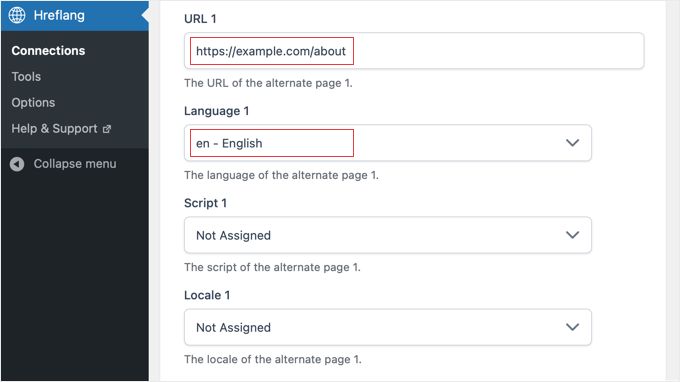
Ora è il momento di aggiungere i tag hreflang per la tua pagina tradotta. Devi scorrere verso il basso fino al secondo set di impostazioni.
Trova il campo ‘URL 2’. Qui incollerai l'URL della tua pagina tradotta. Nel mio esempio, è https://example.com/about-french.

Successivamente, usa il menu a discesa ‘Lingua 2’ per selezionare la lingua di questa pagina, nel mio caso, il francese. Se la lingua utilizza uno script diverso (come il cirillico o l'arabo), puoi sceglierlo dal menu ‘Script’.
E se vuoi puntare a un paese specifico, puoi impostare la regione utilizzando il menu 'Locale 2'. Per il mio esempio, sceglierei 'Francia'. Questo dice al plugin di creare un codice hreflang specifico per la regione, come fr-FR.
Non preoccuparti se i tuoi strumenti SEO mostrano lettere maiuscole mentre il codice mostra lettere minuscole (come fr-fr): i tag hreflang non fanno distinzione tra maiuscole e minuscole.
Se hai altre traduzioni, puoi aggiungerle utilizzando i campi ‘URL 3’ e ‘URL 4’, e così via.
Una volta inserite tutte le versioni linguistiche e i relativi dettagli, scorri fino in cima alla pagina e fai clic su ‘Salva modifiche’. Non saltare questo passaggio!
A questo punto, dovresti vedere un messaggio di successo sia per la tua pagina principale che per ogni pagina tradotta. Ben fatto, ci sei riuscito!
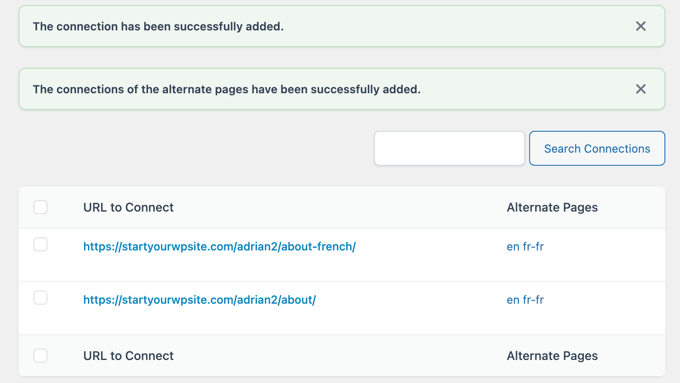
E questo è tutto! Vuoi ricontrollare?
Visualizza il codice sorgente della pagina come ho fatto alla fine del metodo 1. Dovresti vedere quei tag hreflang nel codice, che informano i motori di ricerca sulle tue diverse versioni linguistiche.
Domande frequenti sui tag hreflang
Sappiamo che la SEO multilingue può sollevare molte domande. Di seguito sono riportate le risposte ad alcune delle più comuni che sentiamo riguardo all'implementazione dei tag hreflang in WordPress.
1. Cos'è un tag hreflang?
Un tag hreflang è un attributo HTML che informa i motori di ricerca come Google su pagine del tuo sito simili per contenuto ma destinate a lingue o regioni diverse. Questo li aiuta a servire la versione corretta di una pagina agli utenti giusti.
2. Ho bisogno di hreflang per paesi diversi con la stessa lingua?
Sì, è altamente raccomandato. Ad esempio, potresti avere pagine per anglofoni negli Stati Uniti (en-us) e nel Regno Unito (en-gb). I tag hreflang aiutano i motori di ricerca a mostrare la pagina corretta con la giusta valuta, ortografia e riferimenti culturali.
3. Come faccio a verificare se i miei tag hreflang funzionano correttamente?
Il metodo più semplice è visualizzare il codice sorgente della tua pagina. Fai clic destro sulla tua pagina, scegli 'Visualizza sorgente pagina' e cerca 'hreflang'. Puoi anche utilizzare strumenti online gratuiti come il Merkle’s hreflang Tags Testing Tool per verificare la presenza di errori.
4. I tag hreflang errati possono danneggiare la mia SEO?
Sì, possono. Se i tuoi tag rimandano a link non funzionanti o utilizzano codici lingua errati, ciò può confondere i motori di ricerca. Un altro errore comune è la mancanza di ‘tag di ritorno’. I tag Hreflang devono essere una strada a doppio senso: se la tua pagina in inglese rimanda alla tua pagina in francese, la tua pagina in francese deve avere un tag che rimandi alla pagina in inglese. Se non si linkano reciprocamente, i motori di ricerca ignoreranno i tag.
5. Qual è la differenza tra i tag hreflang e i tag canonici?
I tag hreflang indicano quale pagina servire per una specifica lingua o regione. I tag canonici dicono ai motori di ricerca quale versione di una pagina è quella principale da indicizzare quando hai contenuti duplicati. Risolvono problemi SEO diversi ma possono essere utilizzati insieme sulla stessa pagina.
Risorse aggiuntive per siti web internazionali
Stai pensando di espandere il tuo sito WordPress a livello globale? Fantastico! Oltre ai tag hreflang, ci sono alcune altre cose da tenere a mente per la SEO internazionale e per raggiungere un pubblico mondiale.
Ecco alcune guide utili per darti una prospettiva più ampia e altri suggerimenti per creare siti web internazionali di successo:
- Come ottenere più visitatori globali (Suggerimenti SEO internazionali per WordPress)
- Come tradurre automaticamente WordPress (metodi semplici)
- Migliori plugin di traduzione WordPress per siti web multilingue
- Come aggiungere la ricerca multilingue in WordPress
- I migliori plugin WordPress per valute multiple (gratuiti + a pagamento)
Queste risorse dovrebbero darti una solida base per espandere il tuo sito WordPress e raggiungere un pubblico globale!
Spero che questo articolo ti abbia aiutato a imparare come aggiungere facilmente tag hreflang al tuo sito WordPress. Potresti anche voler vedere la guida passo passo di WPBeginner SEO per WordPress per principianti o la nostra scelta esperta dei migliori plugin di traduzione WordPress per siti web multilingue.
Se ti è piaciuto questo articolo, iscriviti al nostro Canale YouTube per tutorial video su WordPress. Puoi trovarci anche su Twitter e Facebook.



Jiří Vaněk
Sto usando PolyLang e ora sembra che il plugin PolyLang stesso abbia risolto il problema. Senza altri plugin per hreflang, ho entrambe le lingue nel codice sorgente, ceco e inglese.
Supporto WPBeginner
Glad to hear the plugin solved this for you
Amministratore
Daniele
Ciao,
Ho il mio sito web principale in inglese ma voglio crearne una versione italiana. Ho appena creato una sottodirectory chiamata example.com/it e vi ho installato WordPress.
Devo installare il plugin descritto nel secondo metodo sul mio sito web principale o su quello it?
grazie
Supporto WPBeginner
Se l'avessi fatto, vorresti usare il secondo metodo. Normalmente raccomandiamo di usare il primo metodo per la maggior parte degli utenti per renderlo più facile da mantenere.
Amministratore
Miguel
Nel mio caso specifico devo implementare "hreflang", o non è necessario dato che sto usando nomi di dominio completamente diversi? ?
Supporto WPBeginner
Sebbene in alcuni casi possa essere utile, se stai usando domini completamente diversi, non è necessario utilizzare il tag hreflang.
Amministratore
Navneet Siddhartha
Grazie mille per aver scritto questo articolo. Mi ha aiutato molto... Grazie..
Supporto WPBeginner
You’re welcome
Amministratore
shan ullah
è un aiuto concreto, vi ringrazio per queste informazioni, le applicherò sicuramente sul mio sito web
Supporto WPBeginner
Glad you’ll use our content
Amministratore
Erez
puoi impostare la lingua nella pagina delle impostazioni di WordPress.
Supporto WPBeginner
Corretto, il tag hreflang serve se usi più di una lingua sul tuo sito.
Amministratore
Nasir
Possiamo usare il codice hreflang su un sito di grandi dimensioni che ha come target più di 80 regioni? non aumenta il tempo di caricamento del sito web?
Dani
Ho già richiesto una sitemap ma ho seguito il tuo eccellente tutorial sul tag hreflang, dimmi ora devo rifare la sitemap? o verrà caricata automaticamente
Shyamu
Sto cercando di aggiungere questi tag hreflang al mio sito. Ma dopo aver aggiunto i tag per un particolare paese targettizzato. Continua a mostrare l'errore "en-un". Come risolvere questo in Google Search Console?
Bhavya
Ciao,
Sto lavorando su un sito web multilingue. Quante lingue posso targettizzare contemporaneamente?
Mudassar
Ciao, sto usando l'inglese USA nel mio Wordpress e anche i miei contenuti sono in inglese, ma anche in quel caso Google Webmaster mostra questo messaggio
“Il tuo sito non ha tag hreflang”
Il mio dominio termina con .pk.
Devo inserire quanto segue in header.php del mio tema?
In caso contrario, cosa dovrei fare allora?
Thomas Greenbank
Se stai scrivendo solo per una lingua o regione, puoi ignorare il messaggio "nessun tag hreflang".
Quel messaggio apparirà automaticamente, ma ignoralo semplicemente.
didmin
Ho una domanda
Sto costruendo un sito web tedesco, dopo aver aggiunto il mio sito a Google Search Console, mi viene mostrato l'errore "nessun hreftag"
Il mio sito è rivolto solo ai paesi di lingua tedesca e solo in lingua tedesca, quindi cosa dovrei fare?
Per favore, aiutami, è molto urgente!
Sam Jaff
Sì, mostrerà "Nessun hreflang" perché stai usando una singola lingua online (tedesco) sul tuo sito web. Se vuoi rivolgerti ad altri paesi, devi effettuare le impostazioni come menzionato in questo blog. In questo modo apparirà in altre lingue per raggiungere le persone di altri paesi. Ma come hai detto, vuoi solo rivolgerti ai tedeschi, quindi non considerare hreflang e vai avanti.
Pitshou Beya
Se devo usare i tag hreflang, devo tradurre manualmente ogni post? O solo implementare il tag sul post
Mitesh
Il lang="en-us" predefinito ha un fattore SEO che Google considererà per mostrarlo di più ai visitatori USA e meno ad altri paesi?
Cambiare in lang="en" può giovare al targeting
Alice Miller
Salve,
Non sto usando alcun tag di lingua specifico per il mio sito web. Come hai detto prima, WordPress aggiunge html lang="en-US" per impostazione predefinita. L'ho controllato ed è presente sul mio sito web. ma ogni volta che controllo con alcuni strumenti, mi viene mostrato che manca. Puoi dirmi qual è l'errore?
Olaniyi
Ciao, non mi rivolgo a un paese particolare, devo comunque implementare hreflang?
Thomas Greenbank
Grazie per aver pubblicato questo.
Se ho un post su un sito .com che voglio indirizzare a un pubblico en-au, ho bisogno anche di una versione en-us? Quello che intendo è, posso avere alcuni post sul mio sito rivolti ai visitatori statunitensi e altri rivolti ai visitatori australiani senza duplicarli?
Grazie in anticipo.
Thomas.
Khemraj
Ciao,
Supponiamo che io abbia un dominio .com e voglia indirizzarlo a paesi come Stati Uniti, Regno Unito, Canada, Australia, ecc. Se creo sottodirectory come example.com/us, example.com/in, ecc. per indirizzare paesi specifici, devo installare WordPress in ogni sottodirectory?
Nick
Voglio sapere se il mio sito è in una sola lingua, devo inserire questi tag Hreflang?
Supporto WPBeginner
Ciao Nick,
No, non hai bisogno di tag hreflang. WordPress aggiunge automaticamente la lingua predefinita nel tag html in questo modo:
<html lang="it-IT">Amministratore
Mitch
Se stai puntando solo a una singola lingua, c'è un beneficio SEO nell'utilizzare un tag Hreflang o può semplicemente essere lasciato non impostato?
amihan
e i codici?? le belle funzioni di wordpress non bastano?
Rowels Brutte
Ciao.
Un post informativo sull'attributo hreflang.
Ci sto provando da molto tempo.
Ma ad esempio, se voglio avere 3 pagine diverse per la stessa lingua ma per paesi diversi come en-gb, en-us, en-au, come procedo?
Supporto WPBeginner
Come descritto nell'articolo, puoi selezionarli come hreflang in un plugin multilingua o nel plugin hreflang tags lite.
Amministratore