


Faticate a mantenere i vostri lettori coinvolti? Anche i post del blog scritti meglio vengono spesso letti superficialmente o ignorati, soprattutto quando sono solo lunghi blocchi di testo. Se volete che i visitatori *interagiscano* effettivamente con i vostri contenuti, dovete mostrare, non solo raccontare.
È qui che entra in gioco Google Slides.
Aggiungendo presentazioni interattive direttamente nei vostri post di WordPress, trasformate il testo semplice in qualcosa di molto più coinvolgente.
Che stiate spiegando un concetto, mostrando un prodotto o condividendo dati chiave, Google Slides vi offre un modo semplice e visivo per mantenere le persone interessate e farle cliccare.
In questo tutorial, vi mostreremo come incorporare facilmente Google Slides in WordPress per aumentare il coinvolgimento, il tempo di permanenza sulla pagina e generare più conversioni. 🚀

📘 Riepilogo: Puoi incorporare Google Slides in WordPress utilizzando un plugin o il codice di incorporamento manuale.
- Utilizzo di un plugin – ideale per i principianti che desiderano un modo semplice per incorporare diapositive e personalizzare il loro aspetto sul sito.
- Utilizzo del codice di incorporamento manuale – ideale se hai solo bisogno di aggiungere una presentazione una volta e preferisci non installare un altro plugin.
Perché aggiungere presentazioni Google Slides a WordPress?
Ecco una risposta semplice: una presentazione Google Slides può rendere i vostri contenuti più facili da capire e più coinvolgenti, fin da subito.
Le presentazioni non sono più solo per sale riunioni o aule. Su un sito web WordPress, possono funzionare come mini-slideshow incorporati nella tua pagina. I visitatori possono scorrere le diapositive mostrando punti chiave, immagini o grafici rimanendo sul tuo sito.
Ad esempio, puoi:
- 📈 Condividi case study, ricerche o statistiche in un formato più digeribile
- 🛒 Evidenzia le caratteristiche e le specifiche del prodotto nel tuo negozio online
- 🎒 Fornisci diapositive di lezioni per gli studenti se offri corsi online o formazione
- 🗂️ Mostra portfolio di progetti, piani di marketing o report clienti agli stakeholder
Indipendentemente dalla tua nicchia, l'aggiunta di Google Slides aiuta a trasformare lettori passivi in partecipanti attivi, mantenendoli più a lungo sul tuo sito e aumentando le conversioni.
Tenendo presente questo, diamo un'occhiata a due modi semplici per incorporare Google Slides in WordPress: utilizzando un plugin o aggiungendoli manualmente.
Sentiti libero di utilizzare i link qui sotto per passare alla sezione preferita:
- Method 1: Add Google Slides in WordPress Using a Plugin
- Metodo 2: Aggiungere il codice di incorporamento di Google Slides in WordPress
- Suggerimento bonus: Aggiungere slider di immagini e video in WordPress
- Domande frequenti sull'aggiunta di Google Slides
- Letture aggiuntive: Altri utili tutorial su Google
Pronto? Iniziamo!
Metodo 1: Aggiungere Google Slides in WordPress utilizzando un plugin
Questo metodo è più semplice ed è consigliato per i principianti. Inoltre, ti offre un maggiore controllo su come le diapositive appaiono sul tuo sito web, come la regolazione delle dimensioni di incorporamento, dello spazio o delle impostazioni di visualizzazione.
Puoi utilizzare il plugin EmbedPress per aggiungere Google Slides al tuo sito WordPress. Questo plugin gratuito ti consente di aggiungere documenti, diapositive, file PDF, video, immagini e altro ancora a WordPress senza modificare il codice.
📝 Nota: Il plugin gratuito EmbedPress funziona bene per questo tutorial. Ma se desideri un maggiore controllo, EmbedPress Pro è la soluzione ideale. Sblocca più funzionalità come branding personalizzato, controlli avanzati del player, lazy loading e persino protezione dei contenuti.
Innanzitutto, devi installare e attivare il plugin EmbedPress. Per maggiori dettagli, consulta la nostra guida passo passo su come installare un plugin WordPress.
Il plugin funziona subito. Tuttavia, puoi visitare l'opzione EmbedPress dalla tua dashboard di WordPress per modificare le impostazioni di incorporamento.
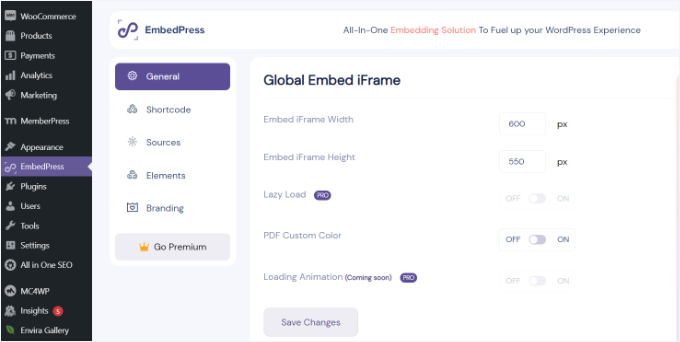
Ad esempio, puoi modificare la larghezza e l'altezza dell'iFrame, in modo che le diapositive si adattino meglio al tuo layout. Puoi anche personalizzare le opzioni per altri contenuti incorporati come i PDF.
Al termine, non dimenticare di fare clic sul pulsante 'Salva modifiche'.
Ottenere il link condivisibile di Google Slides
Successivamente, avrai bisogno dell'URL condivisibile della tua presentazione di Google Slides.
Puoi ottenerlo aprendo la tua presentazione in Google Slides e quindi facendo clic su File » Condividi » Pubblica sul web. L'utilizzo del link "Pubblica sul web" garantisce che le tue diapositive vengano visualizzate in un player di presentazione pulito, anziché mostrare l'interfaccia di modifica di Google Slides.
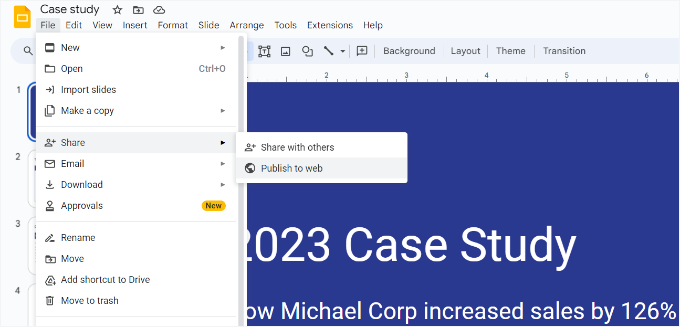
Si aprirà una finestra popup, dove puoi configurare le impostazioni della presentazione come il ritardo tra le diapositive e la riproduzione automatica.
Dovrai fare clic sul pulsante ‘Pubblica’ per continuare.
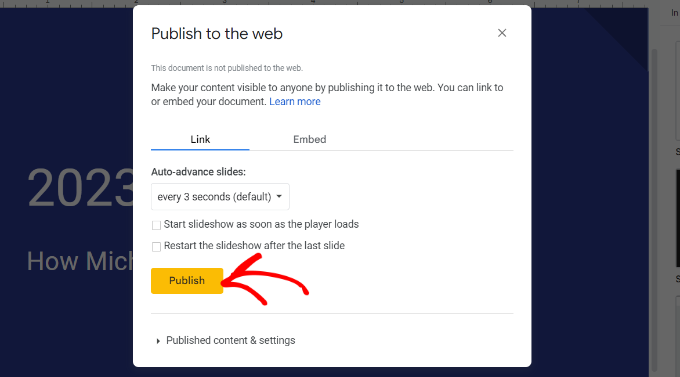
Questo aprirà un popup che ti chiederà di confermare che desideri pubblicare la presentazione in modo che le persone possano visualizzarla sul web.
Una volta fatto, dovresti essere in grado di vedere un URL per condividere la tua presentazione di Google Slides.
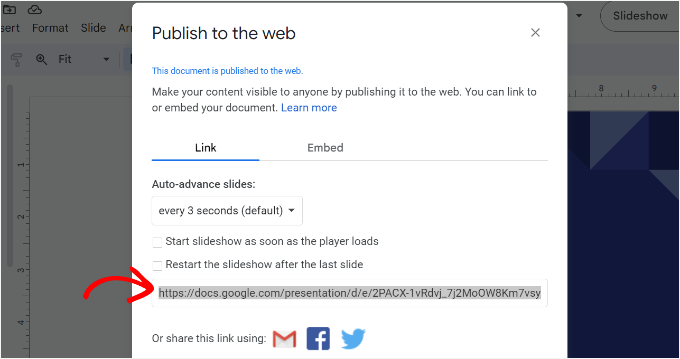
Copia questo URL e torna all'area di amministrazione del tuo sito WordPress.
Incorpora presentazione Google Slides in WordPress
Successivamente, puoi creare una nuova pagina o un nuovo post in WordPress o modificare uno esistente per aggiungere la tua presentazione di Google Slides.
Una volta nell'editor dei contenuti, fai semplicemente clic sul pulsante '+' per aggiungere il blocco EmbedPress Google Slides.
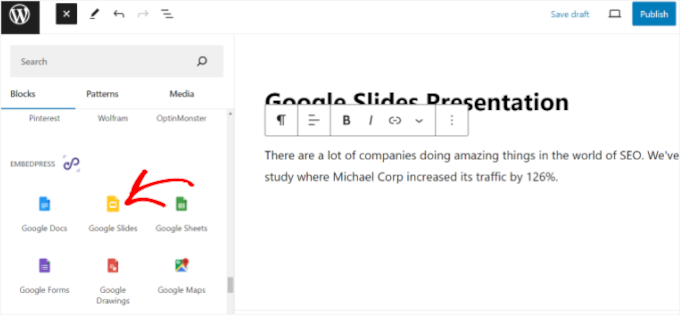
Dopodiché, puoi incollare il link di Google Slides nel blocco.
📝 Nota: Per motivi di sicurezza, WordPress consente solo agli amministratori e agli editor di incorporare codice iframe in una configurazione standard di WordPress a sito singolo. Se hai un ruolo utente di Autore o Collaboratore, WordPress potrebbe rimuovere il codice al momento del salvataggio del post.
Una volta fatto, fai semplicemente clic sul pulsante ‘Incorpora’.
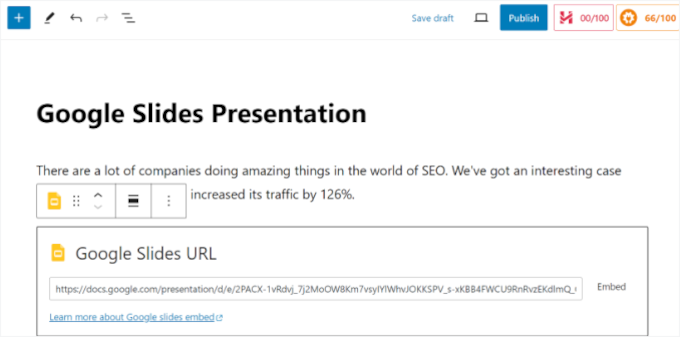
Ora dovresti vedere un'anteprima della tua presentazione di Google Slides nell'editor di contenuti.
Quando sei pronto, fai semplicemente clic su ‘Pubblica’ o ‘Aggiorna’ la tua pagina. Ora puoi visitare il tuo blog WordPress per vedere la presentazione di Google Slides in azione.

Metodo 2: Aggiungere il codice di incorporamento di Google Slides in WordPress
Questo metodo non richiede l'installazione di alcun plugin. Si consiglia di utilizzare questo metodo solo se non aggiungerai frequentemente presentazioni di Google Slides al tuo sito WordPress.
Per prima cosa, dovrai aprire la presentazione di Google Slides che desideri condividere e quindi andare su File » Condividi » Pubblica sul web.
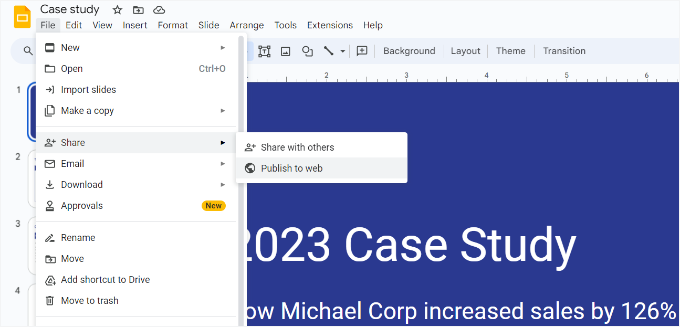
Vedrai una finestra popup dove potrai configurare le impostazioni della presentazione.
Devi fare clic sul pulsante 'Pubblica' per rendere pubblica la tua presentazione.
Successivamente, vedrai un popup che ti chiederà di confermare che desideri pubblicare la presentazione.
Ora, devi passare alla scheda ‘Incorpora’ e copiare il codice di incorporamento.
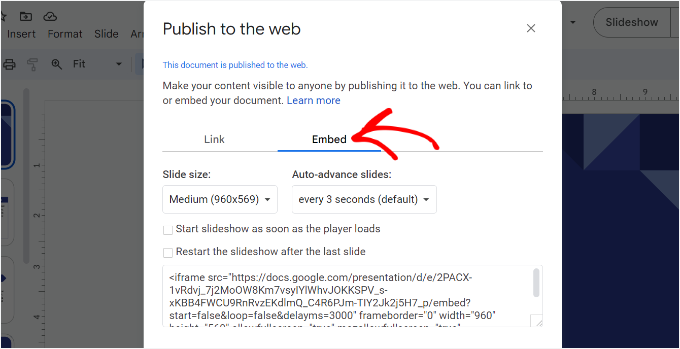
Successivamente, devi accedere all'area di amministrazione di WordPress e modificare il post o la pagina in cui desideri aggiungere la tua presentazione di Google Slides.
Una volta nell'editor di contenuti, dovrai fare clic sul segno '+' e aggiungere un blocco HTML personalizzato.
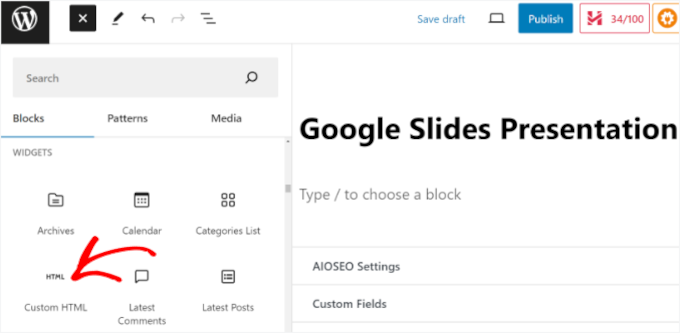
Dopodiché, puoi incollare il codice di incorporamento di Google Slides nel blocco HTML personalizzato.
Puoi anche passare alla modalità Anteprima nel blocco HTML personalizzato per vedere come apparirà la tua presentazione.
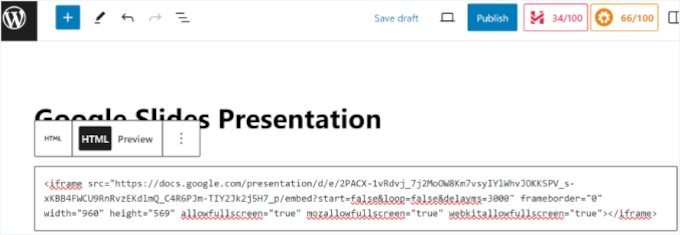
Una volta soddisfatto del suo aspetto, puoi pubblicare o aggiornare la tua pagina o il tuo post.
Successivamente, visita semplicemente il tuo sito web per vedere la presentazione di Google Slides incorporata nella pagina.

Suggerimento bonus: Aggiungere slider di immagini e video in WordPress
Ora che hai aggiunto Google Slides ai tuoi contenuti, perché non fare un passo in più? Se desideri aggiungere immagini e video in un formato elegante e interattivo, gli slider sono un ottimo modo per farlo.
Uno slider di immagini e video ti consente di visualizzare diversi tipi di media in un unico spazio, senza ingombrare la tua pagina. Sia che tu stia mostrando un prodotto o condividendo una testimonianza, gli slider aiutano a organizzare i tuoi contenuti e a mantenere un aspetto pulito.
I vantaggi?
- Catturano l'attenzione velocemente, specialmente con l'autoplay abilitato
- Ottimo per promozioni in primo piano, storie di clienti o elenchi di immobili
- Perfetto per landing page, portfolio e negozi online

Per creare uno slider bello e reattivo, ti consigliamo di utilizzare Soliloquy. È uno dei migliori plugin per slider WordPress disponibili, con funzionalità drag-and-drop intuitive e supporto completo sia per video che per immagini.
Dai un'occhiata al nostro tutorial passo passo su come creare slider WordPress per video e immagini. E per saperne di più sullo strumento, puoi consultare la nostra recensione completa di Soliloquy.
Domande frequenti sull'aggiunta di Google Slides
Abbiamo aiutato migliaia di utenti WordPress e le domande su Google Slides emergono spesso. Ecco alcune risposte rapide alle più comuni:
Posso personalizzare l'aspetto delle mie Google Slides quando le incorporo?
Sì, assolutamente! Quando prendi il codice di incorporamento da Google Slides, puoi modificare elementi come le dimensioni delle diapositive, se si riproducono automaticamente, la velocità di riproduzione e se si ripetono. Se stai usando un plugin come EmbedPress, ottieni ancora più opzioni senza toccare alcun codice.
L'incorporamento di Google Slides rallenterà il mio sito?
L'aggiunta di contenuti esterni può influire sui tempi di caricamento, ma le Google Slides sono ospitate sui server super veloci di Google, quindi l'impatto è solitamente minimo.
Per mantenere le cose fluide, ti consigliamo di evitare di incorporare troppe presentazioni diverse in un'unica pagina. Il caricamento di più iframe esterni contemporaneamente può influire sulla velocità della tua pagina.
Qual è il modo più semplice per incorporare Google Slides in WordPress?
Dipende da ciò con cui ti senti a tuo agio. Se sei nuovo di WordPress o desideri semplicemente l'opzione più semplice, scegli un plugin, poiché gestisce tutto per te.
Ma se stai incorporando solo una presentazione e non ti dispiace copiare e incollare un po' di codice, il metodo manuale funziona benissimo e ti evita di installare un altro plugin.
Letture aggiuntive: Altri utili tutorial su Google
Speriamo che questo articolo ti abbia aiutato a imparare come aggiungere presentazioni di Google Slides a WordPress.
Se stai cercando di sfruttare al meglio gli strumenti di Google sul tuo sito WordPress, queste guide possono aiutarti ad andare ancora oltre:
- Come creare presentazioni in WordPress
- Come aggiungere Google Translate a WordPress
- Google Meet vs. Zoom: Qual è il migliore per la tua attività?
- I migliori plugin per recensioni Google per WordPress
- Le migliori estensioni Chrome per WordPress
Se ti è piaciuto questo articolo, iscriviti al nostro Canale YouTube per tutorial video su WordPress. Puoi trovarci anche su Twitter e Facebook.





Marie
In questo video si mostra che hai lo stesso problema che ho io quando provo a farlo, c'è una grande area nera sopra e sotto la presentazione effettiva. C'è un modo per risolvere questo problema?
Adeel Sami
Ciao, ragazzi!
È estremamente fantastico trovare questo metodo per aggiungere Google Slides!
Una volta sono stato invitato a un meetup di WordPress dove ho parlato come relatore ospite. Dopo, mi chiedevo se potessi aggiungere quelle diapositive che avevo creato sul mio post del blog.
I did a little search but couldn’t find the method. But I think it is now the time to add those slides onto that post.
Grazie per aver trattato questo argomento!
~ Adeel