


Da alcuni anni gestiamo il nostro sito web di membership video e questo ci ha aiutato a far crescere notevolmente la nostra lista email.
Detto questo, non tutti i siti di membership hanno le stesse esigenze. Ad esempio, abbiamo scoperto che alcuni siti di membership non dovrebbero rilasciare i loro contenuti tutti in una volta per evitare di sopraffare i loro membri e portare a tassi di abbandono più elevati.
Un modo per evitarlo è impostare un sistema di rilascio automatico dei contenuti, in cui si rilasciano i contenuti gradualmente nel tempo. In questo articolo, condivideremo il nostro metodo testato e provato per aggiungere contenuti a rilascio automatico a WordPress.
Perché aggiungere contenuti a rilascio automatico in WordPress?
Il rilascio automatico dei contenuti consiste nel rilasciare gradualmente post, pagine, video e altri contenuti invece di renderli disponibili tutti in una volta.
Se hai un sito web di membership, rilasciare contenuti automaticamente a intervalli regolari può mantenere i membri coinvolti per un periodo di tempo più lungo.
Se qualcuno acquista una membership, potrebbe presumere che tutti i tuoi contenuti pubblicati in precedenza siano vecchi e obsoleti.
Rilasciando questi contenuti lentamente, puoi far sembrare materiale vecchio nuovo ed eccitante, in particolare se informi i membri di questi rilasci 'nuovi' utilizzando notifiche drip automatiche o email marketing personalizzato.
Puoi anche usare contenuti drip per vendere più corsi online. Invece di dare agli studenti l'accesso all'intero corso, puoi rilasciare lezioni durante un periodo di formazione programmato in modo che i tuoi studenti non si sentano sopraffatti.
Detto questo, vediamo come puoi inviare automaticamente contenuti a goccia ai tuoi clienti, studenti e membri. Puoi usare i collegamenti rapidi qui sotto per navigare in questo tutorial:
- Passaggio 1: Installa un plugin di appartenenza con rilascio di contenuti a goccia
- Passaggio 2: Aggiungi un metodo di pagamento
- Passaggio 3: Crea i tuoi piani di appartenenza
- Passaggio 4: Pianifica le regole automatiche per il rilascio di contenuti a goccia
- Suggerimenti per la gestione dei contenuti a goccia in WordPress
Passaggio 1: Installa un plugin di appartenenza con rilascio di contenuti a goccia
Per iniziare, avrai bisogno di un plugin di appartenenza per WordPress con funzionalità di rilascio di contenuti a goccia.
È qui che entra in gioco MemberPress.
È il miglior plugin di membership per WordPress sul mercato. Ti consente di creare abbonamenti a pagamento e impostare regole su chi può accedere ai tuoi contenuti e quando. Questo rende facile creare una pianificazione avanzata dei contenuti drip.
Per maggiori informazioni, consulta la nostra recensione completa di MemberPress.
Innanzitutto, devi installare e attivare il plugin MemberPress. Per maggiori dettagli, consulta la nostra guida passo passo su come installare un plugin WordPress.
Dopo l'attivazione, devi visitare MemberPress » Impostazioni e inserire la tua chiave di licenza nel campo 'Chiave di licenza'.

Puoi trovare la chiave accedendo al tuo account sul sito web di MemberPress. Si trova anche nell'email che hai ricevuto al momento dell'acquisto di MemberPress.
Dopo aver inserito la chiave di licenza, fai clic sul pulsante 'Attiva chiave di licenza'.
Passaggio 2: Aggiungi un metodo di pagamento
Successivamente, devi aggiungere un gateway di pagamento in modo da poter accettare facilmente pagamenti con carta di credito in WordPress. Per iniziare, seleziona la scheda 'Pagamenti' e fai clic su 'Aggiungi metodo di pagamento'.

MemberPress supporta i pagamenti PayPal e Stripe nei suoi piani Basic e Plus. Puoi anche usare Authorize.net acquistando un piano MemberPress Pro.
Apri semplicemente il menu a discesa 'Gateway' e seleziona il gateway che desideri utilizzare.
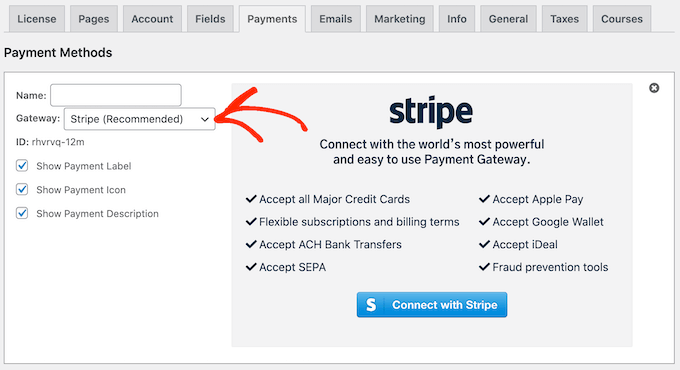
MemberPress mostrerà quindi tutte le impostazioni necessarie per configurare l'utilizzo di questo gateway di pagamento.
Queste impostazioni varieranno a seconda del gateway, ad esempio nell'immagine seguente stiamo aggiungendo il pagamento PayPal a WordPress.

Una volta configurato il gateway, fai clic su 'Aggiorna opzioni' per salvare le impostazioni.
Potresti essere in grado di ottenere più vendite e migliorare l'esperienza del cliente consentendo agli utenti di scegliere un metodo di pagamento. Per aggiungere più gateway al tuo sito, fai semplicemente clic su Aggiungi metodo di pagamento e ripeti lo stesso processo descritto sopra.
Passaggio 3: Crea i tuoi piani di iscrizione
Una volta aggiunti uno o più metodi di pagamento, è ora di aggiungere un piano di iscrizione.
Vai semplicemente su MemberPress » Iscrizioni e quindi fai clic sul pulsante Aggiungi nuovo.

Nella schermata successiva, devi inserire un titolo per il tuo piano di iscrizione. Questo apparirà nella tua bacheca di WordPress e sarà visibile anche alle persone che visitano il tuo sito.
Successivamente, puoi inserire una descrizione opzionale nell'editor principale del post.
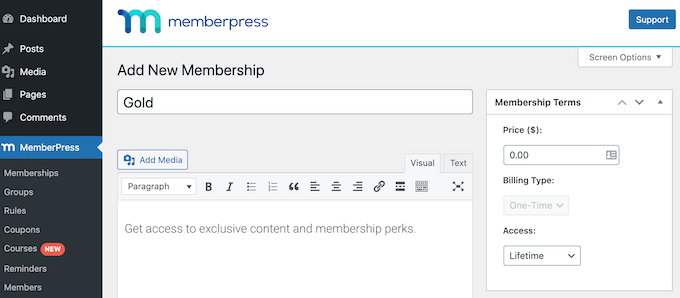
Successivamente, inserisci quanto costerà questa iscrizione nel campo 'Prezzo'.
Dopo di che, apri il menu a discesa 'Tipo di fatturazione' e scegli se si tratta di un pagamento una tantum o ricorrente.
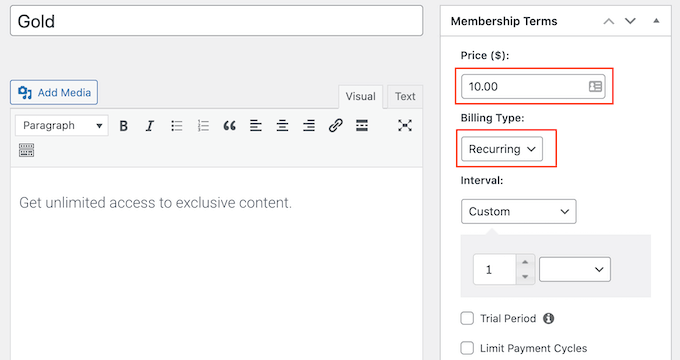
Se scegli ‘Ricorrente’, puoi utilizzare le impostazioni per addebitare ai membri su base settimanale, mensile, trimestrale o annuale.
Accettando pagamenti ricorrenti in WordPress, puoi automatizzare il processo di fatturazione. Questo può farti risparmiare un sacco di tempo e generalmente porta a meno ritardi e errori di pagamento.
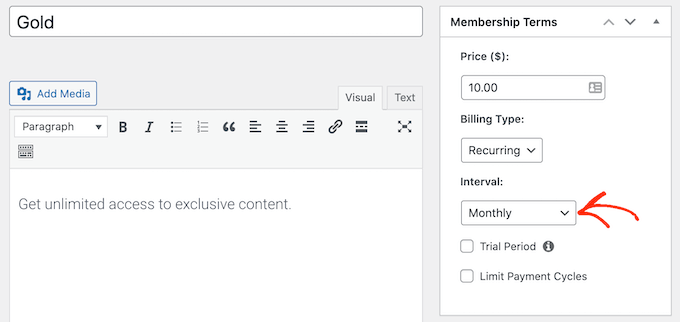
L'altra opzione è un pagamento una tantum, che può migliorare l'esperienza utente dando ai membri il pieno controllo sulla possibilità di rinnovare il proprio abbonamento.
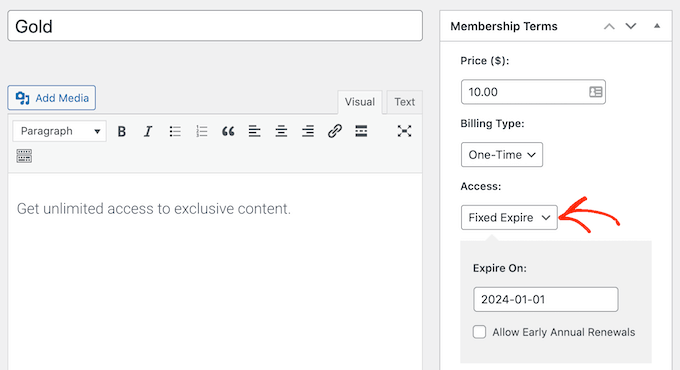
Se scegli 'Pagamento una tantum', apri il nuovo menu a discesa 'Accesso' e scegli tra scadenza o scadenza fissa. 'Scadenza' ti permette di impostare quanti giorni, mesi, settimane o anni durerà l'iscrizione.
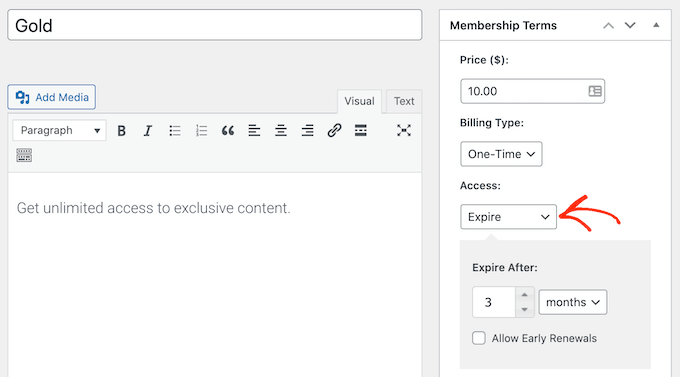
Nel frattempo, 'Scadenza fissa' ti consente di impostare una data di calendario in cui l'iscrizione scadrà.
'Scadenza fissa' può essere utile se vuoi mantenere tutti i membri sullo stesso programma. Ad esempio, tutte le tue iscrizioni dovrebbero scadere il 1° del mese.
La scelta finale è 'A vita'. Il content dripping incoraggia le persone a rinnovare il proprio abbonamento, quindi potresti voler evitare di offrire un abbonamento a vita.
Dopo aver scelto un tipo di fatturazione, potrebbero esserci alcune impostazioni aggiuntive da configurare, come scegliere se offrire un abbonamento di prova gratuito in WordPress.
La maggior parte di queste impostazioni sono piuttosto semplici, quindi dopo averle completate scorri fino alla casella 'Opzioni di iscrizione' che contiene tutte le diverse impostazioni per il tuo piano di iscrizione.

Ci sono molte impostazioni diverse che puoi esaminare, incluse alcune che potrebbero migliorare l'esperienza utente.
Per creare una buona prima impressione con i tuoi nuovi membri, ti consigliamo di abilitare il messaggio di ringraziamento personalizzato e l'email di benvenuto personalizzata.
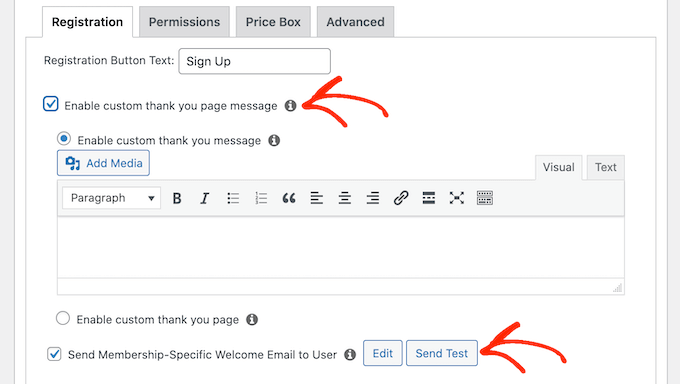
Dopo aver selezionato queste caselle, utilizza le impostazioni per creare il tuo messaggio personalizzato.
Suggerimento Pro: Se fai clic su 'Invia test' e non ricevi un'email, potrebbe esserci un problema con la configurazione di WordPress. Se ciò accade, un fornitore di servizi SMTP può migliorare i tassi di recapito delle tue email.
Una volta terminata la configurazione del tuo piano di adesione, fai clic sul pulsante 'Pubblica' per renderlo attivo.
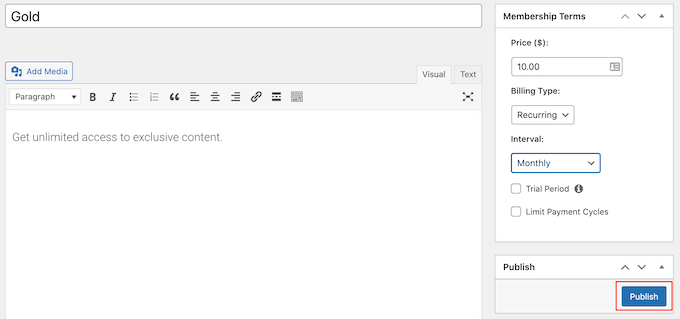
Per creare ulteriori livelli di adesione, segui semplicemente lo stesso processo descritto sopra.
Una volta creato almeno un livello di membership, sei pronto per creare regole per i contenuti drip. Tuttavia, ci sono ancora molte altre funzionalità che puoi aggiungere al tuo sito web di membership. Per saperne di più, consulta la nostra guida definitiva alla creazione di un sito di membership WordPress.
Passaggio 4: Pianifica le regole automatiche per il rilascio di contenuti a goccia
MemberPress è un potente plugin che ti consente di limitare l'accesso ai tuoi contenuti in molti modi diversi. Ad esempio, puoi limitare i contenuti solo agli utenti registrati.
Puoi utilizzare queste regole avanzate per rilasciare contenuti a goccia e offrire ai tuoi membri un valore continuo.
Per creare un programma di rilascio a goccia, vai semplicemente su MemberPress » Regole e fai clic sul pulsante Aggiungi nuovo.

Questo ti porterà a una schermata in cui puoi creare le tue regole.
MemberPress ti consente di limitare l'accesso a pagine e articoli specifici. Ad esempio, potresti consentire ai membri di accedere a un particolare articolo del blog solo dopo che sono stati membri per 10 giorni.
Questo potrebbe funzionare bene se hai una piccola quantità di contenuti o se vuoi creare un programma molto dettagliato e preciso.
Tuttavia, se hai molti contenuti, programmare ogni pagina o articolo individualmente può richiedere molto tempo e fatica.
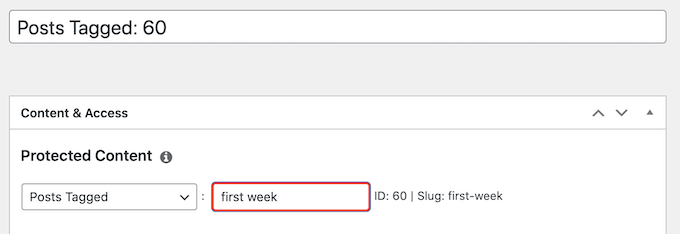
Fortunatamente, MemberPress ti consente anche di creare regole per categorie e tag specifici. Questo ti permette di rilasciare set di contenuti correlati. Ad esempio, potresti concedere ai membri l'accesso a tutti i post con il tag 'Guida per principianti' durante la loro prima settimana di iscrizione.
Potresti persino esaminare la tua libreria di contenuti ed etichettare tutti i post che desideri rilasciare insieme. Ad esempio, potresti creare un tag 'Prima settimana'.
Per maggiori informazioni, consulta la nostra guida passo passo su come aggiungere categorie e tag per le pagine di WordPress.
Quando sei pronto, apri il menu a discesa 'Contenuti protetti' e scegli i contenuti che dovrebbero utilizzare questa regola, come 'Un singolo post', 'Post categorizzati', 'Pagine figlie di' o qualsiasi altra opzione nell'elenco.
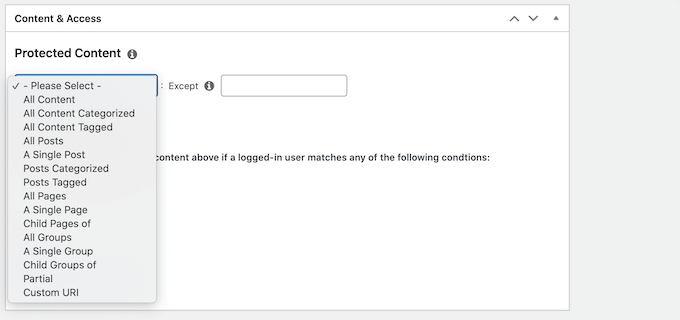
A seconda di ciò che scegli, otterrai accesso ad alcune impostazioni aggiuntive. Ad esempio, se selezioni 'Una singola pagina', dovrai digitare la pagina che desideri utilizzare nella regola.
Se selezioni 'Post con tag', puoi digitare uno o più tag.
Successivamente, apri il menu a discesa nella sezione 'Condizioni di accesso' e seleziona 'Membri'.
Puoi quindi semplicemente aprire il secondo menu a discesa e scegliere il livello di appartenenza a cui si applicherà questa regola.
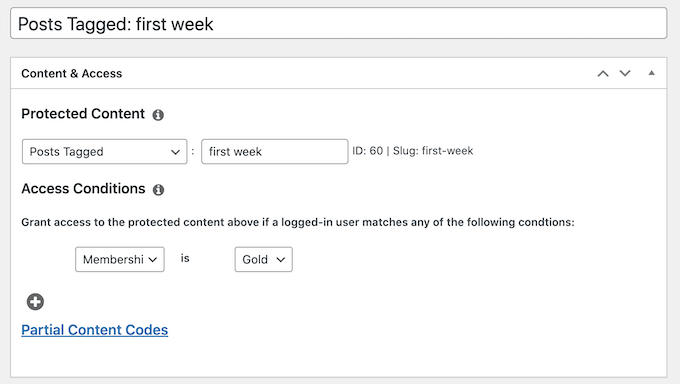
Successivamente, puoi indicare a MemberPress quando rilasciare il contenuto.
Scorri fino a 'Drip / Scadenza' e seleziona la casella 'Abilita Drip' per rivelare alcune nuove impostazioni di drip.
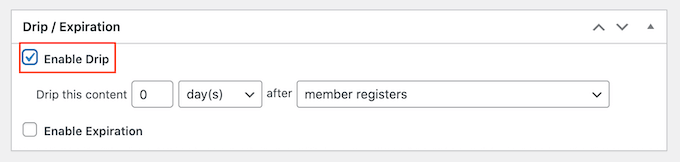
Per iniziare, usa il menu a discesa per scegliere se rilasciare questo contenuto dopo un certo numero di giorni, settimane, mesi o anni.
Puoi quindi digitare un numero. Ad esempio, nell'immagine seguente, stiamo rilasciando il contenuto dopo 1 settimana.
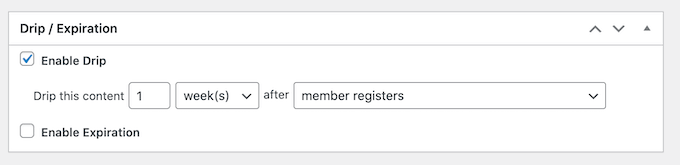
Una volta fatto ciò, utilizza il menu a discesa 'dopo' per scegliere l'evento che dovrebbe attivare il conto alla rovescia. Ad esempio, potresti rilasciare i contenuti 2 settimane dopo la registrazione del membro o 1 settimana dopo l'acquisto di un particolare prodotto WooCommerce.
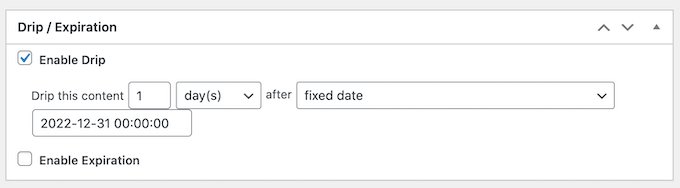
Se stai lavorando con contenuti sensibili al tempo, puoi anche scegliere una data specifica fissa. Ad esempio, potresti pubblicare un nuovo post il Black Friday o annunciare un imminente evento solo per i membri di Capodanno a dicembre.
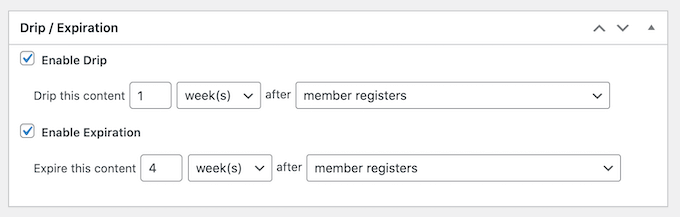
Facoltativamente, puoi impostare una data di scadenza selezionando la casella ‘Abilita scadenza’.
Questo può creare un senso di urgenza poiché il contenuto è disponibile solo per un tempo limitato. Può anche incoraggiare più persone ad acquistare abbonamenti, in modo che non si perdano i contenuti a tempo limitato.
Una volta fatto ciò, scorri fino a 'Accesso non autorizzato' e decidi cosa mostrerà MemberPress ai visitatori che tentano di accedere al contenuto senza autorizzazione.
Un'opzione è quella di incuriosire i visitatori mostrando un 'Estratto' del contenuto limitato, come i primi 100 caratteri o l'estratto del post.
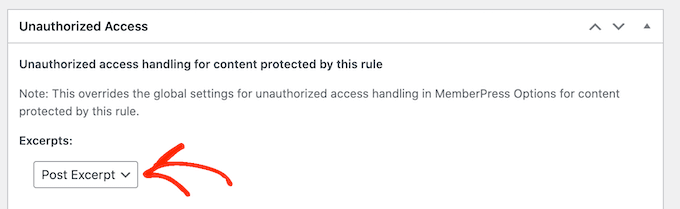
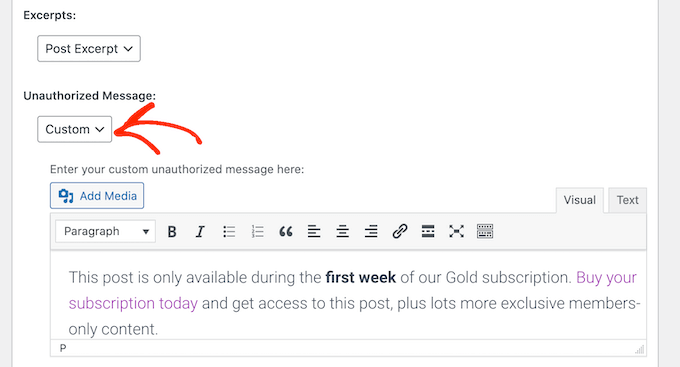
Se non imposti un messaggio personalizzato, MemberPress mostrerà il messaggio di accesso non autorizzato predefinito a tutti gli utenti. Per questo motivo, ti consigliamo di creare il tuo messaggio aprendo il menu a discesa 'Messaggio non autorizzato' e scegliendo 'Personalizzato'.
Ad esempio, potresti informare i visitatori che possono sbloccare questo nuovo contenuto acquistando un abbonamento.
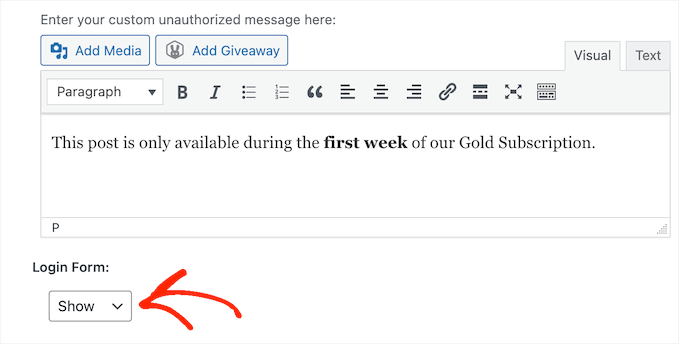
Infine, è una buona idea mostrare il modulo di accesso MemberPress nel caso in cui il visitatore non autorizzato abbia già un account sul tuo sito web.
Per fare ciò, apri il menu a discesa 'Modulo di accesso' e fai clic su 'Mostra'.
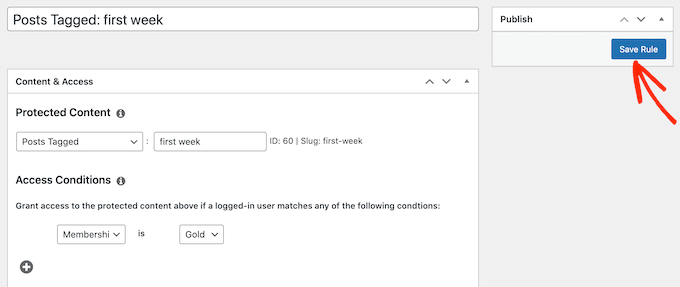
Una volta terminato, scorri fino in cima alla pagina.
Qui, fai clic sul pulsante 'Salva regola'.
Per aggiungere altre regole, segui semplicemente lo stesso processo descritto sopra.
Suggerimenti per la gestione dei contenuti a goccia in WordPress
Se utilizzato correttamente, il contenuto a goccia può mantenere i membri felici e coinvolti, e farti ottenere molte nuove registrazioni.
Ecco alcuni suggerimenti per aiutarti a ottenere ancora più nuovi membri e a mantenere quelle persone coinvolte per molto tempo.
1. Pianifica una strategia di contenuti fluida
È importante pianificare attentamente il tuo programma. Non vuoi regalare subito tutti i tuoi contenuti, ma ci dovrebbero essere anche abbastanza contenuti per soddisfare i nuovi membri.
Per questo motivo, è una buona idea creare diversi account di appartenenza e testare l'esperienza del cliente. Puoi quindi perfezionare le tue regole di erogazione dei contenuti in modo da offrire una buona esperienza a tutti gli utenti.
Quando testi il tuo sito, è importante nascondere le tue pagine WordPress a Google e ad altri motori di ricerca. Se i tuoi contenuti premium vengono memorizzati nella cache dai motori di ricerca durante il test, gli utenti non autorizzati potrebbero essere in grado di accedervi gratuitamente.
Ci sono alcuni modi per impedire ai motori di ricerca di scansionare un sito WordPress, ma quando il tuo sito è ancora in fase di sviluppo, ti consigliamo di metterlo in modalità di manutenzione.
2. Crea una lista email
L'email marketing è uno dei modi più convenienti per promuovere i tuoi contenuti a goccia e far tornare i membri sul tuo sito. Un'email può anche rafforzare il fatto che si tratta di contenuti nuovi ed entusiasmanti che i membri dovrebbero consultare.
Consigliamo di utilizzare Constant Contact per integrare la tua strategia di drip content con il tuo email marketing.
Constant Contact è il miglior servizio di email marketing per le piccole imprese e viene fornito con strumenti di automazione facili che possono aiutarti a impostare notifiche email automatiche per i nuovi iscritti.
Questi flussi di lavoro automatizzati possono farti risparmiare molto tempo e fatica.
Per strumenti di marketing automation più potenti, puoi considerare HubSpot o Omnisend.
3. Promuovi prodotti con retargeting sul sito
Per far crescere la tua attività, avrai bisogno che le persone rinnovino la loro iscrizione, aggiornino il loro piano o acquistino download digitali e altri prodotti.
È qui che entra in gioco OptinMonster. È il miglior strumento di ottimizzazione delle conversioni che ti aiuta a vendere di più ai tuoi clienti esistenti.

Puoi usare OptinMonster per mostrare ai membri messaggi mirati con popup lightbox, box a comparsa, contatori alla rovescia e altro ancora.
Ha persino optin gamificati spin-to-win che puoi usare per premiare i membri con sconti, codici coupon e altri premi.
4. Impara dal comportamento degli utenti
Ogni sito può beneficiare del monitoraggio dei visitatori del sito web, motivo per cui l'analisi è un must.
Monitorando ciò che funziona e ciò che non funziona sul tuo sito di appartenenza, puoi perfezionare continuamente il tuo contenuto a goccia per ottenere ancora più iscrizioni e rinnovi.
Il modo più semplice per installare Google Analytics in WordPress è utilizzare MonsterInsights.
È la migliore soluzione di Analytics per WordPress e ti consente di monitorare visitatori e membri dall'area di amministrazione del tuo sito.
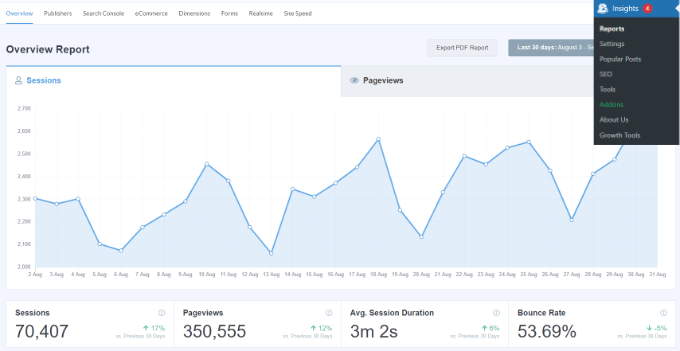
Con questi dati, puoi prendere decisioni informate e adattare la tua strategia di contenuto a goccia per far crescere la tua attività.
Per saperne di più, consulta la nostra guida passo passo su il monitoraggio delle conversioni di WordPress reso semplice.
Speriamo che questo articolo ti abbia aiutato a capire come aggiungere contenuti a rilascio automatico in WordPress. Potresti anche voler consultare le nostre scelte esperte dei migliori plugin LMS per WordPress e la nostra guida su come vendere abbonamenti di gruppo in WordPress per team aziendali.
Se ti è piaciuto questo articolo, iscriviti al nostro Canale YouTube per tutorial video su WordPress. Puoi trovarci anche su Twitter e Facebook.




Dennis Muthomi
Il contenuto a goccia funziona benissimo con l'email marketing! Una cosa che ha funzionato alla grande per me è che abbiamo iniziato a usare i tag "anteprima" in MemberPress per uno dei miei clienti creatori di corsi. È semplicissimo: rendiamo alcuni contenuti visibili prima dell'acquisto. Questo aiuta davvero con le vendite! Abbiamo effettivamente visto le iscrizioni ai nostri abbonamenti aumentare del 25% utilizzando questo approccio.
Anche la parte sull'integrazione con Constant Contact è azzeccata. È perfetta per coltivare i lead attraverso il funnel di vendita utilizzando questa strategia di anteprima.
Dayo Olobayo
Sebbene il contenuto a goccia possa essere uno strumento potente, è fondamentale trovare un equilibrio. Non vuoi finire per infastidire i tuoi utenti. Se gli utenti percepiscono il flusso di contenuti come troppo lento o restrittivo, potrebbe ritorcersi contro e portare a frustrazione.
Mrteesurez
Il post è informativo e offre un modo dettagliato per offrire contenuti a goccia con Memberpress. Se ti capisco bene, supponendo che io abbia la categoria A e la categoria B. Quindi voglio mostrare alcuni post (pochi) dalla categoria A e alcuni dalla categoria B a tutti gli utenti, mantenendo il resto dei post di ciascuna categoria esclusivamente per i membri. Qui, penso che l'uso delle funzioni di restrizione tramite tag sarà utile o come?
Ci dovrebbe essere un raggruppamento o in qualche modo?
Supporto WPBeginner
Se non vuoi limitare l'accesso per categoria, allora aggiungeresti dei tag per specificare a quali post vuoi limitare l'accesso.
Amministratore
Moinuddin Waheed
Avere un rilascio di contenuti a goccia è un must per i siti web di appartenenza.
Dare accesso a tutti i contenuti contemporaneamente fa sentire l'abbonato come se stesse consumando i contenuti tutti in una volta e facendo abbastanza pratica per ottenere il massimo dal materiale del corso.
Il rilascio di contenuti a goccia aiuta a consumare i contenuti in modo graduale e a completare tutti i compiti in modo appropriato.
C'è un modo in cui possiamo offrire alcune lezioni gratuite da visualizzare prima dell'acquisto dell'abbonamento, mostrando anche il piano del corso premium bloccato, come vediamo su molte piattaforme di apprendimento online?
Supporto WPBeginner
Dipende dal plugin che usi, ma dovresti essere in grado di configurarlo usando MemberPress.
Amministratore
Moinuddin Waheed
Grazie per la guida.
Sto usando MemberPress ed esplorerò come impostarlo.
Diventa molto facile per i potenziali acquirenti prendere una decisione informata grazie ai contenuti di anteprima gratuiti.
Io stesso ho acquistato dopo aver visto i contenuti gratuiti.
Chris Colvard
Questi sono ottimi strumenti e buoni modi per usarli. Ora devo leggere altri post, grazie!
Supporto WPBeginner
You’re welcome, glad you like our recommendations
Amministratore