


Hai mai guardato una foto su un sito web e sentito che mancava qualcosa? Le immagini possono catturare l'attenzione, ma quando aggiungi una narrazione vocale o una clip audio, prendono vita e creano un'impressione duratura per i tuoi visitatori.
In questa guida, ti mostrerò come aggiungere storie audio alle tue immagini in WordPress utilizzando il plugin gratuito Audio Story Images. È facile da usare per i principianti e non richiede alcuna codifica.
Questo approccio funziona benissimo per portfolio narrati, libri di storie audiovisive o anche foto di prodotti WooCommerce con descrizioni vocali. È un modo semplice per rendere i tuoi contenuti più coinvolgenti e interattivi.
Perché aggiungere storie audio alle tue immagini in WordPress?
Aggiungere audio alle immagini può avere un enorme impatto su come i visitatori interagiscono con il tuo sito.
Innanzitutto, è un potente strumento di narrazione. Se sei un fotografo, un artista o un blogger, puoi aggiungere il tuo commento, le tue spiegazioni o la tua narrazione alle tue immagini. Questo crea un legame molto più profondo con il tuo pubblico.
È ottimo anche per l'engagement perché i contenuti interattivi mantengono i visitatori più a lungo sulla tua pagina. Questo è un segnale positivo per i motori di ricerca e può aiutare a migliorare il tuo posizionamento.
Inoltre, quando l'audio è una descrizione narrata, rende i tuoi contenuti più accessibili per gli utenti con disabilità visive.
Sia che tu stia creando un tutorial di prodotto, una storia per bambini o un blog personale, questa tecnica aggiunge un tocco unico e professionale.
Come aggiungere storie audio alle immagini (passo dopo passo)
Per questo tutorial, utilizzerò il plugin gratuito Audio Story Images. È un plugin leggero creato appositamente per collegare un file audio a qualsiasi immagine nella tua Libreria multimediale di WordPress. L'ho trovato incredibilmente semplice, motivo per cui è perfetto per i principianti.
Innanzitutto, devi installare e attivare il plugin. Se hai bisogno di un ripasso su come farlo, puoi seguire la mia guida dettagliata su come installare un plugin di WordPress.
Una volta che il plugin è attivo, sei pronto per iniziare ad associare i tuoi media. L'intero processo richiede solo pochi clic direttamente dalla tua bacheca di WordPress.
Passaggio 1: Carica i tuoi file immagine e audio
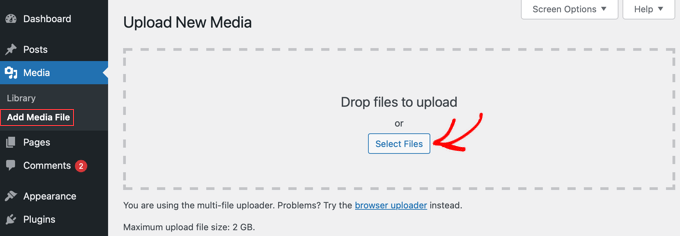
Per iniziare, naviga su Media » Aggiungi file multimediale dal tuo pannello di amministrazione di WordPress. Qui, puoi caricare sia l'immagine che il file audio che desideri collegare.
Puoi trascinarli e rilasciarli o utilizzare il pulsante 'Seleziona file'.
Passaggio 2: Allega il file audio alla tua immagine
Dopo aver caricato i tuoi file, vai su Media » Libreria. Affinché il passaggio successivo funzioni, devi trovarti nella visualizzazione elenco.
Fai semplicemente clic sull'icona dell'elenco nella parte superiore dello schermo per passare dalla visualizzazione a griglia predefinita.
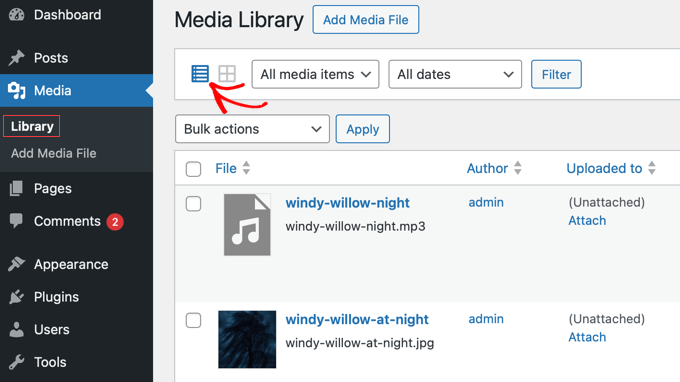
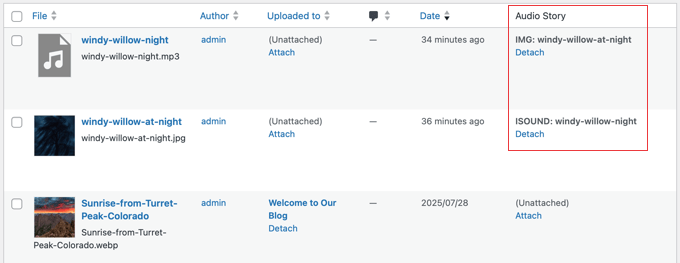
Nella visualizzazione elenco, vedrai una nuova colonna aggiunta dal plugin chiamata 'Audio Story'.
Trova la tua immagine nell'elenco e fai clic sul link 'Allega' proprio accanto ad essa.
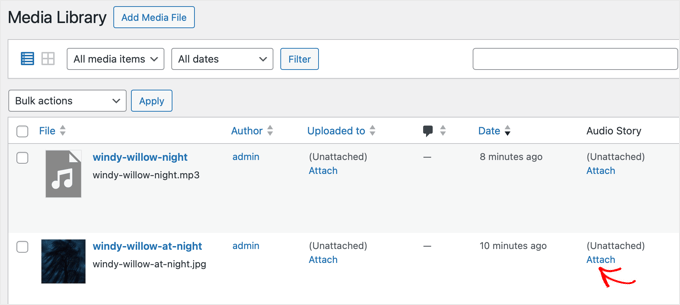
Apparirà una finestra popup, che mostrerà nuovamente la tua libreria multimediale.
Ora, cerca e seleziona il file audio che desideri collegare a quell'immagine.
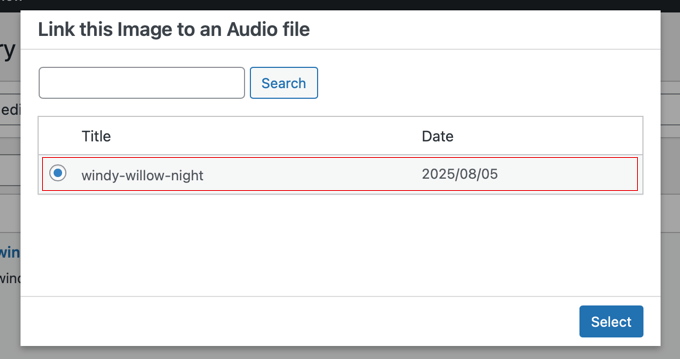
Una volta selezionato il file audio, fai clic sul pulsante ‘Seleziona’ per confermare.
Il plugin collegherà i due file e vedrai il nome del file audio apparire nella colonna ‘Audio Story’ accanto alla tua immagine. Questo conferma che sono stati associati correttamente.
Passaggio 3: Aggiungi l'immagine audio a un post o a una pagina
Ora che la tua immagine ha la sua storia audio collegata, puoi aggiungerla a qualsiasi post o pagina di WordPress. Puoi semplicemente aprire l'editor di WordPress per un post nuovo o esistente.
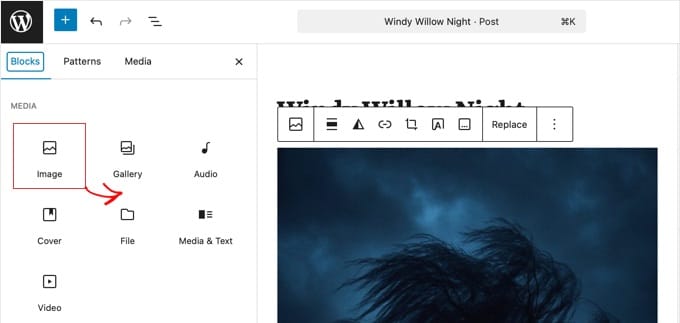
Da lì, fai clic sull'icona ‘+’ per aggiungere un nuovo blocco e scegli il blocco ‘Immagine’. Apri la ‘Libreria multimediale’ e seleziona l'immagine che hai appena configurato.
Passaggio 4: Anteprima dell'immagine della storia audio
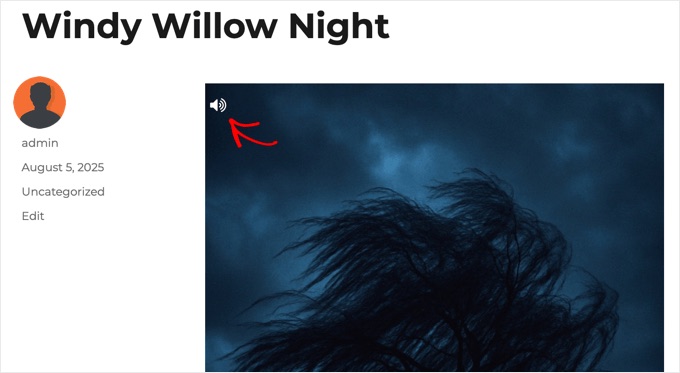
Tutto qui. Una volta salvato o pubblicato il tuo post, puoi visualizzare l'anteprima della pagina. Ora vedrai una piccola icona del volume nell'angolo in alto a sinistra della tua immagine.
Quando un visitatore fa clic su questa icona, il file audio che hai allegato inizierà a essere riprodotto. È un modo semplice ed efficace per aggiungere una nuova dimensione ai contenuti visivi del tuo sito.
E questo è tutto! Ora hai imparato come associare l'audio alle tue immagini in WordPress.
Domande frequenti sull'aggiunta di storie audio in WordPress
Ricevo occasionalmente domande sull'aggiunta di storie audio alle immagini in WordPress, quindi ho affrontato alcune delle più comuni qui.
1. Quali formati di file audio posso usare in WordPress?
Il plugin funziona con il lettore audio standard di WordPress, quindi supporta formati comuni come MP3, OGG e WAV. Raccomando di usare gli MP3 perché offrono un buon equilibrio tra qualità del suono e dimensioni ridotte del file.
2. L'aggiunta di file audio rallenterà il mio sito web?
Sì, file audio di grandi dimensioni possono rallentare il tuo sito web. Per evitarlo, è importante comprimere i tuoi file audio per renderli il più piccoli possibile prima di caricarli su WordPress. Questo aiuta le tue pagine a caricarsi velocemente e mantiene felici i tuoi visitatori.
3. Posso aggiungere storie audio alle immagini in una galleria?
No, il plugin Audio Story Images è progettato per funzionare con singole immagini inserite nel tuo post o pagina. Non funziona con il blocco galleria predefinito di WordPress o con la maggior parte degli altri plugin per gallerie.
4. Il plugin Audio Story Images è gratuito?
Sì, il plugin Audio Story Images è completamente gratuito. Puoi scaricarlo e installarlo dalla directory ufficiale dei plugin di WordPress senza alcun costo.
5. Come apparirà l'immagine della storia audio sui dispositivi mobili?
L'icona audio è progettata per essere reattiva, quindi funziona bene sui dispositivi mobili. Apparirà sulla tua immagine e gli utenti mobili potranno semplicemente toccare l'icona per riprodurre l'audio, proprio come su un computer desktop.
Risorse aggiuntive per la gestione dei file multimediali in WordPress
Spero che questo articolo ti abbia aiutato a imparare come aggiungere storie audio alle immagini.
Per aiutarti ulteriormente a gestire i media sul tuo sito WordPress, ecco alcune guide essenziali:
- Come trovare immagini royalty-free per i tuoi post del blog WordPress
- Come ottimizzare le immagini per le prestazioni del web
- Come risolvere problemi comuni di immagini in WordPress
- Come creare una galleria di immagini in WordPress
- Come aggiungere un widget per lettore musicale audio in WordPress
Se ti è piaciuto questo articolo, iscriviti al nostro Canale YouTube per tutorial video su WordPress. Puoi trovarci anche su Twitter e Facebook.



Daniel
Ci sono modi per personalizzare il pulsante di riproduzione?
Supporto WPBeginner
Dovresti contattare il supporto del plugin per conoscere le opzioni di personalizzazione disponibili.
Amministratore
Penelope
Ciao, ho installato tutto come dici tu ma quando clicco sull'immagine l'audio non parte. Ho creato la pagina con Elementor, potrebbe influire?
Supporto WPBeginner
Ciao Penelope,
Prova a creare una storia audio in una normale pagina WordPress.
Amministratore
Umeh Chidera
Per favore, come faccio a far apparire il logo del mio sito ogni volta che qualcuno scarica la mia musica e la riproduce. Quindi l'immagine apparirà su Boomplay, come posso fare?
indra
Quando lo sfondo dell'immagine è bianco o di qualsiasi altro colore chiaro, l'icona del volume non è visibile..
Inoltre, se fosse possibile ottenere un suono diverso per la stessa immagine in luoghi diversi, sarebbe fantastico..!
Trelandon
Mi piacciono sempre le tue letture su WP.
George
Sarebbe stato bello vedere un esempio di questo nell'articolo, così avremmo potuto valutare l'UX.
Grazie per la spiegazione, ma un esempio pratico avrebbe aiutato.
Supporto WPBeginner
Ciao George,
Se visiti la pagina del plugin nella directory di WordPress.org, troverai un link a maggiori informazioni con una demo live.
Amministratore
Awontis
Come sempre, wpbeginner ha tutte le risposte su WordPress.
Marius Haga Skaar
Hello. I was wondering if I could get some help. Recently I’ve moved my website from blogger to WordPress. But my problem is Google. I’ve deleted my blogger blogs, but Google seach console still shows my old website or blog. Like Google hasn’t indexed my site, but it has taken many days or even weeks. I was then wondering if there’s a fix to this, so Google would show my newest site in example in the data structure (text marketing or what the name was). Ether way, thanks from Marius HS (15 years old from Norway).
Supporto WPBeginner
Ciao Marius,
Hai aggiunto il tuo nuovo sito web a Google Search Console? Inoltre, hai reindirizzato correttamente il tuo blog Blogger a WordPress? Dai un'occhiata alla nostra guida su come passare da Blogger a WordPress senza perdere il posizionamento su Google.
Amministratore