


Può essere frustrante quando le persone visitano il tuo sito WordPress ma non ti contattano mai. Magari navigano tra le tue pagine, trascorrono anche qualche minuto a leggere, ma il tuo modulo di contatto non riceve alcuna sottomissione.
Spesso, non è che i visitatori non vogliano connettersi. Semplicemente, non vedono un modo facile o invitante per farlo.
È qui che un modulo di contatto a comparsa può fare una grande differenza. Appare delicatamente dal lato, offrendo aiuto proprio quando i visitatori ne hanno bisogno, senza interrompere la loro esperienza.
In questa guida, ti mostreremo come aggiungere un modulo di contatto a comparsa al tuo sito WordPress passo dopo passo, utilizzando un metodo affidabile e testato. 🧑💻
Perché aggiungere un modulo di contatto a scomparsa in WordPress? 💭
Un modulo di contatto a comparsa rende più facile per i visitatori contattarti *senza* lasciare la pagina su cui si trovano. Scivola delicatamente dal lato, attira l'attenzione e consente agli utenti di inviare un messaggio rapido proprio quando hanno bisogno di aiuto.
Molti proprietari di piccole imprese aggiungono una pagina di contatto, sperando che i visitatori la utilizzino e che ciò aiuti a far crescere la loro attività.
Ma in realtà, la maggior parte delle persone se ne va senza mai mettersi in contatto. Ecco perché vedrai siti web popolari utilizzare popup di contatto, slider o pulsanti fluttuanti per facilitare la comunicazione.
Queste opzioni animate e interattive attirano l'attenzione sul modulo di contatto, facendo sentire il tuo sito più interattivo e accessibile. In questo modo, puoi trasformare più facilmente i visitatori occasionali in lead o clienti reali.
Detto questo, ti spiegheremo come creare un modulo di contatto a comparsa in WordPress. Ecco una rapida panoramica di tutto ciò che tratteremo in questa guida:
- Aggiungere un modulo di contatto a comparsa in WordPress
- Passaggio 1: Creare un modulo di contatto in WordPress
- Passaggio 2: Creazione di una campagna a comparsa in OptinMonster
- Passaggio 3: Mostrare il modulo di contatto a comparsa in WordPress
- FAQ: Aggiungere un modulo di contatto a comparsa in WordPress
- Risorse bonus per l'utilizzo dei moduli WordPress
Iniziamo.
Aggiungere un modulo di contatto a comparsa in WordPress
Per questo tutorial, avrai bisogno di WPForms. È il miglior plugin per moduli di contatto WordPress sul mercato perché è sia facile che potente.
ℹ️ Nota: WPForms gestisce tutti i nostri moduli su WPBeginner, incluso il nostro modulo di contatto. È facile da usare, altamente personalizzabile e i nuovi strumenti AI rendono la creazione di moduli più veloce che mai.
Curioso di sapere come funziona? Dai un'occhiata alla nostra recensione completa di WPForms per scoprire tutto ciò che può fare.

Per seguire questo tutorial, puoi utilizzare la versione gratuita del plugin per moduli di contatto WPForms se non hai bisogno di nessuna delle sue funzionalità premium (logica condizionale, integrazioni avanzate e altro ancora).
Quindi, collegherai il tuo modulo con OptinMonster. È il software di ottimizzazione delle conversioni più potente e ti aiuta a trasformare i visitatori abbandonati del sito web in clienti.
Passaggio 1: Creare un modulo di contatto in WordPress
Innanzitutto, devi installare e attivare il plugin WPForms. Dalla tua area di amministrazione di WordPress, vai su Plugin » Aggiungi nuovo plugin per iniziare.

Nella schermata successiva, puoi utilizzare la barra di ricerca per trovare rapidamente il plugin WPForms.
Nei risultati della ricerca, fai semplicemente clic su 'Installa ora' e poi su 'Attiva' per completare il processo.

Per maggiori dettagli, consulta la nostra guida passo passo su come installare un plugin WordPress
Dopo l'attivazione, è necessario visitare la pagina WPForms » Aggiungi Nuovo per creare un nuovo modulo di contatto. Questo avvierà l'interfaccia del builder di WPForms.
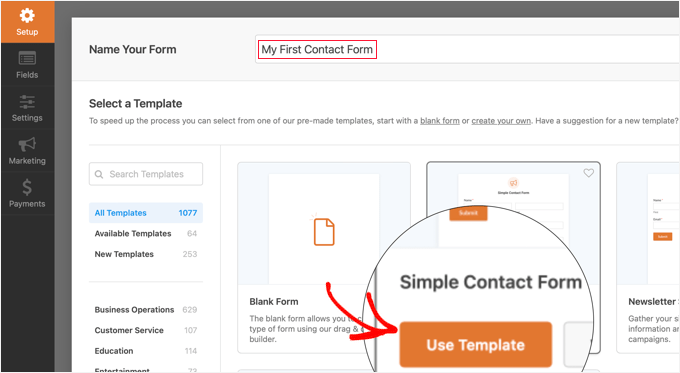
Inserisci un nome per il tuo modulo di contatto nella parte superiore della pagina.
Dopodiché, devi passare il mouse sopra il modello 'Modulo di Contatto Semplice' e fare clic sul pulsante 'Usa Modello'.
🧑💻 Suggerimento interno: Puoi usare l'IA per generare istantaneamente i tuoi moduli con facilità! Fornisci semplicemente un prompt e WPForms AI creerà il modulo perfetto per te in pochissimo tempo.
WPForms creerà un nuovo modulo basato sul modello Modulo di Contatto Semplice.
Vedrai l'anteprima del modulo nel riquadro di destra del generatore di moduli. Puoi fare clic su qualsiasi campo per modificarlo o aggiungere nuovi campi modulo dalla colonna di sinistra.

Per istruzioni passo passo, consulta la nostra guida su come creare un modulo di contatto WordPress.
Una volta terminata la modifica del modulo, fai clic sul pulsante 'Salva' per memorizzare le modifiche.
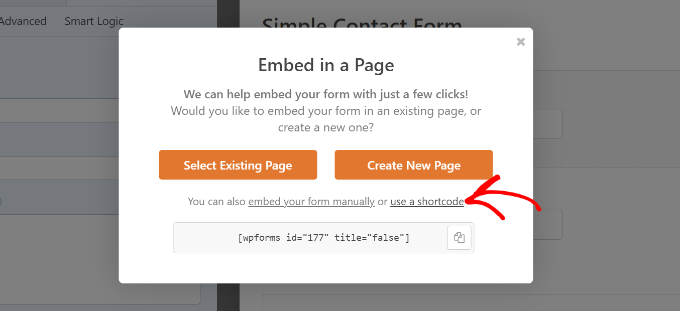
Successivamente, devi fare clic sul pulsante 'Incorpora' in alto per ottenere il codice di incorporamento del tuo modulo.
Si aprirà una finestra popup che mostra diversi modi per incorporare il tuo modulo. Fai semplicemente clic sul link 'usa uno shortcode' e poi copia lo shortcode. Ti servirà nel passaggio successivo.
Passaggio 2: Creazione di una campagna a comparsa in OptinMonster
Ora creeremo una campagna a comparsa che visualizzerà il modulo di contatto che hai creato nel primo passaggio.
Devi installare e attivare il plugin gratuito OptinMonster. Questo plugin funge da connettore tra il tuo sito web e il tuo account OptinMonster.
ℹ️ Nota: Noi di WPBeginner utilizziamo OptinMonster per promuovere offerte esclusive tramite popup, slide-in e banner. È uno strumento versatile che favorisce l'interazione e fa crescere la nostra lista email senza sforzo.
Vuoi saperne di più? Dai un'occhiata alla nostra recensione completa di OptinMonster per esplorarne le funzionalità.
Per iniziare, creiamo il tuo account OptinMonster. Sul loro sito web, fai clic sul pulsante 'Get OptinMonster Now', seleziona un piano e completa il processo di registrazione.

Fatto ciò, verrai reindirizzato alla tua dashboard OptinMonster.
Ora, vai su Plugin » Aggiungi nuovo plugin nella tua dashboard di WordPress per installare il plugin OptinMonster.
Successivamente, utilizza semplicemente la funzione di ricerca per trovare rapidamente il plugin OptinMonster.
Una volta trovato, fai clic sul pulsante 'Installa ora' e poi su 'Attiva'.

Per i dettagli, puoi fare riferimento alla nostra guida su come installare un plugin WordPress.
Dopo l'attivazione, la procedura guidata di configurazione di OptinMonster si avvierà automaticamente. Questo ti permetterà di creare un nuovo account o di collegarne uno esistente.
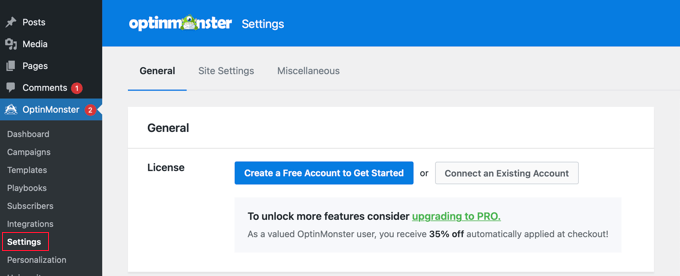
Dopo aver creato o collegato il tuo account OptinMonster, puoi creare una nuova campagna di iscrizione.
Naviga semplicemente alla pagina OptinMonster » Campagne e fai clic sul pulsante 'Aggiungi nuovo'. Se non hai ancora campagne, puoi anche fare clic sul pulsante 'Crea la tua prima campagna'.
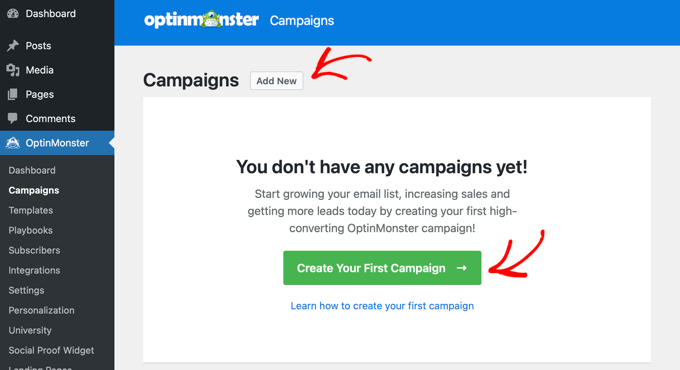
OptinMonster offre diversi tipi di campagne dinamiche.
Per questo tutorial, utilizzeremo la campagna 'Slide-in'.
Procedi e fai clic per selezionare 'Slide-in' come tipo di campagna.
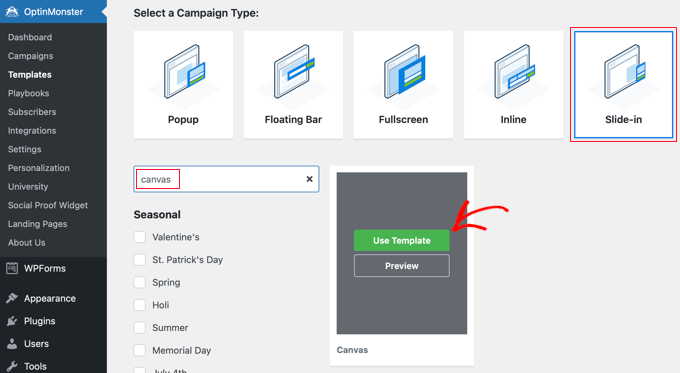
Successivamente, devi selezionare il modello. OptinMonster offre diversi modelli pronti all'uso.
Per questo tutorial, devi scegliere 'Canvas'.
Puoi trovarlo facilmente utilizzando la funzione di ricerca, quindi fai clic sul pulsante 'Usa modello' che appare quando passi il mouse sopra di esso.
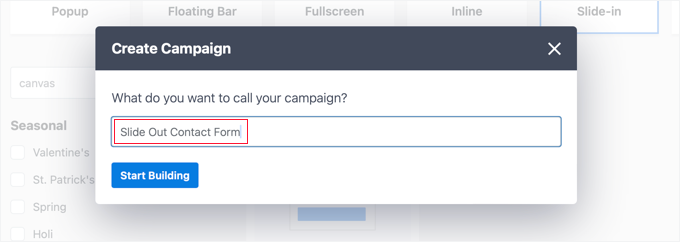
Non appena selezioni il modello, ti verrà chiesto di fornire un nome per la tua campagna. Questo ti aiuterà a localizzare facilmente la campagna nella tua dashboard OptinMonster.
Successivamente, fai clic sul pulsante 'Inizia a costruire'.
Ora, OptinMonster caricherà la sua interfaccia di creazione campagne.
Vedrai un'anteprima live della tua campagna sulla destra e i diversi blocchi nel menu sulla sinistra.
Trova semplicemente il blocco WPForms, quindi trascinalo e rilascialo nell'area di anteprima.
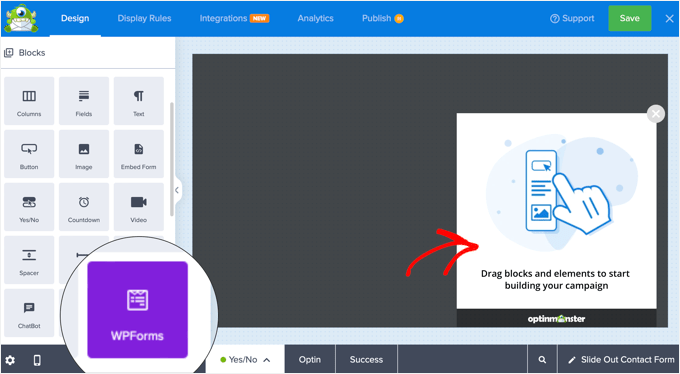
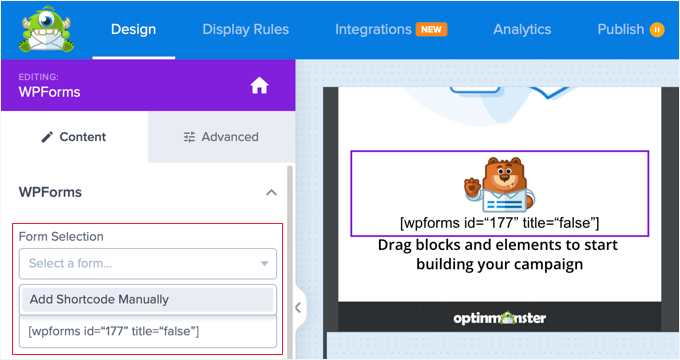
Ora, il blocco WPForms apparirà sul modello e vedrai le sue impostazioni sulla sinistra.
Dovrai fare clic sul menu a discesa 'Selezione modulo' nelle impostazioni del blocco nel menu di sinistra e selezionare l'opzione 'Aggiungi shortcode manualmente'.
Questo ti permetterà di incollare il tuo shortcode del modulo di contatto WPForms shortcode del modulo di contatto nel blocco. L'hai copiato in precedenza nel tutorial.
Ora, puoi eliminare o personalizzare gli altri blocchi del modulo.
Ad esempio, puoi cambiare l'immagine cliccandoci sopra e utilizzando le impostazioni sulla sinistra.
Oppure puoi eliminarlo semplicemente passando il mouse sul blocco e facendo clic sull'icona 'Cestino'.
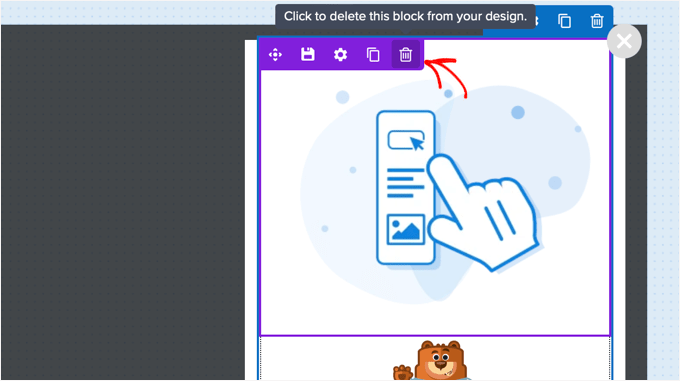
Per questo tutorial, elimineremo gli altri blocchi dall'optin, lasciando solo il blocco WPForms.
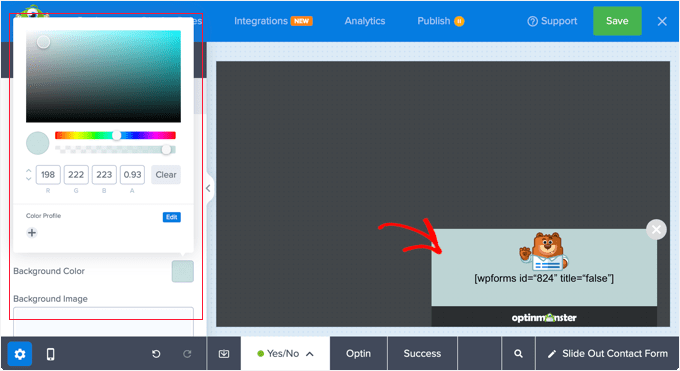
Se lo desideri, puoi anche fare clic sullo sfondo e scegliere un colore, una sfumatura o un'immagine per l'opzione dal pannello delle impostazioni a sinistra.
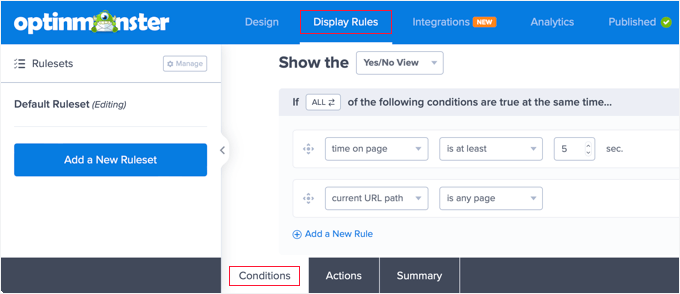
Successivamente, devi fare clic sulla scheda 'Regole di visualizzazione' nella parte superiore della pagina per configurare quando e come verrà visualizzato l'optin.
Dovresti trovarti nella scheda 'Condizioni' in fondo allo schermo. Qui, le impostazioni predefinite visualizzeranno l'optin su qualsiasi pagina dopo 5 secondi. Questo dovrebbe funzionare per la maggior parte dei siti web.
Successivamente, dovresti fare clic sulla scheda 'Azioni' in fondo alla pagina.
Per impostazione predefinita, non ci sono animazioni o suoni quando l'optin viene visualizzato. Se lo desideri, puoi selezionare un'opzione dal menu a discesa 'Anima con MonsterEffects', come 'Scorri (sinistra)'.
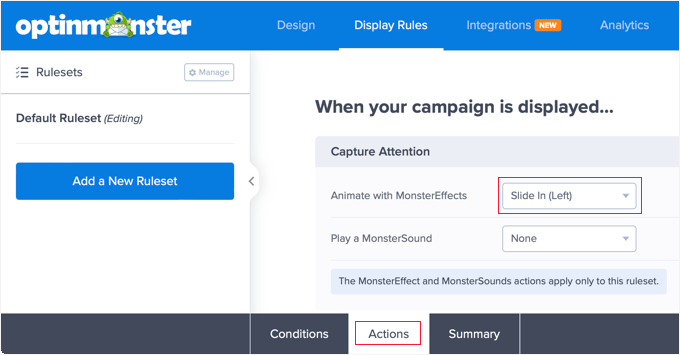
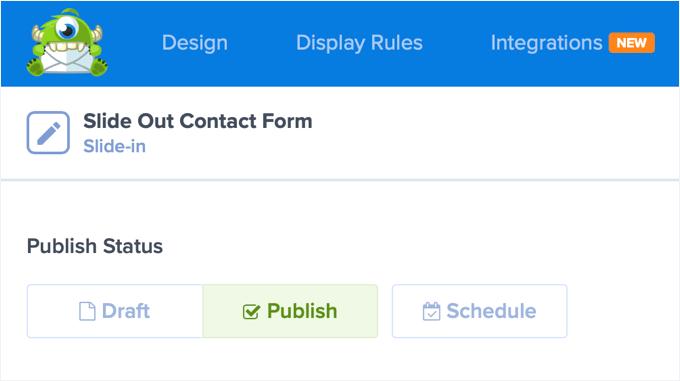
Al termine della configurazione delle Regole di visualizzazione, è necessario fare clic sul pulsante 'Salva' in alto per memorizzare le impostazioni e quindi fare clic sul pulsante 'Pubblica'.
Nella schermata successiva, è necessario modificare lo Stato di pubblicazione in 'Pubblica'. Questo renderà l'optin disponibile sul tuo blog WordPress o sito web.
Passaggio 3: Mostrare il modulo di contatto a comparsa in WordPress
Ora che hai creato sia il modulo di contatto che la campagna a comparsa laterale, sei pronto per visualizzarli sul tuo sito web.
Puoi chiudere la pagina Stato di pubblicazione facendo clic sull'icona 'X' in alto a destra. Dovresti ora vedere una pagina che ti consente di configurare le 'Impostazioni di output di WordPress' e la 'Visibilità e stato' dell'optin.
Scorrendo verso il basso la sezione ‘Visibilità e stato’, normalmente vorrai che ‘Tutti i visitatori e gli utenti connessi’ vedano la campagna. Tuttavia, ci sono opzioni per ‘Solo visitatori’ e ‘Solo utenti connessi‘.
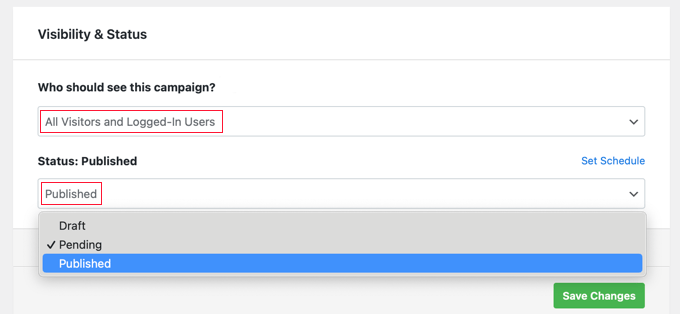
Una volta fatto ciò, dovresti fare clic sul pulsante ‘Salva modifiche’ per memorizzare le tue impostazioni.
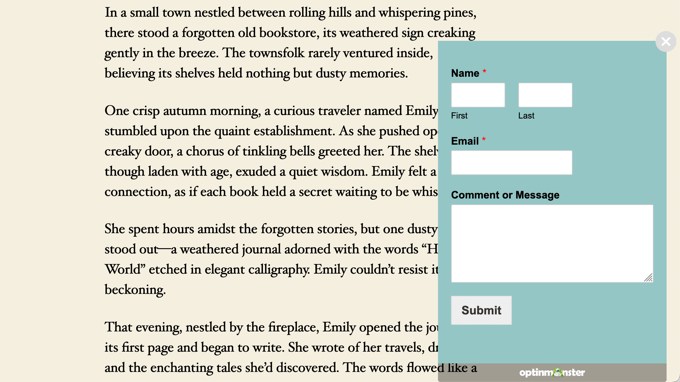
Ora puoi visitare il tuo sito web per vedere il modulo di contatto a comparsa laterale in azione:
FAQ: Aggiungere un modulo di contatto a comparsa in WordPress
Ora che sai come aggiungere un modulo di contatto a comparsa laterale in WordPress, esaminiamo alcune domande comuni che gli utenti pongono spesso.
Qual è la dimensione ideale per una casella a comparsa laterale?
Circa 400-600 px di larghezza e 300-400 px di altezza di solito funzionano bene. Dovrebbe risaltare senza coprire troppo la pagina.
Qual è la differenza tra un elemento a comparsa laterale, un popup e un overlay?
Un elemento a comparsa laterale scorre dal lato, un popup appare al centro e un overlay copre l'intero schermo. Gli elementi a comparsa laterale sono solitamente meno invadenti, ma ogni opzione può aiutarti ad aumentare l'interazione: scegli semplicemente ciò che si adatta meglio allo stile del tuo sito.
Quali sono alcune delle migliori alternative ai moduli popup?
Puoi utilizzare moduli inline, barre fluttuanti o moduli a comparsa laterale per un'esperienza utente più fluida e meno dirompente.
Risorse bonus per l'utilizzo dei moduli WordPress
Speriamo che questo articolo ti abbia aiutato a imparare come aggiungere un modulo di contatto a comparsa laterale in WordPress.
Potresti anche voler consultare alcune delle nostre altre guide sui moduli di WordPress:
- Come mostrare un modulo di contatto fluttuante in WordPress
- Come aggiungere un popup con modulo di contatto in WordPress
- Migliori pratiche per la progettazione di pagine di moduli di contatto (con esempi)
- Come usare i moduli di contatto per far crescere la tua lista email in WordPress
- Come bloccare lo spam dei moduli di contatto in WordPress
Se ti è piaciuto questo articolo, iscriviti al nostro canale YouTube per tutorial video su WordPress. Puoi anche trovarci su Twitter e Facebook.




Jiří Vaněk
Ho un modulo di contatto scorrevole sul mio sito web principale. L'ho creato usando WP Forms ed Elementor. Funziona fondamentalmente su un principio simile a Optin Monster, ma la finestra popup è creata in Elementor con effetti di dissolvenza in entrata e in uscita. Quindi, se qualcuno ha Elementor, può essere fatto comodamente anche lì - solo un consiglio per gli altri.
Soumik Sadman Anwar
Optinmonster ha anche una versione lite gratuita? Sarebbe fantastico se ci fosse!!!
Supporto WPBeginner
Ciao Soumik,
OptinMonster non ha una versione lite gratuita o una prova gratuita.
Amministratore