


Gestire le prenotazioni dei ristoranti può diventare rapidamente caotico: chiamate perse, doppie prenotazioni e modifiche all'ultimo minuto sono stressanti sia per il personale che per i clienti.
Se gestisci un ristorante, avere un sistema di prenotazione online facile da usare può farti risparmiare tempo, ridurre gli errori e rendere l'esperienza dei tuoi clienti molto più fluida.
Ho testato i tre modi più efficaci e semplici per impostare le prenotazioni dei ristoranti su WordPress e in questa guida ti mostrerò come aggiungere ciascuno di essi.
Da un semplice modulo di richiesta a un sistema di prenotazione completo e avanzato, sarai in grado di scegliere la soluzione che si adatta alle esigenze del tuo ristorante.🍽️
💡Risposta rapida: Aggiungere un sistema di prenotazione in WordPress
Non hai tempo per i dettagli completi? Ecco i 3 modi migliori per aggiungere un sistema di prenotazione per ristoranti:
- Per un semplice modulo di richiesta: Usa il plugin WPForms per creare un modulo di ‘Prenotazione Cena’. I clienti inviano le loro richieste e tu confermi manualmente.
- Per un sistema di prenotazione gratuito : Prova il plugin Five Star Restaurant Reservations. La versione gratuita ti consente di accettare e gestire le richieste di prenotazione all'interno di WordPress. Tuttavia, i pagamenti online e la conferma automatica sono disponibili solo nella versione pro.
- Per un sistema avanzato e all-in-one: Sugar Calendar Bookings offre tutto: pagamenti online, controllo dettagliato della disponibilità, servizi e sedi multiple e automazione completa. È l'ideale per i ristoranti che desiderano una configurazione di prenotazione a mani libere.
Perché aggiungere un sistema di prenotazione per ristoranti in WordPress?
Aggiungere un sistema di prenotazione al tuo sito web di ristoranti WordPress ti dà più controllo, ti fa risparmiare tempo e migliora l'esperienza del cliente.
Ti permette di:
- Eliminare telefonate e lunghe attese – I clienti possono prenotare tavoli online in pochi clic.
- Mostrare la disponibilità in tempo reale – I commensali possono selezionare l'orario e il tavolo preferiti.
- Gestione centralizzata delle prenotazioni – Organizza tutte le prenotazioni in un unico posto per evitare il sovraffollamento.
- Ottenere preziose informazioni sui clienti – Tieni traccia delle preferenze culinarie, delle dimensioni dei tavoli e delle richieste speciali per migliorare il marketing e il servizio.
Ora, diamo un'occhiata ai tre modi più semplici per aggiungere un sistema di prenotazione per ristoranti in WordPress.
Puoi passare al metodo che meglio si adatta alle tue esigenze:
- Method 1: Add a Restaurant Reservation Form With WPForms (Simple Reservations)
- Method 2: Add a Reservation System in WordPress With a Free Plugin
- Method 3: Add an Advanced Reservation System With Sugar Calendar Bookings
- Bonus: Crea un menu per ristoranti online in WordPress
- Domande frequenti sull'aggiunta di un sistema di prenotazione in WordPress
Metodo 1: Aggiungere un modulo di prenotazione per ristoranti con WPForms (Prenotazioni semplici)
Se stai cercando un modo semplice per raccogliere prenotazioni per il tuo ristorante, ho scoperto che usare WPForms funziona molto bene.
È il miglior plugin per moduli di contatto WordPress e viene fornito con un generatore di moduli drag-and-drop, oltre 2000 modelli di moduli predefiniti e una protezione antispam completa.

Utilizzo WPForms per tutti i miei moduli di contatto, e rende super facile impostare un modulo di prenotazione per la cena senza bisogno di un sistema di prenotazione completo.
Tuttavia, tieni presente che il plugin non è collegato a un calendario e consentirà solo agli utenti di inviare le proprie richieste e preferenze. È comunque una buona scelta se desideri confermare le prenotazioni direttamente con i clienti.
Per saperne di più sulle sue funzionalità, ti consiglio di consultare la nostra recensione dettagliata di WPForms.
Passaggio 1: Installa e attiva WPForms
Innanzitutto, devi installare e attivare il plugin WPForms. Per i dettagli, consulta il nostro tutorial su come installare un plugin WordPress.
📌 Nota: WPForms ha un piano gratuito, ma avrai bisogno della versione pro per sbloccare il modello ‘Prenotazione Cena’.
Tuttavia, puoi comunque creare un modulo di prenotazione di base da zero con la versione gratuita aggiungendo i campi di cui hai bisogno, come Nome, Email e Data.
Dopo l'attivazione, visita la pagina WPForms » Impostazioni dalla bacheca di WordPress per inserire la tua chiave di licenza.
Puoi ottenere queste informazioni dal tuo account sul sito web di WPForms.

Passaggio 2: Crea il tuo modulo di prenotazione
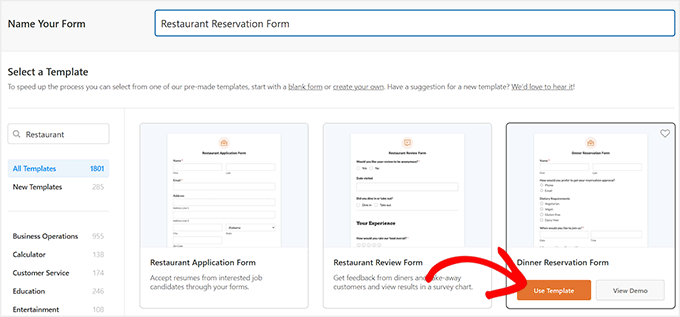
Successivamente, vai alla pagina WPForms » Aggiungi nuovo dalla barra laterale dell'amministratore. Qui, puoi iniziare aggiungendo un nome per il modulo che stai per creare.
WPForms offre oltre 2.000 modelli predefiniti, ma per questo tutorial ti mostrerò come utilizzare il modello 'Modulo di prenotazione cena'.
Digita nella casella di ricerca a sinistra e, una volta che appare, fai clic su 'Usa modello' per caricarlo.
Passaggio 3: Personalizza i campi del tuo modulo
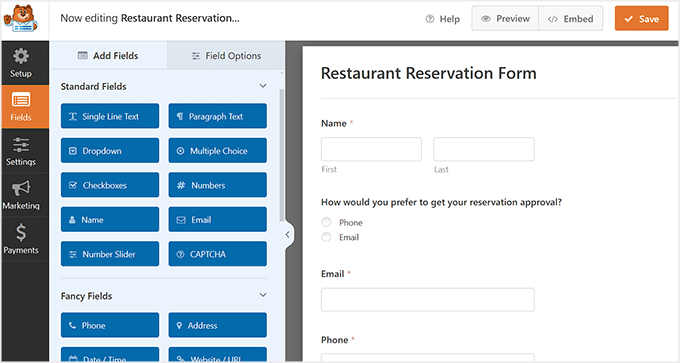
Questo aprirà il costruttore drag-and-drop di WPForms, dove noterai un'anteprima del modulo sulla destra e i campi del modulo nella colonna di sinistra dello schermo.
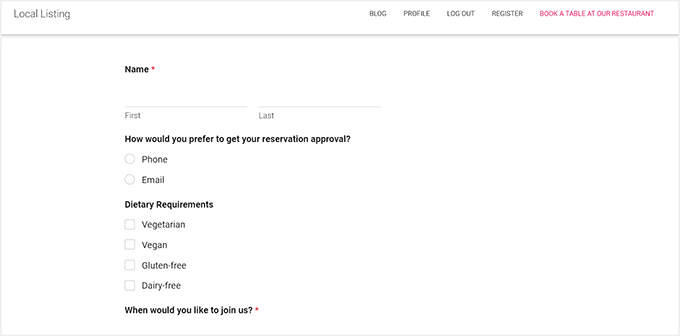
Per impostazione predefinita, il modulo avrà già i campi per nome, email, telefono, requisiti dietetici, data, ora, richieste aggiuntive e disposizione dei posti a sedere del cliente. Ora puoi aggiungerli, rimuoverli o riorganizzarli come preferisci.
💡 Suggerimento dell'esperto: Se prevedi di utilizzare il telefono per le approvazioni delle prenotazioni, ti consiglio di utilizzare uno strumento telefonico aziendale. Per i dettagli, consulta le nostre migliori scelte per i migliori servizi telefonici aziendali.
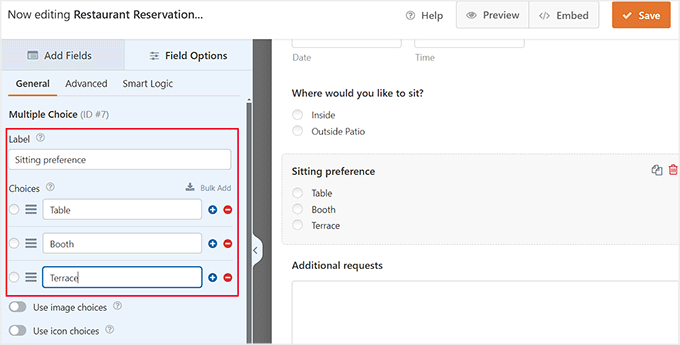
Puoi anche modificare le etichette e il contenuto per diversi campi già aggiunti al modulo. Ad esempio, se offri più opzioni di posti a sedere ai clienti, puoi fare clic sul campo 'Preferenza posti a sedere'.
Questo aprirà le sue impostazioni nella colonna di sinistra, dove puoi fare clic sull'icona '+' per aggiungere altre scelte o semplicemente modificare le etichette per le opzioni fornite.
Per maggiori dettagli, puoi consultare il nostro tutorial su come impostare l'ordinazione di cibo online in WordPress.
Una volta terminato, fai clic sul pulsante 'Salva' per memorizzare le tue impostazioni.
Passaggio 4: Aggiungi il modulo al tuo sito web
Ora, apri la pagina o il post di WordPress in cui desideri aggiungere il modulo di prenotazione del ristorante.
Qui, fai clic sul pulsante ‘+’ Aggiungi blocco nell'angolo in alto a sinistra e aggiungi il blocco WPForms. Quindi, seleziona il modulo dal menu a discesa all'interno del blocco stesso.
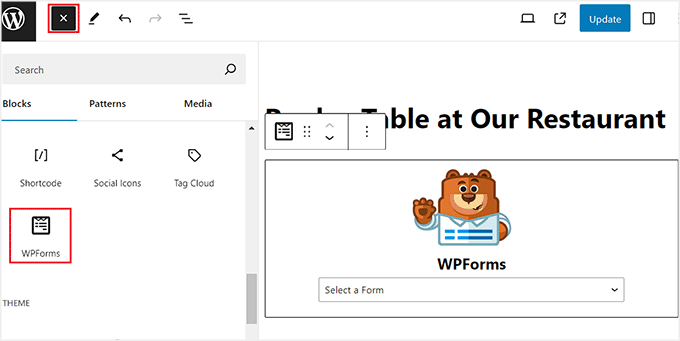
Fai clic sul pulsante 'Aggiorna' o 'Pubblica' per salvare le tue impostazioni.
Quando un cliente invia una richiesta, WPForms ti invierà una notifica via email. Puoi quindi contattare direttamente il cliente per confermare la sua prenotazione, il che aggiunge un bel tocco personale al tuo servizio.
💡 Suggerimento esperto: Se non ricevi notifiche via email per le prenotazioni, è probabile che le tue email di WordPress non vengano recapitate correttamente.
Ti consiglio di utilizzare WP Mail SMTP per risolvere questo problema. Migliora la recapitalità delle email collegando il tuo sito a provider di posta attendibili come Gmail, Outlook o SendLayer, garantendo che ogni richiesta di prenotazione raggiunga la tua casella di posta.
Per iniziare, consulta il nostro tutorial su come configurare correttamente le impostazioni email di WordPress.
Infine, puoi visitare il tuo sito WordPress per vedere il modulo di prenotazione in azione.
Passaggio 5: Visualizza le tue voci di prenotazione
Una volta che gli utenti iniziano a inviare il modulo, puoi visualizzare tutte le prenotazioni navigando nella pagina WPForms » Voci nella tua bacheca di WordPress.
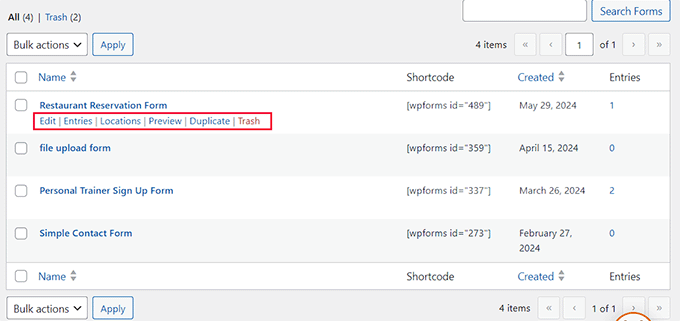
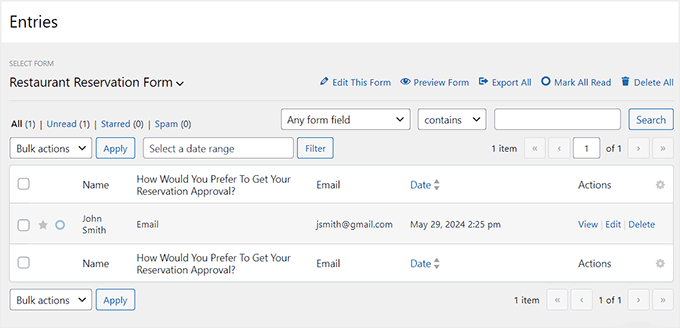
Qui, seleziona semplicemente il tuo modulo di prenotazione per vedere un elenco di tutte le richieste inviate.
Puoi anche visualizzare i dettagli della loro prenotazione facendo clic sul link ‘Visualizza’ accanto a ogni voce.
Metodo 2: Aggiungere un sistema di prenotazione in WordPress con un plugin gratuito
Se stai cercando un plugin gratuito per aggiungere un semplice sistema di prenotazione per ristoranti, allora ti consiglio di utilizzare Five Star Restaurant Reservations.
La versione gratuita rende facile raccogliere e gestire le richieste di prenotazione direttamente dalla tua bacheca di WordPress. Tuttavia, se desideri accettare pagamenti online, dovrai passare alla versione Pro del plugin.
Passaggio 1: Installa e Attiva il Plugin
Per prima cosa, devi installare e attivare il plugin Five Star Restaurant Reservations.
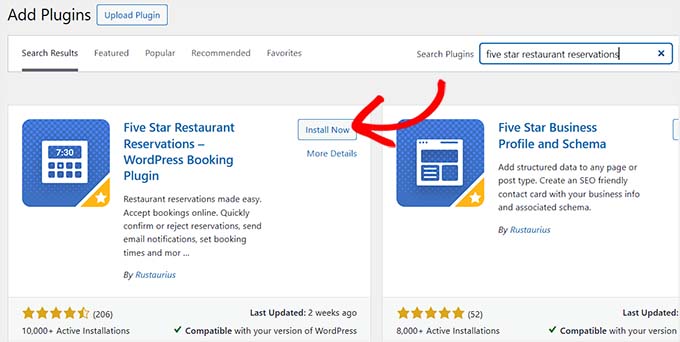
Se non sei sicuro su come fare, consulta la nostra guida per principianti su come installare un plugin WordPress.
Passaggio 2: Configura il tuo programma di prenotazione
Dopo l'attivazione, visita la pagina Prenotazioni » Impostazioni dalla dashboard di WordPress. Qui, puoi iniziare scegliendo i giorni in cui accetti prenotazioni per ristoranti.
Ad esempio, se il tuo ristorante è chiuso la domenica, puoi deselezionare quella casella.
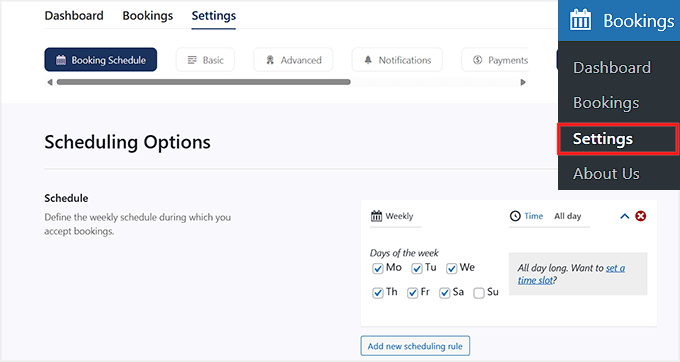
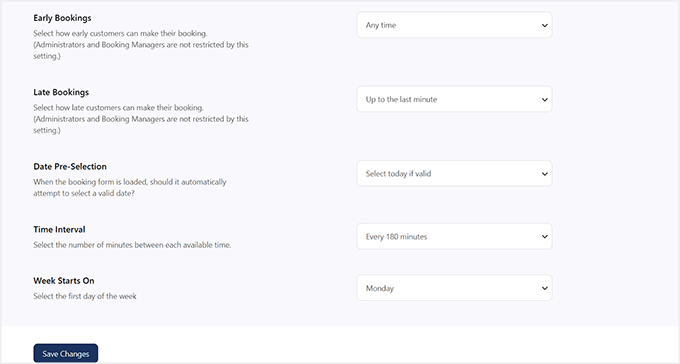
Dopodiché, puoi scorrere verso il basso e scegliere quanto presto e quanto tardi un cliente può prenotare, selezionare un limite di tempo per la cancellazione da parte dell'utente, scegliere il numero di minuti tra ogni intervallo di tempo e altro ancora.
Una volta terminato, fai clic sul pulsante ‘Salva modifiche’ per memorizzare le tue impostazioni.
Passaggio 3: Imposta il tuo modulo e le regole di prenotazione
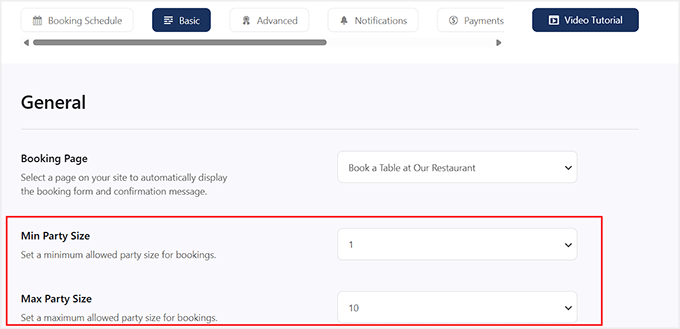
Quindi, scorri di nuovo verso l'alto e passa alla scheda 'Base'. Qui, puoi iniziare selezionando una pagina in cui desideri aggiungere il modulo di prenotazione utilizzando il menu a discesa 'Pagina di prenotazione'.
Puoi quindi impostare una dimensione minima e massima del gruppo per cui l'utente può effettuare prenotazioni. Puoi anche richiedere agli ospiti di inserire la dimensione del loro gruppo abilitando l'impostazione 'Opzioni gruppo vuote'.
Successivamente, attiva l'interruttore 'Consenti agli ospiti di visualizzare e annullare prenotazioni' se desideri consentire agli utenti di visualizzare e annullare le proprie prenotazioni in qualsiasi momento.
Raccomando anche di attivare l'interruttore 'Mostra prenotazioni annullate nell'amministrazione' per essere avvisato ogni volta che qualcuno annulla la propria prenotazione.
Una volta fatto ciò, puoi scegliere ‘Sì’ dall'opzione ‘Richiedi telefono’ se non desideri accettare prenotazioni senza ottenere il numero di telefono del cliente.
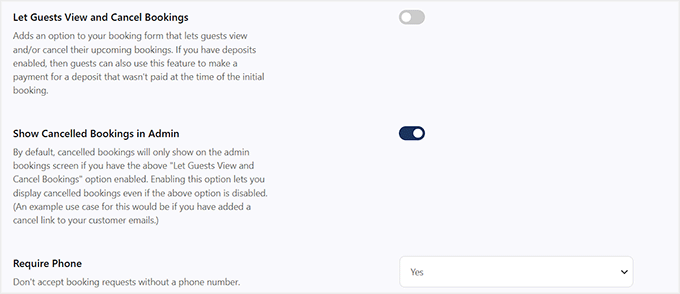
Dopodiché, digita i messaggi che verranno mostrati agli utenti al momento della conferma in sospeso, della prenotazione confermata, della pagina di reindirizzamento per l'annullamento, della pagina di reindirizzamento in sospeso, della pagina di reindirizzamento per la conferma e della pagina di aggiornamento delle prenotazioni.
Una volta completato ciò, suggerisco di dare un'occhiata alle altre impostazioni in questa pagina e di configurarle se necessario. Non dimenticare di fare clic sul pulsante 'Salva modifiche' per memorizzare le tue impostazioni.
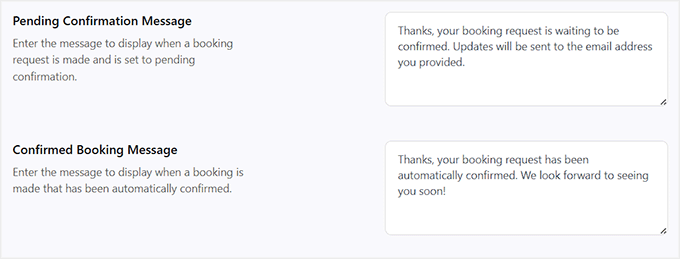
Passaggio 4: Configura le notifiche via email
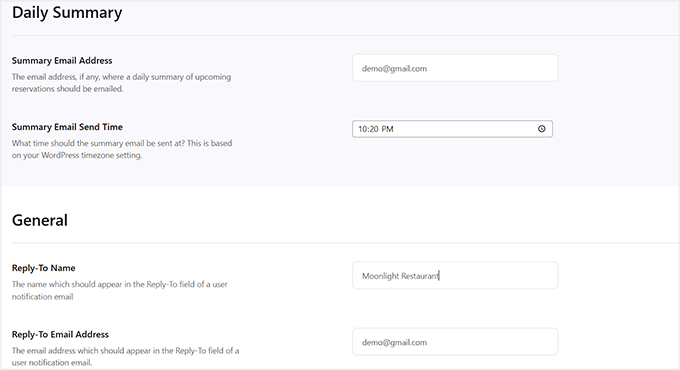
Successivamente, passa alla scheda 'Notifiche'. Qui puoi aggiungere l'indirizzo email a cui verrà inviato ogni giorno un riepilogo delle prenotazioni giornaliere e selezionare un orario specifico per esso.
Successivamente, scegli il nome e l'indirizzo email che verranno utilizzati per l'invio di email ai clienti.
💡 Suggerimento: Per un sistema di prenotazione, le tue email di conferma e notifica devono essere consegnate in modo affidabile. Le email di WordPress spesso finiscono nelle cartelle spam.
Raccomando vivamente di utilizzare WP Mail SMTP per assicurarti che i tuoi clienti e il tuo staff ricevano sempre importanti avvisi di prenotazione. Per maggiori dettagli, consulta la nostra guida su come risolvere il problema di WordPress che non invia email.
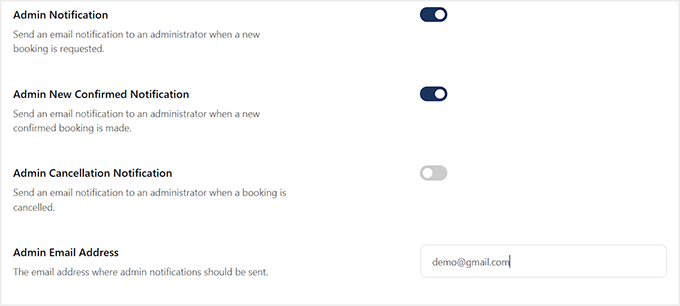
Quindi, attiva l'interruttore 'Notifica amministratore' se desideri essere avvisato ogni volta che viene effettuata una nuova richiesta di prenotazione sul tuo sito web.
Puoi anche attivare l'interruttore 'Notifica nuova conferma amministratore' per essere avvisato quando una prenotazione viene confermata.
Allo stesso modo, attivando l'interruttore 'Notifica cancellazione amministratore' riceverai un messaggio quando qualcuno annulla la propria prenotazione.
Infine, inserisci nuovamente il tuo indirizzo email di amministratore e fai clic sul pulsante 'Salva modifiche' per memorizzare le tue impostazioni.
Passaggio 5: Gestisci le tue prenotazioni
Ora apri la pagina che hai selezionato per il sistema di prenotazione.
Qui vedrai un semplice modulo di prenotazione che gli utenti invieranno per le prenotazioni.
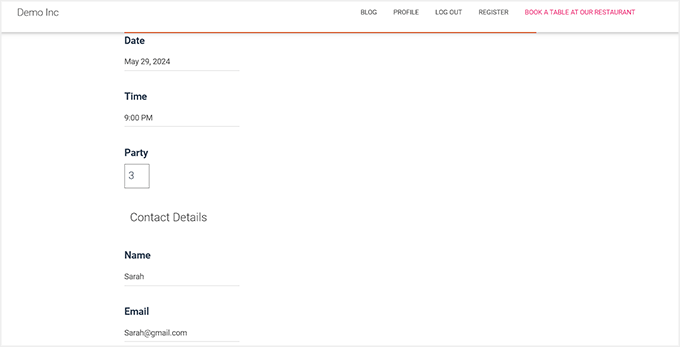
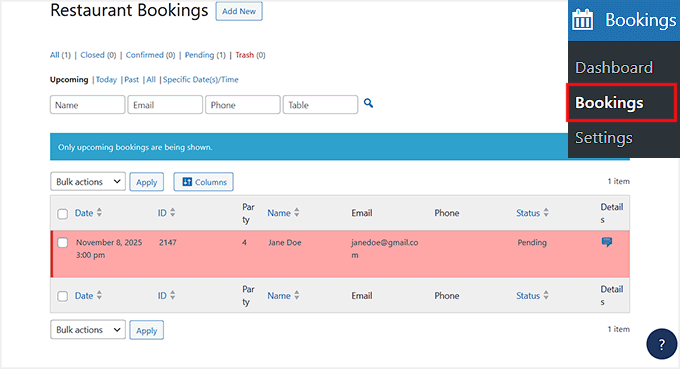
Per vedere tutte queste prenotazioni, devi visitare la pagina Prenotazioni dalla dashboard di WordPress.
Qui vedrai che le prenotazioni in sospeso sono contrassegnate in rosso. Ora fai clic sul link 'Modifica' sotto una prenotazione.
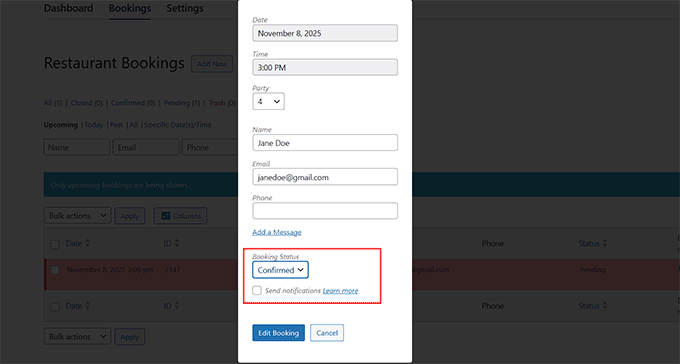
Questo aprirà un prompt sullo schermo, dove potrai selezionare 'Confermato' come stato della prenotazione.
Quindi, fai clic sul pulsante 'Modifica prenotazione' per salvare le tue impostazioni. Ora hai configurato un sistema di prenotazione di base che gestisce le prenotazioni manuali all'interno di WordPress.
È ottimo per i ristoranti che preferiscono rivedere e confermare le prenotazioni da soli, ma se hai bisogno di elaborazione dei pagamenti o supporto per più sedi, avrai bisogno di un plugin più avanzato.
Metodo 3: Aggiungi un sistema di prenotazione avanzato con Sugar Calendar Bookings
Se sei pronto per andare oltre un semplice modulo di prenotazione, allora Sugar Calendar Bookings è un ottimo passo successivo.
È un plugin di prenotazione e appuntamenti di livello premium che va oltre le semplici prenotazioni: puoi accettare pagamenti online, impostare la disponibilità personalizzata, gestire più sedi di ristoranti e automatizzare l'intero flusso di lavoro delle prenotazioni.
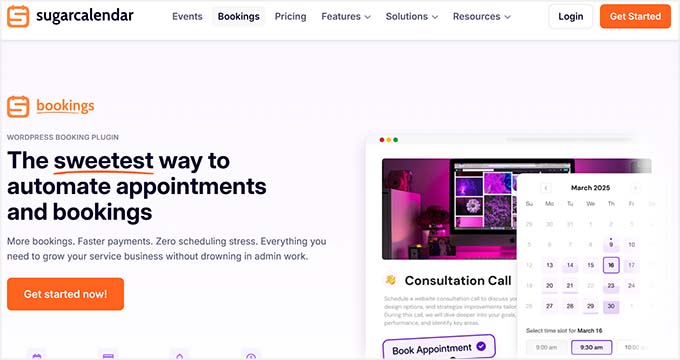
È perfetto per ristoranti affollati che desiderano un sistema tutto in uno e senza pensieri.
L'unico motivo per cui l'ho aggiunto come terzo metodo è che il suo piano gratuito non ti consente di accettare pagamenti online o configurare la disponibilità. Avrai bisogno del piano Pro per sbloccare il suo pieno potenziale.
Per maggiori informazioni, puoi anche dare un'occhiata al nostro annuncio di Sugar Calendar Bookings.
Passaggio 1: Installa e attiva il plugin Sugar Calendar Bookings
Per prima cosa, dovrai installare e attivare il plugin Sugar Calendar Bookings.
Se non sei sicuro su come fare, consulta la nostra guida passo passo su come installare un plugin WordPress.
📌 Nota: Sugar Calendar Bookings offre un piano gratuito che puoi utilizzare per creare un modulo di prenotazione base per ristoranti. Tuttavia, non potrai accettare pagamenti o configurare la disponibilità con esso.
In questo tutorial, utilizzerò la versione Pro del plugin per mostrarti tutte le funzionalità avanzate che offre.
Dopo l'attivazione, vai alla pagina Prenotazioni » Impostazioni nella tua bacheca di WordPress e inserisci la tua chiave di licenza.
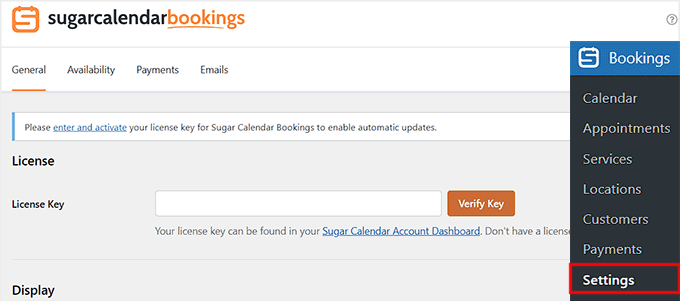
Puoi trovare queste informazioni nel tuo account sul sito web di Sugar Calendar.
Passaggio 2: Configura le impostazioni di visualizzazione e prenotazione
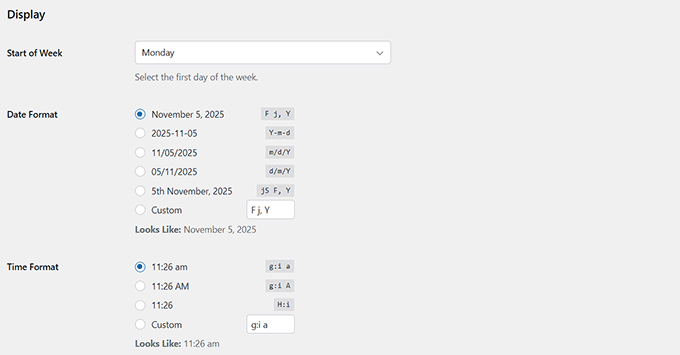
Dopodiché, scorri verso il basso fino alla sezione 'Visualizzazione' nella pagina delle Impostazioni.
Qui puoi personalizzare come il tuo calendario e le tue prenotazioni appariranno sul sito web del tuo ristorante. Inizia selezionando 'Inizio settimana', che di solito è impostato su Lunedì per impostazione predefinita.
Puoi modificarlo se la settimana lavorativa della tua attività inizia in un giorno diverso.
Successivamente, scegli il tuo 'Formato Data' e 'Formato Ora' preferiti. Questo determinerà come le date e gli orari delle prenotazioni verranno mostrati a te e ai tuoi clienti.
Puoi scegliere tra diverse opzioni di visualizzazione o persino utilizzare un formato personalizzato che si abbini al meglio al design e alla regione del tuo sito web.
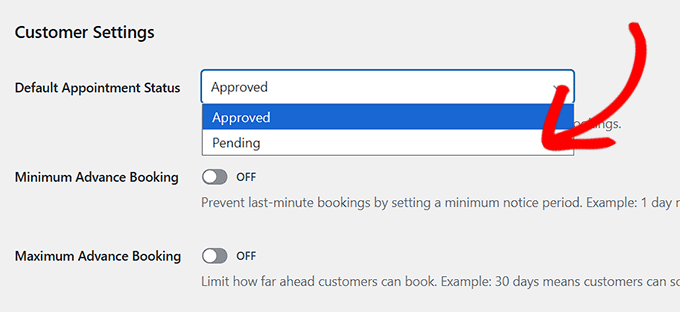
Una volta terminato, scorri fino alla sezione ‘Impostazioni cliente’. Qui, puoi scegliere lo stato predefinito dell'appuntamento per le nuove prenotazioni come ‘In attesa’ o ‘Approvato’ dal menu a discesa.
Ti consiglio di impostarlo su ‘In attesa’ in modo da poter rivedere ogni richiesta di prenotazione prima di confermarla. Ciò evita il sovraffollamento e garantisce che il tuo staff gestisca in modo efficiente la disponibilità dei tavoli.
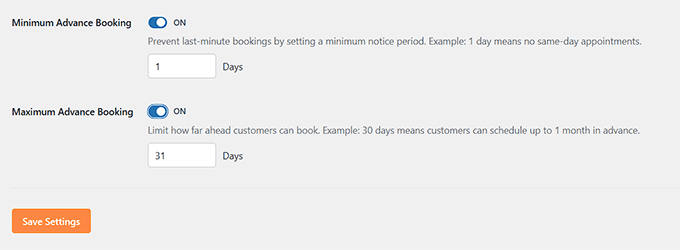
Puoi anche impostare una finestra di prenotazione anticipata minima e massima attivando gli interruttori.
Ciò impedirà le prenotazioni dell'ultimo minuto e garantirà che i clienti possano prenotare solo entro un intervallo di tempo specifico, come un giorno in anticipo o fino a un mese prima.
Infine, fai clic sul pulsante ‘Salva impostazioni’ in fondo per memorizzare le modifiche.
Passaggio 3: Imposta la disponibilità del tuo ristorante
Ora è il momento di configurare la disponibilità del tuo ristorante.
Per fare ciò, passa alla scheda ‘Disponibilità’ nella parte superiore della pagina delle impostazioni. Qui vedrai elencati tutti i giorni della settimana, ognuno con due menu a discesa accanto.
Da questi menu a discesa, puoi impostare gli orari di apertura e chiusura del tuo ristorante per ogni giorno. Questo indica al sistema quando i clienti possono effettuare prenotazioni.
Ad esempio, se il tuo ristorante opera dalle 12:00 alle 23:00, puoi impostare quegli orari esatti per ogni giorno di apertura, assicurandoti che le prenotazioni vengano accettate solo durante le tue ore di servizio.
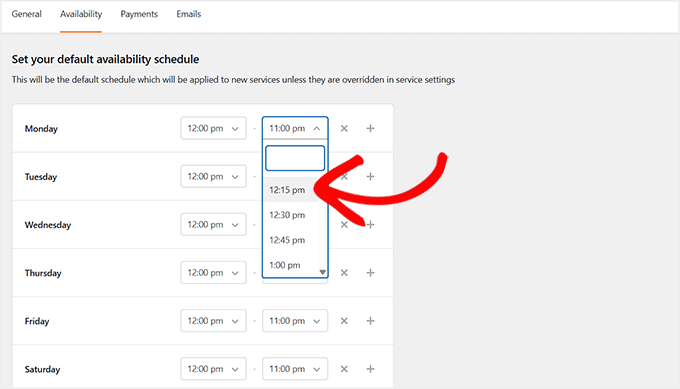
Se il tuo ristorante è chiuso in un giorno particolare, fai semplicemente clic sull'icona della croce accanto al nome di quel giorno per renderlo non disponibile.
Una volta fatto ciò, quel giorno non apparirà più nel calendario delle prenotazioni e i clienti non potranno selezionarlo durante la prenotazione.
Ciò garantisce che il tuo sistema di prenotazione rifletta accuratamente il programma effettivo del tuo ristorante e impedisce che vengano effettuate prenotazioni nei giorni di chiusura.
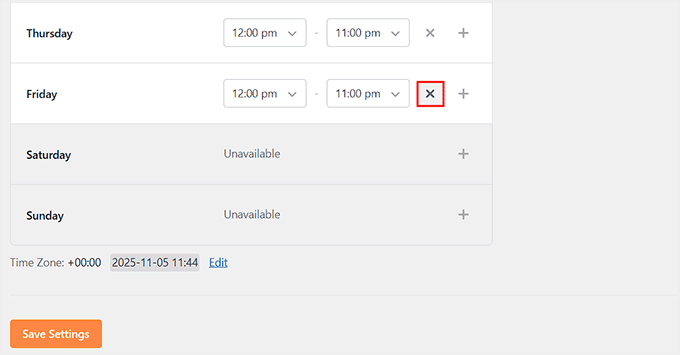
Dopodiché, fai clic sul pulsante ‘Salva modifiche’ in fondo.
Passaggio 4: Configura le tue opzioni di pagamento
Ora è il momento di passare alla scheda 'Pagamenti'. Per impostazione predefinita, Sugar Calendar Bookings ti consente di offrire due metodi di pagamento: In sede e Stripe.
Tieni presente che la versione gratuita supporta solo l'opzione in sede. Se un cliente sceglie questo metodo, significa che pagherà all'arrivo nel tuo ristorante.
Tuttavia, se desideri riscuotere un acconto anticipato o accettare pagamenti online, puoi collegare il tuo sito a Stripe. Ti mostrerò come impostare l'acconto effettivo per le tue prenotazioni più avanti in questo tutorial.
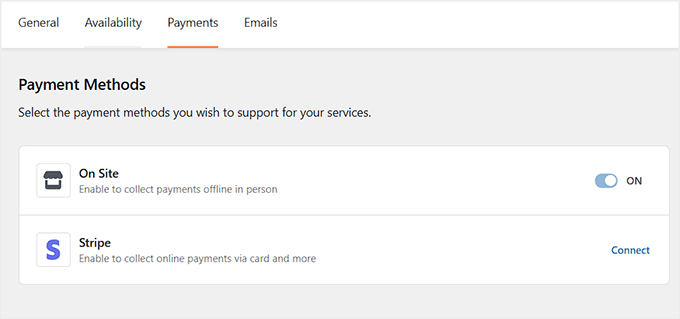
Fai clic sul link 'Connetti'. Si aprirà una finestra popup in cui potrai seguire le istruzioni sullo schermo per collegare il tuo account Stripe con Sugar Calendar Bookings.
Una volta che la connessione è riuscita, non dimenticare di fare clic su 'Salva modifiche'.
Questi metodi di pagamento verranno ora aggiunti automaticamente al tuo modulo di prenotazione, senza alcuna configurazione aggiuntiva.
Fase 5: Configura le notifiche via email
Infine, passa alla scheda 'Email'. Qui configurerai tutte le email che verranno inviate ai clienti dal sistema di prenotazione del tuo ristorante.
💡Suggerimento esperto: Prima di configurare le email di conferma, assicurati che il tuo sito sia effettivamente in grado di inviarle. WordPress a volte ha difficoltà a inviare email in modo affidabile, il che significa che i tuoi clienti potrebbero non ricevere i dettagli della loro prenotazione.
Per risolvere questo problema, ti consiglio di utilizzare WP Mail SMTP. Collega il tuo sito web a provider di posta affidabili come Gmail, Outlook o SendLayer, garantendo che ogni email di prenotazione raggiunga le caselle di posta dei tuoi clienti.
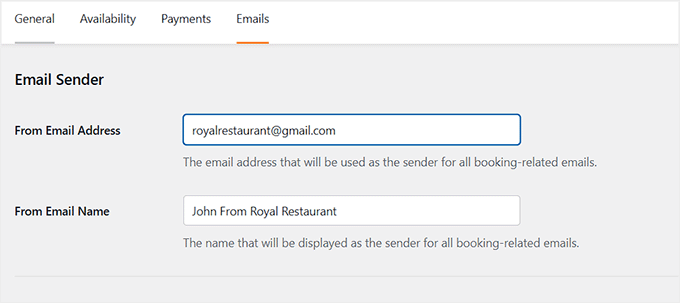
Per iniziare, inserisci l'indirizzo email che verrà utilizzato per inviare queste notifiche e scegli un 'Nome Mittente' che apparirà nella casella di posta del cliente.
Ad esempio, puoi usare qualcosa come "Mario di Ristorante Reale" o qualsiasi altro nome che corrisponda al marchio del tuo ristorante.
Successivamente, scorri verso il basso fino alla sezione 'Configura email'. Per impostazione predefinita, tutti gli interruttori delle email sono attivati, il che significa che ogni tipo di notifica verrà inviato. Tuttavia, potresti non averli tutti.
Ti consiglio di abilitare queste notifiche chiave:
- Email di prenotazione in sospeso per il partecipante
- Email di conferma prenotazione per il partecipante
- Email di annullamento prenotazione per il partecipante
- Email di riprogrammazione prenotazione per il partecipante
- Email di promemoria appuntamento per il partecipante

Successivamente, fai clic sul link 'Modifica' accanto a qualsiasi modello di email che desideri personalizzare. Questo aprirà l'editor di testo, dove puoi modificare la riga dell'oggetto e il messaggio per riflettere meglio il tono e i valori del tuo ristorante.
Puoi anche utilizzare i tag intelligenti per includere dettagli dinamici come l'ora di inizio e fine della prenotazione, il nome del cliente e altre informazioni sulla prenotazione.
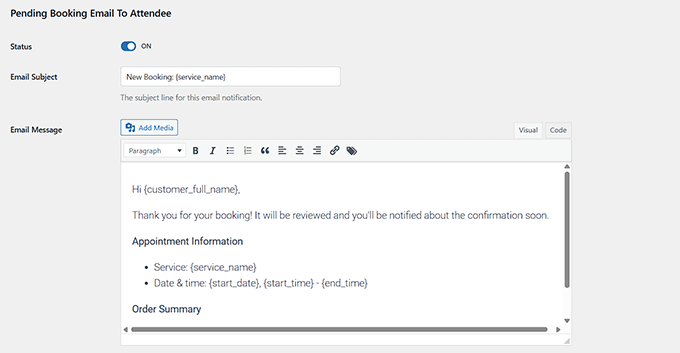
Una volta soddisfatto delle modifiche, fai clic sul pulsante 'Salva modifiche'. Puoi quindi ripetere questo processo per ogni modello di email che desideri configurare.
Passaggio 6: Aggiungi una sede per il tuo ristorante
Ora è il momento di aggiungere una sede per il tuo ristorante. Questo passaggio è molto importante perché non puoi creare un modulo di prenotazione senza aver prima impostato almeno una sede.
È anche molto utile se il tuo ristorante ha più filiali, poiché aiuta i clienti a selezionare quella più vicina a loro per comodità.
Per aggiungere una sede, vai alla pagina Prenotazioni » Sedi dalla tua bacheca di WordPress e fai clic sul pulsante '+ Aggiungi nuova'.
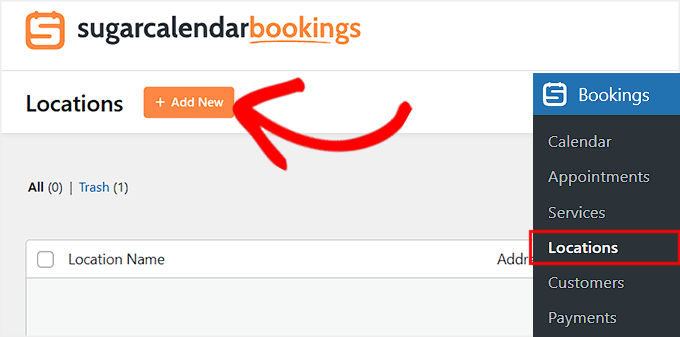
Questo aprirà una finestra di dialogo direttamente sullo schermo dove dovrai prima aggiungere un nome per la tua sede.
Se il tuo ristorante ha una sola filiale, puoi semplicemente inserire qui il nome del tuo ristorante.
Tuttavia, se hai più filiali, ti consiglio di rendere il nome più chiaro, come 'Royal Restaurant – Filiale di Houston' o 'Royal Restaurant – Centro'.
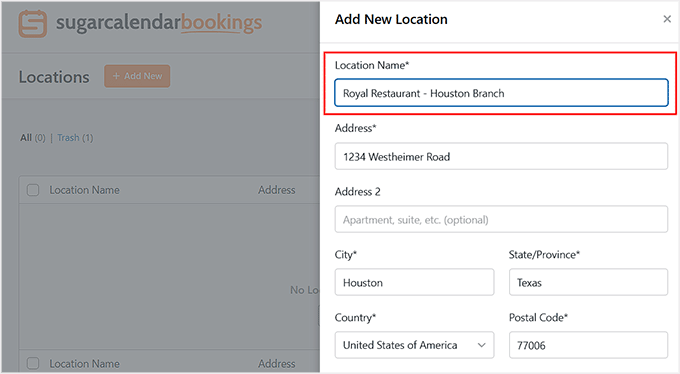
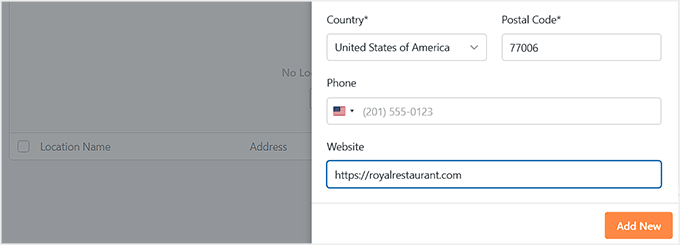
Successivamente, inserisci l'indirizzo completo del tuo ristorante e aggiungi l'URL del tuo sito web nel campo fornito. Una volta fatto, fai clic sul pulsante 'Aggiungi nuova' per salvarlo.
Se il tuo ristorante ha più di una filiale, puoi ripetere questo processo per aggiungere le restanti sedi.
Passaggio 7: Crea un servizio prenotabile per il tuo ristorante
Una volta aggiunta la sede del tuo ristorante, è ora di creare un servizio prenotabile che i tuoi clienti possano riservare direttamente dal tuo sito web.
In Sugar Calendar Bookings, i servizi sono ciò che i clienti prenotano effettivamente, ad esempio una ‘Prenotazione Cena’ o un ‘Esperienza di Sala Privata’.
💡Suggerimento rapido: Pensa alle Località come alle tue filiali fisiche del ristorante e ai Servizi come ai tipi di prenotazioni che offri in quelle filiali (come ‘Prenotazione Cena’ o ‘Brunch del Weekend’);
Puoi anche creare più servizi per il tuo ristorante per coprire diverse offerte o esperienze. Ogni servizio può avere la propria durata, prezzo e disponibilità, dandoti la massima flessibilità per gestire tutti i modi in cui i clienti possono prenotare con te.
Per creare il tuo primo servizio, vai su Prenotazioni » Servizi dalla tua bacheca di WordPress e fai clic sul pulsante ‘+ Aggiungi Nuovo’.
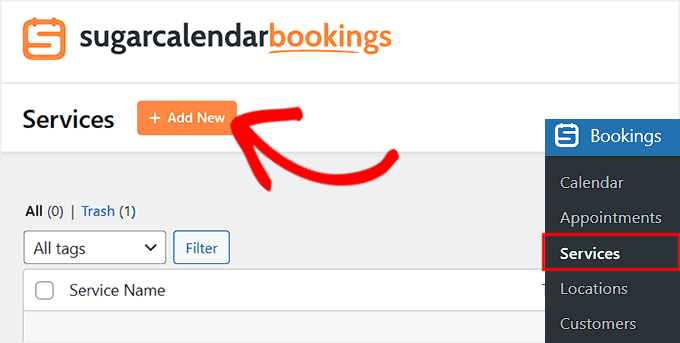
Questo aprirà l'editor del servizio, dove potrai impostare tutti i dettagli per la tua prenotazione.
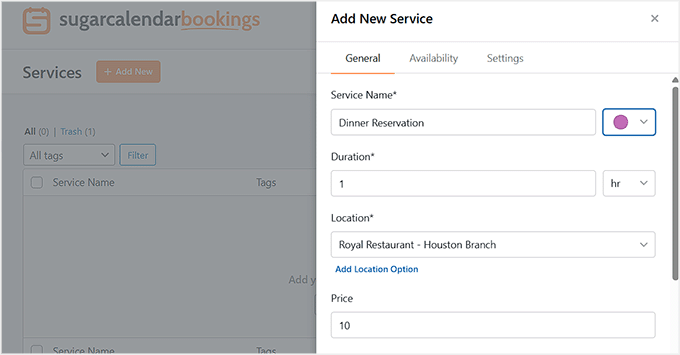
Inizia dando al tuo servizio un nome chiaro, come Prenotazione Cena o Tavolo per Brunch del Weekend.
Quindi, devi impostare la durata di ogni prenotazione inserendo un tempo specifico, come 1 ora o 90 minuti. Se addebiti ai clienti per prenotare un tavolo, scorri fino alla sezione ‘Prezzo’.
Qui puoi inserire un importo di deposito che i clienti devono pagare in anticipo al momento della prenotazione. Questo aiuta a garantire la prenotazione e può essere successivamente detratto dal conto finale del cliente una volta che cena nel tuo ristorante.
Tieni presente che i depositi funzionano solo se hai collegato Stripe nel passaggio precedente, poiché i pagamenti vengono elaborati immediatamente e inviati direttamente al tuo account.
Altrimenti, puoi lasciarlo vuoto per consentire prenotazioni gratuite.
Una volta fatto, scegli la località per il tuo servizio dal menu a discesa. Se il tuo ristorante ha più sedi, seleziona quella che meglio si adatta a questo servizio. Puoi anche creare una nuova località direttamente da questa schermata, se necessario.
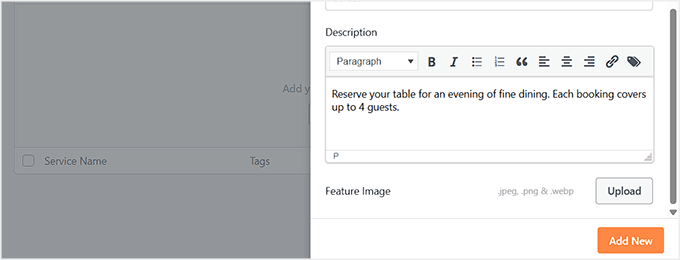
Successivamente, scorri verso il basso fino alla casella ‘Descrizione’ e aggiungi tutti i dettagli importanti che desideri i tuoi clienti conoscano, come ad esempio ‘Prenota il tuo tavolo per una serata di alta cucina. Ogni prenotazione copre fino a 4 ospiti.’
Puoi anche caricare un'immagine in evidenza per rendere la tua opzione di prenotazione più accattivante visivamente sul tuo modulo di prenotazione.
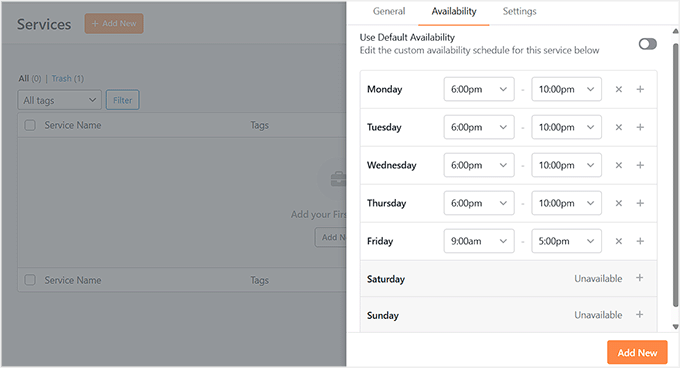
Ora passa alla scheda ‘Disponibilità’. Se stai creando un semplice modulo di prenotazione che si applica a chiunque e in qualsiasi momento nel tuo ristorante, lascia la disponibilità a livello di sito così com'è. Questo funziona bene per le prenotazioni generali senza restrizioni.
Tuttavia, se desideri che un servizio sia disponibile solo in orari specifici o per esperienze particolari, puoi personalizzare la disponibilità per adattarla al tuo programma.
Ad esempio, per un servizio di Prenotazione Cena, puoi limitare le prenotazioni a orari specifici della cena, come dalle 18:00 alle 22:00. Questo garantisce che i clienti possano prenotare solo negli orari desiderati, dandoti il pieno controllo del programma del tuo ristorante.
Per fare ciò, disattiva l'interruttore di disponibilità predefinito e aggiungi il nuovo programma.
Una volta che tutto sembra a posto, fai clic sul pulsante ‘Aggiungi nuovo’ per salvare il tuo servizio.
Puoi anche ripetere l'intero processo per creare tutti i servizi che desideri per il tuo ristorante.
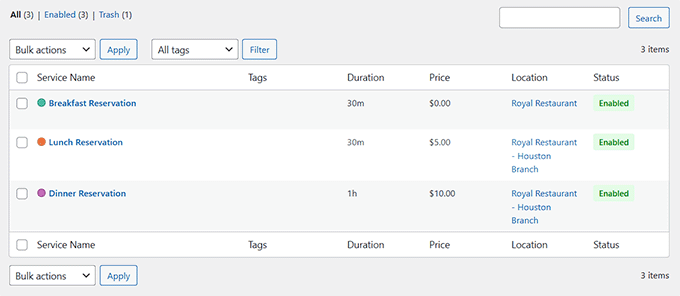
Passaggio 8: Aggiungi il modulo di prenotazione del ristorante al tuo sito web
Ora è il momento di aggiungere il tuo modulo di prenotazione del ristorante al front-end del tuo sito web in modo che gli utenti possano effettivamente prenotare un posto.
Per fare ciò, apri la pagina o il post in cui desideri visualizzare il modulo di prenotazione. Una volta aperto l'editor a blocchi, fai clic sul pulsante ‘Aggiungi blocco’ per aprire il menu dei blocchi, quindi cerca e aggiungi il blocco ‘Modulo di prenotazione’.
💡Suggerimento Pro: Per ottenere i migliori risultati, ti consiglio di aggiungere il tuo modulo a una pagina dedicata ‘Prenotazioni’.
Puoi anche includere altri dettagli utili su quella pagina, come l'indirizzo del tuo ristorante, gli orari e il numero di telefono, in modo che i clienti abbiano tutto ciò di cui hanno bisogno in un unico posto.
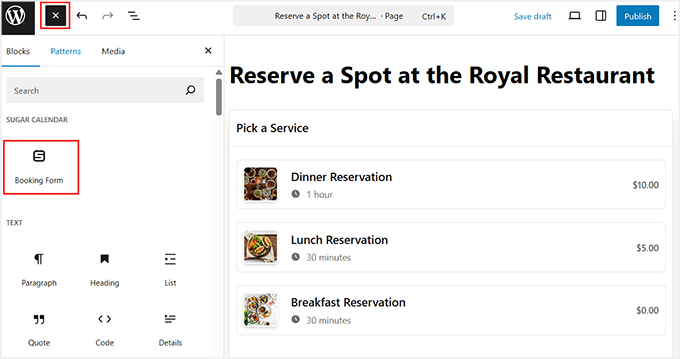
Vedrai un'anteprima del modulo nell'editor, che mostra tutti i servizi che hai creato. Una volta che tutto sembra a posto, fai clic su 'Pubblica' o 'Aggiorna' per salvare le modifiche.
Successivamente, visita il tuo sito web sul front-end per vedere il sistema di prenotazione del ristorante in azione.
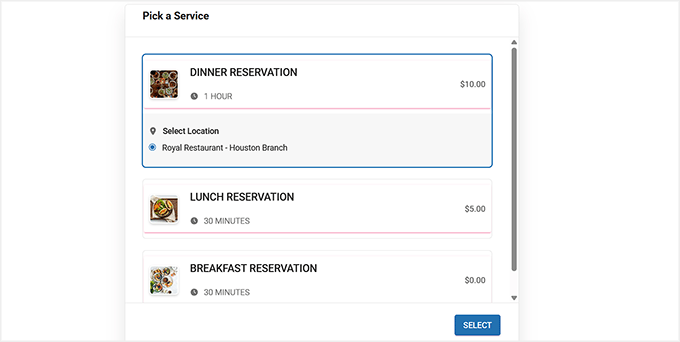
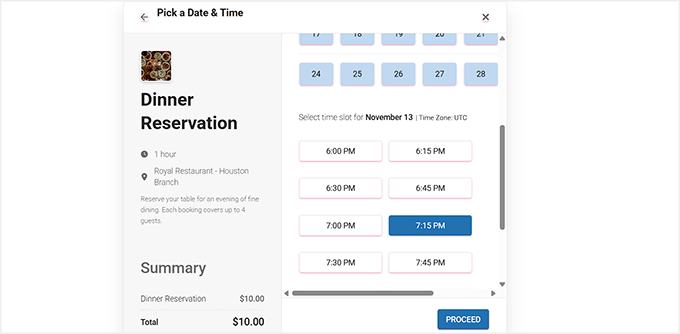
Da questo modulo, gli utenti possono facilmente selezionare la località, scegliere una data e una fascia oraria dal calendario ed effettuare una prenotazione.
Se il tuo servizio richiede un pagamento, possono completarlo direttamente tramite il modulo.
Passaggio 9: Gestione delle prenotazioni degli appuntamenti
Una volta che il tuo modulo di prenotazione è attivo, è essenziale sapere come gestire tutte le prenotazioni in arrivo. Sugar Calendar Bookings fornisce una dashboard semplice per visualizzare ogni appuntamento, tenere traccia dei dettagli del cliente e gestire i pagamenti, tutto da WordPress.
Per visualizzare tutti gli appuntamenti, vai semplicemente su Prenotazioni » Appuntamenti nella dashboard di WordPress.
Qui puoi vedere ogni prenotazione, inclusi il nome del cliente, il servizio, la località, lo stato del pagamento e se è approvato o in sospeso.
Puoi anche trovare appuntamenti specifici utilizzando la barra di ricerca e i filtri per cercare prenotazioni per mese, servizio o nome del cliente.
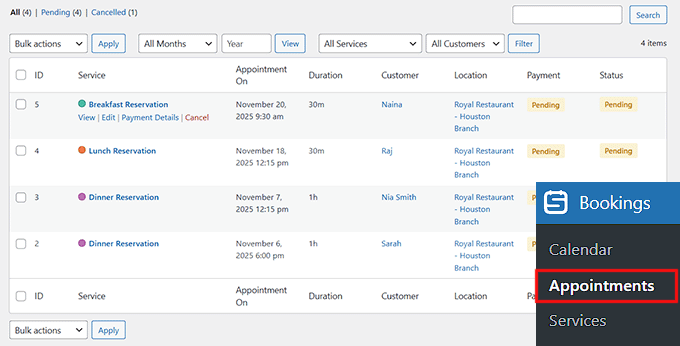
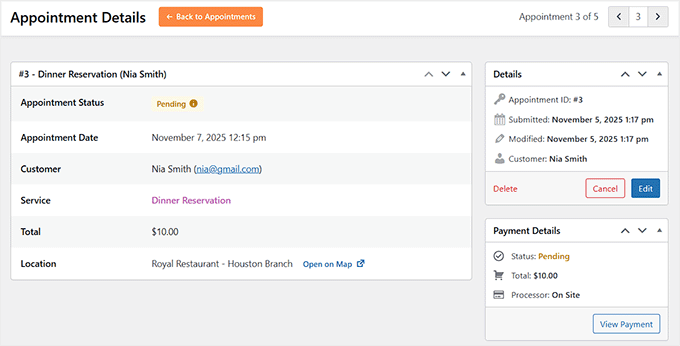
Oltre a ciò, facendo clic su 'Visualizza' su qualsiasi appuntamento si apriranno i dettagli completi di quella prenotazione.
Ora puoi visualizzare i dettagli della prenotazione, inclusi località, orario, nome e altro.
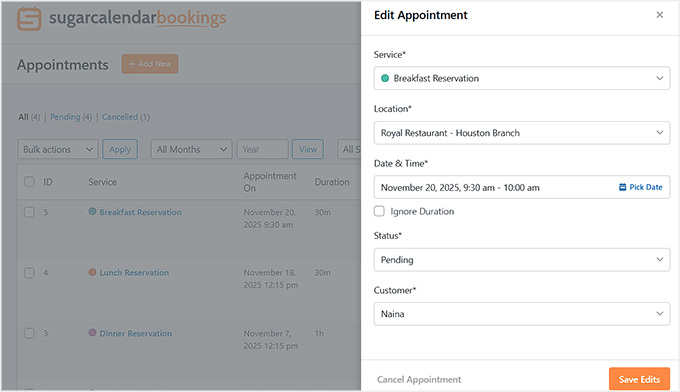
Modificare un appuntamento è anche semplice. Fai clic su 'Modifica' e apporta le modifiche a data, ora, servizio o località.
Puoi anche cambiare lo stato di ogni prenotazione in 'Approvato' da qui. Dopodiché, non dimenticare di fare clic sul pulsante 'Salva modifiche'.
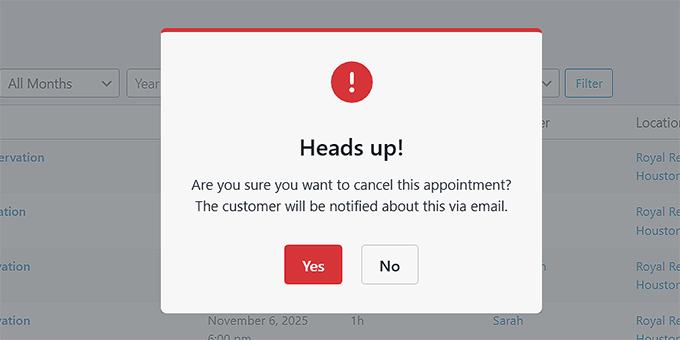
Se un cliente ha bisogno di annullare, puoi fare clic su 'Annulla' dall'elenco degli appuntamenti o all'interno dei dettagli dell'appuntamento.
Questo aprirà un popup di conferma e il cliente riceverà automaticamente un'e-mail di cancellazione.
Puoi anche visualizzare i pagamenti, reinviare le conferme e gestire tutto il resto utilizzando la tua dashboard di WordPress.
Bonus: Crea un menu per ristoranti online in WordPress
Una volta aggiunto un sistema di prenotazione, consiglio anche di aggiungere un menu del ristorante sul tuo sito web. Questo permetterà agli utenti di sfogliare tutte le opzioni di cibo che offri prima di visitare la tua attività e può migliorare l'esperienza utente.
Inoltre, un menu online aumenta la visibilità nei motori di ricerca e attira nuovi clienti.
Per fare ciò, puoi utilizzare SeedProd, che è il miglior page builder di WordPress sul mercato.
Diversi dei nostri marchi partner hanno progettato interi siti web con esso e hanno avuto un'esperienza eccellente. Viene fornito con un costruttore drag-and-drop, integrazione con l'email marketing e un modello 'Menu Sales Page' per creare un menu accattivante.
Per saperne di più sulle sue funzionalità, puoi consultare la nostra recensione di SeedProd.

Dopo l'attivazione, visita la sezione SeedProd » Landing Pages e fai clic sul pulsante 'Aggiungi nuova landing page'. Questo ti porterà a una nuova schermata dove potrai selezionare un modello predefinito a tua scelta.
Ora si aprirà il builder visivo del plugin. Qui puoi modificare facilmente l'anteprima della pagina per aggiungere il tuo menu del ristorante, oppure puoi utilizzare i blocchi dalla colonna di sinistra per un'ulteriore personalizzazione.
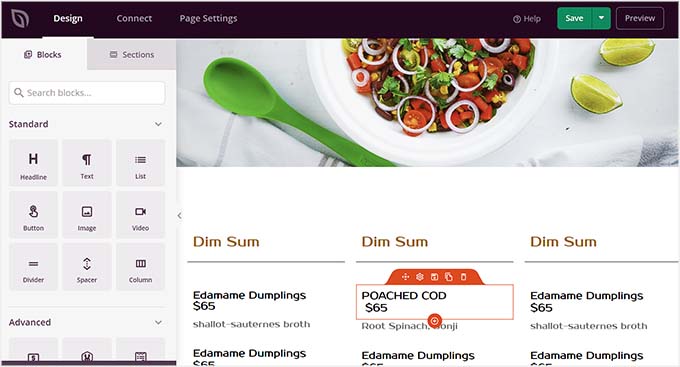
Per istruzioni passo passo, consulta il nostro tutorial su come creare un menu online per ristoranti in WordPress.
Domande frequenti sull'aggiunta di un sistema di prenotazione in WordPress
Ecco alcune domande che i nostri lettori hanno posto frequentemente prima di aggiungere un sistema di prenotazione al loro sito web:
Posso integrare il mio sistema di prenotazione con i miei attuali strumenti di email marketing?
Sì. WPForms e Sugar Calendar Bookings supportano integrazioni con piattaforme email popolari come Mailchimp e ActiveCampaign. Questo ti permette di contattare i clienti, inviare promozioni o raccogliere feedback.
Posso accettare acconti per le prenotazioni con questi metodi?
Sì, puoi accettare acconti con due dei metodi mostrati. Per un semplice modulo di richiesta, WPForms Pro ti consente di aggiungere campi di pagamento per Stripe o PayPal.
Per un sistema di prenotazione completo, Sugar Calendar Bookings (Metodo 3) ha l'integrazione Stripe integrata, che ti consente di riscuotere acconti come parte del processo di prenotazione.
Come posso prevenire doppie prenotazioni durante le ore di punta?
Un plugin completo come Five Star Restaurant Reservations o Sugar Calendar Bookings ti consente di definire fasce orarie e disponibilità dei tavoli, in modo che i clienti non possano prenotare la stessa fascia oraria due volte.
WPForms da solo non impedirà prenotazioni sovrapposte, quindi è necessaria una conferma manuale.
Posso offrire prenotazioni per più sedi di ristoranti?
Sì. Sugar Calendar Bookings ti consente di aggiungere più sedi e assegnare servizi a ciascuna. Five Star Reservations supporta più pagine di prenotazione per sedi diverse, mentre WPForms richiede la creazione di moduli separati per ogni filiale.
Ho bisogno di un tema specifico per ristoranti affinché questo funzioni?
No, tutti e 3 i plugin discussi in questo tutorial sono progettati per funzionare con qualsiasi tema WordPress moderno. Sebbene un tema dedicato ai ristoranti possa offrire un design più integrato, non è necessario per aggiungere un sistema di prenotazione al tuo sito.
Spero che questo articolo ti abbia aiutato a imparare come aggiungere un sistema di prenotazione per ristoranti in WordPress. Potresti anche voler consultare la nostra guida per principianti su come avviare un negozio online e le nostre migliori scelte per i migliori temi WordPress per ristoranti.
Se ti è piaciuto questo articolo, iscriviti al nostro Canale YouTube per tutorial video su WordPress. Puoi trovarci anche su Twitter e Facebook.



fortzuero
Sto già usando questo plugin ma ho difficoltà a trovare un modo per far funzionare un'immagine di sfondo.
Qualcuno è riuscito a farlo o devo creare CSS personalizzato?
Carl Adams
Ciao,
Ho scaricato il plugin per giocare con quello che può fare, anch'io ho avuto lo stesso problema prima finché non ho trovato una soluzione. Usando Themify Builder sono stato in grado di impostarlo dalle impostazioni della pagina nell'area della dashboard, se scegli lo stesso metodo, ti consiglio di usare la larghezza intera con una profondità di 400 px, a meno che tu non voglia l'immagine intera sullo schermo... Spero che questo ti dia una possibile soluzione....
farhan shah
Ciao syed,
Articolo eccellente, è davvero utile e informativo. Grazie
Sajid Amanat
Grazie amico per aver condiviso un plugin così fantastico.
beetzy
Sto creando un sito per un ristorante ora! grazie mille per tutti i tuoi post, sono molto utili sia per gli esperti che per i principianti! apprezzo che tu li abbia fatti tutti.
Iqbal Ahmad
Salve signore,
Vorrei il plug-in per la prenotazione di taxi e autista.
Per favore, mi aiuti
atif
Thanks for sharing information about such a good plugin. I would be like to use this plugin for my own restaurant website.