


Gestiamo un blog multi-autore da anni e una delle sfide che abbiamo affrontato è avere molti contenuti pronti per la pubblicazione. Sebbene sia fantastico avere un flusso costante di post, a volte può sopraffare il nostro processo editoriale e rendere difficile mantenere una qualità costante.
Per alcuni blog, potresti voler considerare di limitare quanti post ogni autore può inviare al giorno o alla settimana. Questo può aiutare a gestire il flusso di contenuti del tuo sito e migliorare il tuo flusso di lavoro editoriale, specialmente se hai un gran numero di collaboratori.
In questo articolo, ti mostreremo come aggiungere un limite alla creazione di post per gli utenti sul tuo sito WordPress.
Chi ha bisogno di limitare la creazione di post in WordPress?
Se gestisci un blog multi-autore, potresti voler limitare quanti blog ogni autore può inviare al giorno, alla settimana o anche al mese. Questo può aiutarti a gestire i contenuti del tuo sito e a migliorare il flusso di lavoro editoriale.
Potresti persino aggiungere un limite alla creazione di post su un sito di membership WordPress. Se i membri possono pubblicare contenuti, impostare un limite può aiutare a combattere lo spam e migliorare l'esperienza utente.
Allo stesso modo, se hai una directory di annunci, come un sito web immobiliare, un limite di post può impedire a una singola attività di inondare la tua directory di contenuti.
Detto questo, diamo un'occhiata a come aggiungere un limite di creazione di post per gli utenti di WordPress.
Come limitare i post per utente in WordPress
Il modo più semplice per impedire agli utenti di superare il numero di volte in cui possono pubblicare è utilizzare User Post Limit. Questo plugin WordPress gratuito ti consente di aggiungere limiti alla creazione di post per diversi ruoli utente, da autori, collaboratori, abbonati e altro ancora.
Innanzitutto, dovrai installare e attivare il plugin User Post Limit sul tuo sito web. Per maggiori dettagli, puoi seguire la nostra guida su come installare un plugin WordPress.
Dopo l'attivazione, vai semplicemente su Impostazioni » Limite post utente nella tua bacheca di WordPress. Da lì, vedrai le opzioni per impostare i limiti di post in base ai diversi ruoli utente.
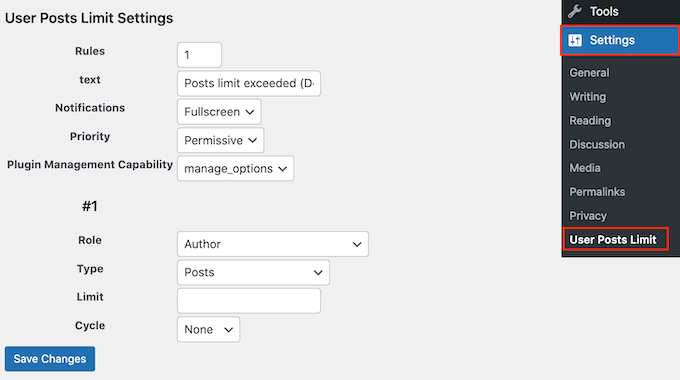
Per impostazione predefinita, il plugin mostrerà un messaggio 'Limite post superato' quando un utente raggiunge il proprio limite di pubblicazione. Puoi modificare questo messaggio digitando nel campo 'Testo'.
Ci sono opzioni più avanzate che puoi modificare, ma le impostazioni predefinite funzioneranno bene per la maggior parte dei blog WordPress.
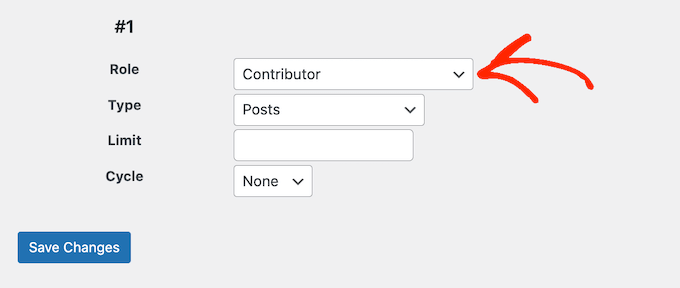
Successivamente, apri il menu a discesa 'Ruolo' e seleziona il ruolo utente a cui desideri impostare un limite. Può essere Collaboratore, Autore, Editor, e così via.
Le opzioni che vedi possono variare a seconda dei ruoli e delle autorizzazioni che hai creato sul tuo sito web WordPress. Ad esempio, se utilizzi WooCommerce, potresti vedere un ruolo di 'Gestore negozio'.
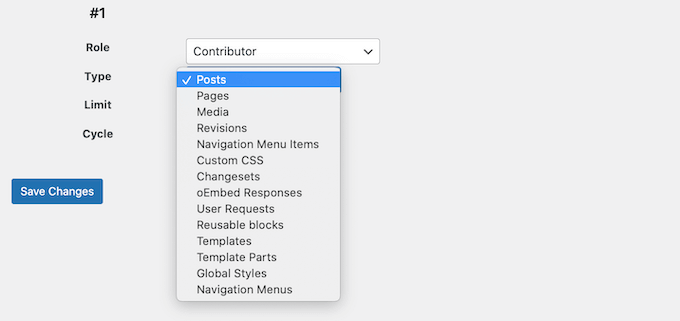
Dopo aver scelto il ruolo dell'utente, seleziona il tipo di contenuto che desideri limitare utilizzando il menu a discesa 'Tipo'.
Vedrai molte opzioni diverse come post, pagine, media, menu di navigazione, CSS personalizzato, tipi di post personalizzati e altro ancora.
Fatto ciò, apri il menu a discesa 'Ciclo' e scegli la scala temporale che desideri utilizzare nella tua regola, come giorni, anni, mesi o settimane.
Dopo di che, digita un numero nel campo 'Limite'. Ad esempio, nell'immagine seguente, stiamo limitando gli utenti con il ruolo di Autore a 5 post al giorno.
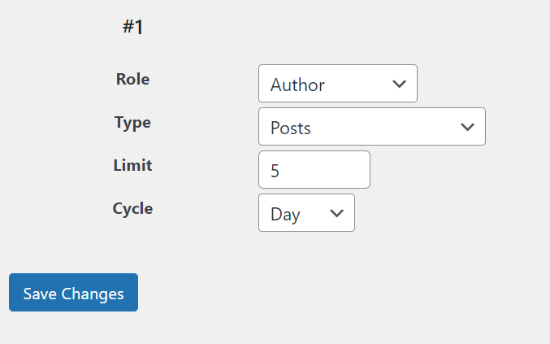
Quando sei soddisfatto di come è impostata la regola, fai clic su 'Salva modifiche'.
Potresti voler aggiungere nuovi limiti di post per diversi ruoli utente. Ad esempio, potresti impostare un limite di post per i blogger ospiti e quindi creare un limite di post più alto per gli editor.
Per fare ciò, cambia semplicemente il numero accanto a 'Regole' in modo che sia 2 o superiore.
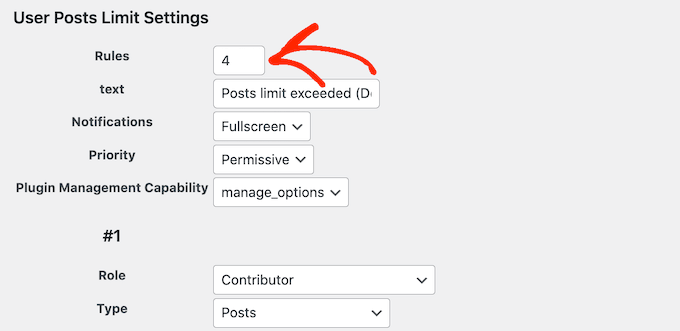
Quindi, fai clic su 'Salva modifiche'.
Il plugin creerà ora più regole, pronte per essere personalizzate.
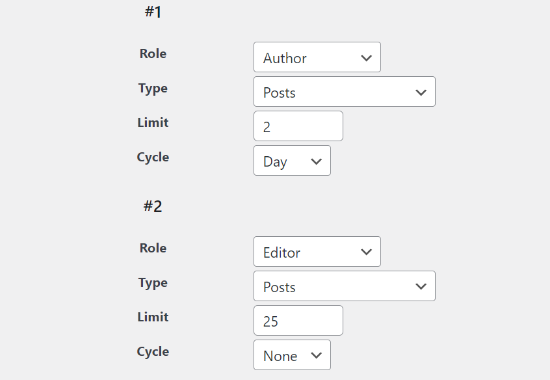
Al termine, non dimenticare di fare clic su 'Salva modifiche'.
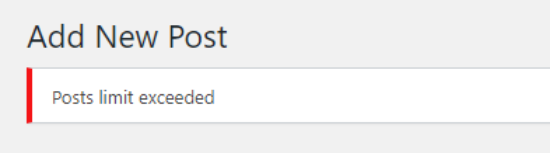
Ora, quando un utente crea un nuovo post ma supera il limite impostato, riceverà una notifica.
Suggerimento bonus: ottimizza il tuo flusso di lavoro editoriale con questi potenti strumenti
Gestire un blog WordPress multi-autore può essere difficile. Fortunatamente, ci sono molti modi per semplificare il tuo flusso di lavoro editoriale e mantenere i tuoi contenuti in carreggiata.
Ecco alcune risorse utili da WPBeginner che possono portare il tuo flusso di lavoro al livello successivo:
- Come limitare gli autori ai propri post nell'amministrazione di WordPress - Questa guida ti aiuta a garantire che ogni scrittore modifichi e pubblichi solo i propri post assegnati, riducendo la confusione e mantenendo l'organizzazione.
- Come aggiungere più autori (co-autori) per i post in WordPress - Scopri come dare il giusto credito a tutti i collaboratori su un singolo post, migliorando la collaborazione e il riconoscimento per gli sforzi di squadra.
- Come aggiungere un ruolo di Editor SEO in WordPress - Scopri come creare un ruolo specializzato per la gestione delle attività SEO, consentendo una migliore ottimizzazione senza concedere l'accesso amministrativo completo.
- Come impedire agli autori di eliminare post in WordPress – Questo tutorial mostra come mantenere un maggiore controllo sui tuoi contenuti limitando la capacità degli autori di eliminare post, preservando la cronologia del tuo sito e il valore SEO.
Implementando queste strategie ed esplorando le guide collegate, puoi creare un flusso di lavoro editoriale fluido ed efficiente che mantenga il tuo processo di creazione di contenuti organizzato e produttivo.
Speriamo che questo articolo ti abbia aiutato ad aggiungere un limite alla creazione di post per gli utenti di WordPress sul tuo sito. Potresti anche voler consultare la nostra guida su come cambiare l'autore di un post in WordPress e le nostre scelte di esperti dei migliori plugin per la gestione degli utenti per WordPress.
Se ti è piaciuto questo articolo, iscriviti al nostro Canale YouTube per tutorial video su WordPress. Puoi trovarci anche su Twitter e Facebook.


Fatima
Per un blog, quanti post a settimana dovrebbero essere pubblicati per ottenere un buon traffico?
Supporto WPBeginner
Non c'è un numero fisso per questo, dipenderebbe da cosa è sostenibile, dal tuo pubblico e da cosa funziona per il tuo sito.
Amministratore
Nicole Austin
Se il limite di post è 5 e apriamo la pagina 'aggiungi nuovo post' più di cinque volte, possiamo superare il limite. In questa situazione questo codice o plugin non può funzionare.
Craig
Salve,
C'è un modo per impostarlo permanentemente per utente in un ruolo specifico?
Quindi, ad esempio, l'utente a nel ruolo di Contributor può pubblicare fino a 5 e l'utente b può pubblicare fino a 5 ciascuno, ecc.
Grazie
yasin
Ciao, non funziona per il ruolo di fornitore. Come posso farlo con codice in una funzione php.
o ci sono plugin diversi. Perché non viene aggiornato da molto tempo.
Grazie
Rick
Ciao,
grazie per le informazioni, questo plugin funziona benissimo con i post pubblicati dal backend ma non capisco come funziona con i post pubblicati dal frontend.
Spero tu possa aiutarmi
grazie
rick
Condless
Ciao Rick,
Dovrebbe funzionare anche quando si pubblicano post sul frontend, inoltre, puoi usare lo shortcode upl_hide
vanikkaruppu
Come impostare un blog di domande e risposte
Supporto WPBeginner
Consulta il nostro tutorial su come creare un sito di domande e risposte con WordPress.
Amministratore
Krystian
Ciao,
Come rimuovere gli attributi “external nofollow” dai link dei commenti? So che posso rimuoverli da wp-includes/comment-template.php ma dopo l'aggiornamento di WordPress il file verrà sostituito. Come fare con functions.php
Cordiali saluti
Supporto WPBeginner
Consulta come rimuovere nofollow dai commenti di WordPress
Amministratore
Blair2004
Bel post,
Sarebbe utile mostrare quanti post sono stati pubblicati finora... questo sarà utile per i proprietari di blog con più autori per avere un controllo sui post minimi richiesti per autore.
Condless
Ciao Blair,
Puoi visualizzare il conteggio dei post usando lo shortcode:
[upl_limits]
Aanchal Gupta
È una bella cosa fornire la conoscenza di WordPress ai principianti in modo amichevole attraverso questo sito, gli utenti e gli sviluppatori possono avere una grande visione di cosa sia WordPress e come funzioni per la pubblicazione dei post e anche per la creazione di siti dinamici e attraenti dove più visitatori amano navigare
Continua così WPBEGINNER !!!!!!!!!
jitendra kumar dwivedi
Bel articolo ed è un articolo utile per impostare il limite di creazione di post per un ruolo particolare.