


La maggior parte delle persone che visitano il tuo sito WordPress per cercare mutui stanno cercando di rispondere a una semplice domanda: "Quanto mi costerà effettivamente ogni mese?"
Se il tuo sito non risponde a questa domanda, se ne andranno. Andranno su Google, sul sito di una banca o sul calcolatore di un concorrente per fare i conti. E una volta che lasciano il tuo sito, c'è una buona probabilità che non tornino mai più.
Ciò significa che stai perdendo potenziali clienti dopo aver già fatto il duro lavoro di portarli sul tuo sito.
È esattamente per questo che avere un calcolatore di mutui sul tuo sito è importante. Mantiene i visitatori impegnati, li aiuta a prendere decisioni più velocemente e dà loro un motivo per rimanere sulla tua pagina.
In questa guida passo passo, ti mostreremo esattamente come aggiungere un calcolatore di mutui al tuo sito WordPress. Manteniamo i visitatori sul tuo sito, rispondiamo alle loro domande all'istante e trasformiamo più di loro in lead. 📈
Perché aggiungere un calcolatore di mutui in WordPress?
Un calcolatore di mutui consente agli utenti di stimare i propri pagamenti mensili in base a variabili come il tasso di interesse e la durata del prestito (periodo di ammortamento).
I visitatori possono semplicemente aggiungere informazioni come il valore della loro casa, l'acconto, i tassi di interesse e così via. Dopodiché, il calcolatore scoprirà quanto devono pagare al mese.
Se stai creando un sito web immobiliare con annunci di proprietà IDX, allora un calcolatore di mutui aiuterà anche nella generazione di lead. I visitatori possono utilizzare il calcolatore, ma dovranno inserire il proprio indirizzo email per salvare i risultati.
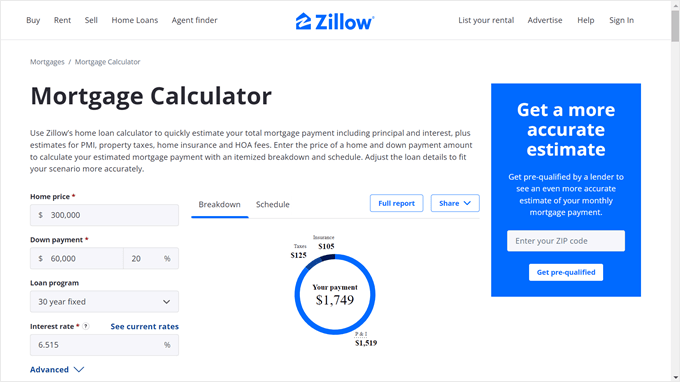
Questo può anche ridurre il tuo tasso di rimbalzo poiché i visitatori non devono visitare un sito diverso per ottenere un calcolo del mutuo.
Anche consulenti finanziari, broker ipotecari, banche ed educatori finanziari personali possono trarre vantaggio dall'aggiunta di un calcolatore di mutui al loro sito.
Detto questo, diamo un'occhiata a come creare facilmente un calcolatore di mutui in WordPress. Questo tutorial ti mostrerà due metodi adatti ai principianti con due diversi plugin per calcolatori di mutui: WPForms e Formidable Forms.
Puoi utilizzare questi collegamenti rapidi per passare a un plugin specifico:
Iniziamo!
Metodo 1: Aggiungere una semplice calcolatrice ipotecaria WordPress con WPForms
Il primo metodo consiste nell'utilizzare WPForms. Con i suoi strumenti AI e oltre 2.000 modelli di moduli, questo plugin per moduli drag-and-drop ti consente di creare vari moduli, incluso un calcolatore di mutui.
Questo metodo è consigliato per le persone che desiderano semplicemente creare una calcolatrice ipotecaria semplice ma reattiva, senza calcoli aggiuntivi per tasse o assicurazioni.
Su WPBeginner, utilizziamo WPForms per creare tutti i tipi di moduli, dal nostro modulo di contatto ai nostri sondaggi annuali per i lettori. È il nostro strumento di riferimento e lo raccomandiamo vivamente. Vedi la nostra recensione completa di WPForms per saperne di più.
Prima di tutto, procedi e installa il plugin in WordPress.
📝 Nota: Sebbene esista una versione gratuita di WPForms, questo tutorial utilizzerà il piano Pro poiché include l'addon Calcoli. Ecco uno sconto WPForms che puoi utilizzare per risparmiare il 50% sul tuo acquisto!
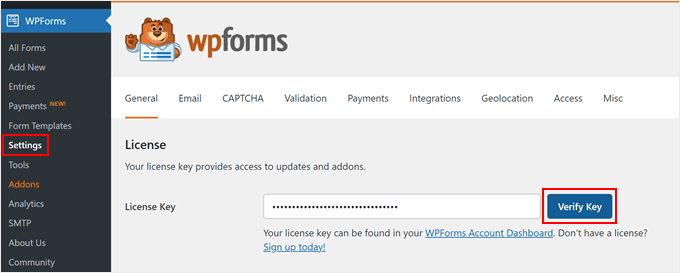
Fatto ciò, vai su WPForms » Impostazioni e inserisci la chiave di licenza del tuo piano Pro dalla pagina del tuo account WPForms. Quindi, fai semplicemente clic su 'Verifica chiave'.
Scegli e personalizza un modello di modulo per il calcolo del mutuo
Una volta che la chiave di licenza è attiva, sei pronto per creare il tuo modulo.
Naviga semplicemente su WPForms » Aggiungi nuovo per iniziare.
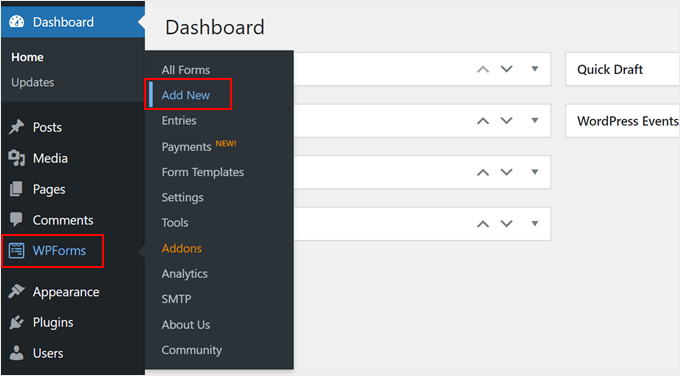
Nella schermata successiva, puoi dare un nome al tuo nuovo modulo. Può essere qualcosa di semplice come 'Modulo Calcolatore Mutuo'.
Dopodiché, sceglierai come costruire il modulo. Con WPForms, puoi:
- usare una tela bianca per creare moduli da zero
- sfrutta il generatore di moduli AI per creare istantaneamente moduli utilizzando un semplice prompt
- scegliere un modello predefinito.
Ecco come funziona WPForms AI per riferimento:

Per questo tutorial, ti mostreremo come utilizzare un modello e personalizzarlo per soddisfare le tue esigenze utilizzando l'editor drag-and-drop.
Scorriamo quindi la pagina 'Configurazione' e utilizziamo la barra di ricerca per trovare un modello di modulo calcolatore mutuo.
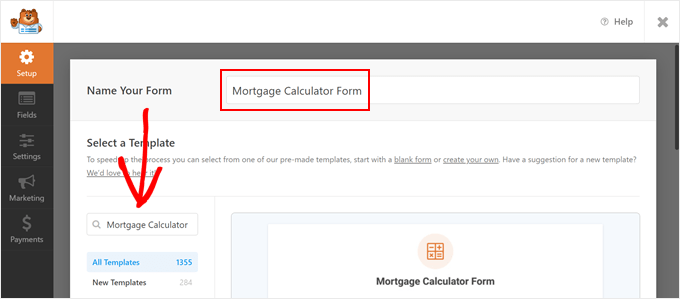
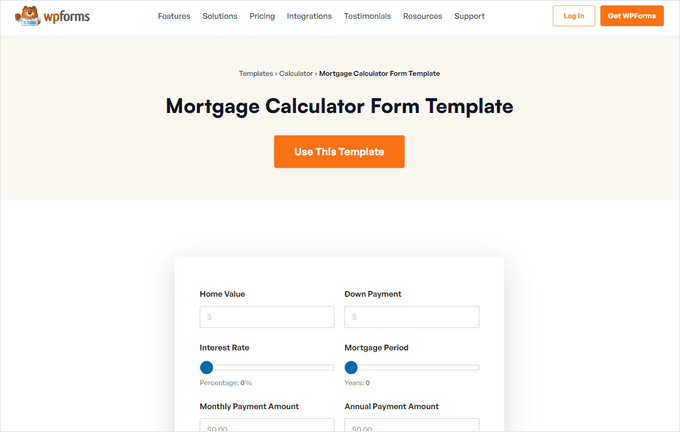
WPForms ha due modelli: Modulo Calcolatore Mutuo e Modulo Calcolatore Mutuo Semplice. Entrambi i modelli forniscono funzionalità simili ma hanno campi leggermente diversi.
Il modello di modulo Calcolatore di mutui semplice è il migliore per i siti immobiliari che desiderano aiutare i potenziali acquirenti a stimare rapidamente il loro pagamento mensile del mutuo.
D'altra parte, il modello di modulo Calcolatore di mutui fornisce una ripartizione completa dei dettagli del mutuo, inclusi gli interessi totali pagati, il pagamento totale del mutuo e l'importo del pagamento annuale.
Questo livello di dettaglio può essere utile per i clienti che desiderano comprendere appieno i propri obblighi finanziari.
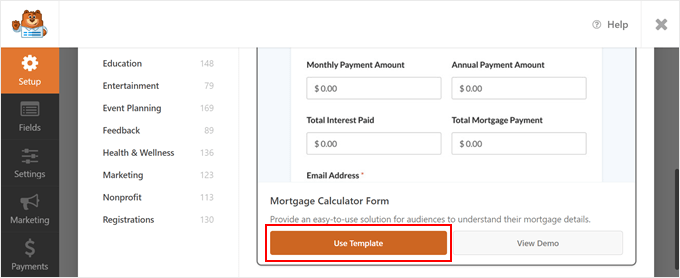
Puoi fare clic su 'Visualizza demo' per vedere ogni modulo in azione. Puoi scegliere uno dei due modelli, ma per questo tutorial utilizzeremo il Modello Modulo Calcolatore Mutuo.
Una volta fatta la tua scelta, passa il mouse sopra la casella e fai clic su 'Usa modello'.
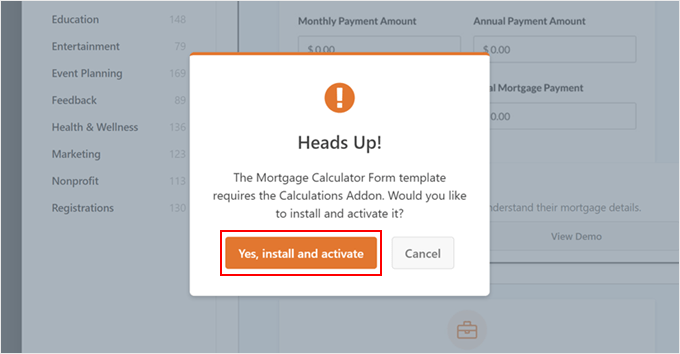
Se non hai ancora installato l'addon Calcoli, apparirà un popup che ti chiederà di installarlo e attivarlo.
Fai semplicemente clic su ‘Sì, installa e attiva’ per continuare.
Ora arriverai al generatore di moduli drag-and-drop. Come puoi vedere, il modello include già i campi per il calcolo.
Questo particolare modello ha campi in cui gli utenti possono inserire il valore della loro casa (costo totale della casa) e l'importo del loro acconto (quanto l'acquirente paga in anticipo al momento dell'acquisto di una proprietà).
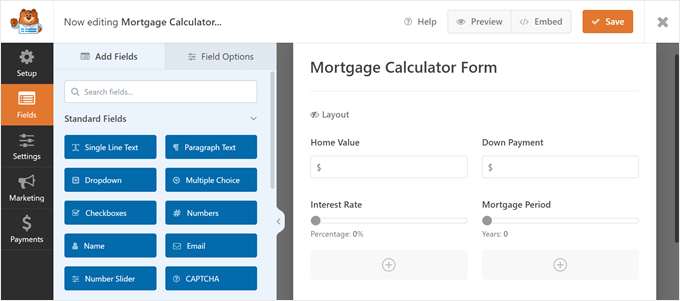
Gli utenti possono anche utilizzare gli slider per inserire informazioni sul tasso di interesse del mutuo e sulla durata del mutuo.
Dopo aver inserito queste informazioni, la sezione in basso calcolerà automaticamente l'importo del pagamento mensile e annuale del mutuo dell'utente, gli interessi totali pagati e il pagamento totale del mutuo.
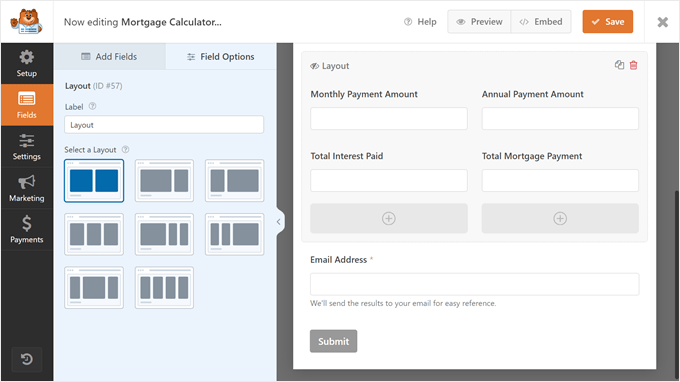
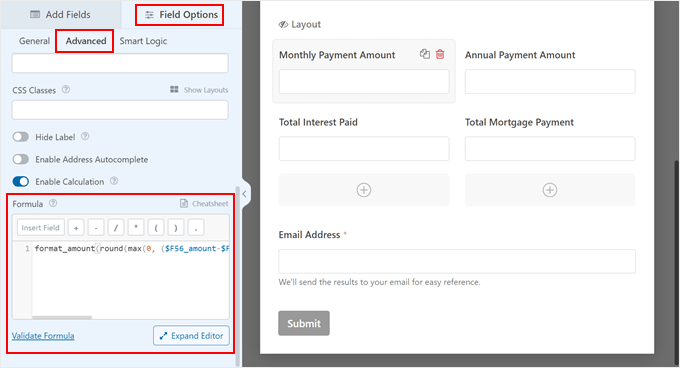
Puoi trovare questa formula di calcolo andando su ‘Opzioni campo’ e navigando nella scheda ‘Avanzate’ nel pannello di sinistra. In fondo, troverai la casella ‘Formula’.
Si consiglia di non apportare modifiche a questa sezione a meno che non si sia sicuri di farlo. Il plugin gestisce automaticamente equazioni matematiche complesse per te, come $$M = P \frac{r(1+r)^n}{(1+r)^n - 1}$$, quindi non devi scrivere alcun codice.
Detto questo, WPForms ha un foglio di trucchi per i calcoli che puoi usare se hai bisogno di personalizzarlo.
Se hai difficoltà con la formula, puoi utilizzare la funzionalità Calcoli AI per semplificarla.
Fai semplicemente clic sul pulsante ‘Genera formula’ accanto alla casella Formula.

Questo aprirà una finestra di chat in cui puoi descrivere che tipo di calcolo ti serve in linguaggio semplice, e l'IA genererà istantaneamente la formula corretta per te.
Ora, procediamo e personalizziamo il modulo. Per aggiungere un nuovo campo, vai alla sezione 'Aggiungi campi' nel pannello di sinistra. Quindi, trascina e rilascia qualsiasi campo nell'editor di moduli.
Qui, abbiamo aggiunto un campo ‘Nome’ al modulo per acquisire il nome dell'utente.
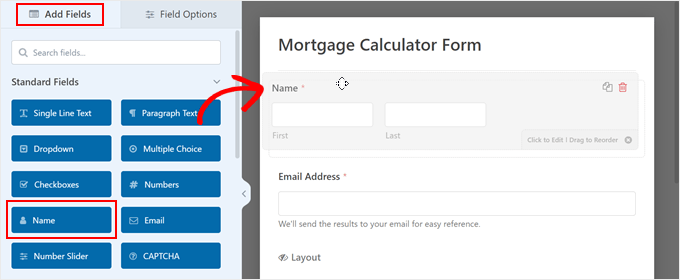
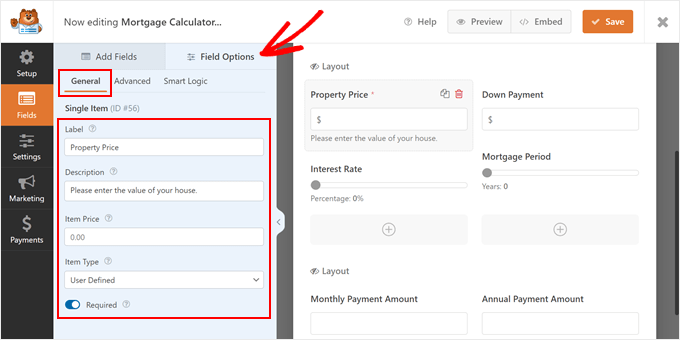
Per personalizzare un campo, fai semplicemente clic su di esso e il pannello di sinistra mostrerà la scheda ‘Opzioni campo’. Qui troverai tre schede: Generale, Avanzate e Logica intelligente.
Se desideri modificare l'etichetta del campo, inserire testo descrittivo o rendere il campo obbligatorio, dovrai selezionare ‘Generale’.
Nell'immagine seguente, abbiamo modificato l'etichetta del campo ‘Valore casa’ in ‘Prezzo immobile’ e aggiunto alcune istruzioni aggiuntive. Abbiamo anche reso il campo obbligatorio, quindi gli utenti devono completare questa sezione per ottenere il calcolo del pagamento del mutuo.
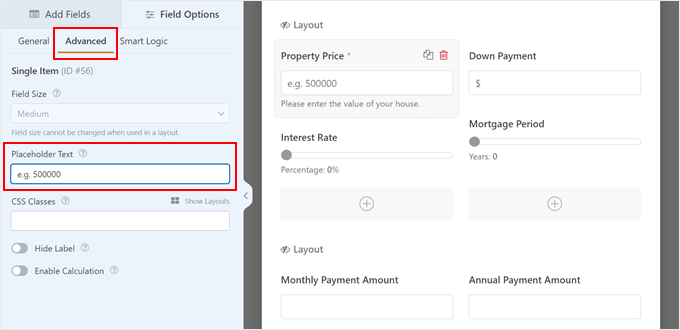
La scheda ‘Avanzate’ è dove puoi aggiungere testo segnaposto, specificare eventuali classi CSS da utilizzare, nascondere l'etichetta del campo e abilitare una funzione di calcolo se necessario.
Per impostazione predefinita, il modulo visualizza un segno ‘$’ in modo che gli utenti sappiano che devono inserire i loro valori in dollari americani.
In alternativa, puoi inserire un esempio nell'etichetta del campo, come ‘es. 500.000’, in modo che l'utente sappia come inserire correttamente il prezzo.
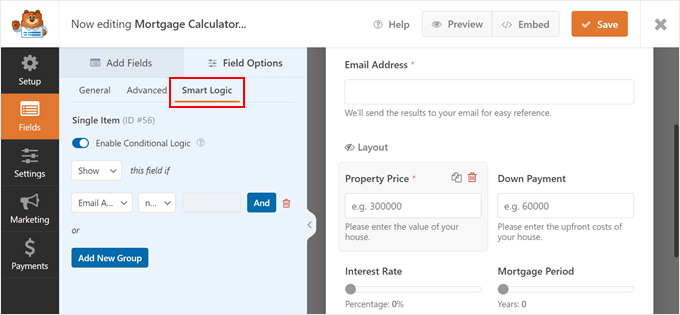
La scheda 'Logica intelligente' ti consente di abilitare la logica condizionale nel campo. È facoltativa, ma è una buona funzionalità per rendere il tuo modulo di calcolo del mutuo più coinvolgente.
Per utilizzarla, basta attivare il pulsante ‘Abilita logica condizionale’.
Quindi, puoi scegliere di mostrare o nascondere i campi in base al comportamento dell'utente. Questo mantiene il tuo modulo corto e semplice. Ad esempio, potresti mostrare il campo 'Prezzo della proprietà' solo una volta che l'utente ha iniziato a compilare altre parti del modulo.
Una volta terminata la personalizzazione del modulo, fai clic su ‘Salva’ nell'angolo in alto a destra.
Configura le impostazioni del modulo
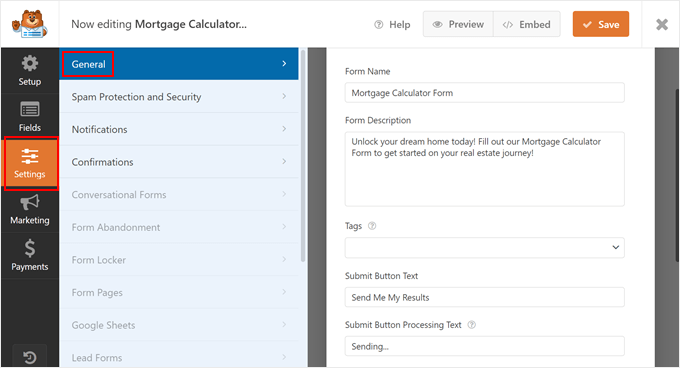
Ora, procediamo e passiamo alla scheda ‘Impostazioni’ sul lato sinistro.
Nella scheda ‘Generale’, puoi cambiare il nome del modulo e aggiungere una descrizione in cima al modulo. Puoi persino digitare alcune istruzioni e aggiungere una call-to-action per incoraggiare gli utenti a compilare il modulo.
Inoltre, puoi personalizzare l'etichetta del pulsante di invio e il testo di elaborazione.
Vuoi anche passare alla scheda ‘Protezione antispam e sicurezza’.
WPForms è già dotato di protezione antispam abilitata per impostazione predefinita. Tuttavia, puoi attivare Akismet per ulteriori misure protettive.
Inoltre, sentiti libero di impostare un numero minimo di secondi che un utente deve attendere prima di inviare il modulo. Questo dà agli utenti legittimi abbastanza tempo per compilare il modulo, ma non abbastanza tempo per un bot di spam per inviarlo rapidamente.
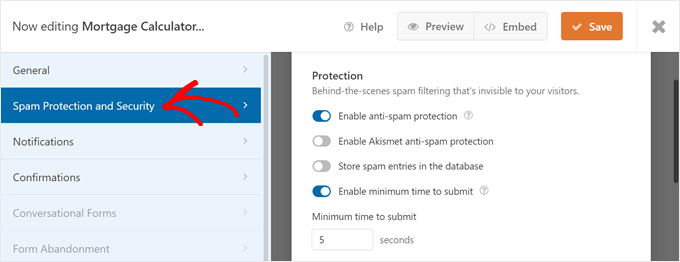
Scorrendo verso il basso, puoi anche abilitare un filtro per paese, che limita il modulo agli utenti di paesi specifici. Consigliamo questa impostazione se il tuo sito web immobiliare vende solo in un determinato paese.
Una volta attivato il pulsante 'Abilita filtro paese', fai clic su 'Consenti' sotto Filtro paese e seleziona il paese a cui vendi.
Puoi anche personalizzare il Messaggio filtro paese, se necessario.
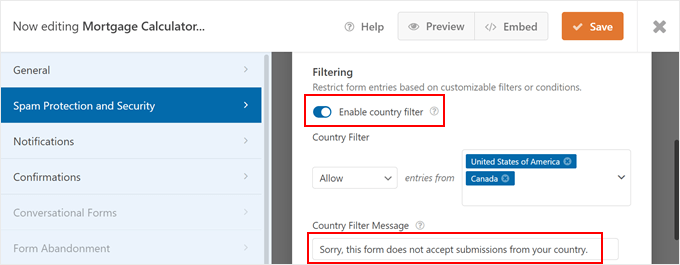
Se scorri ulteriormente la pagina, puoi anche impedire l'invio di moduli spam utilizzando un CAPTCHA.
WPForms supporta CAPTCHA, reCAPTCHA e hCAPTCHA personalizzati.
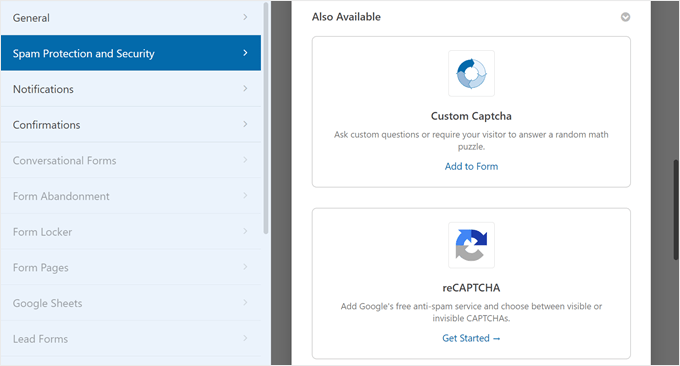
Andiamo avanti e passiamo alla scheda 'Notifiche'.
WPForms può inviarti un'e-mail ogni volta che qualcuno completa il modulo. Per abilitare questa funzione, fai semplicemente clic su 'Abilita notifiche'.
🧑💻 Suggerimento Pro: Per rispondere subito alle nuove richieste di invio moduli, assicurati che questi messaggi arrivino nella tua casella di posta e non nella cartella spam.
Detto questo, ti consigliamo di utilizzare un provider di servizi SMTP per migliorare i tassi di recapito delle tue email e risolvere il problema con WordPress che non invia correttamente le email.
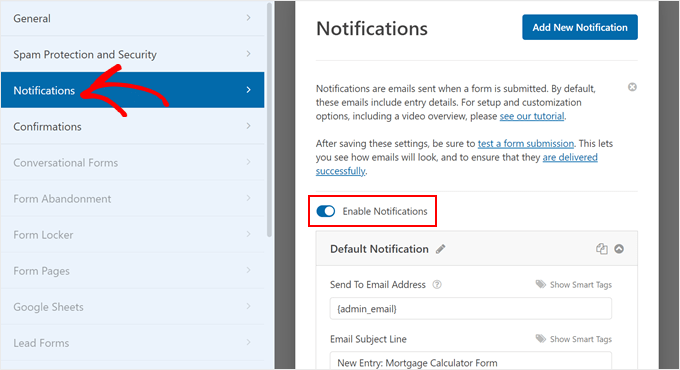
Puoi modificare il contenuto dell'email secondo necessità. Inoltre, puoi inviare email di conferma dopo l'invio del modulo WordPress.
Quando sei soddisfatto di queste impostazioni, non dimenticare di fare clic su 'Salva' per memorizzare le tue modifiche.
Incorpora la Calcolatrice Costi Mutuo sul tuo sito WordPress
Ora sei pronto per visualizzare il calcolatore di mutui sul tuo blog WordPress o sito web. Per fare ciò, fai clic sul pulsante ‘Incorpora’ nel menu in alto.
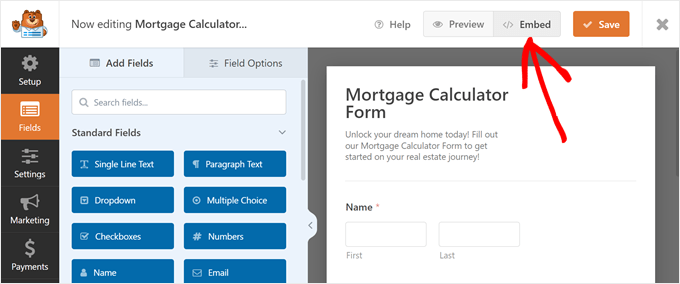
Ora puoi aggiungere il modulo a una pagina esistente o creare una pagina completamente nuova.
In alternativa, puoi usare uno shortcode.
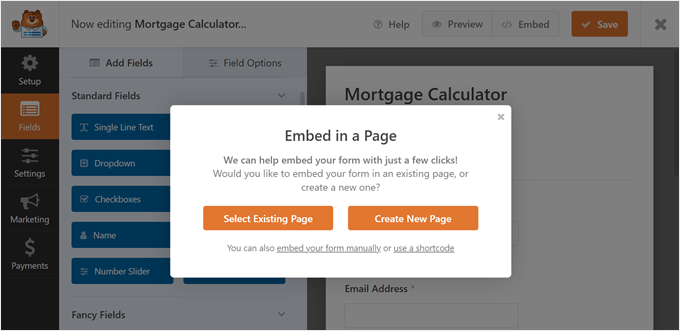
Il processo per aggiungere il modulo a una pagina esistente o nuova è piuttosto simile.
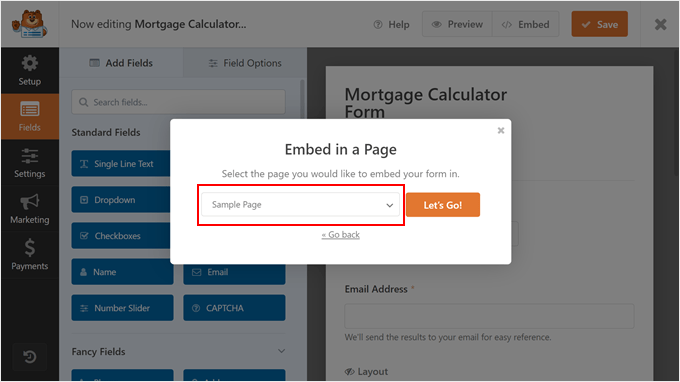
Se fai clic su ‘Seleziona pagina esistente’, puoi scegliere la pagina che desideri utilizzare. Successivamente, fai clic su ‘Iniziamo!’
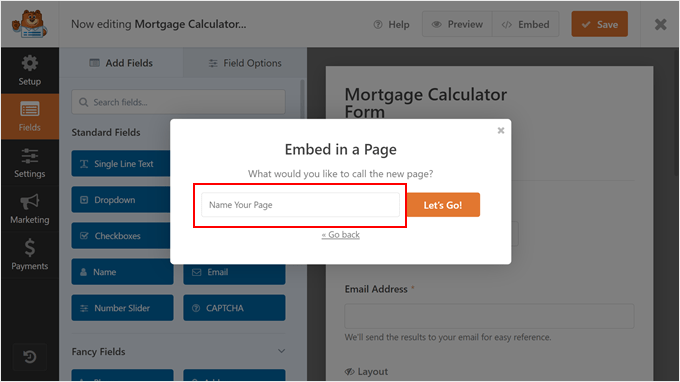
Se scegli di creare una nuova pagina, dovrai digitare un titolo per la pagina.
Simile al metodo precedente, fai clic su ‘Iniziamo!’ per procedere.
Entrambe le opzioni ti porteranno all'editor a blocchi standard di WordPress.
Qui, fai clic sul pulsante del blocco ‘+’ e seleziona il blocco WPForms.
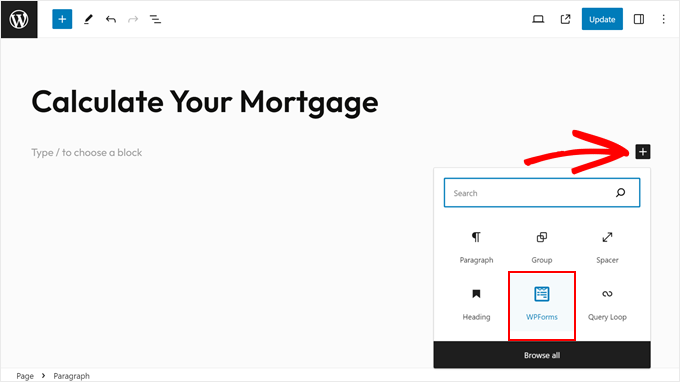
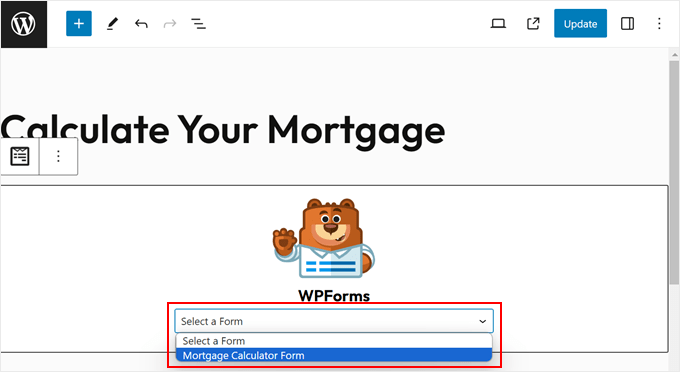
Nel nuovo blocco, apri il menu a discesa ‘Seleziona un modulo’.
Successivamente, scegli semplicemente il modulo che hai creato in precedenza.
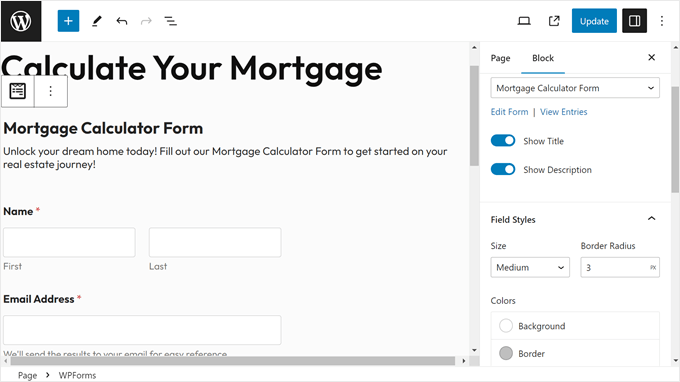
Ora vedrai il tuo modulo appena creato.
Nella barra laterale delle impostazioni del blocco, puoi personalizzare ulteriormente il design del modulo.
Ad esempio, puoi cambiare il colore di sfondo e il bordo dei campi. Puoi anche tornare all'editor di WPForms selezionando ‘Modifica modulo’.
Quando sei soddisfatto dell'aspetto del modulo, fai semplicemente clic su ‘Aggiorna’ o ‘Pubblica’ per rendere effettive le modifiche.
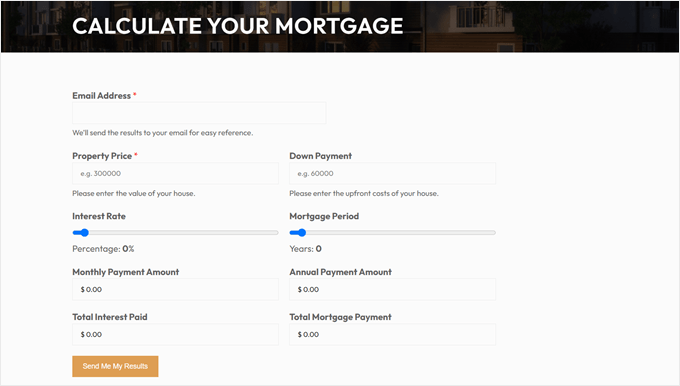
Ecco come appare il nostro modulo calcolatore di mutui:
Se stai utilizzando un tema WordPress classico, non a blocchi, allora puoi anche visualizzare il modulo in un'area pronta per i widget.
Vai su Aspetto » Widget e fai clic sul pulsante ‘+’ per aggiungere un blocco in qualsiasi area pronta per i widget. Ora puoi aggiungere il blocco WPForms e selezionare il modulo che hai appena creato.
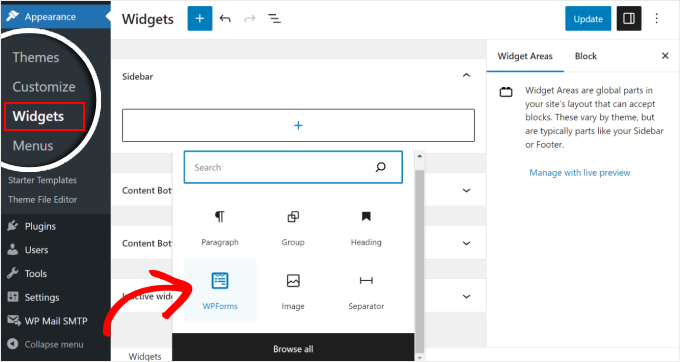
Nell'editor dei widget, puoi anche modificare le impostazioni del blocco del widget calcolatore di mutui.
Quando sei soddisfatto dell'aspetto del modulo, fai semplicemente clic su ‘Aggiorna’.
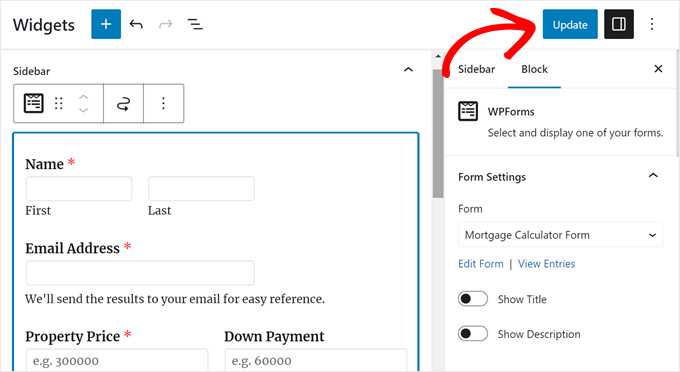
In alternativa, se questi metodi non funzionano, puoi utilizzare il metodo dello shortcode per inserire i moduli in pagine, articoli e altre parti del modello.
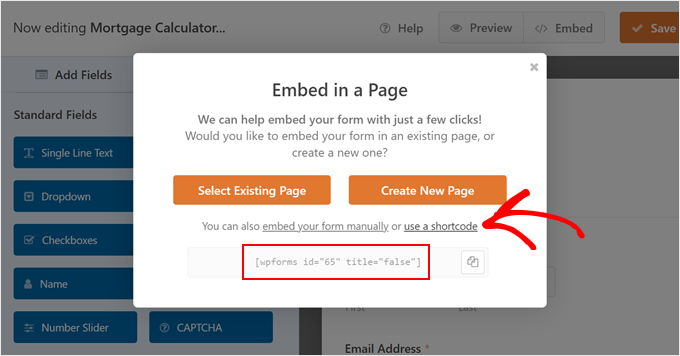
Torna semplicemente all'editor di WPForms e fai clic su ‘usa uno shortcode’ nel popup di incorporamento.
Puoi quindi copiare lo shortcode e aggiungerlo a qualsiasi pagina, post o area pronta per i widget.
Per ulteriori informazioni, consulta la nostra guida su come aggiungere uno shortcode in WordPress.
Metodo 2: Aggiungere una calcolatrice ipotecaria WordPress avanzata con Formidable Forms
Questo metodo successivo è eccellente se desideri creare una calcolatrice mutui WordPress avanzata che tenga conto delle tue tasse immobiliari annuali, dell'assicurazione e del PMI (assicurazione ipotecaria privata).
Una volta che il modulo ha questi dati, insieme al prezzo della casa dell'utente, all'importo del prestito, alla durata del prestito e al tasso di interesse, può visualizzare la ripartizione dei pagamenti dell'utente, che è anche chiamata piano di ammortamento.
Per questo metodo, utilizzeremo il plugin Formidable Forms. Questo plugin per moduli di contatto WordPress facile da usare viene fornito con un modello di calcolatore di mutui avanzato che puoi aggiungere al tuo sito.
Abbiamo analizzato a fondo questo plugin e lo abbiamo messo alla prova. Puoi trovare tutto ciò che lo riguarda nella nostra recensione dettagliata di Formidable Forms!

La prima cosa che devi fare è installare e attivare sia Formidable Forms Lite che il piano Business (o superiore) di Formidable Forms Premium.
Il plugin gratuito ha funzionalità limitate, ma Formidable Forms Pro lo utilizza come base per le sue funzionalità più avanzate.
Per istruzioni dettagliate, consulta la nostra guida passo passo su come installare un plugin WordPress.
Dopo l'attivazione, vai su Formidable » Impostazioni globali nella dashboard di WordPress. Qui, puoi fare clic su ‘Connetti un account’.
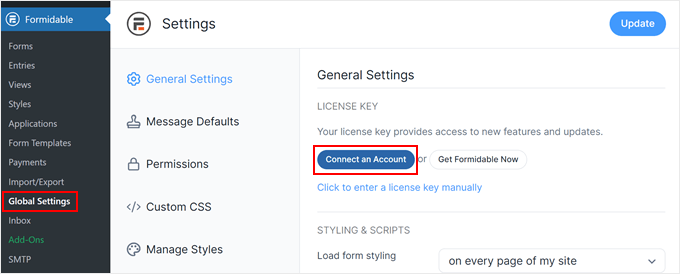
Nella schermata successiva, accedi semplicemente al tuo account Formidable Forms.
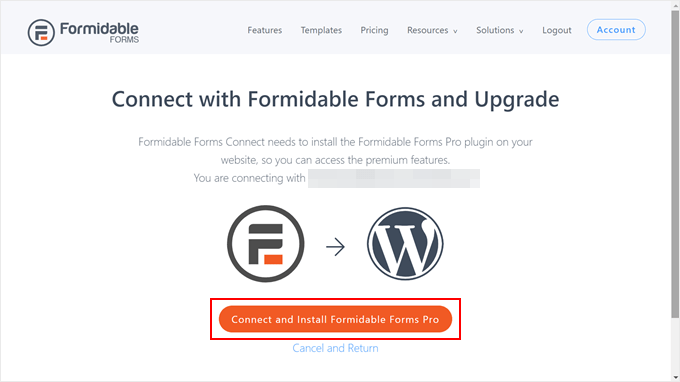
Formidable Forms richiederà ora il permesso di installare il plugin Pro. Fai semplicemente clic su ‘Connetti e Installa Formidable Forms Pro’ per attivare la tua chiave di licenza.
Ora che hai configurato correttamente Formidable Forms, sei pronto per aggiungere un modulo calcolatore di mutui a WordPress.
Usa il modello di modulo calcolatore di mutui avanzato
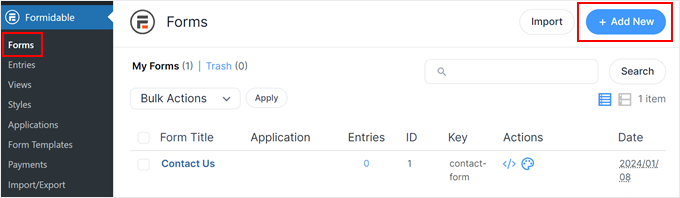
Per iniziare, vai su Formidable » Moduli e quindi fai clic su ‘Aggiungi Nuovo’.
Ora apparirà un popup, che mostra tutti i modelli pronti all'uso che puoi utilizzare sul tuo sito web WordPress.
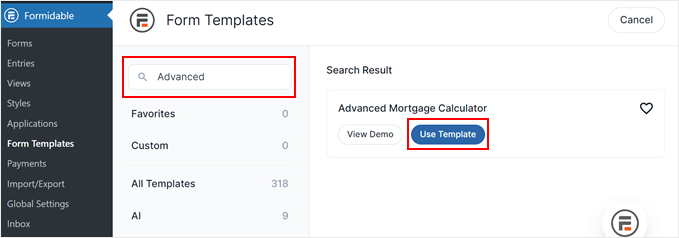
Per trovare il modello di modulo di calcolo del mutuo, digita semplicemente ‘Calcolatore di mutuo avanzato’ nella barra di ricerca. Quindi, posiziona il cursore sul modello e fai clic su ‘Usa modello’.
Ora arriverai al costruttore di Formidable Forms.
A questo punto, puoi personalizzare il modulo per soddisfare le tue esigenze.
Per iniziare, fai clic sul campo che desideri personalizzare e quindi seleziona la scheda ‘Opzioni campo’.
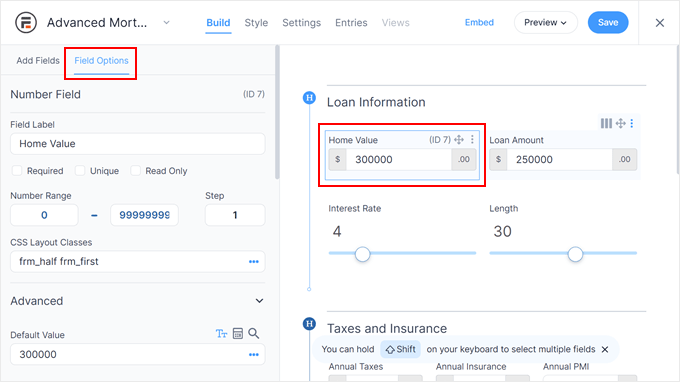
Da lì, puoi modificare l'etichetta del campo, scegliere se il campo è obbligatorio o facoltativo, aggiungere testo segnaposto e molte altre cose.
Con Formidable Forms, puoi anche inserire un valore predefinito nei campi del modulo. Questo ti permette di precompilare informazioni standard (come un termine di 30 anni) per far risparmiare tempo ai tuoi utenti.
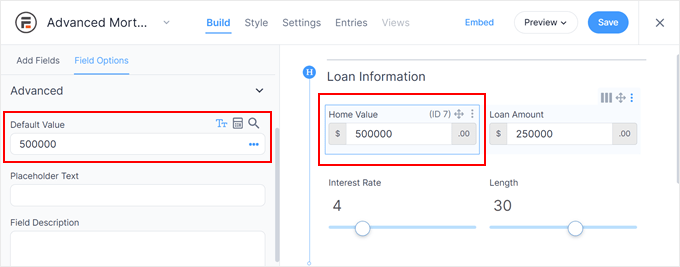
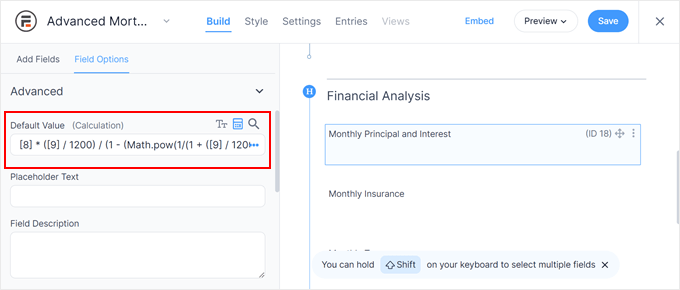
Se fai clic su uno qualsiasi dei campi nella sezione ‘Analisi finanziaria’, cerca di evitare di modificare le ‘Opzioni avanzate’.
Quest'area contiene le formule di calcolo, quindi modificarle può rompere completamente il calcolatore di mutui.
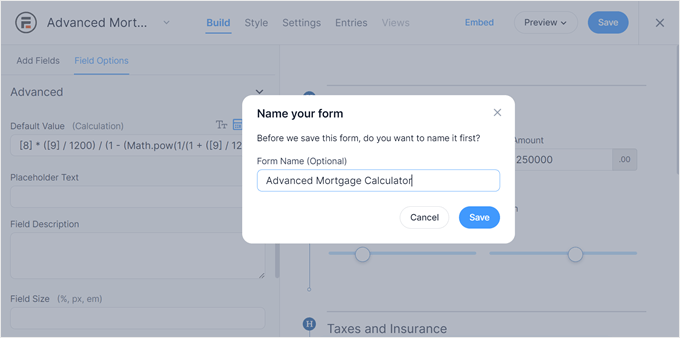
Quando sei soddisfatto dell'aspetto del modulo, fai semplicemente clic su ‘Salva’ nell'angolo in alto a destra per salvare le modifiche.
Dopodiché, digita un nome per il tuo modulo in modo da poterlo identificare facilmente in seguito. Quindi, fai clic su ‘Salva’.
Personalizza lo stile del modulo calcolatore di mutui
Passiamo ora alla scheda ‘Stile’ nel menu in alto. Qui puoi scegliere un design per il modulo.
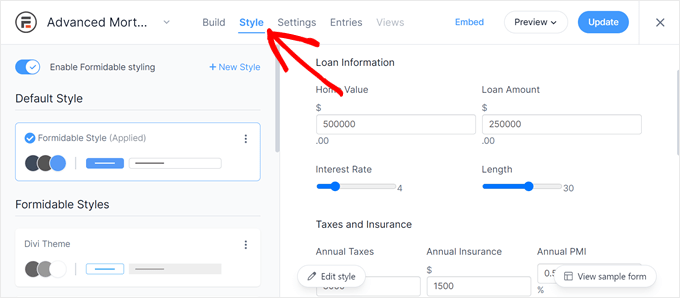
Se non ti piace nessuno degli stili, fai semplicemente clic sul pulsante ‘+ Nuovo stile’.
Dopodiché, apparirà un popup. Digita semplicemente un nome per questo nuovo stile e fai clic su ‘Crea nuovo stile.’
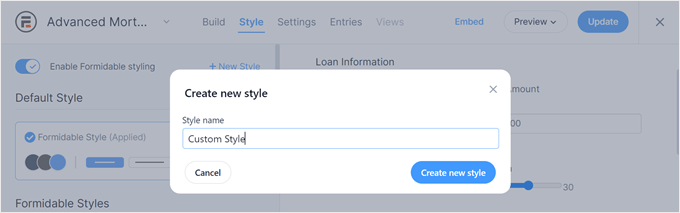
Verrai ora indirizzato a una pagina in cui potrai personalizzare lo stile del modulo.
Sentiti libero di modificare la tipografia, lo schema di colori, gli stili dei pulsanti, le caselle di controllo e così via.
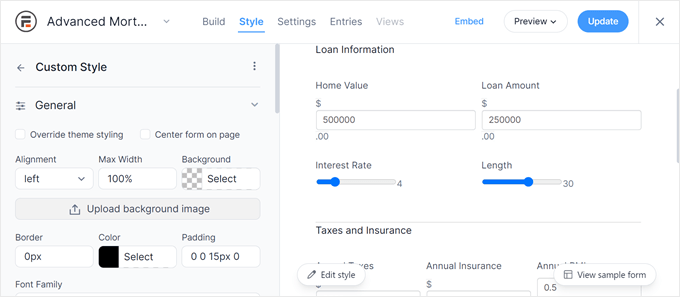
Una volta soddisfatto del design, fai semplicemente clic sul pulsante ‘Aggiorna’ nell'angolo in alto a destra.
Configura le Impostazioni di Formidable Forms
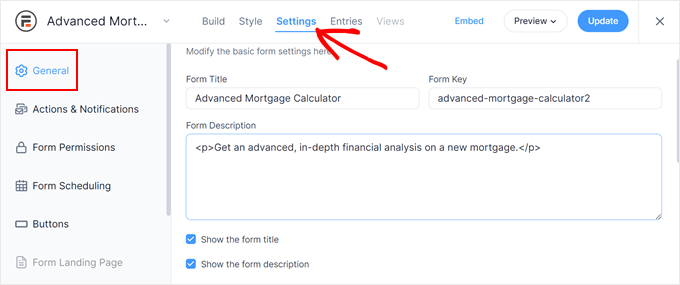
A questo punto, puoi navigare nel menu ‘Impostazioni’ in alto.
Innanzitutto, puoi personalizzare il titolo e la descrizione del modulo nella scheda ‘Generale’. Questo potrebbe essere un buon posto per inserire alcune istruzioni su come utilizzare il modulo.
Puoi anche stilizzare il testo usando HTML.
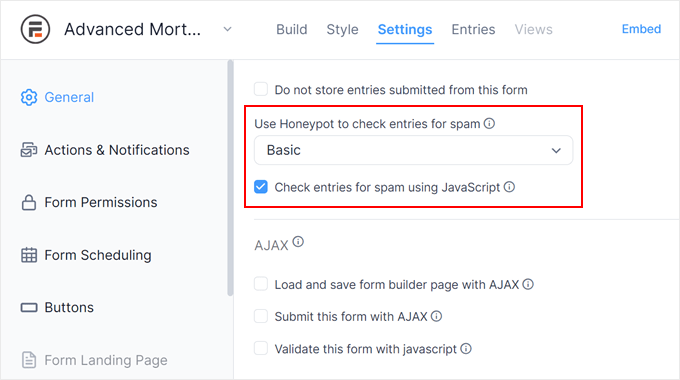
Scorrendo verso il basso, troverai un'impostazione che abilita Honeypot e JavaScript.
Consigliamo di abilitare entrambe le impostazioni poiché possono prevenire invii di spam falsi e dannosi.
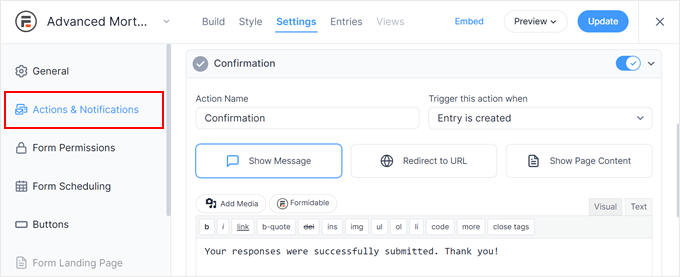
La scheda ‘Azioni e notifiche’ è dove puoi personalizzare l'email di conferma che Formidable Forms invia all'utente.
Puoi mostrare un messaggio di ringraziamento personalizzato, reindirizzare gli utenti a un URL specifico o inviarli a una pagina diversa.
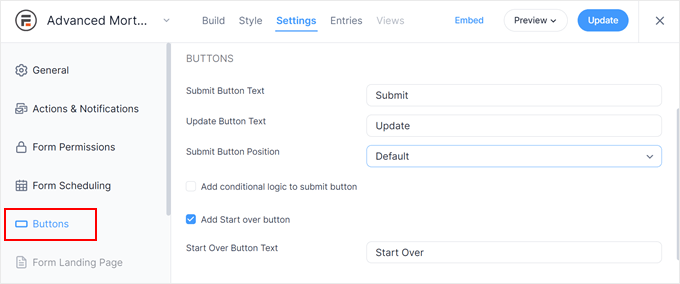
Un'altra scheda che consigliamo di controllare è 'Pulsanti'.
Qui puoi personalizzare l'etichetta e la posizione del pulsante di invio. Puoi persino aggiungere un pulsante 'Ricomincia' nel caso in cui l'utente voglia riavviare l'invio del modulo.
Dopo aver configurato le impostazioni del modulo, fai semplicemente clic sul pulsante 'Aggiorna' per salvare le modifiche.
Incorpora il modulo calcolatore di mutui avanzato sul tuo sito web
Ora che il tuo modulo calcolatore di mutui avanzato è pronto, puoi aggiungerlo a qualsiasi post, pagina o area predisposta per i widget.
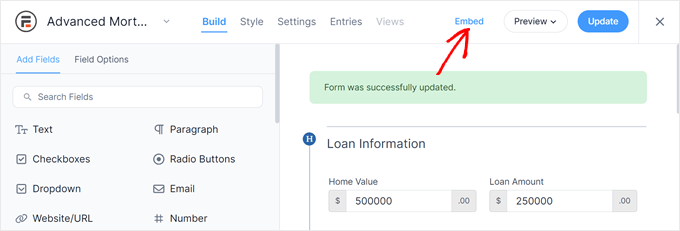
Per iniziare, fai clic sul pulsante 'Incorpora' nell'angolo in alto a destra.
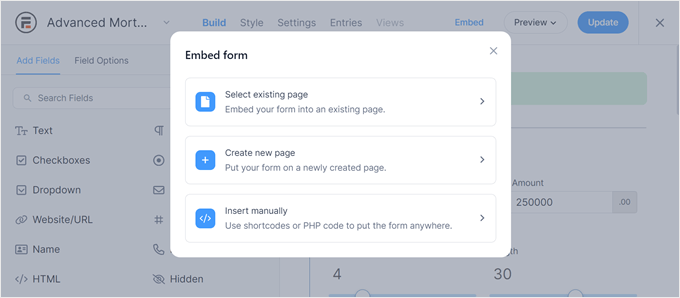
Ora vedrai un popup che dice che puoi aggiungere il modulo in tre modi.
Puoi aggiungere il modulo a una pagina esistente, creare una nuova pagina o utilizzare uno shortcode.
Se scegli l'opzione pagina esistente, selezionerai una pagina nella schermata successiva.
Quindi, fai clic su 'Inserisci modulo'.
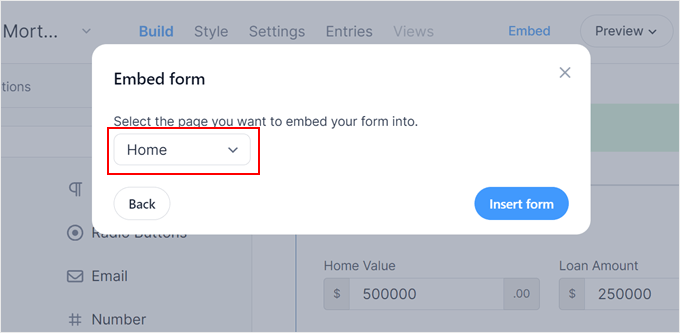
D'altra parte, se scegli l'opzione nuova pagina, puoi digitare un nome per la nuova pagina.
Fatto ciò, procedi e fai clic su 'Crea pagina'.
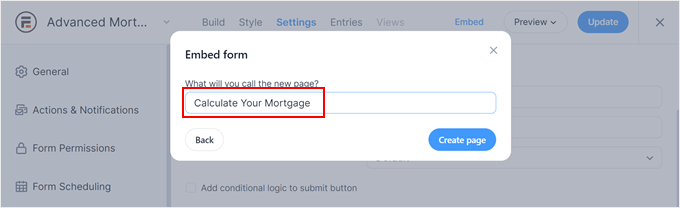
Con entrambe le opzioni, Formidable Forms inserirà automaticamente il blocco del modulo nell'editor a blocchi della pagina.
Se hai bisogno di modificare il modulo direttamente dall'editor di contenuti, apri la barra laterale delle impostazioni del blocco e fai clic su ‘Vai al modulo’.
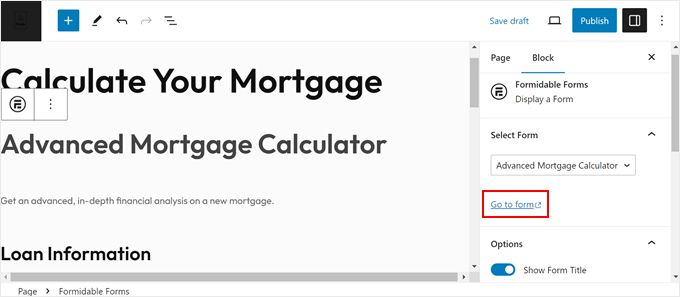
Quando sei pronto, fai clic su 'Pubblica' o 'Aggiorna'.
Ecco come appare il nostro modulo calcolatore di mutui Formidable Forms:
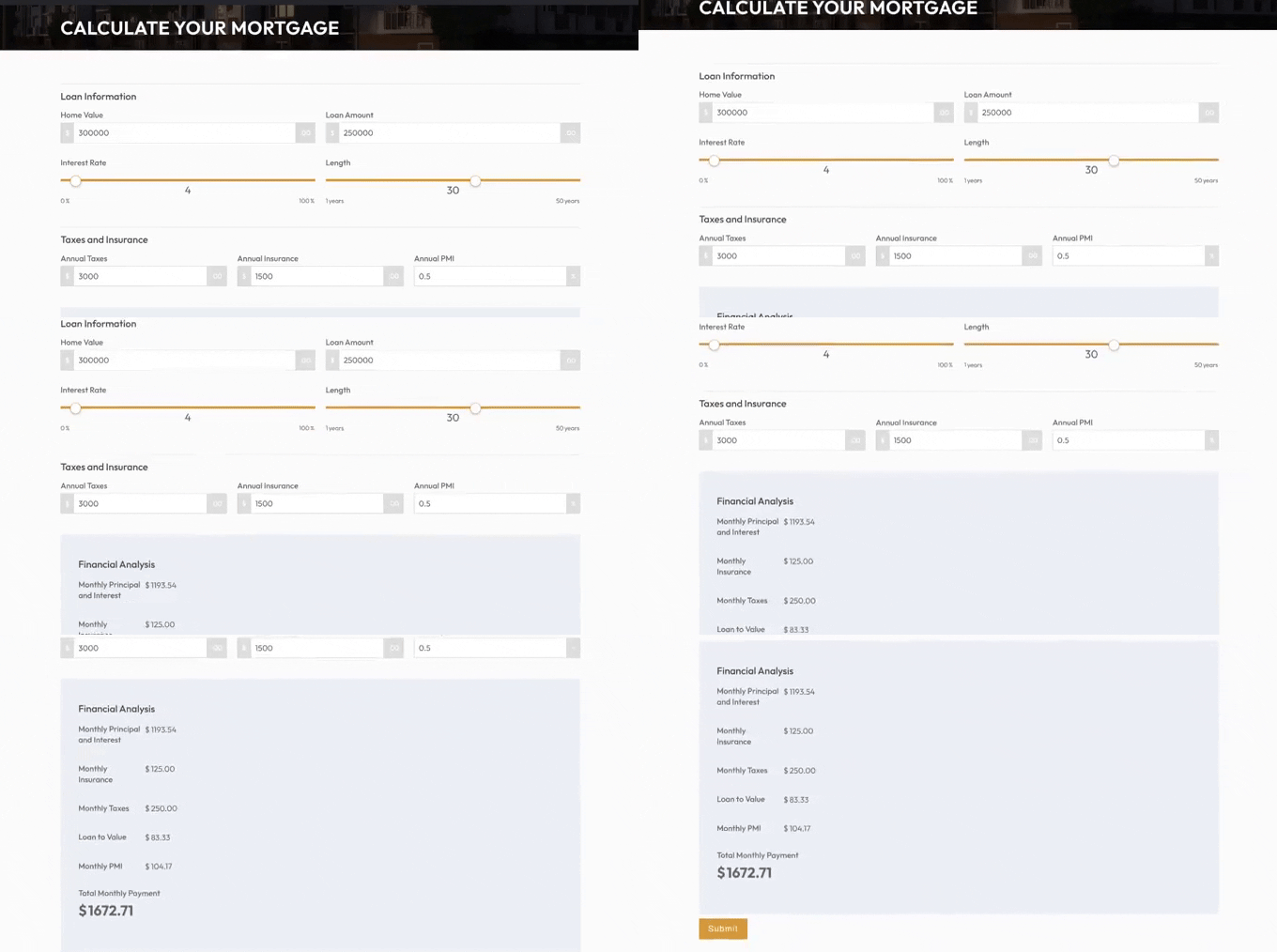
In alternativa, puoi aggiungere il calcolatore di mutui utilizzando uno shortcode o un codice PHP.
Nel popup di incorporamento di prima, fai clic su 'Inserisci manualmente'.
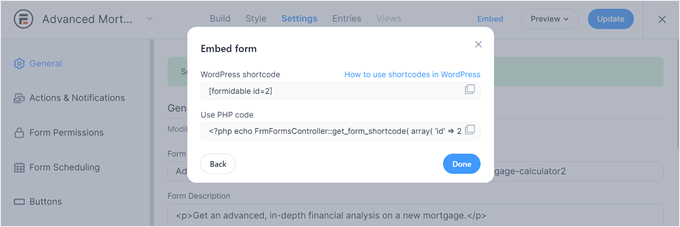
Quindi, puoi copiare lo shortcode o il codice PHP. Ancora una volta, per la prima opzione, puoi leggere il nostro articolo su come aggiungere uno shortcode in WordPress.
Per quanto riguarda il codice PHP, consigliamo questo metodo solo se ti senti a tuo agio a lavorare con snippet di codice. Ti consigliamo di utilizzare WPCode per questo, poiché questo plugin rende sicuro e facile inserire codice in WordPress.

Per maggiori informazioni, puoi leggere la nostra guida su come inserire snippet di codice in WordPress.
E per saperne di più sul plugin, consulta la nostra recensione completa di WPCode. Alcuni dei nostri partner commerciali lo utilizzano per inserire e gestire snippet di codice personalizzati e ha funzionato eccezionalmente bene.
FAQ: Aggiungere un calcolatore di mutui in WordPress
Ecco alcune domande comuni che i lettori pongono quando aggiungono una calcolatrice mutui a un sito WordPress.
Come creo una calcolatrice mutui in WordPress?
Il modo più semplice è utilizzare un plugin calcolatrice, poiché ti consente di aggiungere una calcolatrice senza scrivere codice. Basta installare il plugin, impostare elementi come il tasso di interesse, la durata del prestito e la valuta, quindi inserirlo in una pagina o in un post utilizzando un blocco o uno shortcode.
Come creare una calcolatrice mutui senza un plugin?
Puoi farlo aggiungendo codice personalizzato. Avrai bisogno di HTML per la struttura, CSS per lo stile e JavaScript per eseguire i calcoli matematici effettivi. Questo ti dà il pieno controllo, ma significa anche che devi creare, testare e mantenere il codice da solo.
Quali elementi sono essenziali per un calcolatore di mutui?
Un calcolatore di mutui di base necessita dell'importo del prestito (prezzo della casa o importo del mutuo), del tasso di interesse (percentuale annua), della durata del prestito (ad esempio, 15 o 30 anni) e di un modo per calcolare e mostrare il pagamento mensile.
Alcuni calcolatori includono anche campi per elementi come la tassa sulla proprietà, l'assicurazione o le quote HOA, ma questi sono facoltativi.
Risorse bonus 🔗: Fai crescere il tuo sito WordPress immobiliare
Speriamo che questo articolo ti abbia aiutato a imparare come aggiungere una calcolatrice per mutui in WordPress.
Vuoi migliorare ulteriormente il tuo sito immobiliare? Dall'attirare più lead all'accelerare le tue pagine, queste risorse selezionate possono aiutarti a far crescere e ottimizzare il tuo sito WordPress:
- I migliori plugin WordPress per immobili
- Migliori temi WordPress per agenti immobiliari
- Come incorporare una mappa Google con un segnaposto in moduli WordPress
- Come aggiungere correttamente uno slider di contenuti in primo piano in WordPress
- Consigli per far crescere la tua attività online
- La SEO locale definitiva per WordPress per aumentare i ranking
- La guida definitiva per aumentare la velocità e le prestazioni di WordPress
Se ti è piaciuto questo articolo, iscriviti al nostro Canale YouTube per tutorial video su WordPress. Puoi trovarci anche su Twitter e Facebook.


Jiří Vaněk
È possibile cambiare i dollari in un'altra valuta nella calcolatrice. Ad esempio, CZK (corona ceca)?
Supporto WPBeginner
WPForms does allow you to change currencies, you would need to check with WPForms’ support for the current currencies available
Amministratore
Jiří Vaněk
Grazie per il consiglio. Se possibile, contatterò sicuramente il supporto per scoprire come cambiare la valuta. Purtroppo, nella Repubblica Ceca, nessuno vorrebbe usare una calcolatrice con i dollari. Grazie mille per la tua risposta e per la tua guida.
Mrteesurez
Bel articolo per aggiungere una calcolatrice mutui in WordPress. Avere una calcolatrice mutui è davvero vantaggioso per i blog finanziari e altri siti web correlati, poiché i visitatori non devono visitare un sito diverso per ottenere un calcolo del mutuo, il che offre un'esperienza completa agli utenti e li fa rimanere più a lungo.
Ma vorrei chiedere se è possibile applicare codice CSS personalizzato alla calcolatrice per renderla più accattivante?
Supporto WPBeginner
Dipenderebbe da come vuoi che appaia, ma puoi applicare CSS a questi plugin.
Amministratore
Jiří Vaněk
Uso WP Forms e quando creo moduli mi permette di impostare il mio CSS. C'è una guida abbastanza buona su come farlo direttamente sul sito web di WP Forms, da cui ho anche tratto consigli. Assicurati di controllarla e imparerai molto su come personalizzare i moduli per te stesso.
Karina Le Roux
Ciao, vorrei sapere se la valuta di un paese diverso influenzerà la calcolatrice mutui? Vedo negli screenshot solo $, ma vorrei che fosse Rand sudafricano (R), sarà possibile?
Supporto WPBeginner
La modifica della valuta non dovrebbe causare problemi, se contatti il supporto di Formidable Forms, loro potranno assisterti con qualsiasi domanda tu possa avere su come impostarla.
Amministratore
Erick
Ciao. Dato che lavoriamo con diverse banche e ognuna di esse ha il proprio tasso di interesse, è possibile avere un'opzione per i clienti di selezionare la loro banca preferita in base al loro tasso di interesse o posso usare solo 1 tasso di interesse specifico predefinito?
Supporto WPBeginner
Dovresti contattare il supporto del plugin per i dettagli e probabilmente potresti configurarlo come desideri.
Amministratore
Nitin
se cambio tema di WordPress può influire sulla SEO
Supporto WPBeginner
A seconda del tema potrebbe avere un certo effetto, ma non dovrebbe essere un effetto importante
Amministratore