


Gestire un sito WordPress spesso significa destreggiarsi tra molteplici attività e tenere traccia delle immagini in evidenza può essere una vera sfida.
Ci siamo passati anche noi: chiederci quali post abbiano immagini accattivanti e quali no. È come cercare di ricordare se hai aggiunto il sale a una ricetta. Non vuoi esagerare, ma non aggiungerlo rende le cose insipide.
Le immagini in evidenza svolgono un ruolo importante nell'attrarre i lettori verso i tuoi contenuti. Tuttavia, WordPress non mostra queste immagini nell'elenco dei post per impostazione predefinita. Ciò significa che devi aprire ogni post singolarmente per verificare se ha un'immagine in evidenza, un processo lungo e noioso.
Aggiungendo una colonna per l'immagine in evidenza al tuo pannello di amministrazione di WordPress, puoi vedere tutte le miniature dei tuoi post a colpo d'occhio. È come dare una rapida occhiata ai tuoi post per vedere se hai aggiunto un'immagine in evidenza e quale immagine hai utilizzato.
In questo articolo, condivideremo i passaggi per aggiungere questa funzionalità al tuo pannello di amministrazione. Con questa aggiunta, risparmierai tempo e garantirai che i tuoi contenuti siano sempre visivamente accattivanti.

Perché aggiungere una colonna per l'immagine in evidenza in WordPress?
Gestire siti WordPress spesso significa tenere traccia di decine, a volte centinaia, di post. Una parte frustrante di questo processo è non poter vedere rapidamente quale immagine in evidenza è impostata per ciascun post.
È fin troppo comune che gli autori dimentichino di aggiungere un'immagine in evidenza e, quando ciò accade, i post possono apparire incompleti o fuori posto. Se stai modificando contenuti di più collaboratori, ciò può portare a un continuo scambio di messaggi solo per correggere le immagini mancanti.
Per impostazione predefinita, WordPress non mostra le immagini in evidenza nell'elenco dei post, il che significa dover fare clic manualmente su 'Modifica' o 'Anteprima' su ogni post solo per controllare. È un processo noioso, specialmente quando si lavora su un sito di grandi dimensioni.
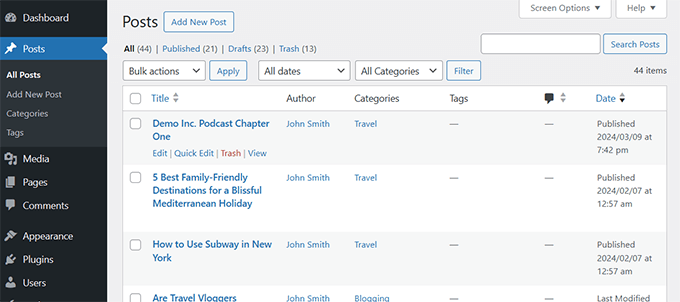
Abbiamo lavorato con temi che si basano pesantemente sulle immagini in evidenza e la mancanza di una può compromettere l'intero layout. Che si tratti di un blog, un sito di notizie o un negozio online, i post senza immagini semplicemente non hanno un bell'aspetto.
Dopo aver testato diversi approcci, alcune soluzioni affidabili spiccano. Questo tutorial ti mostrerà come aggiungere una colonna per le immagini in evidenza al pannello di amministrazione di WordPress, rendendo la gestione dei post più rapida ed efficiente.
Metodo 1: Utilizzo del plugin Add Featured Image Column
Dopo aver provato diversi plugin, abbiamo scoperto che il plugin Add Featured Image Column è la soluzione migliore👍. Si integra perfettamente con il tuo pannello di amministrazione e fornisce il riferimento visivo di cui hai bisogno senza problemi.
Innanzitutto, devi installare e attivare il plugin Add Featured Image Column. Per maggiori dettagli, consulta il nostro tutorial su come installare un plugin WordPress.
Il plugin funziona subito e non ci sono impostazioni da configurare.
Vai semplicemente alla pagina Post » Tutti i Post e vedrai una nuova colonna 'Immagine' aggiunta alla tabella dei post.
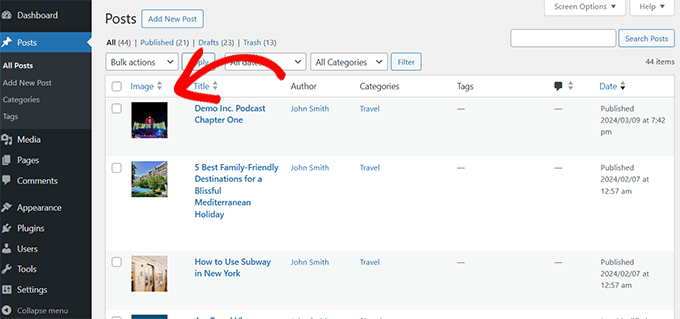
Sarai in grado di vedere anteprime in miniatura delle immagini in evidenza per ogni articolo e quali articoli non hanno un'immagine in evidenza.
Ora, puoi modificare tali articoli per sostituire o aggiungere un'immagine in evidenza. Ma se stai cercando un maggiore controllo, il metodo successivo offre opzioni aggiuntive che potrebbero soddisfare meglio le tue esigenze.
Metodo 2: Aggiungere la colonna Immagine in Evidenza utilizzando il plugin Admin Columns
Un'altra eccellente soluzione che abbiamo trovato nella nostra ricerca è il plugin Admin Columns.
Ciò che ci piace di questa soluzione è che ha diverse altre funzionalità che ti consentono di personalizzare l'interfaccia di amministrazione di WordPress in base alle tue esigenze.
Per maggiori dettagli, consulta il nostro tutorial su come aggiungere e personalizzare le colonne di amministrazione in WordPress.
Ai fini di questo tutorial, ci concentreremo sull'aggiunta di una colonna per le immagini in evidenza.
Innanzitutto, devi installare e attivare il plugin Admin Columns. Per maggiori dettagli, consulta il nostro tutorial su come installare un plugin di WordPress.
Dopo l'attivazione, vai alla pagina Impostazioni » Colonne di amministrazione per configurare le impostazioni del plugin.
Nella scheda ‘Colonne’, devi selezionare il tuo tipo di post. Nella maggior parte dei casi, saranno i post, ma puoi anche aggiungere colonne ad altri tipi di post come pagine, prodotti e altro ancora.
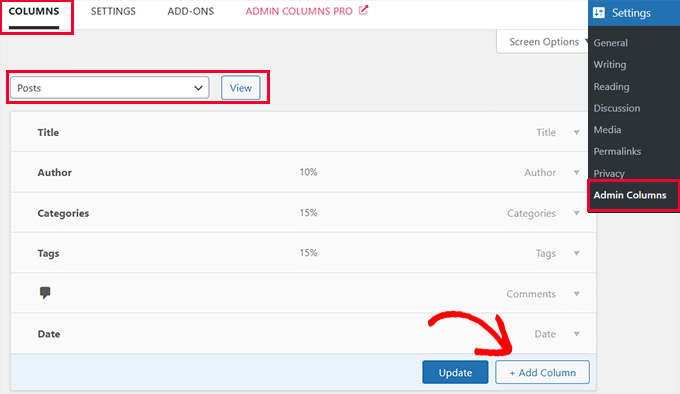
Dopodiché, vedrai le colonne che WordPress mostra per impostazione predefinita. Fai clic sul pulsante ‘+ Aggiungi colonna’ per continuare.
Il plugin si espanderà per mostrarti le azioni che puoi aggiungere. Seleziona ‘Immagine in evidenza’ accanto all'opzione Tipo.
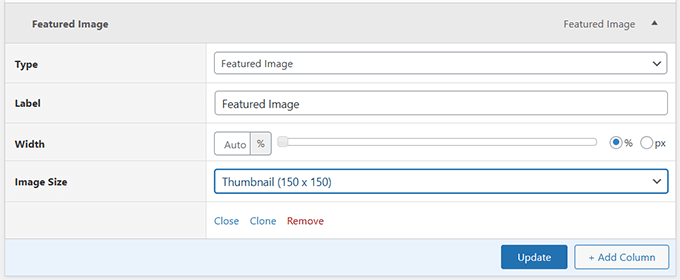
Sotto, puoi scegliere un'etichetta per quella colonna, selezionare una larghezza e scegliere la dimensione dell'immagine.
Dopodiché, fai clic sul pulsante ‘Aggiorna’ per salvare le impostazioni.
Ora puoi andare alla pagina Post » Tutti i post e vedrai una nuova colonna ‘Immagine in evidenza’ aggiunta alla tabella dei post.
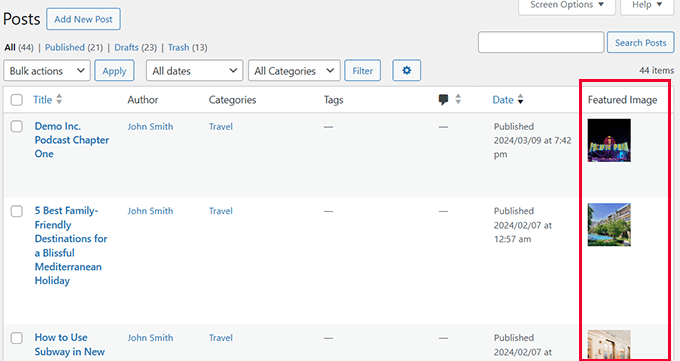
Suggerimento bonus💡: Hai bisogno di aiuto per trovare immagini? Consulta la nostra guida su come trovare immagini royalty-free per il tuo blog di WordPress.
Il plugin funziona benissimo e offre più opzioni di personalizzazione. Ma sappiamo che alcuni dei nostri utenti avanzati potrebbero preferire un approccio più fai-da-te. Questo prossimo metodo è adatto a tali utenti.
Metodo 3: Aggiungere la colonna Immagine in evidenza utilizzando WPCode
Se desideri una soluzione che ti permetta di utilizzare il codice per aggiungere una colonna per l'immagine in evidenza e altre nuove funzionalità in WordPress, allora ti consigliamo di utilizzare il plugin WPCode.
Con WPCode, puoi facilmente aggiungere codice personalizzato in WordPress senza modificare il file functions.php del tuo tema, quindi non devi preoccuparti di rompere il tuo sito.
Inoltre, WPCode viene fornito con una libreria di snippet di codice predefiniti per richieste di funzionalità popolari come l'aggiunta di una colonna per l'immagine in evidenza, la disabilitazione dell'editor di Gutenberg, l'aggiunta di immagini in evidenza ai feed RSS, la possibilità per i collaboratori di caricare immagini e altro ancora. Consulta la nostra recensione completa di WPCode per maggiori dettagli.
Innanzitutto, devi installare e attivare il plugin gratuito WPCode. Se hai bisogno di aiuto, consulta il nostro tutorial su come installare un plugin WordPress.
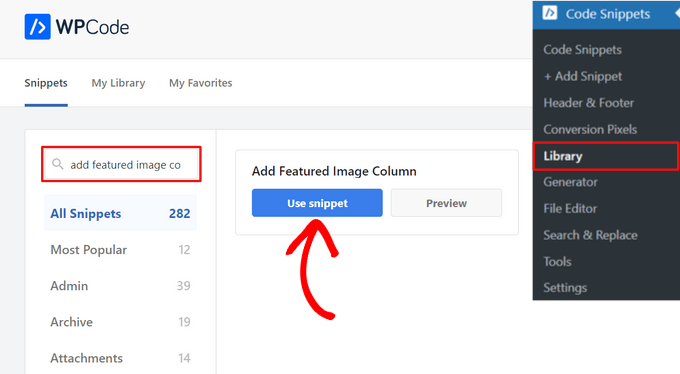
Una volta attivato il plugin, vai su Snippet di codice » Libreria dalla dashboard di amministrazione di WordPress.
Da lì, cerca lo snippet 'Aggiungi colonna immagine in evidenza'. Quando lo trovi, passaci sopra con il mouse e fai clic sul pulsante 'Usa snippet'.
Nella pagina successiva, WPCode aggiungerà automaticamente il codice.
Selezionerà anche il metodo di inserimento corretto come 'Solo amministratore' e aggiungerà tag per aiutarti a ricordare a cosa serve il codice.
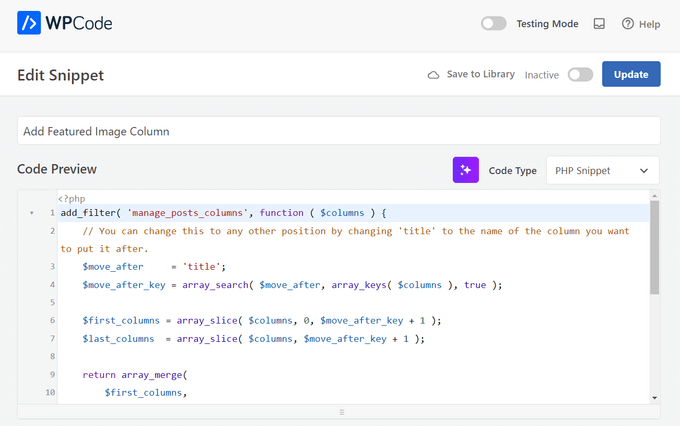
Ora, tutto ciò che devi fare è spostare l'interruttore da 'Inattivo' ad 'Attivo'.
Quindi, fai clic sul pulsante 'Aggiorna'.

Fatto.
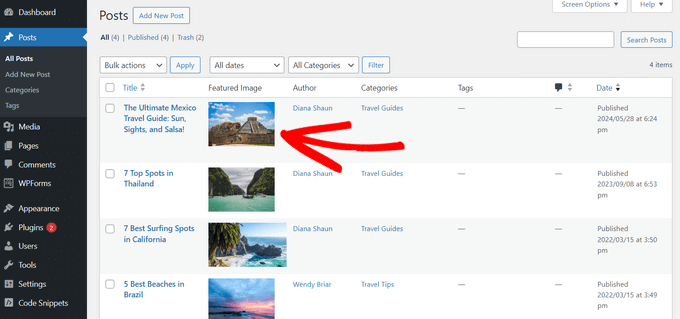
Puoi andare alla pagina Articoli » Tutti gli articoli e vedere che ora hai una colonna per l'immagine in evidenza.
Risorse bonus per le immagini in evidenza
Le immagini in evidenza possono essere molto utili per creare contenuti belli e altamente coinvolgenti per il tuo sito web.
Nel corso degli anni, abbiamo trattato ampiamente le immagini in evidenza di WordPress su WPBeginner. Di seguito sono riportate alcune di queste risorse:
- I migliori plugin e strumenti per le immagini in evidenza per WordPress – I nostri esperti di WordPress hanno scelto i migliori plugin e strumenti che puoi utilizzare per le immagini in evidenza in WordPress.
- Come risolvere il problema delle immagini in evidenza non visualizzate in WordPress – Una guida passo passo per risolvere il problema delle immagini in evidenza che non appaiono.
- Come impostare un'immagine in evidenza predefinita in WordPress (modo semplice) – Questo tutorial mostra come impostare un'immagine in evidenza predefinita. È molto utile se il tuo tema WordPress necessita di immagini in evidenza per un layout corretto.
- Come richiedere immagini in evidenza per i post in WordPress – Questo tutorial mostra come richiedere immagini in evidenza in WordPress e impedire la pubblicazione di post senza di esse.
Speriamo che questo articolo ti abbia aiutato a imparare come aggiungere una colonna per le immagini in evidenza in WordPress. Per risparmiare più tempo, potresti anche voler consultare la nostra selezione di esperti di plugin e suggerimenti per migliorare l'area di amministrazione di WordPress o la nostra guida su come nascondere elementi del menu non necessari dall'amministrazione di WordPress.
Se ti è piaciuto questo articolo, iscriviti al nostro canale YouTube per tutorial video su WordPress. Puoi anche trovarci su Twitter e Facebook.


Niraj Nayan
Salve Signore, non sono sicuro se sia il posto giusto per fare la mia domanda. La mia domanda è: posso cambiare le dimensioni della miniatura del post? La voglio responsive. Se imposto la larghezza al 100%, l'immagine viene tagliata. Sto usando bootstrap e voglio aggiungere una classe "img-responsive" per la miniatura in wordpress.
Grazie
jaledwith
Il codice per cambiare l'immagine predefinita non sembra funzionare, almeno non per me. Altrimenti penso che sia un ottimo plugin.
EzyBlogger
@marketingm8 Thanks Peter. Happy Wednesday