


Vuoi sfruttare il potere della prova sociale sul tuo sito WordPress? Una pagina di recensioni clienti ben progettata può essere la tua arma segreta.
Abbiamo visto in prima persona come una pagina di recensioni clienti eccezionale possa creare fiducia e aumentare le vendite.
Dopo molti test sui nostri siti e con i nostri brand partner, abbiamo individuato i modi migliori per aggiungere una potente prova sociale al tuo sito WordPress.
In questa guida, ti mostreremo esattamente come aggiungere una pagina di recensioni clienti dall'aspetto professionale, passo dopo passo.

💡 I 2 modi più semplici per aggiungere una pagina di recensioni clienti
I due metodi più semplici per aggiungere una pagina di recensioni clienti in WordPress sono:
- Usa un plugin per il feed delle recensioni: Usa un plugin come Smash Balloon’s Reviews Feed Pro per recuperare e visualizzare automaticamente le recensioni da fonti come Google, Yelp e Facebook. Questa è l'opzione migliore per un feed automatico e sempre aggiornato.
- Usa un Page Builder: Usa un plugin come SeedProd per creare manualmente una pagina personalizzata. Questo metodo ti dà il pieno controllo per scegliere i tuoi migliori testimonial e progettare un layout unico.
Perché Aggiungere una Pagina di Recensioni Clienti in WordPress?
Il motivo principale per aggiungere una pagina di recensioni clienti è creare fiducia e aumentare le vendite.
Mostrando il feedback dei clienti reali, fornisci una potente prova sociale che incoraggia i nuovi visitatori ad acquistare da te.
I principali vantaggi includono:
- Conversioni più elevate: Le recensioni positive fungono da testimonial che possono influenzare direttamente le decisioni di acquisto.
- SEO migliorato: contenuti freschi generati dagli utenti dalle recensioni possono aiutare il tuo sito a posizionarsi meglio nei risultati dei motori di ricerca.
- Maggiore fedeltà al marchio: la visualizzazione del feedback dei clienti crea un senso di comunità e fa sentire i tuoi clienti apprezzati.
Detto questo, diamo un'occhiata a come aggiungere pagine di recensioni clienti in WordPress. Puoi usare i collegamenti rapidi qui sotto per passare al metodo che desideri utilizzare:
Metodo 1: Aggiungere Recensioni Clienti Utilizzando Reviews Feed Pro
Il modo più semplice per visualizzare le recensioni sul tuo sito WordPress è utilizzare il plugin Smash Balloons Reviews Feed Pro.
È il miglior plugin per le recensioni dei clienti di WordPress che ti consente di aggiungere recensioni dalle più grandi piattaforme su Internet, tra cui Google, Yelp e Facebook.
Inoltre, ci piace che copi automaticamente il design del tuo sito web in modo che le recensioni si adattino al tuo tema WordPress e sembrino una parte naturale del tuo blog.
Per saperne di più sulle sue funzionalità, consulta la nostra recensione di Smash Balloon.
Passaggio 1: Installa e attiva Recensioni Feed Pro
Innanzitutto, devi installare e attivare il plugin Reviews Feed Pro. Per maggiori dettagli, potresti voler consultare la nostra guida per principianti su come installare un plugin di WordPress.
Nota: Reviews Feed ha anche una versione gratuita che puoi utilizzare per integrarti con Google o Yelp. Tuttavia, utilizzeremo la versione Pro nel nostro tutorial poiché ha più funzionalità e integrazioni.
Dopo l'attivazione, vai alla scheda del menu Reviews Feed dalla barra laterale di amministrazione di WordPress.
Passaggio 2: Inserisci la tua chiave di licenza
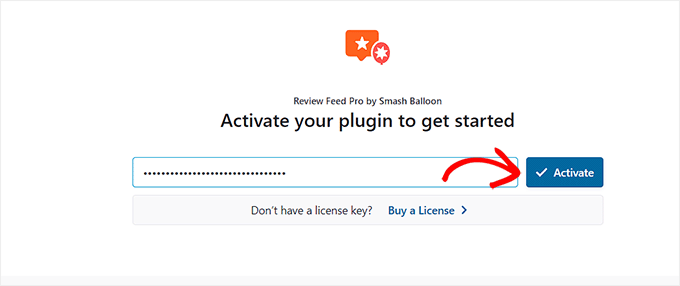
Una volta lì, copia e incolla la tua chiave di licenza nel campo e fai clic sul pulsante ‘Attiva’.
Puoi ottenere queste informazioni dal tuo account sul sito web di Smash Balloon.
Passaggio 3: Aggiungi una fonte di recensioni
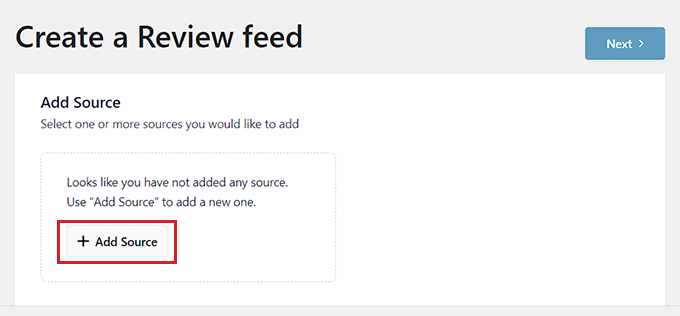
Una volta fatto ciò, la pagina ‘Crea un feed di recensioni’ si aprirà sul tuo schermo.
Da qui, fai semplicemente clic sul pulsante ‘+ Aggiungi origine’ per aggiungere un'origine per le recensioni dei tuoi clienti.
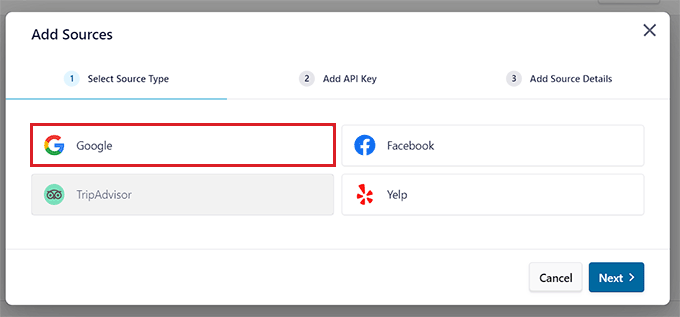
Questo aprirà il prompt ‘Aggiungi origini’ sullo schermo, dove puoi selezionare l'origine per le tue recensioni. Per questo tutorial, utilizzeremo Google come origine.
Dopo aver fatto la tua scelta, fai clic sul pulsante ‘Avanti’ per procedere.
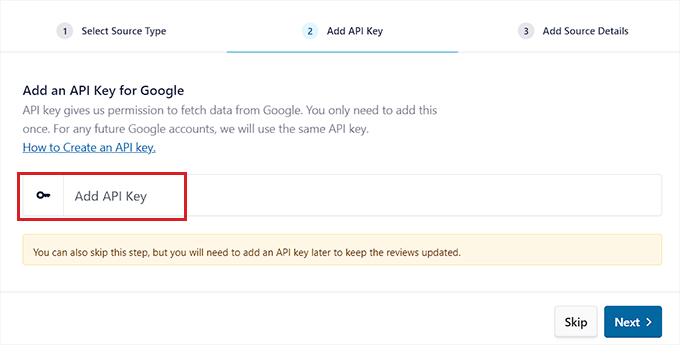
Ora dovrai creare una chiave speciale, chiamata chiave API.
Questo consente al plugin Recensioni Feed di comunicare con Google per recuperare in modo sicuro le tue recensioni.
Passaggio 4: Crea un nuovo progetto in Google Cloud
Per ottenere una chiave API per le recensioni di Google, visita Google Console ed effettua l'accesso utilizzando il tuo account Google.
Nota: l'interfaccia di Google Cloud cambia spesso, quindi il tuo schermo potrebbe apparire leggermente diverso dai nostri screenshot. Tuttavia, i passaggi principali per abilitare l'API Places e creare una chiave API sono gli stessi.
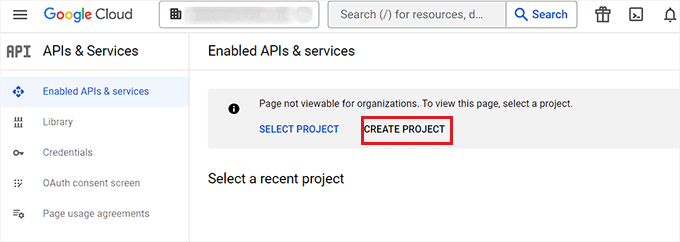
Una volta nella pagina ‘Google Cloud’, fai clic sul pulsante ‘Crea progetto’.
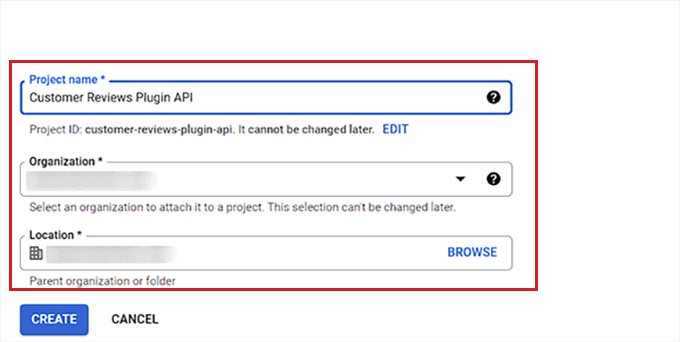
Questo ti porterà alla pagina ‘Nuovo progetto’, dove puoi iniziare digitando un nome. Ad esempio, chiameremo il nostro progetto ‘Customer Reviews Plugin API’.
Successivamente, scegli un'Organizzazione e una Posizione per il progetto dai menu a discesa e fai clic sul pulsante ‘Crea’.
Passaggio 5: Abilita l'API Places
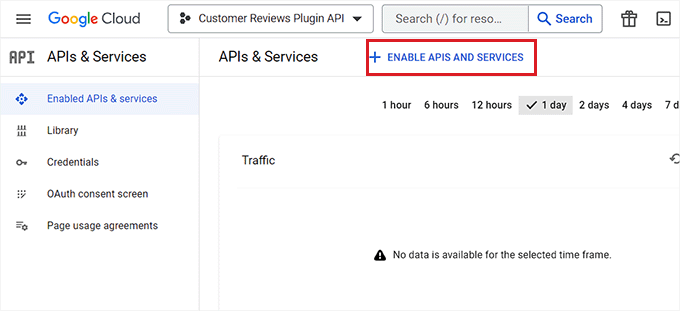
Una volta creato il progetto, verrai reindirizzato alla pagina ‘API e servizi’.
Da qui, innanzitutto, assicurati che il progetto che hai creato sia selezionato nel menu a discesa in alto.
Successivamente, fai clic sul pulsante ‘+ Abilita API e servizi’.
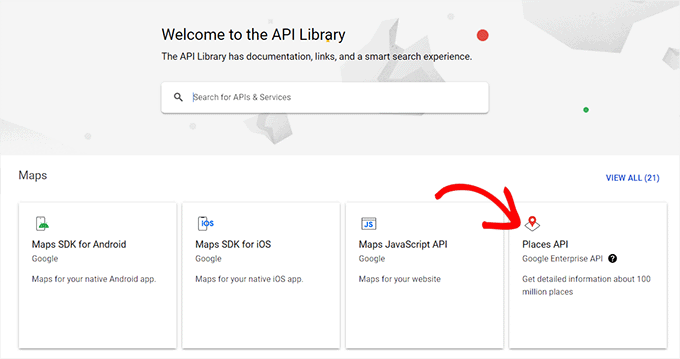
Ora verrai portato alla libreria API.
Qui, fai clic sull'opzione ‘Places API’ nell'angolo destro dello schermo.
Questo ti porterà a una nuova pagina dove puoi attivare la chiave per effettuare richieste a Places API.
Per fare ciò, fai semplicemente clic sul pulsante ‘Abilita’.

Passaggio 6: Genera e copia la tua chiave API
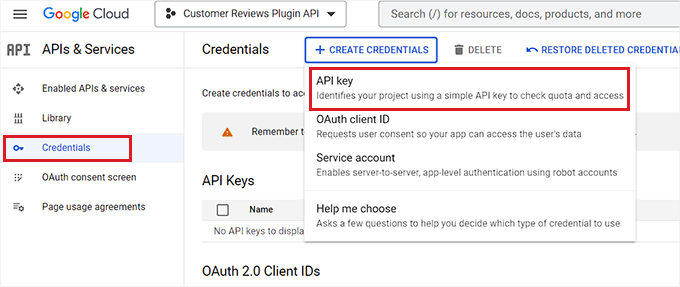
Ora, torna alla pagina ‘API e servizi’ e passa alla scheda ‘Credenziali’ nella barra laterale sinistra.
Una volta lì, fai semplicemente clic sul pulsante ‘+ Crea credenziali’ per aprire un menu a discesa e seleziona l'opzione ‘Chiave API’.
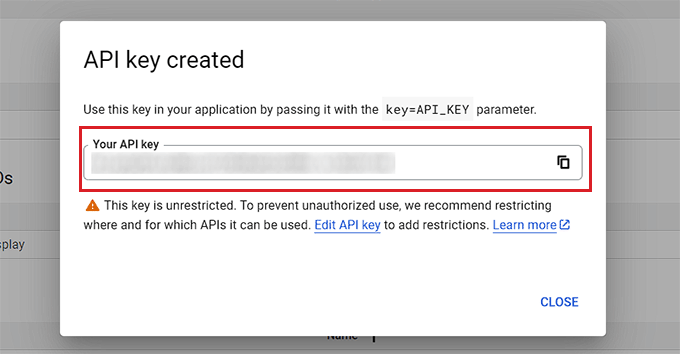
Dopo che la tua chiave API è stata creata, apparirà un nuovo prompt sullo schermo.
Da qui, copia semplicemente la tua chiave e torna alla dashboard di amministrazione di WordPress.
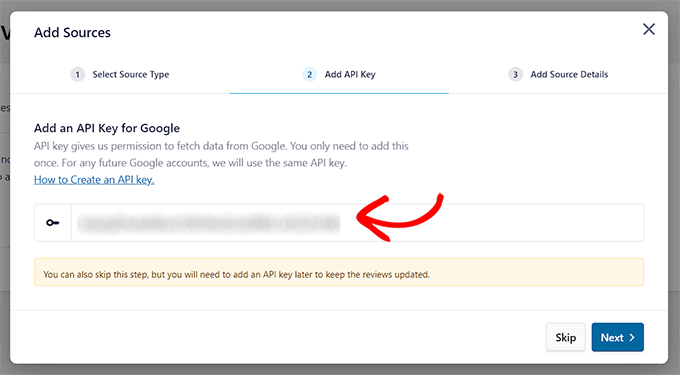
Una volta lì, apri nuovamente il prompt ‘Aggiungi origini’.
Successivamente, incolla la tua chiave API di Google Reviews nel campo e fai clic sul pulsante ‘Avanti’ per continuare.
Passaggio 7: Trova il tuo ID luogo Google
Successivamente, devi trovare l'ID luogo univoco della tua attività. Questo è il modo in cui Google sa esattamente quali recensioni della tua attività recuperare per il tuo feed.
Attenzione: l'API Google Places è un servizio a pagamento, ma viene fornito con un generoso livello gratuito. Questo è solitamente più che sufficiente per la maggior parte dei siti web di piccole imprese, quindi è improbabile che ti vengano addebitati costi.
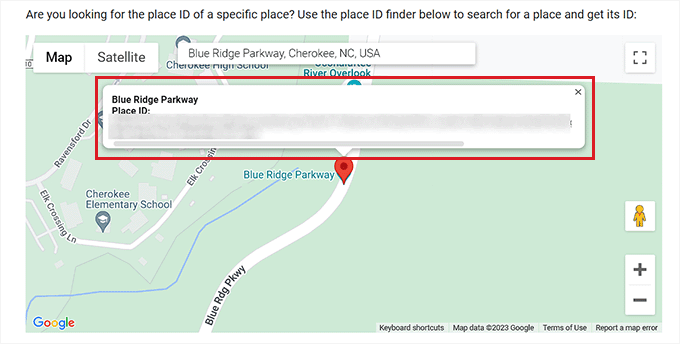
Per fare ciò, visita la pagina Google’s Place ID e scorri verso il basso fino alla sezione 'Trova l'ID di un luogo specifico'.
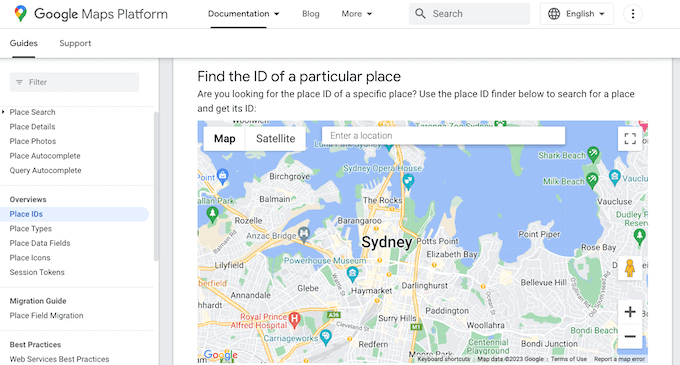
Da qui, inserisci l'indirizzo o il nome del luogo che desideri localizzare e fai clic su quello corretto quando appare.
Google mostrerà ora l'ID luogo in un piccolo popup. Copia semplicemente l'ID.
Passaggio 8: Collega la fonte in WordPress
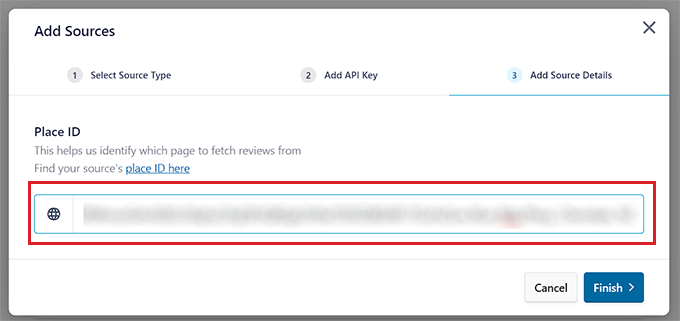
Ora, vai alla dashboard di WordPress e incolla l'ID luogo nella casella.
Dopodiché, fai clic sul pulsante ‘Fine’ per completare l'impostazione.
Ora hai integrato con successo le Recensioni di Google con Smash Balloon Reviews Feed Pro.
Passaggio 9: Personalizza il feed delle recensioni
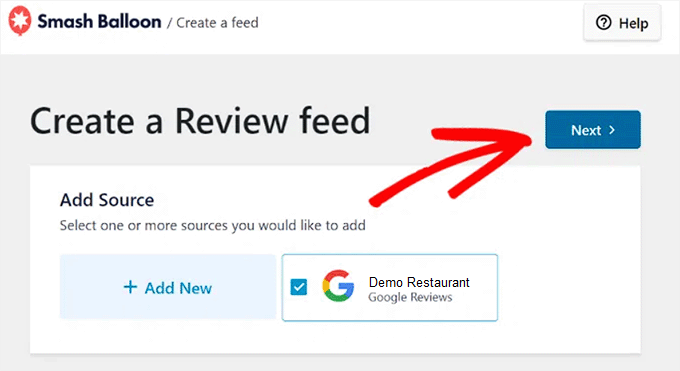
Il feed delle Recensioni di Google verrà ora visualizzato nella sezione ‘Aggiungi Origini’.
Da qui, scegli semplicemente il feed e fai clic sul pulsante ‘Avanti’ in alto.
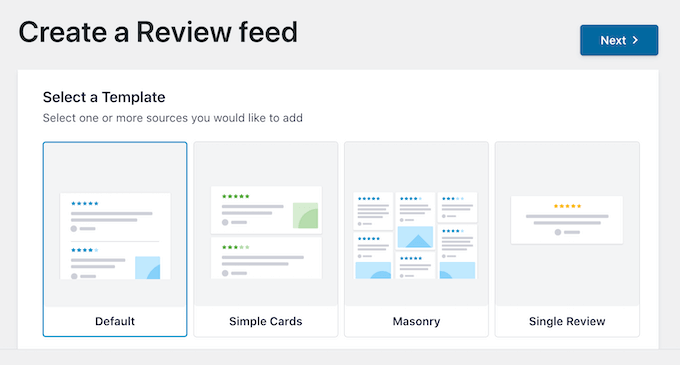
Ora verrai portato alla pagina ‘Seleziona un modello’.
Qui, seleziona un modello per il feed delle recensioni secondo i tuoi gusti.
Una volta fatto ciò, l'editor del feed si aprirà automaticamente sullo schermo.
Sul lato destro, vedrai un'anteprima live di come appariranno le tue recensioni. Sulla sinistra, troverai tutte le impostazioni di personalizzazione.
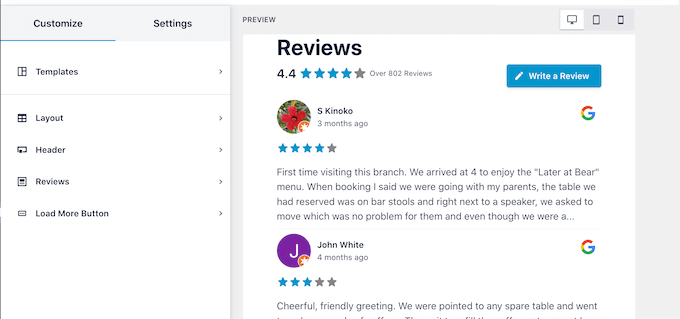
Da qui, puoi personalizzare il layout, l'intestazione, i colori e altro ancora del tuo feed di recensioni. Per maggiori dettagli, potresti voler consultare il nostro tutorial su come mostrare recensioni di Google, Facebook e Yelp in WordPress.
Dopo aver finito di personalizzare il feed, non dimenticare di fare clic sul pulsante 'Salva' nell'angolo in alto a destra per memorizzare le tue impostazioni.
Passaggio 10: Incorpora il Feed delle Recensioni dei Clienti in una Pagina WordPress
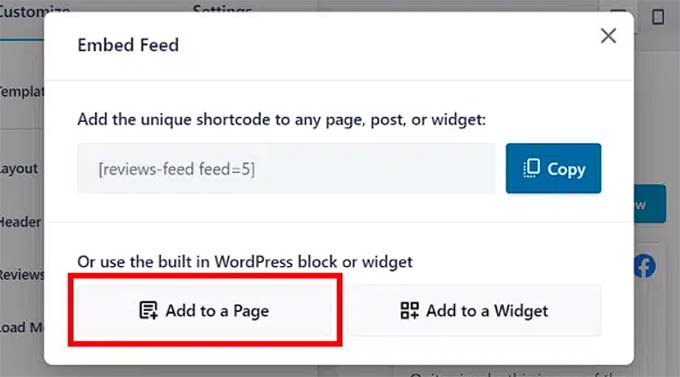
Per incorporare il feed delle recensioni in una pagina WordPress, fai clic sul pulsante 'Incorpora' nell'angolo in alto a destra.
Questo aprirà il prompt 'Incorpora feed' sullo schermo. Da qui, fai semplicemente clic sul pulsante 'Aggiungi a una pagina'.
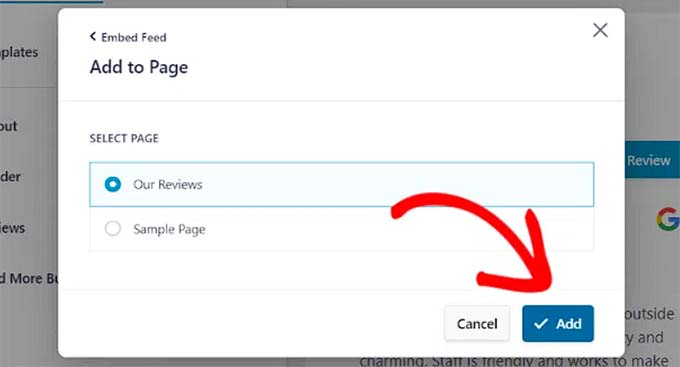
Il plugin visualizzerà ora tutte le pagine del tuo sito web WordPress.
Devi fare clic sulla pagina in cui desideri aggiungere il feed delle recensioni e fare clic sul pulsante 'Aggiungi'.
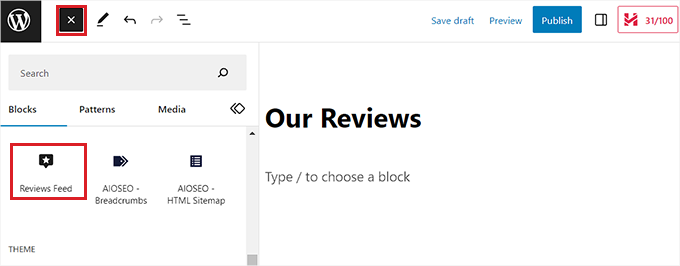
La pagina che hai scelto si aprirà ora nell'editor a blocchi.
Qui, fai clic sul pulsante 'Aggiungi blocco' (+) nell'angolo in alto a sinistra dello schermo e cerca il blocco 'Feed Recensioni'.
Fatto ciò, il feed delle recensioni verrà automaticamente aggiunto alla pagina WordPress.
Una volta terminato, non dimenticare di fare clic sul pulsante 'Aggiorna' per salvare le modifiche.
Ora puoi visitare il tuo blog WordPress per controllare il feed delle recensioni in azione.

Metodo 2: Crea una pagina di recensioni clienti utilizzando SeedProd
Se desideri aggiungere recensioni dei clienti al tuo sito web manualmente, allora questo metodo fa per te.
SeedProd è il miglior plugin page builder di WordPress sul mercato che ti consente di creare temi e pagine esteticamente gradevoli senza usare codice.
Viene fornito con un potente blocco Testimonianze che ti consente di aggiungere manualmente le recensioni dei clienti. Puoi usare questo blocco per creare una pagina di recensioni completamente nuova o aggiungere testimonianze a pagine esistenti come la tua homepage o la pagina "chi siamo".
Diversi dei nostri brand partner hanno progettato interi siti web utilizzando questo strumento e hanno ottenuto ottimi risultati. Per saperne di più, consulta la nostra recensione di SeedProd.
Passaggio 1: Installa e attiva SeedProd
Innanzitutto, devi installare e attivare il plugin SeedProd. Per istruzioni dettagliate, consulta la nostra guida passo passo su come installare un plugin di WordPress.
Nota: SeedProd ha anche una versione gratuita che puoi provare. Tuttavia, utilizzeremo la versione premium nel nostro tutorial poiché ha più funzionalità.
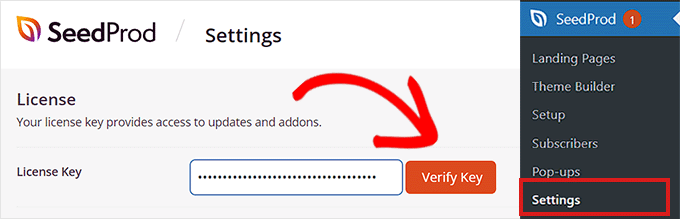
Dopo l'attivazione, vai alla pagina SeedProd » Impostazioni per inserire la chiave di licenza del plugin.
Puoi trovare queste informazioni nel tuo account sul sito web di SeedProd.
Passaggio 2: Crea una Nuova Pagina di Destinazione
Successivamente, vai alla sezione SeedProd » Landing Pages dal pannello di amministrazione e fai clic sul pulsante ‘Aggiungi nuova Landing Page’.
Per questo tutorial, aggiungeremo recensioni dei clienti a una landing page.

Questo ti porterà alla schermata ‘Scegli un nuovo modello di pagina’.
SeedProd offre molti layout predefiniti che puoi utilizzare per le tue landing page. Semplicemente scegline uno e fai clic su di esso.
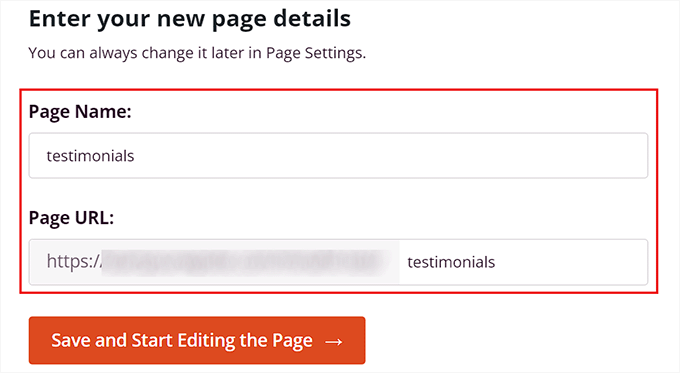
Ti verrà quindi chiesto di inserire un nome per la pagina e scegliere un URL. Dopo aver inserito queste informazioni, fai clic sul pulsante ‘Salva e inizia a modificare la pagina’ per continuare.
Passaggio 3: Aggiungi il Blocco Testimonianze
Questo avvierà il page builder drag-and-drop di SeedProd, dove ora puoi iniziare a modificare la tua pagina. Per istruzioni dettagliate, consulta il nostro tutorial su come creare una landing page in WordPress.
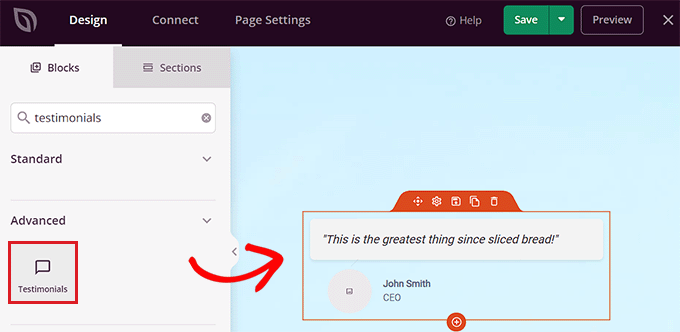
Una volta qui, devi cercare il blocco Testimonianze nel pannello dei blocchi sul lato sinistro dello schermo. Una volta trovato il blocco, trascinalo semplicemente nella posizione preferita sulla landing page.
Passaggio 4: Aggiungi Contenuto Recensione e Personalizza Impostazioni
Ora che il blocco ‘Testimonianze’ è stato aggiunto, puoi fare clic su di esso per aprirne le impostazioni nella barra laterale sinistra.
Successivamente, fai clic sulla testimonianza demo per aprirne le impostazioni nella barra laterale.
Successivamente, puoi aggiungere il testo, l'immagine, il nome e il titolo della recensione del cliente.

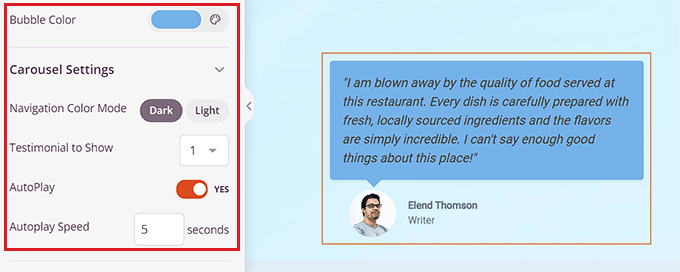
Una volta fatto ciò, scorri verso il basso fino alla sezione ‘Impostazioni carosello’ nella colonna di sinistra.
Da qui, puoi scegliere la modalità colore della testimonianza, la velocità di riproduzione automatica, il numero di testimonianze mostrate in una riga e altro ancora.
Puoi persino cambiare il colore della bolla di dialogo facendo clic sull'opzione ‘Colore bolla’ per aprire un selettore di colori.
Passaggio 5: Salva e Pubblica la Tua Pagina
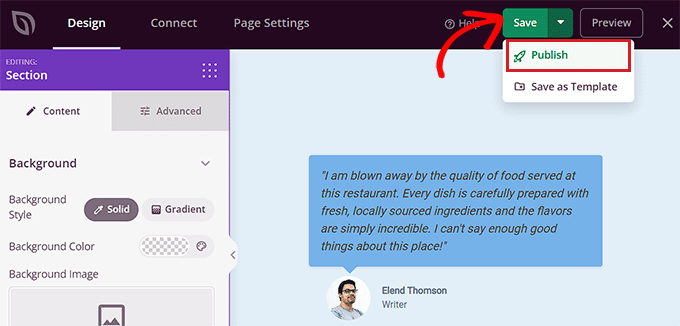
Una volta terminato, non dimenticare di fare clic sul pulsante 'Salva' in alto per archiviare le tue impostazioni.
Infine, fai clic sul pulsante ‘Pubblica’ per pubblicare la landing page sul tuo sito web.
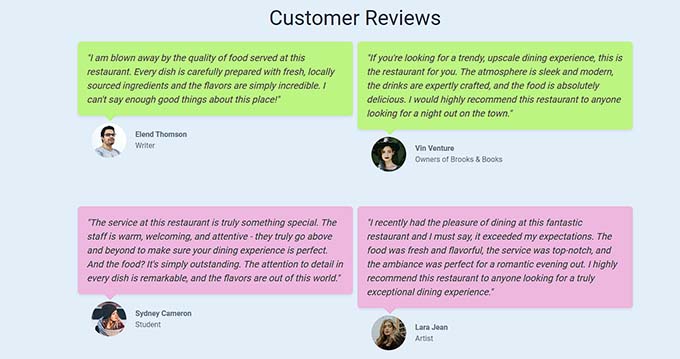
Ecco come appariva la sezione delle recensioni dei clienti nella nostra pagina demo.
Come puoi vedere, abbiamo colori diversi per le nostre recensioni dei clienti.
Bonus: Aggiungi social proof in tempo reale per aumentare le conversioni
Un altro modo per incoraggiare gli utenti ad acquistare i tuoi prodotti o servizi è aggiungere prove sociali in tempo reale al tuo sito web WordPress.
La prova sociale è un fenomeno psicologico per cui gli utenti hanno un naturale impulso a copiare le azioni degli altri.
Ciò significa che puoi mostrare una bolla di notifica con acquisti recenti, recensioni online e invii di moduli da parte di altri utenti sul tuo sito web, al fine di incoraggiare i potenziali clienti ad agire.
Puoi farlo facilmente usando TrustPulse. È il miglior plugin di social proof per WordPress sul mercato che ti consente di visualizzare notifiche di attività utente in tempo reale sul tuo sito web, come prodotti acquistati o invii di moduli.

Il plugin include anche funzionalità come il monitoraggio degli eventi in tempo reale, il targeting intelligente, opzioni di design flessibili, analisi attuabili e altro ancora. Per maggiori informazioni, consulta la nostra recensione completa di TrustPulse.
Con questo plugin, puoi utilizzare la FOMO per creare attesa ed eccitazione attorno ai tuoi prodotti o al tuo negozio, portando infine a un aumento delle conversioni.
Per istruzioni dettagliate, puoi consultare il nostro tutorial su come usare la FOMO sul tuo sito WordPress per aumentare le conversioni.
Domande frequenti sull'aggiunta di recensioni dei clienti
Ecco alcune domande che i nostri lettori hanno posto frequentemente prima di creare una pagina di recensioni dei clienti sui loro siti web:
Cosa devo fare se ricevo una recensione negativa?
Le recensioni negative possono essere un'opportunità. Ti consigliamo di rispondere alla recensione pubblicamente e professionalmente, offrendoti di risolvere il problema. Questo dimostra ai potenziali clienti che tieni al feedback e fornisci un buon supporto.
Inoltre, plugin come Reviews Feed Pro includono funzionalità di moderazione. Queste ti consentono di nascondere recensioni specifiche dal tuo feed se sono spam o inappropriate.
Come posso convincere più clienti a lasciare recensioni?
Il modo più semplice è chiedere. Puoi inviare un'email di follow-up dopo un acquisto o includere un link sulle tue ricevute. Puoi anche usare un plugin come WPForms per creare un semplice modulo di invio recensioni direttamente sul tuo sito web.
Dove è il posto migliore per visualizzare le recensioni dei clienti sul mio sito web?
Mentre una pagina di recensioni dedicata è ottima, non fermarti lì.
Considera di aggiungere le tue migliori testimonianze alla tua homepage per creare fiducia immediata e alle tue pagine di prodotto o servizio per influenzare le decisioni. Puoi persino aggiungerle al footer del tuo sito web per una prova sociale costante.
Speriamo che questo articolo ti abbia aiutato a imparare come aggiungere una pagina di recensioni dei clienti in WordPress. Potresti anche voler consultare il nostro tutorial su come aggiungere automaticamente prodotti WordPress in Google Shopping e le nostre migliori scelte per i migliori plugin di gestione dell'inventario per WordPress.
Se ti è piaciuto questo articolo, iscriviti al nostro Canale YouTube per tutorial video su WordPress. Puoi trovarci anche su Twitter e Facebook.





Dennis Muthomi
un ristorante locale mi ha contattato qualche settimana fa per fare un audit del loro sito web, e ho scoperto che stavano usando screenshot di recensioni degli utenti. Non avevo considerato di integrare e incorporare recensioni direttamente da Google, ma dopo aver letto questo, migliorerò sicuramente la sezione delle recensioni del mio cliente
Grazie WP Beginner! Il tuo contenuto è sempre così utile e informativo
Jiří Vaněk
Le recensioni degli utenti sono un feedback molto prezioso. Tuttavia, a volte mi capita che molti siti web mostrino solo quelle positive, quindi cerco recensioni altrove, ad esempio usando Google. Ciononostante, come utente di Seed Prod, vi ringrazio per la guida su come creare recensioni utilizzando questo builder. Questo è qualcosa che userò sicuramente e che raccomanderò sempre a chiunque abbia mai realizzato un sito web. Aumenta la fiducia e fornisce feedback da persone che hanno già ordinato un servizio dal proprietario del sito web. E consiglio sempre di includere una foto, se possibile (con il consenso del recensore).
Moinuddin Waheed
Le recensioni dei clienti aiutano a prendere una decisione informata riguardo al consumo di contenuti o prodotti.
Volevo esplorare un tipo di plugin per recensioni che funzioni come se il cliente stesso fornisse recensioni e che appaia sul sito web senza dover fare altro.
come vediamo molte recensioni sui siti di e-commerce e altre molte piattaforme simili.
c'è un modo per ottenere ciò tramite un plugin?
Supporto WPBeginner
Ci sono alcune opzioni per ottenere ciò, ti consigliamo di dare un'occhiata alla nostra lista qui sotto per alcune delle opzioni di plugin:
https://www.wpbeginner.com/showcase/best-star-rating-plugins-for-wordpress/
Amministratore
Moinuddin Waheed
Esplorerò questo elenco di plugin e vedrò quale si adatta alle mie esigenze.
Questi strumenti consigliati sono davvero utili e risolvono un grosso problema che altrimenti sembra insormontabile.
Grazie wpbeginner per la raccomandazione.
GRAZIE DIO GIOVANNI
Ha funzionato perfettamente per me sul mio sito WordPress.
Sto usando il plugin Review Feed pro e funziona. grazie per il tutorial
Supporto WPBeginner
You’re welcome
Amministratore
Khaled
Non funziona affatto. Crea automaticamente la pagina delle testimonianze con collegamenti a singole testimonianze che pubblichi. Ma quando clicco sul link, vado a una pagina non trovata.
Supporto WPBeginner
Potresti voler provare alcune delle raccomandazioni nel nostro articolo qui sotto:
https://www.wpbeginner.com/wp-tutorials/how-to-fix-wordpress-posts-returning-404-error/
Amministratore
Bamidele
Questo è quello che stavi cercando, grazie all'editore di wpbeginner per questo meraviglioso post
Supporto WPBeginner
You’re welcome, glad our article could help
Amministratore
Obed
Ciao amico,
Ho bisogno di aggiungere un'opzione di valutazione a tutti i commenti e rimuoverla sui singoli post.
Per favore, suggerisci la migliore idea su come farlo o un plugin.
Grazie.
JJ
I find it funny, that most reviews plugins always have a (sometimes) optional picture of the person righting the review. In the real world, companies don’t ask for a photo and are lucky to just get the review in the first place
roshan
CIAO,
ho bisogno di recensioni clienti separate in ogni pagina. per favore suggeriscimi la migliore idea o plugin.
Nalin Mishra
Egregio Signore,
Voglio una pagina per il mio sito web, sulla quale chiunque possa condividere le proprie cose.
Per favore, suggerisci.
Varsha
Voglio aggiungere recensioni di Facebook sul mio sito web, hai qualche idea su come posso aggiungerle?
RG
Far copiare e incollare un paragrafo da un'email a un amministratore o editor? Senza contare che la maggior parte delle testimonianze vengono raccolte tramite un modulo del sito web o per passaparola. La versione gratuita di questo plugin si posiziona molto in alto nella lista degli inutili.
Bachitter Chahal
Voglio creare una pagina offerte come la tua, quindi cosa dovrei usare, qualche plugin o codice speciale.
Per favore, dimmelo.
Supporto WPBeginner
Ciao Bachitter,
La nostra pagina delle offerte è un tipo di post personalizzato con campi personalizzati avanzati. il nostro tema è realizzato su misura, quindi abbiamo diversi template per visualizzare la pagina delle offerte e la singola offerta.
Amministratore
Bachitter Chahal
Voglio sapere qual è il miglior plugin che posso usare per la pagina offerte sul mio sito
Supporto WPBeginner
Dai un'occhiata alla nostra guida su come creare un sito di coupon con WordPress e scorri verso il basso fino alla sezione "Aggiungere una sezione coupon a un sito WordPress esistente".
Bachitter Chahal
Qual è il miglior plugin che posso usare per questo scopo sul mio sito techdino.tk
Bachitter Chahal
Grazie WPBeginner per avermi aiutato.