


Vuoi mostrare più video e immagini sul tuo sito web senza sopraffare i tuoi visitatori? Molti utenti WordPress lottano con questo esatto dilemma quando cercano di visualizzare diversi contenuti contemporaneamente.
Uno slider può essere la soluzione perfetta. 🙌
Questo ti permette di presentare i tuoi contenuti in modo dinamico, mantenendo le tue pagine pulite e ordinate.
La parte migliore? Non hai bisogno di competenze di codifica o di uno sviluppatore. Con il giusto plugin per slider, puoi creare splendidi slider multimediali in pochi minuti.
In questa guida, ti mostreremo il metodo più semplice per creare uno slider WordPress per video e immagini, in modo che i tuoi contenuti abbiano un aspetto fantastico e mantengano i visitatori coinvolti.

📚 TL;DR: Utilizzeremo il plugin per slider di WordPress Soliloquy, facile da usare per i principianti, per creare uno slider di video e immagini. Sarai in grado di visualizzare video e immagini insieme in uno slider pulito e reattivo, senza bisogno di codice.
Perché creare uno slider WordPress per video e immagini?
Aggiungere uno slider WordPress per video e immagini è uno dei modi più semplici per mostrare diversi tipi di contenuti in un'unica visualizzazione interattiva.
Se fatto bene, conservano prezioso spazio sullo schermo e aiutano a coinvolgere i visitatori non appena atterrano sulla tua pagina.
Uno slider per video e immagini combina entrambi i tipi di media in uno. Invece di creare slider separati per video e immagini, puoi unirli per un'esperienza utente più ricca.
Ad esempio, potresti usare uno slider per video e immagini su:
- Negozi online – Per combinare foto di prodotti con video dimostrativi o di unboxing per aumentare la fiducia degli acquirenti.
- Testimonianze – Per abbinare recensioni scritte a brevi clip video di clienti soddisfatti.
- Portfolio – Per mettere in risalto il tuo lavoro con immagini e video dietro le quinte o di processo.
- Sito web immobiliare – Per mostrare le foto degli immobili accanto a un video walkthrough per un tour più coinvolgente.
Inoltre, molti plugin per slider includono funzionalità come l'avvio automatico, in modo che i visitatori vedano i tuoi video istantaneamente senza dover fare clic su play.
Potresti anche usare uno slider per mostrare contenuti in primo piano in modo da poter indirizzare il traffico verso le tue pagine più importanti.
Tenendo conto di ciò, ti mostreremo come creare uno slider video e immagini per WordPress per il tuo sito web. Ecco tutti i passaggi che tratteremo nelle prossime sezioni:
- Passaggio 1: Installa un plugin per slider di WordPress
- Passaggio 2: Crea slide video reattive in WordPress
- Passaggio 3: Aggiungi slide di immagini al tuo slider WordPress
- Passaggio 4: Modifica le impostazioni dello slider
- Passaggio 5: Visualizza il tuo slider nelle pagine o nei post
- Bonus 💡: Aggiungi una Lightbox ai tuoi slider WordPress
- Domande frequenti: Slider video e immagini per WordPress
- Letture consigliate: Migliora il gioco multimediale del tuo sito WordPress
Pronto? Iniziamo!
Passaggio 1: Installa un plugin per slider di WordPress
Abbiamo scelto Soliloquy per questo tutorial perché, dopo aver testato diversi plugin, l'abbiamo trovato l'opzione più leggera e adatta ai principianti. Puoi creare facilmente slider semplici usando immagini dalla tua libreria multimediale o video da piattaforme come YouTube.
Gli slider sono anche completamente reattivi, quindi hanno un bell'aspetto su desktop, tablet e smartphone. Ecco perché molti siti web aggiungono slider Soliloquy a pagine importanti come la homepage, pagine di vendita e landing page.
Soprattutto, non devi scrivere una singola riga di codice per farlo. Per saperne di più sullo strumento, puoi consultare la nostra recensione completa di Soliloquy.
Per iniziare, creiamo un account Soliloquy. Sul sito web di Soliloquy, fai clic su 'Get Soliloquy Now', scegli un piano e completa il processo di checkout.
☝ Nota: Avrai bisogno della versione Pro per seguire questo tutorial per le diapositive video. Viene fornito anche con funzionalità come il lightbox, protezione tramite password e contenuti in primo piano. Puoi anche integrare i tuoi slider con Instagram, Pinterest e WooCommerce.
Detto questo, puoi usare la versione gratuita di Soliloquy per creare ottimi slider di immagini.
Al momento della registrazione, verrai indirizzato alla tua area account Soliloquy, dove potrai scaricare il file zip del plugin e copiare la tua chiave di licenza.
Da qui, tutto ciò che devi fare è installare e attivare il plugin Soliloquy sul tuo sito web. Se hai bisogno di aiuto con l'installazione, consulta la nostra guida su come installare un plugin WordPress.
Passaggio 2: Crea slide video reattive in WordPress
Ora sei pronto per aggiungere tutti i contenuti multimediali al tuo slider.
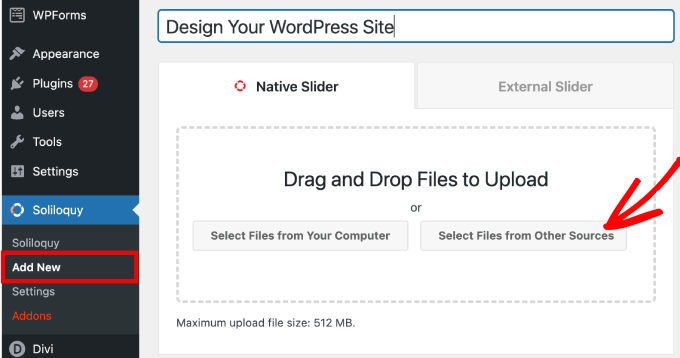
Nell'area di amministrazione di WordPress, vai su Soliloquy » Aggiungi nuovo e dai al tuo slider un titolo chiaro in modo da poterlo consultare facilmente in seguito.
Quindi, procedi e fai clic su 'Seleziona file da altre origini'.
☝ Nota: Sebbene tu possa caricare video dal tuo computer su WordPress, non lo consigliamo poiché rallenterà il tuo sito. Invece, dovresti incorporare video da YouTube o da un'altra piattaforma di hosting video.
Consulta il nostro elenco di suggerimenti per velocizzare le prestazioni di WordPress per saperne di più strategie.
Apparirà una finestra popup con opzioni per inserire file multimediali.
Da qui, vai alla scheda ‘Inserisci diapositiva video’ per aggiungere un video al tuo slider.
Inserisci semplicemente un titolo e incolla l'URL standard del video (evita di usare link a playlist). Assicurati che il video sia impostato su ‘Pubblico’ o ‘Non in elenco’ su YouTube o Vimeo in modo che possa essere riprodotto correttamente.
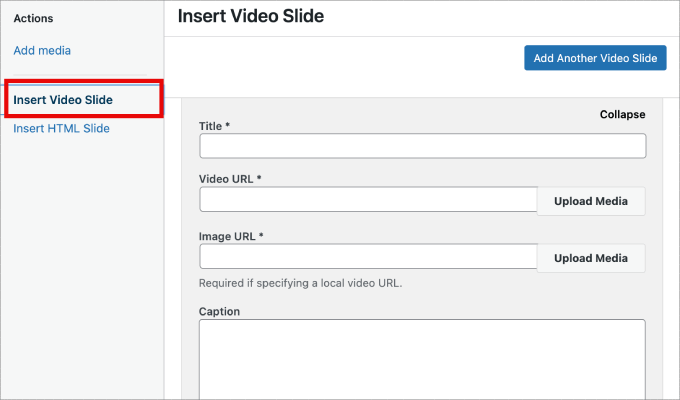
Se desideri aggiungere altre diapositive, tutto ciò che devi fare è fare clic sul pulsante ‘Aggiungi un'altra diapositiva video’.
Quindi, aggiungerai le informazioni necessarie per questa diapositiva.
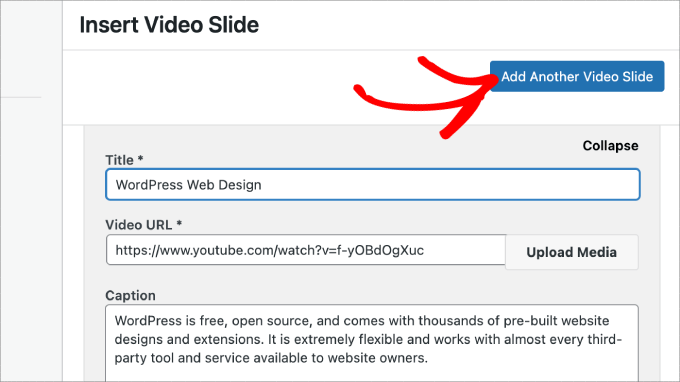
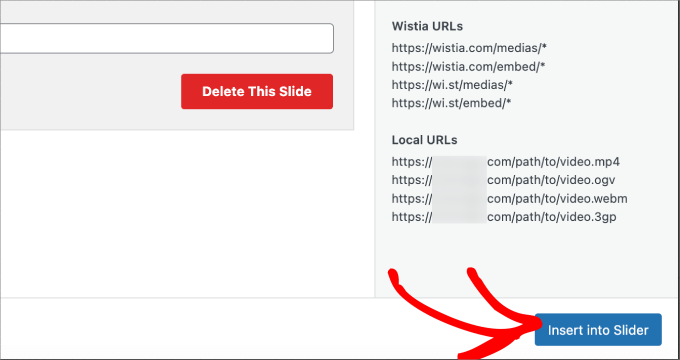
Una volta aggiunte tutte le diapositive video, fai clic sul pulsante ‘Inserisci nello slider’.
Le tue diapositive appariranno in fondo alla pagina per essere modificate in seguito, se necessario.
Passaggio 3: Aggiungi slide di immagini al tuo slider WordPress
Ora che hai tutte le tue diapositive video al loro posto, sei pronto per aggiungere le diapositive di immagini.
Con le diapositive immagine, puoi semplicemente trascinare e rilasciare immagini dal tuo computer, anche se consigliamo di utilizzare immagini con lo stesso rapporto d'aspetto dei tuoi video, come 16:9. Ciò impedisce allo slider di saltare o ridimensionarsi bruscamente durante la transizione tra diversi tipi di media.
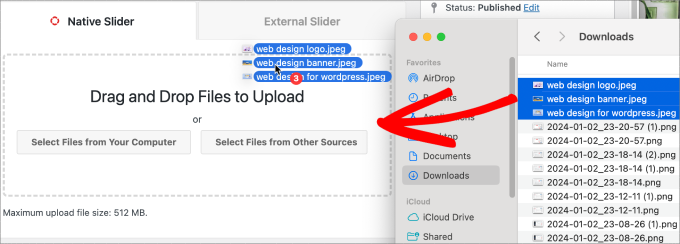
Detto questo, puoi anche utilizzare la libreria multimediale per aggiungere diapositive.
Per aggiungere dalla tua libreria multimediale, fai semplicemente clic su 'Seleziona file da altre origini'.
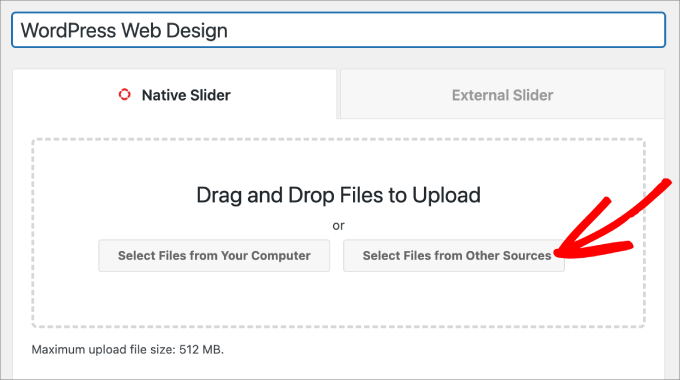
Questo aprirà la finestra popup ‘Aggiungi media’.
Seleziona le immagini che desideri aggiungere e premi il pulsante ‘Inserisci nello slider’.
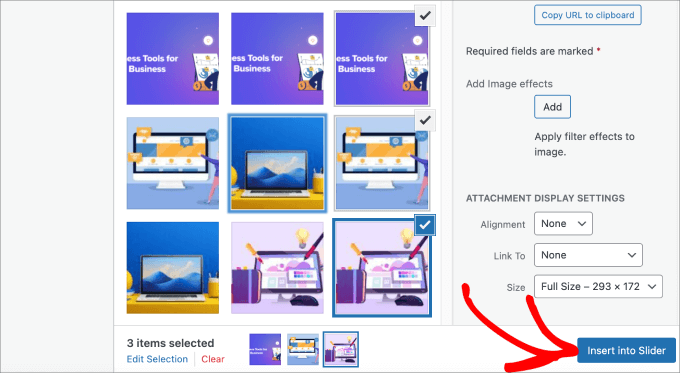
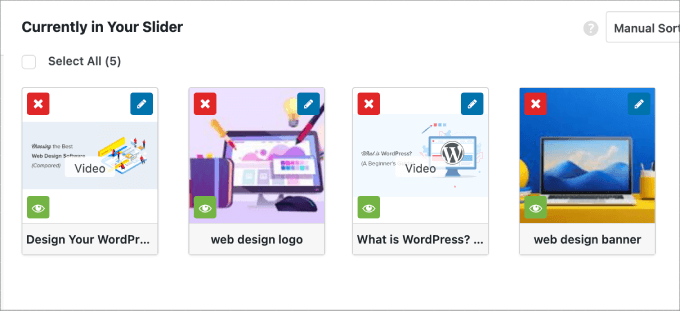
Una volta terminate le aggiunte delle diapositive immagine, dovresti vedere tutte le diapositive nella sezione inferiore dello slider.
Sentiti libero di riorganizzarli nell'ordine che preferisci.
Passaggio 4: Modifica le impostazioni dello slider
In questo passaggio, puoi apportare piccole modifiche per personalizzare l'aspetto dello slider per i visitatori. Puoi scorrere verso il basso e dirigerti alla scheda ‘Configurazione’ per accedere alle impostazioni.
Da qui, puoi modificare opzioni specifiche come il tema dello slider, la dimensione dell'immagine, ad esempio 1200x600, e le dimensioni dello slider.
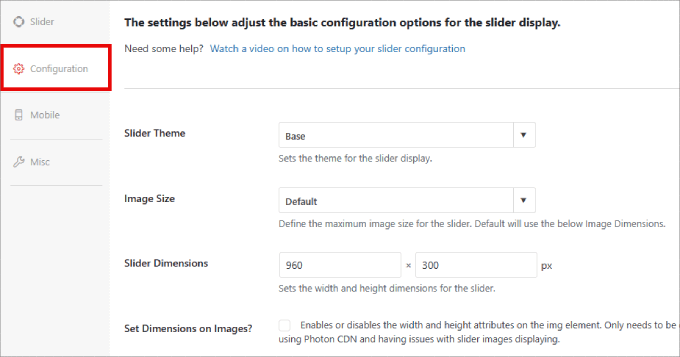
Il tema dello slider influisce sul layout della diapositiva, quindi puoi attivare le varie opzioni.
Se hai accesso alla versione Pro di Soliloquy, puoi anche installare il componente aggiuntivo 'Slider Themes' per ulteriori opzioni di personalizzazione.
Più in basso nella pagina, troverai l'opzione 'Autoplay Video', anche se tieni presente che i browser moderni potrebbero disattivare l'audio per impostazione predefinita per migliorare l'esperienza utente.
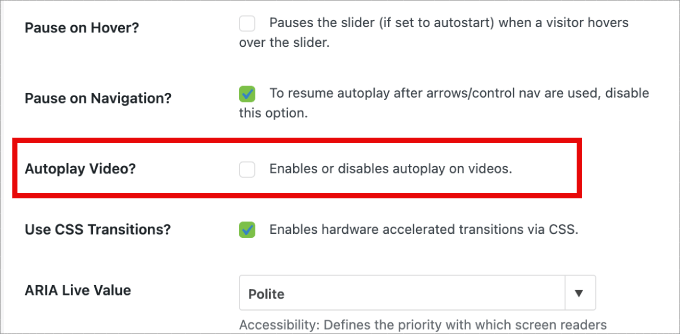
L'autoplay può essere ottimo per i video esplicativi di prodotti o per le pagine di vendita per coinvolgere gli utenti, riducendo le probabilità che clicchino altrove.
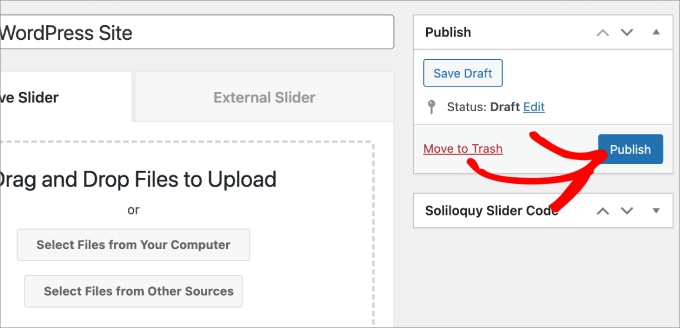
Dopo aver finito di regolare le impostazioni, devi solo premere il pulsante 'Pubblica'.
Passaggio 5: Visualizza il tuo slider nelle pagine o nei post
Ora, tutto ciò che resta da fare è pubblicare il tuo slider su una pagina o un articolo.
Potresti facilmente copiare e incollare lo shortcode se utilizzi ancora il Classic Editor di WordPress.
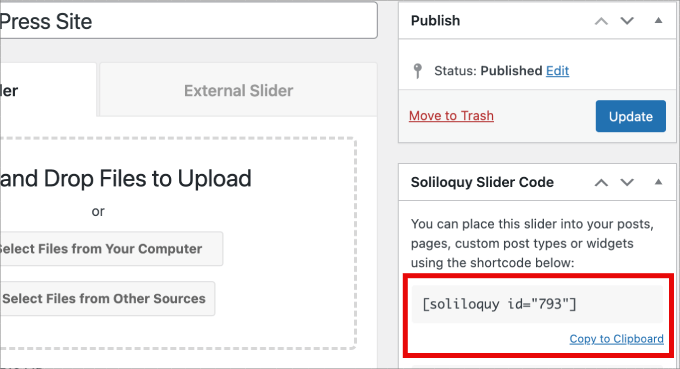
Per ulteriori informazioni, segui il nostro tutorial su come aggiungere uno shortcode in WordPress.
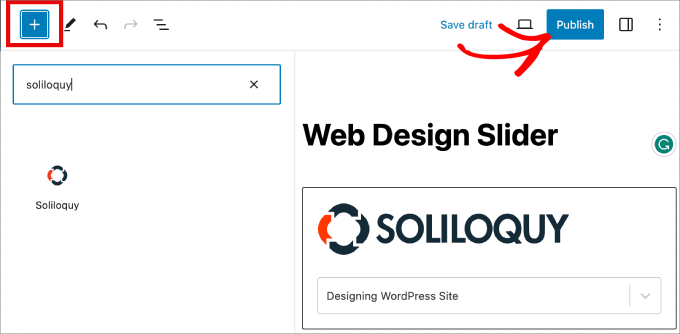
Ma se stai usando il più recente editor a blocchi di Gutenberg, allora Soliloquy ha un blocco che puoi usare e che si collega direttamente a tutti i tuoi slider.
Vai semplicemente su Pagine/Articoli » Aggiungi Nuova Pagina/Articolo o modifica una pagina o un articolo esistente.

Successivamente, puoi fare clic sull'icona '+', trovare il blocco Soliloquy e selezionare lo slider video e immagini che hai appena creato.
Una volta terminato, premi semplicemente 'Pubblica' o 'Aggiorna', e il tuo slider multimediale completamente funzionante sarà online sul tuo sito web WordPress.
Se vuoi, puoi visualizzare in anteprima il tuo slider per assicurarti che abbia un bell'aspetto.
Ecco come potrebbe apparire:

Bonus 💡: Aggiungi una Lightbox ai tuoi slider WordPress
Soliloquy è dotato di un'ampia gamma di componenti aggiuntivi che possono migliorare i tuoi slider e renderli più interattivi. Ad esempio, puoi aggiungere una light-box in modo che i visitatori possano aprire le immagini in una visualizzazione più grande.
Abbiamo scoperto che l'aggiunta dell'effetto light-box ai tuoi slider sul tuo sito WordPress crea un'esperienza più immersiva che mantiene i visitatori impegnati più a lungo.
Le light-box rendono più facile per i visitatori visualizzare le tue immagini e i tuoi video in un popup più grande. Questo li aiuta a vedere i contenuti più chiaramente. Possono persino scaricare i file sui loro computer o condividere le immagini sui social media.
Se gestisci un sito web di fotografia, l'effetto light-box consente ai visitatori di visualizzare le tue immagini e i tuoi video in un popup pulito senza altri elementi che li distraggono. Questo aiuta a mostrare il tuo lavoro mantenendo i visitatori impegnati.
Per i negozi online, le lightbox aiuteranno a creare gallerie di prodotti più coinvolgenti.
Per aggiungere una light-box, verifica di avere una licenza Pro valida. Quindi, puoi andare su Soliloquy » Addons, scorrere fino al Lightbox Addon e fare clic su 'Install Addon'.
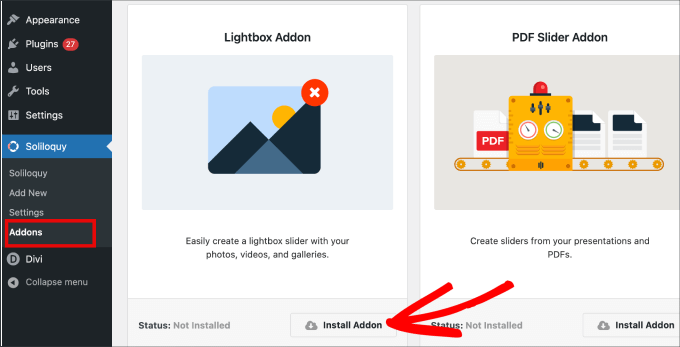
Una volta installato, apparirà nelle impostazioni del tuo slider.
Da qui, sarai in grado di regolare gli effetti e i layout, aggiungere frecce di navigazione, il tema della lightbox e altro ancora.
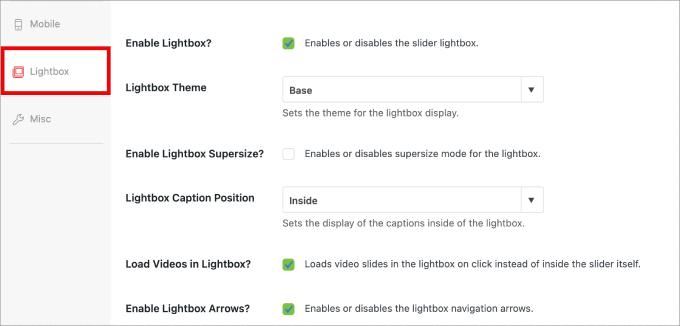
Una volta abilitata, la lightbox dovrebbe funzionare automaticamente.
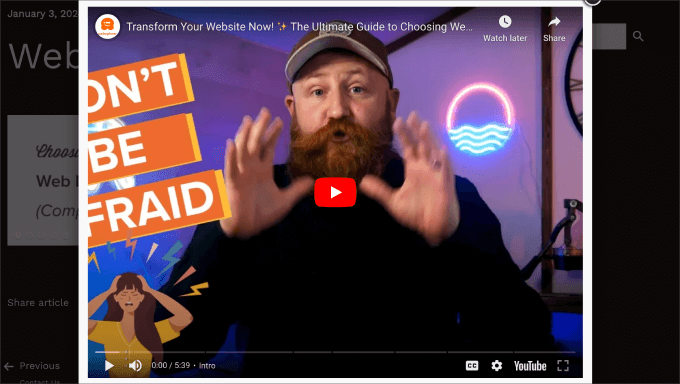
Ora, potresti voler visualizzare in anteprima il tuo slider, e dovrebbe apparire più o meno così:
Domande frequenti: Slider video e immagini per WordPress
Hai ancora qualche domanda prima di creare il tuo primo slider? Ecco alcune domande comuni che sentiamo spesso dai lettori:
Uno slider video e immagini rallenterà il mio sito web?
Uno slider codificato male può rallentare il tuo sito web. Tuttavia, un plugin ottimizzato per le prestazioni come Soliloquy è costruito per essere leggero e veloce.
Per garantire le migliori prestazioni, consigliamo inoltre di ottimizzare le immagini e di utilizzare una piattaforma di hosting video come YouTube o Vimeo invece di caricare video direttamente.
I slider video e immagini di WordPress sono ottimizzati per dispositivi mobili?
Sì, a condizione che si utilizzi un plugin per slider responsive. Soliloquy regola automaticamente i tuoi slider per un aspetto ottimale su tutti i dispositivi, dai desktop agli smartphone.
Posso creare uno slider video e immagini gratuitamente?
La versione gratuita di Soliloquy è ottima per gli slider di immagini, ma dovrai passare alla versione a pagamento per creare slider video.
Per funzionalità avanzate come popup lightbox, slider dinamici o integrazione WooCommerce, dovrai effettuare l'aggiornamento alla versione Pro.
Letture aggiuntive: Migliora il gioco multimediale del tuo sito WordPress
Speriamo che questo articolo ti abbia aiutato a imparare come creare uno slider video e di immagini per WordPress. Successivamente, potresti anche voler consultare le nostre guide su:
- Come aggiungere facilmente immagini interattive a 360 gradi in WordPress
- Come incorporare Spotify in WordPress (metodi semplici)
- Come aggiungere download di eBook in WordPress
- Come risolvere il problema dell'immagine in evidenza non visualizzata in WordPress
- Come ottimizzare le immagini per le prestazioni web senza perdere qualità
Se ti è piaciuto questo articolo, iscriviti al nostro canale YouTube per tutorial video su WordPress. Puoi anche trovarci su Twitter e Facebook.


Pete Kici
Voglio solo dire che questo sito è il migliore….
Il contenuto su WP le informazioni che ho trovato qui collegano molti punti/spazi vuoti
Le cose su cui stavo per lo più indovinando ora le capisco.
Il punto principale è che se stai iniziando con WP, meno è meglio, non troppe parti in movimento e impara la prossima nuova abilità.
Grazie per tutti gli ottimi contenuti
Maggie Shnayerson
Ciao Syed,
In realtà, stavo contestando il fatto che SlideDeck eliminasse una funzionalità per i clienti esistenti per la quale avevano già pagato, non le decisioni aziendali che prendono per i futuri clienti. Concordo sul fatto che Digital Telepathy ha tutto il diritto di prenderle, che mi piacciano o meno. Inoltre, non mi stavo lamentando del tuo articolo.
Per quanto riguarda il prezzo, sì, con il loro aggiornamento di giugno hanno ridotto il prezzo della licenza personale da $79 a $49, ma, come dichiarano i loro termini di servizio, coloro che l'hanno acquistata tra il lancio a marzo e giugno non dovrebbero aspettarsi un rimborso. Giusto, certamente, se avessero mantenuto intatte le funzionalità. Hanno implementato un aggiornamento automatico della licenza per quei clienti, ma sfortunatamente, non fa molto per farci sentire grati di non pagare il prezzo intero per licenze che portano ancora un set di funzionalità inferiore rispetto a quelle che avevamo acquistato all'inizio. Anche al nuovo prezzo di $49, SlideDeck fa sembrare le slider alternative che ho menzionato, e sì, ovviamente la slider gratuita Nivo, opzioni allettanti. Mi piace SliderPro perché è bello supportare singoli sviluppatori e ha un'interfaccia utente più semplice per i miei utenti rispetto a Nivo.
Non hai risposto se sei un affiliato. Lo sei? Non penso che dovrebbe importare, ma mi piace sapere queste cose in anticipo.
SlideDeck vale assolutamente la pena di provare e concordo sul fatto che sembrano avere un team di supporto forum molto attivo.
Grazie,
Maggie
Staff editoriale
Ciao Maggie,
Ho risposto alla tua domanda sul programma di affiliazione. Se leggi la mia risposta al tuo commento precedente, la risposta è chiaramente nelle prime 3 righe.
-Syed
Amministratore
Adrian
Ciao, ho appena installato SlideDeck 2 Developers License sul mio sito. L'installazione e l'attivazione sono andate a buon fine. Tuttavia, non riesco a trovare una schermata delle opzioni per Slide Deck 2 da nessuna parte. Mi manca qualcosa o pensi che ci sia un'interferenza da parte di un altro plugin, ecc.? Grazie!
Staff editoriale
Probabilmente è meglio contattare il supporto di SD per questo. Non sono sicuro di cosa stia succedendo lì.
Amministratore
Adrian
Grazie per la rapida risposta. Dove si troverebbe normalmente la schermata delle opzioni? Nel menu laterale sinistro sotto Impostazioni, o come pulsante a sé stante?
Staff editoriale
È un pulsante a sé stante.
Adrian
Slidedeck 2 funziona correttamente, è stato un errore stupido. Mentre scaricavo l'acquisto, non mi ero reso conto che dovevo installare tutti i file zip, ho scelto solo quello che sembrava la versione che avevo acquistato. Molto, molto soddisfatto di Slidedeck 2 e odiavo assolutamente Slidedeck 1. Hanno decisamente rivoluzionato la loro vecchia interfaccia utente. Mi piace particolarmente l'opzione per attivare e disattivare gli iframe. Mi piace molto anche l'area amministrativa: i selettori di font, lente, schema colori, ecc. sono molto intuitivi e facili da usare.
Penso che un tutorial davvero utile che potreste voler fare sarebbe quello di esaminare le basi della creazione di una lente personalizzata per Slidedeck 2...
Maggie Shnayerson
Oh e "Editorial Staff", soprattutto dato che rispondi ai commentatori usando il pronome personale, chi ha scritto questo articolo per favore? Vorrei chiedere se WPBeginner fa parte del nuovo programma di affiliazione di SlideDeck e se poteste riconoscere legami del genere nei futuri post, indipendentemente. Grazie per il sito, l'ho sempre apprezzato.
Staff editoriale
Ciao Maggie,
Tutti i commenti sono stati risposti da me (Syed Balkhi). L'articolo stesso è stato scritto da David. WPB fa parte del loro "NUOVO" programma di affiliazione? NO. Facevamo parte del loro VECCHIO programma di affiliazione ben prima che venisse pubblicizzato a questo livello. Come ho detto, conosco il team di DTelepathy da un po' di tempo.
C'è un link di Divulgazione FTC su ogni singola pagina del nostro sito (guarda nel footer). – https://www.wpbeginner.com/wpbeginner-disclaimer/
Questo spiegherà agli utenti come possono capire se un link specifico su WPBeginner è un link di affiliazione o meno (Inoltre, non è gergo legale, abbastanza facile da leggere).
Infine, non promuoviamo praticamente nulla di ciò che esiste. Stiamo effettivamente utilizzando questo plugin e lo facciamo da un po' di tempo. Era già in uso anche nel nostro ultimo progetto. Personalmente credo che questo sia di gran lunga il MIGLIOR plugin slider per WordPress che esista. Poiché è un'opinione, sei più che benvenuto a non essere d'accordo. Lo uso in tutti i miei progetti e continuerò a usarlo finché non troverò davvero una soluzione migliore.
-Syed
Amministratore
Gautam Doddamani
i normally dont use plugins for creating slider…couple months back i created my own image slider from scratch and i liked it very much…but i didnt find time to optimise the code and it was causing a drag when loading pages so removed it. if i use a cdn service in future i will deifinitely put it up back or use slidedeck instead..thanks for the tut
Brian Krogsgard
L'interfaccia utente di Slidedeck è terribile.
Come è chiaramente evidente nei tuoi screenshot. Non tenta nemmeno di seguire una struttura standard di WordPress. È un incubo di usabilità per un amministratore.
Per non parlare dell'etichetta della voce di menu di primo livello che aggiunge. Perché non può semplicemente dire "Slider" o qualcosa di discreto (Gravity Forms lo fa senza sacrificare il marketing: un semplice titolo "Moduli" e un'icona discreta).
E quando ho provato Slidedeck 1, ha dirottato il primo posto nella metabox laterale su OGNI tipo di post nella schermata di modifica per inserire uno stupido slider. Ed era super brandizzato anche in quella pagina.
Ci sono soluzioni migliori e meno invasive. Non vorrei mai che i miei clienti fossero bombardati da tutta la loro spazzatura di marketing nella dashboard di WordPress.
Staff editoriale
Il commento sull'interfaccia utente è semplicemente la tua opinione "purista", di cui hai tutto il diritto. Stai presumendo che l'interfaccia utente disponibile di WP "la struttura standard di WP" sia ottima per tutto, il che non è vero. Non riesco a immaginare quanto sarebbe brutta e complicata l'interfaccia utente se utilizzassero gli stili integrati. Tutto dovrebbe essere una metabox personalizzata. Attualmente, è organizzato in modo molto più "user-friendly". L'interfaccia utente delle metabox è ottima per le cose più semplici. Ma quando inizia a diventare così complesso, inizia semplicemente a sembrare BRUTTO e vecchio.
Sono d'accordo con il commento sul marketing. I loghi e simili possono decisamente essere attenuati.
Per quanto riguarda il commento sul fatto che SD occupi la meta box laterale. Sì, lo faceva nella vecchia versione. Hanno rilasciato questa NUOVA versione. Ora non lo fa più. Puoi verificarlo nella loro Demo Live. Ora utilizzano la piccola icona accanto a Carica/Inserisci proprio come Gravity Forms.
Ci sono plugin per slider WordPress migliori che ti permettono di aggiungere contenuti esterni dinamici, post del blog, contenuti HTML personalizzati, skin personalizzate ecc. dal pannello di amministrazione di WP? NON sono a conoscenza di nessuno che fornisca tutto questo. Se ce ne sono, per favore fatemelo sapere. Sarò felice di esaminarli. Dal punto di vista di uno sviluppatore, certo che ci sono plugin jQuery che ti permettono di fare tutto questo, ma ciò richiede conoscenze di codice. Per i tuoi clienti, certo, dai loro quello che vuoi. Se non vuoi alcun marketing, allora probabilmente è meglio NON usare alcun plugin gratuito popolare che chiede donazioni (Yoast SEO, W3 Total Cache ecc.).
Dal punto di vista dell'utente, questa è di gran lunga la MIGLIORE soluzione esistente. Ti permette di avere tutte le opzioni che desideri senza la necessità di conoscere il codice.
Amministratore
Brian Krogsgard
Non c'è dubbio che abbia un sacco di opzioni. A seconda di chi chiedi, questo potrebbe essere un bene o un male. E hai ragione, parlo da una prospettiva di sviluppatore.
Tuttavia, anche per l'utente medio che necessita di uno slider medio, un prodotto come Meteor Slides è molto più pulito e snello e totalmente sufficiente per una grande percentuale di casi d'uso http://wordpress.org/extend/plugins/meteor-slides/screenshots/
Per funzionalità più avanzate, sì, le creo da solo. E uso un paio di strumenti diversi per farlo, ma in gran parte Flex Slider può svolgere quel lavoro. Soliloquy sembra essere una soluzione piuttosto buona per le persone che non vogliono codificarla da sole, ed è un'interfaccia utente molto più gradevole di Slidedeck. http://soliloquywp.com/ Potrebbe non avere ogni opzione, ma ne ha molte. E Slidedeck potrebbe imparare dalla sua interfaccia.
Pippin Williamson
Sarei propenso ad essere completamente d'accordo con Brian qui.
In risposta a "Non riesco a immaginare quanto sarebbe brutta e complicata l'interfaccia utente se usassero gli stili integrati. Tutto dovrebbe essere una meta box personalizzata.", ti direi solo di guardare Soliloquy. Utilizza circa il 98% di stili WP puri nei layout delle meta box ed è molto efficace e facile da usare.
Non uso Slidedeck da molto, molto tempo, quindi non posso dire altro al riguardo, solo le mie due centesimi sull'interfaccia utente.
Staff editoriale
Pippin, ho visto screenshot di Soliloquy, ecco perché ho fatto quel commento. Non può reggere il confronto con l'interfaccia utente di SlideDeck. Primo perché non ha quasi tante funzionalità quante SD. Secondo, anche senza tutte le funzionalità, l'interfaccia utente sembra affollata. Come ho detto, l'interfaccia utente di Meta Box ha un bell'aspetto quando NON ci sono tante opzioni. Ma man mano che si aggiungono sempre più opzioni, può diventare piuttosto macchinoso. Un'interfaccia utente basata su schede come SD e altri temi commerciali dovrebbe essere adattata e standardizzata (per corrispondere all'aspetto e alla sensazione dell'amministratore) per pannelli di opzioni più complessi.
Pippin Williamson
Looks like we agree to disagree
Brian Krogsgard
Se insistono con le schede verticali, perché non qualcosa di più discreto come l'Upthemes Framework? È lo stesso tipo di pannello senza le cose artefatte e invadenti in stile faux-mac che non hanno posto nell'amministratore di WP.
E non sono d'accordo sul fatto che l'interfaccia utente di WP non possa gestirlo. Se hai visto le pagine delle impostazioni di WooCommerce, sai che può fare abbastanza bene. Non è perfetto, e una struttura a schede verticali potrebbe essere introdotta per questi plugin con impostazioni pesanti. Ma se sei arrivato a quel punto, direi che hai troppe impostazioni ; )
Staff editoriale
Brian, sono d'accordo con te sul commento di marketing. Mi piace decisamente quello che UpThemes ha fatto in termini di interfaccia utente per gli utenti.
As for WooCommerce, sure it handles it. But it is pretty darn complicated. I am in favor of introducing a vertical tab-based structure for better UI for such things. As for your argument about too many settings, we can have that another day because theoretically we can argue on just about everything
Maggie Shnayerson
Ce ne sono infatti: SliderPro (sliderpro.net) ti costerà circa 25 dollari e ti darà molta più funzionalità, personalizzazione e documentazione. Ho appena cancellato SlideDeck dal sito di un cliente a favore di SliderPro a causa del modo in cui incatenano i loro clienti. Vedi la discussione sul loro blog qui: http://bit.ly/MXQUx6 Confermo i miei punti lì.
Il backend di SlideDeck è piuttosto pesante in termini di risorse, ma è difficile giustificare 80 $ per l'utente WordPress occasionale che non si sentirebbe limitato dalla loro licenza entry-level e dalla mancanza di personalizzazione, e ancora più difficile giustificare il prezzo di 200 $ per la licenza per sviluppatori quando esistono alternative molto più economiche per chi conosce anche solo un po' di HTML.
CodeCanyon vende molti ottimi slider premium: il mio preferito è SliderPro (http://bit.ly/MXSijs), ma mi piace anche uBillBoard da 20 $ (http://bit.ly/MXS2AM) e RoyalSlider da 25 $ (http://bit.ly/MXS2AM). Hanno punti di forza e limitazioni diverse, ma fortunatamente puoi acquistare tutti e tre per meno del prezzo di ingresso a Slidedeck.
Staff editoriale
Ho letto il tuo commento. Sembra che ti stia lamentando di non avere una funzionalità riservata ai piani superiori. È come se io mi lamentassi con Gravity Forms perché dovrebbero avere un add-on Authorize.net o PayPal come add-on Basic anziché per sviluppatori. L'integrazione di questo è abbastanza semplice (quindi dovrebbe essere qualificata come add-on di livello Basic). Perché hanno deciso di renderlo un add-on di livello per sviluppatori. Accidenti, perché non ci danno tutto per 19 $ invece? Lo stesso si può dire per molti altri prodotti (marchi di abbigliamento, automobili, ecc.). Questa è una decisione commerciale dell'azienda proprietaria del prodotto. Alcuni utenti sono disposti a pagare per questo, altri no. Se non si adatta alle tue tasche, non devi pagarlo.
Non costa 80 dollari. Il piano base costa 49 dollari e con il coupon >> WPB-SD2 << ottieni uno sconto del 20%, rendendolo 40 dollari. Per quanto riguarda alternative più economiche per chi sa un po' di HTML, non mi preoccuperei nemmeno di pagare nulla a SliderPro, uBillbloard o Royal Slider. Tanto vale usare Nivo Slider e finirla lì. È GRATUITO e scritto abbastanza bene. Hanno anche una buona documentazione. Questo articolo è stato scritto specificamente per principianti, concentrandosi su Video e Immagini (come indicato nel titolo). Personalmente, non ho provato i 3 plugin più economici che hai menzionato in passato. Perché, come ho detto sopra, se dovessi codificarlo tutto senza pagare un centesimo, allora andrei con Nivo. Perdi la funzionalità del backend (perché conosco l'HTML). Conosco da un po' di tempo la gente di SD. Ho visto lo sviluppo del prodotto e ha fatto molta strada. SD2 ha tonnellate di nuove funzionalità. So che quando ho parlato con loro nelle primissime fasi, l'iniziativa di documentazione era qualcosa di cui abbiamo parlato. Sono d'accordo con te sul fatto che la documentazione sia limitata al momento, e sono sicuro che ci lavoreranno presto. Tuttavia, nella mia esperienza, il supporto è stato più che utile ogni volta che qualcuno nel nostro team ha posto domande. -Syed