


Avendo scritto post sul blog con WordPress per anni, a volte vorremmo che ci fosse la possibilità di consentire ai nostri lettori di modificare i propri commenti dopo averli pubblicati. Può essere frustrante quando si individua un errore di battitura o si desidera aggiungere ulteriore contesto, ma non si possono apportare modifiche.
Fortunatamente, abbiamo trovato un modo semplice per abilitare questa funzionalità e siamo entusiasti di condividerla con voi.
In questo articolo, ti mostreremo come consentire agli utenti di modificare facilmente i propri commenti in WordPress per un breve periodo di tempo.
Perché consentire agli utenti di modificare o eliminare i propri commenti?
Consentire agli utenti di modificare o eliminare i propri commenti sul tuo sito web WordPress è essenziale quando un utente desidera correggere un problema nel commento che ha appena lasciato.
Forse vogliono correggere semplici errori come refusi o errori grammaticali. Alcuni utenti potrebbero anche voler modificare i propri commenti WordPress aggiungendo o rimuovendo contenuti.
Per impostazione predefinita, gli utenti non possono modificare i commenti in WordPress, il che può essere frustrante. Fortunatamente, puoi abilitare facilmente questa funzionalità utilizzando un plugin WordPress.
Naturalmente, dovrebbero esserci delle regole per consentire agli utenti di modificare i commenti. Ad esempio, potresti voler implementare un limite di tempo, come entro i primi 5 o 10 minuti.
Fare ciò può impedire a link builder e spammer di abusare della sezione commenti tornando indietro e aggiungendo link a commenti che hai già approvato.
Può anche impedire alle persone di modificare parti della discussione dei commenti in modo che non abbia più senso per gli altri lettori.
Detto questo, vediamo come consentire facilmente agli utenti di modificare i propri commenti.
Consentire agli utenti di modificare i commenti in WordPress
Il modo più semplice per i principianti per consentire agli utenti di modificare i commenti in WordPress è utilizzare il plugin Comment Edit Core. Questo semplice plugin funziona subito e ti consente di impostare il tuo limite di tempo per gli utenti per modificare i commenti.
Durante i nostri test, abbiamo scoperto che questo plugin consente solo agli utenti registrati di modificare i commenti. Non funzionerà con i commenti lasciati da utenti anonimi o commenti in attesa di moderazione. Quindi tieni presente questo.
La prima cosa da fare è installare e attivare il plugin Comment Edit Core. Puoi consultare la nostra guida passo passo su come installare un plugin WordPress per istruzioni dettagliate.
Dopo l'attivazione, gli utenti di WordPress possono modificare i propri commenti per i primi 5 minuti. Dopo 5 minuti, gli utenti non potranno più modificare i propri commenti.
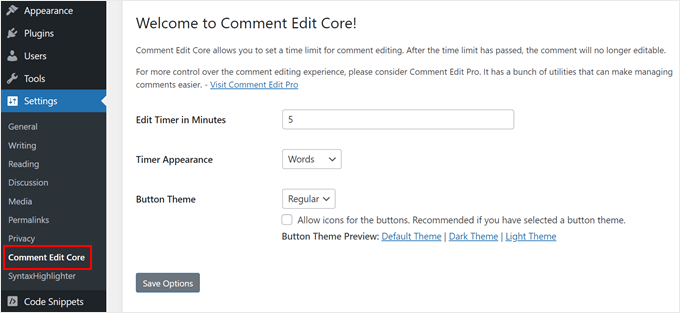
Per modificare questo limite di tempo, vai su Impostazioni » Comment Edit Core nella tua area di amministrazione di WordPress.
Puoi utilizzare qualsiasi limite di tempo desideri digitando un numero nel campo 'Timer di modifica in minuti'. Tuttavia, si consiglia di impostare il limite a meno di 30 minuti poiché vogliamo consentire agli utenti di correggere gli errori immediatamente.
Un'altra cosa che puoi personalizzare è l'aspetto del timer. Puoi utilizzare un formato compatto (ad esempio, 5:00) o un formato testuale (ad esempio, 5 minuti).
Ultimo ma non meno importante, puoi cambiare il tema dell'editor dei commenti in modo che si adatti meglio al tuo tema WordPress. Puoi scegliere il tema Regular, Light o Dark. Sentiti libero di controllare le anteprime dei temi prima di fare la tua scelta.
Una volta che sei soddisfatto delle opzioni di modifica dei commenti, fai clic sul pulsante 'Salva Opzioni' nella pagina delle impostazioni.
Fatto ciò, ti consigliamo di testare il plugin pubblicando un commento su uno qualsiasi dei tuoi post del blog di WordPress.
Dopo aver inviato il commento, tu, in qualità di autore del commento, vedrai un link 'Fai clic per modificare' e un timer sotto il testo del commento. Il timer mostra quanto tempo ti rimane per modificare il commento.

Seleziona semplicemente il link 'Fai clic per modificare' e poi apporta le tue modifiche.
Tieni presente che il plugin non ti consente di modificare il nome, l'indirizzo email o l'URL del sito WordPress che hai originariamente inserito al momento della pubblicazione del commento.
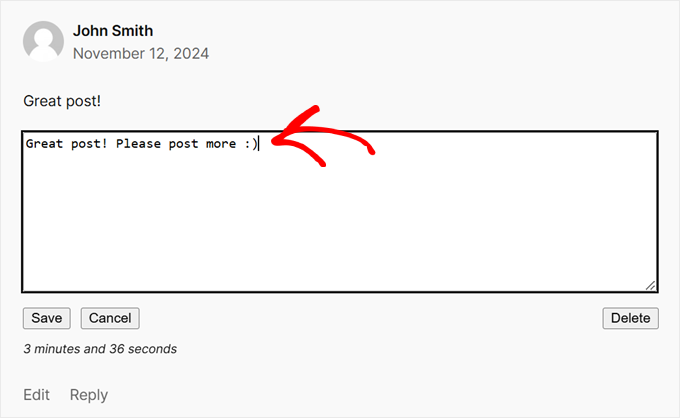
Al termine, fai clic sul pulsante 'Salva' per aggiornare il commento.
Se invece vuoi eliminare il tuo commento, fai clic sul pulsante 'Elimina'. Si aprirà un popup che ti chiederà di confermare che desideri eliminare il commento.
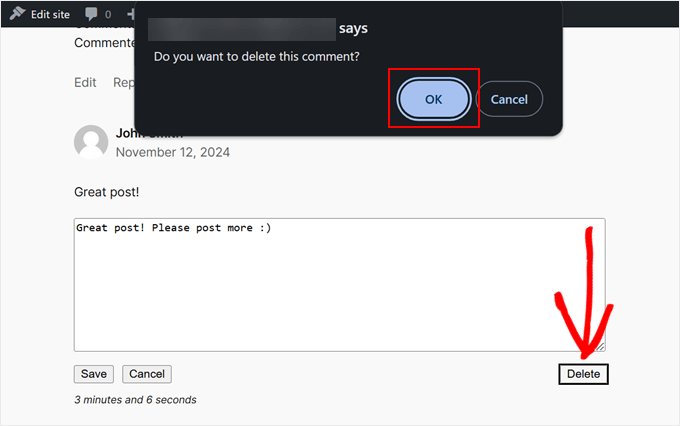
Fai clic su 'OK' per rimuovere il commento.
Suggerimento bonus: aumenta l'interazione con i commenti con Thrive Comments
Vuoi rendere la tua sezione commenti più interessante per i tuoi lettori? Se è così, ti consigliamo di installare Thrive Comments.
Thrive Comments è un plugin per commenti che può rendere la tua sezione commenti più divertente e coinvolgente. Puoi aggiungere funzionalità come voti positivi e negativi o mi piace e non mi piace per far interagire le persone tra loro.

La cosa eccezionale di Thrive Comments è che può anche aiutarti a far rimanere i tuoi visitatori più a lungo sul tuo sito. Con la funzionalità di azione post-commento, puoi indirizzare i commentatori a una pagina di ringraziamento personalizzata per mostrare il tuo apprezzamento, o a un post correlato ai loro interessi.
Per saperne di più su Thrive Comments, puoi consultare questi tutorial di WordPress:
- How to Feature or Bury Comments in WordPress
- Come consentire agli utenti del blog di moderare i commenti in WordPress
- Come creare un sito web forum simile a Reddit con WordPress
- Come notificare gli utenti solo sulle risposte ai loro commenti di WordPress
Speriamo che questo articolo ti abbia aiutato a consentire agli utenti di modificare i propri commenti in WordPress. Potresti anche voler vedere la nostra selezione di esperti dei migliori plugin per social media di WordPress e la nostra guida su come disabilitare completamente i commenti in WordPress.
Se ti è piaciuto questo articolo, iscriviti al nostro Canale YouTube per tutorial video su WordPress. Puoi trovarci anche su Twitter e Facebook.




Dayo Olobayo
Questa funzionalità offre un ottimo equilibrio tra dare flessibilità agli utenti e mantenere il controllo sui contenuti. Impostare limiti di tempo su quanto a lungo i commenti possono essere modificati previene abusi, pur consentendo agli utenti di correggere errori di battitura o aggiungere pensieri aggiuntivi poco dopo aver pubblicato. Questo è un modo intelligente per mantenere la sezione commenti pulita e pertinente e sono contento di averla scoperta. Grazie.
Jiří Vaněk
Nel corso del tempo, hai trovato qualche plugin che funzionerebbe anche per gli utenti non registrati?
Supporto WPBeginner
Non uno che raccomandiamo al momento.
Amministratore
Jiří Vaněk
Grazie per la risposta. È un peccato, perché non ho la registrazione sul sito, quindi non posso usare questa funzione. Ma grazie per il tuo tempo e la tua risposta.
Eric
Quando clicco sul link per “Comment Edit Lite” vado al plugin “Comment Edit Core”. Allo stesso modo, quando cerco il plugin che stavo usando (Simple Comment Editing) vado anch'io a “Comment Edit Core”.
Cosa sta succedendo? Entrambi quei vecchi plugin sono stati integrati in Comment Edit Core? Se è così, potrebbe essere utile cambiare il nome nel tuo post.
Supporto WPBeginner
Grazie per avercelo fatto sapere, potrebbe essere stato un recente cambiamento nella denominazione del loro plugin.
Amministratore
Ferdinand Thommes
Funziona con o con altri WPComment-Plugin oltre alla funzionalità WP integrata?
Supporto WPBeginner
Dovresti contattare il supporto del plugin per sapere con quali altri plugin si integra attualmente.
Amministratore
Ayaz Javed
Un buon articolo in effetti. Ma nella frase:
“Ci possono anche essere alcuni rari casi in cui un utente potrebbe pensare di eliminare il proprio commento perché ciò che ha scritto è completamente fuori contesto”.
Ci sono due errori.
Un utente non dovrebbe essere seguito da "their comments" ma da "his or her comments".
In secondo luogo, "was" e "is" non avrebbero dovuto essere usati insieme.
Grazie.
Supporto WPBeginner
Thank you for your grammatical recommendations
Amministratore
Lucas Hilty
L'articolo dice: “Se il tuo sito ha utenti registrati, allora puoi facilmente sfruttare i ruoli e le autorizzazioni utente integrati per consentire ad alcuni utenti la possibilità di modificare i propri commenti.”
Il nostro sito richiede la registrazione, quindi questa è la soluzione che sto cercando. Sto usando Pods per gestire ruoli e autorizzazioni utente, ma non sono riuscito a trovare il nome dell'autorizzazione da modificare per consentire questo.
Qualche consiglio?
Grazie!
Elliott Rodgers
Great idea to allow people a few minutes to edit their comments.
Grazie per aver condiviso.
Teun
Non funziona con WPDiscuz
Ryan Hellyer
Adoro questo plugin e lo uso su tutti i miei siti web.
Nathan
È esattamente quello che sto cercando. Grazie!
Loren Wolf
Questo plugin funziona su un blog gratuito?
Supporto WPBeginner
Funziona su siti WordPress self-hosted.
Amministratore
Srihari Thalla
Questo plugin funziona con il sistema di commenti Disqus?
Supporto WPBeginner
No, non lo fa.
Amministratore