


Ecco qualcosa che potrebbe sorprenderti: molti utenti di WordPress che cercano di aggiungere file audio al proprio sito finiscono per allontanare i visitatori invece di coinvolgerli.
Il colpevole sono solitamente file enormi che rallentano i loro siti, lettori musicali non funzionanti e audio che si rifiuta di funzionare sui dispositivi mobili.
Abbiamo visto questo schema molte volte mentre aiutavamo i proprietari di siti web WordPress a risolvere i loro problemi audio.
Dopo ricerche e test approfonditi, abbiamo trovato 3 ottime opzioni per aggiungere file MP3 a WordPress. Sono il blocco Audio integrato di WordPress, il lettore audio HTML5 e Easy Digital Downloads.
In questo articolo, ti mostreremo come utilizzare questi strumenti per aggiungere file audio al tuo sito web WordPress, anche se sei un principiante.
Perché aggiungere file audio MP3 in WordPress?
Condividere file audio sul tuo sito web WordPress può essere un ottimo modo per mantenere le persone coinvolte e incoraggiarle a trascorrere più tempo su di esso.
Se il coinvolgimento del tuo sito web è elevato, i visitatori ricorderanno più facilmente il tuo brand. Potrebbero anche intraprendere azioni, come effettuare un acquisto o iscriversi alla tua newsletter via email.
Ecco il punto cruciale: Quando i tuoi visitatori trascorrono più tempo esplorando il tuo sito web, può essere un segnale positivo per i motori di ricerca.
Di conseguenza, il tuo sito può avere classifiche SEO più elevate e ottenere più traffico.
Tenendo conto di ciò, è una buona idea condividere versioni audio MP3 dei tuoi post del blog, episodi di podcast, registrazioni di webinar o canzoni sul tuo sito web. Puoi anche offrire questi file audio in vendita. 🛒
In questa guida, ti mostreremo come aggiungere file audio MP3 a un sito web WordPress. Se sei interessato a un metodo particolare, puoi fare clic sul link per saltare avanti nell'articolo:
- Metodo 1. Come aggiungere file MP3 utilizzando il blocco audio integrato (supporta piattaforme di streaming)
- Metodo 2. Come aggiungere file audio MP3 utilizzando un plugin WordPress (più personalizzabile)
- Metodo 3. Come aggiungere file MP3 utilizzando Easy Digital Downloads (e guadagnare)
- Suggerimento bonus: aumenta l'engagement con gallerie di immagini e video 🖼️
Iniziamo.
Metodo 1. Come aggiungere file MP3 utilizzando il blocco audio integrato (supporta piattaforme di streaming)
Il modo più semplice per incorporare file audio MP3 è utilizzare il blocco audio integrato di WordPress.
Questo semplice blocco ha tutti i controlli di riproduzione importanti, tra cui un pulsante di riproduzione/pausa, controlli del volume e un pulsante per cambiare la velocità di riproduzione.
Se non hai bisogno di funzionalità più avanzate, il blocco 'Audio' è una buona scelta. Puoi utilizzare il blocco 'Audio' per riprodurre qualsiasi file MP3 dalla tua libreria multimediale di WordPress.
⚠️ Importante: per la maggior parte degli utenti, non consigliamo di caricare MP3 da riprodurre sul tuo sito WordPress. Questo perché il caricamento di file audio o video di grandi dimensioni può occupare molto spazio e rallentare il tuo sito web.
Puoi saperne di più nella nostra guida su perché non dovresti mai caricare video su WordPress.
In alternativa, puoi incorporare MP3 da piattaforme audio di terze parti popolari come Spotify e SoundCloud.
Tieni presente che alcune piattaforme consentono solo di incorporare un clip dell'audio completo. Potrebbero anche incoraggiare le persone a lasciare il tuo sito e ad ascoltare l'MP3 completo sulle loro piattaforme, come nell'immagine seguente:

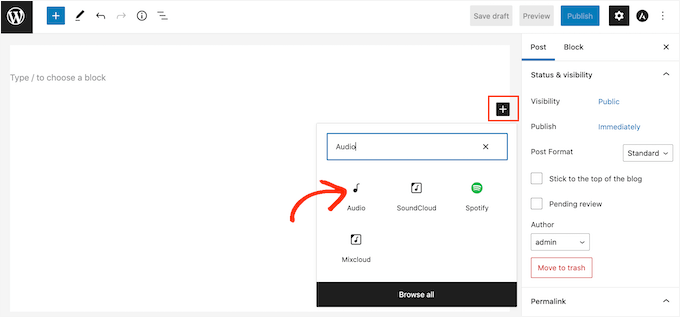
Per aggiungere un file audio MP3 al tuo sito web WordPress, apri qualsiasi pagina o post. Quindi, fai clic sull'icona '+'.
Apparirà quindi un popup.
Digita 'Audio' per trovare il blocco giusto. Quindi, fai semplicemente clic sul blocco 'Audio' per aggiungerlo alla tua pagina.
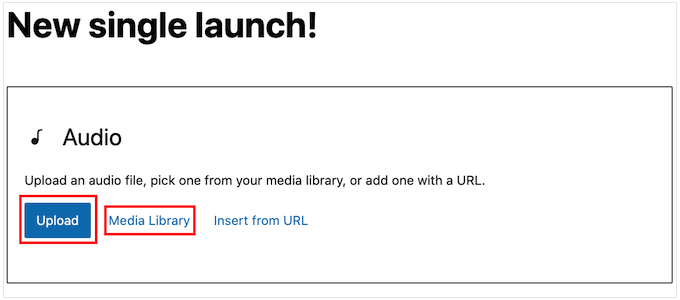
Se desideri caricare un nuovo file MP3, dovrai fare clic su 'Carica'.
Dopodiché, sentiti libero di scegliere il file audio che desideri caricare dal tuo computer.
Se desideri utilizzare un file MP3 esistente, fai clic su "Libreria multimediale". Quindi, dovresti essere in grado di scegliere un file audio dalla libreria multimediale di WordPress.
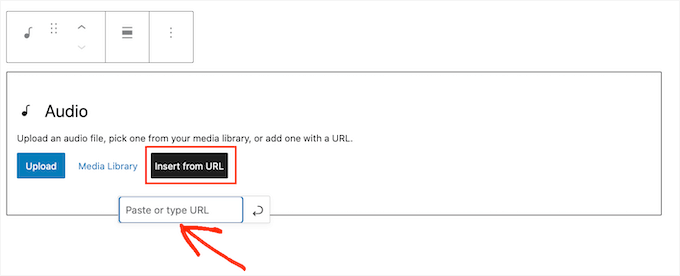
Se desideri incorporare un MP3 da un sito esterno, dovrai invece fare clic su ‘Inserisci da URL’.
Tutto quello che devi fare è incollare l'URL in cui si trova il file audio.
Una volta fatto ciò, è una buona idea fare clic sul blocco ‘Audio’ per vedere le diverse impostazioni che puoi configurare.
📝 Nota: Le impostazioni che vedi potrebbero variare a seconda che tu stia aggiungendo un MP3 dalla libreria multimediale o incorporando audio da un sito di terze parti.
Ad esempio, potresti essere in grado di riprodurre l'audio automaticamente facendo clic sull'interruttore ‘Riproduzione automatica’.
Tuttavia, l'audio che inizia a riprodursi non appena la pagina viene caricata può essere fastidioso, in particolare se il visitatore ha il volume alzato. Tenendo presente ciò, dovresti abilitare ‘Riproduzione automatica’ solo se migliora in qualche modo l'esperienza del visitatore.
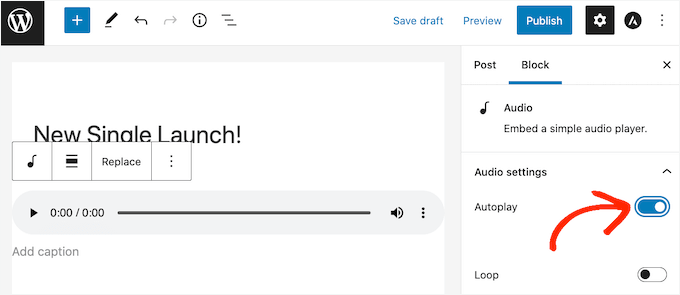
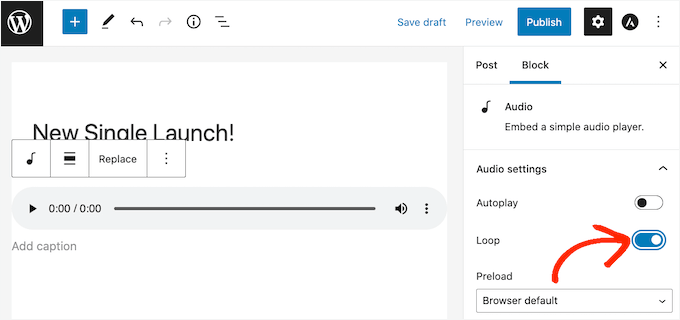
Potresti anche essere in grado di riprodurre il file audio in un ciclo infinito facendo clic sull'interruttore ‘Ciclo’.
Questa configurazione tende a funzionare meglio per l'audio che non è troppo distraente. Ad esempio, puoi usarlo per una traccia strumentale che fornisce rumore di sottofondo o crea l'atmosfera.
In alternativa, puoi abilitare il ciclo per audio più lunghi che i visitatori potrebbero voler ascoltare più e più volte, come un intero album.
Quando sei soddisfatto di come sono impostati la pagina o il post, puoi pubblicarli o aggiornarli.
A questo punto, dovresti vedere l'MP3 in diretta sulla tua pagina web. Ciò significa anche che i visitatori possono ascoltare l'audio gratuitamente utilizzando i pulsanti di controllo della riproduzione del blocco.
Metodo 2. Come aggiungere file audio MP3 utilizzando un plugin WordPress (più personalizzabile)
Il blocco 'Audio' integrato è un modo semplice per aggiungere audio MP3 al tuo sito web, inclusa l'incorporazione di contenuti da piattaforme di terze parti. Tuttavia, è molto limitato, soprattutto quando si tratta di personalizzare l'aspetto e il comportamento del lettore audio.
Se desideri aggiungere un file audio dalla libreria multimediale di WordPress, allora HTML5 Audio Player è molto più personalizzabile.
È uno dei migliori plugin per lettori audio per WordPress e supporta diversi formati audio, inclusi gli MP3. Tuttavia, tieni presente che non puoi utilizzare questo plugin per incorporare contenuti da servizi di streaming di terze parti.
Innanzitutto, installiamo e attiviamo il plugin. Se hai bisogno di aiuto, puoi consultare la nostra guida su come installare un plugin di WordPress.
Dopo l'attivazione, dovrai creare un lettore audio e aggiungere il file MP3 a quel lettore.
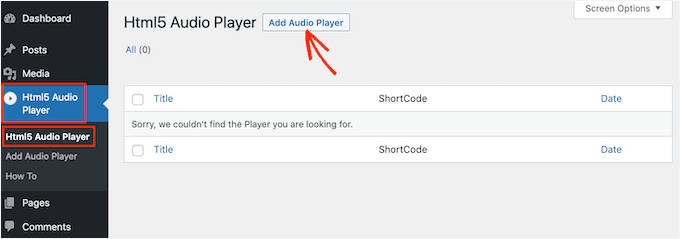
Per iniziare, puoi andare su Html5 Audio Player » Html5 Audio Player. Da qui, fai semplicemente clic sul pulsante 'Aggiungi lettore audio'.
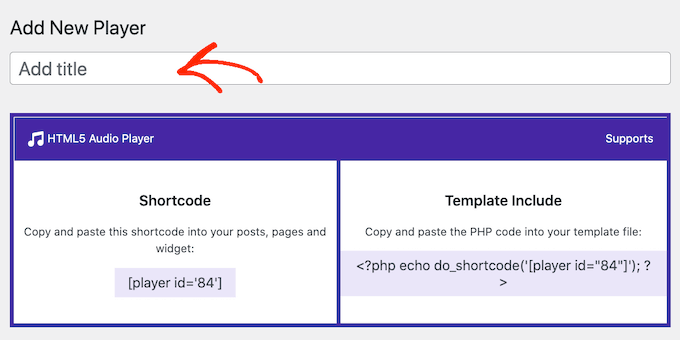
Una volta fatto ciò, la cosa successiva da fare è digitare un nome per il lettore audio nel campo 'Aggiungi titolo'.
Puoi usare qualsiasi titolo desideri, poiché questo è solo per tuo riferimento.
Dopodiché, dovrai scorrere fino alla sezione 'Configurazione lettore'.
Qui, puoi fare clic sul pulsante 'Aggiungi audio' per aprire la libreria multimediale di WordPress. Quindi, scegli il file MP3 che desideri utilizzare.
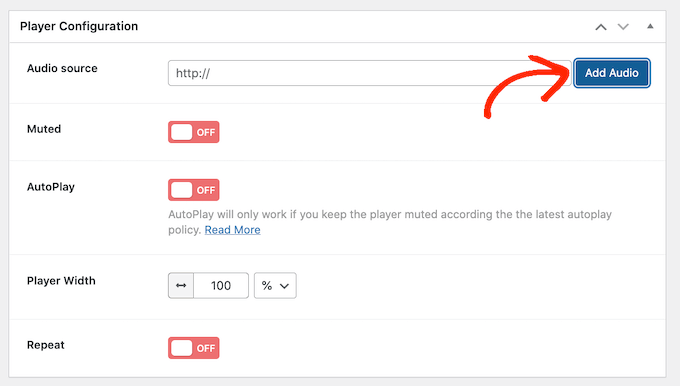
Dopo aver scelto un MP3, sei pronto per personalizzare il lettore audio.
Per impostazione predefinita, i visitatori devono solo fare clic sul pulsante ‘Play’ per riprodurre l'audio. Questo è il modo in cui la maggior parte dei visitatori si aspetta che un lettore audio funzioni, quindi in genere si desidera utilizzare queste impostazioni predefinite.
Tuttavia, ci sono opzioni per disattivare l'audio per impostazione predefinita, riprodurlo automaticamente, ripeterlo e altro ancora. È possibile configurare queste impostazioni per soddisfare le proprie esigenze.
Quando sei soddisfatto di come è configurato il lettore audio, fai semplicemente clic sul pulsante ‘Salva’.
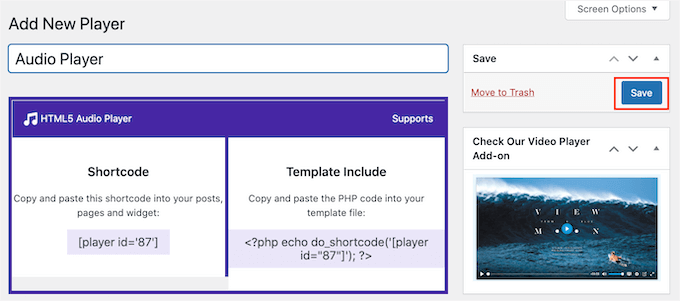
Per aggiungere il file MP3 e il lettore audio al tuo sito, dovrai aprire qualsiasi pagina o post. Il passaggio successivo consiste nel fare clic sul pulsante ‘+’.
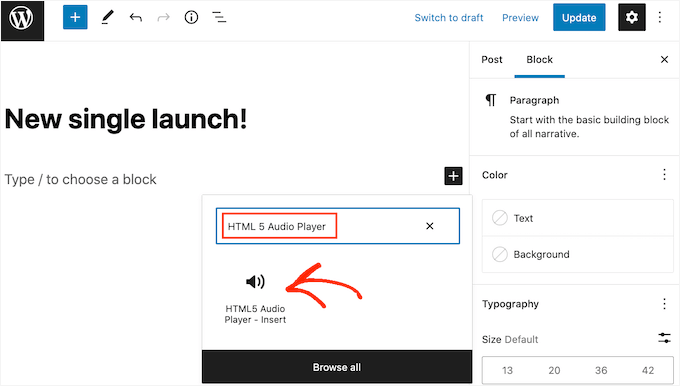
Nel popup che appare, digita ‘HTML5 Audio Player’ per trovare il blocco corretto.
Dopodiché, procedi e fai clic su ‘HTML5 Audio Player – Insert’ per aggiungere il blocco alla tua pagina.
Una volta fatto, puoi espandere il menu a discesa ‘Seleziona un lettore’ e scegliere il lettore audio che abbiamo appena creato.
L'editor di contenuti di WordPress non mostra il file audio, quindi non sarai in grado di riprodurre l'MP3 o vedere il player.
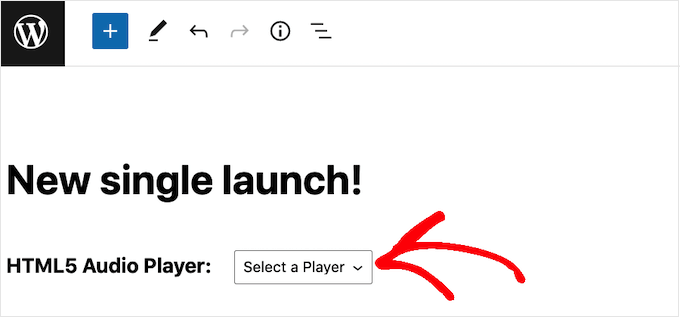
Se vuoi vedere il player in azione, fai semplicemente clic sul link 'Anteprima'.
Quando sei pronto per pubblicare l'MP3, aggiorna o pubblica la pagina. Quindi, puoi visitare la pagina live sul tuo sito web WordPress e il file MP3 dovrebbe essere riproducibile.
Metodo 3. Come aggiungere file MP3 utilizzando Easy Digital Downloads (e guadagnare)
Sia il blocco audio integrato di WordPress che HTML5 Audio Player consentono ai visitatori di riprodurre gratuitamente i tuoi file MP3. Tuttavia, puoi considerare di vendere file audio e guadagnare online tramite il blogging con WordPress.
Per impostazione predefinita, WordPress non dispone di funzionalità eCommerce. Pertanto, dovrai utilizzare un plugin se desideri vendere i tuoi file MP3.
È qui che entra in gioco Easy Digital Downloads. È uno dei migliori plugin eCommerce per WordPress che ti consente di vendere facilmente ebook, file PDF, video, file audio MP3 e qualsiasi altro tipo di prodotto digitale.
Molti dei nostri siti partner utilizzano Easy Digital Downloads per vendere i loro plugin e software, e hanno riportato ottime esperienze. Per maggiori dettagli sulla nostra esperienza, puoi consultare la nostra recensione dettagliata di Easy Digital Downloads.

Ancora meglio, Easy Digital Downloads viene preinstallato se stai utilizzando SiteGround come provider di hosting. Questo ti permette di iniziare subito a vendere MP3 e altri prodotti digitali.
Per ulteriori informazioni su come iniziare con Easy Digital Downloads, consulta la nostra guida per principianti su come vendere download digitali su WordPress.
Una volta configurato Easy Digital Downloads, puoi aggiungere ogni MP3 come nuovo prodotto semplicemente cliccando su ‘Download’ nel menu a sinistra.
Puoi quindi procedere e cliccare sul pulsante ‘Aggiungi nuovo’.
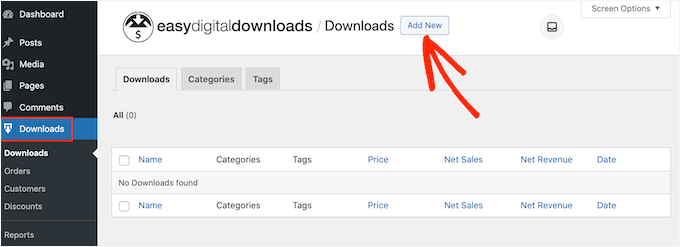
Questo aprirà una schermata dove potrai creare una pagina prodotto per il download digitale.
Qui, è una buona idea aggiungere tutte le informazioni necessarie sul tuo file audio, inclusi prezzo, descrizione ed eventuali categorie e tag del prodotto che desideri utilizzare.
Una volta fatto ciò, scorri fino alla sezione ‘File di download’ e clicca sull’icona che assomiglia a un link.
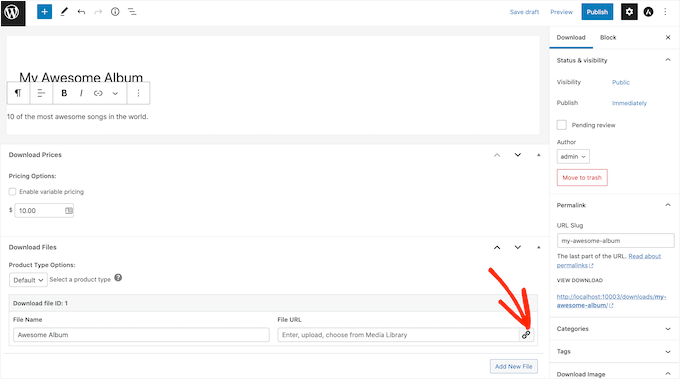
Questo avvierà la libreria multimediale di WordPress, dove potrai scegliere l'MP3 che desideri vendere sul tuo sito.
Quando sei soddisfatto di come è impostata la pagina prodotto, clicca semplicemente su ‘Pubblica’.
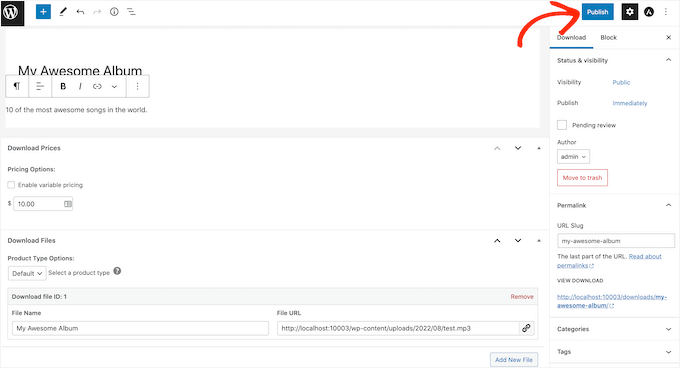
Ora le persone potranno acquistare il tuo file audio MP3 semplicemente visitando il tuo sito.
Per saperne di più su questo argomento, puoi consultare la nostra guida su come vendere musica online su WordPress.
Suggerimento bonus: aumenta l'engagement con gallerie di immagini e video 🖼️
Vuoi rendere il tuo sito web più interattivo e visivamente accattivante? Prova ad associare il tuo lettore audio a gallerie di immagini o video che danno vita ai tuoi contenuti.
Aggiungere una singola immagine in WordPress è facile usando il blocco Immagine. Ma quando si lavora con più immagini, semplicemente impilarle non è l'ideale. Ingombra la pagina e costringe gli utenti a scorrere all'infinito.
Invece, puoi creare una galleria per visualizzare le tue immagini in un layout pulito stile griglia. I visitatori possono sfogliare le miniature e fare clic per visualizzare le versioni a grandezza naturale senza lasciare la pagina.
WordPress rende facile creare gallerie utilizzando il blocco Galleria integrato nell'editor di Gutenberg. E se desideri funzionalità più avanzate, come effetti lightbox, album o filtri, plugin come Envira Gallery offrono potenti aggiornamenti.

Per istruzioni passo passo, consulta la nostra guida su come creare una galleria di immagini in WordPress.
Ma non fermarti alle foto. I video possono portare i tuoi contenuti ancora più lontano.
Uno slider video è un ottimo modo per mostrare video musicali, filmati dietro le quinte, saluti dei fan o anteprime di album. È ottimo anche per gli artisti indipendenti che mettono in risalto diverse tracce con brevi introduzioni video e visual.
Con un plugin come Soliloquy, puoi creare slider video reattivi in pochi clic, senza bisogno di codice. Scopri come nella nostra guida su come creare uno slider video in WordPress.
Speriamo che questo articolo ti abbia aiutato a imparare come aggiungere file audio MP3 in WordPress. Successivamente, potresti voler consultare le nostre guide su come aggiungere un lettore musicale audio in WordPress e come vendere audiolibri online.
Se ti è piaciuto questo articolo, iscriviti al nostro Canale YouTube per tutorial video su WordPress. Puoi trovarci anche su Twitter e Facebook.




Ron a Dallas
Sto usando il lettore musicale predefinito e sembra funzionare bene. Ma se un utente fa clic accidentalmente su più di un file audio, diventa rapidamente confusionario. Sono preoccupato che non sappiano come interrompere un file audio mentre lasciano continuare quello che vogliono ascoltare.
È possibile modificare la configurazione all'interno di una pagina, in modo che venga riprodotto un solo file audio alla volta?
Supporto WPBeginner
Per avere una playlist in cui ne possa essere riprodotto solo uno alla volta, dovresti cercare il plugin del lettore in questo articolo e questo ti permetterà di limitarlo a un file audio alla volta
Amministratore
Jiří Vaněk
L'editor a blocchi a volte può essere molto complicato, almeno per me, perché sono abituato a Seed Prod o Elementor. Sono abituato a creare tracce audio per articoli importanti usando l'IA per gli utenti ipovedenti. È una cosa fantastica. Grazie per la guida su Gutenberg, in cui di solito mi perdo dato che non lo uso. Mi ha risparmiato spazio aggiuntivo per un plugin esterno che probabilmente avrei usato.
christopher baxley
Grazie per l'aiuto. Il mio blog ha 6 mesi, stavo avendo problemi con il caricamento di audio in un post. Mi hai dato un esempio chiaro e comprensibile su come caricarli. Mi hai risparmiato un sacco di sofferenze e frustrazioni. grazie. Buona giornata.
Supporto WPBeginner
You’re welcome, glad our article could help
Amministratore
Glen Donohue
Come inserire l'MP3 in blubrry press senza doverlo fare da solo ogni volta, dovrebbe esserci un modo per leggere il feed RSS e aggiungerlo ogni volta che c'è un nuovo podcast?
Monique Stam
Questo funziona solo se ci si può permettere WordPress Premium o superiore, per quanto ne capisco.
Mike P.
Potresti voler modificare questo post. Da 3.6 (siamo alla versione 4.X) WP può supportare l'incorporamento nativo di audio. Il plugin non è necessario.
Michele
Ha funzionato benissimo, grazie!!
Carla
Questo plugin è vecchio, ma quello più recente, PB oEmbed HTML5 Audio – with Cache Support, è fantastico!!! È incredibilmente facile da usare. Assicurati solo di rimuovere il codice extra attorno al link che WordPress crea quando inserisci un file MP3 in un post o in una pagina.
A proposito, per coloro che non sanno come inserire un file audio in un post o in una pagina, aggiungerlo proprio come si farebbe con una foto, usando il pulsante Media.
Alan Thompson
Ciao
Sono sicuro che la soluzione sopra funziona molto bene per i singoli post. Qualcuno ha idee su come integrare un lettore musicale che continui a suonare mentre l'utente naviga verso altre pagine/post, come la barra in fondo allo schermo quando si riproduce una traccia su http://www.jamendo.com?
Saluti
Alan
khuram khan
grazie per aver condiviso un'idea così fantastica...
roni
Come riprodurre automaticamente mp3 sul sito web
Erin Dougherty
C'è un limite di 10 MB per i file multimediali e il mio file audio è di 11 MB. Come si può aggiungere un file multimediale più grande di 10 MB o come posso ridurre le dimensioni del mio file mp3 per caricarlo sul mio sito WordPress?
Duckworth
Try uploading the file from inside a post or reduce the file size with any mp3 editors. There are billions of free tools out there. Neat,huh
kainer
Gente, sbarazzatevi di tutti i plugin che non supportano il loro servizio sui browser come ie, chrome, firefox e telefoni/tablet. Perché qualcuno sta ancora sviluppando questa merda?
Non puoi usare plugin che servono solo al 50% di tutti gli utenti di internet!
...e se vedi uno di questi plugin fatti a metà: NON PROMUOVERLO! È inutile.
Grazie per l'articolo, a proposito...
Staff editoriale
Penso che tu sia frainteso riguardo alla compatibilità del plugin. Funziona con tutti i browser e ha un lettore Flash di backup per MP3.
Per altri formati di file OGG e WAV, non è supportato su IE 8, 9 e Safari. Ma ancora una volta, abbiamo scritto questo articolo per i file MP3, e questo plugin li supporta su tutti i browser. La dicitura sulla pagina dei dettagli del plugin potrebbe essere confusa, ma se guardi attentamente, c'è un punto e virgola che separa OGG, WAV – non supportato.
Amministratore
Warren Horak
Grazie per questo post.
Solo un problema, quando aggiorno il link URL appare nel post senza lettore? Come posso risolvere?
Grazie
Warren
Osagie 'OsaGz' Alonge
Qualcuno ha notato che questo plugin non funziona sui dispositivi mobili? Esiste un lettore audio che possa trasmettere musica su piattaforme mobili?
Tim Hyde
Ho scoperto di recente il plugin oEmebed HTML5 Audio che è davvero semplice. Volevo un modo per evitare di usare SoundCloud e le loro commissioni!
Questo plugin incorporerà il lettore audio HTML, con un backup flash per qualsiasi URL mp3 che trova nel tuo post.
http://wordpress.org/extend/plugins/oembed-html5-audio/
In questo modo puoi archiviare il tuo audio ovunque. Una cartella pubblica di DropBox funziona abbastanza bene e non potrebbe essere più semplice.
Noumaan Yaqoob
Tim, in realtà questo è lo stesso plugin discusso nell'articolo sopra. Senza dubbio è un ottimo plugin. L'idea del dropbox pubblico è fantastica.
Quindi, in pratica, puoi semplicemente caricare un file audio mp3 o ogg nella cartella pubblica di Dropbox. Ottieni il link del file da Dropbox e incollalo nei post.
Greg Davis
Non è stato aggiornato da un po' ma un'altra buona opzione è stato il plugin "Audio Player" di WordPress: http://wordpress.org/extend/plugins/audio-player/
Liam
Grazie per aver condiviso!
Jake
Funziona bene sui dispositivi mobili? Posso immaginare che sarebbe difficile cliccare sui pulsanti su un iPhone.
Andrew Ledwith
Ho usato Blubrry PowerPress per incorporare audio su diversi siti web WP. Sono rimasto molto soddisfatto delle sue prestazioni e del suo robusto set di opzioni.