


Quando abbiamo avviato WPBeginner, pensavamo che avere più contenuti fosse sempre meglio. Abbiamo mantenuto attivi tutti i singoli post del blog, anche quelli completamente obsoleti.
Si è rivelato un grosso errore. Abbiamo imparato rapidamente che contenuti vecchi e irrilevanti possono effettivamente danneggiare le prestazioni del tuo sito web e confondere i tuoi lettori.
Per risolvere questo problema, abbiamo sviluppato un framework specifico per decidere cosa conservare e cosa rimuovere. In questa guida, ti mostreremo come controllare i tuoi vecchi contenuti e prendere decisioni che migliorano la tua SEO.
Qual è il problema con i vecchi contenuti in WordPress?
Man mano che il tuo sito web cresce, potresti concentrarti sulla creazione di nuovi contenuti. Tuttavia, i vecchi contenuti possono diventare rapidamente un problema sui blog WordPress in crescita. Può influire sulla tua attività, sulle vendite e sui profitti se non controllato.
A seconda della tua nicchia, i tuoi contenuti potrebbero diventare irrilevanti, errati o inappropriati nel tempo. Ciò può causare una cattiva esperienza utente, un tasso di rimbalzo più elevato e classifiche dei motori di ricerca inferiori. Può anche danneggiare la tua credibilità.
Nella nostra guida sul decadimento dei contenuti, spieghiamo perché alcuni dei tuoi vecchi articoli diminuiscono nelle classifiche. Ti mostriamo anche come trovare contenuti decaduti utilizzando un plugin SEO come All in One SEO.
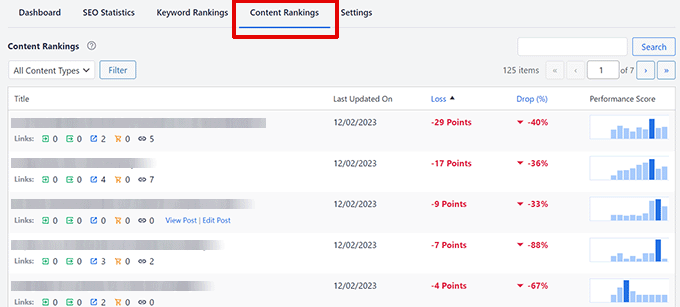
Potresti anche avere vecchi post del blog che sono ancora in classifica ma ora contengono contenuti obsoleti. Non c'è un modo semplice per trovare questi contenuti se non rivedere sistematicamente tutti i tuoi articoli. Quindi, puoi decidere se conservare o eliminare i vecchi contenuti.
Dovresti conservare o eliminare vecchi contenuti in WordPress? (Migliori strategie)
Fortunatamente, ci sono diversi modi per gestire i vecchi post in modo che il tuo sito web non ne risenta. L'approccio migliore varierà a seconda di ciascun post e normalmente non sarà una scelta tra conservare o eliminare semplicemente il contenuto.
Ad esempio, potresti voler conservare contenuti evergreen che stanno perdendo posizioni nei ranking. Tuttavia, dovrai anche aggiornare tali contenuti in modo che siano aggiornati e accurati per migliorare i ranking.
D'altra parte, eliminare vecchi post che non sono più pertinenti può migliorare l'esperienza utente e la SEO del tuo sito. Ma dovrai anche reindirizzare i post per evitare errori 404.
Per la maggior parte dei blog, una combinazione di strategie sarà la risposta giusta.
Detto questo, diamo un'occhiata a diversi modi in cui puoi gestire i vecchi contenuti sul tuo sito WordPress:
- Pianifica aggiornamenti regolari dei contenuti
- Promuovi i tuoi vecchi post evergreen
- Aggiungi notifiche per i vecchi post
- Rimuovi la pubblicazione dei post in attesa di riscriverli
- Elimina o archivia i vecchi post che desideri rimuovere dal tuo sito
- Reindirizza post eliminati, archiviati e non pubblicati
- Bonus: Recupera post eliminati
- Domande frequenti sui vecchi contenuti in WordPress
- Risorse aggiuntive
1. Pianifica aggiornamenti regolari dei contenuti
Indipendentemente dal fatto che i tuoi vecchi post contengano informazioni obsolete o meno, è importante aggiornarli o riscriverli di tanto in tanto per mantenerli freschi.
Questo perché Google tiene conto della freschezza di un articolo quando classifica i tuoi contenuti. In generale, darà priorità ai post più recenti rispetto a quelli più vecchi.
Su WPBeginner, aggiorniamo i nostri vecchi contenuti almeno ogni 6 mesi. Infatti, non appena viene pubblicato un nuovo post, pianifichiamo un aggiornamento.
Ti consigliamo di programmare aggiornamenti regolari dei contenuti sul tuo sito web.
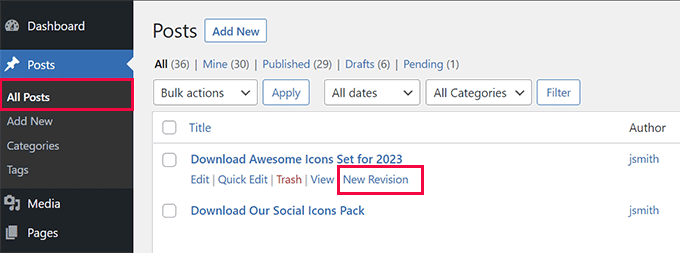
Dovrai aggiornare tutti i dettagli del post che non sono più aggiornati e aggiungere nuove informazioni che non erano disponibili quando il post è stato scritto per la prima volta.
Puoi anche aggiungere link interni a post pertinenti che hai pubblicato di recente e potresti dover aggiornare le parole chiave utilizzate nell'articolo per corrispondere alle tendenze di ricerca attuali.
Non dimenticare di aggiornare anche le immagini nel post e puoi migliorare il coinvolgimento incorporando contenuti video.
Ti consigliamo di seguire la nostra checklist su come ottimizzare i tuoi post del blog per la SEO quando aggiorni o riscrivi contenuti. Questo post ha anche una sezione su come ottimizzare i post del blog più vecchi.
2. Promuovi i tuoi vecchi post evergreen
Se un vecchio post contiene informazioni evergreen ancora accurate, potrebbe essere trascurato man mano che viene sepolto più in profondità sul tuo sito web.
Promuovere vecchi articoli pertinenti ti consente di aumentare le visualizzazioni di pagina e massimizzare il tuo potenziale di traffico. Dà ai tuoi visitatori la possibilità di leggere contenuti vecchi ed evergreen.
Inoltre, puoi attrarre nuovi visitatori sul tuo sito condividendo vecchi post di valore del blog. In questo modo, i tuoi migliori contenuti rimangono visibili sui tuoi profili social media, aiutandoti a generare più traffico verso il tuo sito WordPress.
Puoi dedicare regolarmente del tempo nel tuo programma per condividere i tuoi vecchi post sui social media, collegarli nei tuoi nuovi articoli e nei post di raccolta, o utilizzare un plugin automatizzato come Revive Old Posts.
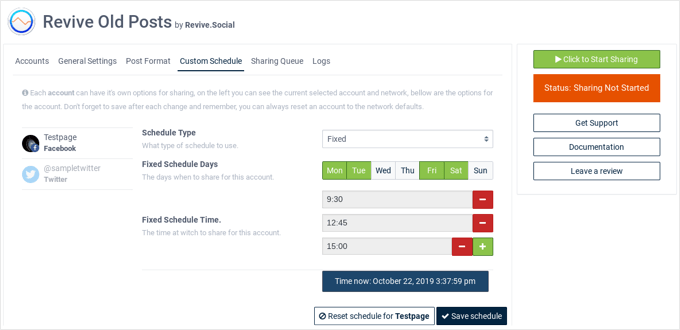
Con Revive Old Posts, puoi impostare una pianificazione per condividere automaticamente contenuti vecchi su Facebook, LinkedIn, Twitter (X) e altro, regolarmente.
Troverai i dettagli per questi e altri metodi comprovati nella nostra guida su come promuovere vecchi post in WordPress.
Abbiamo anche un post su alcuni modi in cui puoi condividere automaticamente i tuoi vecchi post di WordPress.
3. Aggiungi notifiche per post vecchi
Una volta che inizi a pianificare gli aggiornamenti dei post, non sarai in grado di aggiornarli tutti in una volta. Quindi, cosa dovresti fare con i vecchi post finché non trovi il tempo?
Per i post che non sono freschi come vorresti ma sono ancora accurati, puoi aggiungere una notifica per post vecchi in cima al post. Questo renderà i tuoi lettori consapevoli che non stanno leggendo le informazioni più recenti sull'argomento.
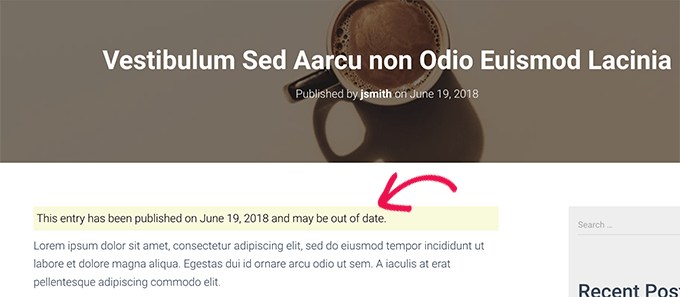
Un'altra soluzione popolare è visualizzare la data dell'ultimo aggiornamento dei tuoi post. Questo consente ai lettori di vedere rapidamente quando il contenuto è stato aggiornato, assicurando loro che le informazioni siano attuali.
Per ulteriori informazioni, puoi consultare la nostra guida su come aggiungere una notifica per vecchi post sul tuo blog WordPress.
4. Annulla la pubblicazione dei post in attesa di riscriverli
Se un vecchio post contiene ora informazioni imprecise che non vuoi che i visitatori vedano, puoi annullarne la pubblicazione finché non trovi il tempo di aggiornarlo con informazioni accurate.
Il post non sarà più visibile ai visitatori del tuo sito web, ma rimarrà nella tua dashboard come bozza. Una volta aggiornato il post, potrai pubblicarlo di nuovo.
Per annullare la pubblicazione di un post, devi iniziare modificandolo. Dopodiché, dovresti fare clic sul pulsante 'Passa a bozza' nella parte superiore della pagina. Verrà visualizzato un popup che conferma che desideri annullare la pubblicazione del post.
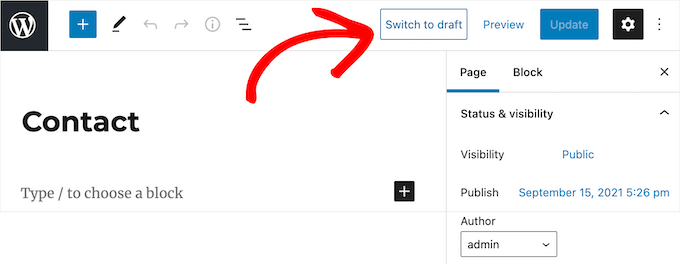
In alternativa, invece di rimuovere un articolo, alcuni proprietari di siti web preferiscono proteggere i contenuti con password o renderli visibili solo ai membri. Abbiamo istruzioni dettagliate su tutti questi metodi nella nostra guida su come rimuovere una pagina WordPress.
Tieni presente che la rimozione di un post attivo dal tuo sito può causare link interrotti e può influire sulla tua SEO di WordPress, quindi dovrai pensarci attentamente.
Puoi reindirizzare temporaneamente l'URL a un'altra pagina pertinente in modo da non perdere i ranking SEO. Ti mostriamo come fare nella sezione 'Reindirizza post eliminati, archiviati e non pubblicati' più avanti in questo articolo.
5. Elimina o archivia i vecchi post che desideri rimuovere dal tuo sito
Cosa succede se hai contenuti che non desideri più mostrare sul tuo sito web WordPress? Forse il post non è più rilevante o hai deciso di dare una nuova direzione al tuo sito web.
In tal caso, puoi eliminare il post o archiviarlo come archivi le tue email.
Per eliminare un post, devi solo modificarlo e quindi fare clic sul pulsante 'Sposta nel cestino' nel menu a destra. WordPress invierà quella pagina al cestino.

Per impostazione predefinita, WordPress elimina automaticamente tutto ciò che si trova nel cestino dopo 30 giorni, quindi hai ancora tempo per cambiare idea.
Ti mostriamo come recuperare i post eliminati dal cestino più avanti in questo articolo.
Per archiviare un post, devi installare e attivare il plugin LH Archived Post Status. Dopo l'attivazione, il plugin aggiunge uno stato personalizzato del post ‘Archiviato’ ai tuoi post, pagine e tipi di post personalizzati.
Puoi archiviare un singolo post o una pagina modificandola. Quando fai clic sul menu a discesa 'Stato', vedrai il nuovo stato del post 'Archiviato'.
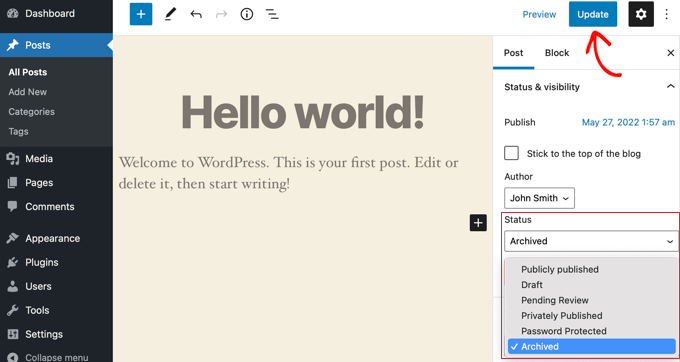
Seleziona semplicemente lo stato 'Archivia' e quindi fai clic sul pulsante 'Aggiorna' nella parte superiore dello schermo.
Il tuo post verrà contrassegnato come archiviato e smetterà di apparire nel front-end del tuo sito. I visitatori del tuo sito web non potranno più vederlo.
Se desideri riutilizzare il contenuto in futuro, puoi modificarlo se necessario e quindi pubblicarlo modificando lo stato del post nuovamente su 'Pubblicato'.
Puoi saperne di più nella nostra guida su come archiviare i post senza eliminarli in WordPress.
Sia che tu elimini o archivi il post, dovresti reindirizzare l'URL a un post pertinente che è ancora visibile sul tuo sito web. Altrimenti, i tuoi utenti vedranno un messaggio di errore 404 'pagina non trovata' quando tenteranno di visitare la pagina.
Vedi la sezione successiva per i dettagli.
6. Reindirizza post eliminati, archiviati e non pubblicati
Una volta eliminato, archiviato o non pubblicato un post, i tuoi visitatori vedranno un errore 404 'pagina non trovata' se tentano di visitare la pagina facendo clic su un link o un segnalibro che hanno salvato.
Ciò offre una scarsa esperienza utente e può influire sul tuo SEO WordPress. Si consiglia di inviare l'utente a una pagina correlata utilizzando un reindirizzamento 301. Se non esiste un post correlato, puoi reindirizzarlo alla tua homepage.
Nella pagina All in One SEO » Redirects (disponibile nella versione Pro), puoi inserire l'URL di origine della pagina che hai eliminato e l'URL di destinazione del post a cui vuoi inviare i tuoi visitatori.

Ora assicurati che il tipo di reindirizzamento sia '301 Spostato permanentemente', quindi fai clic sul pulsante 'Aggiungi reindirizzamento'.
Esistono diversi altri modi per creare reindirizzamenti e puoi scoprirli nella nostra guida per principianti alla creazione di reindirizzamenti 301 in WordPress
Bonus: Recupera post eliminati
Se hai rimosso la pubblicazione di un post e hai cambiato idea, puoi semplicemente ripubblicarlo.
Ma potresti chiederti cosa fare se cambi idea su un post che hai eliminato. Fortunatamente, potresti essere in grado di recuperarlo dal cestino.
Proprio come il tuo computer, WordPress sposta gli elementi eliminati in una cartella cestino. Questo rimuove tali elementi dal tuo sito web e dalle schermate di amministrazione, ma non vengono eliminati definitivamente subito.
Dopo 30 giorni, WordPress eliminerà definitivamente l'elemento dal cestino e dal database. Se la pagina che hai eliminato è ancora nel cestino, puoi procedere al ripristino.
Dovrai andare su Articoli » Tutti gli articoli (o Pagine » Tutte le pagine se desideri ripristinare una pagina) all'interno della tua area di amministrazione di WordPress.
Da qui, devi passare alla scheda 'Cestino' per visualizzare tutti gli articoli che sono stati eliminati negli ultimi 30 giorni.
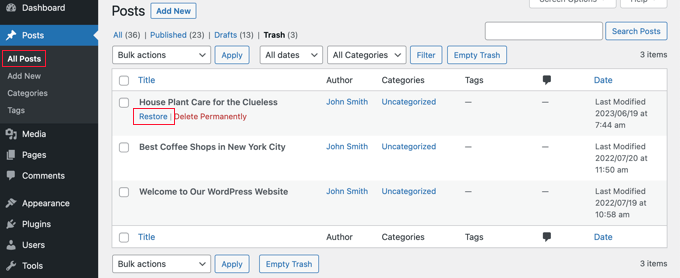
Passa semplicemente il mouse sopra il titolo della pagina e fai clic sul link ‘Ripristina’. Il post scomparirà dal cestino e tornerà nell’elenco ‘Tutti i post’.
Se non è ancora nel cestino, potresti essere in grado di ripristinarlo da un backup. Per questo e molti altri motivi, consigliamo di impostare backup regolari di WordPress.
Troverai istruzioni dettagliate su tutti questi metodi nella nostra guida su come recuperare e ripristinare pagine eliminate in WordPress.
Domande frequenti sui vecchi contenuti in WordPress
La gestione dei vecchi contenuti può sollevare molte domande per i proprietari di siti WordPress. Ecco le preoccupazioni più comuni che sentiamo dai nostri lettori, insieme a risposte chiare per aiutarti a prendere le migliori decisioni per il tuo sito web.
1. Ogni quanto dovrei aggiornare i miei vecchi contenuti di WordPress?
Consigliamo di aggiornare i tuoi vecchi contenuti almeno ogni 6 mesi. Su WPBeginner, pianifichiamo effettivamente gli aggiornamenti non appena pubblichiamo nuovi articoli. La frequenza dipende dalla tua nicchia: argomenti di tecnologia e software richiedono aggiornamenti più frequenti rispetto ai contenuti evergreen sullo stile di vita.
Aggiornamenti regolari aiutano a mantenere i tuoi posizionamenti di ricerca poiché Google considera la freschezza dei contenuti come un fattore di ranking.
2. Will deleting old posts hurt my SEO rankings?
Deleting old posts can hurt your SEO if not done properly. When you delete a post, you should always set up a 301 redirect to send visitors to a relevant page instead of letting them hit a 404 error. However, removing truly outdated or low-quality content can actually improve your overall site performance and user experience, which benefits your SEO in the long run.
3. How do I know which old content to keep versus delete?
Focus on keeping content that still provides value to your audience, even if it needs updating. Delete content that is completely outdated, no longer relevant to your business, or contains inaccurate information that can’t be easily fixed.
Utilizza strumenti come All in One SEO per identificare i contenuti che stanno perdendo posizioni, quindi decidi se aggiornarli, reindirizzarli o rimuoverli in base al loro valore potenziale.
4. Can I recover a WordPress post after I’ve deleted it?
Yes, you can recover deleted posts from the WordPress trash for up to 30 days. Go to Posts » All Posts, click the ‘Trash’ tab, find your deleted post, and click ‘Restore’.
After 30 days, WordPress permanently deletes the content, but you may still be able to recover it from your website backups if you have them set up.
5. What’s the difference between archiving and deleting old posts?
Archiving keeps your content in your WordPress database but removes it from your live site, while deleting sends it to the trash (and eventually removes it completely).
Archived posts can be easily restored and republished later without any data loss. Deleting is more permanent, though you have 30 days to recover from trash before it’s gone forever.
6. Should I add “last updated” dates to my old content?
Sì, mostrare le date di 'ultimo aggiornamento' invece delle sole date di pubblicazione aiuta i lettori a capire quando il contenuto è stato rivisto più di recente. Questo crea fiducia e fa sapere ai visitatori che stanno leggendo informazioni aggiornate. Puoi anche aggiungere notifiche per i vecchi post per avvisare i lettori su contenuti che non sono stati aggiornati di recente ma che contengono ancora informazioni preziose.
Risorse aggiuntive
Speriamo che questo tutorial ti abbia aiutato a capire se conservare o eliminare vecchi contenuti in WordPress. Ecco altre guide per aiutarti a gestire i tuoi contenuti e migliorare le prestazioni del tuo sito web:
- Come trovare e correggere link interrotti in WordPress (Passo dopo passo)
- Guida per principianti alla creazione di reindirizzamenti 301 in WordPress
- Cos'è il Content Decay? (E come risolverlo)
- Suggerimenti per ottimizzare i tuoi post del blog per la SEO come un professionista (Checklist)
- Come pulire il tuo database WordPress
Se ti è piaciuto questo articolo, iscriviti al nostro Canale YouTube per tutorial video su WordPress. Puoi trovarci anche su Twitter e Facebook.



Dennis Muthomi
Bloggo da qualche anno e ho faticato a decidere cosa fare con i post obsoleti. Apprezzo particolarmente il suggerimento di programmare aggiornamenti regolari dei contenuti: implementerò sicuramente questa strategia.
Sei il migliore!
Jiří Vaněk
Se aggiorni vecchi post, è un ottimo metodo per mantenere aggiornato il tuo contenuto, specialmente in articoli ben indicizzati. Tuttavia, è anche importante notificare agli utenti gli aggiornamenti. Ad esempio, menziona quando il post è stato aggiornato l'ultima volta. Se un utente vede un articolo di tre anni senza sapere che è stato recentemente aggiornato, potrebbe andarsene pensando che le informazioni siano obsolete. Quindi è una buona idea includere le date di aggiornamento nei tuoi articoli. C'è una grande guida su WPBeginner per questo, tra gli altri suggerimenti.
Moinuddin Waheed
Contenuti più vecchi, specialmente nei blog di tecnologia come il nostro, aiutano nella ricerca organica su Google e cancellarli non credo sia una buona idea.
È meglio aggiornare le cose che sono cambiate nel tempo, ma nella maggior parte dei casi per i blog tecnici, non è necessario cambiare quasi nulla. Un piccolo ritocco fa il lavoro e rinnova l'intero contenuto.
Gestivo un blog di notizie e dovevo cancellare i contenuti più vecchi poiché ogni giorno produceva tonnellate di notizie ed era inutile conservarle.
Jiří Vaněk
Un ottimo metodo è lasciare l'articolo, se lo modifichi da qualche parte, metti solo un avviso e poi, ad esempio, un link a un altro articolo con un argomento simile. Se l'articolo è indicizzato, aiuterà ulteriormente il traffico.
Jiří Vaněk
Conservo assolutamente gli articoli più vecchi sul sito web. Sono ben indicizzati e portano utenti. Quindi, alla fine ho deciso di aggiornarli per mantenerli aggiornati o specificare che non si applicano più a determinate situazioni in base alla data di pubblicazione. Tuttavia, secondo me, è una strategia migliore conservare questi articoli per attrarre utenti organici, poiché potrebbero interessare visitatori che poi torneranno regolarmente per contenuti diversi.
Ralph
Ho avuto questo dilemma come blogger principiante poiché non volevo dedicare tempo alla promozione sui social media di contenuti che non saranno importanti tra qualche mese. Dopo 15-20 articoli ho deciso che pubblicherò solo contenuti evergreen e abbandonerò le notizie. È facile per me poiché ho un blog tecnico e le cose non cambiano per anni. Questo mi aiuta a posizionarmi facilmente per la SEO e ho il maggior traffico da Pinterest, quindi è quasi la stessa cosa della SEO.
Devo solo aggiornare i miei contenuti circa 2 o 3 articoli all'anno ed è facile ma importante da ricordare.
Konrad
Sono un fan del preservare le cose nel loro stato originale, ma non si può esagerare. Soprattutto oggi, quando si cerca costantemente di raggiungere un vasto pubblico. Articolo molto completo, grazie
Supporto WPBeginner
You’re welcome
Amministratore