


WordPress 6.5 è arrivato! Questo è il primo grande aggiornamento dell'anno 2024 e uno particolarmente entusiasmante.
È ricco di nuove funzionalità, numerose correzioni di bug e miglioramenti che renderanno la gestione del tuo sito web e la creazione di contenuti ancora migliori.
Ti guideremo attraverso alcuni dei principali punti salienti di WordPress 6.5 con screenshot e dettagli in modo che tu possa imparare come utilizzare queste nuove funzionalità.
Nota: WordPress 6.5 è una release importante. A meno che tu non utilizzi hosting WordPress gestito, dovrai avviare l'aggiornamento manualmente. Segui la nostra guida su come aggiornare WordPress in sicurezza per istruzioni dettagliate.
Importante: Non dimenticare di creare un backup completo di WordPress prima di procedere con l'aggiornamento.
Ora, diamo un'occhiata a cosa troverai in WordPress 6.5 dopo l'aggiornamento. Ecco un rapido elenco delle principali funzionalità che esploreremo:
- Introduzione alla Libreria Font
- Dipendenze dei Plugin
- Miglioramenti all'Editor a Blocchi
- Collega Blocchi ai Campi Personalizzati
- Sovrapposizione Intelligente per il Blocco Copertina
- Effetto Ombra Proiettata
- Impostazioni Blocchi nella Vista Elenco
- Rinomina Blocchi nella Vista Elenco
- Controllo Link Migliorato Aggiunge Casella di Controllo NoFollow
- Pannello Preferenze Aggiornato
- Modifiche all'Editor del Sito
- Nuove Viste Dati
- Revisioni di stile migliorate
- Nuova API di interattività
- Cambiamenti sotto il cofano in WordPress 6.5
Introduzione alla Libreria Font
La libreria dei font fa finalmente il suo debutto ufficiale con il rilascio di WordPress 6.5. Permette agli utenti di gestire, installare e utilizzare i font all'interno dell'editor di WordPress.
La libreria dei font può essere gestita avviando l'Editor del sito (Aspetto » Editor) e passando al pannello ‘Stili’. Successivamente, fai clic su ‘Tipografia’ e vedrai i font attualmente disponibili con il tuo tema WordPress.
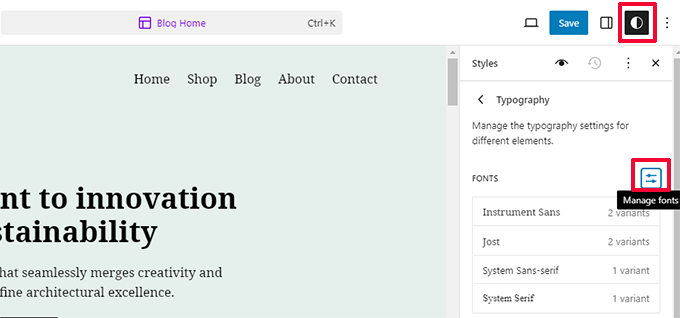
Successivamente, puoi fare clic sul pulsante ‘Gestisci font’ per aprire la libreria in un popup.
Da qui, puoi caricare font dal tuo computer o passare alla scheda ‘Installa font’ e connetterti alla libreria Google Fonts.
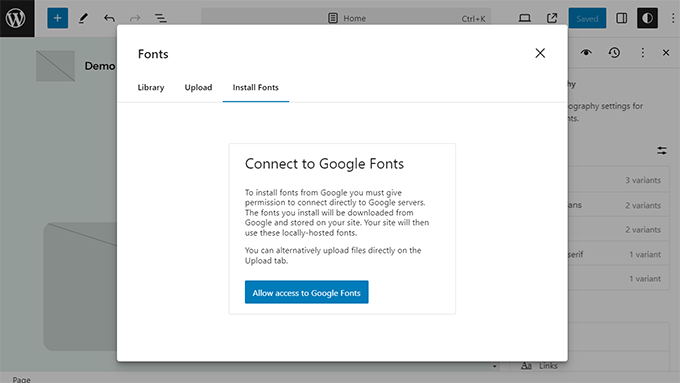
Fai semplicemente clic sul pulsante ‘Consenti accesso a Google Fonts’ e potrai sfogliare i font disponibili per l'installazione.
Puoi scegliere qualsiasi font e, una volta installato, verrà scaricato e servito direttamente dal tuo sito web (non dai server di Google).
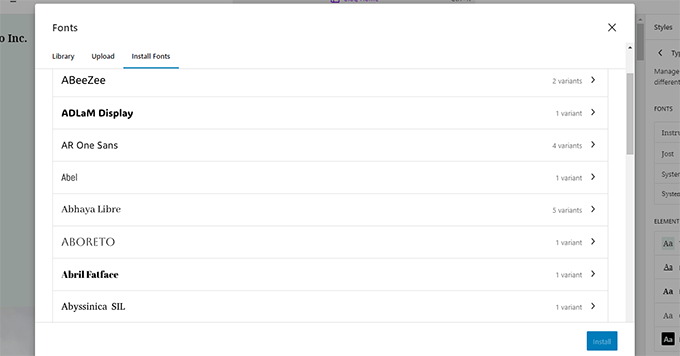
Con la nuova funzionalità della libreria di font, non è necessario installare un plugin di tipografia solo per utilizzare un font personalizzato sul tuo sito.
Dipendenze dei Plugin
Hai mai installato un plugin WordPress, lottato con esso per un po' e scoperto che necessita di un altro plugin per funzionare?
WordPress 6.5 risolve questo problema per gli utenti finali e gli sviluppatori di plugin.
Gli sviluppatori possono ora aggiungere una voce 'Plugin Richiesti' nell'intestazione del plugin e menzionare i plugin aggiuntivi necessari per essere installati e attivati affinché il loro plugin funzioni.
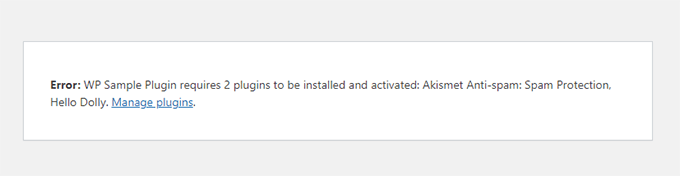
Ora, quando gli utenti installano un plugin che dipende da altri plugin, vedranno un errore quando tenteranno di attivarlo (post-installazione).
Nella pagina Plugin, gli utenti possono anche vedere quali plugin sono richiesti.
Tali plugin dovranno quindi essere installati e attivati dall'utente.
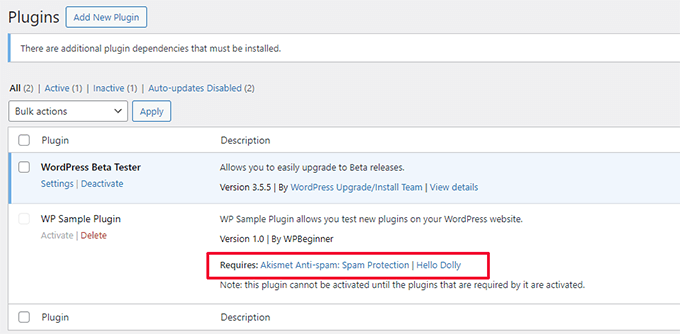
Una volta che tutti i plugin richiesti sono attivati, l'utente può attivare il plugin principale che li necessita.
Attualmente, questa funzionalità può installare solo plugin ospitati su WordPress.org. Ciò significa che plugin di terze parti o plugin premium ospitati altrove non possono utilizzare questa funzionalità per gestire le dipendenze.
Miglioramenti all'Editor a Blocchi
L'editor a blocchi è l'editor predefinito di WordPress. È qui che crei i tuoi contenuti e modifichi le tue pagine.
Ogni versione di WordPress ha molti miglioramenti e nuove funzionalità sono state aggiunte all'editor.
Ovviamente, 6.5 non fa eccezione e potresti voler prendere nota di alcune di queste funzionalità, poiché possono farti risparmiare molto tempo.
Collega Blocchi ai Campi Personalizzati
I campi personalizzati in WordPress ti consentono di aggiungere metadati personalizzati a post e pagine di WordPress. Per maggiori dettagli, puoi consultare la nostra voce del glossario sui campi personalizzati.
Esistono da molto tempo e sviluppatori e utenti WordPress avanzati li utilizzano in molti modi diversi.
WordPress 6.5 introduce una nuova Block Binding API, che consente agli utenti di utilizzare campi personalizzati e altri dati dinamici come attributi per singoli blocchi.
Ciò consentirà inoltre agli sviluppatori di visualizzare dati dinamici all'interno dei blocchi core standard in modo programmatico. Ecco una panoramica dettagliata dell'API Block Binding su Make WordPress Core.
Per coloro che sono avventurosi, ecco un modo rapido per provarlo.
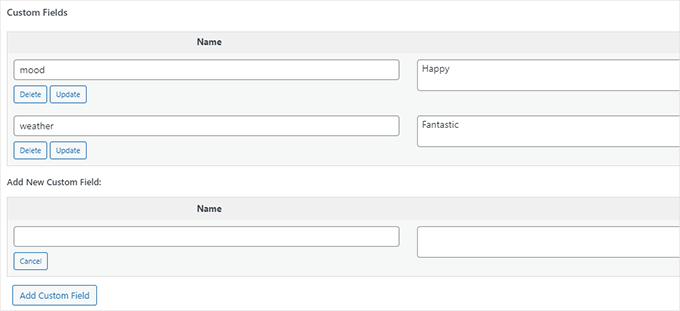
Modifica semplicemente un post di WordPress e aggiungi questi due campi personalizzati:
- mood
- weather
Di seguito puoi vedere come dovrebbe apparire.
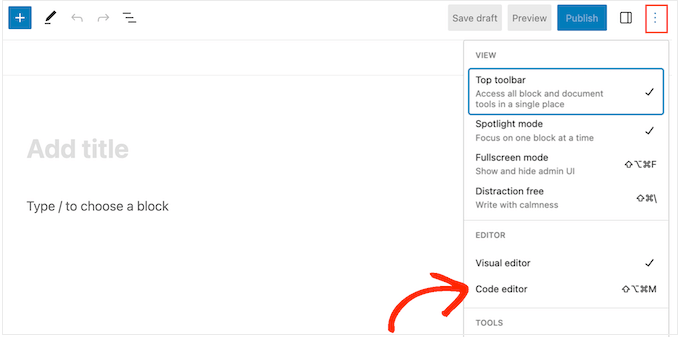
Successivamente, nelle impostazioni dell'editor a blocchi, passa alla visualizzazione dell'editor di codice.
Puoi farlo facendo clic sul menu con tre punti nell'angolo in alto a destra dello schermo e selezionando 'Editor di codice'.
Successivamente, nell'area del contenuto, devi aggiungere il seguente codice a un campo di testo, come un blocco Paragrafo:
<!-- wp:paragraph {"metadata":{"bindings":{"content":{"source":"core/post-meta","args":{"key":"mood"}}}}} -->
<p></p>
<!-- /wp:paragraph -->

<!-- wp:paragraph {"metadata":{"bindings":{"content":{"source":"core/post-meta","args":{"key":"weather"}}}}} -->
<p></p>
<!-- /wp:paragraph -->
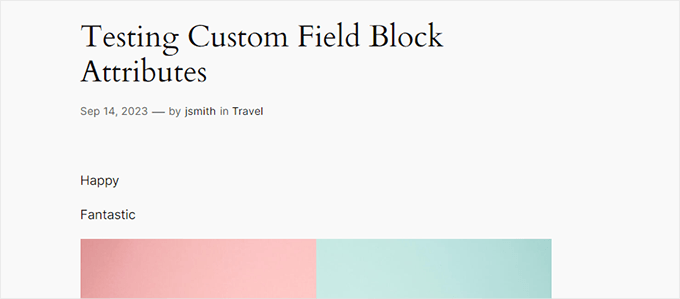
Ora puoi salvare le modifiche e visualizzare in anteprima il tuo post e la tua pagina.
Da qui, sarai in grado di vedere i valori delle chiavi meta visualizzati nel codice del tuo blocco.
Sovrapposizione Intelligente per il Blocco Copertina
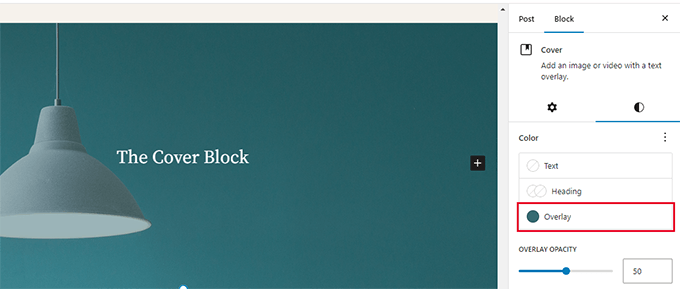
Il blocco Copertina include un interessante miglioramento in WordPress 6.5. Ora sceglierà automaticamente una copertina di sovrapposizione in base all'immagine o al colore che utilizzi per il blocco.
Quindi, puoi facilmente regolare l'opacità della sovrapposizione per adattarla al tuo design.
Effetto Ombra Proiettata
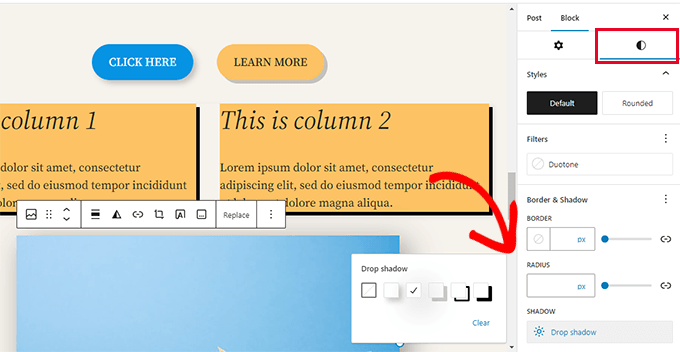
L'effetto ombra ti consente di dare l'illusione di profondità e far apparire alcuni elementi del tuo layout più prominenti.
WordPress 6.5 aggiunge l'effetto ombra proiettata ai blocchi Immagine, Colonna/e e Pulsanti. Inoltre, puoi scegliere tra alcuni stili di ombra proiettata diversi per adattarli meglio al tuo design.
Impostazioni Blocchi nella Vista Elenco
La visualizzazione elenco nell'editor a blocchi ti offre una visione d'insieme del layout dei tuoi contenuti. È particolarmente utile per articoli lunghi, landing page e layout di pagina complessi.
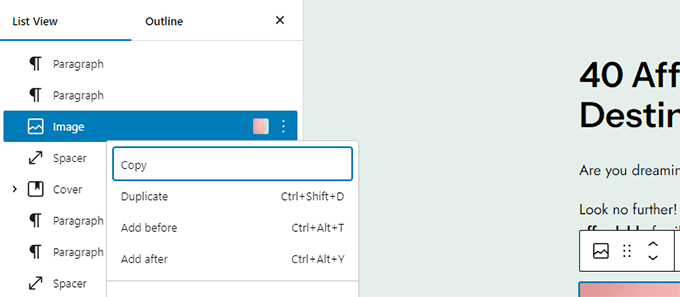
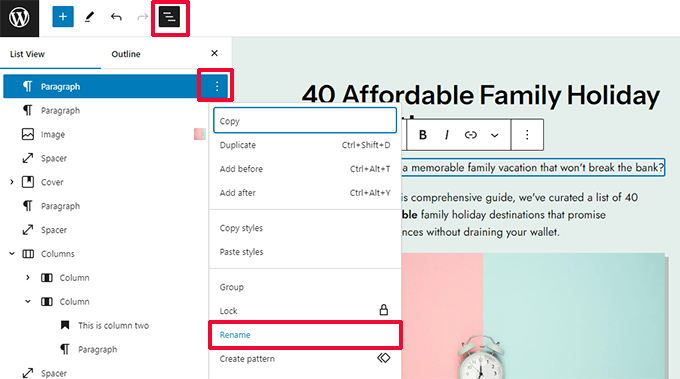
In precedenza, era necessario fare clic sul menu a tre punti accanto a un elemento per vedere le sue impostazioni nella visualizzazione elenco. In WordPress 6.5, ora puoi semplicemente fare clic con il pulsante destro del mouse per accedere alle impostazioni del blocco.
Rinomina Blocchi nella Vista Elenco
WordPress 6.5 ti consente inoltre di rinominare qualsiasi blocco nella visualizzazione elenco. Questo ti aiuta a organizzare e comprendere meglio il layout dei tuoi contenuti.
Controllo Link Migliorato Aggiunge Casella di Controllo NoFollow
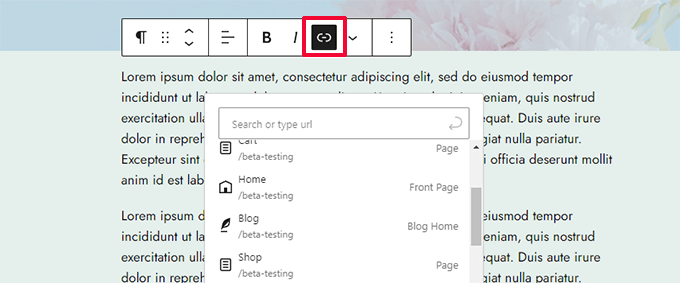
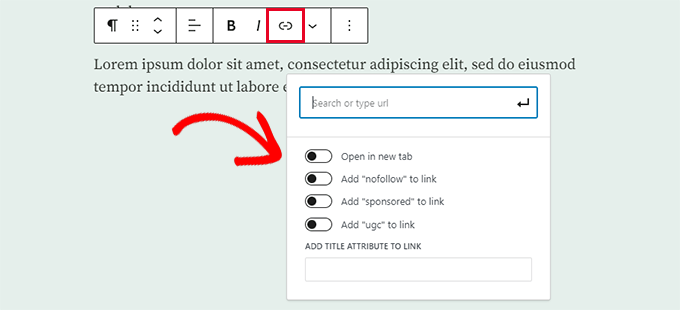
Il controllo dei collegamenti (il popup per inserire un collegamento) presenta modifiche significative in WordPress 6.5 per renderlo più intuitivo.
Innanzitutto, evidenzierà le tue pagine del blog e le pagine principali con icone diverse.
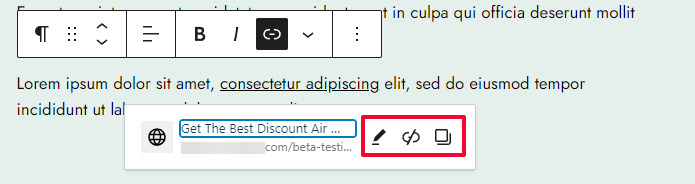
In secondo luogo, una volta aggiunto un collegamento, facendo clic su di esso verrà visualizzato un menu contestuale migliore.
Da qui, puoi vedere dove va il collegamento, modificare il collegamento, rimuovere il collegamento o copiarlo con un clic.
Fai clic sul pulsante Modifica collegamento e quindi fai clic per espandere il menu Avanzate.
Ora, finalmente, puoi scegliere di rendere un link nofollow in WordPress senza plugin aggiuntivi.
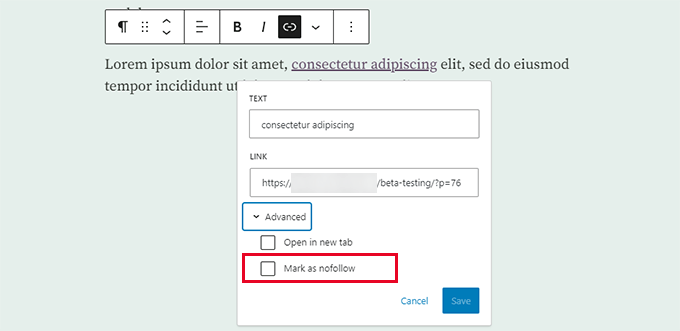
Tuttavia, noterai che aprire un collegamento in una nuova finestra o renderlo nofollow richiede più clic.
Per semplificare questo processo, consigliamo di utilizzare All in One SEO for WordPress. Mostra subito tutte le opzioni nel pannello di controllo dei link personalizzati.
Pannello Preferenze Aggiornato
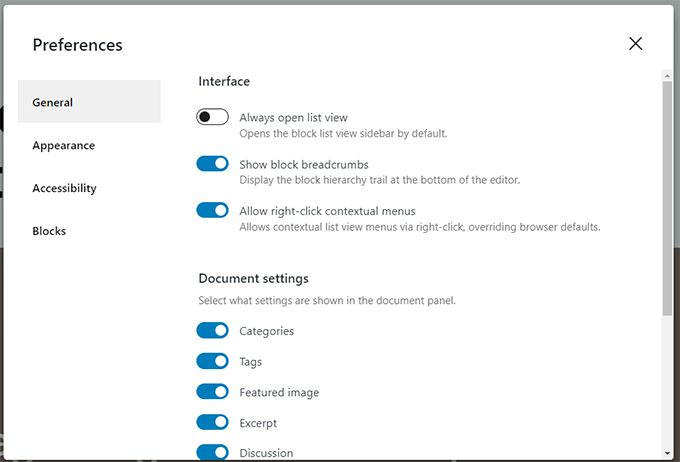
WordPress 6.5 viene fornito con un pannello Preferenze rinnovato nell'editor a blocchi.
Fai semplicemente clic sul menu a tre punti nell'angolo in alto a destra dello schermo e quindi seleziona 'Preferenze'.
Il pannello ora include le sezioni Aspetto e Accessibilità, insieme a una migliore categorizzazione delle sezioni precedenti.
Modifiche all'Editor del Sito
L'Editor del Sito Completo è dove gli utenti possono apportare modifiche al proprio sito, in modo simile all'ex personalizzatore del tema.
Contesto: L'Editor del Sito è disponibile solo nei temi a blocchi con supporto per l'editor del sito completo. I temi più vecchi che non supportano l'editor del sito sono ora chiamati temi classici.
WordPress 6.5 offre diversi miglioramenti all'Editor del Sito. Diamo un'occhiata ad alcune delle modifiche più significative.
Nuove Viste Dati
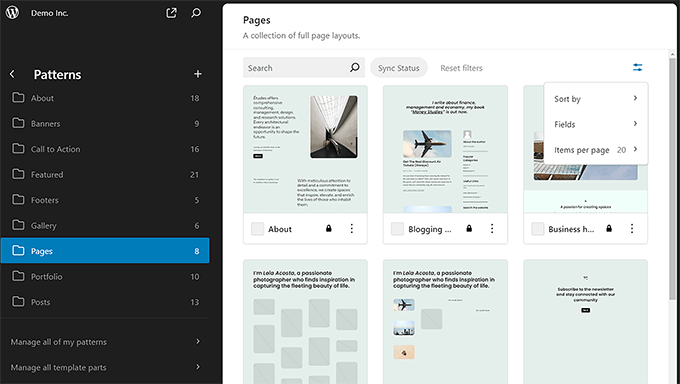
WordPress 6.5 include un modo migliore per visualizzare le tue pagine, pattern di blocchi e modelli nell'Editor del Sito.
Puoi visualizzare gli elementi in vista Griglia con anteprime grandi e ordinarli in diversi modi.
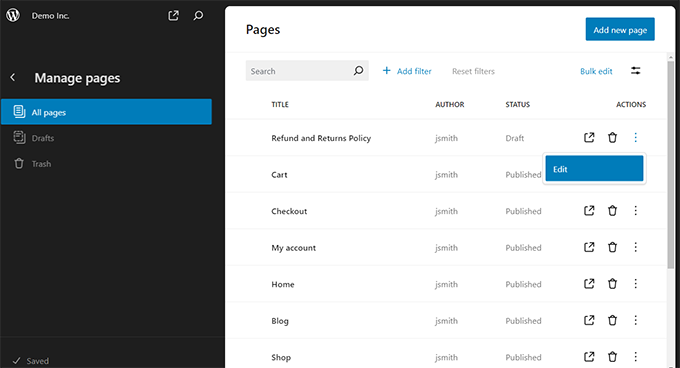
Puoi anche vedere gli elementi nella vista tabella.
Ad esempio, vedi l'elenco delle tue pagine e inizi a modificare senza uscire dall'interfaccia dell'Editor del Sito.
Revisioni di stile migliorate
Le revisioni degli stili sono state introdotte in WordPress 6.3, consentendo agli utenti di monitorare e annullare facilmente le modifiche agli stili del proprio sito, proprio come le revisioni dei post.
Tuttavia, le revisioni di stile mostravano solo una cronologia e dovevi sfogliarla per vedere quali modifiche erano state applicate.
WordPress 6.5 porta revisioni di stile migliori, che ti mostrano una descrizione delle modifiche apportate per ogni revisione.
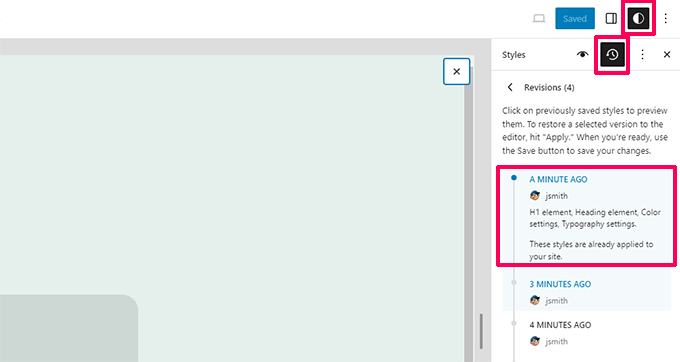
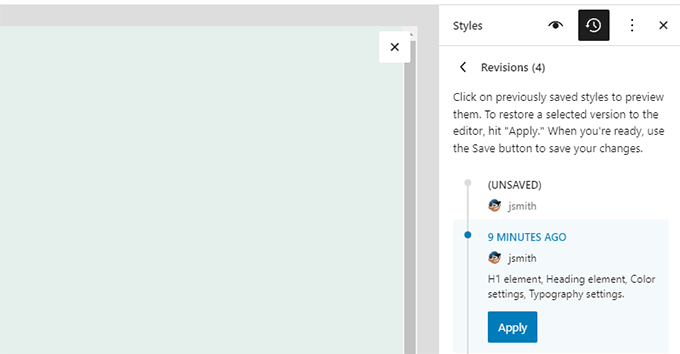
La navigazione tra le diverse revisioni è diventata anche più fluida. Puoi passare facilmente a una revisione facendo clic sul pulsante 'Applica'.
Inoltre, vedrai anche le modifiche che sono state apportate ma non ancora salvate.
Nuova API di interattività
WordPress 6.5 include l'API di Interattività, che fornisce un framework agli sviluppatori per creare interfacce front-end moderne che non richiedono il ricaricamento completo della pagina.
Pensa a leggere i commenti sul tuo blog preferito, e un nuovo commento appare proprio mentre stai scrivendo la tua risposta. Oppure immagina una funzionalità di ricerca live che non rallenta il tuo sito web.
Il team dietro il progetto ha creato un sito web demo per mostrare le capacità dell'API di Interattività.
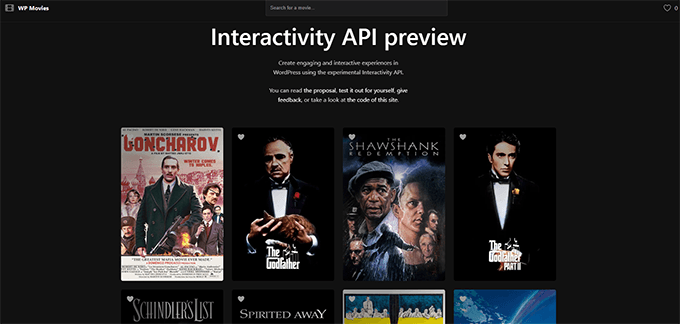
Speriamo che vedrai alcuni plugin WordPress che utilizzano l'API per creare cose interessanti nei prossimi giorni.
Cambiamenti sotto il cofano in WordPress 6.5
Questa release include anche un sacco di modifiche dietro le quinte per migliorare le prestazioni, correggere bug e offrire più opzioni agli sviluppatori.
Ecco alcune di queste modifiche.
- Miglioramenti delle prestazioni: L'Editor a Blocchi e l'Editor del Sito si caricheranno due volte più velocemente, e il tempo di input sarà quattro volte più veloce rispetto a WordPress 6.4. (Dettagli)
- Viene introdotta una libreria migliorata per caricare le traduzioni molto più velocemente. (Dettagli)
- I temi classici ora possono aggiungere supporto per gli strumenti di aspetto. (Dettagli)
- L'API dei Blocchi ora riconosce il campo viewScriptModule nei metadati di block.json. (Dettagli)
- WordPress 6.5 aggiorna i Block Hooks per renderli più utili e include alcune nuove funzionalità molto richieste. (Dettagli)
- Principali aggiornamenti all'HTML API, incluso il Tag Processor, che ora può analizzare ogni token in un documento HTML. Ora supporta più specifiche HTML rispetto a WordPress 6.4. (Dettagli )
Speriamo che questo articolo ti abbia aiutato a esplorare le nuove funzionalità di WordPress 6.5. Mentre esplori diverse aree del tuo sito WordPress, potresti anche voler ottimizzare la velocità e le prestazioni del tuo sito web o rivedere le impostazioni essenziali di sicurezza di WordPress per mantenere il tuo sito sicuro.
Se ti è piaciuto questo articolo, iscriviti al nostro Canale YouTube per tutorial video su WordPress. Puoi trovarci anche su Twitter e Facebook.




Kzain
Penso che un giorno WordPress potrebbe offrire un'esperienza di editing più moderna e intuitiva, possibilmente un editor a blocchi drag-and-drop, necessita di una build. Plugin di sicurezza più robusti potrebbero rallentare un po' il sito, ma comunque chi sa cosa succede esattamente nel backend.
Dayo Olobayo
È sempre emozionante vedere WordPress continuare a evolversi e migliorare. La nuova libreria di font è un'aggiunta gradita, specialmente per coloro che amano avere un grande controllo sull'aspetto dei propri siti web. Il controllo delle dipendenze dei plugin è un'altra ottima funzionalità che aiuterà a evitare mal di testa in futuro.
A Owadud Bhuiyan
Wow, WordPress sta crescendo molto velocemente quest'anno.
Ma questo avrà un impatto sui plugin page builder?
Supporto WPBeginner
I page builder hanno ancora un posto in WordPress, servono per il design del sito nel suo complesso, mentre l'editor a blocchi è attualmente per il contenuto del post.
Amministratore
uzoma ichetaonye
Wow. Sto vedendo solo ora che c'è un nuovo aggiornamento su WordPress.
E dopo averlo esaminato, mi piace il fatto che ora puoi usare un font personalizzato di tua scelta invece di usare quello fornito da WordPress. Con questa nuova funzionalità, posso utilizzare i font per evidenziare aree importanti del mio contenuto, migliorare l'esperienza dei lettori e il tasso di click-through.
Grazie mille al team di WordPress per questo.
Jiří Vaněk
Non vedevo l'ora di questa versione di Wordpress perché include molte funzionalità davvero interessanti. Al momento ho ancora la 6.4 sul sito, ma non appena farò un backup completo del sito, aggiornerò immediatamente. Grazie per l'elenco chiaro delle nuove funzionalità in un unico posto. È fantastico vedere WordPress migliorare ad ogni aggiornamento.
Mrteesurez
Questo aggiornamento include funzionalità entusiasmanti. Non vedo l'ora di provare queste funzionalità.
Mi chiedo due cose:
1. L'editor del sito completo potrebbe in futuro sostituire il personalizzatore del tema.
2. Inoltre, l'editor a blocchi potrebbe anche sostituire il page builder, anche se ciò potrebbe richiedere tempo.
Jiří Vaněk
Penso lo stesso. È evidente che nel tempo, l'editor a blocchi sarà valido e facile da usare come alcuni page builder come Elementor o Seed Prod. Gli sviluppatori sembrano rendersene conto e ogni versione di WordPress migliora significativamente l'editor a blocchi Gutenberg.
Dennis Muthomi
Grazie mille per aver preparato questo fantastico post sulle nuove funzionalità di WordPress 6.5.
Sono entusiasta di vedere che le opzioni Migliorato Controllo Link con Casella di Controllo NoFollow e Collega Blocchi a Campi Personalizzati siano finalmente state implementate!
Queste erano due funzionalità che aspettavo. Questo aggiornamento sembra molto utile nel complesso.
Apprezzo che ci teniate aggiornati – continuate così con queste utili guide agli aggiornamenti, team di WPBeginner!
Moinuddin Waheed
Penso che aggiornare all'ultima versione di WordPress sia un must per ogni utente di WordPress. Oggi stesso, c'è una notizia su una vulnerabilità di cross-site scripting in Beaver Builder e ci sono notizie molto frequenti su vulnerabilità di sicurezza che circolano.
In tali scenari, l'aggiornamento all'ultima versione ci aiuterà sicuramente a mantenerci al sicuro in larga misura.
Ogni nuova versione ha una base di codice migliorata e patch di sicurezza, se presenti, funzionalità migliorate e molte novità aggiunte alle funzionalità già esistenti.
Grazie per averci tenuto aggiornati sulla nuova versione di WordPress.