


Cercare di trovare il tuo file .htaccess può essere una delle frustrazioni più comuni quando inizi a lavorare sul tuo sito WordPress. Probabilmente lo stai cercando per correggere un errore comune, ma sembra essere scomparso.
Se questo ti suona familiare, allora sei nel posto giusto.
Le due ragioni più comuni per cui non riesci a trovare il tuo file .htaccess sono che 1) è un file nascosto e il tuo file manager non è impostato per mostrare i file nascosti, o 2) non è ancora stato generato da WordPress.
Abbiamo aiutato migliaia di utenti a risolvere questo esatto problema. E in questa guida, ti mostreremo esattamente come trovare il tuo file .htaccess rendendolo visibile e come crearne uno nuovo se manca.
Cos'è il file .htaccess?
Il file .htaccess è un file di configurazione del server utilizzato dai siti web che funzionano sul server web Apache. Dice al tuo server come gestire determinate cose sul tuo sito web.
Le sue attività includono la gestione della struttura dei permalink del tuo sito, il reindirizzamento degli utenti, la protezione con password dell'area di amministrazione e altro ancora.
Il file si trova nella cartella principale della tua installazione di WordPress, accanto a cartelle come /wp-content/ e /wp-admin/.
Come trovare o creare il tuo file .htaccess
Ecco una rapida panoramica di tutti gli argomenti che tratteremo in questo post.
Puoi utilizzare i collegamenti rapidi qui sotto per saltare a diverse sezioni:
Metodo 1: Rendere visibili i file nascosti
Il punto all'inizio del nome del file .htaccess indica al server che si tratta di un file nascosto. Per impostazione predefinita, la maggior parte dei client FTP e dei file manager basati sul web non mostrano i file nascosti. Ciò significa che è necessario modificare un'impostazione per renderli visibili.
Qui a WPBeginner, i nostri sviluppatori utilizzano spesso client FTP come FileZilla per l'accesso al server. Questo è uno strumento affidabile che ti dà il controllo diretto sui file del tuo sito web.
Come mostrare i file nascosti in FileZilla
- Connettiti al tuo server di hosting WordPress con FileZilla.
- Fai clic su 'Server' nella barra dei menu in alto.
- Seleziona 'Forza visualizzazione file nascosti' dal menu a discesa.
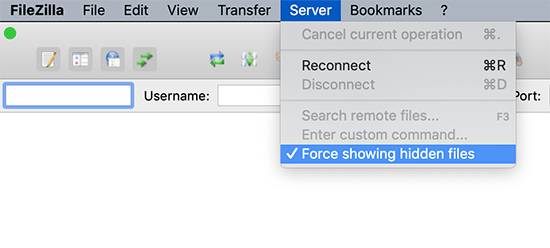
Una volta abilitata questa opzione, sarai in grado di vedere il file .htaccess nella directory principale del tuo sito WordPress.
Come mostrare i file nascosti in cPanel / Bluehost
Se stai utilizzando l'app File Manager in cPanel, puoi trovare un'impostazione simile.
Innanzitutto, accedi al tuo account di hosting. Se utilizzi un host come Bluehost, vai alla scheda 'Siti web' e fai clic su 'Impostazioni' per il tuo sito.

Successivamente, devi trovare e fare clic sull'icona 'File Manager'.
File Manager è un'app cPanel che ti consente di sfogliare i file archiviati sul tuo server di hosting senza utilizzare un client FTP.

Una volta aperto File Manager, fai clic sul pulsante 'Impostazioni' nell'angolo in alto a destra.
Apparirà un popup. Devi selezionare la casella accanto a 'Mostra file nascosti (dotfiles)'.
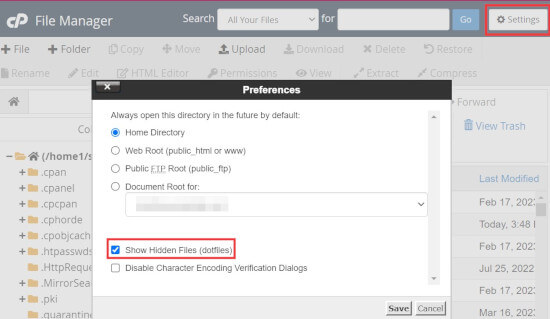
Fai clic sul pulsante ‘Salva’ per memorizzare le tue modifiche.
Ora dovresti essere in grado di visualizzare e modificare il file .htaccess nell'app Gestione file.
Metodo 2: Generazione di un nuovo file .htaccess
La seconda ragione per cui manca il file .htaccess è che il tuo sito non ne ha ancora generato uno. WordPress crea questo file automaticamente per gestire i tuoi permalink, ma a volte ha bisogno di una piccola spinta.
Utilizzo delle impostazioni dei Permalink
Innanzitutto, accedi alla tua bacheca di WordPress e vai su Impostazioni » Permalink.
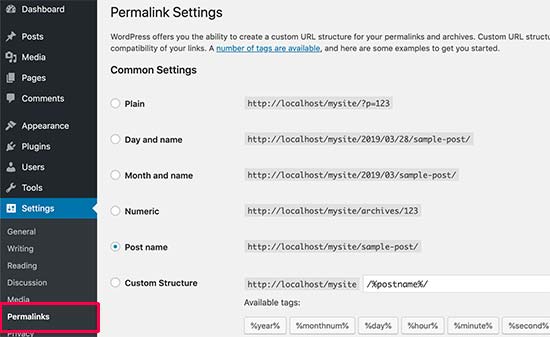
Non apportare alcuna modifica. Scorri semplicemente fino in fondo e fai clic sul pulsante ‘Salva modifiche’.
WordPress tenterà ora di generare il file .htaccess per te. Se fallisce a causa di un problema di permessi del file, mostrerà un messaggio che dice che ‘il file .htaccess non è scrivibile’.
Creazione manuale del file .htaccess
Se WordPress non riesce a creare il file automaticamente, dovrai farlo manualmente.
Apri semplicemente un editor di testo semplice come Blocco note sul tuo computer.
Copia e incolla le regole standard di WordPress qui sotto nel file di testo:
# BEGIN WordPress
<IfModule mod_rewrite.c>
RewriteEngine On
RewriteBase /
RewriteRule ^index\.php$ - [L]
RewriteCond %{REQUEST_FILENAME} !-f
RewriteCond %{REQUEST_FILENAME} !-d
RewriteRule . /index.php [L]
</IfModule>
# END WordPress
Nota: Se il tuo sito WordPress è installato in una sottodirectory (come tuodominio.com/blog/), allora devi cambiare la riga RewriteBase / in RewriteBase /blog/.
Ora, salva il file sul tuo desktop come .htaccess. Assicurati che il tuo editor di testo non aggiunga un'estensione .txt al nome del file quando lo salvi.
Successivamente, connettiti al tuo sito web utilizzando un client FTP e carica il file .htaccess nella directory principale del tuo sito (di solito /public_html).
Se ricevi un errore durante il caricamento, potrebbe essere necessario modificare le autorizzazioni del file per la tua directory principale in 755.
Cosa fare se non riesci ancora a creare o modificare .htaccess
Nella nostra esperienza nella gestione di centinaia di siti WordPress, abbiamo occasionalmente riscontrato configurazioni del server o persino plugin di sicurezza che impediscono la modifica del file .htaccess. Questo viene solitamente fatto come misura di sicurezza.
Se hai provato i suggerimenti per la risoluzione dei problemi sopra indicati e ancora non riesci a farlo funzionare, la migliore linea d'azione è contattare il team di supporto del tuo provider di hosting WordPress. Hanno accesso ai log del server e possono identificare e risolvere rapidamente il problema.
Per ulteriori suggerimenti, consulta la nostra guida su come chiedere supporto a WordPress e ottenerlo.
Domande frequenti sul file .htaccess
Ecco alcune delle domande più comuni che riceviamo riguardo al file .htaccess.
Qual è il codice predefinito per un file .htaccess di WordPress?
Il codice standard e predefinito per un'installazione WordPress di base è fornito sopra. Tuttavia, molti plugin di sicurezza e caching aggiungeranno le proprie regole a questo file per migliorare le prestazioni e la sicurezza del tuo sito web.
È sicuro eliminare il file .htaccess?
Sì, è generalmente sicuro eliminare il file .htaccess come passaggio per la risoluzione dei problemi. WordPress può rigenerare un nuovo file predefinito se vai su Impostazioni » Permalink e fai clic su 'Salva modifiche'. Eliminarlo disabiliterà qualsiasi regola personalizzata dai tuoi plugin, ma può aiutare a risolvere errori come l'errore interno del server.
Un plugin può creare o modificare il file .htaccess?
Sì, molti plugin modificano il file .htaccess. I plugin di caching come WP Rocket aggiungono regole per gestire la cache del browser, mentre i plugin di sicurezza come All in One SEO potrebbero aggiungere regole per bloccare bot malevoli o applicare header di sicurezza.
Risorse aggiuntive per la risoluzione dei problemi di WordPress
- Come correggere il file .htaccess di WordPress (Guida per principianti)
- Come risolvere il problema del sito WordPress che non si aggiorna subito
- Come risolvere il problema dell'immagine in evidenza non visualizzata in WordPress
- Come risolvere il problema di WordPress che continua a disconnettere (Guida per principianti)
- Come recuperare e ripristinare pagine eliminate in WordPress
- Perché non riesco ad aggiungere o installare plugin in WordPress?
- Come risolvere il problema della barra di amministrazione mancante in WordPress
- Cosa fare quando sei bloccato fuori dall'amministrazione di WordPress (wp-admin)
- Errori più comuni di WordPress e come risolverli
Speriamo che questo articolo ti abbia aiutato a trovare il file .htaccess sul tuo sito WordPress. Potresti anche voler consultare la nostra guida alla risoluzione dei problemi di WordPress per correggere errori comuni e il nostro elenco dei migliori plugin WordPress per far crescere il tuo sito web.
Se ti è piaciuto questo articolo, iscriviti al nostro Canale YouTube per tutorial video su WordPress. Puoi trovarci anche su Twitter e Facebook.




Jiří Vaněk
Grazie per il consiglio. Mi ha aiutato non solo a risolvere il problema con il file htaccess, che ho incontrato per la prima volta (su altri server ho visto il file senza problemi), ma mi ha anche aiutato a risolvere il problema con il file .user.ini, dove dovevo inserire le direttive per i limiti di PHP. Non sapevo che questi file fossero nascosti per impostazione predefinita.
Mrteesurez
Ho usato questa guida per risolvere il problema di aver cancellato erroneamente il mio file htaccess dal file manager di Cpanel.
Grazie per la guida.
Nota: ho già svuotato anche il cestino, quindi non ho potuto ripristinare il file ma solo crearne un altro e questa guida è utile.
MarownIOM
Grazie mille. Ricreare il file .htaccess dalla sezione Permalink ha funzionato.
Supporto WPBeginner
Siamo lieti che la nostra guida sia stata d'aiuto!
Amministratore
Shahbaz
Grazie mille. Questo articolo è molto utile.
Supporto WPBeginner
Glad our guide was helpful
Amministratore
Raafat
Thank you. You saved my life.
Supporto WPBeginner
You’re welcome, glad our guide was helpful
Amministratore
Syed Mehmood
Nel mio Cpanel ci sono così tanti file .htaccess, posso cancellarli o no?
Supporto WPBeginner
Se ne hai più di uno con lo stesso nome per qualche motivo, potresti voler verificare con il supporto del tuo provider di hosting nel caso fosse stato configurato per qualcosa di specifico del tuo provider di hosting.
Amministratore
Jessica
Ha funzionato perfettamente, grazie!
Supporto WPBeginner
You’re welcome
Amministratore
Amber
Non riesco ancora a trovare il file .htaccess. Sto usando un sito WP gratuito (quindi i plugin non sono disponibili) e non c'è una sezione "permalink" nell'amministrazione per creare manualmente il file. Cosa dovrei fare?
Grazie!
Supporto WPBeginner
WordPress.com non fornisce accesso al tuo file htaccess. Se lo volessi, dovresti usare WordPress.org e abbiamo la nostra guida comparativa tra i due qui sotto:
https://www.wpbeginner.com/beginners-guide/self-hosted-wordpress-org-vs-free-wordpress-com-infograph/
Amministratore
Thomas Jones
Dopo un aggiornamento della versione php il mio sito è andato offline. L'azienda di hosting non è di alcun aiuto. Ho letto il tuo blog e ho aggiornato il mio file permalink e ora tutto funziona bene. Molte grazie, Tom : )
Supporto WPBeginner
Glad our recommendation was able to help
Amministratore
Thor Erik Just Olsen
Thank you! Saved my day
Supporto WPBeginner
Glad our guide could help
Amministratore
Urdesigno
Grazie, questo articolo è molto utile
Supporto WPBeginner
You’re welcome, glad our guide was helpful
Amministratore
Rafael
Ottimo! Era solo nascosto, in WinSCP
Supporto WPBeginner
Glad our recommendation could help
Amministratore
pankaj
Articolo molto utile, grazie. Una domanda però: abbiamo davvero bisogno del file .htaccess come amministratori?
Supporto WPBeginner
Sì, il tuo sito dovrebbe avere un file .htaccess. Gestisce alcune cose sul tuo sito e ti offre più strumenti che puoi utilizzare.
Amministratore
Tammy
Questo è stato molto utile, grazie!
Supporto WPBeginner
You’re welcome, glad our guide was helpful
Amministratore
Dev
Grazie mille! Questo ha risolto i miei problemi, stavo per impazzire, grazie!
Supporto WPBeginner
You’re welcome, glad our guide could help
Amministratore
Michael
Mi ha salvato la giornata! Grazie
Supporto WPBeginner
You’re welcome, glad our article could help
Amministratore
Arnold Alphonce
Grazie, è stato davvero utile. La prima volta non ho salvato le modifiche e nemmeno i permessi come hai detto. Una volta fatto, ha funzionato bene, grazie ancora
Supporto WPBeginner
You’re welcome, glad we could be helpful
Amministratore
Arif Billah
Grazie per l'aiuto, questo blog mi aiuta molto, ci stavo lavorando per risolvere questo problema da 3 giorni.
nel mio caso il nome del file non era scritto, l'ho identificato con il tipo di file.
100% beginner also not an IT guy.
ancora Grazie mille
Supporto WPBeginner
Glad our article could help yo fix the issue
Amministratore
Luke Cavanagh
Inoltre potresti non essere in grado di trovare il file .htaccess sul server del sito, poiché viene utilizzato NGNIX.
Supporto WPBeginner
You are correct, that is another possibility but not always a common one
Amministratore
gurdeep
Ciao. Ho provato a vedere se il file era nascosto. Questo non ha iniziato a mostrare .htaccess. Sono poi andato nei permalink e ho salvato le modifiche (ho anche provato ad aggiornare alcune impostazioni e ad aggiornare di nuovo) alcune volte. Non ho ricevuto alcun testo da WP. Ha semplicemente accettato le modifiche. Ancora non riesco a vedere il file htaccess.
Non sono sicuro del perché stia succedendo. Potete per favore aiutarmi.
Supporto WPBeginner
Potresti voler controllare il tuo provider di hosting per vedere se loro vedono l'htaccess dalla loro parte.
Amministratore
sany
Ciao,
Ho seguito le istruzioni passo dopo passo, tuttavia non riesco ancora a trovare il .htaccess -.-
quando ne creo uno sul mio Mac con TextPad (o dovrei usare Word?) e provo a incollarlo tramite FTP (FileZilla) nella cartella "/" ma ancora non funziona.
I link sul mio wordpress mostrano "404 Not Found nginx"
per favore aiutami!!
Supporto WPBeginner
Potresti voler assicurarti di non avere un'estensione di file alla fine del tuo file .htaccess, poiché questo è uno dei motivi più comuni per cui non funziona.
Amministratore
mohit verma
Vai su WordPress e poi clicca su impostazioni e poi seleziona permalink e poi seleziona semplice e poi salva modifiche
abhishek
Ciao. Ho bisogno del tuo aiuto riguardo al mio cpanel. Mostra solo testo e quando clicco su qualsiasi strumento vengo disconnesso. Ho provato molti modi per riparare il mio cpanel ma non sono riuscito a risolverlo. Sto usando cloudflare però.
Supporto WPBeginner
Ciao Abhishek,
Si prega di contattare il proprio provider di hosting. Saranno in grado di risolvere questo problema per te.
Amministratore
Don Herman
Questo probabilmente ha funzionato una volta, ma non più. Nessun messaggio appare nella pagina Permalink quando la si salva. Mostra file nascosti in FileZilla non rivela il file .htaccess. Praticamente inutile fin dall'inizio.
Supporto WPBeginner
Ciao Don,
Funziona ancora. Il file .htaccess è nascosto per impostazione predefinita. Se non riesci a vederlo nel tuo client FTP, prova un programma FTP diverso.
Amministratore
Ted Fisher
Molto strano! Aiuto per favore. Ho trovato il mio file .htaccess e ho copiato e incollato il codice al suo interno. Ora tutte le pagine sono sicure tranne la home page. Qualsiasi aiuto sarebbe apprezzato.
grazie,
Ted
gretchen
Petra
Ho lo stesso problema.
Carolina
Ho lo stesso problema. Nessun .htaccess usando CuteFTP (sì, ho abilitato i filtri) e il file manager in Plesk. Questo significa che non ce n'è uno??? Per favore rispondi!!!
Supporto WPBeginner
Ciao Carolina,
Se il tuo server di web hosting utilizza un software diverso come Windows o Nginx, potresti non essere in grado di trovare il file .htaccess.
Anj
Aiuta molto.. Grazie.. posso accedere di nuovo al mio sito web.
Neil
La riscrittura htaccess ha funzionato! Grazie mille per il tuo aiuto. Il cervello è fritto dopo una completa perdita della dashboard oggi. Ho dovuto creare un file .htaccess e caricarlo tramite ftp.
Grazie ancora
Kathy
OMG grazie. Ho aggiunto questo al mio file .htaccess
php_value upload_max_filesize 64M
php_value post_max_size 64M
php_value max_execution_time 300
php_value max_input_time 300
FTP non mi ha permesso di sovrascrivere .htaccess, quindi l'ho caricato come .htaccess-new, poi ho eliminato .htaccess e rinominato .htaccess-new in .htaccess
Evvai!
Annie
Salve,
Non riesco a selezionare nessuno dei codici nella casella per ricreare il mio file .htaccess. Sembra essere solo un file immagine...
Grazie.
Emilio
Grazie! Mi hai salvato la giornata, stavo iniziando a preoccuparmi di non riuscire a risolvere questo problema. Lo apprezzo, onestamente.
Tony
Puoi dirmi come mantenere il login al backend di WP più a lungo quando sono nel backend per caricare? perché a causa di SSL, mi disconnette automaticamente dall'account in pochi minuti e mi chiede di accedere di nuovo. questo è problematico, grazie
Nadir
Ho lo stesso problema! hai trovato una soluzione?
per favore aiutami.
grazie
Kay Collier
La soluzione dei permalink non ha funzionato nemmeno per me.
In cPanel ho una pagina che mi permette di modificare 403 (forbidden) ma quando clicco sul codice da modificare sono assolutamente perso, il che è molto fastidioso dato che sono sicuro che dovrebbe essere facile da fare, se solo sapessi come!
Qualcuno può spiegare per favore?
Cordialmente
Kay
Axel
Ciao!
Sono nuovo di WordPress e ho impostato il mio sito WordPress questo fine settimana. Per assicurarmi che sia sicuro, ho seguito le impostazioni htaccess/htpasswd oggi e tutto ha funzionato bene.
Dopo alcune ore, non sono più riuscito ad accedere al mio sito WordPress ma ricevo il messaggio di errore
[Mar 01 nov 20:31:36 2016] [authn_file:error] [pid 26428] [client xxx.xxx.xx.xxx] [host xxx.xxx.de] AH01620: Impossibile aprire il file password: /XXX.htpasswd
Come posso superare questo problema?
grazie per qualsiasi aiuto!
Axel
Supporto WPBeginner
Contatta il tuo provider di hosting. Saranno in grado di assisterti meglio. Nel frattempo, puoi provare i passaggi menzionati nella nostra guida alla risoluzione dei problemi di WordPress.
Amministratore
juan luis
Hai una pagina meravigliosa. La mia unica obiezione è che le dimensioni dei caratteri sono troppo piccole. Stampo tutto ciò che leggo
dt.k
Perché non ingrandisci semplicemente la finestra del tuo browser per rendere il testo più grande?
Jazib
non voglio usare il metodo del client ftp. Dimmi come modificare il file htaccess tramite cpanel
lmahdi
grazie
mi ha salvato
Fahad Saleem
Grazie, mi ha aiutato molto.
Continua a condividere più saggezza.!
Habib
Post davvero interessante e informativo. Mi piacciono tutti i post di wpbeginner.com. bel sito.
Caspar
Ehi.. Ho giocato con WP rocket e ho cancellato il mio .htaccess – Ora mi mancano elementi e sezioni della mia pagina web. Ho provato a disabilitare la minificazione. Ma ancora non succede niente.
Davvero non ho idea di cosa abbia fatto scomparire queste sezioni. Qualcuno ha un'idea di cosa dovrei provare?
Olatuga Moses
C'è un modo o in qualche modo posso rendere il mio contenuto audio wp scaricabile disponibile a tutti i dispositivi mobili, come se caricassi solo l'audio su W-P, solo alcuni dispositivi specifici sarebbero in grado di scaricarlo in streaming online. Come ho bisogno di aiuto su come rendere il mio link audio scaricabile su tutti i dispositivi mobili.
Suzy
Dopo aver provato quanto sopra, non riesco ancora a vedere il mio file htacess e non ricevo il messaggio che dice non scrivibile sotto permalink. Qualcuno può aiutarmi, ho ricevuto l'errore interno del server 500 per due giorni ormai e sono disperato di aggiornare all'ultima versione di Wordpress. Il mio sito è lento e mostra frequentemente il messaggio. Qualsiasi aiuto sarebbe molto apprezzato.
aditya
WP Maximum Execution Time Exceeded.
provalo.
ora funziona, ho sollievo.
grazie per il tuo aiuto.
apprezzo molto il tuo lavoro.
grazie grazie grazie!!!
Tan
Thank you! You wake me up from the death!
jackel
Solved: Yesterday I started my second wp site, all went well until I noticed that all permalink options didn`t work except the default one, every time I changed to another permalink structure, I received the famous 404 error. I cross referanced with my first wp site, and noticed that the web.config file was not in the root. Obviously I copied and pasted the web.config file from my first site to my new site, refreshed and now all permalinks work fine.
Talib
dear can we use .htaccess Plugin by aubrey poortwood, is it bettter or not
Miello
thanks for this! Just ran into this and this helped me solve my issue.
McGhori
Thanks you so much Balkhi, Your information is brilliant Boss. Thanks again.
Dave Naylor
It’s worth pointing out that your .htaccess file might be missing because you don’t need one. For instance the Nginx web server doesn’t use .htaccess files for security and performance reasons.
Pierre Gazzola
Hope you do not intended to leave permission at 755 for the file or anyone would be able to hack your site via that file no ?
Supporto WPBeginner
755 is safe, 777 will make your files writable by anyone.
Amministratore
Howard Lee Harkness
I had occasion to look around for some redirection plugins for WP, and I noticed that some implement “hit counters.” I suspect all of them have to put something in the .htaccess file. I would love to see an article that goes into more depth on redirection, link cloaking, and hit counters.