


Il nostro percorso con WPBeginner è iniziato con una semplice promessa: rendere l'apprendimento di WordPress facile per tutti. Sappiamo quanto possa essere opprimente quando si è appena agli inizi, soprattutto con così tanti corsi a pagamento disponibili.
Ma dopo aver aiutato milioni di utenti a creare i propri siti, abbiamo imparato un segreto. Puoi padroneggiare tutti gli elementi essenziali gratuitamente se hai solo la giusta tabella di marcia.
In questa guida, condivideremo il piano esatto passo dopo passo che il nostro team ha perfezionato nel corso degli anni. È lo stesso approccio che ha aiutato la nostra community a creare cose fantastiche con WordPress senza spendere soldi.
Perché imparare WordPress?
WordPress è il sistema di gestione dei contenuti (CMS) open-source più diffuso al mondo. In termini più semplici, un sistema di gestione dei contenuti o CMS è una piattaforma che ti consente di creare quasi ogni tipo di sito web, da un blog personale a un complesso negozio di eCommerce.
Ad oggi, WordPress alimenta più del 43% di tutti i siti su Internet, e questo numero continua a crescere. Milioni di persone utilizzano WordPress per condividere idee, connettersi con gli altri e persino guadagnare online.
Ciò che rende fantastico WordPress è quanto sia flessibile e facile da usare.
Le piccole imprese possono creare siti web convenienti, mentre i blogger possono iniziare a scrivere e pubblicare senza bisogno di competenze tecniche.
WordPress è anche apprezzato da grandi organizzazioni, come università e siti di notizie, perché può gestire siti web grandi e complessi.
Se vuoi vendere prodotti, WordPress ti copre con WooCommerce, lo strumento più popolare per gestire un negozio online. Con questo strumento, puoi iniziare a vendere articoli fisici o download digitali, il tutto senza imparare a programmare.
Oltre alle opportunità economiche, WordPress consente alle persone di condividere le proprie storie e idee, costruire community e fare cose fantastiche.
Inoltre, migliaia di plugin e temi sono disponibili per aiutarti a personalizzare lo stile e le esigenze del tuo sito. Che tu stia creando un portfolio o lanciando un blog, WordPress rende facile dare vita alle tue idee.
Cosa devo imparare per usare WordPress?
Imparare a usare WordPress è facile, a patto che tu sia disposto a dedicare qualche ora al giorno per una settimana. Inoltre, hai solo bisogno di competenze di ricerca di base, come sapere come usare i motori di ricerca come Google e la capacità di seguire le istruzioni.
Non è necessario conoscere l'HTML o qualsiasi altro linguaggio di programmazione per creare un sito web. Sebbene impararli possa essere utile in seguito, non sono necessari per costruire il tuo primo sito con WordPress.
Infatti, la maggior parte degli utenti WordPress non ha competenze di codifica o programmazione e ha costruito con successo siti web per anni. Allo stesso modo, molti sviluppatori WordPress di successo hanno iniziato proprio come te e hanno continuato a costruire carriere a tempo pieno come sviluppatori web.
Ora che ti sei impegnato a imparare WordPress, vogliamo darti il benvenuto nell'incredibile community di WordPress e WPBeginner.
Nelle sezioni successive, abbiamo organizzato un piano passo-passo per aiutarti a imparare WordPress in soli cinque giorni, dal lunedì al venerdì. Ecco una rapida panoramica degli argomenti che tratteremo:
- Lunedì: Iniziare con WordPress
- Martedì: Imparare le basi di WordPress
- Mercoledì: Installare i plugin di WordPress
- Giovedì: Scegliere i temi di WordPress
- Venerdì: Personalizzare il tuo sito WordPress
- Suggerimento bonus: Non smettere di imparare WordPress
- Domande frequenti sull'apprendimento di WordPress
- Risorse aggiuntive per continuare l'apprendimento
Pronto? Iniziamo.
Lunedì: Iniziare con WordPress
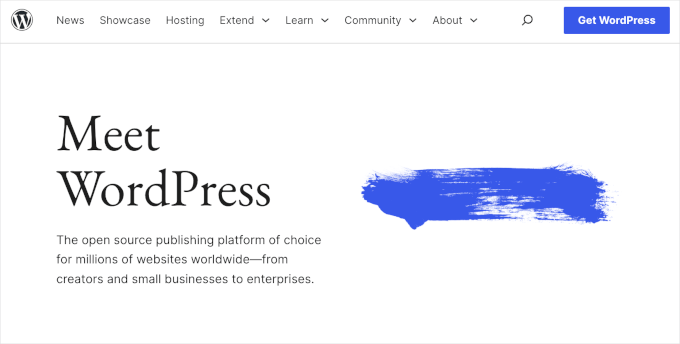
Esistono due tipi di siti web WordPress. Innanzitutto, c'è WordPress.org, noto anche come WordPress self-hosted, e poi c'è WordPress.com.
Si consiglia di utilizzare WordPress.org self-hosted perché ti offre il controllo completo e l'accesso a tutte le funzionalità di WordPress fin da subito. Ciò significa che puoi installare migliaia di plugin gratuiti e premium, caricare temi personalizzati e monetizzare il tuo sito come desideri, senza alcuna restrizione.
Per maggiori informazioni, puoi consultare il nostro confronto tra WordPress.com e WordPress.org.
Ora che hai scelto la piattaforma giusta, il passo successivo è scegliere il tuo dominio e l'hosting web.
Il tuo dominio è l'indirizzo del sito web che gli utenti digiteranno per visitarti; ad esempio, wpbeginner.com. Per maggiori dettagli, puoi consultare la nostra guida su come scegliere il miglior nome di dominio per il tuo sito web.
Il passo successivo è scegliere il web hosting. È qui che verranno archiviati tutti i file del tuo sito web, in modo che gli utenti possano visualizzare il tuo sito.
In genere, un dominio costa $14,99 all'anno e il web hosting parte da $7,99 al mese. Sono molti soldi se sei appena all'inizio.
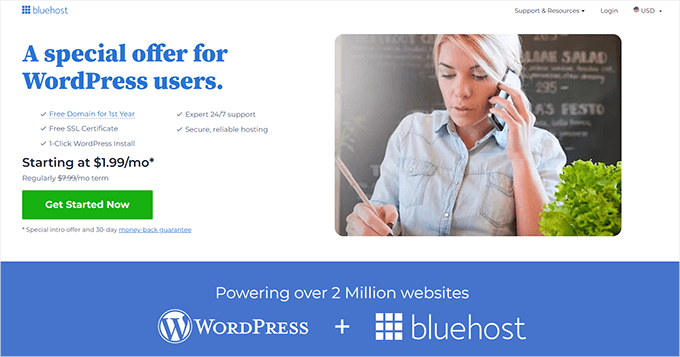
Fortunatamente, Bluehost ha accettato di offrire agli utenti di WPBeginner un nome di dominio gratuito e uno sconto generoso sull'hosting. Questo ti permette di iniziare a partire da soli $1,99 al mese.
Se desideri un'alternativa a Bluehost, puoi consultare SiteGround o vedere la nostra guida su come scegliere il miglior hosting WordPress.
Una volta registrato un nome di dominio e un account di web hosting, è ora di installare WordPress.
WordPress è famoso per la sua facile installazione e la maggior parte dei provider di hosting offre anche installatori WordPress con 1 clic. Se hai bisogno di aiuto, puoi seguire il nostro tutorial passo-passo per l'installazione di WordPress.
Abbiamo anche guide per principianti su:
- Come avviare un blog WordPress
- Come creare un sito web WordPress
- Come avviare un negozio online
- Come creare un sito di appartenenza in WordPress
- Come avviare un podcast con WordPress
Per altri tutorial dedicati, puoi consultare la nostra guida sui diversi tipi di siti web che puoi creare con WordPress.
Se vuoi solo imparare e creare un sito di prova, puoi anche installare WordPress sul tuo Mac o sul tuo computer Windows. Questo è un modo perfetto e privo di rischi per esercitarsi, testare nuovi temi e sperimentare con i plugin senza dover pagare per l'hosting.
Ma ricorda, i siti web locali non sono visibili ad altri utenti su Internet. Per renderlo disponibile a tutti, dovrai spostare WordPress dal tuo computer (locale) a un sito live.
Una volta installato WordPress, raggiungerai la bacheca di WordPress o l'area di amministrazione. Ha un layout elegante con una barra degli strumenti in alto e un menu della barra laterale di amministrazione a sinistra.
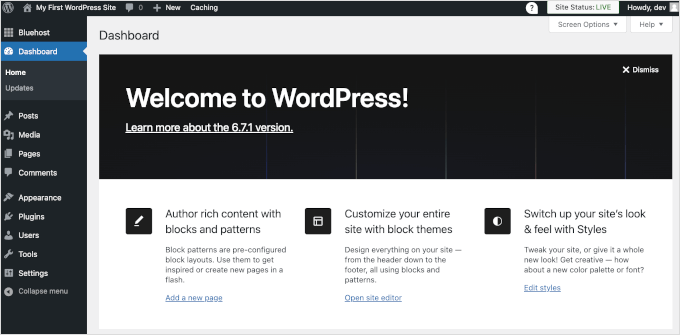
Congratulazioni, hai creato un sito WordPress!
Detto questo, il tuo sito web è attualmente vuoto e utilizza un design di base senza funzionalità evidenti.
Nei prossimi giorni, ti familiarizzerai con le funzionalità di WordPress e imparerai come configurarlo per funzionare per te.
Martedì: Imparare le basi di WordPress
Dopo aver installato WordPress, è ora di familiarizzare con il sistema. Puoi farlo esaminando le opzioni nella barra a sinistra.
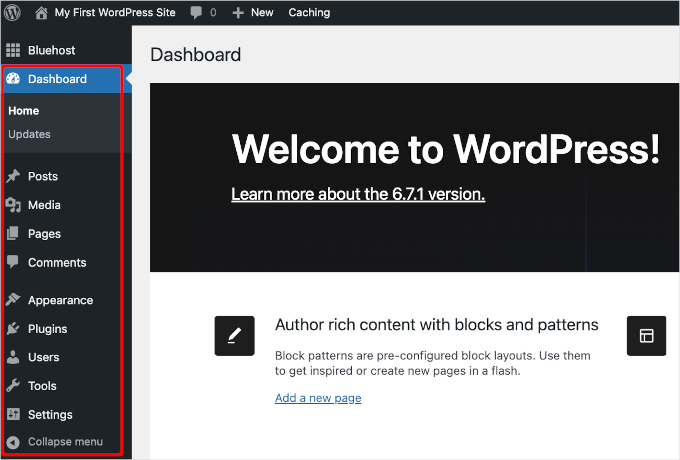
Tuttavia, potresti ancora aver bisogno di una guida sull'utilizzo di ogni elemento che vedi nella bacheca di WordPress.
Il posto migliore per iniziare è la nostra serie di video gratuiti su WordPress per principianti. Questi video ti guideranno attraverso la dashboard di WordPress e ti mostreranno come aggiungere immagini, video, audio, ecc.
Ti consigliamo di guardare questi video mentre lavori sul tuo sito WordPress. Non preoccuparti se non riesci a guardarli tutti in una volta. Puoi sempre tornare indietro e riprendere da dove avevi interrotto.
Mentre lavori sul tuo sito web, ti imbatterai in termini che potresti non capire. Abbiamo un pratico dizionario di WordPress con un elenco di terminologia comunemente usata su WordPress insieme a una spiegazione dettagliata di ogni termine.
Successivamente, dovresti familiarizzare con l'editor a blocchi di WordPress. È qui che passerai la maggior parte del tuo tempo a creare contenuti per il tuo sito web.
Mentre ci sei, diamo un'occhiata ad alcuni concetti chiave di WordPress lungo il percorso:
- Differenza tra Post e Pagine in WordPress
- Differenza tra Categorie e Tag
- Come aggiungere immagini in WordPress
Se hai ancora un po' di tempo oggi, allora dovresti esplorare la nostra sezione guide per principianti, che è ricca di informazioni utili.
A questo punto, dovresti sentirti a tuo agio nell'usare la tua area di amministrazione di WordPress. Successivamente, esploreremo i plugin e vedremo come possono portare il tuo sito web al livello successivo.
Mercoledì: Installare i plugin di WordPress
Il vero potere di WordPress risiede nei plugin.
Pensa ai plugin come alle app per il tuo sito web WordPress. Ti consentono di aggiungere nuove funzionalità al tuo sito web, come l'aggiunta di moduli di contatto, un forum della community, un negozio, corsi online e altro ancora.
Il repository ufficiale dei plugin di WordPress da solo contiene decine di migliaia di plugin gratuiti (oltre 60.000 e in continua crescita), il che può essere opprimente.
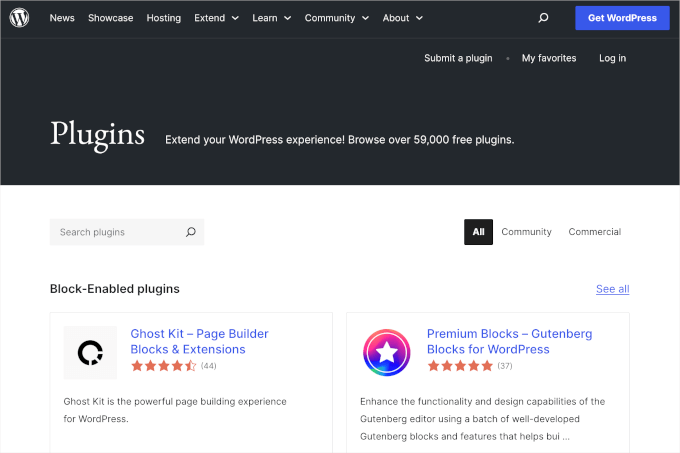
Per aiutarti, abbiamo preparato una guida per principianti su come scegliere il miglior plugin WordPress.
Ora, come principiante, potresti chiederti quali plugin WordPress dovresti installare. Abbiamo preparato le scelte degli esperti di plugin WordPress essenziali per tutti i tipi di siti web.
Inoltre, ti consigliamo di installare un plugin per il backup di WordPress, un plugin per il SEO di WordPress e WPForms per il tuo modulo di contatto.

Inoltre, potresti voler dare un'occhiata alla nostra categoria Plugin WordPress, dove troverai i migliori plugin WordPress per fare qualsiasi cosa tu voglia sul tuo sito web WordPress.
Esplorare i plugin ti terrà occupato per la maggior parte della giornata. Quindi, puoi procedere e prenderti il tuo tempo per esplorare i plugin che potrebbero aiutarti a far crescere la tua attività.
Al tuo ritorno, parleremo dei temi WordPress.
Giovedì: Scegliere i temi di WordPress
I temi WordPress controllano l'aspetto del tuo sito web. I temi sono modelli predefiniti che puoi installare e personalizzare per il tuo sito.
Ci sono migliaia di temi gratuiti e premium disponibili per WordPress. Puoi scaricare temi gratuiti dalla directory dei temi di WordPress.
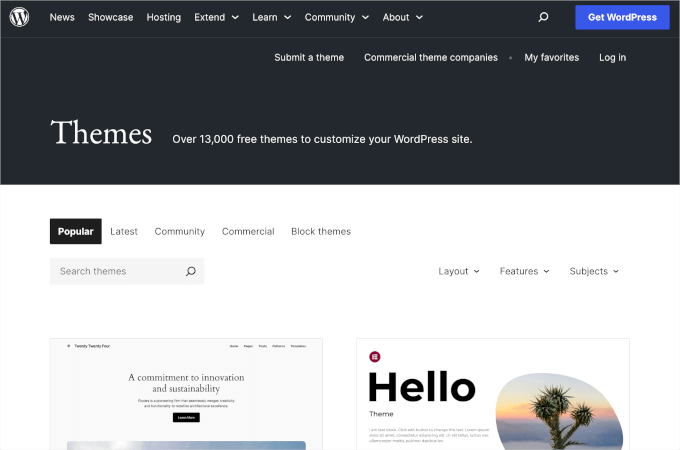
Per temi premium, puoi andare su negozi di temi commerciali come Elegant Themes e Themify.
Un tema perfetto dovrebbe essere un equilibrio tra un bel design e funzionalità potenti. Troppe funzionalità non sono sempre un segno di un buon tema. Per ulteriori informazioni, puoi consultare la nostra guida su come scegliere il tema WordPress perfetto per il tuo sito web.
Puoi persino creare il tuo tema WordPress personalizzato senza alcuna codifica utilizzando un costruttore di temi come SeedProd, che offre un'interfaccia drag-and-drop per progettare il tuo sito.
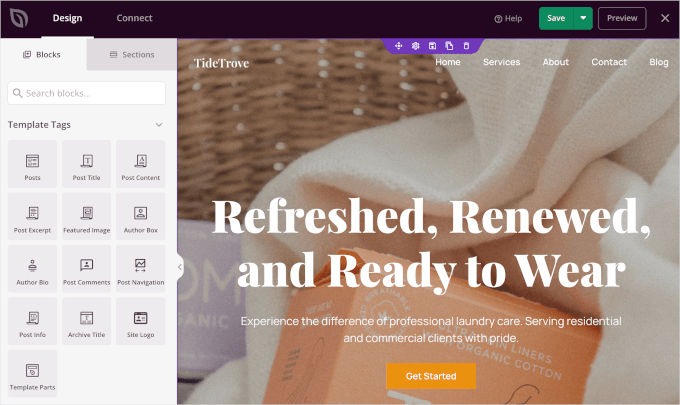
Se desideri esaminare temi WordPress specifici, consulta le nostre raccolte di temi WordPress:
- I migliori e più popolari temi WordPress (di tutti i tempi)
- Migliori temi WordPress gratuiti per blog
- I migliori temi WordPress gratuiti per aziende
- I migliori temi WordPress in stile rivista
- Migliori temi WordPress per fotografi
Una volta trovato un tema, puoi seguire le istruzioni nella nostra guida su come installare un tema WordPress per farlo correttamente.
Successivamente, vorrai fare riferimento ai nostri video di WordPress di martedì per imparare come cambiare lo sfondo, aggiungere immagini di intestazione, aggiungere menu e altro nel tuo tema WordPress.
Venerdì: Personalizzare il tuo sito WordPress
Ogni sito web ha esigenze di personalizzazione diverse. A seconda di ciò che vuoi fare con il tuo sito web, ti imbatterai in nuove domande.
Ad esempio, come faccio ad aggiungere un modulo di contatto o creare una pagina separata per i post del blog?
Ti consigliamo di consultare la nostra sezione Tutorial di WordPress, che ha un'enorme libreria di tutorial passo-passo per principianti.
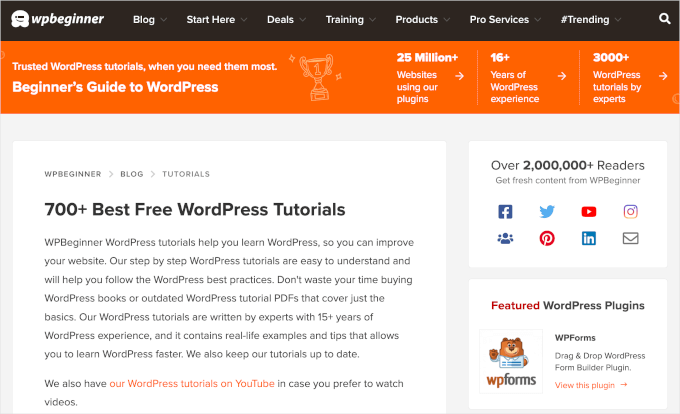
Puoi anche iscriverti gratuitamente al Canale YouTube di WPBeginner per tutorial video gratuiti su WordPress. Abbiamo centinaia di tutorial video a tua disposizione da guardare al tuo ritmo.
Suggerimento Bonus: Non smettere mai di imparare WordPress
Alla fine della settimana, dovresti avere il tuo sito web configurato e una solida comprensione di come funziona WordPress.
Ma la parte entusiasmante è che WordPress è una piattaforma così potente, e c'è sempre qualcosa di nuovo da imparare mentre continui a costruire e migliorare il tuo sito.
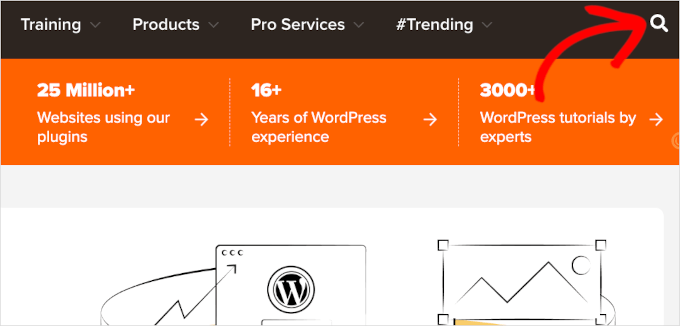
Ogni volta che incontri un problema, puoi utilizzare la funzione 'Cerca' sul nostro sito web per trovare rapidamente soluzioni e tutorial.
Puoi anche digitare la tua domanda su Google e aggiungere 'WPBeginner' alla fine della tua ricerca. Essendo WPBeginner il più grande sito di risorse WordPress, troverai probabilmente una guida passo-passo creata per i principianti.
Non riesci a trovare una risposta? Allora potresti voler unirti al nostro gruppo Facebook WPBeginner Engage.
È una community online fiorente con quasi 100.000 utenti WPBeginner. Il nostro team di esperti, veterani del settore e altri appassionati di WordPress è lì per offrire aiuto e consigli gratuiti.
Come inizio ad imparare lo sviluppo di WordPress?
Molti dei nostri nuovi utenti progrediscono infine a utenti intermedi e avanzati, cercando indicazioni su come codificare le proprie soluzioni.
WordPress è costruito utilizzando il linguaggio di programmazione PHP insieme a HTML, CSS e JavaScript. Pertanto, ti consigliamo di iniziare con HTML e CSS, per poi passare a PHP e JavaScript.
Una volta che avrai familiarità con questi linguaggi, potrai iniziare a creare temi WordPress personalizzati e plugin da zero.
Puoi imparare queste competenze gratuitamente con risorse e tutorial online. Per un apprendimento più strutturato, sono disponibili anche corsi di formazione professionali.
Domande frequenti sull'apprendimento di WordPress
Riceviamo molte domande da principianti che stanno appena iniziando il loro percorso con WordPress. Ecco le risposte ad alcune delle più comuni che sentiamo.
1. Quanto tempo ci vuole davvero per imparare WordPress?
La maggior parte dei principianti può imparare le basi di WordPress in circa una settimana. Se dedichi qualche ora ogni giorno, puoi sentirti a tuo agio con la dashboard, capire come funzionano temi e plugin e lanciare il tuo primo sito web.
2. Devo sapere come programmare per usare WordPress?
Assolutamente no. La maggior parte degli utenti WordPress crea siti web straordinari senza mai scrivere una riga di codice. La piattaforma è progettata per essere facile da usare e strumenti come l'editor a blocchi e i page builder ti consentono di creare design professionali visivamente.
3. WordPress è davvero gratuito?
Il software WordPress stesso è gratuito al 100% e open-source. Sebbene esistano migliaia di temi e plugin gratuiti, gli unici costi necessari sono per un nome di dominio (l'indirizzo del tuo sito) e l'hosting web (dove sono archiviati i file del tuo sito).
4. Qual è la differenza principale tra WordPress.com e WordPress.org?
WordPress.org è la piattaforma self-hosted che ti offre il controllo completo e l'accesso a tutte le funzionalità, plugin e opzioni di personalizzazione.
WordPress.com è un servizio ospitato più facile da avviare ma con limitazioni. Raccomandiamo sempre WordPress.org per la sua flessibilità e il potenziale di crescita a lungo termine.
Risorse aggiuntive per continuare l'apprendimento
Congratulazioni per aver completato la sfida di cinque giorni! Il tuo percorso con WordPress è appena iniziato. Per aiutarti a compiere i prossimi passi, abbiamo raccolto un elenco delle nostre guide più utili per i nuovi proprietari di siti web.
- Come aumentare il traffico del tuo sito web – Impara strategie comprovate per far crescere il tuo pubblico e ottenere più visitatori sul tuo nuovo sito.
- La guida definitiva alla velocità e alle prestazioni di WordPress – Scopri come rendere il tuo sito web più veloce per una migliore esperienza utente e migliori classifiche SEO.
- La guida definitiva alla sicurezza di WordPress – Proteggi il tuo duro lavoro con la nostra guida passo passo per proteggere il tuo sito WordPress dalle minacce comuni.
- Come risolvere i comuni errori di WordPress – Trova soluzioni ai problemi più comuni che potresti incontrare mentre continui a costruire il tuo sito.
Se ti è piaciuto questo articolo, iscriviti al nostro Canale YouTube per tutorial video su WordPress. Puoi trovarci anche su Twitter e Facebook.




Jiří Vaněk
È la prima volta che vedo un tutorial così interessante per principianti di WordPress, diviso dal lunedì al venerdì in singole sezioni. Almeno, lo trovo davvero creativo e rinfrescante. Inoltre, ciò che è fantastico di questo sito web è che una volta che qualcuno ha completato questa introduzione di "formazione", può continuare in una massiccia base di conoscenza con centinaia di articoli, permettendo loro di concentrarsi esattamente sul percorso di cui hanno bisogno. Questo sito web è veramente eccellente, e avere così tante informazioni in un unico posto è perfetto per le lunghe serate invernali; ci sarà sempre la mancanza di tempo per imparare. State facendo un lavoro incredibile, e si vede!
Dayo Olobayo
Una settimana sembra poco tempo per imparare una nuova abilità, ma questo articolo scompone efficacemente il processo di avvio con WordPress in passaggi gestibili. Concentrarsi prima sulle funzionalità principali è un approccio saggio e c'è sempre spazio per imparare funzionalità più avanzate man mano che si diventa più a proprio agio con la piattaforma. La bellezza di WordPress è che può crescere con le tue esigenze e ambizioni.
Peter Iriogbe
Sebbene l'idea di padroneggiare WordPress in una settimana sembri allettante, realizzarlo richiederebbe uno sforzo costante da parte dello studente. Che dire degli individui che imparano a un ritmo più lento? Possono tenere il passo con questo lasso di tempo per imparare WordPress?
Supporto WPBeginner
It depends on your personal learning style and you do not have to master everything in a week if you prefer to go at a slower pace
Amministratore
Mrteesurez
WordPress, essendo il CMS più popolare, è per me il CMS migliore e più facile che ti offre la flessibilità di creare qualsiasi tipo di blog o sito web.
Questa guida è molto utile se sei serio riguardo all'apprendimento di WordPress in un breve periodo di tempo. Include tutte le cose di base che devi sapere, specialmente se sei un principiante.
Se sei in grado di seguire la guida dal lunedì al venerdì, significa che sarai in grado di configurare un sito WordPress funzionante entro una settimana.
E mentre ti impegni con WordPress, imparerai molte altre cose.
Moinuddin Waheed
wao, a partire da lunedì fino a venerdì. Entro domenica saremo in grado di usare wordpress e creare siti web.
a condizione che ripetiamo il ciclo da lunedì a venerdì finché non avremo abbastanza di WordPress.
E dobbiamo continuare con questa base di conoscenza dopo averla acquisita attraverso questa routine.
meriti molta gratitudine wpbeginner.
Apprezzo molto i tuoi sforzi nel fornire contenuti così preziosi assolutamente gratuiti.
Sah Yee
Questo sito è davvero fantastico e un grande aiuto per noi principianti. Mi chiedevo solo, anche questo sito è stato creato con wordpress?
Supporto WPBeginner
Yes, our site is built with WordPress
Amministratore
Ishmal Majid
È uno scrigno del tesoro, direi. Possiamo anche imparare profondamente tutto ciò che vogliamo imparare attraverso i link all'interno del blog. E soprattutto, i video e i corsi sono completamente gratuiti. È un tuo grande cuore.
Grazie mille!
Supporto WPBeginner
You’re welcome we hope you find all of our content helpful
Amministratore
Kabsha Majid
È un blog motivazionale e informativo incredibile e basato sulla realtà. Ho deciso di ricominciare il mio percorso di apprendimento con WordPress dopo aver letto questo articolo.
L'avevo saltato molto tempo fa perché mi ero frustrato a causa di informazioni incomplete, mancanza di guida e indisponibilità di risorse sufficienti. Finalmente, questo post mi ha dato la carica per lavorare.
Senza dubbio, il duro lavoro paga. Ora sono risoluto a imparare continuamente e a costruire un ottimo sito web WordPress, poiché ho tratto molta ispirazione qui.
Grazie per questi fantastici e meravigliosi materiali e risorse informativi gratuiti e approfonditi.
Supporto WPBeginner
You’re welcome, we wish you luck in your journey learning and we hope our guides are a good staring point for you
Amministratore
Ellen
Lavoro in un posto dove hanno già un sito web Wordpress impostato. Ho bisogno di saperne di più su come apportare modifiche.
Supporto WPBeginner
Our guides should help you get started learning. You may want to look into creating a local site for a safe place to start learning
Amministratore
muneebah kanwal
dove posso trovare i tuoi video del corso WordPress? sono gratuiti?
Supporto WPBeginner
They are linked in the article but you can also follow the link below and our videos are free
https://videos.wpbeginner.com/
Amministratore
Abid Ahmed
Grazie mille, è molto utile per noi.. Grazie Grazie Grazie team WP..
Supporto WPBeginner
Lieti che tu abbia trovato utili i nostri contenuti!
Amministratore
Taa Magwati
Grazie mille, ma voglio creare un sito web (non live) solo per testare e imparare, come posso farlo?
Christopher Kefas
Per favore, voglio avviare un sito WordPress ma voglio essere sicuro di non aver bisogno di programmare.
Supporto WPBeginner
Dipenderebbe da cosa cerchi specificamente di fare con il tuo sito, ma per la maggior parte, se non per tutte, le applicazioni non dovresti aver bisogno di programmare.
Amministratore
amin
Ciao, qual è il costo approssimativo per la progettazione di un sito?
Con WordPress… Ad esempio, un piccolo sito di un negozio o un sito personale e non molto professionale
Può essere considerato un lavoro?
Supporto WPBeginner
Per il costo di creazione di un sito, dovresti dare un'occhiata alla nostra guida qui sotto:
https://www.wpbeginner.com/beginners-guide/how-much-does-it-cost-to-build-a-wordpress-website/
Amministratore
Jones Tichaona Rundora
Sono molto entusiasta e incoraggiato di aver trovato questa piattaforma. Spero di poter diventare un esperto di WordPress attraverso la vostra guida e il vostro supporto.
Supporto WPBeginner
We hope our guides can help give you a solid starting point
Amministratore
Minhajul
Sono nuovo qui.
Con il vostro supporto (Team wpbiginner.com) imparerò WordPress.
Supporto WPBeginner
We hope you find our content helpful
Amministratore
Rana Fakhar
Sono nuovo qui.
Con il vostro supporto (Team wpbiginner.com) imparerò WordPress. Io A.
Sarò molto grato a tutti voi per la vostra gentile attenzione e le discussioni senza problemi.
Supporto WPBeginner
We hope our content continues to be helpful
Amministratore
Poppy
Ciao! Questo è stato estremamente utile. Mi stavo chiedendo... Voglio creare il mio sito web su WordPress per la mia azienda, dovrei farlo da solo imparando tutti i vostri video? O mi consigliereste di assumere qualcuno che sia un professionista in questo? L'azienda non è poi così grande, ad essere sinceri. Quindi sono combattuto, ma non è nemmeno una piccola impresa.
Supporto WPBeginner
Sarebbe una questione di preferenza personale su cosa sia meglio per te, puoi sempre iniziare da zero e se incontri un problema, puoi cercare uno sviluppatore allora.
Amministratore
Sarmad Rasheed
Ehi! Ti sono molto più grato per avermi aiutato a usare WordPress. Hai fornito quasi tutte le informazioni utili sull'uso di WordPress. Ora sarà il mio primo passo per tuffarmici.
Supporto WPBeginner
Glad our guide was helpful
Amministratore
Tsd singh
Molto utile, da lunedì inizio.
Supporto WPBeginner
We hope our guides are helpful
Amministratore
pasha
Voglio imparare WordPress.
Supporto WPBeginner
We hope this guide helps you
Amministratore
Sri Sriniwass
Questo è stato molto utile. Grazie!
Supporto WPBeginner
You’re welcome
Amministratore
Rhonda
Sono così grato per questo! Sarà molto utile!
Supporto WPBeginner
You’re welcome
Amministratore
Aimee
Sembra esattamente quello di cui ho bisogno!
Ho acquistato un pacchetto chiavi in mano per il mio sito web, ma ora ho problemi a capire come apportare modifiche e personalizzarlo come desidero.
Avere le informazioni suddivise in piccole parti mi permetterà di fare il lavoro quando avrò tempo/spazio mentale.
Supporto WPBeginner
Glad our article could be helpful
Amministratore
Stacy Batista
Ricevi post su come iniziare con WordPress. Mi piacciono i passaggi facili da seguire e i post aggiuntivi che spiegano le sezioni in WordPress come Categorie vs Tag. Molto utile!!!
Supporto WPBeginner
Glad our article was helpful
Amministratore
Dada
Illuminante, grazie
Supporto WPBeginner
You’re welcome
Amministratore
Vruti Shah
Grazie per aver condiviso i migliori consigli e guide. Sei sempre un risolutore di problemi.
Supporto WPBeginner
Glad you found our content helpful
Amministratore
Annajean Shields
Non vedo l'ora di imparare questa nuova abilità
Supporto WPBeginner
We hope our guide is able to assist you in this process
Amministratore
john
ottime informazioni… con questa guida, sarò in grado di creare il mio blog. grazie
Supporto WPBeginner
You’re welcome, glad our guide could be helpful
Amministratore
Marcy Everest
OK – ho compilato il modulo e ti ho aggiunto alla mia lista email. Ora, come vedo i video? Sono confuso.
Supporto WPBeginner
Se ti sei iscritto per i video dovresti aver ricevuto un messaggio con un URL di attivazione, in caso contrario dovresti controllare la tua cartella spam e contattarci utilizzando il nostro modulo di contatto se non riesci a trovare l'email.
Amministratore
Pearl
Ho provato molte volte a creare i miei account per guardare la serie di video, ma il sistema non ha funzionato.
Che peccato.
Supporto WPBeginner
Please reach out to us using our contact form here: https://www.wpbeginner.com/contact/
and we can assist you with whatever error you’re having with our video section
Amministratore
devraj
come aggiungere un altro indirizzo nella pagina contatti. ho guardato molti tutorial su youtube ma nessuno mostra come aggiungere un indirizzo secondario nella pagina contatti in wordpress. per favore risolvilo, attendo la tua risposta. grazie in anticipo
Supporto WPBeginner
Dipenderebbe da quale plugin per moduli di contatto stai utilizzando. Se contatti il supporto del plugin, dovrebbero essere in grado di dirti come aggiungere un indirizzo email secondario al tuo modulo di contatto.
Amministratore
Sylvia
Anch'io sono nuovo di WP, sto costruendo il mio sito web WP con e-commerce da 2 settimane, inutile dire che sono bloccato con errori http, errori di caricamento, errori json, sito web offline, errori pagina bianca, nessuna anteprima, errori di pubblicazione. Non mi arrendo ancora ma ci sono vicino. Ho già avuto lunghe chat con blue host 5 volte, ma nessuna soluzione, mi è stato chiesto di resettare WordPress e ricominciare da capo. Punto e a capo, e gli stessi problemi! Guarderò molto attentamente tutti i tuoi video prima di fare qualsiasi altra cosa, ho altre 2 settimane prima di raggiungere la scadenza per la cancellazione.
Supporto WPBeginner
Speriamo che i nostri articoli possano aiutarti a semplificare il processo
Amministratore
sylvia
c'era qualcosa che non andava nella configurazione del mio sito web, ore sulla chat di Bluehost, ho parlato con un tecnico senior e i problemi sono stati risolti, ma il mio sito web ha perso alcune funzionalità e pagine. Tutto era visibile online ma non nella vista di progettazione. Alla fine ho chiesto di annullare l'abbonamento – così posso far chiudere il sito web e acquisterò di nuovo l'abbonamento la prossima settimana. La cosa positiva è che le persone della chat stavano cercando di aiutare, rispondevano rapidamente alle domande offrendo supporto, sono rimasto davvero colpito da quanto sia stata buona l'esperienza, e sono stato in chat almeno 2 volte al giorno. È possibile che io stesso abbia combinato qualcosa con WordPress, sto cercando di imparare il più possibile prima di ricominciare. Una volta che mi sono familiarizzato con la progettazione e la personalizzazione, ho trovato che WordPress e WooCommerce diventavano progressivamente facili da navigare, e se non fosse stato per gli errori, avrei continuato a costruirlo. C'è così tanto da imparare...
Dev Star
Ho iniziato a imparare WordPress
Supporto WPBeginner
We hope our guide helps you get started
Amministratore
Abu Bakar Siddique
Vorrei imparare WordPress gratuitamente. Per favore, fatemi sapere i dettagli.
Supporto WPBeginner
Seguirai i passaggi in questo articolo, puoi anche installare WordPress localmente gratuitamente sul tuo computer usando: https://www.wpbeginner.com/how-to-install-wordpress/#installlocal
Amministratore
Eugene
Trovo i tuoi contenuti molto utili, ma puoi per favore fornire un PDF dei tuoi contenuti ai lettori?
Supporto WPBeginner
We will certainly take a look into that as a possibility in the future
Amministratore
Hamed khan
Ciao
Sto usando il plugin Elementor (entrambe le versioni gratuite)
Il mio tema di design è nero e oro
Ho bisogno di cambiarlo in bianco e oro o qualcos'altro con un pulsante, poiché la maggior parte dei siti web offre opzioni come (modalità scura/chiara) ma più personalizzabili.
Per favore, aiutami
Grazie!!
jim
Penso che la versione gratuita di WordPress limiti molte opzioni. Ma comunque, è gratuita, quindi immagino che non possiamo lamentarci troppo, eh!
Rehana Sk. Sajjad
Non posso commentare ancora, devo ancora leggere la guida e guardare i tutorial su YouTube. Beh, sono sicuro che mi divertirò a leggere la guida e mi auguro buona fortuna.
kanishka sahu
come posso creare un'interfaccia di blogging per utenti/autori in WordPress proprio come Blogger? Sono bloccato su dove un utente scriverà il suo post e avrà alcune funzionalità come rendere il testo in grassetto o aggiungere elenchi puntati al testo, mi mancano le conoscenze per aggiungere quel pannello. Per favore, aiutami. Attendo con ansia una risposta, grazie in anticipo.
Lahiru Supun
Molte grazie per questo. Chiaro e facile da capire. Sono nuovo a WordPress. Fatemi sapere come posso aggiungere liberamente l'opzione di chat dal vivo per il mio sito web WordPress? Sto già seguendo queste lezioni. Grazie!
Rob
Grazie! Credo di aver visto alcuni dei tuoi video su YouTube e sono stati molto utili!
Yatheesh
Signore, suggeriscimi i migliori temi WordPress e Blogger per il marketing di affiliazione come Flipkart
Supporto WPBeginner
Ciao Yateesh,
Dai un'occhiata alla nostra lista dei migliori temi WordPress per affiliati.
Amministratore
Mary N
Questo non mi dice quello che ho veramente bisogno di sapere, ovvero la formattazione. Sono già su WordPress ma non riesco a capire come diavolo fare in modo che la formattazione faccia quello che voglio. ci sono sempre questi enormi spazi tra le frasi e lo odio. Non era così, per quanto ricordo. Ho smesso di usarlo e sono tornato e ora è un vero tormento.
Barry
Ciao Mary
Sono solo una principiante con WordPress ma credo anche come te che la formattazione potrebbe essere migliorata, ma dato che sono una principiante alle prime armi ho dovuto mettere da parte i pensieri finché non sarò un po' più avanzata. I miei pensieri a questo punto sono che forse le pagine PDF potrebbero essere la risposta. O formattare una pagina in un programma come Dreamweaver e caricarla su WordPress. Proverò queste cose quando sarò un po' più avanti. L'attuale interlinea, sebbene leggibile, è molto limitante. Dove c'è volontà, c'è un modo. ♥♥♥ (alt+tastierino 3)
Saad Rauf
Grazie per la guida ragazzi. Ora so dove imparare WordPress, lo apprezzo.
Jabita Adedoyin
Voglio creare un sito web di intrattenimento insieme a un blog. Voglio usare una pagina di benvenuto diversa dalla homepage, in modo che se cliccano su ENTRA qualcuno possa ora accedere alla home. è possibile farlo su WordPress?
Emo LeBlanc
Posso aggiungere musica alla mia pagina web di WordPress? In modo che quando le persone atterrano sul mio sito web, la mia musica inizi a suonare.
Yolanda
Non vedo l'ora di iniziare. Presto comincerò a imparare a usare WordPress. Voglio creare un negozio online. Grazie per aver condiviso queste informazioni preziose.
Cordiali saluti!
Carleigh
Ciao - Posso usare WordPress per modificare un sito web che un'azienda di siti web ha creato ed è già sul web? Ho bisogno di aggiungere foto e testo.
Grazie!
Carleigh
Supporto WPBeginner
Ciao Carleigh,
Se il sito web è stato creato utilizzando WordPress, allora puoi modificarlo accedendo all'area amministrativa del sito web. Se non è stato creato con WordPress, allora non puoi modificarlo utilizzando WordPress.
Amministratore
Ian
È possibile convertire un sito HTML in un sito WordPress?
Bryan
Ciao
Mi chiamo Bryan e lavoro nel campo delle pubbliche relazioni. Ho scritto comunicati stampa, articoli e altro materiale in passato che vorrei mettere su un sito web personale per aiutarmi nella ricerca di lavoro e, si spera, ottenere lavori di scrittura freelance.
Potrei chiedere la tua saggia guida sul fatto se sia possibile creare un sito web personale, che mostri una biografia e lavori passati, con un blog?
Grazie
Bryan
Supporto WPBeginner
Ciao Bryan,
Sì, puoi configurare un sito web personale che mostri la tua biografia e i tuoi lavori passati con il tuo blog. Dai un'occhiata alla nostra lista di bellissimi temi WordPress per curriculum per qualche idea.
Amministratore