


Stai ottenendo buoni posizionamenti nei motori di ricerca, ma il tuo traffico non è ancora dove dovrebbe essere. Il tuo sito web WordPress compare nella prima pagina di Google, eppure i concorrenti continuano a ottenere più clic.
È uno dei problemi SEO più frustranti per i proprietari di siti WordPress: essere visibili, ma invisibili allo stesso tempo.
Ecco la verità che abbiamo imparato dopo aver ottimizzato centinaia di siti WordPress: posizionarsi in alto è solo metà della battaglia.
La vera sfida è rendere il tuo risultato così convincente che le persone scelgano di cliccarci sopra. Anche piccole modifiche a come il tuo contenuto appare nei risultati di ricerca possono aumentare drasticamente i tassi di clic. 🚀
In questa guida, condivideremo 12 strategie comprovate che hanno aiutato noi e migliaia di lettori di WPBeginner ad aumentare il CTR organico in WordPress. Iniziamo.
🗝️ Punti chiave: Migliorare il CTR organico riguarda principalmente rendere più accattivanti i tuoi elenchi nei motori di ricerca. Spesso puoi attirare più clic dai risultati di ricerca senza cambiare i tuoi posizionamenti scrivendo titoli più efficaci, aggiungendo meta descrizioni utili, utilizzando markup schema e aggiornando contenuti più vecchi.
Cos'è il tasso di clic organico?
Il tasso di conversione organico (CTR) è la percentuale di persone che cliccano sul tuo link nei risultati di ricerca. Ad esempio, se uno dei tuoi post del blog compare 100 volte per una parola chiave e 3 persone ci cliccano sopra, il tuo CTR sarebbe del 3%.
I motori di ricerca prestano attenzione a come gli utenti interagiscono con i risultati, e il CTR è un segnale importante. Un CTR più alto suggerisce che le persone trovano il tuo risultato pertinente, il che può portare a un maggiore coinvolgimento e, nel tempo, a posizionamenti più forti.
Sebbene non sia un fattore di ranking diretto, un CTR elevato porta spesso a un migliore coinvolgimento degli utenti sul tuo sito, il che può influenzare positivamente i tuoi ranking SEO.
Come proprietario di un sito web, puoi monitorare quali pagine ottengono più clic e applicare le stesse strategie ad altri contenuti. Allo stesso modo, puoi identificare le pagine con prestazioni inferiori e aggiornarle per attirare più clic.
Come scoprire il tasso di click-through organico?
Uno dei modi più popolari per scoprire il tuo tasso di clic organico è utilizzare Google Search Console. È uno strumento gratuito offerto da Google per aiutare i proprietari di siti web a vedere come sta andando il loro sito nei risultati di ricerca.
Puoi seguire la nostra guida per imparare come aggiungere il tuo sito web a Google Search Console.
Dopodiché, puoi accedere alla dashboard di Google Search Console e passare alla scheda Prestazioni. In alto, vedrai il tasso di click-through medio del tuo sito web.
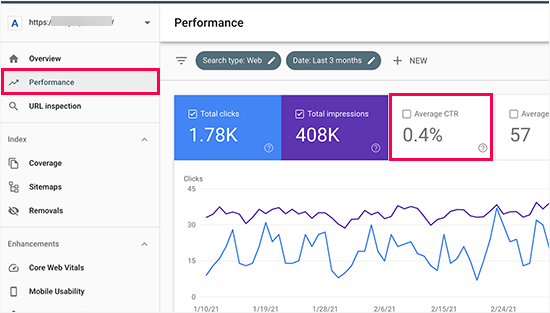
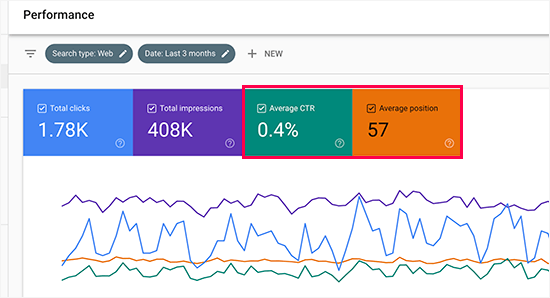
Fai clic sul tasso di click-through medio per aggiungerlo come metrica al tuo report.
Vedrai anche la casella della posizione media accanto ad essa. Fai clic per selezionarla anche.
Ora, devi scorrere verso il basso fino alla sezione del report dettagliato.
Nella scheda Query, vedrai le parole chiave per cui ti posizioni con clic medi, impressioni, CTR e posizione.
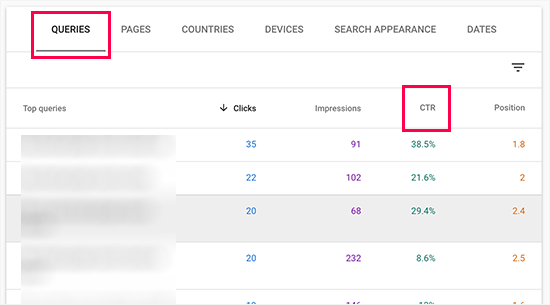
Puoi fare clic su qualsiasi colonna per ordinare i risultati per posizione o per CTR. Allo stesso modo, puoi passare alla scheda Pagine per visualizzare i risultati per singole pagine del tuo sito web anziché per parole chiave.
Ora, il flusso di lavoro in Google Search Console può essere opprimente. E monitorare il CTR del tuo sito web è più facile utilizzando MonsterInsights, il miglior plugin di Google Analytics per WordPress.
MonsterInsights semplifica le cose estraendo solo le statistiche importanti da Google Search Console. Tieni presente che avrai bisogno di un account Pro per aggiungere il report di Search Console alla tua dashboard di MonsterInsights.
Su WPBeginner, utilizziamo MonsterInsights per monitorare i tassi di conversione, sia dai nostri moduli, pulsanti CTA o link di riferimento. Ha funzionato eccezionalmente bene e puoi leggere la nostra recensione dettagliata di MonsterInsights per saperne di più.

Per fare ciò, dovrai installare MonsterInsights e collegare il tuo account Google Analytics.
Una volta che il tuo sito è collegato a Google Analytics, dovrai andare alla tua dashboard di Google Analytics e fare clic su 'Amministrazione'.
Quindi, scorri verso il basso fino alla sezione 'Link ai prodotti' e fai clic su 'Link Search Console'.
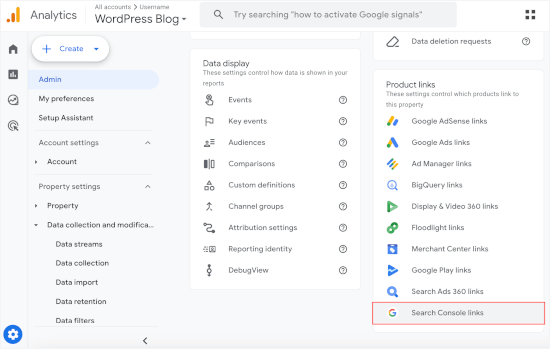
Questo aprirà il prompt per collegare i tuoi account Google Analytics e Google Search Console. I passaggi includono l'aggiunta della proprietà della tua Search Console e la scelta del sito web da cui estrarre il tuo flusso di dati.
Una volta configurata l'integrazione, puoi tornare alla tua area di amministrazione di WordPress.
Ora, se visiti il menu 'Report' nella dashboard di MonsterInsight, dovresti vedere una scheda 'Search Console'.
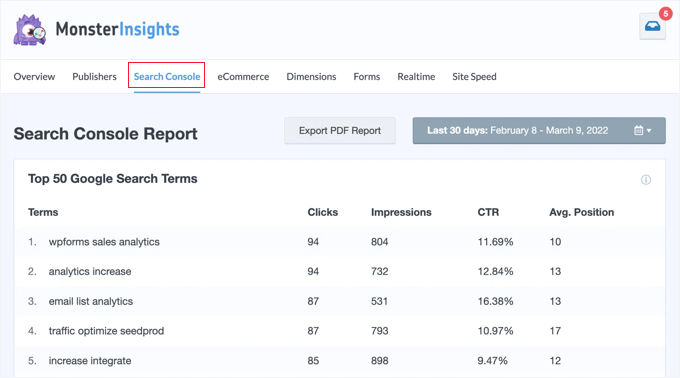
Ed ecco fatto! Dovresti ora vedere la colonna 'CTR' per monitorare il tasso di click-through del tuo sito.
Come migliorare il tuo tasso di conversione organico in WordPress
Ora che sai come visualizzare i punteggi medi del CTR del tuo sito web, il passo successivo è migliorare il tasso di clic organico dei tuoi post del blog di WordPress.
Un buon punto di partenza sono le pagine che già si posizionano bene nei risultati di ricerca.
Puoi cercare post con alte impressioni di ricerca, una posizione media tra 1 e 10, ma un CTR basso. Queste pagine compaiono già in cima ai risultati di ricerca, quindi migliorare i loro titoli e descrizioni può portare rapidamente più clic.
Successivamente, puoi lavorare su ciò che molti esperti SEO chiamano "frutta a portata di mano". Queste sono pagine che si posizionano nella pagina 2 o 3 dei risultati di ricerca di Google. Con alcuni miglioramenti ai loro titoli, meta descrizioni o contenuti, potrebbero salire nei posizionamenti e attirare più traffico.
Tenendo presente questo, vediamo alcuni dei consigli comprovati per migliorare i tuoi tassi di click-through.
Ecco una rapida panoramica degli argomenti che tratteremo in questa guida. Se sei interessato a un consiglio particolare, puoi fare clic sul link per saltare avanti nell'articolo:
- Scrivi Titoli Efficaci e Titoli SEO
- Usa Titoli SEO Dinamici per Titoli Migliori
- Scrivi Meta Descrizioni Utili
- Usa Slug URL Significativi
- Punta ad Apparire nei Rich Snippet o nella Answer Box
- Ottieni visibilità nelle panoramiche AI
- Usa il markup Schema dei Rich Snippet per distinguerti
- Migliora la SEO Locale per Tassi di Click-Through Più Alti
- Migliora gli Articoli Più Vecchi per Tassi di Click-Through Migliori
- Risolvi Problemi di Cannibalizzazione delle Parole Chiave
- Migliora i Tempi di Caricamento della Pagina per una Migliore Esperienza Utente
- Mantieni gli Utenti Coinvolti sul Tuo Sito
- Rendi il clic degno con un'ottima esperienza utente
- FAQ: Migliora il CTR Organico del Sito WordPress
- Risorse Aggiuntive: Guide WordPress da Leggere Assolutamente
Pronto? Iniziamo.
1. Scrivi Titoli Efficaci e Titoli SEO
Il titolo o l'intestazione del tuo post del blog è la cosa più evidente nei risultati di ricerca.
Deve essere pertinente, accattivante e coinvolgente per attirare l'attenzione degli utenti e indurli a cliccare.
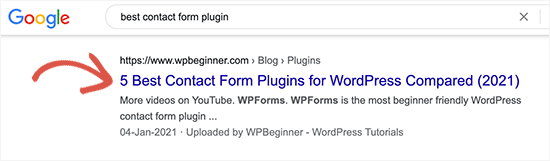
Ma come fai a capire quale titolo ti aiuterà a ottenere migliori tassi di clic nei risultati di ricerca?
Fortunatamente, ci sono diversi strumenti di analisi dei titoli che analizzeranno i tuoi titoli e ti daranno suggerimenti per migliorarli.
Utilizzeremo il plugin MonsterInsights poiché dispone di un analizzatore di titoli integrato. È il miglior plugin di Google Analytics per WordPress e ti aiuta a vedere da dove provengono i tuoi visitatori e cosa fanno sul tuo sito web.
Innanzitutto, devi installare e attivare il plugin MonsterInsights. Per maggiori dettagli, consulta la nostra guida passo passo su come installare un plugin di WordPress.
📝 Nota: La versione gratuita di MonsterInsights include anche l'analizzatore di titoli integrato. Se hai un budget limitato, puoi iniziare con essa e acquistare la versione pro man mano che le tue esigenze crescono.
L'aggiornamento alla versione premium sblocca funzionalità più avanzate come il monitoraggio di Google AMP, il monitoraggio dei coupon, l'integrazione con MemberPress e altro ancora.
Successivamente, dovrai collegare il plugin al tuo account Google Analytics. Ti guiderà automaticamente attraverso il processo di integrazione, ma se hai bisogno di aiuto, consulta il nostro tutorial su come installare Google Analytics in WordPress.
Una volta configurato, puoi iniziare a modificare qualsiasi post o pagina con un titolo che desideri ottimizzare. Nella schermata di modifica del post, fai semplicemente clic sul pulsante 'Headline Analyzer' nell'angolo in alto a destra dello schermo.
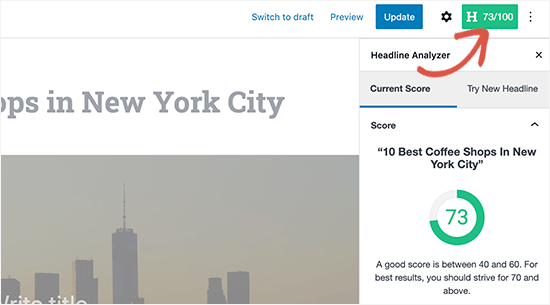
Questo aprirà lo strumento Headline Analyzer, che fornirà un punteggio e alcuni suggerimenti pratici per migliorare il titolo del tuo post o della tua pagina.
Per aiutarti a iniziare, ecco alcune formule classiche per i titoli che funzionano bene:
- Sii ultra-specifico, ad esempio, "Come correggere l'errore 404 in meno di 5 minuti"
- Usa numeri e elenchi, ad esempio, "12 consigli comprovati per migliorare il CTR"
- Includi l'Anno Corrente, ad esempio, “I migliori plugin SEO per WordPress (Recensione 2025)”
- Crea Curiosità, ad esempio, “L'errore n. 1 che stai commettendo nei tuoi titoli SEO”
Puoi passare alla scheda ‘Prova nuovo titolo’ e provare nuovi titoli senza salvarli.

📢 Alternativa: Puoi anche provare la versione web dello strumento Headline Analyzer di IsItWP o il nostro Headline Analyzer gratuito. Questi strumenti ti consentono di testare i titoli al di fuori dell'area di amministrazione di WordPress.
2. Utilizza titoli SEO dinamici per titoli migliori
Per impostazione predefinita, WordPress utilizza automaticamente il titolo della tua pagina o del tuo post come tag <title> nell'HTML. Questo tag title viene utilizzato dai motori di ricerca per visualizzare l'elenco del tuo sito web.
Puoi usare All in One SEO, il miglior plugin SEO per WordPress sul mercato, per generare automaticamente titoli SEO migliori per i tuoi vecchi post e pagine del blog. Siamo grandi fan di AIOSEO e ci affidiamo ad esso per creare meta descrizioni, schema FAQ, sitemap e altro.
Ottieni maggiori informazioni sul plugin nella nostra recensione completa di AIOSEO.
Innanzitutto, assicurati di installare e attivare il plugin AIOSEO. Nota che esiste anche una versione gratuita di AIOSEO da provare se hai un budget limitato.
Dopo l'attivazione, il plugin ti guiderà attraverso una procedura guidata di configurazione. Puoi seguire le istruzioni. Ma se hai bisogno di aiuto, non esitare a visitare il nostro tutorial su come configurare correttamente All in One SEO per WordPress.
Una volta terminato, dovrai navigare alla pagina All in One SEO » Aspetto della ricerca e passare alla scheda 'Tipi di contenuto'.
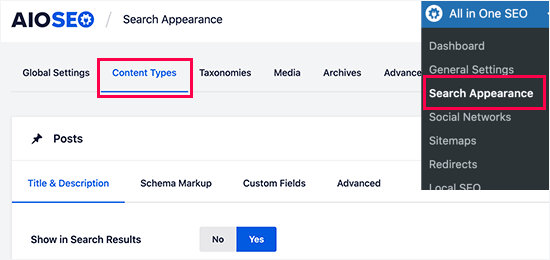
Da qui, puoi impostare titoli e descrizioni SEO dinamici per tutti i tuoi post, pagine, prodotti o qualsiasi altro tipo di contenuto.
Questo titolo verrà utilizzato quando un post o una pagina non ha il proprio titolo o descrizione SEO.
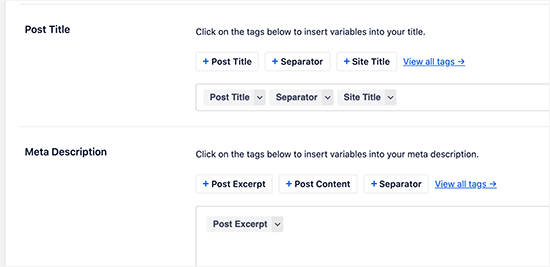
Puoi anche modificare qualsiasi post o pagina sul tuo sito WordPress per modificarne il titolo e la descrizione SEO.
Modifica semplicemente l'editor del post e scorri verso il basso fino a individuare la sezione 'Impostazioni AIOSEO'.
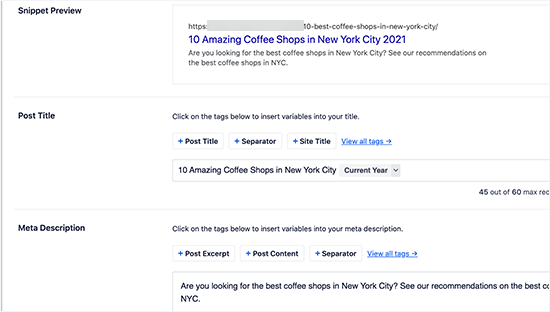
Da qui, puoi aggiungere un titolo SEO personalizzato per il tuo post e la tua pagina. Vedrai un'anteprima in tempo reale di come apparirà nei risultati di ricerca.
Puoi anche utilizzare tag 'Dinamici' come 'Mese Corrente' o 'Anno' nei titoli dei tuoi post, in modo da non doverli aggiornare manualmente ogni anno.
Non dimenticare di salvare e aggiornare il tuo post una volta terminata la modifica.
3. Scrivi Meta Descrizioni Utili
La maggior parte dei motori di ricerca genera automaticamente la parte della descrizione quando mostra i risultati di ricerca, in modo che il contenuto più pertinente appaia nello snippet.
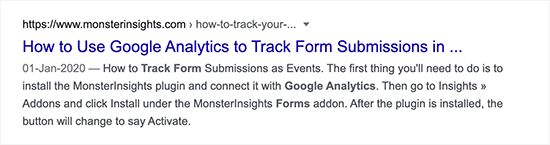
Tuttavia, alcuni risultati mostrano semplicemente la descrizione fornita dal proprietario del sito web.
Ecco perché è importante aggiungere una descrizione SEO per tutti i tuoi post e pagine.
Se stai utilizzando All in One SEO per WordPress, puoi modificare ogni post e pagina e semplicemente fornire la tua descrizione ottimizzata per la SEO.
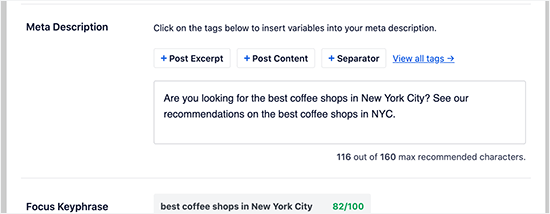
Assicurati che la tua descrizione SEO includa le tue parole chiave target e spieghi cosa vedranno gli utenti quando visitano il tuo sito web. Questo aiuta gli utenti a comprendere meglio i tuoi contenuti e li incoraggia a cliccare più spesso.
Per risparmiare tempo, All in One SEO Pro viene fornito con un generatore di titoli/descrizioni basato sull'IA. Utilizza ChatGPT per generare automaticamente titoli SEO e meta descrizioni di alta qualità.
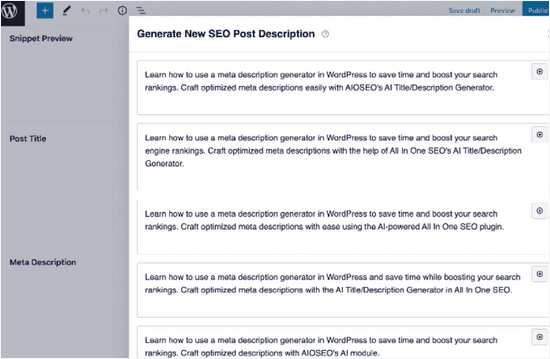
Puoi aggiungere il suggerimento di descrizione che preferisci con 1 clic e modificarlo secondo necessità.
4. Usa Slug URL Significativi
WordPress utilizza una struttura di URL ottimizzata per la SEO, che ti consente di creare URL chiari e leggibili come questo:
https://example.com/best-coffee-shops-in-new-york-city/L'ultima parte di questi URL è chiamata URL slug, e WordPress lo genera automaticamente in base al titolo del tuo post o pagina.
Tuttavia, se il tuo titolo include numeri, date o è molto lungo, lo slug può risultare disordinato o difficile da leggere.
Per ovviare a ciò, assicurati di correggere manualmente l'URL slug prima di pubblicare qualsiasi post o pagina. Puoi farlo facendo clic sull'icona a forma di ingranaggio nell'angolo in alto a destra della schermata dell'editor dei contenuti.
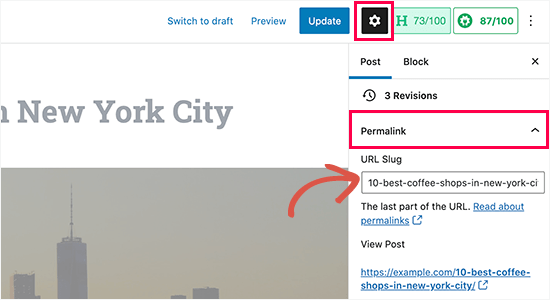
Successivamente, dovrai passare alla scheda 'Post' ed espandere l'opzione 'Permalink'.
Da qui, puoi sostituire lo slug predefinito con uno più corto e significativo. Cerca di mantenerlo semplice, evita le lettere maiuscole e separa le parole con trattini.
Non dimenticare di salvare o aggiornare il tuo post per memorizzare il nuovo URL.
💡 Suggerimento dell'esperto: Se in seguito ti rendi conto di dover cambiare uno slug dopo che il post è già stato pubblicato, assicurati di impostare un reindirizzamento 301 dal vecchio URL al nuovo. Questo evita link interrotti e aiuta a preservare i tuoi posizionamenti SEO.
5. Punta ad apparire negli snippet in primo piano (noti anche come caselle di risposta)
Essere al primo posto nei risultati di ricerca è fantastico. Ma apparire sopra il risultato #1 in uno snippet in primo piano può essere ancora meglio.
Probabilmente li hai già visti. Gli snippet in primo piano sono le caselle evidenziate che appaiono sopra i normali risultati di ricerca e cercano di rispondere immediatamente a una domanda dell'utente.
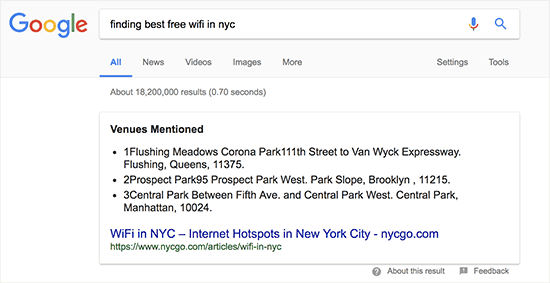
Secondo una ricerca condotta da Advanced Web Ranking, le caselle di risposta assicurano un incredibile CTR medio del 32,3%.
Tuttavia, non esiste una scorciatoia facile per classificarsi come snippet avanzato per un termine di ricerca. La strategia più comune che ha funzionato per la maggior parte dei siti web è semplicemente migliorare il contenuto.
Per maggiori dettagli, consulta la nostra guida completa su come apparire nella casella di risposta di Google / snippet in primo piano, che include esempi reali e suggerimenti pratici.
6. Ottieni visibilità nelle Panoramiche AI
Le Panoramiche AI di Google fanno ora parte di molti risultati di ricerca. Alimentate da IA come Gemini, estraggono risposte direttamente dal web, a volte anche prima che gli utenti scorrano fino al tuo link.
La buona notizia? Se il tuo contenuto è chiaro, strutturato e autorevole, Google può trattare il tuo sito come una fonte fidata, aiutandoti a ottenere riconoscimento e clic.
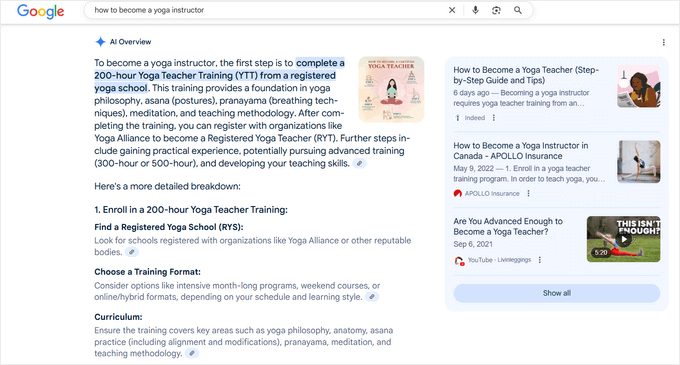
Per continuare a ottenere clic, puoi seguire questi suggerimenti:
- Rispondi a domande reali, non solo a parole chiave: Concentrati su domande pratiche e dettagliate che il tuo pubblico sta effettivamente ponendo.
- Crea cluster di argomenti: Collega articoli correlati in modo che l'IA riconosca il tuo sito come una risorsa di riferimento su un argomento.
- Struttura i tuoi contenuti: Utilizza intestazioni chiare, elenchi puntati, tabelle e markup schema per aiutare l'IA a estrarre le informazioni chiave.
- Mostra autorevolezza e fiducia: Includi esempi reali, esperienze personali e riferimenti credibili per rendere il tuo contenuto affidabile e umano.
Queste tattiche si basano sulla tua strategia tradizionale di snippet (Suggerimento 5) e aumentano le possibilità che l'IA citi il tuo sito come fonte fidata.
Per passaggi più dettagliati, consulta la nostra guida su come ottimizzare i contenuti per le Panoramiche AI di Google.
7. Utilizza il Markup Schema per Snippet Arricchiti per Distinguerti
Lo schema markup dei Rich Snippet ti consente di fornire dati strutturati e contenuti. Questi dati strutturati sono scritti in un formato speciale chiamato markup Schema.org.
I motori di ricerca utilizzano questo markup per mostrare i tuoi contenuti con informazioni aggiuntive nei risultati di ricerca. Ciò fa risaltare la tua pagina tra gli altri risultati e migliora il CTR.
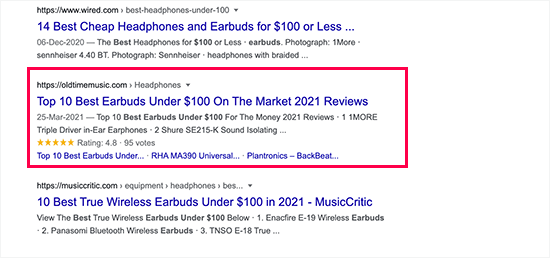
Il modo più semplice per aggiungere markup schema di rich snippet al tuo sito web WordPress è utilizzare il plugin All in One SEO.
Il plugin SEO è dotato di supporto integrato per il markup schema, che ti consente di configurarlo per ogni tipo di post, come articoli, prodotti, recensioni e altro ancora.
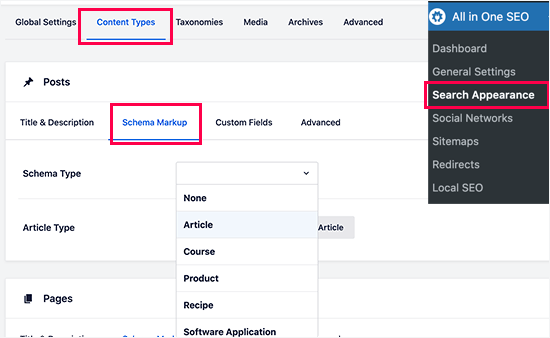
Puoi anche cambiare il markup del tipo schema per singoli articoli e pagine.
Il Generatore di Schema di nuova generazione di All in One SEO è dotato di un "Catalogo Schema". Questa funzione ti consente di scegliere qualsiasi tipo di schema per i tuoi post o pagine del blog.
I tipi di schema disponibili includono ricetta, articolo, guida, libro, corso, offerta di lavoro, prodotto e altro ancora.
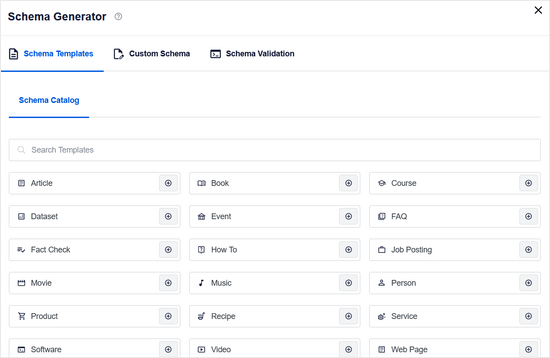
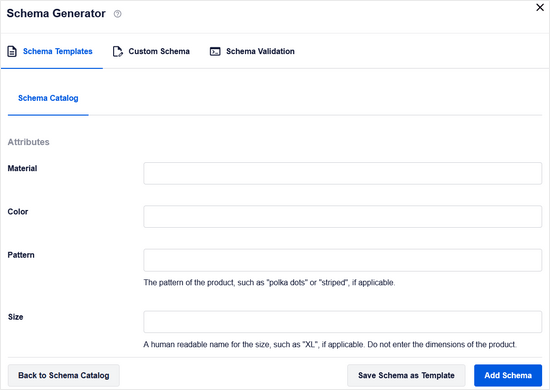
Dopo aver scelto un tipo di schema, puoi anche includere dati strutturati aggiuntivi che i motori di ricerca possono utilizzare.
Per il tuo schema 'Prodotto', puoi aggiungere informazioni come materiale, colore, fantasia, taglia, prezzo e disponibilità.
Per istruzioni passo passo, consulta il nostro tutorial su come aggiungere markup schema in WordPress.
8. Migliora la SEO Locale per Tassi di Clic Più Elevati
Far apparire i tuoi contenuti per termini pertinenti ma per il pubblico sbagliato può causare un CTR più basso.
SEO locale ti aiuta a risolvere questo problema permettendoti di rivolgerti a un pubblico regionale. Questa strategia ti consente di posizionarti per un pubblico più mirato, rendendo i tuoi risultati più pertinenti e aumentando il CTR.
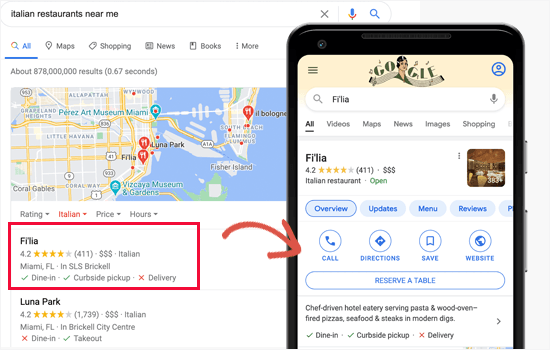
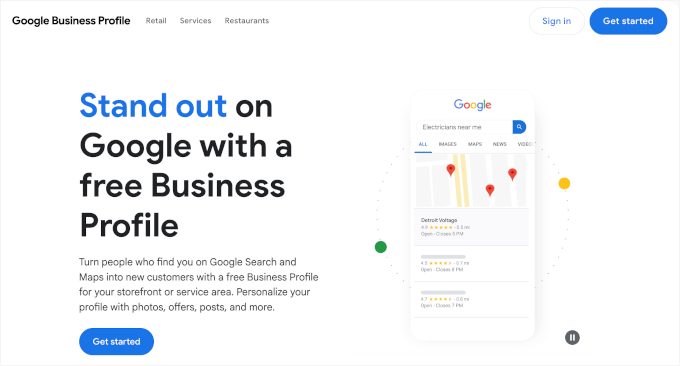
Ma prima, potresti voler creare un account Google Business Profile.
Iscrivendoti alla piattaforma, puoi aggiungere la tua attività, dimostrare di esserne il proprietario e gestire le informazioni della tua attività nella dashboard del tuo Profilo dell'attività su Google.
Successivamente, avrai bisogno del plugin All in One SEO for WordPress, che dispone di un componente aggiuntivo per la Local SEO.
Questo componente aggiuntivo ti consente di aggiungere le informazioni della tua attività locale come markup Schema al tuo sito web.
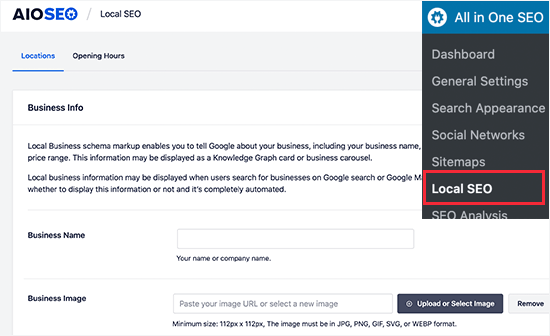
Puoi fornire le informazioni della tua attività e gli orari di apertura semplicemente compilando i moduli. Quindi, AIOSEO aggiunge il markup schema affinché i motori di ricerca lo utilizzino nei loro risultati.
Per istruzioni passo passo, consulta la nostra guida definitiva alla SEO locale per WordPress per aumentare il ranking.
9. Migliora gli Articoli Più Vecchi per Tassi di Clic Migliori
Molti blog di WordPress hanno diversi articoli che si posizionano da qualche parte nella seconda pagina dei risultati di ricerca.
Potresti anche avere articoli più vecchi sul tuo sito web che sono diventati obsoleti e sono scesi in classifica. Puoi trovarli ordinando il report Performance di Google Search Console per posizione.
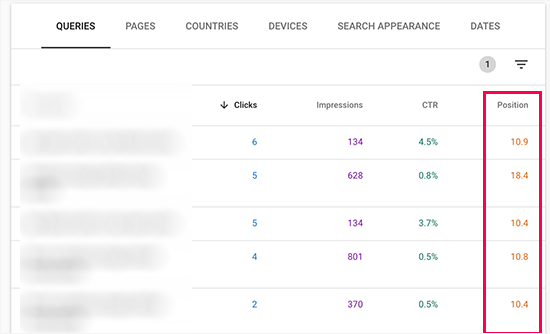
La buona notizia è che sarà piuttosto facile migliorare queste pagine con contenuti aggiornati aggiuntivi.
Pertanto, rendere questa ottimizzazione parte della tua routine di revisione regolare dei contenuti è un modo rapido e semplice per aumentare il posizionamento nei motori di ricerca.
Per maggiori dettagli, consulta la nostra guida su come correggere il decadimento dei contenuti in WordPress.
10. Risolvi i Problemi di Cannibalizzazione delle Parole Chiave
Se le tue parole chiave di destinazione rientrano in una categoria molto di nicchia e il tuo sito web ha più risorse su di esse, è probabile che alcune di esse cannibalizzino le altre.
Questo potrebbe creare una situazione confusa per i motori di ricerca. Ad esempio, potrebbero ignorare la tua pagina più importante a favore di qualcosa di meno importante o addirittura meno pertinente.
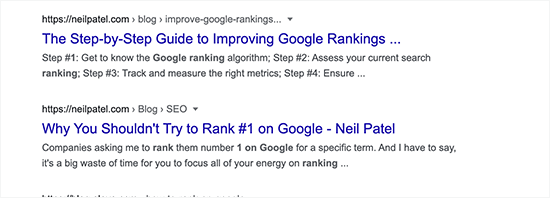
Potresti essere in grado di posizionare due pagine per la stessa parola chiave, ma daranno un'impressione contraddittoria. Questo può persino creare confusione anche per gli utenti.
Ad esempio, supponiamo che tu abbia due diversi post del blog:
- “I 5 migliori temi WordPress gratuiti”
- “Una guida ai temi responsive per il tuo blog.”
Entrambe le pagine potrebbero iniziare a posizionarsi per la parola chiave “migliori temi WordPress” e i motori di ricerca non saprebbero quale dare priorità. Invece di un risultato forte, ne ottieni due più deboli che competono tra loro.
Una strategia migliore sarebbe quella di combinare le parti migliori di entrambi gli articoli in una guida definitiva chiamata “I 10 migliori temi WordPress gratuiti e reattivi”.
Quindi, dovresti reindirizzare l'URL dell'articolo più debole al tuo nuovo e completo articolo.
🔗 Correlati: Hai bisogno di consigli sugli strumenti per monitorare le prestazioni delle tue parole chiave e individuare precocemente i problemi di cannibalizzazione? Dai un'occhiata alle nostre scelte esperte dei migliori strumenti di monitoraggio delle parole chiave SEO.
11. Migliora i Tempi di Caricamento delle Pagine per una Migliore Esperienza Utente
Dal 2021, Google sta regolarmente rilasciando aggiornamenti dell'algoritmo sull'esperienza della pagina. Questi aggiornamenti ruotano spesso attorno all'esperienza utente e alla velocità del sito web.
La velocità è già un fattore importante nella SEO, quindi caricamenti di pagina più veloci possono influire positivamente sui tuoi posizionamenti nei motori di ricerca.
Ecco alcuni suggerimenti rapidi che puoi applicare subito per migliorare il tempo di caricamento della tua pagina:
- Utilizza un servizio di hosting WordPress migliore
- Installa e attiva un plugin di caching per WordPress
- Ottimizza le immagini per caricamenti di pagina più veloci
- Carica in modo differito i tuoi contenuti multimediali
- Utilizza un firewall per applicazioni web o un servizio CDN
Abbiamo una guida completa alle prestazioni e alla velocità di WordPress con istruzioni passo passo per ottimizzare le prestazioni del tuo sito web. Quindi sentiti libero di dare un'occhiata alla guida.
12. Mantieni gli Utenti Coinvolti sul Tuo Sito
Alcune delle tue pagine potrebbero già avere un CTR organico molto buono ma un tasso di rimbalzo molto alto. Ciò significa che gli utenti arrivano su quelle pagine ma se ne vanno senza visitare altre pagine.
Mantenere gli utenti coinvolti ti consente di mostrare loro altri contenuti sul tuo sito. Questo coinvolgimento aiuta a guidarli attraverso il tuo funnel di vendita, trasformandoli infine in clienti o abbonati.
Nella nostra esperienza, niente funziona meglio del collegamento interno per mantenere gli utenti coinvolti. Assicurati che i tuoi articoli principali rimandino ai tuoi altri articoli e offri agli utenti molte opportunità di cliccare.
Per semplificare il collegamento interno, puoi utilizzare la funzionalità Link Assistant di All in One SEO. Scoprirà automaticamente le pagine che necessitano di più collegamenti interni e ti fornirà suggerimenti di collegamento che puoi aggiungere ai tuoi contenuti con 1 clic.
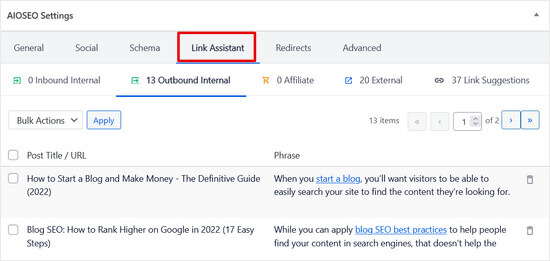
Puoi anche aggiungere post correlati o widget di post popolari al tuo sito per offrire ai nuovi utenti maggiori opzioni di scoperta di contenuti.
Quando gli utenti trascorrono più tempo su un sito web, è più probabile che visitino più pagine, si iscrivano alla tua lista email e acquistino i tuoi prodotti. Per maggiori dettagli, consulta la nostra guida dettagliata su come ridurre il bounce rate e aumentare le pagine viste in WordPress.
13. Rendi il Clic Degno con un'Ottima Esperienza Utente
Migliorare il tuo CTR è il primo passo, ma ciò che accade dopo il clic è altrettanto importante.
Quando gli utenti atterrano sulla tua pagina e vivono un'ottima esperienza, rimangono più a lungo, si iscrivono alla tua newsletter o acquistano un prodotto. Questo può inviare forti segnali positivi a Google.
L'obiettivo finale è dimostrare ai motori di ricerca che la tua pagina è il miglior risultato possibile per una query.
È qui che OptinMonster può aiutarti. È uno dei migliori strumenti di ottimizzazione delle conversioni per creare campagne sul sito che coinvolgono i visitatori e li guidano all'azione.
Con OptinMonster, puoi creare bellissimi popup lightbox, timer per il conto alla rovescia, barre di notifica, slide-in, popup spin-the-wheel e altro ancora.
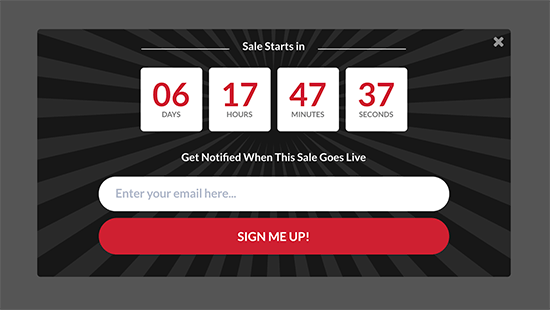
Queste campagne possono incoraggiare i visitatori a trascorrere più tempo sul tuo sito web, seguirti sui social media, iscriversi alla tua lista email o acquistare i tuoi prodotti e servizi.
Su WPBeginner, utilizziamo OptinMonster per creare popup, slide-in e banner nell'intestazione per promuovere offerte speciali e far crescere la nostra lista email.
Puoi saperne di più sulla nostra esperienza nella nostra recensione completa di OptinMonster.

📝 Nota: Se hai un budget limitato, esiste una versione gratuita di OptinMonster che puoi utilizzare come punto di partenza. Ma se hai bisogno di accedere a funzionalità avanzate come la pianificazione delle campagne, i test A/B e potenti regole di targeting, OptinMonster Pro è quello da considerare.
Con potenti regole di visualizzazione, ti consente di mostrare campagne personalizzate nel momento preciso.
Ad esempio, puoi geo-targettizzare gli utenti in una particolare regione con spedizione gratuita o offrire agli utenti un buono sconto proprio prima che lascino il tuo sito.
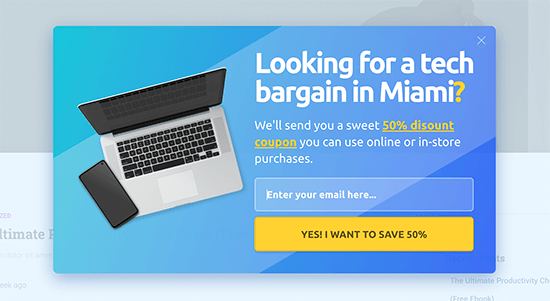
Con decine di modelli, puoi facilmente convertire il traffico proveniente dal tuo CTR in vendite e visitatori di ritorno.
FAQ: Migliorare il CTR organico del sito WordPress
Prima di concludere, rispondiamo ad alcune domande comuni sul miglioramento del CTR organico del tuo sito WordPress.
Cosa si considera un buon tasso di click-through organico (CTR)?
Non esiste un unico numero "buono" perché dipende dal tuo settore, dalle parole chiave che stai cercando di raggiungere e dalla tua posizione nei risultati di ricerca.
Per regola generale, più alta è la tua posizione in classifica, più alto sarà solitamente il tuo CTR. Un buon obiettivo è cercare di battere il CTR medio per la tua posizione in classifica.
Un CTR basso può danneggiare il mio posizionamento SEO?
Sì. Se le persone continuano a saltare il tuo link, i motori di ricerca potrebbero interpretarlo come un segnale che la tua pagina non è pertinente. Questo può far diminuire il tuo posizionamento per quella parola chiave nel tempo.
Quanto tempo ci vuole per vedere i risultati dopo aver migliorato il mio CTR?
Varia. Una volta aggiornati i titoli o le meta description, possono volerci da qualche settimana a un paio di mesi perché Google scansioni nuovamente il tuo sito e rifletta le modifiche nelle tue classifiche o nel tuo CTR.
Devo aggiornare il titolo di un vecchio post del blog?
Assolutamente. Se un post non sta performando bene, dargli un titolo fresco e più accattivante può fare una grande differenza. Un titolo migliore può aiutare il post ad attrarre più clic e a migliorare le sue prestazioni di ricerca.
Risorse Aggiuntive: Guide WordPress da Leggere Assolutamente
Speriamo che questo articolo ti abbia aiutato a capire come migliorare il tasso di click-through organico (CTR) del tuo sito WordPress. Successivamente, potresti anche voler consultare le nostre altre guide utili su:
- Guida completa alla SEO per WordPress
- Come fare ricerca di parole chiave per il tuo blog WordPress
- Come aumentare il traffico del tuo blog – Il modo facile
- Modi testati e facili per far crescere la tua lista email più velocemente
- Guida definitiva all'ottimizzazione del tasso di conversione in WordPress
Se ti è piaciuto questo articolo, iscriviti al nostro Canale YouTube per tutorial video su WordPress. Puoi trovarci anche su Twitter e Facebook.


David Lim
You can follow CTR in many ways. Google Analytics, Search Console, Monsterinsights and AISEO. All in all, this is a very strong analytical combo for that.
Dennis Muthomi
Great post on organic CTR in WordPress. I like how you mention using MonsterInsights and All in One SEO to make it easier.
One thing I’ve found that works for me is updating and refreshing older content, especially for evergreen topics.
Looking forward to using the rich snippets schema markup with All in One SEO.
The ability to choose from different schema types in the Schema Catalog is really cool for search visibility across different content types.
Mrteesurez
I think this can be best achieve by trying to show up in a quick answer box or people also asked.
Also, Natural compelling tittle is very effective in getting high click through rate.
Thanks for sharing this guide.
Moinuddin Waheed
Dover inserire i nostri contenuti nella casella delle risposte rapide aumenterà sicuramente il tasso di risposta organica. Aiuta anche a creare un senso di branding per il blog.
Non ho mai visto nulla nella casella delle risposte che non abbia catturato la mia attenzione. Ci spinge a cliccare sui link sottostanti.
Jiří Vaněk
Sì, un titolo può fare una grande differenza. Ho notato che non clicco più solo sulle prime posizioni. Guardo cosa si trova nella SERP e scelgo fondamentalmente in base al titolo e alla meta descrizione. Questo sembra essere un fattore chiave nel determinare se qualcuno clicca su un link nella SERP o meno. Penso che i giorni in cui la prima posizione era il re siano finiti.
Peter Iriogbe
Non avrei mai pensato che si potesse usare la sezione prestazioni di Google Search Console per analizzare rapidamente la posizione media del sito. Prima usavo normalmente la sezione "come il tuo contenuto ha risuonato con il tuo pubblico" per farlo. Ma ora ho imparato un modo nuovo che è ancora più veloce e facile da fare. Grazie per aver condiviso questo.
Supporto WPBeginner
You’re welcome
Amministratore
Moinuddin Waheed
Questo articolo contiene tutto il necessario per aumentare il tasso di clic.
Ho scoperto che il fattore più decisivo per qualsiasi visitatore nel cliccare su un post o un articolo sono i titoli.
Avere titoli accattivanti basati sulle parole chiave di ricerca aiuta ad aumentare il CTR.
Non ho provato tutti i suggerimenti e i punti menzionati, ma li ho salvati per implementarli in futuro.
Ahmed Omar
Una miniera di suggerimenti per aumentare il Click Through Rate (CTR) organico in WordPress
Le tue 12 strategie comprovate, dalle meta descrizioni accattivanti al posizionamento strategico delle parole chiave, sono oro puro, specialmente i primi 4 punti relativi all'ottimizzazione SEO.
Sperimentare con lo Schema Markup può migliorare i tuoi snippet per una migliore visibilità.
Grazie per il manuale per aumentare il CTR: il traffico del mio sito è in aumento.
Jiří Vaněk
Per quanto riguarda il CTR, ho seguito tutto quello che hai scritto, eppure ho ancora avuto numeri relativamente bassi. Quello che mi ha davvero iniziato ad aiutare sono stati i titoli degli articoli. Secondo me, l'aspetto più cruciale è come si formula il titolo. Nonostante avessi parecchie impressioni, ho avuto pochi clic effettivi sui link. Non è stato finché non ho iniziato a concentrarmi sui titoli degli articoli che ho fatto progressi. Pertanto, credo che il fattore più importante per il CTR sia principalmente il titolo perché è quello che l'utente vede per primo e che può invogliarlo.
Supporto WPBeginner
Thank you for sharing what you feel is most important
Amministratore
Saket
Ottimo articolo ma i tuoi collegamenti ipertestuali o l'indice quando cliccati restituiscono un errore 404.
Staff editoriale
Thank you Saket. We just fixed the issue
Amministratore
Dheeraj soni
Grazie per aver condiviso questo articolo, tutti i punti sono utili per migliorare il CTR, personalmente mi piace il markup schema perché aiuta a mostrare più informazioni sui siti web nelle SERP e alla fine aiuta ad aumentare il CTR
Staff editoriale
Grazie Dheeraj. Sì, in effetti il markup schema aiuta molto!
Amministratore
Waseem Khaira
Ciao,
Questo articolo contiene link non funzionanti nella sezione Indice, per favore dai un'occhiata e correggili. (Sto usando il cellulare)
A proposito, il contenuto è fantastico per migliorare il CTR organico, in particolare, la correzione dei problemi di cannibalizzazione delle parole chiave è stata importante per me... Grazie
Staff editoriale
Grazie Waseem. Ho appena corretto il problema dell'indice.
Yes, fixing keyword cannibalization is a great way to improve SEO rankings. Glad you found the article useful
Amministratore
Waseem Khaira
you are welcome