


Non dimenticherò mai il panico di ricevere la prima email 'Quota disco superata' dal nostro web host. Pensavamo che il nostro piccolo blog non potesse usare così tanto spazio.
Abbiamo rapidamente imparato che il problema non erano i nostri post, ma innumerevoli file nascosti che WordPress creava automaticamente. Questo disordine nascosto può rallentare il tuo sito o addirittura farlo crashare senza preavviso.
Dopo aver risolto questo problema su centinaia dei nostri siti, abbiamo sviluppato una semplice checklist per recuperare quello spazio sprecato. Questi sono gli stessi passaggi che utilizziamo per mantenere i nostri siti web snelli e veloci.
In questa guida, ti guideremo attraverso ogni passaggio per pulire il tuo sito. Scopriamo quanto spazio puoi recuperare.
Perché liberare spazio su disco e ridurre l'utilizzo degli inode?
Ogni piano di hosting WordPress ha due limiti critici: spazio su disco e inode. Comprendere questi limiti è importante per mantenere un sito web sano.
Lo spazio su disco è semplice: è lo spazio di archiviazione totale disponibile per i tuoi file. Gli inode sono meno evidenti ma ugualmente importanti.
Pensa a un inode come a un'etichetta di un schedario che memorizza informazioni su ogni file e cartella, incluse le sue dimensioni, la posizione e i permessi. Ogni singolo file sul tuo server utilizza un inode, indipendentemente dalle dimensioni del file.
Quando inizi, questi limiti sembrano generosi. Ma i siti WordPress sono sorprendentemente avidi di entrambe le risorse. Abbiamo visto piccoli blog raggiungere i limiti di inode con appena 50.000 file, mentre altri raggiungono il limite di spazio su disco con solo poche centinaia di immagini.
Una volta raggiunto uno dei limiti, il tuo sito inizia a funzionare in modi frustranti:
- Le email smettono di funzionare – Non è possibile ricevere o inviare nuove email
- I caricamenti multimediali falliscono – Non è possibile aggiungere nuove immagini o file
- Gli aggiornamenti dei contenuti falliscono – Post e pagine non vengono salvati correttamente
- Gli aggiornamenti dei plugin falliscono – WordPress non può scaricare o installare aggiornamenti
- Il sito va in crash – Nei casi più gravi, l'intero sito web va offline
Ancora peggio, questi problemi spesso si verificano senza preavviso. Un giorno il tuo sito funziona bene, il giorno dopo sei bloccato fuori dalla tua stessa dashboard perché WordPress non può creare file temporanei.
La buona notizia? La maggior parte dei siti WordPress spreca il 30-50% delle proprie risorse allocate in file non necessari. Pulendo questi file, non solo eviterai i limiti di hosting, ma vedrai anche tempi di caricamento più rapidi e prestazioni più fluide.
Iniziamo controllando lo spazio su disco e l'utilizzo degli inode attuali, in modo da sapere esattamente a che punto sei.
Come controllare lo spazio su disco in WordPress
Esistono diversi modi per verificare lo spazio su disco in WordPress. Il modo più semplice è accedere al cPanel del tuo servizio di hosting.
Tutti i provider di web hosting offrono statistiche sull'utilizzo del disco, sull'utilizzo dei file, sul numero di account email e altro ancora.
Ad esempio, se stai utilizzando Bluehost, puoi semplicemente accedere al tuo account e quindi andare alla scheda 'Siti web' dal pannello di sinistra. Da qui, fai clic sull'opzione 'Impostazioni' per il tuo sito web.

Successivamente, vai alla scheda 'Advanced' dal menu in alto.
Quindi, scorri verso il basso fino all'opzione cPanel. Per aprirla, fai semplicemente clic sul pulsante ‘Gestisci’.
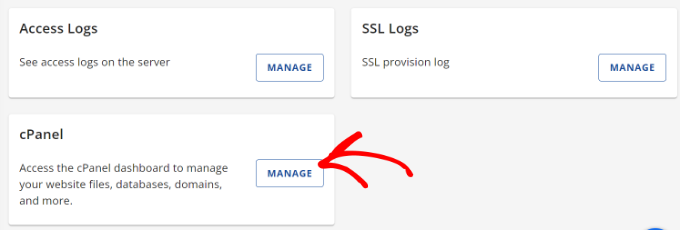
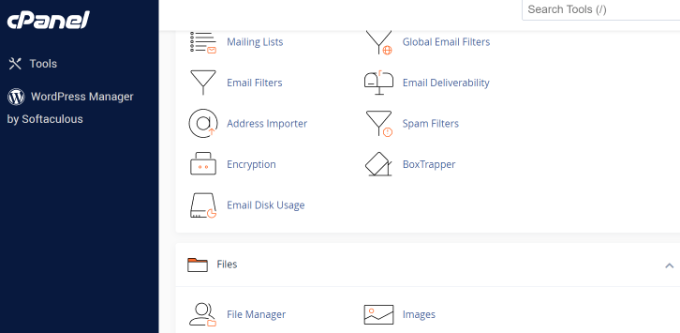
Successivamente, vedrai diverse opzioni nel cPanel.
Ad esempio, puoi accedere al file manager, all'utilizzo del disco, alle connessioni FTP, aprire le impostazioni di phpMyAdmin e altro ancora.
Tenendo conto di ciò, diamo un'occhiata a 8 modi semplici per liberare spazio su disco e ridurre l'utilizzo degli inode in WordPress:
- Utilizza strumenti di ottimizzazione delle immagini per ridurne le dimensioni
- Impedisci a WordPress di generare dimensioni delle immagini
- Non caricare video su WordPress
- Pulisci la tua libreria multimediale di WordPress
- Rimuovi plugin e temi WordPress inattivi
- Elimina bozze di post e pagine del blog
- Svuota la tua casella di posta ed elimina account email inutilizzati
- Cancella cache e vecchi file di backup in WordPress
- Domande frequenti sulla liberazione dello spazio su disco
- Risorse aggiuntive e prossimi passi
1. Utilizza strumenti di ottimizzazione delle immagini per ridurne le dimensioni
Un modo semplice per risparmiare spazio su disco è ottimizzare le tue immagini. Puoi utilizzare diversi strumenti per ridurre le dimensioni dell'immagine senza abbassarne la qualità. Oltre a ciò, puoi cambiare il formato del file (PNG, JPEG, GIF) e le dimensioni, riducendo potenzialmente le dimensioni dell'immagine fino all'80%.
Non solo aiuta a risparmiare l'utilizzo degli inode, ma rende anche il tuo sito web più veloce nel caricamento. Ottieni anche backup del sito web più veloci e classifiche SEO migliorate.
Gli strumenti di ottimizzazione delle immagini utilizzano la tecnologia di compressione per ridurre le dimensioni del file dell'immagine. Puoi utilizzare software di fotoritocco come Adobe Photoshop o Affinity, o strumenti web come TinyPNG o JPEGmini.

Esistono anche diversi plugin di WordPress che comprimono automaticamente le immagini quando le carichi.
Per maggiori dettagli, consulta la nostra guida su come ottimizzare le immagini per le prestazioni web senza perdere qualità.
2. Impedisci a WordPress di generare dimensioni delle immagini
Sapevi che WordPress crea più copie di un'immagine quando la carichi sul tuo sito web?
WordPress genera automaticamente diverse dimensioni di immagine, che includono miniature, dimensioni medie e grandi oltre all'immagine originale.
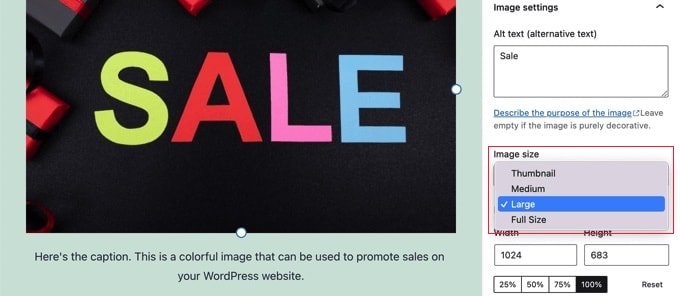
Queste dimensioni delle immagini occuperanno spazio su disco e inode sul tuo sito web. Inoltre, la dimensione del backup del tuo sito diventerà anche grande a causa delle diverse versioni di una singola immagine.
Un modo semplice per impedire a WordPress di generare più dimensioni di immagine è utilizzare il plugin Stop Generating Unnecessary Thumbnails. È un plugin gratuito che ti consente di disabilitare le dimensioni delle immagini.
Puoi saperne di più seguendo la nostra guida su come impedire a WordPress di generare dimensioni di immagine.
Tieni presente che il tuo tema potrebbe utilizzare dimensioni di immagine specifiche per diverse parti del tuo sito, come le miniature nella tua pagina principale del blog. Un buon plugin ti permetterà di vedere tutte le dimensioni registrate in modo da poter disabilitare selettivamente solo quelle di cui non hai bisogno.
3. Non caricare video su WordPress
Un altro modo per ridurre lo spazio su disco e gli inode è evitare di caricare video su WordPress.
Caricare video direttamente sul tuo sito significa utilizzare più banda e spazio su disco. Se hai video di alta qualità, utilizzerai ancora più risorse. Avrai anche bisogno di diversi plugin per gestire e visualizzare i video, il che significa utilizzare più spazio su disco.
Un'alternativa migliore è caricare video su siti come YouTube o Vimeo e quindi incorporarli sul tuo sito. In questo modo, libererai spazio su disco e larghezza di banda.
I tuoi video otterranno anche maggiore visibilità poiché YouTube è il secondo motore di ricerca più popolare e uno dei siti più visitati al mondo.
Puoi seguire la nostra guida su come incorporare facilmente video nei post del blog di WordPress per maggiori dettagli.
4. Pulisci la tua libreria multimediale di WordPress
Pulire la tua libreria multimediale di WordPress è un ottimo modo per aumentare lo spazio su disco e ridurre gli inode in WordPress.
Se hai file multimediali non utilizzati, copie multiple della stessa immagine o immagini di dimensioni errate, puoi rimuoverle per liberare spazio.
Di solito, puoi andare su Media » Libreria dalla dashboard di WordPress e selezionare un'immagine che desideri rimuovere. Una volta aperte le informazioni di allegato dell'immagine, fai semplicemente clic sull'opzione 'Elimina definitivamente'.
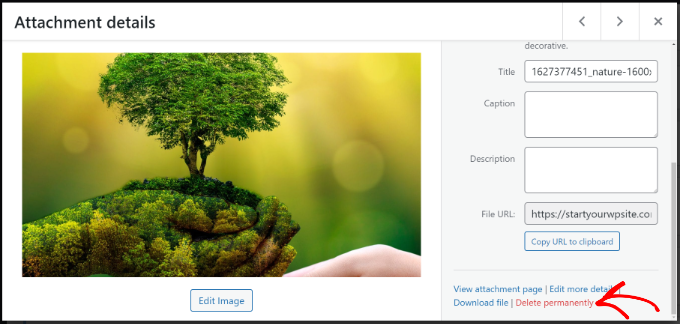
Tuttavia, il processo manuale richiede tempo e può essere difficile trovare file multimediali non in uso.
Un modo più efficiente è utilizzare plugin WordPress che aiutano a pulire la libreria multimediale di WordPress. Ad esempio, WP Media Cleanup è un plugin di Duplicator che scansiona l'intero sito alla ricerca di file multimediali inutilizzati e variazioni di immagini.
Il plugin controlla i tuoi post, pagine, widget e campi personalizzati per identificare quali immagini vengono effettivamente utilizzate. Quindi ti mostra un rapporto chiaro dei file inutilizzati che possono essere eliminati in sicurezza.
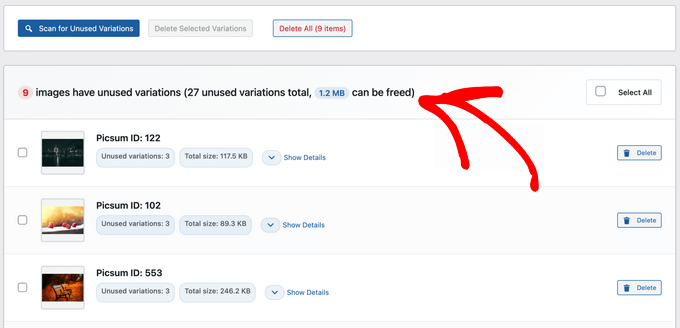
Come funzionalità di sicurezza, i file eliminati vengono conservati in un backup temporaneo per 30 giorni, in modo da poterli ripristinare facilmente se necessario.
Per maggiori dettagli, consulta la nostra guida su come pulire la tua libreria multimediale di WordPress.
5. Rimuovi plugin e temi WordPress inattivi
Hai plugin e temi WordPress inattivi e attualmente non in uso?
Avere temi e plugin WordPress inattivi significa che stanno utilizzando inode e occupando spazio su disco. Dovresti rimuovere questi plugin e temi per aumentare lo spazio su disco e ridurre l'utilizzo degli inode.
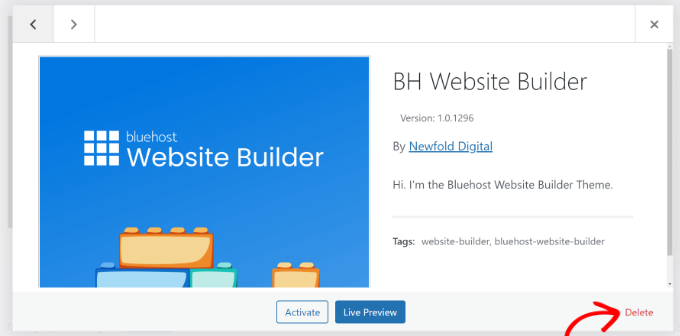
Ricorda solo che disattivare un plugin o un tema non rimuove i suoi file dal tuo server. Devi fare clic sul pulsante 'Elimina' per liberare effettivamente lo spazio su disco e gli inode che occupano.
Per rimuovere i plugin, vai semplicemente su Plugin » Plugin installati dal tuo pannello di amministrazione di WordPress. Successivamente, fai clic sul pulsante 'Elimina' per qualsiasi plugin non utilizzato.
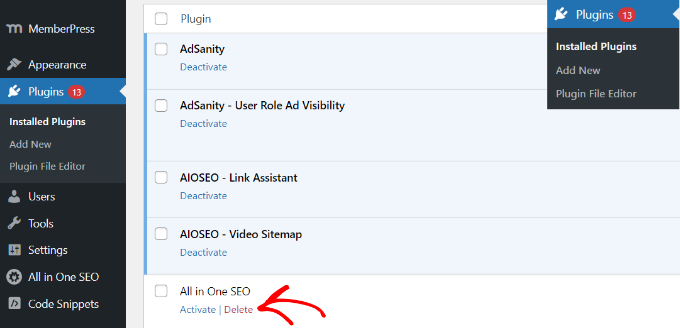
Allo stesso modo, puoi anche eliminare temi WordPress inattivi.
Innanzitutto, dovrai andare su Aspetto » Temi dalla tua dashboard di WordPress.
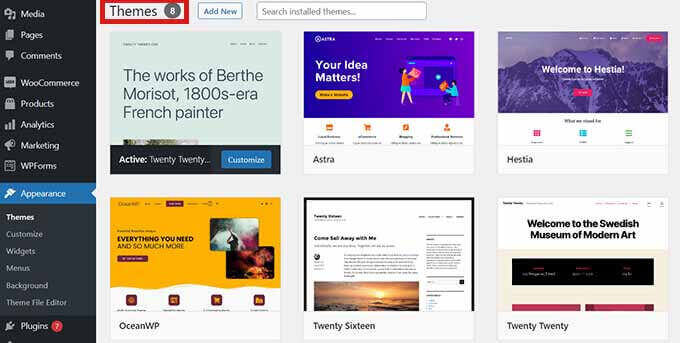
Da qui, fai clic sul tema che desideri rimuovere.
Si aprirà una nuova finestra popup con i dettagli del tuo tema WordPress. Fai clic sul pulsante 'Elimina' nell'angolo in basso a destra.
6. Elimina bozze di post e pagine del blog
Proprio come i temi e i plugin inattivi, la rimozione di post e pagine del blog in bozza può anche liberare spazio su disco e ridurre gli inode in WordPress.
Occuperebbero spazio non necessario e puoi migliorare le prestazioni del sito web eliminandoli.
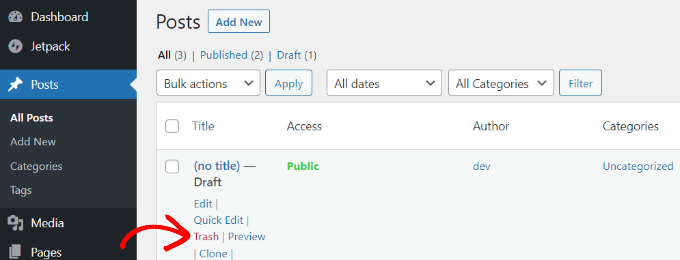
Vai semplicemente su Post » Tutti i Post dalla tua area di amministrazione di WordPress. Successivamente, fai clic sul pulsante 'Cestino' sotto qualsiasi post del blog in bozza.
Puoi fare lo stesso per le pagine in bozza sul tuo sito web.
WordPress ti consente anche di eliminare in blocco post e pagine. Per maggiori dettagli, consulta la nostra guida su come eliminare in blocco post di WordPress.
7. Svuota la tua casella di posta ed elimina gli account email non utilizzati
Questo consiglio si applica se i tuoi account di posta elettronica sono ospitati sullo stesso server del tuo sito web, il che è comune con molti piani di hosting condiviso.
Se stai utilizzando account email sul tuo servizio di hosting, anche questi occupano spazio e utilizzano inode sul tuo sito.
Per ridurre l'utilizzo degli inode e risparmiare spazio su disco, puoi controllare le tue email ed eliminare quelle indesiderate. Queste possono essere email di spam o vecchie email che non sono più necessarie.
Allo stesso modo, se hai più account email configurati sul tuo servizio di hosting WordPress, puoi eliminare gli account per gli utenti inattivi. Puoi accedere alla tua casella di posta e ai diversi account email utilizzando il cPanel del tuo provider di hosting.
8. Svuota la cache e i vecchi file di backup in WordPress
Plugin di cache sono super utili per velocizzare il tuo sito WordPress e offrire una migliore esperienza utente.
Tuttavia, se lasciati incontrollati, questi plugin possono generare un gran numero di file di cache. Di conseguenza, occuperanno inode su WordPress. Ecco perché è buona norma svuotare la cache di WordPress a intervalli regolari e ridurre l'utilizzo degli inode.
Diversi servizi di hosting WordPress e plugin di caching offrono un'opzione integrata per svuotare la cache.
Ad esempio, Bluehost consente di svuotare la cache dall'area di amministrazione di WordPress. Seleziona semplicemente l'opzione 'Caching' nella barra degli strumenti in alto e fai clic sull'opzione 'Purge All' per rimuovere la cache.

Allo stesso modo, se stai utilizzando plugin di sicurezza e plugin di backup per WordPress, svuotare vecchi report di sicurezza e backup migliorerà anche in modo significativo il tuo utilizzo degli inode e i problemi di spazio su disco.
Ad esempio, se stai utilizzando Duplicator per i backup, puoi visualizzare i backup esistenti ed eliminare quelli vecchi dalla tua dashboard di WordPress.
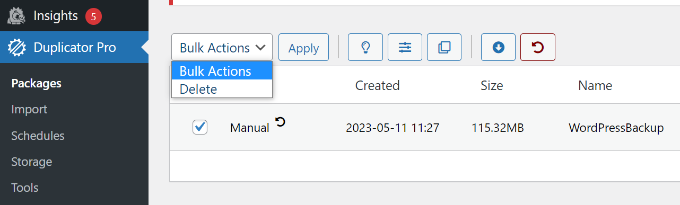
Vai semplicemente alla pagina Duplicator Pro » Pacchetti e seleziona il tuo vecchio backup. Dopodiché, fai clic sul menu a discesa Azione di massa e seleziona Elimina.
Puoi iniziare con la versione gratuita di Duplicator e ti consigliamo vivamente di dare un'occhiata anche alle funzionalità Pro.
Domande frequenti sulla liberazione dello spazio su disco
Riceviamo spesso domande sulla gestione dello spazio di archiviazione di WordPress. Ecco le risposte ad alcune delle più comuni che vediamo.
1. Cos'è un inode in WordPress?
Un inode è una struttura dati sul tuo server di hosting che memorizza informazioni su ogni file e cartella. Ogni file, non importa quanto piccolo, utilizza un inode. Puoi esaurire gli inode anche se hai ancora spazio su disco disponibile, il che può causare errori o persino bloccare il tuo sito.
2. Quanto spazio su disco serve veramente a un sito WordPress?
Un'installazione WordPress pulita utilizza meno di 1 GB. Tuttavia, con temi, plugin, immagini e backup, un sito di piccole imprese può facilmente richiedere 5-10 GB. Siti eCommerce più grandi o con molti contenuti multimediali potrebbero richiedere 25 GB o più.
3. Eliminare plugin e temi inutilizzati può danneggiare il mio sito?
È sicuro eliminare plugin e temi inattivi. WordPress utilizza solo quelli attualmente attivi. È un ottimo modo per liberare spazio e ridurre gli inode, ma raccomandiamo sempre di effettuare un backup completo del tuo sito in anticipo, per sicurezza.
4. Ogni quanto dovrei pulire i file del mio sito WordPress?
Eseguire una pulizia ogni 3-6 mesi è una buona abitudine. Questo include la cancellazione di vecchi backup, la rimozione di media inutilizzati e l'eliminazione di vecchie bozze. La manutenzione regolare aiuta a prevenire problemi di archiviazione e mantiene il tuo sito funzionante.
Risorse aggiuntive e prossimi passi
Ora che hai imparato come pulire lo spazio di archiviazione del tuo sito, potresti trovare utili queste altre guide per mantenere il tuo sito ottimizzato e funzionante senza intoppi.
- La guida definitiva per aumentare la velocità e le prestazioni di WordPress – Scopri altri suggerimenti esperti per rendere il tuo sito web più veloce per visitatori e motori di ricerca.
- I migliori plugin di backup per WordPress a confronto – Scegliere il plugin di backup giusto è fondamentale. Dai un'occhiata al nostro confronto dei migliori strumenti per proteggere il tuo sito.
- Come disinstallare correttamente un plugin di WordPress – Scopri il modo giusto per rimuovere i plugin per assicurarti che non rimangano file o tabelle di database non necessari.
Se ti è piaciuto questo articolo, iscriviti al nostro Canale YouTube per tutorial video su WordPress. Puoi trovarci anche su Twitter e Facebook.





Samuel
Liberare spazio su disco è fondamentale per le prestazioni di WordPress! Pulire regolarmente temi, plugin e caricamenti inutilizzati fa una grande differenza. Ho anche scoperto che quando acquisti un tema con dati fittizi (che includono immagini), questi dati devono essere puliti dopo aver aggiornato il tema con i tuoi dati. Potrebbe essere allettante lasciare quei dati fittizi che possono occupare uno spazio considerevole sul disco.
Dennis Muthomi
ciao…ho una domanda: che mi dici della pulizia del database?
So che cose come i salvataggi automatici dei post, le revisioni e persino i commenti spam e cestinati possono occupare spazio lì. Pensi che sia qualcosa che valga la pena fare, o non è proprio necessario?
mi piacerebbe sentire i tuoi pensieri
Commenti WPBeginner
Sì, per un sito di grandi dimensioni può aiutare a eliminare i dati extra, riducendo le dimensioni del database del sito.
Consigliamo questa guida qui per ottimizzare il database: https://www.wpbeginner.com/plugins/optimize-your-wordpress-database-with-one-click/
Come sempre, consigliamo di effettuare un backup prima di procedere.
Jiří Vaněk
Ciao Dennis,
personalmente, consiglierei assolutamente di eliminare almeno le revisioni. Non sono sicuro di cosa usi per creare il tuo sito web, ma ad esempio, WordPress con Elementor è noto per generare un gran numero di revisioni. Quando lavoro su un articolo per il sito web, non è raro che un singolo articolo abbia 150 revisioni prima che sia finito. Questo non solo occupa spazio nel database MySQL, ma nel tempo inizia anche a rallentare il sito web. Mi sono abituato a usare il plugin WP Sweep per eliminare revisioni e dati non necessari nel database, e lo consiglio vivamente. È fantastico, piccolo, leggero e mantiene il mio database ottimizzato.
Ralph
Ho molte illustrazioni tecniche sul mio blog e dopo aver controllato ero all'80% del mio limite. Meno male che mi sono imbattuto in quella guida. Penso che il modo migliore e più veloce sarebbe convertire tutte le mie immagini in webp poiché mi renderà a prova di futuro e farà caricare il mio sito web più velocemente.
Concordo anche sul non caricare video su wordpress stesso. Usa Youtube. Probabilmente è più veloce del sito web comunque e chissà, forse costruirai un marchio personale su youtube con abbastanza video regolari?
Supporto WPBeginner
It is possible
Amministratore
Jiří Vaněk
Convertire le immagini in WebP è un'ottima strategia, ma fai attenzione se lo fai usando un plugin e non manualmente, dove elimini le vecchie immagini e le sostituisci con immagini WebP. Molti plugin mantengono le immagini originali e ne aggiungono di nuove in WebP. Paradossalmente, questo può occupare più spazio. E se le immagini originali vengono eliminate, il formato WebP potrebbe non essere visualizzato correttamente sui browser più vecchi.
Jiří Vaněk
Uno scenario simile può verificarsi con i database MySQL. Qui, le revisioni, che WordPress può creare in grandi quantità (soprattutto con Elementor), spesso giocano un ruolo. Pertanto, consiglierei, a fini di velocità, di eliminare le revisioni, ad esempio utilizzando il plugin 'sweep'.