


Per anni, le persone ci hanno chiesto qual è il segreto per costruire una community online coinvolgente con WordPress.
La risposta inizia sempre con la stessa base: una corretta registrazione degli utenti. È qualcosa che abbiamo imparato presto mentre trasformavamo WPBeginner nel più grande sito di risorse WordPress di oggi.
Lungo il percorso, abbiamo visto siti web evolversi da semplici blog a community vivaci, tutto impostando il giusto sistema di registrazione utenti.
Quindi, che tu voglia accettare guest post, creare un sito di membership o far crescere una community, tutto inizia qui.
In questa guida, ti mostreremo esattamente come consentire la registrazione degli utenti sul tuo sito WordPress — nessun codice complicato, solo passaggi semplici che funzionano davvero. 🚀
Perché consentire la registrazione degli utenti in WordPress?
Aggiungere un modulo di registrazione utente al tuo sito WordPress può consentire agli utenti di interagire tra loro e persino di creare una community attorno al tuo brand.
Inoltre, puoi accettare e pubblicare contenuti generati dagli utenti sul tuo blog WordPress, come post, commenti, immagini, video e altro ancora.
Se hai un negozio online, puoi aumentare il coinvolgimento offrendo contenuti esclusivi o offerte scontate ai clienti registrati sul tuo sito.
Ciò può contribuire a migliorare il coinvolgimento degli utenti, aumentare la fedeltà e persino aiutarti a creare una lista email permettendoti di raccogliere indirizzi email durante il processo di registrazione.
Detto questo, vediamo come consentire facilmente la registrazione degli utenti in WordPress.
Ecco l'elenco degli argomenti che tratteremo in questo tutorial. Puoi usare i collegamenti rapidi qui sotto per saltare a diverse sezioni:
- Abilitare la registrazione degli utenti in WordPress
- Aggiungere link di accesso e registrazione in WordPress
- Metodo 1: Aggiungere il widget Meta alla barra laterale di WordPress
- Metodo 2: Creare pagine di accesso personalizzate utilizzando WPForms
- Metodo 3: Creare una pagina di accesso personalizzata utilizzando SeedProd
- Suggerimento bonus 1: Gestire gli utenti in WordPress
- Suggerimento bonus 2: Mostrare gli utenti registrati di recente sul tuo sito
📝 Nota: questa guida si concentra sull'aggiunta di utenti al tuo sito WordPress con ruoli utente predefiniti e autorizzazioni.
Se stai cercando di guadagnare online permettendo agli utenti di pagare per contenuti premium e l'accesso a una community, allora dovresti consultare la nostra guida definitiva alla creazione di un sito WordPress per membership.
Abilitare la registrazione degli utenti in WordPress
WordPress è dotato di funzionalità integrate per gestire le registrazioni degli utenti. È disattivata per impostazione predefinita, ma puoi attivarla facilmente.
Per fare ciò, vai semplicemente alla pagina Impostazioni » Generali nella tua area di amministrazione di WordPress.
Da qui, scorri verso il basso fino alla sezione 'Iscrizione' e seleziona la casella accanto all'opzione 'Chiunque può registrarsi'.
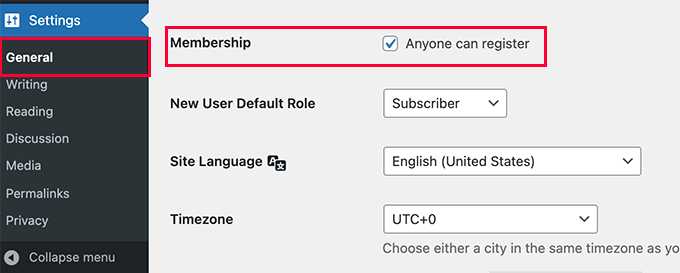
Successivamente, devi selezionare il ruolo utente predefinito. Questo è il ruolo utente assegnato a ogni nuovo utente che si registra sul tuo sito web WordPress.
Ogni ruolo utente in WordPress viene fornito con le proprie autorizzazioni e capacità. Consulta la nostra guida sui ruoli e le autorizzazioni utente di WordPress per saperne di più sui ruoli utente in WordPress.
Il ruolo utente predefinito è ‘Abbonato’, che puoi modificare in qualsiasi altro ruolo utente disponibile.
Ad esempio, se desideri che gli utenti scrivano post sul tuo sito web, puoi cambiare il ruolo utente predefinito in Contributore o Autore.
📌 Importante: Non utilizzare mai il ruolo di 'Amministratore' come ruolo utente predefinito per le registrazioni degli utenti, altrimenti un nuovo utente potrebbe impossessarsi del tuo sito web e bloccarti fuori.
Non dimenticare di fare clic sul pulsante 'Salva Modifiche' per memorizzare le tue impostazioni.
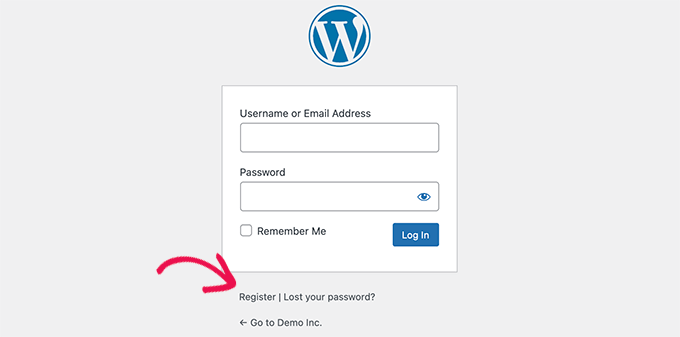
Ora, il tuo sito WordPress è aperto alle registrazioni degli utenti. Puoi visitare la tua pagina di accesso di WordPress e vedrai un'opzione per registrarti come nuovo utente.
Aggiungere link di accesso e registrazione in WordPress
Dopo aver aperto il tuo sito web alla registrazione degli utenti, vorrai far sapere agli utenti che possono iscriversi e accedere ai propri account.
Ci sono diversi modi per farlo.
Puoi semplicemente aggiungere collegamenti nella barra laterale di WordPress alle tue pagine di accesso e registrazione, oppure puoi creare pagine di accesso e registrazione personalizzate per il tuo sito web.
Ti mostreremo 3 metodi diversi in modo che tu possa scegliere quello che meglio si adatta alle tue esigenze.
Metodo 1: Aggiungere il widget Meta alla barra laterale di WordPress
Il modo più semplice per aggiungere un link di accesso è aggiungere il widget Meta alla tua barra laterale.
Vai semplicemente alla pagina Aspetto » Widget e aggiungi il widget 'Meta' a una barra laterale. Puoi consultare la nostra guida su come aggiungere e utilizzare i widget in WordPress per istruzioni dettagliate.
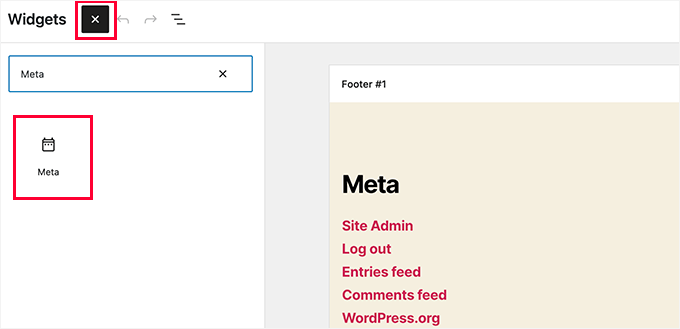
Il widget meta include collegamenti per registrarsi, accedere / disconnettersi, feed RSS, feed commenti e sito WordPress.org.
Questo è come appare sul nostro sito web di esempio:
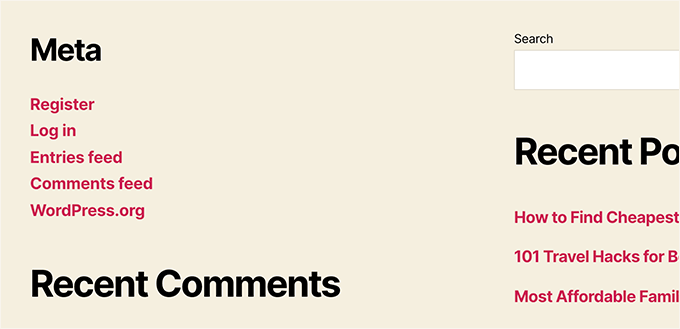
Tieni presente che se stai utilizzando un tema a blocchi, l'opzione Aspetto » Widget non sarà disponibile per te. In tal caso, puoi utilizzare i metodi 2 o 3.
Metodo 2: Creare pagine di accesso personalizzate utilizzando WPForms
Il problema con il primo metodo è che non c'è modo di personalizzare i moduli di registrazione o di accesso. Non puoi aggiungere campi al modulo o modificare il design dei moduli, e non corrisponderanno al design del tuo sito web WordPress.
Utilizzando le tue pagine di accesso personalizzate, puoi offrire un'esperienza utente molto migliore. Puoi incorporare i tuoi moduli in qualsiasi pagina del tuo sito web e aggiungere campi per raccogliere qualsiasi informazione desideri.
Ti mostreremo diversi modi per creare le tue pagine di accesso personalizzate. Il più semplice è utilizzare il plugin WPForms.
È il miglior plugin per moduli di contatto WordPress sul mercato che viene fornito con un componente aggiuntivo per la registrazione degli utenti. Ti consente di aggiungere e personalizzare facilmente moduli di accesso e registrazione ovunque sul tuo sito web.
👉 Lo sapevi? Utilizziamo WPForms per tutte le nostre esigenze di moduli, sia per il nostro modulo di contatto che per il sondaggio annuale dei lettori. Ci piace quanto sia facile da usare, e con gli strumenti AI in arrivo, la creazione di moduli WordPress non è mai stata così facile.
Dai un'occhiata alla nostra recensione completa di WPForms per esplorare le sue funzionalità!

Innanzitutto, devi installare e attivare il plugin WPForms. Per maggiori dettagli, consulta la nostra guida passo passo su come installare un plugin WordPress.
📝 Nota: WPForms ha anche una versione gratuita. Tuttavia, avrai bisogno almeno della licenza Pro del plugin per accedere al componente aggiuntivo per la registrazione degli utenti.
Dopo l'attivazione, visita la pagina WPForms » Impostazioni per inserire la tua chiave di licenza.
Puoi trovare queste informazioni dal tuo account sul sito web di WPForms.

Dopo la verifica, vai alla pagina WPForms » Componenti aggiuntivi dalla dashboard di WordPress.
Qui, scorri verso il basso fino a 'Componente aggiuntivo Registrazione utente' e fai clic sul pulsante 'Installa componente aggiuntivo' accanto ad esso.

WPForms installerà il componente aggiuntivo, e poi dovrai fare clic sul pulsante 'Attiva' per iniziare a usarlo.
Ora sei pronto per creare moduli di registrazione e accesso personalizzati utilizzando WPForms.
Creazione di un modulo di registrazione personalizzato
Visita semplicemente la pagina WPForms » Aggiungi nuovo per avviare il costruttore di moduli WPForms.
Qui, dovrai prima inserire un nome per il modulo e poi scegliere come vuoi crearlo: usando l'IA, da zero o scegliendo un modello.
🧑💻 Suggerimento Pro: Con WPForms AI, tutto ciò che ti serve è un semplice prompt: lo strumento genererà automaticamente il modulo per te.
Include anche esempi di prompt pronti all'uso su cui puoi fare clic per iniziare più velocemente.

In questa guida, utilizzeremo un modello predefinito.
Utilizza semplicemente la barra di ricerca nella sezione ‘Seleziona un modello’ per trovare rapidamente il modello di registrazione utente.
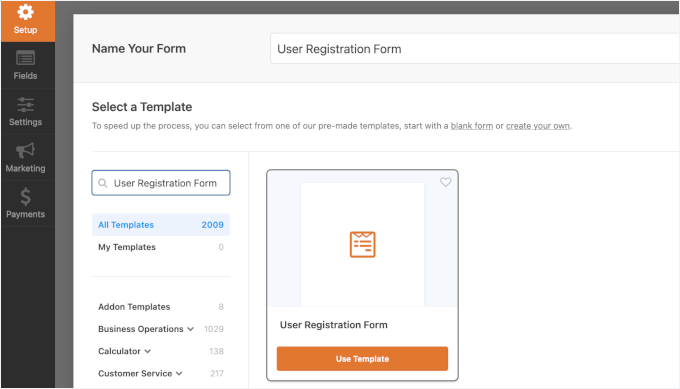
Una volta fatto, fai clic sul pulsante ‘Usa modello’ per continuare e WPForms creerà un semplice modulo di registrazione utente di WordPress per te.
Ora puoi aggiungere nuovi campi dal pannello di sinistra, nonché personalizzare l'ordine dei campi esistenti utilizzando una semplice interfaccia drag-and-drop.
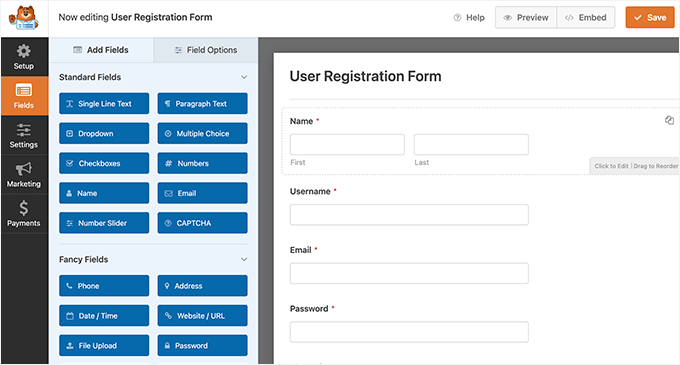
Una volta terminata l'aggiunta dei campi, fai clic sul menu ‘Impostazioni’ a sinistra.
Quindi seleziona la scheda ‘Registrazione utente’.
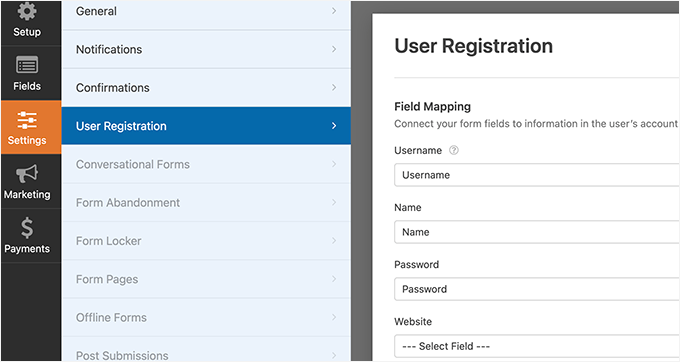
Qui puoi associare ciascun campo del modulo alle informazioni nel profilo dell'utente, selezionare il ruolo dell'utente, abilitare le notifiche, selezionare la pagina di conferma e abilitare l'attivazione dell'utente.
La funzione di attivazione utente ti aiuta a ridurre la registrazione di utenti spam in WordPress.
Se selezioni il metodo manuale, tutti gli utenti dovranno essere approvati da un amministratore prima di poter accedere al tuo sito.
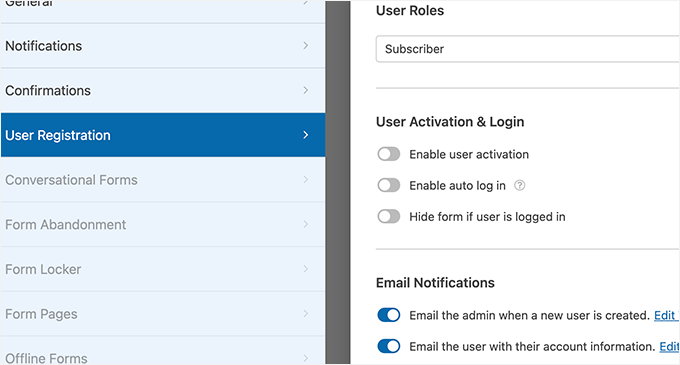
Se selezioni il metodo email, l'utente dovrà fare clic su un link di attivazione prima di poter accedere al tuo sito web.
Oltre ad aggiungere campi al modulo, puoi anche collegare il tuo modulo con altri componenti aggiuntivi di WPForms.
Ad esempio, puoi connetterti al tuo provider di servizi di email marketing e aggiungere automaticamente nuovi utenti alla tua lista email. Allo stesso modo, puoi connettere WPForms a servizi di pagamento come PayPal e Stripe per ricevere pagamenti online.
Al termine, non dimenticare di fare clic sul pulsante 'Salva' nell'angolo in alto a destra dello schermo per salvare le impostazioni del tuo modulo. Ora puoi uscire dal generatore di moduli facendo clic sul pulsante 'Chiudi'.
Il tuo modulo di registrazione utente è pronto per essere aggiunto al tuo sito WordPress.
Crea semplicemente una nuova pagina WordPress o modifica una pagina esistente che desideri utilizzare come pagina di registrazione.
Nella schermata di modifica della pagina, devi aggiungere blocchi WPForms alla tua area di contenuto.
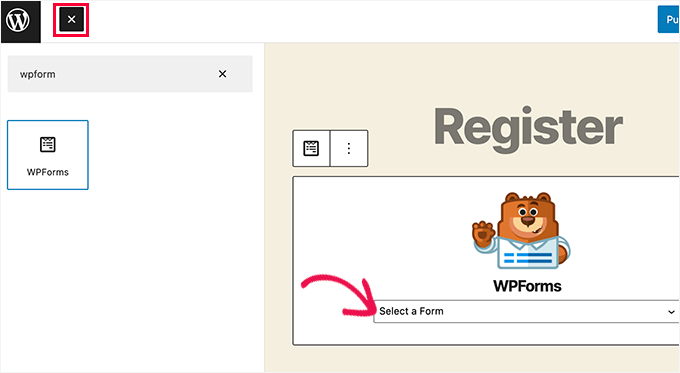
Dal blocco WPForms, fai semplicemente clic sul menu a discesa e seleziona il 'Modulo di registrazione utente' che hai creato in precedenza.
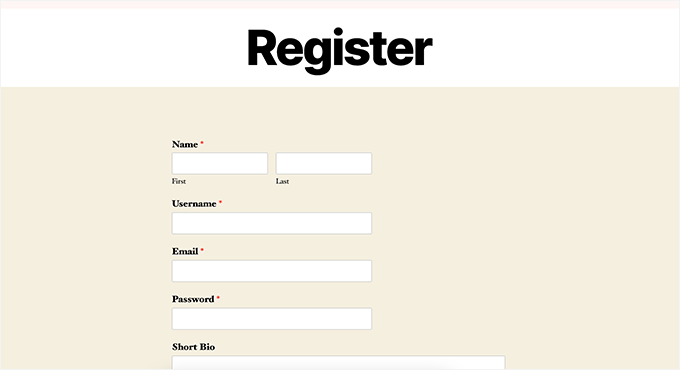
Ora puoi salvare o pubblicare la tua pagina e quindi visitarla per vedere la tua pagina di registrazione utente personalizzata in azione.
Creazione di un modulo di accesso personalizzato
Ora che la tua pagina di registrazione utente personalizzata è attiva, puoi anche creare un modulo di accesso personalizzato per il tuo sito con WPForms, rendendolo il miglior plugin per la registrazione utenti di WordPress sul mercato.
Per iniziare, visita la schermata WPForms » Aggiungi nuovo. Questo avvierà l'interfaccia del generatore di moduli di WPForms.
Devi fornire un nome per il tuo modulo di accesso personalizzato e quindi selezionare 'Modulo di accesso utente' come modello.
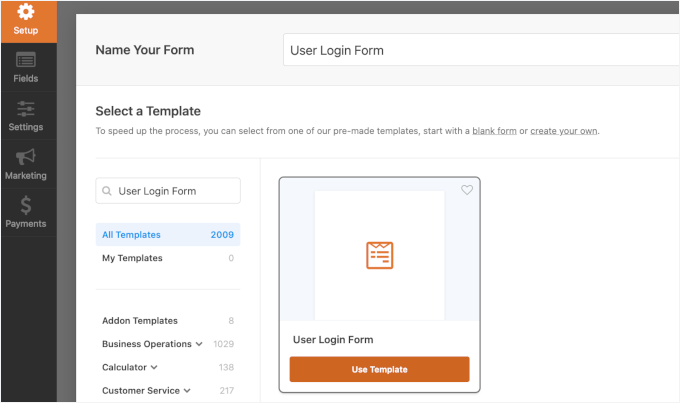
WPForms creerà ora un nuovo modulo di accesso.
Per impostazione predefinita, contiene solo i campi nome utente e password.
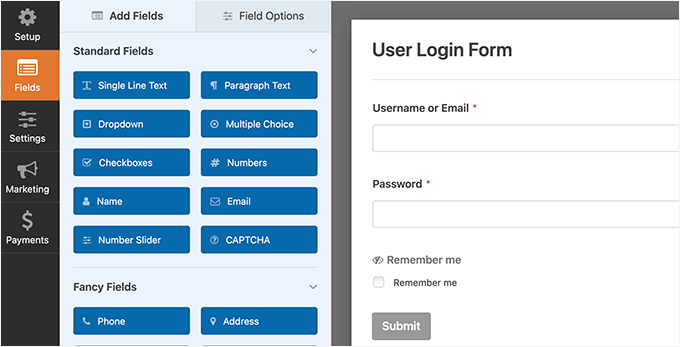
Tuttavia, puoi anche aggiungere campi aggiuntivi al modulo trascinandoli dal pannello di sinistra.
Successivamente, fai clic sulla scheda 'Impostazioni' e poi sulla scheda 'Conferma'. Qui puoi definire cosa fare dopo un accesso riuscito.
Puoi mostrare agli utenti un messaggio, reindirizzarli alla pagina da cui provengono, o reindirizzarli a qualsiasi altra pagina del tuo sito.
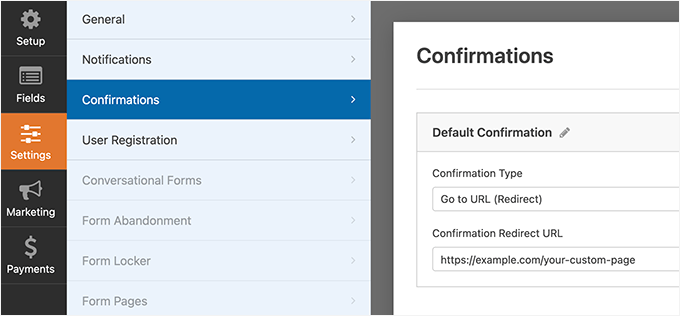
Fai clic sul pulsante 'Salva' nell'angolo in alto a destra dello schermo per memorizzare le impostazioni del tuo modulo. Ora puoi uscire dall'interfaccia di creazione del modulo facendo clic sul pulsante 'Chiudi'.
Il tuo modulo di accesso personalizzato è pronto per essere aggiunto al tuo sito WordPress.
Puoi aggiungere il tuo modulo di accesso personalizzato a una pagina creando una nuova pagina e quindi aggiungendo il blocco WPForms all'area del contenuto.
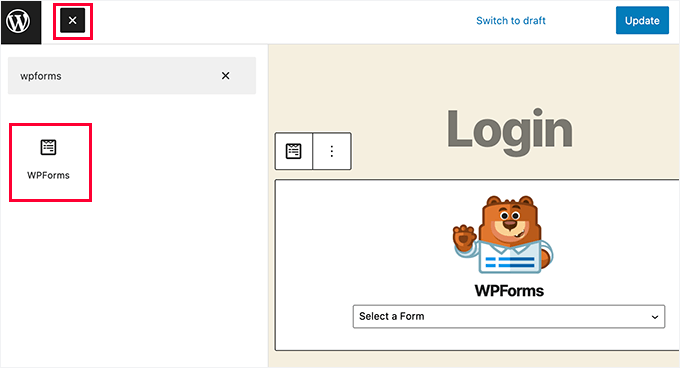
Puoi anche aggiungere il tuo modulo di accesso personalizzato a una barra laterale.
Dirigiti semplicemente alla pagina Aspetto » Widget e aggiungi il blocco WPForms o il widget legacy a una barra laterale.
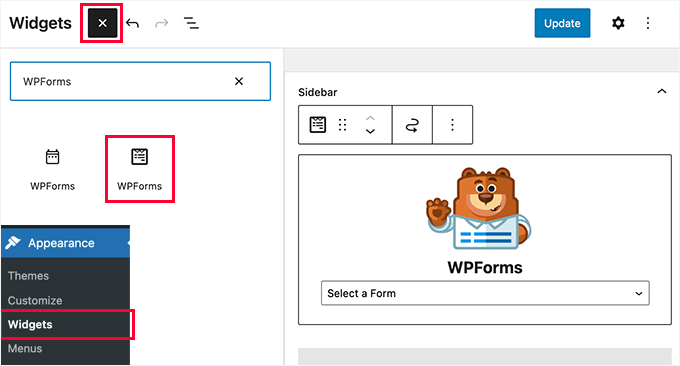
Seleziona il modulo di accesso personalizzato che hai appena creato dal menu a discesa, quindi fai clic sul pulsante 'Aggiorna' per salvare le impostazioni del widget.
Ora puoi visitare il tuo sito web per vedere il tuo modulo di accesso personalizzato in azione.
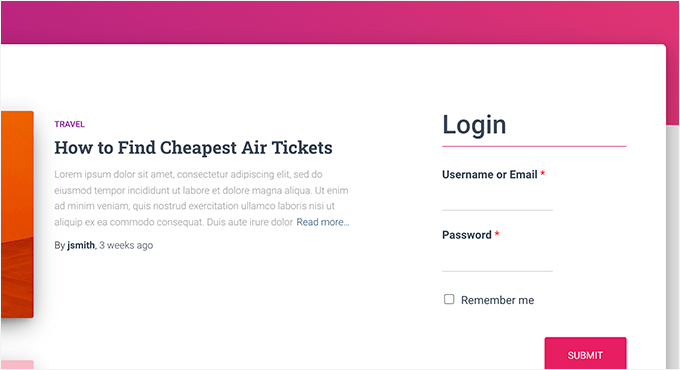
Per saperne di più su questo argomento, consulta la nostra guida su come creare una pagina di accesso personalizzata per WordPress.
Metodo 3: Creare una pagina di accesso personalizzata utilizzando SeedProd
Se usi WPForms da solo per creare una pagina di accesso personalizzata, il design della tua pagina di accesso dipenderà ancora dal tuo tema WordPress.
E se volessi progettare una pagina di accesso personalizzata dall'aspetto più professionale ed elegante?
SeedProd ti consente di creare facilmente una bellissima pagina di accesso personalizzata per il tuo sito web.
È il page builder di WordPress più potente sul mercato. Puoi usarlo per creare qualsiasi tipo di pagina senza scrivere codice o imparare competenze di design speciali.
👉 Alcuni dei nostri partner commerciali utilizzano SeedProd per costruire i loro siti web. L'editor drag-and-drop li aiuta a creare pagine ad alta conversione in modo facile e veloce. Dai un'occhiata alla nostra recensione completa di SeedProd per vedere cosa può fare!
Innanzitutto, devi installare e attivare il plugin SeedProd. Per maggiori dettagli, consulta la nostra guida passo passo su come installare un plugin WordPress.
Al momento dell'attivazione, ti verrà chiesto di inserire la tua chiave di licenza. Puoi trovare queste informazioni nel tuo account sul sito web di SeedProd.

Successivamente, visita la schermata SeedProd » Landing Pages dalla barra laterale di amministrazione di WordPress.
Una volta lì, fai clic sul pulsante ‘Imposta una pagina di accesso’.
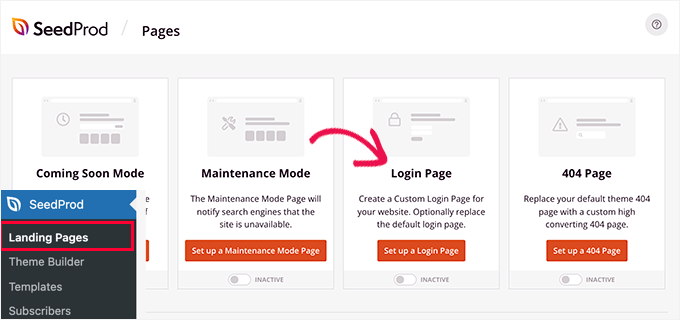
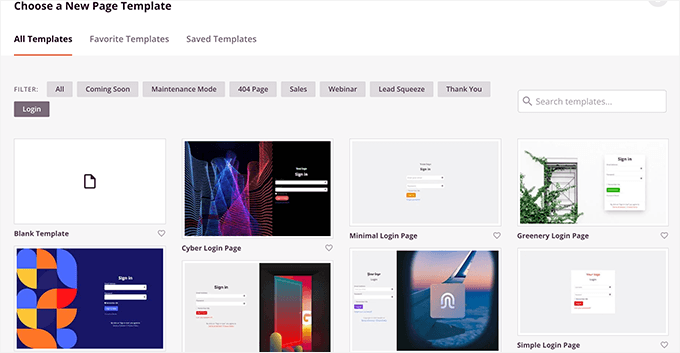
Successivamente, ti verrà chiesto di scegliere un modello per la tua pagina di accesso.
SeedProd è dotato di diversi modelli progettati professionalmente tra cui scegliere, oppure puoi anche iniziare con una tela bianca.
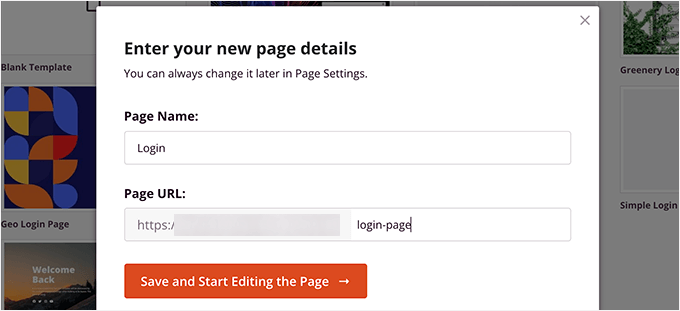
Dopodiché, dovrai fornire un nome e un URL per la tua pagina di accesso personalizzata.
Quindi fai clic sul pulsante ‘Salva e inizia a modificare’ per continuare.
Questo lancerà l'interfaccia del page builder di SeedProd sul tuo schermo.
Qui vedrai un'anteprima dal vivo della tua pagina di accesso dove puoi fare clic per modificare qualsiasi elemento.
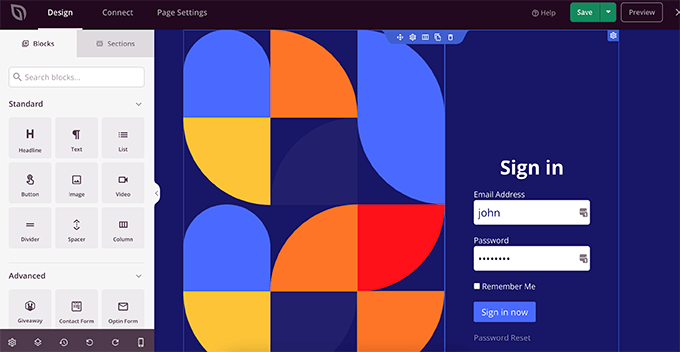
Puoi anche aggiungere nuovi blocchi alla tua pagina di accesso dalla colonna di sinistra.
Una volta soddisfatto del design, passa alla scheda ‘Impostazioni pagina’.
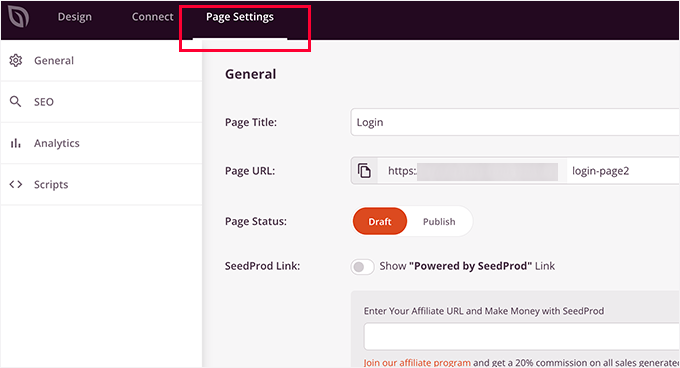
Da qui, puoi reindirizzare gli utenti dalla pagina di accesso predefinita di WordPress alla tua pagina di accesso personalizzata. Puoi anche eseguire la tua pagina di accesso in modalità isolata, che disabilita il caricamento di qualsiasi script di intestazione e piè di pagina di WordPress.
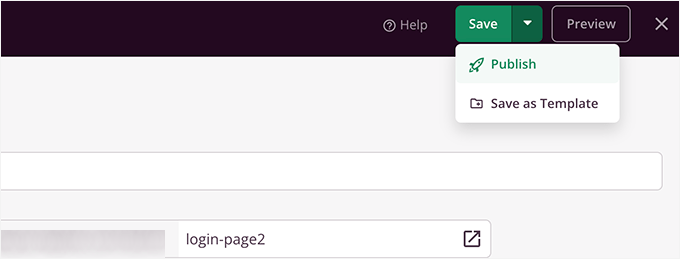
Una volta soddisfatto delle modifiche, puoi semplicemente fare clic sul pulsante ‘Salva’ e ‘Pubblicare’ la tua pagina di accesso.
Ora puoi aprire una nuova scheda del browser in modalità Incognito e visitare la tua pagina di accesso per vederla in azione.
Per maggiori dettagli, consulta la nostra guida definitiva su come creare una pagina di accesso personalizzata in WordPress.

Suggerimento bonus 1: Gestire gli utenti in WordPress
Una volta abilitata la registrazione degli utenti, vorrai un modo semplice per visualizzare e gestire gli utenti registrati del tuo sito.
Per fare ciò, dirigiti semplicemente alla tua dashboard di WordPress e fai clic sulla scheda del menu 'Utenti'.
WordPress ti mostrerà un elenco di utenti con i loro nomi utente, nomi, ruoli e indirizzi email.
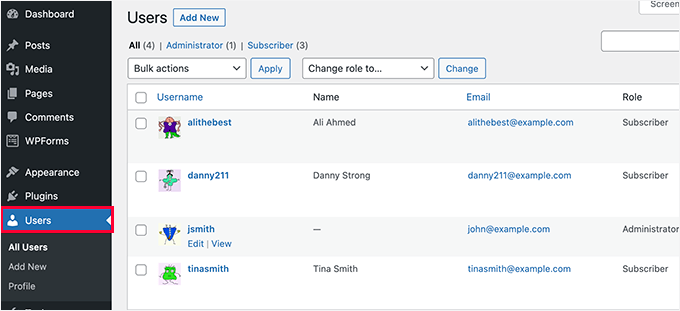
In qualità di amministratore, puoi eliminare qualsiasi utente in qualsiasi momento.
Puoi anche modificare i profili utente, cambiare i loro ruoli e persino cambiare le loro password. Questo ti dà il pieno controllo su ciò che gli utenti possono o non possono fare sul tuo sito WordPress.
Per ulteriori informazioni, potresti voler consultare la nostra guida per principianti su come aggiungere o rimuovere capacità ai ruoli utente in WordPress.
Suggerimento bonus 2: Mostrare gli utenti registrati di recente sul tuo sito
Vuoi portare le cose al livello successivo? Un ottimo modo per aumentare il coinvolgimento degli utenti è visualizzare i tuoi membri più recenti sul tuo sito web.
Ciò crea un senso di comunità e dimostra che il tuo sito è attivo e in crescita, il che può incoraggiare ancora più visitatori a iscriversi. È un modo semplice ma efficace per costruire fiducia e mettere in evidenza l'attività reale degli utenti.
Puoi utilizzare un plugin, come Formidable Forms e Dynamic User Directory, o aggiungere uno snippet di codice personalizzato utilizzando WPCode per mostrare gli utenti recenti in una barra laterale, piè di pagina o directory dei membri.

Per i dettagli, puoi fare riferimento alla nostra guida su come visualizzare gli utenti registrati di recente sul tuo sito WordPress.
Speriamo che questo articolo ti abbia aiutato a imparare come consentire la registrazione degli utenti sul tuo sito WordPress. Potresti anche voler imparare come visualizzare le voci dei moduli di WordPress sul tuo sito o consultare le nostre scelte di esperti per i migliori costruttori di moduli online.
Se ti è piaciuto questo articolo, iscriviti al nostro Canale YouTube per tutorial video su WordPress. Puoi trovarci anche su Twitter e Facebook.




Mrteesurez
Ben fatto,
Se uso Seedprod per la pagina di accesso, penso che avrò ancora bisogno di WPForms poiché il plugin Seedprod serve solo a progettare l'interfaccia mentre le vere funzionalità del modulo saranno controllate da WPForms.
Ho ragione?
Supporto WPBeginner
No, avresti bisogno solo di uno di questi due plugin per avere una pagina di registrazione personalizzata funzionante.
Amministratore
Mrteesurez
Wow, intendi che Seedprod come page builder può farlo da solo? Pensavo servisse solo per lo scopo di design e solo per il layout.
Ok grazie per la risposta.
Anna
Questo è fantastico – grazie!
Sono un principiante e vorrei creare un modulo di registrazione per gli utenti che consenta loro di registrarsi in diversi plugin, in modo che non debbano registrarsi più volte per ciascun plugin. Qual è il modo migliore come amministratore per raggiungere questo obiettivo?
Supporto WPBeginner
Se intendi diversi siti web, allora abbiamo una guida che potresti seguire qui sotto:
https://www.wpbeginner.com/plugins/how-to-share-users-and-logins-between-multiple-wordpress-sites/
Se stai vendendo plugin sul tuo sito, allora dipenderebbe dal tuo sistema di pagamento.
Amministratore
Robert Whyte
Voglio inviare un'email ai lettori quando pubblico qualcosa di nuovo sul mio blog personale.
Come posso attivare un'email automatica quando un post è nuovo o modificato (supponendo che non spunti l'opzione 'non cambiare la data di modifica'), preferibilmente con un link al post?
Inoltre, posso inviare un'email su un argomento generale senza pubblicare?
Supporto WPBeginner
Per quello che desideri, ti consigliamo di dare un'occhiata alla nostra guida qui sotto su come creare una newsletter!
https://www.wpbeginner.com/beginners-guide/how-to-create-an-email-newsletter/
Amministratore
Peter Van Kleeck
Nel mio pannello di amministrazione, sotto Generale > Impostazioni, non c'è l'opzione "chiunque può registrarsi". Infatti, non c'è nemmeno una sezione "Iscrizione". Cosa mi sfugge?
Supporto WPBeginner
Potresti trovarti su WordPress.com invece che su WordPress.org, nel qual caso ti consigliamo di dare un'occhiata al nostro articolo qui sotto che descrive le differenze tra i due.
https://www.wpbeginner.com/beginners-guide/self-hosted-wordpress-org-vs-free-wordpress-com-infograph/
Amministratore
Bamidele Omonayin
Come posso sviluppare un sito che gli utenti devono pagare prima di iscriversi
Supporto WPBeginner
Stai pensando a un sito di appartenenza, ti spieghiamo come crearlo nella nostra guida qui sotto:
https://www.wpbeginner.com/wp-tutorials/ultimate-guide-to-creating-a-wordpress-membership-site/
Amministratore
John
C'è un modo per richiedere l'accesso tramite login per accedere a una pagina specifica o a un insieme di pagine e non all'intero sito?
Supporto WPBeginner
Per questo, vorresti usare un plugin di appartenenza come uno dalla nostra lista qui sotto:
https://www.wpbeginner.com/plugins/5-best-wordpress-membership-plugins-compared/
Amministratore
Brandon
Ciao, ho appena iniziato a usare WordPress da 3 giorni per iniziare a sviluppare il mio sito web di e-commerce, ma le mie impostazioni generali non includono l'opzione di appartenenza per consentire agli utenti di registrarsi sul mio sito web né l'opzione per scegliere il ruolo predefinito del nuovo utente. Mi chiedo se sia perché sto usando la rete multisito. Aiutatemi, sono perso.
Supporto WPBeginner
Se stai usando multisite, dovrai andare al tuo sito di amministrazione di rete e abilitare le registrazioni nelle impostazioni di quel sito per consentire ai tuoi sottositi di accettare registrazioni.
Amministratore
Esme
Ciao,
Non c'è una sezione 'Appartenenza' nelle mie Impostazioni di WP. Queste impostazioni sono state spostate da quando è stato scritto questo articolo?
Supporto WPBeginner
Se sei su WordPress.com invece che su WordPress.org, questa sarebbe la ragione più comune, puoi vedere la nostra guida su WordPress.com vs WordPress.org qui sotto:
https://www.wpbeginner.com/beginners-guide/self-hosted-wordpress-org-vs-free-wordpress-com-infograph/
Amministratore
Norma
Salve. Cosa succede se non vuoi che le persone si registrino sul tuo sito web, ma piuttosto assegni un nome utente e una password e poi accedono semplicemente? Si può fare?
Supporto WPBeginner
Puoi farlo e creare manualmente gli utenti per ogni persona, nel qual caso non avrai bisogno di abilitare la registrazione degli utenti.
Amministratore
Norma
Esiste un componente aggiuntivo per caricare un elenco CSV con 5000 nomi utente e password?
Supporto WPBeginner
Dovresti dare un'occhiata al plugin nel nostro articolo qui sotto per l'importazione degli utenti:
https://www.wpbeginner.com/plugins/how-to-easily-import-and-export-wordpress-users
Karen
Mio figlio gestisce il giornale scolastico e vuole creare una versione online. Il personale IT della sua scuola vuole creare un sito Wordpress e il suo preside vuole limitare le persone che possono visualizzare il giornale ai soli alunni. Il modo migliore per farlo è impostare nomi utente e password come da questo articolo (e consentire solo agli abbonati con un indirizzo email scolastico) o c'è un modo migliore?
Supporto WPBeginner
Sarebbe una questione di preferenza personale su quale sia il metodo migliore, ma puoi certamente farlo in quel modo come un'opzione per limitare l'accesso.
Amministratore
Mohammad Ashraf Patel
Ciao, voglio forzare il campo 'solo numeri' nel campo nome utente nella registrazione di nuovi utenti. Questo per obbligare l'utente a inserire il proprio numero di cellulare come nome utente.
La registrazione di nuovi utenti di WPFORMS ha questa funzionalità/opzione?
Supporto WPBeginner
Avresti bisogno di usare una maschera di input per quello che desideri e WPForms sarebbe in grado di fare quello che desideri.
Amministratore
David Barker
Questo tutorial è stato estremamente chiaro e utile!
Ho seguito il tutorial per creare un widget di accesso WPForms. Un problema che ho avuto è stato che dopo che l'utente effettuava l'accesso, poteva ancora vedere il widget. Dopo che un utente si registra sulla pagina di registrazione utente, quindi effettua l'accesso, può ancora vedere la pagina di registrazione utente. C'è un modo per nascondere le pagine agli utenti che hanno effettuato l'accesso?
Supporto WPBeginner
Al momento non abbiamo una raccomandazione specifica, ci assicureremo di tenere d'occhio un plugin che raccomanderemmo.
Amministratore
Louise Harris
Lavoro su un sito WooCommerce e circa 5 o 6 di noi in ufficio usano lo stesso account utente amministratore.
Abbiamo abbastanza spesso errori del server, 503 credo.
È perché stiamo tutti usando lo stesso account utente contemporaneamente?
Grazie!
Supporto WPBeginner
Dovresti provare ad avere un utente per ogni persona, se possibile, per vedere se questo è il problema.
Amministratore
Keren Shavit
Uso un sito web Woocommerce. Se deseleziono "chiunque può registrarsi", le persone potranno comunque creare un account e acquistare? le persone che hanno acquistato compaiono come "clienti" e le persone che si registrano compaiono come "abbonati".
Supporto WPBeginner
Rather than that, you may want to go under Settings>General and set the default user role to customer. That way any user who signs up to your site by default is a customer
Amministratore
Dee
Ciao,
C'è un modo per cui l'utente viene aggiunto automaticamente alla lista di iscrizione quando pubblica un commento su qualsiasi post con il proprio indirizzo email?
Supporto WPBeginner
Sei tenuto a renderlo un'opzione piuttosto che automatico per conformarti a leggi come il GDPR
Amministratore
Lucho
Ciao, sto facendo delle ricerche e non ho ancora trovato una soluzione. Molti plugin offrono la funzionalità di APPROVAZIONE ADMIN per la registrazione di nuovi utenti. C'è un modo per consentire agli EDITOR di approvare? Il motivo è mantenere il profilo admin agli sviluppatori, nessun altro.
Grazie in anticipo!
Cordiali saluti,
Lucho.-
Supporto WPBeginner
Potresti modificare le autorizzazioni utente per i tuoi editor utilizzando il metodo della nostra guida qui:
https://www.wpbeginner.com/beginners-guide/wordpress-user-roles-and-permissions/
Amministratore
Rick
Ciao,
Puoi avere la pagina dei dettagli, modifica dettagli, modifica password, logout su una pagina di post?
Supporto WPBeginner
Al momento non abbiamo un metodo consigliato per posizionare ciò sul front-end del tuo sito.
Amministratore
Minerva
Il tutorial è di grande aiuto. Molto impressionante! TUTTAVIA, il modo in cui i passaggi sono descritti è estremamente veloce. Devo riavvolgere almeno cinque volte per riuscire a ottenere un'istruzione e poi andare avanti... poi riavvolgere di nuovo... poi andare avanti in 3 secondi, poi riavvolgere di nuovo... Estremamente veloce. Vorrei che tu potessi parlare anche solo al 20 percento più lentamente. Grazie
Supporto WPBeginner
Thank you for your feedback on our video, you should have the option using the cog in the bottom right of the video to change the playback speed
Amministratore
Vince Weeks
Voglio permettere agli utenti di registrarsi sul mio sito. Quando seguo il tutorial, mi dice di andare su wp admin – impostazioni – generali – iscrizione e selezionare consenti a chiunque. Non vedo questa opzione. Cosa faccio ora?
Supporto WPBeginner
Potresti voler assicurarti di essere un amministratore del tuo sito e che tu sia effettivamente nell'area wp-admin del tuo sito.
Amministratore
Dennis
Prima di fare casini e rovinare qualcosa... C'è un modo per *richiedere* la registrazione?
Supporto WPBeginner
Per questo, dovresti creare un sito di appartenenza utilizzando uno dei plugin nel nostro elenco qui: https://www.wpbeginner.com/plugins/5-best-wordpress-membership-plugins-compared/
Amministratore
Badr
qual è il ruolo per un negozio online
dovrebbe essere abbonato o cliente?
Grazie,
Supporto WPBeginner
Normalmente il plugin ecommerce dovrebbe impostarli come clienti e non come abbonati
Amministratore
John Pendleton
Ciao Team, vorrei seguire i passaggi numerati qui per creare un meccanismo di registrazione utente ma la scheda “Impostazioni” all’interno di WPForms non presenta l’opzione e i controlli “Registrazione utente”.
Come mai e come posso abilitarla per seguire i passaggi nell’articolo, per favore?
Supporto WPBeginner
Per il metodo WPForms, la registrazione dell'utente si trova nella sezione componenti aggiuntivi per installare e abilitare il componente aggiuntivo.
Amministratore
Dharmesh
Salve,
Sono nuovo a PHP e WordPress, quindi ho bisogno di aiuto. C'è un sito web dove usano il plugin wp-members per la registrazione degli utenti e funziona bene. Ho bisogno di chiamare un servizio REST dopo che la registrazione dell'utente è andata a buon fine.
Puoi darmi qualche suggerimento?
Supporto WPBeginner
WordPress dovrebbe inviarti un'email quando un nuovo utente viene registrato all'indirizzo email che hai sotto Impostazioni>Generali, in modo da poter conoscere i nuovi utenti registrati.
Amministratore
Ravikiran
Posso dare ai miei iscritti il ruolo di modificare qualsiasi mia pagina – proprio come Wikipedia dove chiunque può modificare qualsiasi cosa? o ho bisogno di plugin aggiuntivi per farlo?
Supporto WPBeginner
Ciao Ravikiran,
Gli iscritti non hanno il permesso di modificare i post in WordPress. Per i privilegi di modifica, dovranno essere assegnati al ruolo di utente editor.
Amministratore
Frank
Avere nuovi iscritti contribuisce al traffico del sito web!
Supporto WPBeginner
Ciao Frank,
Dipende dal motivo per cui consenti agli utenti di registrarsi e da cosa possono fare sul tuo sito web.
Amministratore
Kunal Sarin
Come posso cambiare la preferenza di una particolare pagina affinché sia vista solo dagli utenti registrati e non copiando/incollando l'URL?
Cordiali saluti,
KS
Shubhangi Srivastava
Su uno dei miei siti non ho fornito il link di registrazione ma le persone si stanno registrando senza il mio permesso, cosa dovrei fare?
Supporto WPBeginner
Ciao Shubhangi,
Vai alla pagina Impostazioni » Generali nella tua area di amministrazione di WordPress. Scorri verso il basso fino alla sezione 'Iscrizione' e assicurati che l'opzione 'Chiunque può registrarsi' sia deselezionata.
Amministratore
Mujtaba
Ciao admin, bell'articolo, ma il mio problema è un po' diverso, voglio molti ruoli... Sto lavorando su un sito web dove voglio permettere agli utenti di registrarsi come autore, editore, pubblicitario, creatore e utente semplice, ogni tipo di ruolo ha un lavoro diverso da fare, come il creatore può caricare e creare le proprie storie... gli editori possono pubblicare articoli e creare il proprio pubblico come l'editore, il pubblicitario può pubblicizzare i propri contenuti al pubblico del mio sito web...?? Come posso fare.
Grazie in anticipo...
Mohammed Ashour
Ciao,
Se uso WpForms, devo selezionare "Chiunque può registrarsi" nella dashboard di WordPress?
Grazie
Supporto WPBeginner
Ciao Mohammed Ashour,
No, non è necessario.
Amministratore
thanakan anukool
ho il piano base ma non posso scaricare l'addon di registrazione per wordpress
Supporto WPBeginner
Ciao Thanakan Anukool,
Probabilmente stai usando WordPress.com. Consulta la nostra guida sulla differenza tra WordPress.org self-hosted vs blog gratuito WordPress.com.
Amministratore
danupondrake
Per favore, aiutami. Non riesco a trovare la casella "consenti registrazione utente". Sono andato nelle impostazioni generali e non sono riuscito a trovarla (Nota: sto usando il piano gratuito).
Supporto WPBeginner
Ciao,
Per questo puoi usare strumenti di tracciamento e gestione affiliati.
Amministratore
Oliver
C'è un modo per avere un elenco fisso di persone e permettere solo alle persone di questo elenco di lasciare commenti? Inoltre, non voglio che le persone di questo elenco richiedano una password, ma che accedano usando solo il loro indirizzo email – È possibile?
Mike
Non ho trovato come implementare e personalizzare la dashboard privata o il portfolio dell'utente registrato.
Ad esempio, consentirò la registrazione degli utenti sul sito web, ma non sono sicuro di come gestire la loro dashboard e le loro funzioni (come la revisione del carrello, le informazioni personali, la cronologia dei prodotti acquistati dal mio sito...).
Puoi aiutarmi con questo?
Todd
Questo. Ho bisogno di aiuto con questo.
Mark Abahi
Grazie, adoro il tutorial, bello.
vikash
Ciao, voglio permettere agli utenti di registrarsi solo con gmail, outlook, yahoo, ecc. Non voglio permettere email con domini aziendali o di blog. C'è qualche trucco per farlo? Per favore, aiutami. Grazie.
Asher Jocos
Il mio sito web non ha l'opzione "consenti a chiunque di registrarsi" nel menu amministratore; Menu > impostazioni > generale.
Cosa devo fare per favore?.
erwinkeliat
Questa roba è molto confusa
Syed Sabah Ur Rehman
Ciao,
Ho trasferito il mio blog wordpress.com al blog self-hosted wordpress.org con lo stesso indirizzo.
Ho aggiunto un "pulsante di follow di wordpress.com" sul mio nuovo sito self-hosted su blue host. Cioè
Quello che sta succedendo è che le persone visitano il mio blog self-hosted e cliccano sul pulsante di follow posizionato come widget sul mio blog self-hosted, ma i follower vengono aggiunti al mio vecchio blog wordpress.com e ogni volta devo migrare i follower al mio nuovo sito self-hosted.
Quindi per favore dimmi cosa fare in modo che i follower vengano aggiunti direttamente al mio sito wordpress.org self-hosted.
Il mio nuovo sito e il sito precedente su wordpress.com sono interconnessi tra loro con il plug JETPACK
Inoltre ho impostato il dominio primario sul mio vecchio sito come, in modo che tutti i clic sul mio vecchio sito su wordpress.com vengano reindirizzati al mio sito più recente.
il mio indirizzo del sito wordpress.com è ora diventato come example.wordpress.com
PER FAVORE, aiutami.
Voglio solo che i nuovi follower vengano aggiunti al mio sito wordpress.org self-hosted.
Supporto WPBeginner
Ciao Syed,
Si prega di contattare il supporto JetPack, saranno in grado di aiutarla meglio.
Amministratore
Kash+Mike
So che suona sciocco... ma perché le persone vogliono registrarsi sul mio sito. È per ottenere nuovi contenuti? Pubblicare? Non riesco a capirlo. Grazie
Supporto WPBeginner
Ciao,
Dipende da come vuoi utilizzare la funzione di registrazione utente sul tuo sito. Ad esempio, puoi offrire alcuni contenuti solo agli utenti registrati o puoi invitare gli utenti a unirsi come autori e scrivere post sul tuo sito web. Puoi anche limitare la funzionalità dei commenti in modo che solo gli utenti registrati possano commentare sul tuo sito web.
Mohsin
Ho creato un modulo di registrazione personalizzato per la registrazione degli utenti. Quando un utente si registra sul mio sito web, ho bisogno che verifichi e controlli manualmente i valori inseriti per i campi personalizzati prima di attivarlo. Esiste un plugin per WordPress o un altro modo per verificare manualmente i valori personalizzati dell'utente?
Somdeep Acharyya
Questa funzionalità di registrazione di più utenti è disponibile solo per i siti web ospitati a pagamento su WordPress? O anche i siti web gratuiti hanno questa funzionalità?
Supporto WPBeginner
Ciao Somdeep,
Per questo puoi usare strumenti di tracciamento e gestione affiliati.
Amministratore
Sarah
Grazie per l'articolo. È possibile richiedere la registrazione/sottoscrizione per contenuti specifici all'interno di un post pubblico? Offro contenuti gratuiti scaricabili sul mio blog, ma vorrei richiedere agli utenti di iscriversi per scaricare il materiale. Voglio che il post sia visibile a tutti, non solo limitato a membri o abbonati, ma per poter effettivamente scaricare i file devono essere abbonati. C'è un modo per farlo? Qualsiasi aiuto è molto apprezzato!
lee birchenough
se aggiungi WooCommerce puoi aggiungere contenuti scaricabili. potresti quindi limitare questa pagina solo ai membri.
Charles Dermer
Come si può esportare un elenco di indirizzi email da utilizzare per l'invio di email?
Rob
Non ho la voce "membership" sotto Impostazioni-Generali. Vorrei impostare "Chiunque può registrarsi". Grazie
lee birchenough
si trova sotto la voce "utenti" nel menu della dashboard
Seema Sharma
come si elimina un utente?
Supporto WPBeginner
Ciao Seema,
Accedi alla tua bacheca di WordPress e poi fai clic su Utenti nella barra di amministrazione. Passa il mouse sull'utente che desideri eliminare. e poi fai clic sul collegamento Elimina.
Amministratore
IJIEH PRINCE
1 wordpress memorizza i dati di registrazione del mio sito web in mysql
2 posso usare un plugin come adminer per gestire i dati di registrazione
3 quanti account di registrazione può consentire wordpress perché volevo renderlo un accesso pubblico (circa 25.000 account)
Grazie
Daniel Taylor
1. Sì, WordPress memorizza tutti i dati utente nel database. Nelle tabelle wp_users e wp_usermeta
2. Sì, puoi.
3. Puoi averne quanti ne vuoi. Ma tieni presente che utilizza più risorse, quindi avrai bisogno di un server migliore, te lo consiglio.
IJIEH PRINCE
1 wordpress memorizza i dati di registrazione del mio sito web in mysql
2 posso usare un plugin come adminer per gestire i dati di registrazione
3 quanti account di registrazione può consentire wordpress
Grazie
Carol
Ho cercato di aggiungere l'opzione per consentire agli utenti di registrarsi e accedere al mio blog in modo che possa essere multi-autore, ma per qualche motivo, la mia pagina delle impostazioni di amministrazione/generali non ha "Membership (Chiunque può registrarsi)" con la casella di controllo, o il menu a discesa "Nuovo membro/ruolo predefinito" su di essa. Non può essere un problema di WordPress.com, dato che un mio amico ha l'opzione di registrazione/accesso sulla sua pagina. L'opzione è stata eliminata dalle versioni recenti di WordPress o è stata spostata? Se potessi per favore, per favore aiutarmi, lo apprezzerei molto.
Grazie mille per il tuo tempo!
Seneja Daniel
Ho tutorial sul mio sito web e ho bisogno che solo gli utenti registrati abbiano accesso a quei tutorial, ho creato un modulo di registrazione e accesso con Visual Composer ma non so come reindirizzare gli utenti registrati alla pagina dei tutorial dopo l'accesso.
sasi
Le email di verifica della registrazione dei nuovi utenti non arrivano, cosa posso fare?
per favore guidami
Supporto WPBeginner
Consulta la nostra guida su come risolvere il problema di WordPress che non invia email.
Amministratore
Mike
Ho cercato sul web per un po' e non riesco a trovare quello che mi serve. Sto creando un sito aziendale dove la maggior parte del sito contiene informazioni sui clienti, ma vorrei avere una sezione dove i dipendenti possano accedere per consultare informazioni proprietarie e strumenti aziendali online. Si tratterebbe di circa 25-30 membri e non sarebbe accessibile al pubblico. C'è un modo per creare una raccolta di pagine ristretta in modo che solo i dipendenti possano accedervi? C'è un modo per farlo direttamente tramite WordPress, o ho bisogno di un plugin? Grazie per il tuo tempo, molto apprezzato!