


Automatizzare i processi sul tuo sito WordPress non deve essere complicato. Strumenti come n8n sono potenti, ma spesso richiedono hosting aggiuntivo, webhook e molta configurazione tecnica.
Ecco perché molti principianti si sentono bloccati prima ancora di iniziare. La buona notizia è che puoi effettivamente usare un plugin per automatizzare molte attività comuni di WordPress.
In questa guida, ti mostrerò come aggiungere un'automazione simile a n8n in WordPress usando Uncanny Automator.
Puoi connettere automaticamente i tuoi plugin, attivare azioni basate sull'attività dell'utente e persino creare flussi di lavoro basati sull'IA, tutto senza toccare una singola riga di codice.
Alla fine, sarai in grado di automatizzare i processi quotidiani di WordPress in un modo che sia più facile, più economico e adatto ai principianti.
💡Risposta rapida: Come aggiungere l'automazione simile a n8n in WordPress
Non hai bisogno di n8n per ottenere potenti automazioni sul tuo sito WordPress. Con Uncanny Automator, puoi connettere plugin, eseguire attività basate sull'intelligenza artificiale e automatizzare flussi di lavoro ripetitivi senza codice o webhook.
Ecco come funziona:
- Installa e attiva Uncanny Automator (la versione Pro è necessaria per alcune integrazioni).
- Connetti le tue app esterne come Google Sheets o OpenAI all'interno di Automator.
- Crea una ricetta selezionando un trigger, come un acquisto WooCommerce o una sottomissione WPForms.
- Aggiungi azioni per ciò che dovrebbe accadere dopo: come aggiungere una riga a Google Sheets, creare un nuovo utente o inviare email generate dall'IA.
- Mappa i campi dinamici usando i menu a discesa: nessuna configurazione JSON o API richiesta.
- Salva e attiva la tua ricetta, e il tuo flusso di lavoro verrà eseguito automaticamente ogni volta che si verifica il trigger.
Ecco una rapida panoramica di tutti gli argomenti che tratterò in questa guida:
- Cos'è n8n?
- Dove n8n è carente per gli utenti di WordPress?
- Perché usare Uncanny Automator invece di n8n?
- How to Use Uncanny Automator for WordPress Workflows
- More Real-World Use Cases for WordPress Automation: What You Can Build (That's Harder in n8n)
- Domande frequenti sull'uso di Uncanny Automator vs. n8n
Cos'è n8n?
n8n è uno strumento di automazione dei flussi di lavoro open-source che ti consente di connettere diverse app e servizi per automatizzare le attività.
Invece di scrivere codice, crei flussi di lavoro utilizzando un editor visivo basato su nodi. Ogni nodo rappresenta un passaggio, come ricevere dati, elaborarli o inviarli a un'altra app. Ciò rende possibile la creazione di potenti automazioni multi-passaggio.
Ho testato n8n diverse volte ed è uno strumento solido. Una volta che capisci come tutto si incastra, funziona senza intoppi e ti offre molta flessibilità.
n8n è comunemente usato per:
- Sincronizzare dati tra diversi strumenti e piattaforme
- Gestire eventi basati su webhook
- Creare flussi di lavoro di automazione multi-passaggio tra più app
Questo livello di flessibilità è ottimo per configurazioni avanzate. Ma per molti utenti di WordPress, può sembrare più di quanto abbiano effettivamente bisogno, specialmente per le attività di automazione quotidiane.
Dove n8n è carente per gli utenti di WordPress?
n8n è potente, ma non è stato creato specificamente per WordPress. Anche semplici attività di automazione possono sembrare complicate e confuse se non sei uno sviluppatore.
Ecco i motivi principali per cui può essere complicato per gli utenti di WordPress:
- Nessuna integrazione di plugin nativi: Se sei un principiante, può essere davvero difficile e dispendioso in termini di tempo trovare e connettere la giusta API per ogni strumento che desideri automatizzare.
- Complessità del mapping dei dati: WordPress invia spesso dati in formati che n8n non comprende immediatamente, quindi è necessario dedicare più tempo alla traduzione e al mapping corretto dei campi.
- Trigger specifici per WordPress limitati: Non è facile monitorare eventi come modifiche ai ruoli utente, aggiornamenti dello stato dei post o azioni dei plugin come gli ordini WooCommerce, che sono attività comuni per i siti WordPress.
- Configurazione e manutenzione aggiuntive: La gestione dei server, il mantenimento di tutto aggiornato e la protezione delle webhook richiedono molto tempo e conoscenze tecniche, il che può essere frustrante se si desidera semplicemente che l'automazione funzioni.
Queste sfide possono rendere l'automazione più difficile del necessario. Per avere un'idea migliore dei costi nascosti e dello sforzo aggiuntivo richiesto, consulta il menu a discesa qui sotto.
🤯I tre costi nascosti dell'utilizzo di n8n per WordPress
Automatizzare WordPress con n8n può sembrare semplice all'inizio, ma ho scoperto che ci sono alcuni costi nascosti e impegni di tempo che i principianti spesso non si aspettano.
Ecco una rapida panoramica delle principali sfide:
| Costo nascosto | Cosa Significa | Costo/Tempo tipico |
|---|---|---|
| Costi dell'infrastruttura | Hai bisogno di un Server Privato (VPS) o di hosting self-managed per eseguire n8n, insieme a un dominio e un certificato SSL. | Hosting VPS: $12–24/mese n8n.cloud: a partire da $20/mese per 2.500 esecuzioni di workflow |
| Investimento di tempo | La configurazione dei workflow, il loro test e la loro manutenzione ogni mese richiedono tempo e impegno. | Configurazione iniziale: 4–8 ore Manutenzione mensile: 2–4 ore |
| Curva di apprendimento | n8n richiede la comprensione delle webhook, del mapping JSON e della gestione degli errori. | Stima di 10–20 ore per far funzionare tutto correttamente |
La conclusione è che la creazione anche di un semplice workflow n8n per WordPress può essere più complicata e richiedere più tempo del previsto dalla maggior parte degli utenti.
Perché usare Uncanny Automator invece di n8n?
Se desideri potenti automazioni per WordPress senza i grattacapi tecnici, Uncanny Automator è l'opzione migliore.
Ho testato sia n8n che Uncanny Automator più volte e posso dire per esperienza che, sebbene n8n sia molto potente, presenta una curva di apprendimento ripida.
Devi configurare webhook, gestire API, analizzare JSON e gestire l'autenticazione, passaggi che possono richiedere ore anche per un semplice flusso di lavoro.
Uncanny Automator, d'altra parte, rende tutto questo molto più semplice. Non hai bisogno di server esterni, webhook o configurazioni tecniche complesse.
Tutto avviene direttamente all'interno di WordPress e puoi collegare plugin e attivare azioni senza toccare una singola riga di codice.
Ecco un rapido confronto di un tipico flusso di lavoro in n8n rispetto a Uncanny Automator:
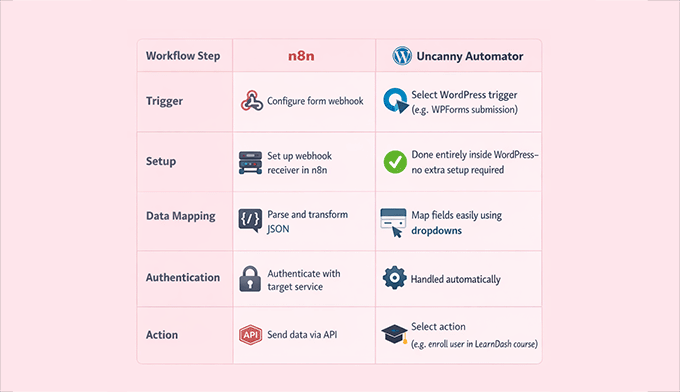
Anche con tutta questa semplicità, Uncanny Automator è ancora incredibilmente potente. Puoi automatizzare flussi di lavoro complessi, connettere dozzine di plugin come WooCommerce, LearnDash, WPForms, MemberPress, BuddyPress e altro ancora.
Inoltre, puoi gestire trigger e azioni multiple in un unico flusso di lavoro. Ti permette di concentrarti su ciò che vuoi che accada, non sulla meccanica tecnica dietro di esso.
Questa combinazione di facilità d'uso e potenza è ciò che rende Uncanny Automator un punto di svolta per gli utenti di WordPress rispetto a n8n.
Confronto prezzi: n8n vs Uncanny Automator
Quando si tratta di automazione, il costo non riguarda solo il denaro, ma anche il tuo tempo e il tuo impegno.
Ecco come n8n si confronta con Uncanny Automator:
| Fattore Costo | n8n | Uncanny Automator |
|---|---|---|
| Costi e tempo di configurazione | 4–8 ore per configurare webhook, server, API e autenticazione | Pochi minuti per selezionare trigger e azioni all'interno di WordPress |
| Manutenzione continua | 2–4 ore al mese per aggiornamenti del server, monitoraggio dei flussi di lavoro e risoluzione dei problemi (~$100–200/mese di valore) | Minima: funziona sulla tua attuale hosting WordPress senza manutenzione aggiuntiva |
| Hosting / Infrastruttura | Hosting VPS $12–24/mese o abbonamento n8n.cloud a partire da $20/mese | Utilizza il tuo hosting WordPress esistente (+ a partire da $199 all'anno per la licenza annuale del plugin) |
| Limiti per attività / esecuzione | n8n.cloud ha limiti di utilizzo basati sulle esecuzioni dei flussi di lavoro | Automazioni illimitate sul tuo sito (API esterne come OpenAI potrebbero comunque addebitare costi di utilizzo) |
| Curva di apprendimento | 10–20 ore per comprendere webhook, mappatura JSON e gestione degli errori | Quasi zero: trigger in linguaggio naturale, mappatura tramite menu a discesa, costruttore visivo di ricette |
💡Punto chiave: Per i siti WordPress attivi, Uncanny Automator offre prezzi prevedibili e fissi ed elimina i costi nascosti di hosting, manutenzione e configurazione tecnica, pur fornendoti tutta la potenza necessaria per automazioni complesse.
Quando n8n è una scelta migliore?
Voglio essere trasparente qui: nessuno strumento si adatta a ogni scenario.
Mentre Uncanny Automator copre quasi tutti i flussi di lavoro di WordPress senza toccare il codice, alcune situazioni richiedono flessibilità avanzata, gestione complessa dei dati o integrazione tra più piattaforme.
Comprendere questi limiti ti aiuta a scegliere lo strumento giusto per il lavoro giusto.
Secondo me, n8n potrebbe essere migliore per:
- Automatizzare tra più sistemi non WordPress, come la sincronizzazione di CRM, piattaforme SaaS o database.
- Trasformazioni dati complesse, come espressioni regolari, parsing JSON o logica personalizzata che i plugin WordPress non gestiscono nativamente.
- Utilizzare un'unica piattaforma di automazione per l'intero stack tecnologico, specialmente se i flussi di lavoro si estendono a più app.
- Flussi di lavoro che richiedono un'ampia esecuzione di codice personalizzato, dove i menu a discesa visivi non coprono tutti i requisiti.
Raccomando anche un approccio ibrido per molti proprietari di siti WordPress. È possibile utilizzare Automator per i flussi di lavoro interni a WordPress e connettersi a n8n per le integrazioni di sistemi esterni tramite webhook di Automator.
Questo ti permette di godere di un'automazione semplice e senza codice all'interno di WordPress, utilizzando comunque la potenza di n8n per attività complesse.
Come utilizzare Uncanny Automator per i flussi di lavoro di WordPress
Uncanny Automator non è solo per attività semplici: puoi usarlo per automatizzare una vasta gamma di flussi di lavoro direttamente all'interno di WordPress.
Ad esempio, puoi:
- Registra automaticamente gli acquisti di WooCommerce su Google Sheets.
- Genera contenuti automaticamente dalle richieste di moduli utilizzando OpenAI.
- Crea nuovi account utente dopo un acquisto o l'invio di un modulo.
- Analizza le recensioni di WooCommerce o i commenti del blog con l'IA per rilevare sentiment negativi e avvisare il tuo team.
- Connetti il tuo sito WordPress a strumenti come Google Sheets, Slack, Zoom, Mailchimp, o usa persino Zapier per casi limite speciali, tutto senza complesse configurazioni API.
Per saperne di più sul plugin stesso, puoi consultare la nostra dettagliata recensione di Uncanny Automator.
Se è la prima volta che utilizzi un plugin di automazione, non preoccuparti. Ti guiderò nell'impostazione di un flusso di lavoro in WordPress.
Ti mostrerò un esempio: registrare gli acquisti di WooCommerce su Google Sheets e creare un account utente sul tuo sito.
Il processo è molto simile per quasi qualsiasi altra automazione che desideri creare, che si tratti di generazione di contenuti AI, notifiche utente o sincronizzazione di dati tra plugin.
Passaggio 1: Installa e attiva Uncanny Automator
La prima cosa da fare è registrarsi per un account sul sito web di Uncanny Automator. Fai clic sul pulsante 'Ottieni Uncanny Automator ora' e segui i passaggi per registrarti per un account.
📌 Nota: Uncanny Automator ha anche una versione gratuita. Ma poiché questo flusso di lavoro utilizza Google Sheets e WooCommerce, avrai bisogno di un piano premium per sbloccare queste piattaforme.
Successivamente, vai alla tua dashboard di WordPress. Qui, dovrai installare il plugin core gratuito e il plugin premium (che puoi trovare in un file zip nel tuo account Uncanny Automator) affinché le integrazioni funzionino.
Se non sai come fare, consulta la nostra guida passo passo su come installare i plugin di WordPress.
Una volta installato tutto, vai su Automator » Impostazioni nella tua bacheca di WordPress e inserisci la tua chiave di licenza. Puoi trovare queste informazioni nel tuo account sul sito web di Uncanny Automator.

Dopo aver inserito la chiave, fai clic sul pulsante ‘Attiva licenza’ e sarai pronto per iniziare a creare automazioni.
Passaggio 2: Collega Uncanny Automator a Google Sheets
Per questo flusso di lavoro, è necessario connettere Google Sheets in modo che ogni acquisto WooCommerce possa essere registrato automaticamente in un foglio di calcolo.
Questa connessione deve essere configurata solo una volta e, dopodiché, Uncanny Automator aggiornerà automaticamente i fogli di calcolo scelti ogni volta che arriva un nuovo ordine.
Per iniziare, vai su Automator » Integrazioni App e seleziona ‘Google Sheets’ dalla colonna di sinistra.
Fai clic sul pulsante ‘Accedi con Google’, quindi scegli l'account che desideri collegare. Se il tuo account non è elencato, puoi aggiungerlo utilizzando l'opzione ‘Usa un altro account’.

Successivamente, Google richiederà le autorizzazioni in modo che Uncanny Automator possa accedere ai tuoi fogli di calcolo.
Questo è del tutto normale e il plugin utilizza queste autorizzazioni solo per aggiungere nuove righe ai fogli di calcolo selezionati.
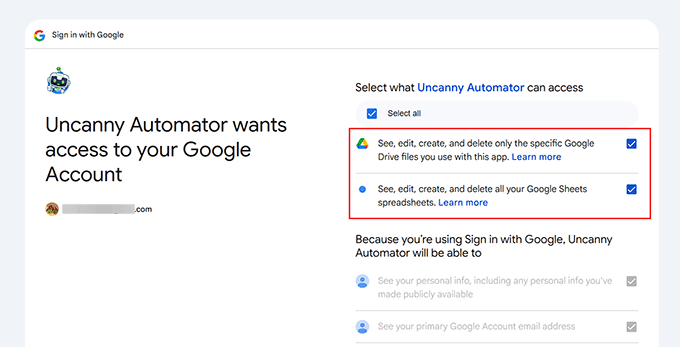
Una volta approvato, verrai reindirizzato alla tua bacheca di WordPress con una conferma che il tuo account è connesso.
Infine, fai clic su 'Seleziona nuovi fogli' e scegli il foglio di calcolo che desideri utilizzare per il tuo negozio WooCommerce.

Puoi aggiungere più fogli di calcolo se necessario e tutti i fogli connessi appariranno nell'editor delle ricette durante la creazione delle automazioni.
Per una guida più dettagliata e passo passo sulla connessione di Google Sheets, puoi anche vedere il nostro tutorial su come connettere WooCommerce a Google Sheets.

Passaggio 3: Crea una ricetta e imposta il trigger di WooCommerce
Dopo essersi collegati a Google Sheets, è ora di creare l'automazione stessa. In Uncanny Automator, questa automazione è chiamata ricetta.
Ogni ricetta ha due parti semplici. Il trigger è ciò che avvia l'automazione e l'azione è ciò che accade in seguito.
Al momento, mi concentrerò sul trigger: l'evento di WooCommerce che avvierà tutto.
Per iniziare, vai su Automator » Aggiungi nuova ricetta dalla tua bacheca di WordPress.
Qui ti verrà chiesto di scegliere tra una ricetta 'Con accesso effettuato' e una ricetta 'Tutti'. Le ricette con accesso effettuato vengono eseguite solo quando un utente è connesso, ma gli ordini di WooCommerce sono spesso effettuati da clienti ospiti.
Per questo motivo, consiglio di selezionare 'Tutti' e fare clic su 'Conferma'.

Successivamente, dai un nome alla tua ricetta. Questo è solo per tuo riferimento, quindi puoi dargli un nome semplice come 'Invia ordini WooCommerce a Google Sheets e crea account utente'.
Una volta fatto, Uncanny Automator ti mostrerà un elenco di tutti i plugin e servizi installati sul tuo sito. Da questo elenco, seleziona 'WooCommerce'.
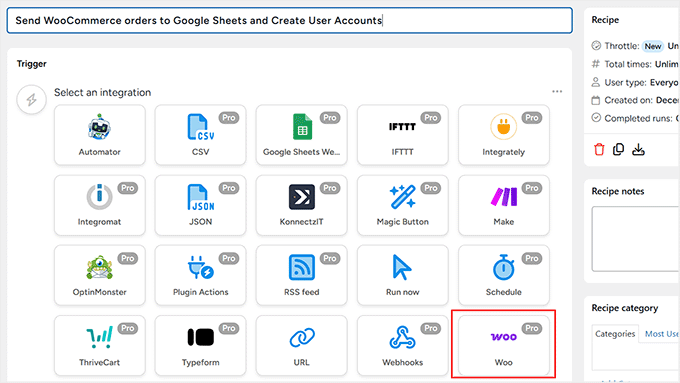
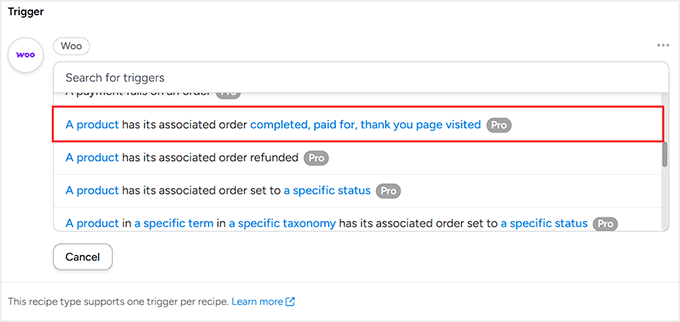
Ora sceglierai l'evento che dovrebbe attivare la ricetta.
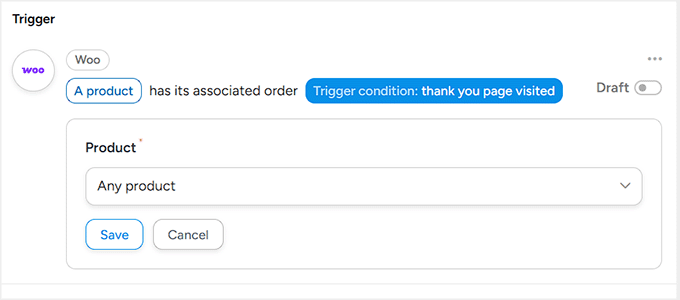
Per questo flusso di lavoro, seleziona 'Un prodotto ha il suo ordine associato completato, pagato, pagina di ringraziamento visitata.' Questo assicura che l'automazione venga eseguita solo dopo un acquisto andato a buon fine.
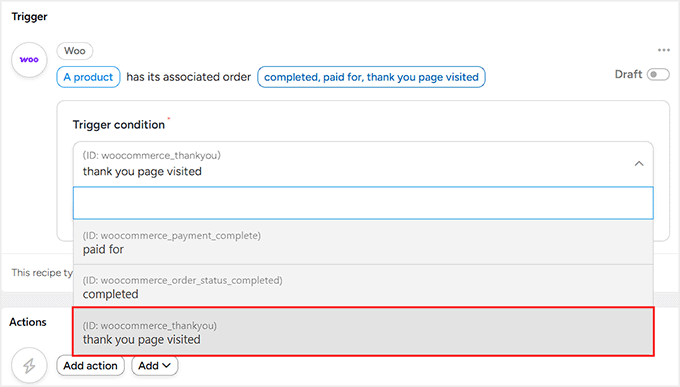
Dopo aver scelto il trigger, dovrai decidere quando dovrebbe attivarsi. Consiglio di selezionare 'pagina di ringraziamento visitata'.
Ciò significa che la ricetta verrà eseguita non appena il visitatore atterra sulla pagina di ringraziamento dopo il checkout. Se aspetti 'Completato', l'automazione non verrà eseguita finché non contrassegnerai manualmente l'ordine come terminato.
Fai clic sul pulsante 'Salva' per continuare.
Infine, scegli se la ricetta deve essere eseguita per un prodotto specifico o per tutti i prodotti. Per tracciare ogni vendita nel tuo negozio, seleziona 'Qualsiasi prodotto' e fai clic su 'Salva'.
Fatto. Il tuo trigger WooCommerce è ora pronto e la ricetta sa esattamente quando deve essere eseguita.
Passaggio 4: Aggiungi l'azione Google Sheets nell'editor della ricetta
Ora che il trigger WooCommerce è pronto, devi dire a Uncanny Automator cosa deve succedere dopo. In questo flusso di lavoro, il passaggio successivo è semplice: inviare i dettagli dell'ordine a Google Sheets.
Per farlo, fai clic sul pulsante 'Aggiungi azione' all'interno della tua ricetta.
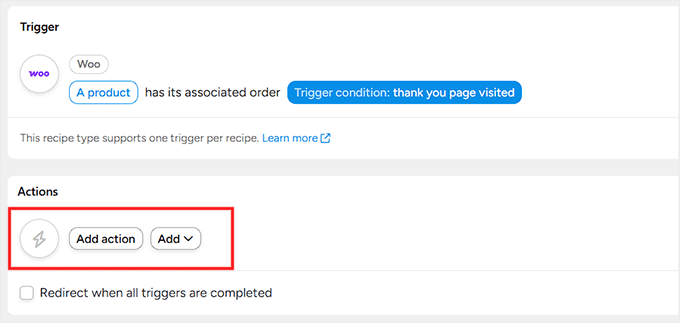
Ora vedrai un elenco di tutte le integrazioni disponibili sul tuo sito.
Da qui, seleziona 'Google Sheets'.

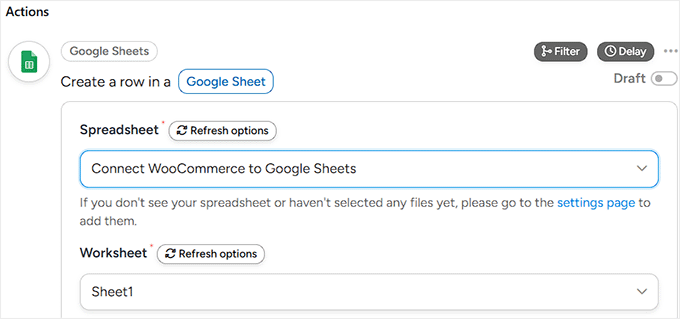
Una volta fatto ciò, Uncanny Automator ti mostrerà le azioni che può eseguire. Per questa configurazione, scegli 'Crea una riga in un foglio Google'.
Questa azione indica ad Automator di aggiungere una nuova riga al tuo foglio di calcolo ogni volta che un ordine WooCommerce attiva la ricetta.

Dopo averlo fatto, vedrai un menu a discesa dove puoi scegliere il foglio di calcolo Google che hai collegato in precedenza. Scegli il foglio di calcolo in cui desideri archiviare i dati del tuo ordine.
Successivamente, scegli il foglio di lavoro all'interno di quel foglio di calcolo. Se il tuo file ha un solo foglio, non devi preoccuparti molto qui.
Ma se stai usando più schede, ti suggerisco di ricontrollare di aver selezionato quella corretta, in modo che i tuoi dati non finiscano nel posto sbagliato.
Una volta fatto, scorri verso il basso fino alla sezione 'Righe'. È qui che colleghi i dati del tuo ordine WooCommerce alle colonne del tuo foglio Google.
Se la mappatura sembra complicata, non preoccuparti: è in realtà molto semplice. Stai semplicemente abbinando ogni colonna del tuo foglio di calcolo con la giusta informazione dell'ordine. Mi piace pensarla come assegnare valori alle colonne, una per una.
Per iniziare, fai clic sull'icona dell'asterisco (*) accanto a un campo. Questo apre un elenco di dati disponibili che Automator può estrarre dal trigger WooCommerce.
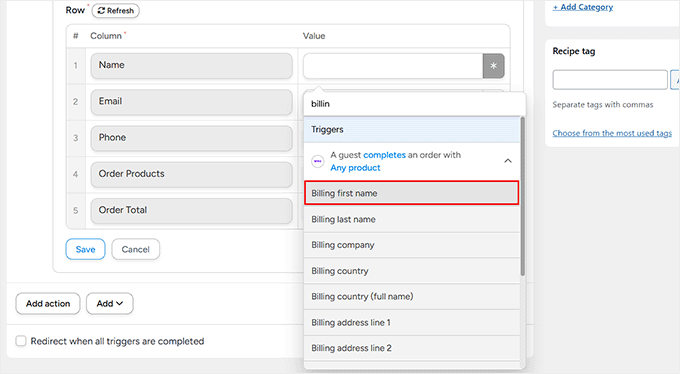
Nella sezione 'Trigger', vedrai i dettagli dell'ordine come nome di fatturazione, email, numero di telefono, prodotti e totali dell'ordine.
Ad esempio, puoi mappare la colonna Nome al nome di fatturazione del cliente, la colonna Email all'email di fatturazione, la colonna Telefono al telefono di fatturazione, la colonna Prodotti ai prodotti dell'ordine e la colonna Totale al totale dell'ordine.
Ti consiglio di prenderti il tuo tempo qui e di mappare attentamente ogni colonna. Una volta impostata correttamente questa parte, il tuo foglio di calcolo rimarrà pulito e facile da leggere, anche con l'arrivo di nuovi ordini.
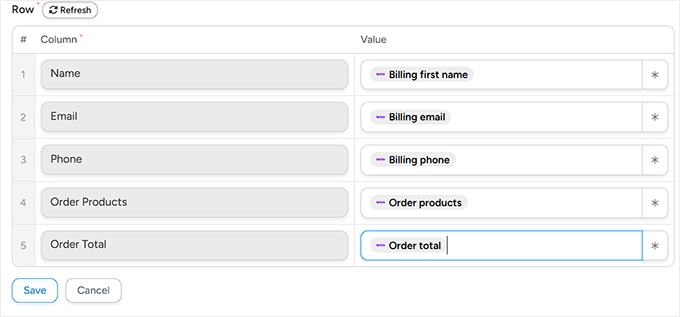
Dopo aver mappato tutte le colonne, fai clic sul pulsante 'Salva' per memorizzare le tue impostazioni.
Fase 5: Crea un utente WordPress dopo un acquisto WooCommerce
Ora è il momento di aggiungere la seconda azione al tuo flusso di lavoro. Questa azione crea automaticamente un utente WordPress quando qualcuno acquista un articolo nel tuo negozio WooCommerce.
Potresti chiederti perché sia utile. Creare un account utente dopo un acquisto è utile se prevedi di offrire ai clienti l'accesso a contenuti riservati, corsi, download digitali o aree riservate ai membri in seguito.
Inoltre, ti evita di creare account manualmente, rendendo l'esperienza di acquisto più fluida per i clienti. Per aggiungere questa seconda azione, fai di nuovo clic sul pulsante 'Aggiungi azione' nella tua ricetta.
Questa volta, seleziona 'WordPress' come integrazione.
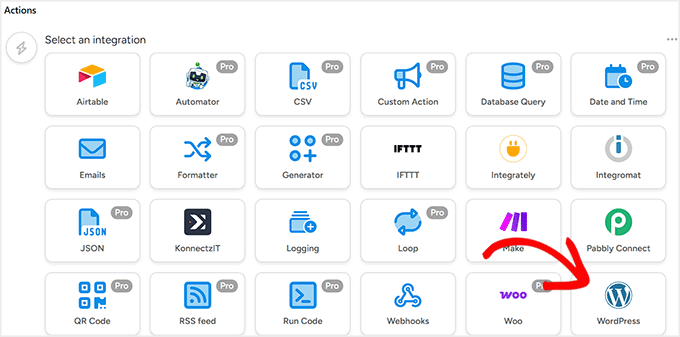
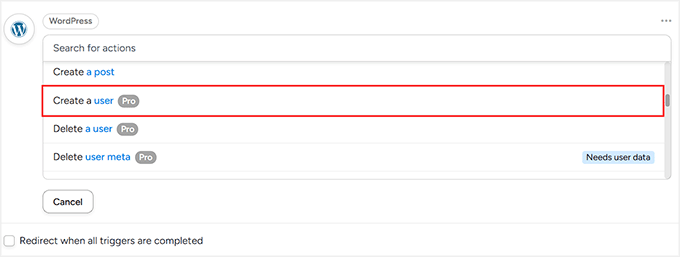
Una volta visualizzato l'elenco delle azioni, scegli 'Crea un utente'.
Questo indica a WordPress di creare automaticamente un nuovo account utente quando viene eseguito il trigger dell'ordine WooCommerce.
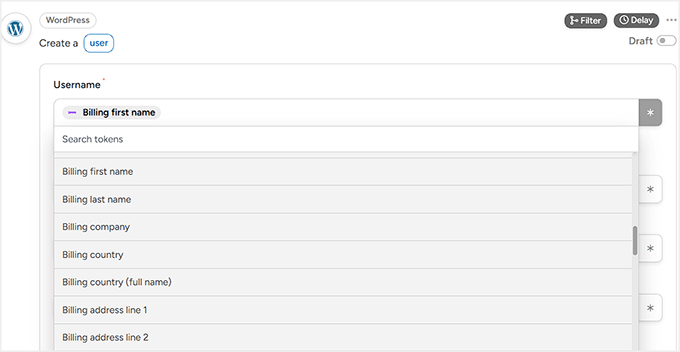
Dopo aver selezionato l'azione, vedrai dei campi per mappare i dettagli dell'utente come nome utente ed email.
Proprio come prima, fai clic sull'icona dell'asterisco (*) accanto a ciascun campo per recuperare i dati dal trigger di WooCommerce.
Ad esempio, puoi utilizzare l'email di fatturazione del cliente per il campo email. Per il nome utente, di solito seleziono il nome di battesimo di fatturazione o una combinazione di nome e dati dell'ordine.
L'idea chiave è che stai riutilizzando le informazioni che il cliente ha già inserito durante il checkout, quindi non è richiesto nulla di aggiuntivo da parte sua.
Successivamente, vedrai un campo separato per la password. Puoi lasciarlo vuoto e Uncanny Automator genererà automaticamente una password sicura per il nuovo utente.
In alternativa, puoi impostare la tua password se preferisci.
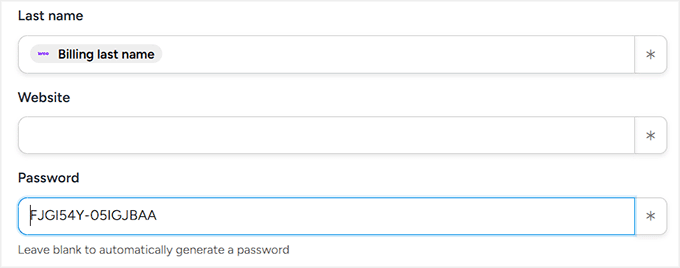
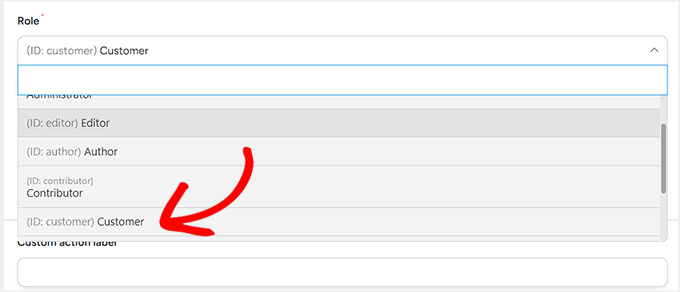
Dopodiché, scorri verso il basso fino all'impostazione 'Ruolo utente'. Qui scegli quale ruolo dovrà avere il nuovo utente in WordPress.
Qui, suggerisco di selezionare 'Cliente' dal menu a discesa. Questo ruolo è progettato specificamente per gli acquirenti di WooCommerce. Offre loro l'accesso al proprio account e ai dettagli dell'ordine senza concedere loro permessi non necessari all'interno dell'area di amministrazione di WordPress.
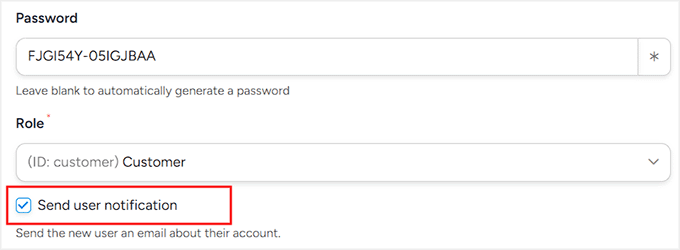
È anche importante selezionare la casella 'Invia notifica utente' subito sotto l'impostazione del ruolo utente.
Questo assicura che i tuoi nuovi utenti ricevano un'e-mail con i loro dettagli di accesso, consentendo loro di accedere automaticamente al proprio account.
Nota che se aggiungi un ritardo (cosa che consiglio nel passaggio successivo), l'e-mail arriverà poco dopo quel periodo di attesa.
Dopo che tutto sembra a posto, fai clic su 'Salva' per memorizzare le tue impostazioni.
A questo punto, la seconda azione è completata. Ma c'è un altro piccolo miglioramento che consiglio di apportare.
Poiché la tua ricetta ora ha più azioni, puoi aggiungere un ritardo prima che venga eseguito questo passaggio di creazione utente. Questo può essere utile in flussi di lavoro più complessi in cui le azioni dipendono l'una dall'altra o quando i servizi esterni necessitano di un po' di tempo per finire l'elaborazione.
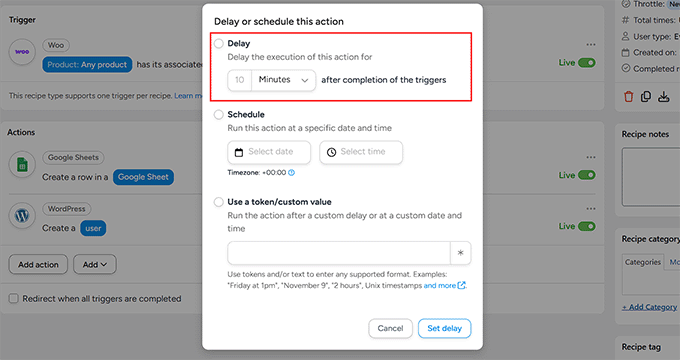
Per aggiungere un ritardo, fai clic sul pulsante 'Ritardo' nella scheda Azioni.
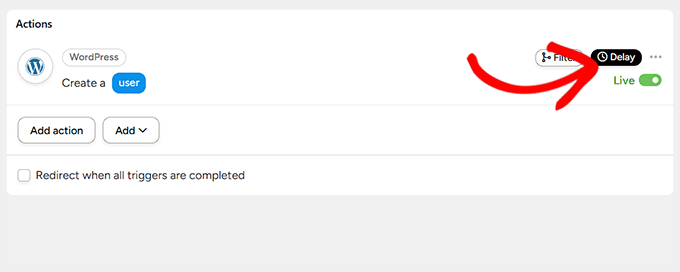
Si aprirà una finestra di dialogo che ti consentirà di abilitare l'opzione di ritardo e scegliere per quanto tempo Automator dovrà attendere prima di eseguire l'azione. Puoi impostare ritardi in minuti, ore o anche giorni.
Raccomando di impostare un ritardo di 10 minuti. Questo dà a WooCommerce abbastanza tempo per elaborare completamente l'ordine, gestire le conferme di pagamento e completare eventuali attività in background prima che venga creato l'account utente.
Aiuta anche a evitare casi limite in cui un ordine potrebbe fallire o essere rimborsato immediatamente dopo il checkout.
Con il ritardo aggiunto, questa azione verrà eseguita 10 minuti dopo la prima azione, rendendo il tuo flusso di lavoro più affidabile e prevedibile.
Passaggio 6: Salva e attiva la tua ricetta
Ora che sia il tuo trigger WooCommerce che le tue azioni - inviare i dati dell'ordine a Google Sheets e creare un nuovo utente WordPress - sono configurati, è ora di rendere la tua automazione attiva.
Prima di ciò, consiglio di ricontrollare tutte le mappature dei campi. Assicurati che le colonne in Google Sheets corrispondano ai dati corretti di WooCommerce e che nome utente, email e ruolo utente siano mappati correttamente per il nuovo account.
Una volta che sei sicuro che tutto sia corretto, imposta gli interruttori Trigger e Action su 'Live'. Quindi, nella colonna di destra, cambia lo stato della ricetta da 'Bozza' a 'Live'.
Questo è tutto: la tua automazione è ora attiva. Da questo momento in poi, ogni volta che qualcuno acquista qualcosa nel tuo negozio WooCommerce, Uncanny Automator aggiungerà automaticamente i dettagli del suo ordine al tuo foglio Google e creerà un account utente WordPress.
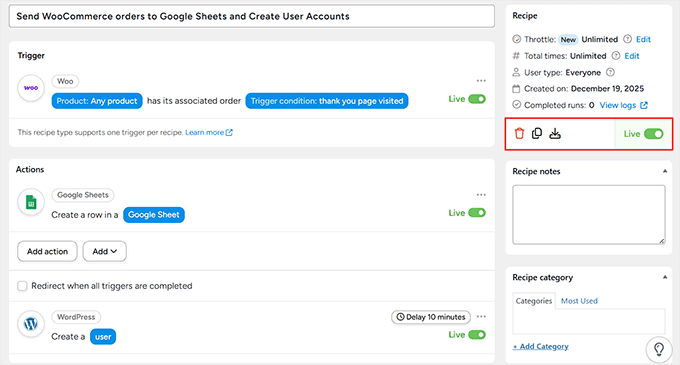
Ho testato personalmente questo flusso di lavoro esatto e la sua configurazione ha richiesto meno di 10 minuti.
Confrontalo con n8n, dove dovresti configurare più webhook, analizzare JSON, gestire chiavi API e gestire l'infrastruttura del server: questa stessa automazione potrebbe richiedere ore, anche per utenti esperti.
La parte migliore è che il processo è molto simile per qualsiasi altro tipo di automazione che desideri impostare in Automator.
Sia che tu stia collegando moduli ai servizi e-mail, registrando acquisti o attivando iscrizioni ai corsi, il flusso di lavoro è coerente: seleziona il tuo trigger, scegli le tue azioni, mappa i tuoi campi e vai online. È così semplice.
Altri casi d'uso reali per l'automazione di WordPress: cosa puoi creare (che è più difficile in n8n)
Uncanny Automator non serve solo per semplici attività da modulo a foglio di calcolo. Puoi creare flussi di lavoro potenti e reali che ti fanno risparmiare ore di lavoro manuale.
Ecco alcuni esempi che sono molto più facili da configurare in Uncanny Automator rispetto a n8n:
1. Accesso automatico ai corsi basato sugli acquisti
Se gestisci un sito di corsi online, iscrivere manualmente gli studenti o destreggiarsi tra più piattaforme può essere un grattacapo. Automator ti consente di automatizzare l'intero processo, dall'acquisto all'accesso al corso, in pochi clic.
Ecco come funziona:
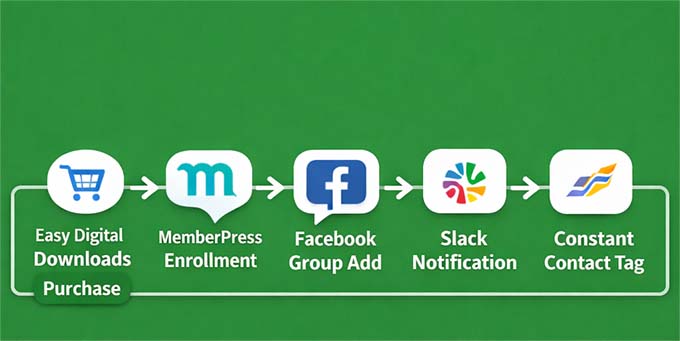
Ad esempio, quando un utente acquista il "SEO Mastery Bundle" in Easy Digital Downloads, Automator lo iscrive automaticamente a tutti e tre i corsi di MemberPress.
Aggiunge anche al gruppo privato di Facebook, notifica l'istruttore del corso su Slack e lo tagga in Constant Contact per attivare le e-mail di follow-up.
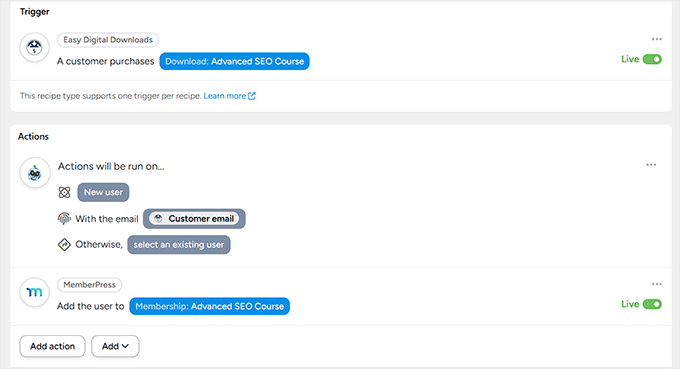
🌟Perché è più facile di n8n: Ciascuno di questi passaggi in n8n richiederebbe webhook separati, mappatura JSON e chiamate API. Automator gestisce tutto questo con poche selezioni dal menu a tendina.
2. Punteggio dei lead e follow-up intelligenti
Tenere traccia dei lead e fare follow-up personalizzati può richiedere molto tempo. Uncanny Automator ti aiuta a assegnare punteggi ai lead e ad attivare follow-up intelligenti automaticamente, anche utilizzando l'IA.
Ecco un flusso di lavoro semplice che puoi utilizzare per questo:
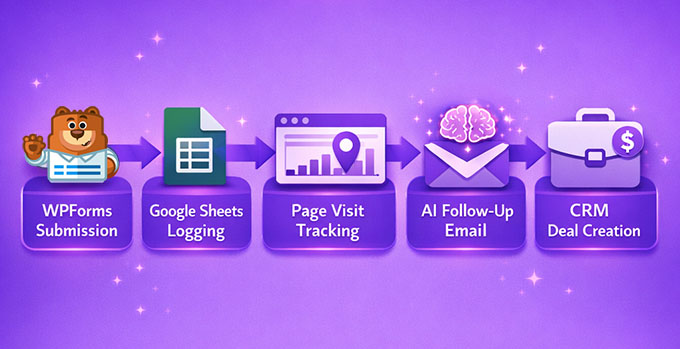
Ad esempio, quando un utente scarica un lead magnet tramite WPForms, Automator lo registra in Google Sheets.
Puoi quindi impostare trigger specifici per aggiungere punti quando l'utente visita pagine di alto valore, come la tua pagina Prezzi o Demo.
Una volta che un lead raggiunge 30 punti, Automator invia un'e-mail personalizzata generata dall'IA tramite OpenAI e crea automaticamente un'opportunità in HubSpot CRM.
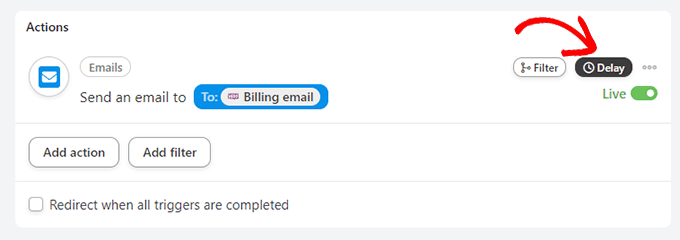
🌟Perché è più facile di n8n: In n8n, collegare solo WPForms richiederebbe l'impostazione di un webhook per l'invio del modulo, l'analisi del payload JSON, il mapping dei campi a Google Sheets, il tracciamento delle visite alle pagine tramite trigger aggiuntivi e la configurazione delle chiamate API sia per l'email AI che per la creazione dell'opportunità CRM.
Puoi consultare la nostra guida per principianti sull'automazione del marketing via e-mail per saperne di più sui suggerimenti per impostare follow-up intelligenti e automatizzati.
3. Condividi riepiloghi AI sui social media quando viene pubblicato un post
Raccomando anche l'uso di Uncanny Automator per creare automaticamente riepiloghi generati dall'IA per i tuoi nuovi post del blog e condividerli sui social media. È un flusso di lavoro semplice ma potente che fa risparmiare tempo e mantiene visibile il tuo contenuto.
Ecco un esempio di flusso di lavoro automatizzato:

Quando viene pubblicato un post del blog, Automator invia il contenuto a OpenAI, che crea un breve riassunto adatto ai social media.
Il flusso di lavoro pubblica quindi questo riepilogo automaticamente sui tuoi account social collegati.
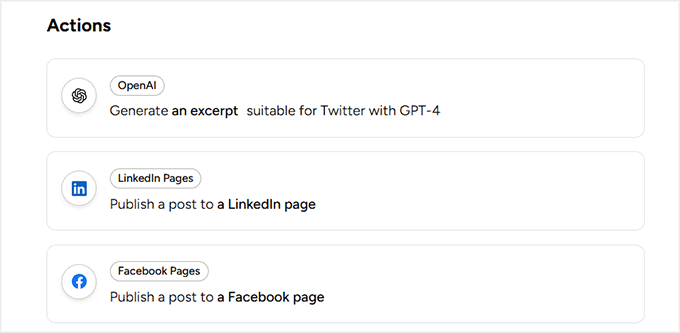
🌟Perché è più facile di n8n: In n8n, avresti bisogno di webhook multipli, parsing JSON e chiamate API separate a OpenAI e a ciascuna rete sociale.
Per iniziare con altre automazioni, dai un'occhiata alle seguenti guide:
- Come invio le notifiche degli ordini WooCommerce direttamente su WhatsApp
- Come pubblicare automaticamente su Threads da WordPress
- Guida per principianti per pubblicare automaticamente su Facebook da WordPress
- Come risparmio tempo nella pianificazione dei post su LinkedIn in WordPress
- Come pubblicare automaticamente da WordPress a Instagram
Domande frequenti sull'uso di Uncanny Automator vs. n8n
Se stai cercando di decidere tra Uncanny Automator e n8n, queste sono le domande che vedo più spesso dai principianti.
Uncanny Automator rallenta il mio sito WordPress?
No, non rallenta il tuo sito. Uncanny Automator viene eseguito dopo che la tua pagina ha finito di caricarsi, non mentre i visitatori aspettano.
In termini semplici, la tua pagina si carica prima per il visitatore. Una volta che tutto è visibile, Automator viene eseguito silenziosamente in background per inviare email, aggiornare record o attivare altre azioni. Per questo motivo, i visitatori non sperimentano rallentamenti nella velocità di caricamento delle pagine.
Posso migrare i miei flussi di lavoro n8n esistenti su Uncanny Automator?
Sì, ma dovrai ricostruirli manualmente. Non esiste uno strumento di migrazione con un clic perché n8n e Automator funzionano in modo molto diverso.
La buona notizia è che il processo è semplice:
- Scrivi cosa attiva il tuo flusso di lavoro n8n (ad esempio, l'invio di un modulo).
- Elenca le azioni che avvengono successivamente (invio email, aggiunta al CRM, aggiornamento dati).
- Ricrea gli stessi passaggi utilizzando i menu a discesa di Automator.
La maggior parte degli utenti scopre che questo richiede molto meno tempo rispetto alla creazione del flusso di lavoro n8n originale, e la manutenzione continua diventa più semplice.
Cosa succede se eseguo troppe automazioni sul mio sito?
Automator stesso non ti limita, ma il tuo hosting sì. Sulla maggior parte dei piani di hosting condiviso, l'esecuzione di un numero ragionevole di automazioni funziona bene.
Se il tuo sito esegue centinaia o migliaia di automazioni all'ora, potresti aver bisogno di un hosting migliore, come l'hosting WordPress gestito o un VPS. Automator include log che ti aiutano a vedere se un flusso di lavoro richiede troppo tempo, in modo da poterlo regolare o dividerlo se necessario.
Uncanny Automator funziona con tipi di post personalizzati e campi personalizzati?
Sì, funziona. Se il tuo sito utilizza tipi di post personalizzati (come "Corsi", "Eventi" o "Annunci"), Automator può rilevarli e lavorarci automaticamente.
Supporta anche plugin popolari per campi personalizzati come Advanced Custom Fields, Meta Box, Pods e Toolset. Ciò significa che puoi attivare automazioni quando un campo personalizzato cambia o compilare campi personalizzati automaticamente, senza scrivere codice.
Posso usare Uncanny Automator con WordPress multisite?
Sì, Automator funziona con configurazioni multisito. Puoi attivarlo in tutta la rete o utilizzarlo su singoli siti, a seconda delle tue esigenze.
Spero che questo articolo ti abbia aiutato a capire come creare automazioni simili a n8n in WordPress. Potresti anche voler consultare la nostra guida su come utilizzare l'IA per generare descrizioni di prodotti WooCommerce e le nostre migliori scelte per i migliori strumenti di automazione AI per WordPress.
Se ti è piaciuto questo articolo, iscriviti al nostro Canale YouTube per tutorial video su WordPress. Puoi trovarci anche su Twitter e Facebook.


Hai una domanda o un suggerimento? Lascia un commento per iniziare la discussione.