


Nei miei primi giorni da freelance, una volta ho apportato una modifica al codice che ha bloccato il sito di un cliente. Fortunatamente, avevo un backup, quindi ho ripristinato rapidamente il sito web, ma ho perso le modifiche che avevo già apportato.
È stato allora che ho iniziato a usare Git. È un sistema di controllo versione che ti permette di salvare facilmente tutte le tue modifiche e di tornare indietro in qualsiasi momento.
Sia che tu stia lavorando da solo o con un team, Git tiene traccia di ogni aggiornamento, grande o piccolo. Questo mantiene i tuoi progetti organizzati e rende la collaborazione molto più fluida.
In questa guida, ti mostrerò esattamente come uso Git per lo sviluppo di WordPress. Ti spiegherò, passo dopo passo, come configurarlo e gestire i tuoi temi e plugin come un professionista.
TL;DR: La versione breve
Cos'è Git? È un sistema di controllo versione che funziona come un pulsante "salva" per il tuo codice, permettendoti di tenere traccia di ogni modifica.
Perché usarlo con WordPress? Ti aiuta a sviluppare temi e plugin in modo sicuro, a collaborare con altri e a annullare facilmente gli errori.
Cosa imparerai? Questa guida ti mostra come installare Git, collegarlo a un servizio cloud chiamato GitHub e distribuire il tuo lavoro su un sito web live.

Ecco una panoramica di tutto ciò che tratterò in questa guida. Puoi fare clic sui link qui sotto per saltare a qualsiasi sezione:
- Cos'è Git?
- Git vs. GitHub – Qual è la differenza?
- Come utilizzare Git e GitHub per lo sviluppo di WordPress
- Configurazione di un ambiente WordPress locale per Git
- Installazione di Git in locale e creazione di un repository
- Pushing Your Local Project to a New GitHub Repository
- Distribuzione di temi e plugin GitHub su un sito WordPress live
- Installazione di plugin e temi WordPress da GitHub
- Termini importanti di Git e GitHub che dovresti conoscere
- Risorse bonus
- Domande frequenti sull'uso di Git con WordPress
Cos'è Git?
Git è un sistema di controllo versione gratuito e open-source progettato per gestire progetti di ogni dimensione, da piccoli a molto grandi, con velocità ed efficienza. Ti aiuta a tenere traccia delle modifiche apportate al tuo codice o ai tuoi file nel tempo.
Tutto viene memorizzato all'interno di una cartella chiamata repository, o repo in breve. Pensala come una cartella principale in cui Git monitora tutti i file del tuo progetto.
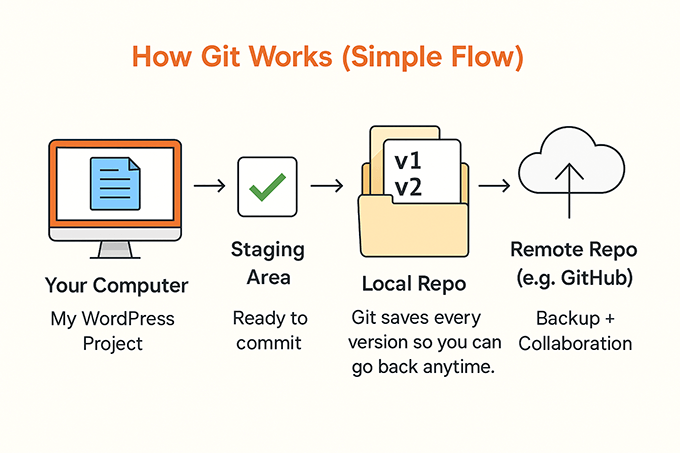
Git è utilizzato principalmente dagli sviluppatori che lavorano su diversi progetti di sviluppo software. Permette a più persone di copiare la codebase principale sui propri computer.
Ogni persona può apportare modifiche localmente senza toccare i file originali. Una volta terminato, può inviare i propri aggiornamenti a una piattaforma come GitHub, che aiuta a gestire e organizzare i contributi del team.
Git vs. GitHub – Qual è la differenza?
Un punto di confusione comune è la differenza tra Git e GitHub. Se sei appena all'inizio, è facile confonderli. Ecco una semplice ripartizione:
| Git | GitHub |
|---|---|
| Lo strumento | Il servizio |
| Installato ed eseguito localmente sul tuo computer. | Una piattaforma basata su cloud che ospita repository Git. |
| La funzione principale è il controllo di versione e il tracciamento delle modifiche. | La funzione principale è la collaborazione e la condivisione di repository. |
| Puoi usare Git senza GitHub. | GitHub non funziona senza Git. |
Esistono anche altri servizi di hosting Git, come Bitbucket, Launchpad e Assembla. Ma GitHub è il più popolare, grazie alle sue funzionalità aggiuntive e all'interfaccia pulita.
È particolarmente utile per i team e i lavoratori remoti che gestiscono progetti di grandi dimensioni. Puoi tenere traccia di ogni modifica, lasciare commenti e tornare alle versioni precedenti quando necessario.
E poiché tutto è archiviato nel cloud, non perderai il tuo lavoro se il tuo computer si blocca o viene smarrito.
Successivamente, vedremo quando ha senso utilizzare Git e GitHub per lo sviluppo di WordPress.
Come utilizzare Git e GitHub per lo sviluppo di WordPress
Noi di WPBeginner e le nostre aziende partner utilizziamo principalmente Git e GitHub quando creiamo plugin e siti web WordPress personalizzati. Sono strumenti perfetti per mantenere tutto in ordine durante la gestione di diverse versioni e aggiornamenti. Ecco i principali casi d'uso:
- Sviluppo di temi e plugin WordPress personalizzati: GitHub può contenere l'intera codebase. Puoi clonare il repository, apportare modifiche e testare su un sito locale prima di inviarle alla versione live.
- Collaborazione con un team di sviluppatori: Git consente a più persone di lavorare sullo stesso progetto senza sovrascrivere il codice degli altri.
- Gestione delle modifiche al codice e rollback sicuri: Il controllo di versione di Git ti consente di tornare a qualsiasi versione precedente del tuo codice se viene introdotto un bug.
- Contribuire a progetti WordPress open-source: Molti plugin e temi WordPress su GitHub sono open-source. Chiunque può "forkare" il repository, lavorare su correzioni di bug o nuove funzionalità e inviare i propri contributi con una pull request.
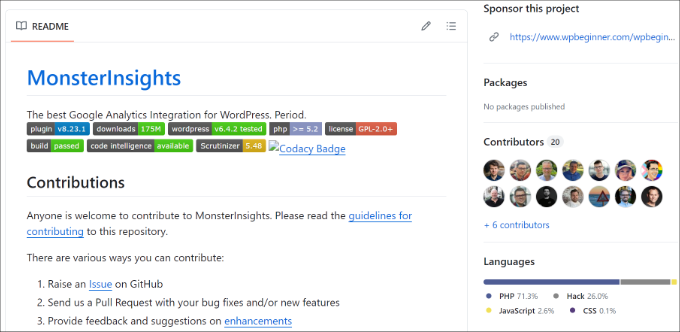
Puoi persino usare GitHub per scaricare plugin o temi di WordPress e installarli manualmente. Tieni presente che GitHub non è progettato per funzionare come strumenti di archiviazione cloud come Dropbox o Google Drive.
Successivamente, ti mostreremo come apportare una modifica a un file di plugin locale e caricarlo su GitHub passo dopo passo.
Configurazione di un ambiente WordPress locale per Git
Prima di utilizzare Git e GitHub, è buona norma creare un ambiente WordPress locale. È qui che puoi lavorare al tuo progetto, apportare modifiche a un sito WordPress, provare il tuo nuovo codice e testare lo sviluppo di plugin e temi.
Avere un ambiente locale garantisce che il tuo sito web live non venga influenzato dalle modifiche finché non le distribuisci. Nel caso in cui qualcosa vada storto, puoi apportare modifiche e debuggare il codice sul tuo sito web locale.
Per iniziare, puoi utilizzare un software web locale che ti permette di ospitare siti locali sul tuo computer invece che su un server di staging o live.
Ad esempio, software come Local WP (precedentemente noto come Local by Flywheel), MAMP, XAMPP e WampServer sono ottimi per creare ambienti locali. Sono gratuiti e molto facili da configurare.
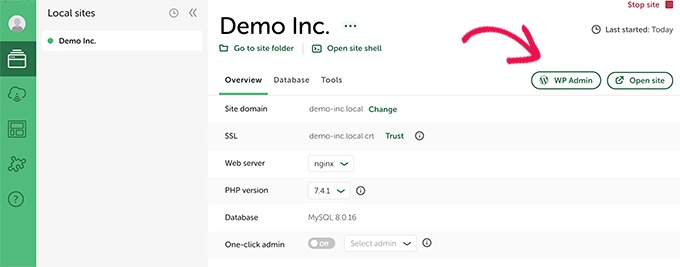
Puoi saperne di più seguendo le nostre guide su come installare WordPress su un computer Windows e come installare WordPress localmente su un Mac.
Prima di iniziare a installare Git, è importante sapere cos'è la riga di comando. Questa è un'interfaccia testuale per il tuo computer. Non preoccuparti, non è così spaventosa come sembra! Su Mac o Linux, si chiama Terminale. Su Windows, può essere il Prompt dei comandi o uno strumento speciale che installeremo chiamato Git Bash.
Installazione di Git in locale e creazione di un repository
Passaggio 1. Verifica se Git è già installato
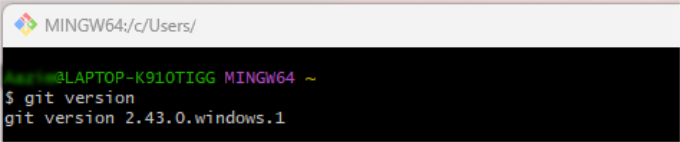
Una volta che il tuo ambiente locale è pronto, il primo passo è verificare se Git è già presente sulla tua macchina. Molti computer più recenti, in particolare i dispositivi macOS e Linux, lo hanno preinstallato. Per verificarlo, apri Terminale (Mac/Linux) o Prompt dei comandi (Windows) e digita il seguente comando, quindi premi Invio:
git --version
Se Git è installato, vedrai il suo numero di versione. Se ricevi un errore "comando sconosciuto", significa che devi installarlo.
Passaggio 2. Scarica e installa Git
Visita il sito web ufficiale di Git e vai alla sezione 'Download'.
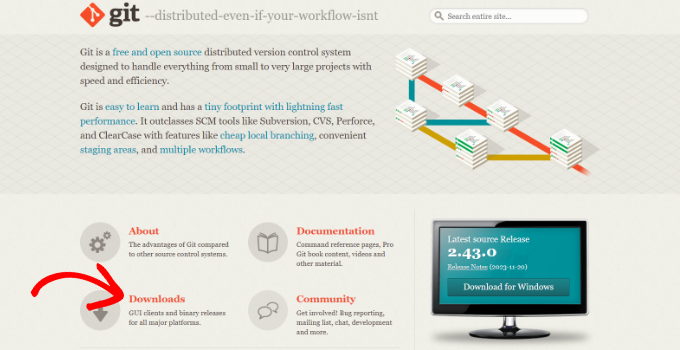
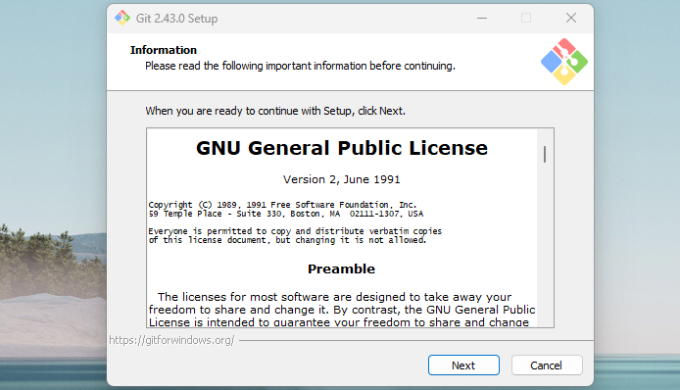
Fai clic sul link per il tuo sistema operativo per scaricare il programma di installazione. Dopo averlo scaricato, esegui la procedura guidata di installazione e segui le istruzioni sullo schermo, accettando le impostazioni predefinite.
Passaggio 3. Crea un repository Git locale
Ora che Git è installato, devi dirgli quale cartella iniziare a tracciare. Per prima cosa, naviga nei file del tuo sito WordPress locale. Trova la cartella wp-content ed entra nella cartella specifica del plugin o del tema su cui stai lavorando. Successivamente, devi aprire il tuo strumento da riga di comando all'interno di questa cartella.
- Per tutti i sistemi (metodo universale): Apri il tuo strumento da riga di comando (Terminale, Prompt dei comandi, ecc.). Digita
cdseguito da uno spazio, quindi trascina e rilascia la cartella del tuo progetto nella finestra. Questo incollerà il percorso della cartella. Premi Invio per navigare lì. - Per utenti Windows (scorciatoia): Se hai scelto l'opzione durante l'installazione, puoi semplicemente fare clic con il pulsante destro del mouse in qualsiasi punto all'interno della cartella del tuo progetto e selezionare 'Apri Git Bash qui'.
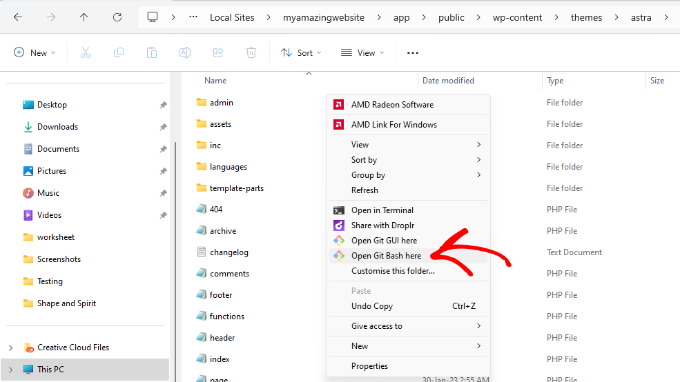
Una volta che la tua riga di comando è aperta nella cartella corretta, digita il seguente comando e premi Invio. Questo inizializza o crea un nuovo repository vuoto.
git init

Passaggio 4. Prepara i tuoi file per il commit
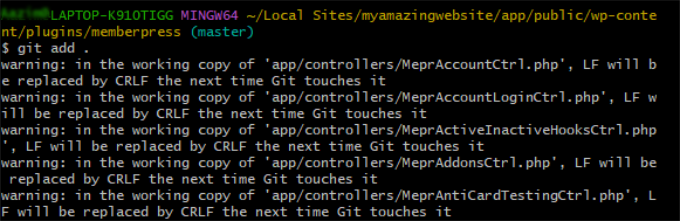
Ora devi dire a Git quali file vuoi includere nel tuo primo "snapshot" o punto di salvataggio. Puoi pensarla come mettere tutti i tuoi file in un carrello della spesa prima di pagare. Il seguente comando aggiunge tutti i file nella cartella corrente all'"area di staging".
git add .
Passaggio 5. Esegui il commit delle modifiche
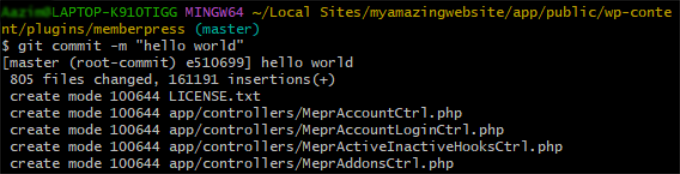
Un "commit" finalizza le modifiche che hai preparato. È come andare alla cassa, pagare e ricevere una ricevuta per il tuo acquisto. Questo comando salva i tuoi file preparati come una nuova versione nella cronologia del repository, insieme a un messaggio descrittivo.
git commit -m “First commit”
Puoi sostituire "First commit" con qualsiasi messaggio che descriva le modifiche apportate. Questo è molto utile per tenere traccia del tuo lavoro.
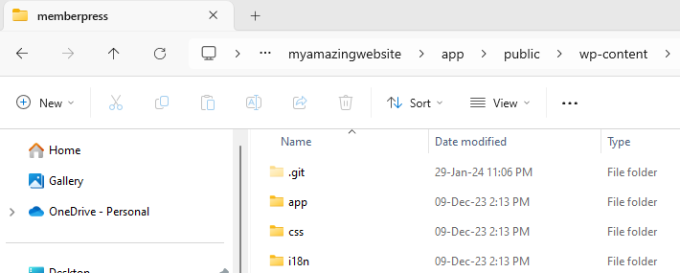
Dopo aver eseguito questi comandi, vedrai una cartella nascosta '.git' nella directory del tuo progetto. È qui che Git memorizza tutte le sue informazioni di tracciamento.
Invio del tuo progetto locale a un nuovo repository GitHub
Passaggio 1. Iscriviti per un account GitHub gratuito
Innanzitutto, vai sul sito web di GitHub e registrati per un account gratuito. Dovrai solo inserire la tua email e seguire le istruzioni a schermo.

Passaggio 2. Crea un nuovo repository
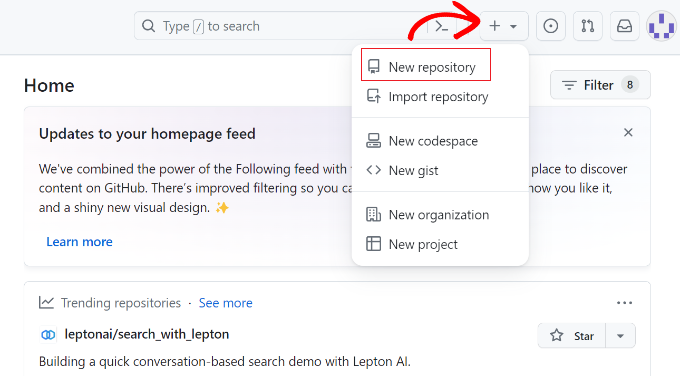
Una volta effettuato l'accesso alla tua dashboard di GitHub, fai clic sul segno '+' nell'angolo in alto a destra e seleziona 'New repository'.
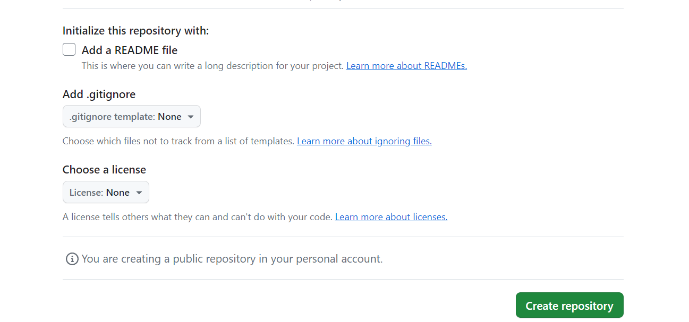
Nella schermata successiva, dai un nome al tuo repository. Puoi anche aggiungere una descrizione e scegliere di renderlo pubblico o privato. Al termine, fai clic sul pulsante 'Create repository'.
Passaggio 3. Copia l'URL del repository
Dopo aver creato il repository, verrai reindirizzato a una pagina di configurazione. Copia l'URL fornito nella sezione "Quick setup".
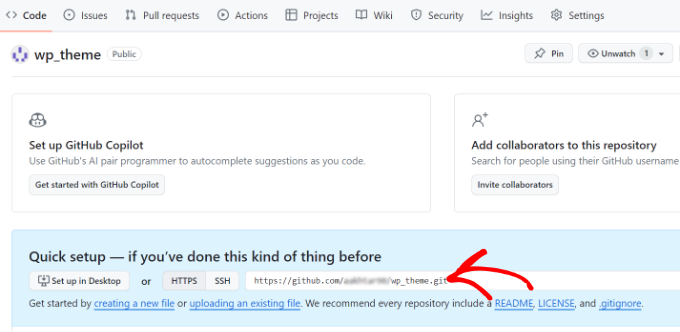
Passaggio 4. Collega il tuo repository locale a GitHub
Torna al tuo strumento a riga di comando (Git Bash, Terminal). Digita il seguente comando, ma sostituisci 'URL' con il link del repository che hai appena copiato. Questo comando indica al tuo progetto Git locale dove si trova la sua controparte remota su GitHub.
git remote add origin URL

Passaggio 5. Invia i tuoi file locali a GitHub
Infine, usa il seguente comando per “effettuare il push” o caricare tutti i commit dalla tua macchina locale al repository remoto su GitHub.
git push -u origin main
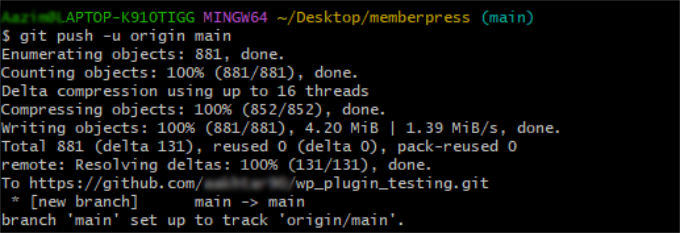
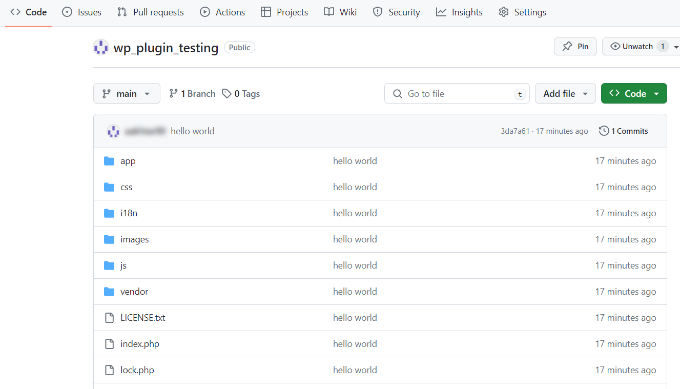
La prima volta che lo fai, potrebbe esserti chiesto di accedere al tuo account GitHub per autorizzare la connessione. Una volta completato, puoi aggiornare la pagina del tuo repository su GitHub e vedere tutti i tuoi file locali.
Come scaricare gli aggiornamenti da GitHub sulla tua macchina locale
Se tu o un tuo compagno di squadra apportate modifiche direttamente su GitHub, dovrai aggiornare i tuoi file locali per farli corrispondere. Il comando ‘pull’ scarica tutte le modifiche dal repository remoto e le unisce al tuo progetto locale. Questo assicura che tu stia sempre lavorando con la versione più recente.
Per fare ciò, apri il tuo strumento a riga di comando nella cartella del tuo progetto e digita il seguente comando:
git pull origin main
Una volta apportate le modifiche ai file locali, il passaggio successivo è inviarle al sito live.
Distribuzione di temi e plugin GitHub su un sito WordPress live
Dopo aver terminato lo sviluppo del tuo plugin o tema WordPress, l'ultimo passaggio è distribuirlo sul tuo sito web live. Sebbene tu possa farlo manualmente con i comandi Git, un plugin WordPress come WP Pusher rende il processo molto più semplice.
- Visita il sito web di WP Pusher e scarica il file ZIP del plugin sul tuo computer.
- Nella dashboard del tuo sito WordPress live, installa e attiva il plugin WP Pusher. Se hai bisogno di aiuto, consulta la nostra guida su come installare un plugin di WordPress.
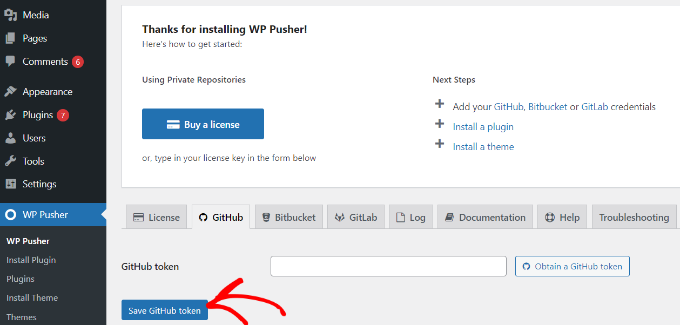
- Dopo l'attivazione, naviga su WP Pusher dal tuo pannello di amministrazione WordPress e fai clic sulla scheda 'GitHub'. Da lì, fai clic sul pulsante 'Ottieni un token GitHub'.
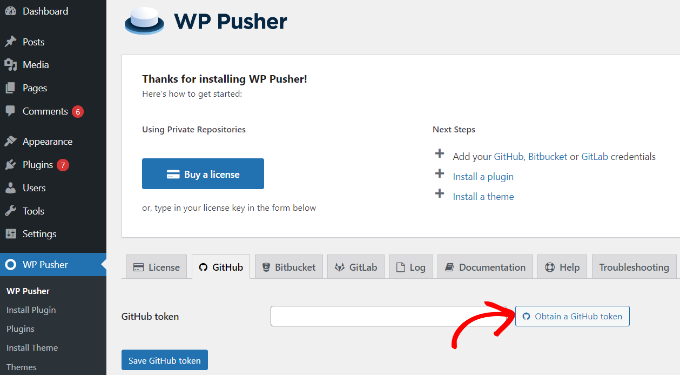
- Si aprirà una nuova finestra che ti chiederà di autorizzare la connessione al tuo account GitHub. Fai clic sul pulsante 'Autorizza wppusher'.
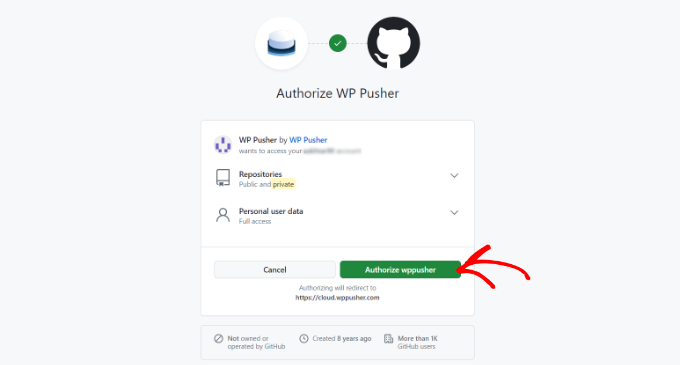
- Dopo aver autorizzato, GitHub ti mostrerà un codice token. Copia questo codice.
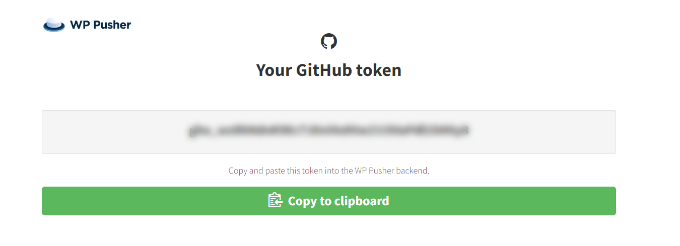
- Torna al tuo pannello di amministrazione WordPress, incolla il token nel campo e fai clic su 'Salva token GitHub'.
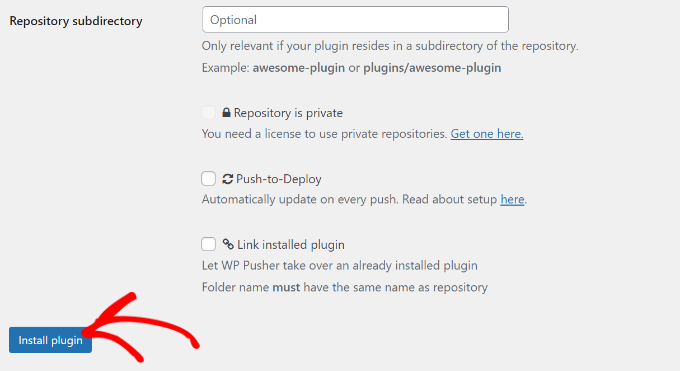
- Ora puoi installare il tuo progetto. Vai su WP Pusher » Installa Plugin (o Installa Tema). Puoi fare clic su 'Scegli da GitHub' per trovare il tuo repository o incollare direttamente il suo URL. Infine, fai clic sul pulsante 'Installa plugin'.
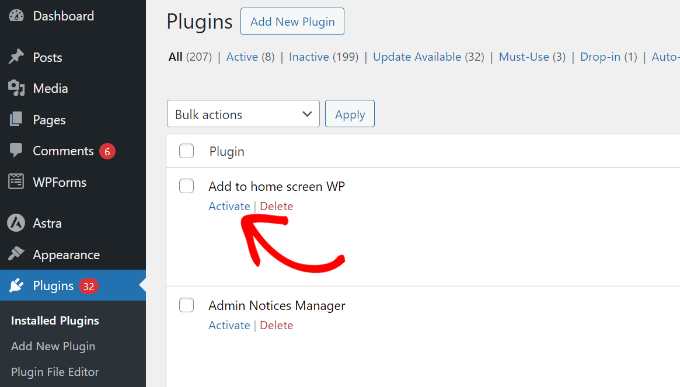
- Una volta installato, vai su Plugin » Plugin installati e fai clic sul link 'Attiva' sotto il tuo nuovo plugin per iniziare a usarlo.
Installazione di plugin e temi WordPress da GitHub
Puoi anche scaricare plugin e temi direttamente da GitHub, il che è utile se non sono disponibili nella directory ufficiale di WordPress.org. Molti sviluppatori WordPress ospitano lì i loro progetti.
- Naviga al repository di plugin o temi che desideri installare su GitHub.
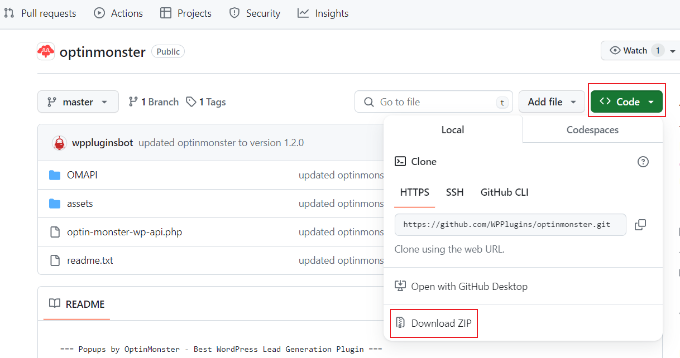
- Fai clic sul pulsante verde 'Code' e seleziona l'opzione 'Download ZIP' per salvare i file sul tuo computer.
- Nella tua bacheca di WordPress, vai su Plugin » Aggiungi Nuovo » Carica Plugin (o Aspetto » Temi » Aggiungi Nuovo » Carica Tema) e carica il file ZIP che hai appena scaricato.
Per maggiori dettagli, consulta la nostra guida su come installare plugin e temi di WordPress da GitHub.
Termini importanti di Git e GitHub che dovresti conoscere
Incontrerai diverse terminologie Git e GitHub man mano che inizi a usarle per lo sviluppo di WordPress e per altri scopi. Per aiutarti, ecco alcuni termini importanti che dovresti conoscere:
- Branch – Un branch è come un repository parallelo che puoi creare. Ti consente di apportare modifiche e lavorare liberamente senza influenzare il branch principale o interrompere la versione live.
- Merge – Quando vuoi prendere le modifiche da un branch e applicarle a un altro branch, questo processo è chiamato merging. Tuttavia, i branch devono trovarsi nello stesso repository o provenire da un fork.
- Pull – Si riferisce al recupero e all'unione delle modifiche. Diciamo che qualcuno ha apportato modifiche a un file nel repository. Puoi scaricare quelle modifiche nel tuo ambiente locale per assicurarti che i tuoi file siano aggiornati.
- Pull Requests (PR) – Una pull request è quando un utente invia modifiche proposte a un repository, e queste vengono accettate o rifiutate da un altro collaboratore del repository.
- Fork – Un fork è una copia personale del repository di un altro utente che hai sul tuo account. Puoi apportare modifiche a un progetto liberamente utilizzando un fork senza influenzare il repository originale.
- Commit – Un commit è una modifica individuale a un file nel repository. Quando effettui un commit, Git creerà un ID univoco per aiutarti a tenere traccia delle modifiche specifiche. Registra anche chi ha apportato le modifiche e quando sono state apportate.
- Push – Effettuare un push significa inviare le tue modifiche a un repository remoto su GitHub. Ad esempio, se apporti modifiche a un file localmente, puoi quindi effettuarne il push in modo che anche altri possano accedervi.
Risorse bonus
Noi di WPBeginner amiamo quando i nostri lettori principianti passano al livello avanzato e desiderano scrivere codice da soli. Se sei interessato alla programmazione e allo sviluppo di WordPress, ecco alcune risorse che troverai utili.
- Utili snippet di codice WordPress per principianti (scelta degli esperti)
- Come distribuire automaticamente le modifiche ai temi WordPress utilizzando GitHub e Deploy
- I migliori strumenti di sviluppo WordPress (gratuiti + a pagamento)
- Come aggiungere contenuti fittizi per lo sviluppo di temi in WordPress
- 19 migliori temi starter WordPress per sviluppatori
Domande frequenti sull'uso di Git con WordPress
Di seguito sono riportate le risposte ad alcune delle domande più frequenti che ho incontrato.
Git è difficile da imparare per i principianti?
Come ogni nuovo strumento, Git ha una curva di apprendimento. Tuttavia, è necessario imparare solo alcuni comandi di base per iniziare, che abbiamo trattato in questa guida. Una volta compresi i concetti fondamentali di commit, push e pull, diventa molto più facile.
Posso usare Git per un sito WordPress live senza un ambiente locale?
Sebbene tecnicamente possibile, è fortemente sconsigliato. Apportare modifiche direttamente su un sito live è rischioso. Un ambiente locale ti offre un sandbox sicuro per testare a fondo il tuo codice prima di distribuirlo, che è l'intero scopo dell'utilizzo di un sistema di controllo versione come Git.
Qual è il principale vantaggio dell'utilizzo di GitHub con Git?
Il vantaggio principale è la collaborazione e il backup. Git da solo tiene traccia delle versioni sulla tua macchina locale. GitHub fornisce una posizione centralizzata basata su cloud per archiviare il tuo codice, condividerlo con i membri del team, rivedere le modifiche e garantire che il tuo progetto sia al sicuro anche se il tuo computer si guasta.
GitHub è solo per la programmazione?
No, affatto! Sebbene il suo utilizzo principale sia per lo sviluppo software, il controllo delle versioni di GitHub è utile per qualsiasi progetto in cui è necessario tenere traccia delle modifiche nel tempo. Le persone lo usano per scrivere libri, gestire ricerche accademiche, collaborare a documenti legali e persino tenere traccia delle modifiche ai file di progettazione.
Cos'è GitHub Copilot?
GitHub Copilot è uno strumento basato sull'intelligenza artificiale che funziona come un programmatore di coppia. Mentre scrivi codice, suggerisce intere righe o persino funzioni complete in tempo reale. Aiuta gli sviluppatori a scrivere codice più velocemente, imparare nuovi linguaggi e ridurre il tempo impiegato nella ricerca di soluzioni.
Spero che questo articolo ti abbia aiutato a imparare come usare Git con WordPress. Potresti anche voler consultare le nostre scelte delle migliori app mobili per gestire il tuo sito WordPress e gli errori più comuni di WordPress e come risolverli.
Se ti è piaciuto questo articolo, iscriviti al nostro Canale YouTube per tutorial video su WordPress. Puoi trovarci anche su Twitter e Facebook.




Oyatogun Oluwaseun Samuel
Git e GitHub sono strumenti davvero eccezionali che rendono la vita degli sviluppatori più facile se si riesce ad impararli. Dico sempre a tutti, anche ai principianti, di prenderli in considerazione. È davvero uno strumento fantastico. Grazie per averlo condiviso.
Prajwal Shewatkar
Git è la migliore alternativa ai backup manuali ogni volta che apporti modifiche a un codice. L'ho usato mentre lavoravo a un semplice plugin di ordinamento e elenco che ho creato per il progetto di un mio cliente. Fa risparmiare molto tempo ed è molto facile tornare indietro quando si combinano le cose!
Mrteesurez
Grazie per questa idea. sebbene abbia imparato alcune cose di base su Git in questa guida, ho ancora bisogno di impararlo molto bene. Sarà utile usarlo per il backup in modo da poter risparmiare tempo nel fare il backup ogni volta che apporto piccole modifiche.
Jiří Vaněk
Ciao Mr. Mrteesurez. Per i principianti, è meglio usare qualcosa come Duplicator e impostare backup automatici e regolari. GitHub, secondo me, è più pensato per lo sviluppo. Quando stai eseguendo il debug di codice, creando un plugin, ecc., puoi salvare le versioni e la cosa fantastica è che puoi lavorarci in team. GitHub è ancora complicato per me, ma sto iniziando a impararlo anche io. Tuttavia, se stai cercando specificamente backup, prova Duplicator. È un ottimo plugin, anche dal team di wpbeginner, e i backup automatici su Google Drive sono impeccabili.
Jiří Vaněk
Sono interessato a Github e al versionamento da molto tempo. Ottimo articolo come inizio per imparare finalmente GitHub. Grazie per il tuo lavoro. Grazie anche per i comandi di base.