


Vous publiez du contenu de qualité mais vous n'avez aucune idée si quelqu'un le lit réellement ? Il est frustrant de passer des heures à écrire des articles de blog pour ensuite se demander s'ils ont un impact.
Si vous n'utilisez pas d'analyses au niveau des articles, vous pourriez passer à côté d'informations clés. Par exemple, quels articles génèrent du trafic, quels sujets résonnent auprès des lecteurs et comment les visiteurs trouvent votre site.
Avec les bons outils, ces données peuvent vous aider à affiner votre stratégie de contenu et à développer votre audience. 🙌
Dans ce guide, nous vous montrerons comment suivre les performances de votre blog à l'aide d'outils pour débutants comme MonsterInsights et All in One SEO. Ces plugins facilitent la visualisation de ce qui fonctionne, directement depuis votre administration WordPress, afin que vous puissiez créer plus de contenu que vos lecteurs apprécient.
🧑💻 En bref : Ce guide présente deux méthodes pour suivre les performances d'un blog :
- Méthode MonsterInsights – idéal si vous souhaitez une vue simple du trafic de chaque article, alimentée par Google Analytics, directement dans WordPress.
- Méthode AIOSEO – idéal si vous souhaitez suivre les classements SEO et la dégradation du contenu, afin de savoir quels articles mettre à jour.
Qu'est-ce que l'analyse des articles WordPress et pourquoi devriez-vous vous en soucier ?
Lorsque nous parlons d'analyse des articles WordPress, nous entendons les données et les rapports qui vous montrent ce qui se passe sur vos articles de blog.
Par exemple, voici quelques indicateurs clés que vous devriez connaître :
- 🤳 Vues de page : Combien de fois un article de blog spécifique a-t-il été consulté ? Cela peut indiquer la popularité globale de votre contenu.
- ⏱️ Temps passé sur la page : Combien de temps les lecteurs passent-ils sur vos articles ? Si les gens partent rapidement (rebondissent) sans interagir ou visiter une autre page, cela peut indiquer que votre contenu ne capte pas leur attention. Des temps plus longs signifient généralement qu'ils sont plus engagés.
- 🧑💻 Sources de trafic : D'où viennent vos lecteurs – réseaux sociaux, moteurs de recherche ou autres sites web. Cela peut vous aider à voir où vous devriez concentrer vos efforts en marketing de contenu.
- 📈 Statistiques SEO : Les impressions montrent combien de personnes ont vu votre article dans les résultats de recherche, tandis que les clics vous indiquent combien ont réellement visité votre site. Vérifier vos classements de mots-clés peut également vous aider à voir la performance de votre contenu.
En surveillant les analyses, vous pouvez repérer les tendances, identifier les sujets populaires et voir où des améliorations sont nécessaires.
Que vous teniez un blog pour des raisons personnelles ou que vous gériez le site web d'une entreprise, ces informations sont essentielles pour développer votre audience et atteindre vos objectifs.
Vous pouvez voir quels sujets résonnent le plus, améliorer les articles qui ne fonctionnent pas bien et prendre des décisions éclairées sur la stratégie de contenu de votre blog WordPress.
Comment voir facilement les statistiques de votre blog dans WordPress
Suivre les statistiques de votre blog dans WordPress est plus simple que vous ne le pensez. Selon vos besoins, il existe des outils pour des mises à jour rapides du trafic du site Web, des informations démographiques, ou même pour surveiller si vos articles WordPress souffrent de « déclin de contenu ».
Dans ce guide, nous allons vous présenter quelques méthodes différentes pour vérifier les statistiques de votre blog. N'hésitez pas à utiliser les liens de navigation rapide ci-dessous pour accéder à votre méthode préférée :
- Méthode 1 : Consultez les statistiques et analyses de vos articles de blog individuels (recommandé)
- Méthode 2 : Consultez les classements de contenu de votre blog et les statistiques de déclin
- Astuce bonus : Comment suivre l'engagement des utilisateurs dans WordPress
- FAQ sur les analyses WordPress
- Explorez d'autres guides sur les analyses WordPress
Prêt ? Commençons !
Méthode 1 : Consultez les statistiques et analyses de vos articles de blog individuels (recommandé)
De nombreux spécialistes du marketing vous diront que vous devez utiliser Google Analytics pour en savoir plus sur l'activité des utilisateurs sur votre blog WordPress. Le suivi des statistiques de votre blog avec Google Analytics est puissant, mais cela peut être écrasant si vous débutez.
Heureusement, vous pouvez simplifier les données de Google en utilisant MonsterInsights. C'est le meilleur plugin d'analyse WordPress pour connecter Google Analytics à votre site.
Cela rend tout facile à gérer directement depuis votre tableau de bord WordPress, vous n'aurez donc pas à perdre de temps avec des paramètres compliqués. De plus, il vous permet de voir les performances des articles de blog individuels.
Chez WPBeginner, nous utilisons MonsterInsights pour de nombreuses tâches de suivi. Cela inclut le suivi des conversions pour nos formulaires, boutons et campagnes marketing. Il nous aide également à suivre les liens de référence et à collecter des statistiques générales sur le site, telles que les articles/pages les plus visités.
Pour en savoir plus sur le plugin, consultez notre évaluation complète de MonsterInsights.
Pour commencer, vous devrez créer un compte MonsterInsights. Sur le site web de MonsterInsights, cliquez sur « Obtenir MonsterInsights maintenant », sélectionnez un plan et suivez les instructions pour finaliser votre achat.

👉 Remarque : Vous pouvez obtenir la version gratuite de MonsterInsights pour des statistiques de base de votre blog. Cependant, pour suivre les performances de vos articles, vous aurez besoin du Page Insights Addon, qui est inclus avec le niveau MonsterInsights Plus ou supérieur.
La mise à niveau vers la version payante débloque également des fonctionnalités de suivi plus approfondies pour les ventes eCommerce, les téléchargements de fichiers, les soumissions de formulaires et même le suivi Google AMP. Ainsi, vous obtenez une image claire des performances de votre site.
Après votre inscription, vous accéderez à votre tableau de bord de compte MonsterInsights, où vous pourrez trouver votre fichier zip et votre clé de licence.
À partir de là, vous pouvez ensuite installer et activer le plugin MonsterInsights sur votre site WordPress. Dans votre tableau de bord d'administration, accédez à Plugins » Ajouter un plugin.

Sur la page suivante, utilisez la barre de recherche pour rechercher MonsterInsights.
Lorsque vous le voyez dans les résultats, cliquez sur ‘Installer maintenant’, puis cliquez sur ‘Activer’.

Si vous avez besoin d'aide, vous pouvez consulter notre guide sur comment installer un plugin WordPress.
Une fois le plugin installé, vous pouvez connecter votre compte Google Analytics.
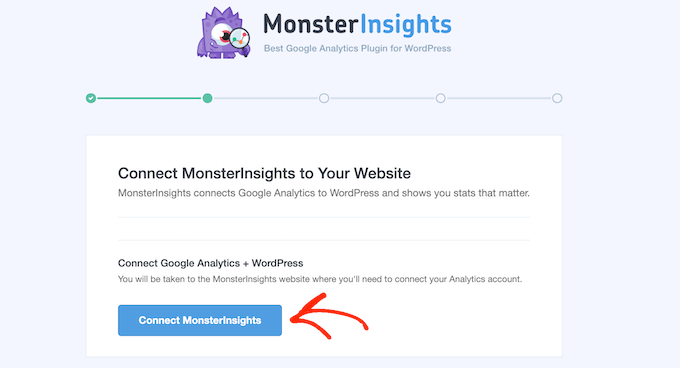
Pour plus de détails, vous pouvez consulter notre guide pour débutants sur comment installer Google Analytics dans WordPress.
Ensuite, pour suivre les statistiques de vos articles de blog individuels dans WordPress, vous aurez besoin du module complémentaire Page Insights.
Il vous permet de voir les statistiques de chaque article ou page de blog individuellement directement dans votre tableau de bord WordPress. Ainsi, vous n'avez pas à quitter votre site pour suivre les performances de chacun.
Pour activer Page Insights, accédez à votre tableau de bord WordPress, naviguez vers Insights » Modules complémentaires, puis localisez le module complémentaire ‘Page Insights’.
Une fois que vous l'avez trouvé, cliquez sur le bouton ‘Télécharger & Activer’. Ensuite, basculez le commutateur pour vous assurer qu'il est activé.
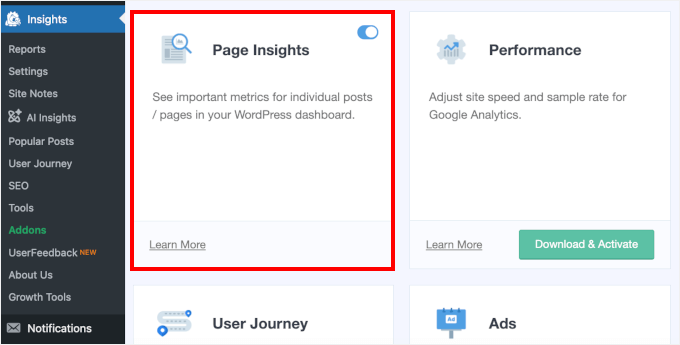
Après avoir activé le module complémentaire Page Insights, vous pouvez accéder aux statistiques de chaque article de blog depuis votre tableau de bord WordPress.
Pour vérifier les statistiques de vos articles individuels, allez simplement dans Articles » Tous les articles depuis votre tableau de bord.
Vous remarquerez maintenant une nouvelle colonne 'Insights' ajoutée à votre liste d'articles WordPress. C'est là que vous pouvez voir combien de personnes ont visité la page, combien de temps elles sont restées, et d'autres métriques clés.
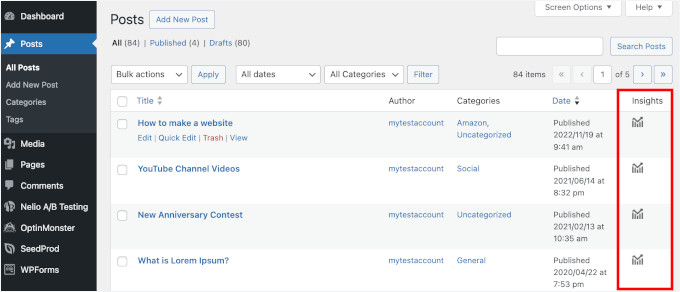
Cliquez simplement sur l'icône 'Insights' à côté de n'importe quel article pour voir ses statistiques.
Cela ouvrira une fenêtre contextuelle avec des analyses détaillées pour cet article.
Ici, vous pouvez voir les insights de l'article, qui incluent les 'Entrées', les 'Vues de page', le 'Temps passé sur la page' et les 'Sorties'. Par défaut, vous verrez les données des '30 derniers jours', mais vous pouvez ajuster cela dans le menu déroulant.

Vous pouvez également consulter les statistiques depuis le front-end de votre site.
Visitez simplement n'importe quel article pendant que vous êtes connecté et cliquez sur le lien 'Insights' dans la barre d'administration.
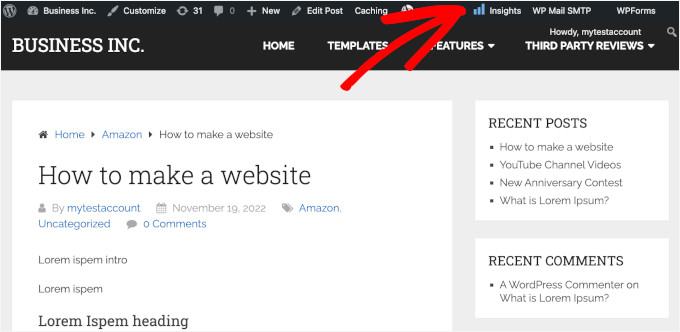
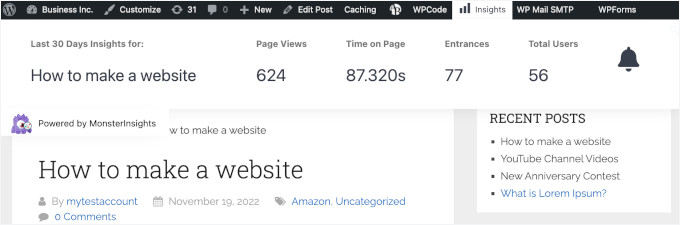
Cela développera une superposition montrant les statistiques clés de cet article.
Une fois qu'il apparaît, vous pourrez voir le nombre de vues de page, d'entrées et d'utilisateurs totaux que cette page a eus au cours des 30 derniers jours.
Enfin, vous pouvez également consulter les statistiques de votre blog WordPress directement depuis l'écran de l'éditeur de contenu.
Assurez-vous que l'onglet « Article » est sélectionné dans votre menu de droite. Ensuite, faites défiler jusqu'à la section « MonsterInsights » dans la barre latérale et cliquez pour l'étendre.
Après cela, cliquez simplement sur le bouton « Afficher les statistiques de la page ».
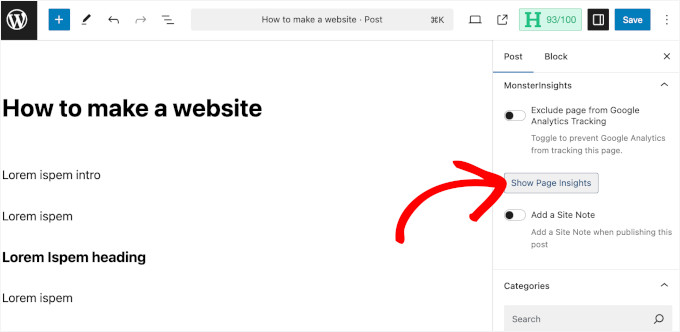
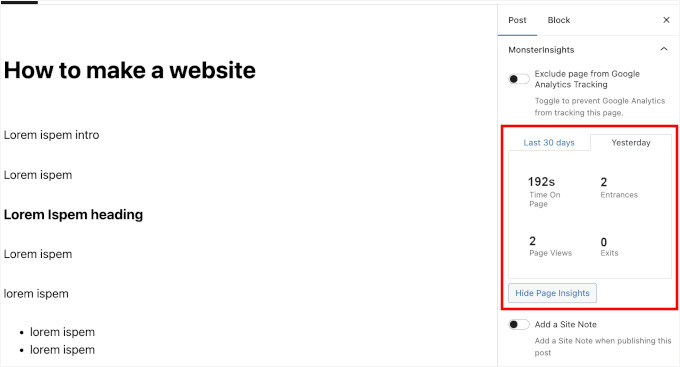
Cela ouvrira un aperçu des performances de votre page directement dans l'éditeur, vous n'aurez donc pas à changer d'onglet.
Ici, vous pouvez voir le temps passé sur la page, les entrées, les vues de page et les sorties de votre article de blog pour les 30 derniers jours ou la veille.
Si vous souhaitez explorer tous les autres rapports fournis par le plugin MonsterInsights, rendez-vous simplement sur Insights » Rapports.
C'est ici que vous trouverez un aperçu complet de tous les rapports disponibles.
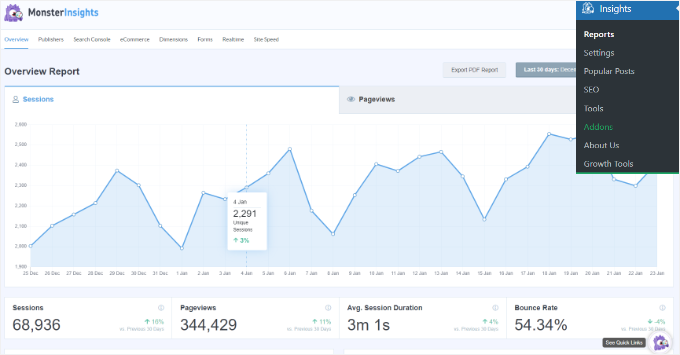
À partir de là, vous pouvez facilement naviguer dans différents onglets de rapports et obtenir des informations plus approfondies sur les performances de votre site Web.
Par exemple, vous pouvez vérifier le trafic de votre site web ou suivre vos visiteurs.
Et encore une fois, vous pouvez lire notre évaluation complète de MonsterInsights pour découvrir tous les différents types d'analyses et de rapports qu'il vous permet de consulter.
🧑💻 Astuce d'expert : Vous cherchez un moyen plus simple de consulter vos données Google Analytics 4 ? OnePageGA fournit un tableau de bord simple et unique avec toutes les statistiques essentielles de votre blog. Lisez simplement notre avis sur OnePageGA pour plus de détails !
Méthode 2 : Consultez les classements de contenu de votre blog et les statistiques de déclin
Vous vous demandez peut-être aussi dans quelle mesure votre contenu se classe et si vous devez le mettre à jour bientôt. Si vous souhaitez voir les analyses de vos articles WordPress d'un point de vue SEO, alors cette méthode est pour vous.
Ici, nous utiliserons All in One SEO pour WordPress (AIOSEO), le meilleur plugin SEO pour suivre les performances de vos articles de blog.
Tout d'abord, nous examinerons la dégradation du contenu – c'est lorsque qu'un contenu commence à perdre son trafic et son classement dans les moteurs de recherche au fil du temps.
Ainsi, après avoir publié du contenu sur votre site WordPress, les moteurs de recherche peuvent initialement vous envoyer du trafic. Mais avec le temps, ce trafic peut diminuer à mesure que les informations deviennent obsolètes ou que des concurrents publient des articles plus récents.
C'est tout à fait normal, même si vous n'avez pas modifié votre contenu.
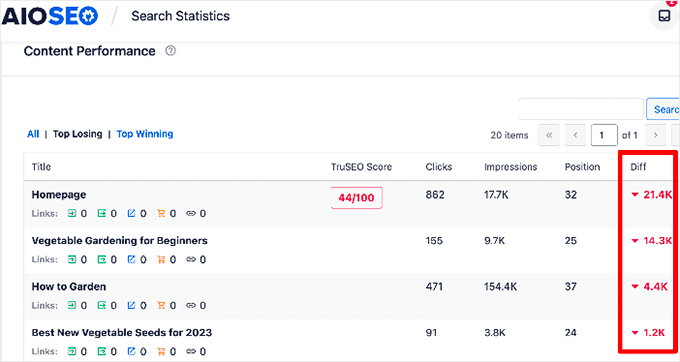
Le fait est que ce processus de dégradation se produit progressivement, il est donc facile de le manquer. Il est donc important de le détecter tôt avant qu'il n'impacte trop votre classement dans les moteurs de recherche.
AIOSEO peut vous aider à repérer rapidement la dégradation du contenu. Ce puissant plugin SEO WordPress vous permet de suivre les performances de votre contenu dans la recherche Google et vous montre quels articles ont perdu le plus de trafic au fil du temps.
Nous sommes nous-mêmes de grands fans d'AIOSEO. Sur notre site, nous l'utilisons pour générer des sitemaps XML, optimiser le SEO on-page, ajouter des balises de schéma et configurer les paramètres OpenGraph pour Facebook et X.
Pour en savoir plus sur notre expérience avec ce plugin, consultez notre avis sur AIOSEO.
Pour commencer, vous aurez besoin d'un compte AIOSEO. Sur le site Web d'AIOSEO, cliquez sur le bouton « Obtenir All In One SEO pour WordPress », choisissez un plan et terminez le processus de paiement.

👉 Remarque : Vous pouvez utiliser la version gratuite d'AIOSEO pour les paramètres SEO de base. Cependant, pour accéder aux statistiques de recherche avec suivi de la dégradation du contenu, vous aurez besoin du plan AIOSEO Elite, car cette fonctionnalité n'est pas disponible dans la version gratuite.
Maintenant, installons et activons AIOSEO sur votre site.
Accédez à Extensions » Ajouter dans votre tableau de bord d'administration WordPress.
Ensuite, vous pouvez entrer AIOSEO dans la barre de recherche.
Une fois que le plugin apparaît dans les résultats, cliquez sur « Installer maintenant », puis sur « Activer ».
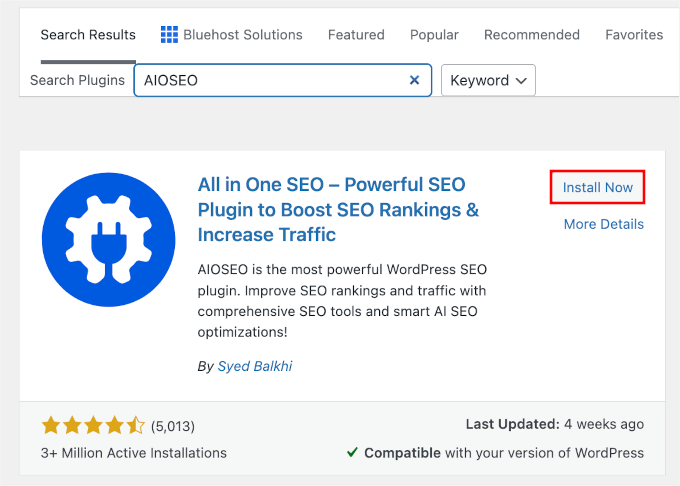
Si vous souhaitez des instructions plus détaillées, consultez notre guide sur comment installer un plugin WordPress.
Une fois cela fait, vous devrez connecter le plugin AIOSEO à votre compte Google Search Console. Si vous ne l'avez pas encore configuré, ne vous inquiétez pas – AIOSEO vous guidera tout au long du processus.
Pour plus de détails, vous pouvez consulter notre guide sur comment configurer correctement AIOSEO.
Ensuite, rendez-vous dans All in One SEO » Statistiques de recherche dans votre tableau de bord pour afficher les performances de votre site.
Ensuite, passez à l'onglet « Classements de contenu » pour voir comment chaque contenu se classe. Vous pouvez trier par « Perte » ou « Chute » pour trouver rapidement les articles qui perdent le plus de trafic.
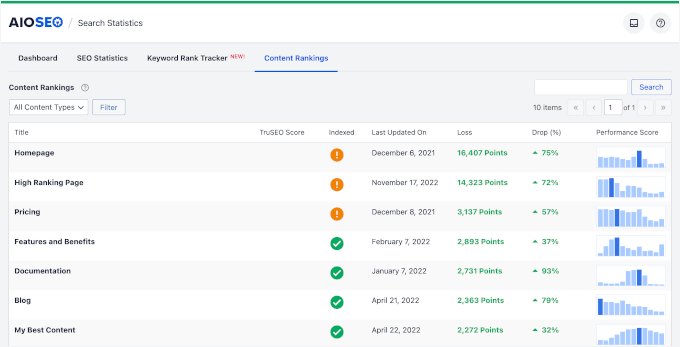
Une fois que vous avez trouvé votre contenu obsolète, vous pouvez le mettre à jour avec des informations récentes ou l'optimiser en utilisant les recommandations d'All in One SEO. Cela peut aider à rétablir vos classements et vos statistiques de trafic.
Pour plus d'informations, vous pouvez vous référer à notre guide sur ce qu'est la dégradation du contenu et comment la corriger.
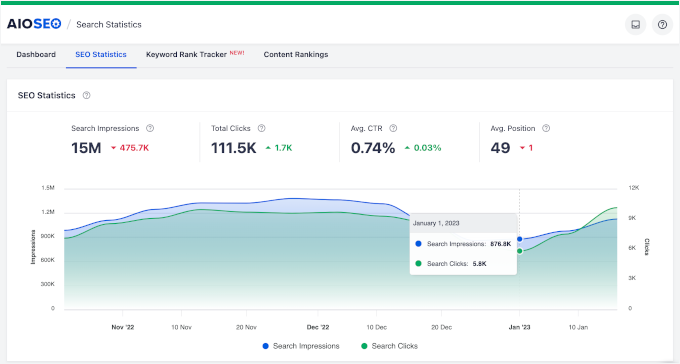
Gardez à l'esprit que l'onglet « Statistiques SEO » fournit également des informations de haut niveau sur les performances de vos articles dans les recherches. Dans cet onglet, vous trouverez des statistiques sur vos impressions de recherche, le nombre total de clics, les taux de clics (CTR) moyens et les positions moyennes.
Le graphique compare vos impressions et clics de recherche au fil du temps, vous donnant un aperçu visuel des performances globales de votre blog.
Ensuite, si vous faites défiler la page vers le bas, vous pouvez voir un rapport plus détaillé sur les performances de chaque article de blog.
Vous découvrirez également si Google a indexé vos articles et comment se portent leurs scores SEO.
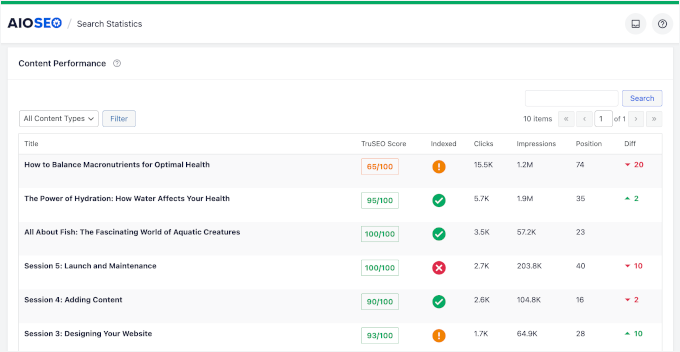
De plus, la colonne « Diff » (Différence) indique exactement de combien de places votre contenu a progressé ou reculé dans les classements de recherche. Ainsi, vous pouvez repérer tout changement de performance et apporter des améliorations.
Si vous passez à l'onglet « Suivi du classement des mots clés », vous pourrez voir les mots clés spécifiques pour lesquels vous êtes classé, ainsi que leurs clics, leur taux de clics, leurs impressions et leur position.
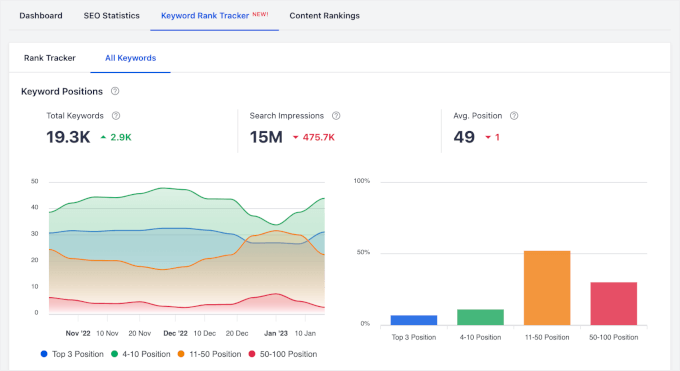
Il y a aussi une liste détaillée de tous les mots-clés pour lesquels vous êtes classé.
Faites simplement défiler pour voir comment votre contenu se comporte.
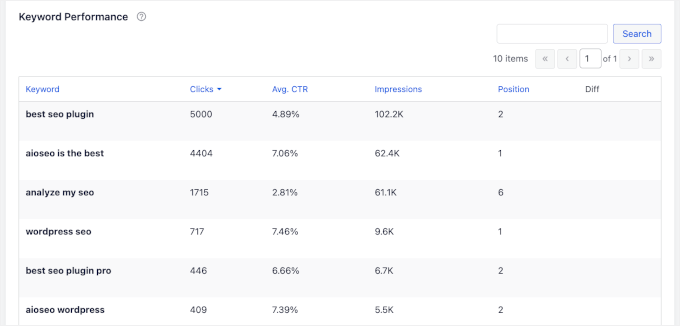
Si vous remarquez des baisses de classement ou des articles de blog peu performants, il est peut-être temps de mettre à jour et d'améliorer votre contenu. Pour savoir comment faire, vous pouvez consulter notre guide ultime sur le SEO WordPress et notre guide sur comment écrire un excellent article de blog.
Astuce bonus : Comment suivre l'engagement des utilisateurs dans WordPress
Vous avez donc appris à surveiller le trafic et les vues de pages pour votre blog WordPress. Mais quelle est la suite ?
Pour faire passer votre site web au niveau supérieur, vous voudrez commencer à suivre l'engagement des utilisateurs. Il ne s'agit pas seulement du nombre de personnes qui visitent votre site, mais de ce qu'elles font une fois qu'elles y sont arrivées.
Lorsque vous suivez l'engagement des utilisateurs, vous apprenez ce que les visiteurs font réellement sur votre site WordPress.
Passent-ils du temps à lire vos articles de blog et à cliquer sur les liens de parrainage, ou quittent-ils rapidement vos pages ? Ces actions vous indiquent ce qui fonctionne et où vous pouvez vous améliorer.
Par exemple, vous pourriez constater que les visiteurs font défiler plus bas sur une page spécifique, ce qui pourrait signifier qu'ils sont plus engagés avec le contenu.
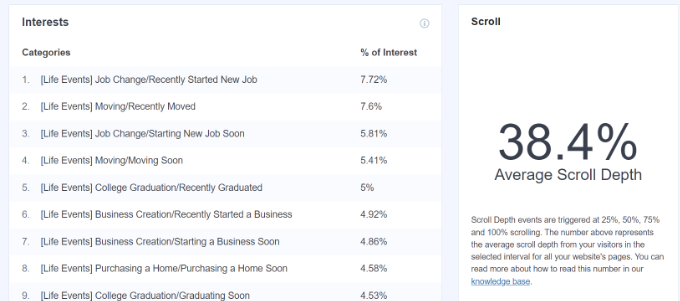
Cela peut vous donner des informations précieuses sur les parties de votre page qui retiennent l'attention. En conséquence, vous pouvez optimiser d'autres pages de manière similaire pour augmenter l'engagement des utilisateurs et les conversions.
De même, le suivi de l'engagement vous aide à voir quels liens d'affiliation ou quelles publicités reçoivent le plus de clics et génèrent le plus de revenus. De cette façon, vous pouvez affiner votre contenu pour de meilleurs résultats.
Pour plus de détails, vous pouvez consulter notre guide sur comment suivre l'engagement des utilisateurs dans WordPress avec Google Analytics.
FAQ sur les analyses WordPress
Maintenant que vous savez comment suivre les statistiques de votre blog WordPress, clarifions quelques questions courantes sur l'analyse.
WordPress vous indique-t-il qui a visité votre blog ?
Non, WordPress ne partage pas les détails personnels des visiteurs pour des raisons de confidentialité. Cependant, vous pouvez accéder à des statistiques générales telles que le nombre de visiteurs, les emplacements approximatifs et d'autres données anonymes via des outils comme Google Analytics.
Un blogueur peut-il consulter les statistiques de ses articles de blog ?
Absolument ! Des outils comme MonsterInsights, AIOSEO et OnePageGA permettent de visualiser facilement les statistiques de chaque article de blog.
Quel outil puis-je utiliser pour suivre le trafic d'un article de blog spécifique ?
Google Analytics est un choix populaire, mais des plugins comme MonsterInsights simplifient le suivi des performances des articles de blog directement dans WordPress.
Quelle est la meilleure alternative à GA4 pour suivre les analyses de blog ?
MonsterInsights est la meilleure alternative si vous souhaitez un moyen plus simple de suivre les analyses. Il intègre les données de Google Analytics directement dans votre tableau de bord WordPress et simplifie les rapports pour les débutants.
Explorez d'autres guides sur les analyses WordPress
C'est tout ce qu'il y a à faire pour consulter les statistiques de votre blog WordPress.
Nous espérons que ce guide vous a aidé à mieux comprendre les analyses de blog WordPress et comment y accéder sur votre site WordPress. Ensuite, vous pourriez vouloir consulter nos guides sur :
- Comment voir qui suit mon site WordPress
- Comment configurer le suivi des e-mails WordPress
- Comment suivre le parcours utilisateur sur les formulaires de prospects WordPress
- Données marketing de site Web que vous devez suivre sur chaque site WordPress
- Comment faire des tests A/B dans WordPress
Si vous avez aimé cet article, abonnez-vous à notre Chaîne YouTube pour des tutoriels vidéo WordPress. Vous pouvez également nous trouver sur Twitter et Facebook.





Vous avez une question ou une suggestion ? Veuillez laisser un commentaire pour lancer la discussion.