


Récemment, l'un de nos lecteurs nous a demandé comment ils pouvaient utiliser Mailchimp avec WordPress.
Mailchimp est l'un des services de marketing par e-mail les plus populaires, et il peut être facilement utilisé avec votre site Web WordPress. Cependant, la plupart des gens ne savent pas comment faire cela et comment tirer le meilleur parti de Mailchimp.
Chez WPBeginner, nous avons plus de 16 ans d'expérience dans l'aide aux utilisateurs pour configurer différents services de marketing par e-mail sur leurs sites Web.
Dans ce guide, nous vous montrerons comment intégrer facilement Mailchimp dans WordPress et commencer à construire votre liste d'e-mails.
Here is a quick overview of the topics we will cover in this guide:
- Pourquoi construire une liste d'e-mails ?
- Pourquoi utiliser Mailchimp avec votre site WordPress ?
- Premiers pas avec Mailchimp
- Ajouter des formulaires d'inscription par e-mail Mailchimp dans WordPress
- Ajouter de beaux formulaires d'inscription avec OptinMonster
- Créer un formulaire d'inscription Mailchimp personnalisé avec WPForms
- Automatiser n'importe quoi dans WordPress et Mailchimp
- Conseils bonus pour développer rapidement votre liste d'e-mails Mailchimp
Pourquoi construire une liste d'e-mails ?
Plus de 70 % des utilisateurs qui abandonnent votre site web ne reviendront probablement jamais, à moins que vous ne réussissiez à les faire s'inscrire à votre liste d'e-mails.
L'e-mail est privé, personnel et de loin la forme de communication la plus directe sur Internet. Beaucoup de gens consultent leur boîte de réception plus que leurs flux de médias sociaux.
De plus, un e-mail restera dans la boîte de réception à moins qu'un utilisateur n'agisse dessus. Sur les médias sociaux, votre message sera rapidement enterré dans un flux infini.
Pour plus de détails sur la façon dont le marketing par e-mail peut développer votre entreprise, consultez notre guide sur pourquoi vous devriez commencer à construire votre liste d'e-mails dès maintenant.
Pourquoi utiliser Mailchimp avec votre site WordPress ?
Mailchimp est l'un des services de marketing par e-mail les plus populaires. Pourquoi ? Parce qu'ils offrent un plan gratuit à vie où vous pouvez envoyer jusqu'à 1 000 e-mails par mois à un maximum de 500 abonnés.
Maintenant, lorsque vos abonnés dépassent 500 ou que vous avez besoin d'envoyer plus d'e-mails, vous aurez besoin d'un plan payant, qui peut devenir assez cher.
En dehors du marketing par e-mail, Mailchimp propose également des outils d'automatisation de base qui peuvent vous aider à développer votre entreprise en ligne.
Cependant, Mailchimp est loin d'être parfait. Ce n'est plus le service de marketing par e-mail le plus simple ou le plus rentable du marché.
Certaines alternatives à Mailchimp comme Constant Contact, Drip et HubSpot offrent des outils d'automatisation marketing plus avancés et plus faciles à utiliser.
D'autres entreprises, comme Brevo (anciennement Sendinblue) et Kit (anciennement ConvertKit), proposent également des plans gratuits à vie qui vous permettent d'envoyer plus d'e-mails à plus d'abonnés.
Cela dit, voyons comment utiliser Mailchimp avec WordPress pour développer votre entreprise et commencer à constituer votre liste d'e-mails.
Premiers pas avec Mailchimp
Pour connecter Mailchimp à votre site WordPress, la première chose dont vous aurez besoin est un compte Mailchimp.
Pour commencer, visitez le site web de Mailchimp et cliquez sur le bouton « S'inscrire gratuitement » en haut à droite.
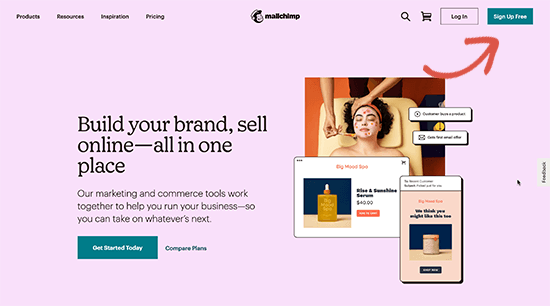
Remplissez simplement votre e-mail, créez un nom d'utilisateur et un mot de passe pour votre compte, et continuez à suivre les instructions à l'écran pour terminer la configuration du compte.
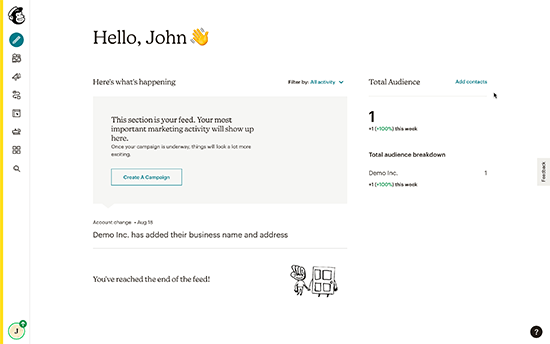
Une fois votre compte créé, vous accéderez à votre tableau de bord Mailchimp, qui ressemble à ceci :
Ajouter des formulaires d'inscription par e-mail Mailchimp dans WordPress
Mailchimp est livré avec des formulaires d'inscription intégrés que vous pouvez intégrer sur votre site web WordPress.
Cliquez simplement sur le bouton Créer dans la barre d'outils à gauche, puis sélectionnez l'option Formulaire d'inscription » Formulaire intégré.
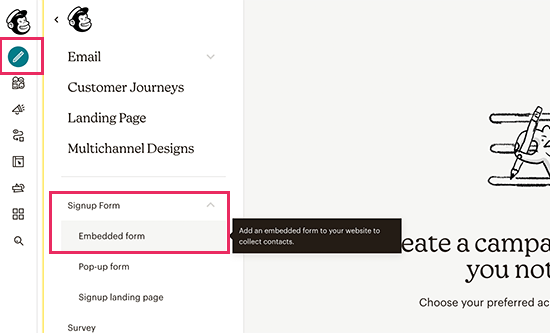
Cela vous mènera à la page de configuration du formulaire.
À partir d'ici, vous pouvez choisir les champs du formulaire à afficher et sélectionner d'autres options pour votre formulaire d'inscription.
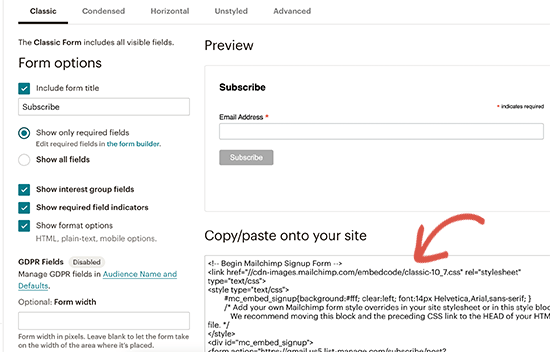
Une fois que vous êtes satisfait du formulaire, vous devez copier le code d'intégration affiché à l'écran.
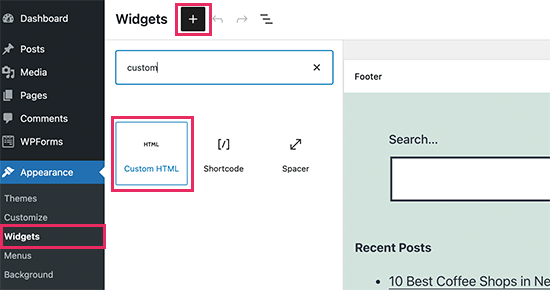
Ensuite, vous devez passer à la zone d'administration de votre site Web WordPress et accéder à la page Apparence » Widgets. À partir d'ici, vous devez ajouter le bloc de widget HTML personnalisé à votre zone de widget.
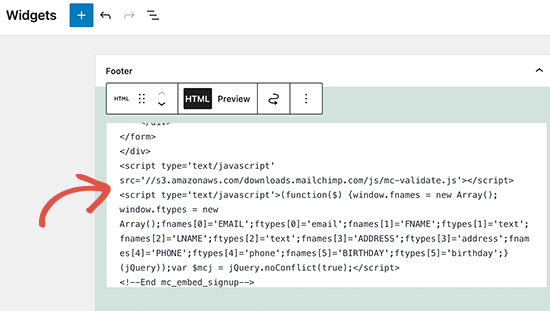
Dans les paramètres du widget, vous devez coller le code que vous avez copié sur le site Web Mailchimp.
N'oubliez pas de cliquer sur le bouton « Mettre à jour » pour enregistrer les paramètres de votre widget.
Si vous utilisez un thème bloc, vous n'aurez pas accès à une zone de widgets. Cependant, vous pouvez ajouter le formulaire Mailchimp à votre site web en utilisant l'éditeur de site complet. Pour plus de détails, consultez notre guide complet de l'édition de site complète.
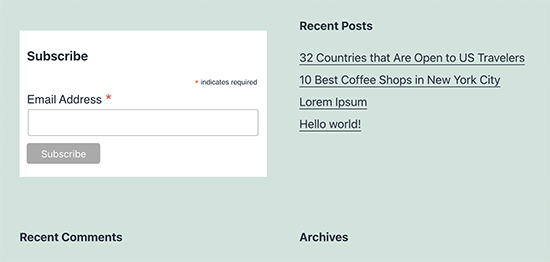
Vous pouvez maintenant visiter votre site Web pour voir votre formulaire d'inscription Mailchimp en action.
Voici à quoi cela ressemble sur notre site Web de démonstration.
Vous pouvez également ajouter le code d'intégration aux articles ou aux pages en utilisant le bloc HTML. Consultez notre guide sur comment modifier du HTML dans WordPress pour plus de détails.
Ajouter de beaux formulaires d'inscription avec OptinMonster
Mailchimp vous permet de créer des formulaires d'inscription par e-mail de base. Cependant, ces formulaires sont difficiles à personnaliser et ne disposent pas de nombreuses options de ciblage et de personnalisation.
C'est là qu'OptinMonster intervient. C'est le meilleur logiciel d'optimisation de la conversion et de génération de prospects sur le marché et il vous aide à convertir facilement les visiteurs de votre site web en abonnés.
OptinMonster s'intègre à votre compte Mailchimp et est livré avec des dizaines de magnifiques modèles et un puissant générateur de campagnes.
De plus, il dispose de règles de ciblage et d'affichage incroyables, qui vous permettent d'afficher vos formulaires d'inscription au bon moment. Par exemple, vous pouvez afficher une fenêtre pop-up aux utilisateurs qui sont sur le point de quitter votre site, afficher une campagne différente aux utilisateurs de régions spécifiques, et plus encore.
Tout d'abord, vous devez vous inscrire à un compte OptinMonster.

Après cela, vous devez installer et activer le plugin OptinMonster sur votre site web WordPress. Pour plus de détails, consultez notre guide étape par étape sur comment installer un plugin WordPress.
Ce plugin agit comme un connecteur entre WordPress et votre compte OptinMonster.
Après l'activation, vous devez visiter la page OptinMonster » Paramètres. À partir de là, cliquez simplement sur le bouton « Se connecter à un compte existant » pour intégrer OptinMonster à votre site Web.
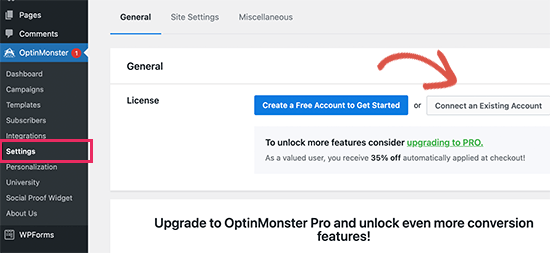
Maintenant, vous êtes prêt à créer votre premier formulaire d'inscription à la newsletter Mailchimp.
Pour commencer, allez à la page OptinMonster » Campagnes et cliquez sur le bouton « Ajouter nouveau » en haut.
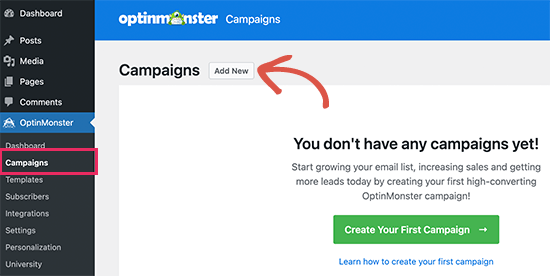
Ensuite, OptinMonster vous demandera de choisir entre Modèles ou Playbooks.
Les modèles sont des campagnes où vous concevez vos propres campagnes. Les playbooks vous permettent d'utiliser des conceptions inspirées par des campagnes réussies menées par les plus grandes organisations mondiales.
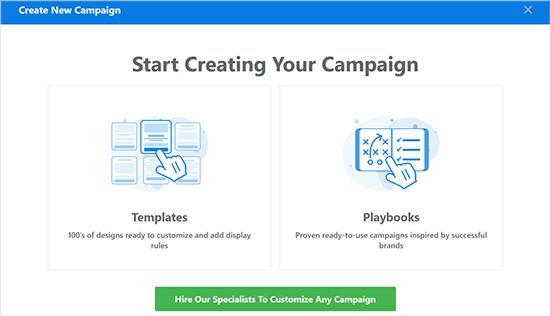
Pour les besoins de ce tutoriel, nous allons utiliser les modèles.
OptinMonster vous permet de créer plusieurs types de campagnes, y compris des popups lightbox, des barres flottantes, des campagnes intégrées, des slide-ins, des écrans de bienvenue et des popups de roue de la fortune gamifiée.
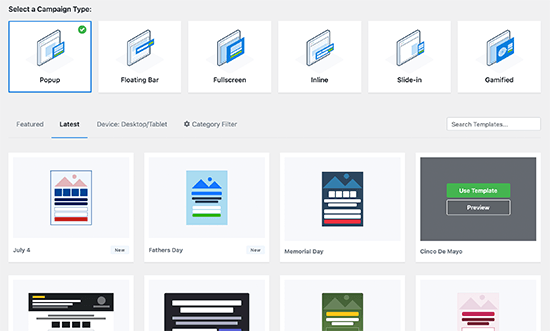
En dessous, vous devez choisir un modèle pour votre campagne. Il existe plusieurs beaux designs parmi lesquels choisir, et vous pouvez les modifier autant que vous le souhaitez.
Après avoir choisi le modèle, vous devrez entrer un nom pour votre campagne et lancer le constructeur de campagne.
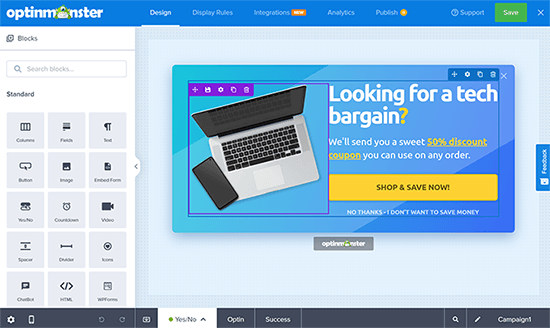
OptinMonster dispose d'une interface intuitive par glisser-déposer où vous pouvez simplement pointer et cliquer pour modifier n'importe quel élément. Vous pouvez également ajouter de nouveaux éléments de conception appelés blocs pour ajouter vos propres images, textes, boutons, etc.
Une fois que vous êtes satisfait de la conception de la campagne, connectez-la à votre compte Mailchimp. Basculez simplement vers l'onglet Intégrations et cliquez sur « Connecter » sous l'intégration Mailchimp.
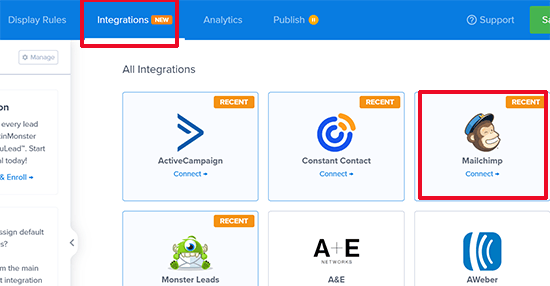
Ensuite, vous devez choisir un nom pour cette connexion.
Après cela, vous devez entrer votre clé API Mailchimp.
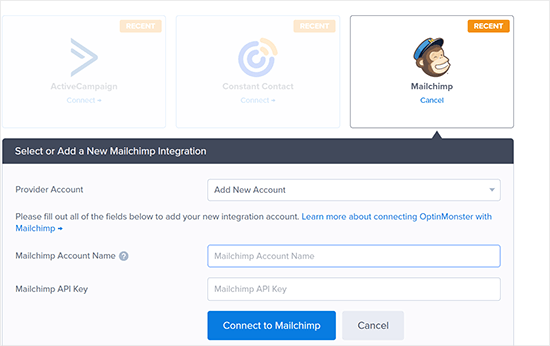
Vous pouvez générer ou localiser votre clé API Mailchimp dans votre compte sur le site Web Mailchimp.
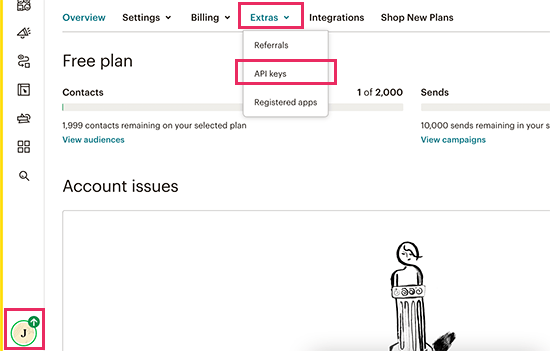
Depuis votre tableau de bord Mailchimp, cliquez simplement sur votre icône de profil en bas à gauche de l'écran. Cliquez ensuite sur Extras » Clés API dans le menu supérieur.
Après avoir entré vos clés API dans le constructeur OptinMonster, cliquez sur le bouton « Connecter à Mailchimp ».
Ensuite, vous devez sélectionner votre compte Mailchimp et votre liste d'e-mails.
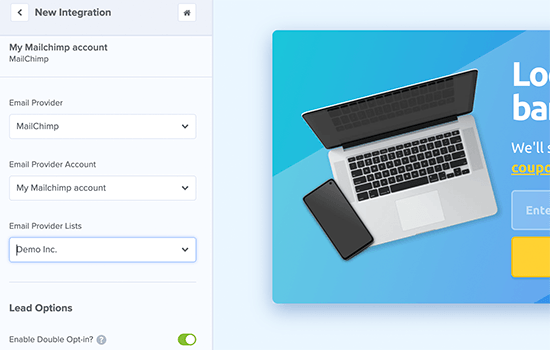
Vous pouvez maintenant enregistrer et publier votre campagne OptinMonster.
Ensuite, fermez le constructeur de formulaires.
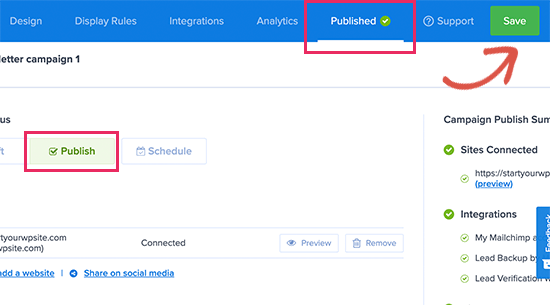
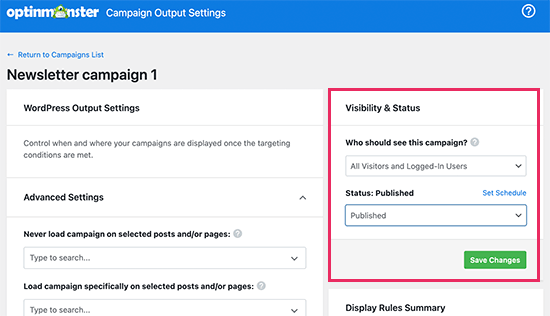
Cela vous amènera à la page de sortie de la campagne sur votre site Web WordPress.
À partir de là, vous devez choisir où vous souhaitez afficher la campagne et la publier.
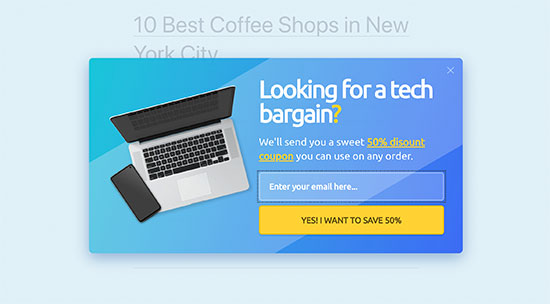
Vous pouvez maintenant visiter votre site Web pour voir votre formulaire de newsletter par e-mail en action.
Voici à quoi cela ressemble sur notre site de démonstration.
Créer un formulaire d'inscription Mailchimp personnalisé avec WPForms
WPForms est le meilleur plugin de création de formulaires WordPress sur le marché. Il vous permet de créer facilement tout type de formulaire, y compris les formulaires d'inscription à la newsletter.
WPForms est également l'un des meilleurs plugins Mailchimp. Il s'intègre à votre compte Mailchimp afin que vous puissiez enregistrer les entrées de vos formulaires dans votre liste d'e-mails.
Tout d'abord, vous devez installer et activer le plugin WPForms. Pour plus de détails, consultez notre guide étape par étape sur comment installer un plugin WordPress.
Après activation, vous devez visiter la page WPForms » Paramètres pour saisir votre clé de licence. Vous pouvez la trouver dans votre compte sur le site Web de WPForms.

Ensuite, vous devez visiter la page WPForms » Extensions.
À partir de là, vous pouvez installer l'extension Mailchimp.
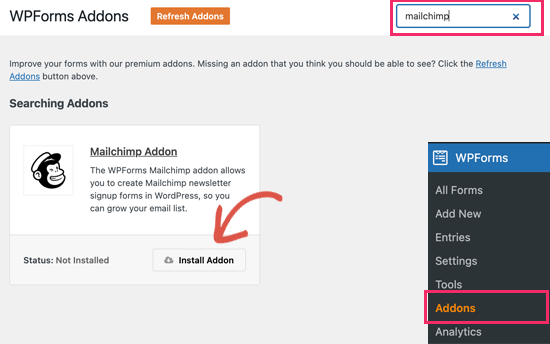
Maintenant, vous êtes prêt à créer votre premier formulaire d'inscription à la newsletter.
Rendez-vous simplement sur la page WPForms » Ajouter nouveau, entrez un titre pour votre formulaire, puis choisissez le modèle de formulaire d'inscription à la newsletter.
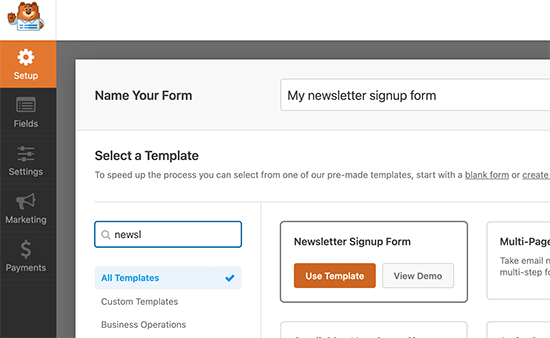
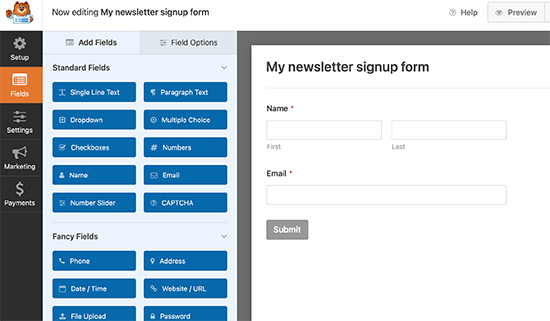
Cela lancera le constructeur de formulaires avec tous les champs requis pour votre formulaire d'inscription à votre liste d'e-mails.
Vous pouvez modifier ou supprimer les champs du formulaire en cliquant simplement dessus.
Une fois que vous êtes satisfait du formulaire, passez à l'onglet « Marketing » et cliquez sur la section Mailchimp.
À partir de là, vous devez cliquer sur le bouton « Ajouter une nouvelle connexion ».
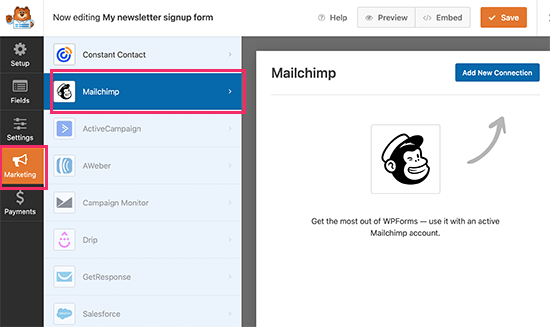
Ensuite, il vous sera demandé de nommer la connexion et de saisir votre clé API de compte Mailchimp.
Vous pouvez trouver la clé API dans votre compte sur le site Web de Mailchimp.
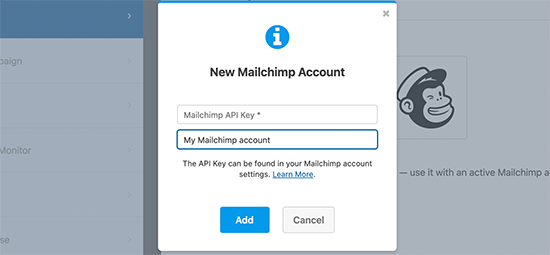
Ensuite, vous devez choisir votre compte et votre audience Mailchimp.
Vous pouvez ensuite choisir quel champ du formulaire correspond au champ e-mail.
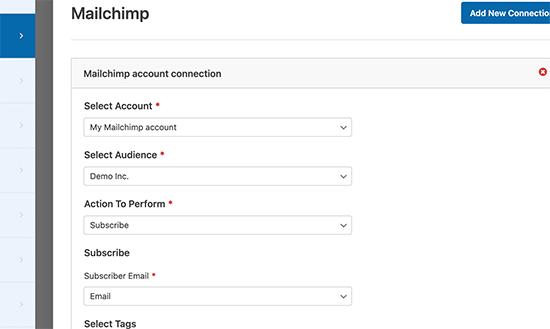
Vous pouvez maintenant enregistrer les paramètres de votre formulaire et quitter le constructeur de formulaires.
WPForms rend très facile l'ajout de votre formulaire n'importe où sur votre site web.
Si vous souhaitez afficher le formulaire dans la barre latérale de votre site, accédez à la page Apparence » Widgets et ajoutez le bloc widget WPForms à votre barre latérale ou à toute zone de widget.
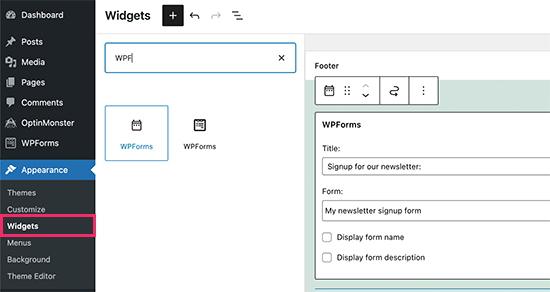
N'oubliez pas de cliquer sur le bouton « Mettre à jour » pour enregistrer les paramètres de votre widget.
De même, si vous souhaitez ajouter le formulaire d'inscription à la newsletter à un article ou à une page, modifiez l'article ou la page et ajoutez le bloc WPForms.
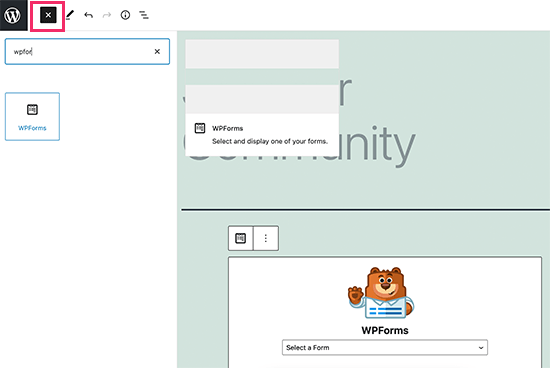
N'oubliez pas de publier ou d'enregistrer les modifications pour mettre à jour votre article ou votre page.
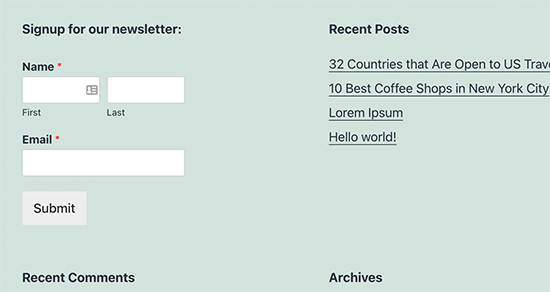
Vous pouvez maintenant visiter votre site web pour voir votre formulaire d'inscription à la newsletter personnalisé Mailchimp en action.
Automatiser n'importe quoi dans WordPress et Mailchimp
L'e-mail est extrêmement puissant, surtout lorsqu'il est personnalisé et opportun. Avec les bons outils, vous pouvez facilement créer des automatisations d'e-mails à forte conversion, ciblées sur chaque abonné.
Par exemple, vous pourriez envoyer un e-mail automatique pour présenter des produits similaires à ceux que vos clients ont déjà achetés ou pour envoyer automatiquement aux utilisateurs un e-mail lorsque vous publiez un nouvel article sur votre site web.
C'est là que vous avez besoin d'Uncanny Automator. C'est le meilleur plugin d'automatisation WordPress qui vous permet de créer des flux de travail automatisés pour votre site WordPress.
Uncanny Automator fonctionne avec tous les principaux plugins WordPress, les plateformes e-commerce, les plugins d'adhésion et plus de 3000 applications via Zapier. Il se connecte également à Mailchimp, ce qui signifie que vous pouvez créer des campagnes d'e-mails plus intelligentes en quelques clics.
La première chose à faire est d’installer et d’activer le plugin Uncanny Automator. Pour plus de détails, consultez notre guide étape par étape sur comment installer un plugin WordPress.
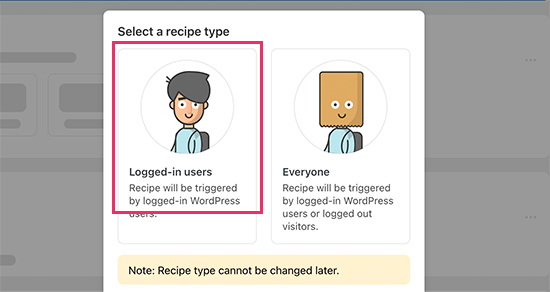
Après l'activation, vous devez visiter la page Automator » Ajouter nouveau pour créer votre première recette. Il vous sera demandé de sélectionner le type de recette que vous souhaitez créer.
Pour les besoins de ce tutoriel, nous enverrons un e-mail automatisé aux abonnés chaque fois que nous publierons un nouvel article. Pour commencer, sélectionnez l'option « Utilisateurs connectés ».
Ensuite, vous devez choisir WordPress comme intégration qui déclenchera l'action.
Pour le déclencheur, vous pouvez choisir quand un utilisateur publie un article.
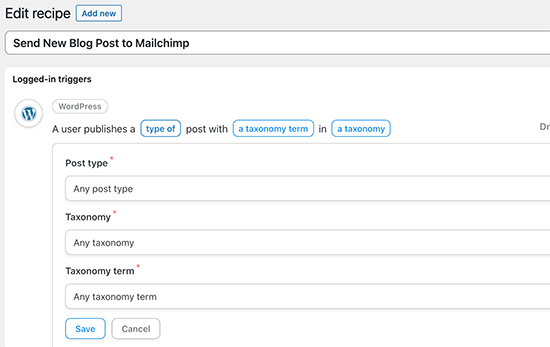
Vient ensuite la partie action, où vous choisissez quelle action sera déclenchée.
Cliquez simplement sur l'icône Mailchimp pour la connecter à votre site Web.
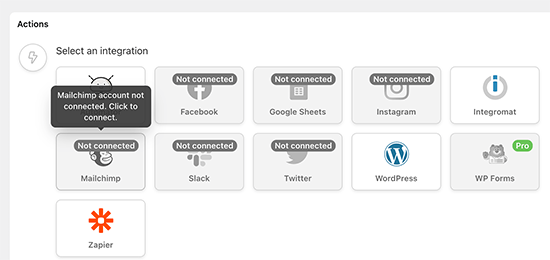
Cela ouvrira une fenêtre contextuelle où vous devrez suivre les instructions à l'écran pour terminer la connexion.
Une fois connecté, vous pourrez choisir l'action que vous souhaitez effectuer sur votre compte Mailchimp.
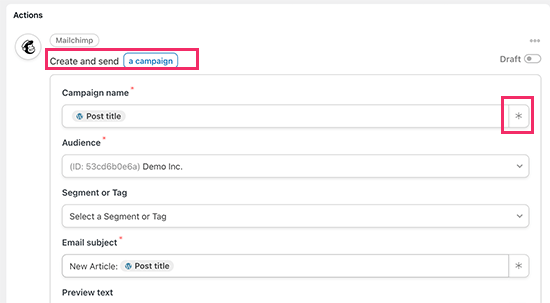
Par exemple, ici, nous l'avons configuré pour envoyer un nouvel e-mail à notre public avec le titre de l'article de blog et un message personnalisé.
Une fois que vous avez terminé, vous pouvez passer la recette de Brouillon à En direct.
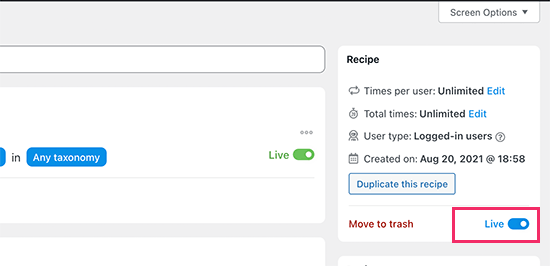
À partir de maintenant, lorsque vous publierez un nouvel article sur votre site Web, Mailchimp enverra automatiquement un e-mail à vos abonnés.
Uncanny Automator est un outil puissant pour connecter Mailchimp et WordPress. Il vous permet d'automatiser votre marketing et d'augmenter vos ventes et conversions.
Conseils bonus pour développer rapidement votre liste d'e-mails Mailchimp
Si vous ne faites pas la promotion de votre liste d'e-mails auprès des visiteurs de votre site Web, vous perdez des abonnés potentiels, des clients et des ventes.
Voici quelques-uns des meilleurs conseils éprouvés qui vous aideront à développer votre newsletter Mailchimp plus rapidement.
1. Formulaires d'inscription multiples
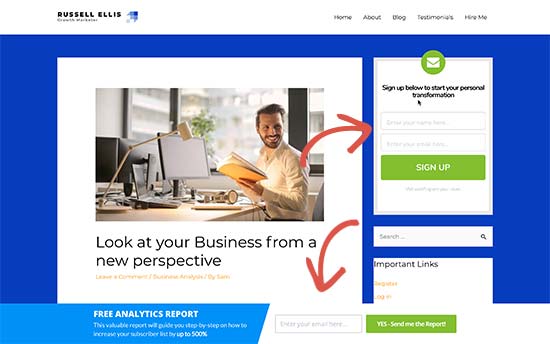
N'ajoutez pas seulement un formulaire d'inscription dans la barre latérale. Donnez plutôt à vos utilisateurs de nombreuses opportunités de s'inscrire avec plusieurs formulaires d'abonnement par e-mail.
Consultez notre tutoriel sur comment créer un formulaire d’inscription de bannière de site Web dans WordPress.
2. Utilisez la gamification pour gagner des abonnés
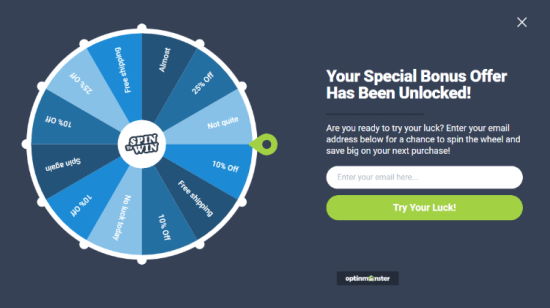
La gamification apporte une interaction ludique à vos formulaires d'e-mail. Les gens sont plus susceptibles de saisir leur adresse e-mail s'ils ont une chance de gagner quelque chose en échange.
Consultez notre tutoriel sur comment ajouter des popups « spin to win » dans WordPress.
3. Créez des aimants à prospects
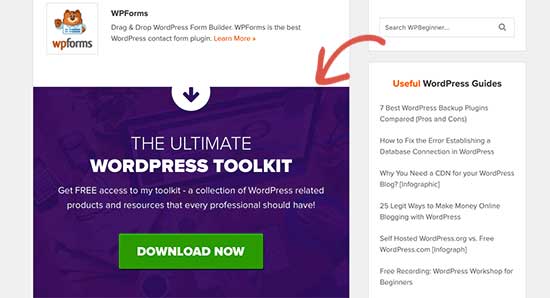
Les aimants à prospects sont des incitations que vous pouvez offrir à vos utilisateurs en échange de leur inscription à votre liste d'e-mails. Par exemple, vous pouvez leur envoyer un ebook, un chapitre d'échantillon, un code de réduction, et plus encore.
Apprenez-en davantage dans notre tutoriel sur la façon de requérir une adresse e-mail pour télécharger un fichier dans WordPress.
4. Utilisez des campagnes ciblées et la personnalisation
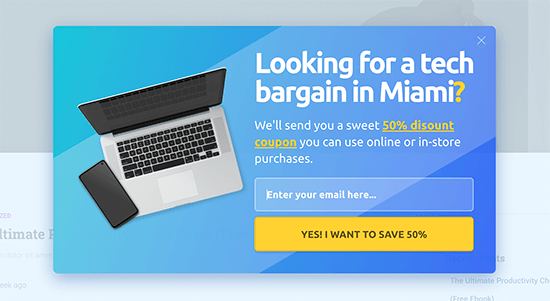
Vos formulaires d'inscription par e-mail attireront plus d'abonnés s'ils sont affichés aux bons utilisateurs au bon moment.
Par exemple, vous pouvez afficher un message de bienvenue aux visiteurs des réseaux sociaux ou proposer une offre de réduction aux acheteurs qui sont sur le point d'abandonner leur panier.
Pour des instructions détaillées, consultez notre guide sur comment afficher du contenu personnalisé aux utilisateurs dans WordPress.
5. Suivez vos conversions
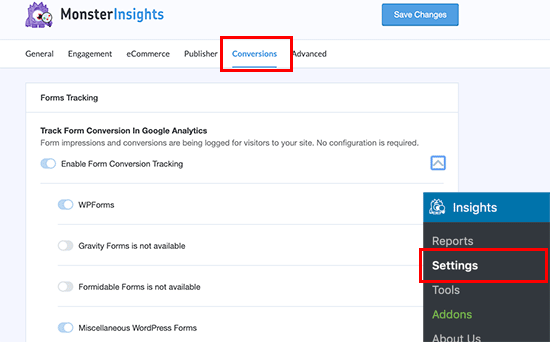
Vous voulez savoir quels formulaires vous apportent le plus d’abonnés ? Pour cela, vous aurez besoin de MonsterInsights, qui est le meilleur plugin Google Analytics du marché.
MonsterInsights vous aide à comprendre quels formulaires sont les plus efficaces pour développer votre liste d’e-mails. Pour plus de détails, consultez notre guide complet sur comment suivre les conversions dans WordPress comme un pro.
Pour en savoir plus sur ce sujet, consultez notre guide sur la façon de développer rapidement votre liste d’e-mails avec des conseils plus exploitables.
Nous espérons que cet article vous a aidé à apprendre comment utiliser Mailchimp avec WordPress pour constituer votre liste d’e-mails. Vous voudrez peut-être aussi consulter notre guide sur comment créer un formulaire d’inscription Mailchimp dans WordPress ou notre sélection d’experts des meilleures alternatives à Mailchimp.
Si vous avez aimé cet article, abonnez-vous à notre Chaîne YouTube pour des tutoriels vidéo WordPress. Vous pouvez également nous trouver sur Twitter et Facebook.




Li
Tout d'un coup, seule ma photo mise en avant s'affiche dans ma campagne d'e-mailing Mailchimp. Aucune autre photo dans mon article. Est-ce un problème WordPress ou Mailchimp ? Je n'arrive pas à trouver de l'aide dans un cas comme dans l'autre.
Support WPBeginner
Vous devriez d'abord consulter les recommandations de dépannage de MailChimp pour vous assurer que le problème ne vient pas de leur côté.
Admin
Jiří Vaněk
La configuration de Mailchimp correctement a été assez difficile pour moi jusqu'à ce que je comprenne tout et que je mette en place la newsletter. Merci pour ce guide.
Support WPBeginner
You’re welcome
Admin
Maria G
Existe-t-il un moyen d'utiliser un formulaire intégré pour permettre aux utilisateurs de mettre à jour leurs préférences de newsletter sans avoir à taper leur e-mail ? S'ils sont connectés à WordPress, existe-t-il un moyen pour que le formulaire MailChimp soit déjà pré-rempli avec leur adresse e-mail et qu'ils n'aient qu'à sélectionner les newsletters auxquelles ils souhaitent s'abonner et à soumettre ?
Support WPBeginner
Vous devriez vérifier auprès de MailChimp leurs options d'intégration actuelles.
Admin
Michael
Je voudrais rendre accessibles les newsletters mensuelles de Mailchimp depuis le site web d'une organisation à but non lucratif afin que les abonnés puissent accéder aux newsletters passées.
Merci pour toute aide que vous pourrez apporter.
Support WPBeginner
Vous devrez contacter MailChimp et ils devraient être en mesure de vous aider avec les outils dont ils disposent.
Admin
Poornima M
J'essaie d'ajouter un formulaire intégré de Mail Chimp à mon site web WordPress pour l'abonnement au blog, mais je ne vois pas où coller le code du formulaire dans WordPress. La zone de texte mentionnée dans cet article ne semble pas être le bon endroit.
Support WPBeginner
Vous devriez pouvoir utiliser un widget HTML personnalisé maintenant, mais sinon la méthode n'a pas changé pour l'intégrer sur votre site.
Admin
Chloé
Bonjour,
Est-il possible d'utiliser Mailchimp si je n'ai pas de domaine ?
Par exemple : myblog(.)wordpress(.)com
Support WPBeginner
WordPress.com vous permet actuellement d'utiliser MailChimp.
Admin
Tolu
Merci pour vos articles utiles. Mon défi est de savoir comment créer une newsletter qui met automatiquement à jour mes abonnés sur les nouveaux articles. Comment puis-je placer les derniers articles de blog dans un e-mail automatisé en utilisant Mailchimp ?
Support WPBeginner
It would depend on the newsletter tool you are using but there should be the option to set up an RSS campaign for what you’re wanting
Admin
jan
J'ai vraiment du mal avec ce tutoriel. La section « Ajouter des formulaires d'inscription par e-mail MailChimp dans WordPress » ne ressemble à rien de ce que je trouve. Il n'y a rien appelé « page des listes » nulle part.
Support WPBeginner
MailChimp a renommé les listes en audience et a apporté quelques autres mises à jour, nous examinerons la mise à jour de cet article dès que possible.
Admin
P V Chowdary
J'avais du mal à intégrer la liste d'abonnements par e-mail à mon blog.
Ce guide m'a aidé à terminer du début à la fin.
Merci
Colleen Wildenhaus
Ces informations sont-elles à jour ? Je suis sur Mailchimp en ce moment et j'essaie de suivre ce post et je ne vois pas les mêmes informations. Merci.
Shakir
Qu'en est-il des formulaires MailChimp créés dans la section WordPress de Mailchimp, j'ai utilisé ce formulaire, mais je ne reçois pas l'e-mail
Eric S Brister
Thanks! I was finally able to hook this up and design a welcome letter! Your information was very easy to understand, and setting it up with a cinch! I’ve been avoiding this because I thought it would be hard but this was simple thank you so much for the help!
Seth
Je ne vois aucune option de widget. Juste Personnaliser, Menus, En-tête, Arrière-plan, FAQ du thème et Éditeur. Des idées sur la façon dont je peux faire fonctionner cela ?
Shelley
Il existe un widget de formulaire d'inscription MailChimp. Pourquoi recommandez-vous d'utiliser un widget de texte ?
Mon formulaire d'inscription MailChimp ne fonctionne pas ; recommandez-vous plutôt le widget de texte ?
edward
bonjour, mon flux rss n'envoie qu'un seul article. Comment puis-je envoyer tous les articles d'une journée en un seul e-mail ?
Greg
Bonjour,
J'ai un blog sur wordpress.com avec le thème Rowling.
J'ai essayé d'ajouter une inscription à la newsletter en utilisant Mailchimp en suivant ce guide, mais une fois que j'ai mis le code copié du formulaire d'inscription standard (ou superslim ou naked) de Mailchimp dans le widget de texte de la barre latérale de Wordpress.com – la moitié du code apparaît sous forme de texte. De plus, le bouton d'abonnement ne fonctionne pas et les champs qui devraient être remplis ne s'affichent pas (seulement leurs « titres/descriptions »).
J'ai consulté les commentaires précédents, mais aucune des solutions ne semble fonctionner.
AIDEZ-MOI !
Vivian
J'ai eu le même problème au début. Puis j'ai découvert que j'avais collé le texte standard de MailChimp dans la boîte « Visuel » au lieu de la boîte « Texte ». C'est une solution simple pour moi : cliquez simplement sur « Texte » et collez le contenu dans « Texte » au lieu de Visuel.
Amir
Amazing Article. This is probably my favorite site on the internet, right behind Google. I’m doing so much with Wordpress and I admire how much hard work you put into it. Thanks a lot brother
Terminally Pretty
Puis-je installer des plugins uniquement si j'ai un plan d'affaires WordPress ? J'ai un plan personnel et lorsque je colle le code fourni par MailChimp dans un widget de texte sur la barre latérale de mon blog, il apparaît simplement comme du texte de code sur ma barre latérale au lieu d'un formulaire d'abonnement par e-mail. Je ne sais pas pourquoi cela se produit, s'il vous plaît aidez-moi.
Support WPBeginner
Bonjour,
Si vous parlez de WordPress.com, alors oui, vous aurez besoin d’un Business Plan pour installer des plugins. Pour un site Web auto-hébergé WordPress.org, vous pouvez simplement installer tous les plugins dont vous avez besoin. Pour plus de détails, consultez notre comparaison de WordPress.com vs WordPress.org.
Admin
Nat
J'ai donc créé ma première campagne d'e-mails pour les mises à jour de blog avec MailChimp. J'ai envoyé une mise à jour de test et elle est superbe. Cependant, je reçois toujours les anciennes mises à jour automatiques du blog et je ne sais pas comment les supprimer, donc maintenant, à chaque nouveau blog, les gens reçoivent 2 e-mails de mise à jour concernant le même article. Comment supprimer l'ancienne identification du blog ? Je n'ai rien d'autre que MailChimp installé pour cela et je ne vois aucune autre campagne pour les mises à jour de blog que je puisse supprimer. S'il vous plaît, aidez-moi.
Support WPBeginner
Salut Nat,
Veuillez vérifier vos paramètres MailChimp ou contacter leur support.
Admin
yashwanth
Bonjour, je ne trouve pas le bouton RSS, j'ai le bouton automatisé à la place. Je voudrais savoir comment travailler avec cette option.
Tosin Oluwalowo
Comment puis-je faire en sorte qu'il envoie des e-mails aux abonnés immédiatement après la publication ?
Francesco
Merci pour le post !!
Petite question..
Est-il possible de créer une newsletter qui prend dynamiquement mes 3 derniers articles ? Ou dois-je les mettre manuellement à chaque fois ?
C'est une fonctionnalité que le plugin « Newsletter » a nativement et c'est vraiment utile.
Every helps is really appreciated
Francesco
Vana
Exactement ce dont j'avais besoin !
Merci beaucoup ! Vous êtes le meilleur.
Will
Excellent article. Besoin d'aide ! J'ai installé le formulaire d'abonnement Mailchimp sur mon blog. Je reçois une notification indiquant que l'e-mail de confirmation est envoyé pour la double confirmation. Pourtant, je ne reçois pas le lien et aucun e-mail n'est ajouté à la liste Mailchimp. Plus que frustré ! Toute aide est appréciée. Cela semble être un problème sur de nombreux forums d'aide.
Shelley
J'ai deux formulaires d'opt-in différents sur mon site, tous deux connectés à Mailchimp. J'ai certains abonnés qui vont dans la liste d'e-mails Mailchimp et d'autres dans WordPress. Une idée pourquoi cela se produit ?
Mackenzie Waters
C'était exactement ce dont j'avais besoin et cela m'a guidé à travers le processus si facilement ! Merci !
Chris
La seule réserve que j'ai à propos du passage de FeedBurner est que si quelqu'un se désinscrit des articles diffusés par RSS, mais qu'il souhaite toujours recevoir la newsletter (ou vice versa), il n'y a aucun moyen de répondre à cela (d'après ce que je peux dire).
Je voudrais que mes lecteurs aient le contrôle sur le contenu qu'ils reçoivent, mais sans être complètement engagés à ne choisir que « tout ce qui précède ».
MartinR
Merci beaucoup ! J'ai suivi ces instructions pour créer un compte MailChimp gratuit, créer un formulaire d'abonnement pour les articles sur mon site WordPress auto-hébergé, et lancer une « campagne » qui enverra mon dernier article par e-mail aux abonnés. C'est exactement ce que je cherchais. Encore merci, excellent article !
Dimanche
J'ai suivi toutes les instructions, mais on me demande d'enregistrer un compte e-mail personnalisé auprès d'une organisation pour être payé avant de pouvoir continuer. Où ai-je manqué quelque chose ?
James Clewlow
J'ai suivi toutes les instructions correctement, mais lorsque je copie et colle le lien dans le widget de texte de la barre latérale, il apparaît comme un lien énorme sur mon site web.
Aidez-moi, s'il vous plaît !
MartinR
dans la rédaction ci-dessus, j'ai tapé :
…bouton Code pour ajouter un « » au début et un « » à la fin du lien/bloc collé, SAUVEGARDER, puis supprimer les balises « » du début et de la fin, SAUVEGARDER à nouveau…
Mais les balises « code » que j'ai tapées dans la première réponse ont été interprétées comme du HTML réel – vous verriez en fait les balises de code sans tous les espaces – j'espère que cela a du sens…
MartinR
Cet éditeur interprète continuellement ce que j'essaie de taper comme de vraies balises de code, donc je vais juste dire :
Si vous suivez la première réponse – ce que j'ai fait, c'est ajouter une balise de code de début et de fin pour entourer le lien collé – via le bouton Code, SAUVEGARDER, puis les supprimer, SAUVEGARDER à nouveau, tout allait bien.
Camille
Bonjour, j'ai suivi ces instructions et ce matin j'ai reçu l'e-mail, mais mon dernier article de blog n'y est pas. C'est juste le modèle, mais je pensais qu'il extrairait les derniers articles de blog dans l'e-mail. Je suis juste curieux si vous avez une ressource qui pourrait m'aider à ce sujet. Mailchimp ne semble rien avoir sur leur site web. Merci !
John E.
Bonjour, et merci pour cet excellent article. J'utilise actuellement Mailpoet mais je pense passer à Mailchimp. Je veux utiliser la fonctionnalité de campagne RSS, mais je veux aussi inclure des articles evergreen que je mets à jour occasionnellement, mais qui n'apparaissent pas comme nouveaux dans le flux RSS. Y a-t-il un moyen de faire cela avec Mailchimp ? Ou au moins de les insérer manuellement dans un modèle ? Merci d'avance.
Dylan
Merci beaucoup pour cela ! Exactement ce dont j'avais besoin !
Support WPBeginner
Salut Dylan,
Ravi que vous ayez trouvé cela utile. Vous devriez également consulter notre chaîne YouTube pour des tutoriels vidéo WordPress.
Admin
Stephanie O
Après avoir collé le code d'inscription Mailchimp dans le widget « texte » de Wordpress, la moitié du texte s'affiche et le formulaire apparaît comme du texte, c'est-à-dire que vous ne pouvez rien cliquer et que l'espace pour entrer votre adresse e-mail/nom est invisible !
J'ai un site web wordpress.com avec le thème Textbook.
Andrew Gilbert
J'ai le même problème ! Dois-je avoir un compte premium pour que cela fonctionne ?
Ella
Bonjour,
Lorsque vous collez le code d'inscription, une partie de celui-ci dicte le style du formulaire, ce qui peut entrer en conflit avec le style de votre page. C'est facile, il suffit d'omettre/supprimer cette partie :
#mc_embed_signup{background:#fff; clear:left; font:14px Helvetica,Arial,sans-serif; }
/* Ajoutez vos propres remplacements de style de formulaire MailChimp dans votre feuille de style de site ou dans ce bloc de style.
Nous vous recommandons de déplacer ce bloc et le lien CSS précédent dans l'en-tête de votre fichier HTML. */
J'espère que cela vous aidera,
Ella
Nik Cree
Connaissez-vous des plugins ou des méthodes pour envoyer l'intégralité de l'article à MailChimp plutôt que l'extrait. J'ai sélectionné « Texte intégral » plutôt que « Résumé » dans les paramètres de lecture, mais c'est toujours l'extrait qui est envoyé à MailChimp. Des idées pour obtenir l'article complet à la place ?
Stef J
Avez-vous pu trouver une réponse ou une solution à ce problème ? Je suis confronté au même problème.
Nik Cree
Oui – c'est un réglage dans le constructeur de newsletter MailChimp.
portia lambert
J'ai copié et collé le code de mon formulaire dans la barre latérale du widget, etc., et il n'apparaît pas sur mon site web. Aidez-moi s'il vous plaît !
Gerald
Je veux que mes abonnés paient sur mon PayPal avant de s'abonner
est-ce que je peux y parvenir avec Mailchimp ?
Support WPBeginner
Les formulaires MailChimp par défaut n’ont pas d’option de paiement. Vous devriez consulter WPForms, il est livré avec des options de paiement comme Stripe et PayPal et prend également en charge MailChimp.
Admin
Jim Farthing
J'essaie de faire en sorte que Mailchimp et WP soient sur la même longueur d'onde, pour ainsi dire. Je peux configurer un formulaire pour que les gens s'inscrivent à mes mises à jour via Mailchimp sans problème. Je peux faire en sorte que les gens s'inscrivent à mon forum sans problème.
Faire en sorte que les gens s'inscrivent à mon site et les ajouter à Mailchimp en même temps, c'est un gros problème. Je n'arrive tout simplement pas à résoudre ce point.
Je veux vraiment utiliser un seul formulaire pour que mes visiteurs n'aient pas à remplir deux formulaires, un pour accéder à mes forums et un pour s'inscrire à ma liste de diffusion.
Qu'est-ce qui me manque ? J'ai essayé de configurer le plugin Mailchimp pour WP sans succès, j'utilise Ultimate Membership Pro et j'ai rempli les informations Mailchimp là-bas sans succès.
À ce stade, je me tire les cheveux, donc toutes suggestions seront grandement appréciées.
Jim
Sancheo
I have that exact problem as well! Just so need to get this sorted already :/ May we find our answers soon
MPdev
J'ai le même problème. Avez-vous déjà consulté le site Mailchimp ?
Anu
Merci beaucoup pour ce tutoriel. Je suis novice en Mailchimp et cela m'a été très utile.
Marisa Moon
Je suis nouveau dans ce concept de flux RSS, mais après l'avoir configuré, je me suis demandé si le site WordPress continuerait d'envoyer des e-mails à mes abonnés lorsqu'un nouvel article est publié. Je ne veux pas que mes abonnés reçoivent deux e-mails pour le même article. Y a-t-il un moyen de désactiver les e-mails d'articles WordPress afin que je puisse simplement utiliser Mail Chimp ?
Une autre question que j'ai concerne la conception des campagnes Mail Chimp. Après avoir ajouté l'en-tête et les éléments RSS, il me reste une description et un extrait de l'article plutôt courts. Dois-je mettre à jour la campagne avec une photo de l'article de blog particulier à chaque fois avant qu'elle ne soit envoyée (si je veux des photos dedans) ? J'utilise beaucoup de photos dans mes articles de blog, donc cette campagne RSS tombera à plat sans le contenu photo. Mais quel est l'intérêt de cette fonctionnalité d'envoi automatique si je dois y aller et ajouter le contenu à nouveau ?
Quoi qu'il en soit, merci pour les informations. J'espère trouver les réponses, surtout concernant la première question.
Jordan White
Marisa,
As-tu trouvé comment empêcher WordPress d'envoyer ces e-mails automatiques de « nouvel article » ? J'ai le même problème. Maintenant que j'ai Mailchimp, je ne veux pas que mes abonnés reçoivent deux e-mails.
LM
Excellent article et j'adore votre site pour la configuration de mon nouveau blog. Je prévois de m'inscrire à MailChimp. Et bien que je sache que vous recommandez OptinMonster, j'ai vu que Mailchimp propose également un plugin d'optin pour WordPress. Avez-vous des réflexions à ce sujet ? J'en suis au stade où je ne veux plus rien payer et OptimMonster a des frais mensuels. Je vois cela comme une opportunité de mise à niveau.
Marisa Moon
Je ne me souviens pas de beaucoup de différences, mais j'ai fini par utiliser PopUp Ally, qui est un plugin WordPress gratuit. Je l'ai trouvé plus riche en fonctionnalités que ce que Mailchimp proposait et, même s'il en avait moins qu'OptinMonster, il était gratuit. J'espère que cela vous aidera ! Je pense que pour nous, nouveaux blogueurs, qui n'avons pas des milliers de visites par jour, nous ne devrions pas nous soucier des plugins « monstrueux » qui existent pour l'instant, à moins d'être prêts à payer pour cela.
Andrea
Thank you so much! I’m looking for a free pop-up plugin too, so I’ll try the one you suggested first
Marcel
Bon tutoriel. J'ai cependant un problème :
J'ai activé l'option de double confirmation, mais en cliquant sur le lien de confirmation dans l'e-mail, l'abonnement n'est pas directement confirmé, mais l'utilisateur doit prouver qu'il est humain. Comment puis-je désactiver cela ?
Merci beaucoup.
Marisa Moon
J'ai eu le même problème. Je ne pense pas que vous puissiez le modifier ou le désactiver (selon Mailchimp). Voici ce que j'ai écrit à deux abonnés qui se sont plaints de ne pas pouvoir confirmer : Après avoir essayé moi-même l'abonnement sur plusieurs navigateurs, ordinateurs portables et appareils mobiles, j'ai découvert que le problème survient vraiment lors de l'utilisation d'un appareil mobile. Utilisiez-vous un appareil mobile lorsque vous avez eu des difficultés à vous abonner ? Sur la capture d'écran ci-jointe, vous pouvez voir que je ne peux pas modifier le test « robot », je suis donc bloqué avec. Mais l'autre image que j'ai jointe est là pour expliquer quelques façons de surmonter le problème. Lorsque l'on vous demande de sélectionner des images pour prouver que vous n'êtes pas un robot, les images peuvent être floues, elles peuvent aussi réapparaître une fois que vous les avez déjà cliquées, et vous devez continuer à cliquer sur les photos même si de nouvelles apparaissent. Ensuite, une fois que vous avez cliqué sur toutes les photos qui réapparaissent (comme vous pouvez le voir expliqué en haut et en bas de ma photo), vous cliquez sur « vérifier ». Mais si vous cliquez sur « vérifier » avant de laisser les photos suivre leur cours, vous devrez réessayer. Si vous voulez éviter complètement les photographies, vous pouvez cliquer sur la petite icône de casque qui se trouve à gauche de « Vérifier », et vous serez dirigé vers un écran où vous pourrez écouter des personnes prononcer une séquence de chiffres que vous devrez taper et soumettre. Ce sera peut-être plus facile !
Tracy
Super tutoriel, comme toujours !
Je suis en train de commencer à utiliser Mailchimp mais j'étais un peu préoccupé par le fait que, actuellement, mes nouveaux articles de blog sont automatiquement envoyés par Jetpack. Dois-je désactiver cela pour éviter tout doublon ?
Constance Sohodski
C'est un excellent tutoriel, mais j'ai une question à laquelle il ne répond pas. Je suis en train de créer mon compte. MailChimp me met en garde contre l'utilisation d'un compte Gmail, et je comprends pourquoi. Cependant, je n'arrive pas à configurer un compte e-mail associé à mon site WordPress. Quelqu'un peut-il m'aider ?
April G
Bonjour. J'utilise Mailchimp pour écrire une newsletter et j'ai cherché comment intégrer un lien vers un site web dans le texte. Mais quand je clique sur le texte, il ne m'emmène pas sur le site web dans mon code. Savez-vous quel pourrait être le problème ?
Angela Dvorak
Salut !
J'ai utilisé cet article avec succès pour configurer ma campagne d'e-mails RSS, mais ensuite cela a cessé de fonctionner. L'URL du flux semblait être mauvaise. Je l'ai validée à l'aide d'un validateur RSS et elle fonctionne, mais Mail Chimp dit toujours qu'elle n'est pas valide. Des idées sur la raison pour laquelle cela pourrait être ? J'ai vérifié les fautes de frappe et la syntaxe et je ne trouve pas la source du problème.
Support WPBeginner
Nous ne sommes pas sûrs de ce qui pourrait causer ce problème. Essayez de désactiver tous vos plugins et de passer à un thème par défaut. Ensuite, essayez d'ajouter votre RSS dans MailChimp. Si le problème est résolu, cela signifie qu'un plugin ou un thème de votre site web en est la cause. Alternativement, vous pouvez également contacter le support de MailChimp pour voir ce qu'ils ont à dire.
Admin
Saeful
Merci pour le tutoriel
très utile surtout pour moi en tant que blogueur débutant
sincèrement
Support WPBeginner
Salut Saeful, content que vous ayez trouvé cela utile. N’oubliez pas de nous suivre sur Facebook pour plus d’astuces et de tutoriels WordPress.
Admin
Melinda
Je suis les instructions pour configurer le formulaire intégré, mais je n'obtiens aucun type de lien à copier... J'ai essayé plusieurs fois en utilisant la configuration telle qu'elle est montrée dans le tutoriel. Que dois-je faire pour voir ce code à utiliser sur mon site WP ?
Pat Mingarelli
Y a-t-il un moyen d'envoyer un e-mail RSS depuis MailChimp qui affiche un extrait de publication et l'image mise en avant ?
Merci !
Pat M
Florine
Salut, j'ai le même problème que Kate Armstrong et les solutions suggérées n'ont pas fonctionné. J'ai essayé d'utiliser un formulaire différent (slim/naked) et aussi de désactiver Javaskript, toujours est-il que cela n'affiche que du texte brut ou du code, pas de bouton d'abonnement. Avez-vous une idée de ce que pourrait être le problème et comment le résoudre ?
Merci !
Kamran
Monsieur, je l'ai configuré selon vos instructions, mais la publication ne s'affiche pas dans la boîte aux lettres, il n'y a que les icônes Facebook et Twitter qui s'affichent, mais pas la publication. S'il vous plaît, aidez-moi à comprendre le problème.