


Vous passez des heures à écrire un article utile. Vous appuyez sur publier, pour le voir disparaître dans vos archives sans attirer l'attention qu'il mérite.
Il est frustrant lorsque votre meilleur contenu est enfoui. Si les lecteurs ne trouvent pas vos anciens articles, ils ne peuvent pas apprécier la valeur que vous offrez.
Chez WPBeginner, nous utilisons les liens internes pour résoudre ce problème. Cela guide les visiteurs à travers notre site et aide les moteurs de recherche à comprendre comment notre contenu est connecté.
Dans ce guide, nous partagerons les stratégies de liens internes que nous utilisons pour améliorer nos propres classements SEO.
Comment les liens internes améliorent-ils le SEO dans WordPress ?
Les liens internes sont des liens entre les articles de votre propre site Web. Avoir une stratégie de liens internes est important pour votre SEO WordPress. Ils aident les moteurs de recherche comme Google à explorer votre site Web et à découvrir du nouveau contenu à indexer et à classer.
En général, plus une page a d'hyperliens qui pointent vers elle, plus elle est susceptible de se classer plus haut dans les résultats de recherche. Cela signifie que vous pouvez utiliser des liens internes pour pointer vers des pages importantes sur votre site afin d'augmenter leur trafic.
Les liens internes aident également vos visiteurs à trouver facilement des articles connexes et offrent une meilleure expérience utilisateur globale. Cela peut également aider à augmenter le nombre de pages vues et à réduire votre taux de rebond.
Cela étant dit, examinons les meilleures pratiques pour améliorer le référencement en ajoutant des liens internes dans WordPress. Comme il s'agit d'un guide complet, nous avons inclus une table des matières pour faciliter la navigation :
- Faites du maillage interne une habitude
- 2. Monitor Your Internal Link Performance in WordPress
- 3. Améliorez le maillage interne de votre site WordPress avec un plugin
- 4. Affichez une liste de vos articles les plus populaires dans WordPress
- Créez des articles de liste qui regroupent d'autres articles dans WordPress
- Obtenez des sitelinks Google pour votre site WordPress
- Préchargez les liens dans WordPress pour des vitesses de chargement plus rapides
- Trouvez et corrigez les liens brisés dans WordPress
- Mettez à jour les URL des liens internes lors du déplacement d'un site vers un nouveau domaine
- 10. Utilisez un raccourci clavier pour ajouter rapidement des liens internes
- Suivez les liens internes qui sont cliqués dans WordPress
- Activez les fil d'Ariane dans WordPress ou WooCommerce
- Foire aux questions sur le maillage interne
- Ressources supplémentaires
1. Prenez l'habitude de créer des liens internes
Nous vous recommandons de prendre l'habitude de créer des liens vers vos anciens articles depuis vos nouveaux articles.
C'est un excellent moyen de développer une relation contextuelle entre vos nouveaux articles et vos anciens. Cela vous permet également de transmettre une autorité de lien pertinente (souvent appelée jus de lien) à vos anciens articles.
Étant donné que les liens internes jouent un rôle si important dans notre stratégie de référencement, nous en avons même fait partie de notre liste de contrôle préalable à la publication des articles de blog pour les rédacteurs de WPBeginner.
Vous pouvez également modifier vos anciens articles pour ajouter des liens vers votre nouveau contenu chaque fois que vous publiez. De nombreux blogueurs à succès consacrent du temps à ajouter des liens internes pointant vers de nouveaux articles sur une base hebdomadaire ou mensuelle.
Cela vous aidera à augmenter vos pages vues, à prolonger le temps que les utilisateurs passent sur votre site et, à terme, à améliorer le score SEO de vos articles de blog et de vos pages Web individuels.
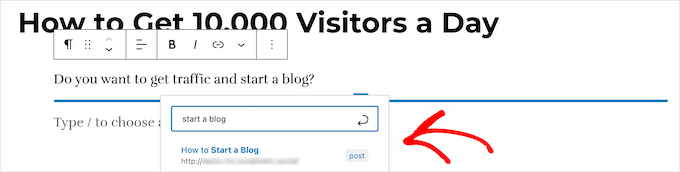
WordPress facilite la recherche de vos anciens articles directement dans l'éditeur d'articles. Sélectionnez simplement le texte que vous souhaitez lier et cliquez sur le bouton de lien dans la barre d'outils qui apparaît.
Une fenêtre contextuelle de texte apparaîtra sous vos mots mis en surbrillance. Ensuite, vous pouvez commencer à taper pour rechercher les anciens articles auxquels vous souhaitez lier.
Pour en savoir plus, consultez notre guide pour débutants sur comment ajouter un lien dans WordPress.
Il est également important de placer vos liens là où les lecteurs sont les plus susceptibles de cliquer dessus. Google utilise un concept appelé le « Modèle du surfeur raisonnable » pour évaluer les liens.
En termes simples, un lien à l'intérieur de votre contenu de haute qualité (là où un utilisateur lit) transmet plus de valeur SEO qu'un lien enfoui dans le pied de page ou la barre latérale de votre site Web. Privilégiez toujours les liens contextuels dans vos phrases.
2. Surveillez les performances de vos liens internes dans WordPress
Il est utile de visualiser les performances SEO de votre site Web en termes de liens à l'aide d'un outil tel que le rapport sur les liens dans Google Search Console. C'est un point de départ utile pour améliorer le maillage interne de votre site.
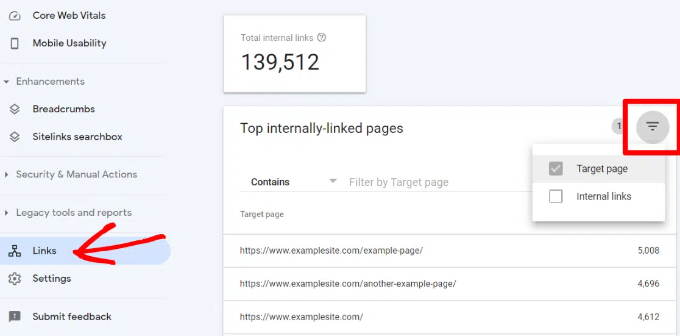
Le rapport des liens vous montrera combien de pages différentes renvoient vers cette page. Vous pouvez le comparer avec d'autres pages et voir si les pages avec plus de liens internes se classent plus haut que les articles avec de nombreux liens internes.
Si vous constatez que les articles avec plus de liens se classent plus haut, vous pouvez alors commencer à ajouter des liens internes vers les pages que vous souhaitez mieux classer. Pour plus de détails, consultez notre guide sur l'utilisation de Google Search Console pour développer efficacement le trafic de votre site Web.
Assurez-vous simplement de ne créer des liens que vers l'article lorsque cela est pertinent. L'ajout de liens là où ils ne sont pas pertinents crée une mauvaise expérience utilisateur.
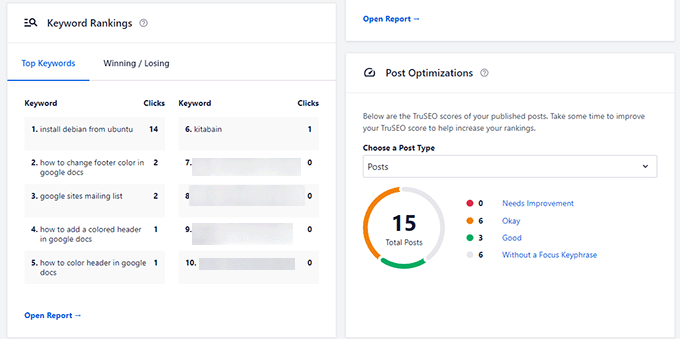
Une autre façon de surveiller l'impact du maillage interne est de voir quels mots-clés gagnent ou perdent des positions. All in One SEO rend cela extrêmement facile avec la fonctionnalité Statistiques de recherche.
Une fois que vous avez connecté le plugin à Google Search Console, All in One SEO récupérera vos données Google Search Console et les présentera sous All in One SEO » Statistiques de recherche.

Le graphique des positions des mots-clés montre une représentation graphique des positions des mots-clés de votre site.
Vous verrez ensuite la boîte d'aperçu des classements des mots-clés. Celle-ci affiche vos 10 meilleurs mots-clés, et si vous les utilisez pour des liens internes, il est très probable qu'ils soient cliqués.
Renforcez votre autorité avec des clusters thématiques
L'une des stratégies de liens internes les plus efficaces consiste à utiliser des clusters de sujets SEO. Au lieu de lier au hasard, pensez à votre contenu comme à une roue :
- Le Hub (Page pilier) : C'est votre guide principal et complet sur un sujet large (tel que « Le guide ultime du SEO WordPress »).
- Les rayons (Contenu du cluster) : Ce sont des articles spécifiques qui approfondissent des sous-thèmes (comme « Comment optimiser les images », « Meilleurs plugins SEO », « Qu'est-ce qu'un sitemap »).
En reliant tous vos articles « rayons » à votre « hub » principal, et en reliant le hub aux rayons, vous créez un cluster thématique. Cela indique à Google que vous êtes une autorité sur l'ensemble du sujet, ce qui peut aider à mieux classer toutes les pages de ce cluster.
3. Améliorez le maillage interne de votre site WordPress avec un plugin
Si vous n'êtes pas sûr des articles vers lesquels vous souhaitez lier, vous trouverez souvent plus rapide d'ajouter des liens internes dans WordPress à l'aide d'un plugin de liens internes.
Nous recommandons d'utiliser All in One SEO. Il comprend une fonctionnalité unique Link Assistant qui vous permet d'ajouter des liens à votre contenu ancien et nouveau sans avoir à ouvrir l'article. De plus, il fournit des recommandations de liens, des rapports de liens détaillés, et bien plus encore.
Notre expérience : Chez WPBeginner, nous utilisons All in One SEO sur nos sites. Nous avons remplacé Yoast car des outils puissants comme Link Assistant font gagner d'innombrables heures à notre équipe. Il trouve automatiquement des opportunités de liens pertinents, ce qui est essentiel pour notre flux de travail.
Pour configurer le plugin, consultez notre guide sur comment configurer correctement All in One SEO pour WordPress. Après cela, naviguez simplement vers All in One SEO » Link Assistant dans votre tableau de bord WordPress.
Link Assistant parcourra tous les liens de votre site Web, puis affichera un rapport de liens complet.
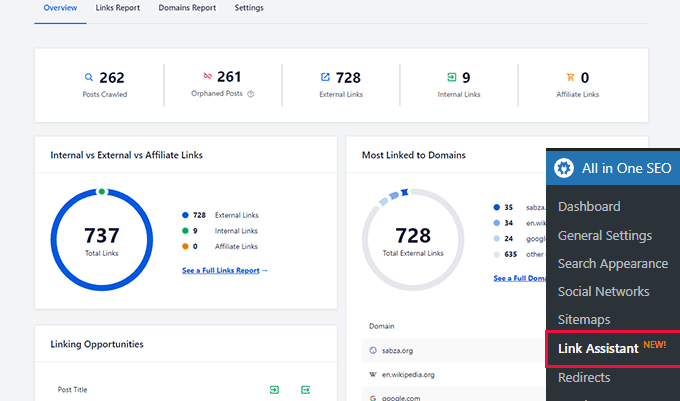
Le rapport vous donnera un aperçu des liens avec les décomptes totaux des liens internes, externes et d'affiliation. Il vous indiquera également le nombre de pages orphelines (pages vers lesquelles aucun lien interne ne pointe) qui nécessitent votre attention.
Vous pouvez passer à l'onglet Rapport de liens pour obtenir des informations détaillées sur tous vos liens. Ici, vous verrez une liste de tous vos articles et pages avec des colonnes pour les liens internes, externes et d'affiliation.
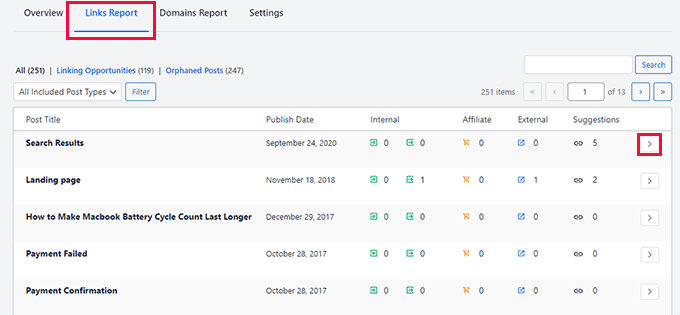
Il affichera également un certain nombre de suggestions où vous pouvez ajouter des liens.
Pour plus de détails, vous pouvez cliquer sur le bouton flèche droite à côté d'un article ou d'une page. Cela affichera tous les liens organisés dans différents onglets. Depuis l'onglet Suggestions, vous pouvez rapidement afficher les suggestions de liens et ajouter des liens sans modifier directement un article ou une page.
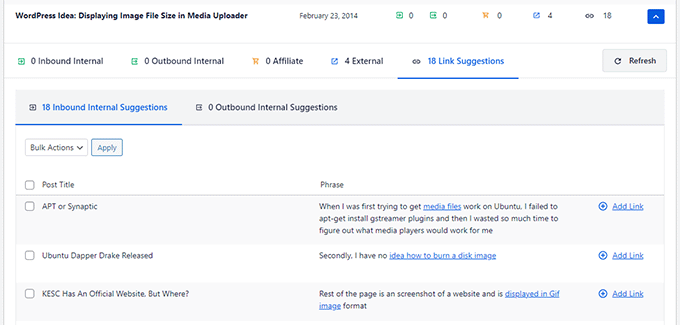
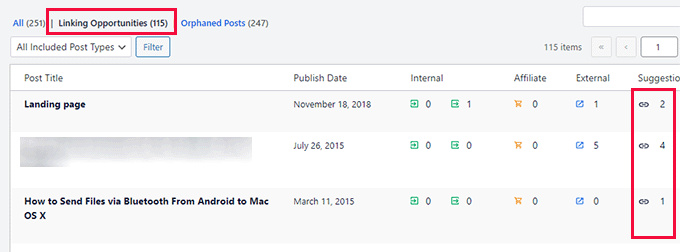
Link Assistant vous aide également à découvrir plus d'opportunités de liens internes.
Vous pouvez passer à l'onglet « Opportunités de liens » pour obtenir des suggestions sur la façon d'améliorer le maillage interne de votre site WordPress et voir également la liste des articles orphelins afin de pouvoir y ajouter des liens.
Un autre plugin utile pour le maillage interne est Semrush SEO Writing Assistant car il peut vous aider à suivre les liens à l'intérieur de vos articles.
Par exemple, il vous indique quand votre article contient trop ou trop peu de liens internes et suggère également des moyens d'améliorer vos liens.
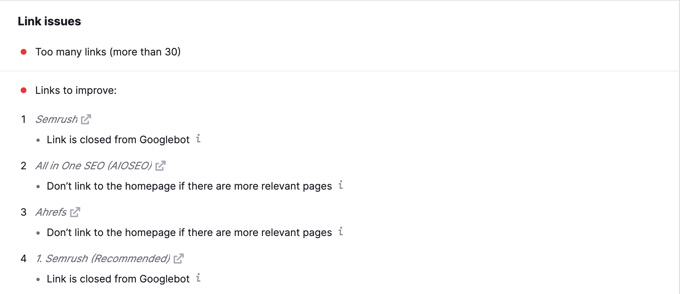
Cet outil est également très utile si vous avez d'autres auteurs qui travaillent sur des articles. Les éditeurs peuvent rapidement voir si l'article inclut des liens internes vers d'autres articles de votre site Web.
Nous vous montrons comment utiliser ce plugin étape par étape pour améliorer votre SEO dans notre guide sur comment utiliser le SEO Writing Assistant dans WordPress.
4. Affichez une liste de vos articles les plus populaires dans WordPress
Vous pouvez utiliser un plugin d'articles populaires WordPress pour orienter les utilisateurs vers les articles que d'autres utilisateurs ont déjà trouvés utiles. Ces plugins créent automatiquement une liste de liens internes vers votre contenu le plus populaire.
Les articles populaires sont généralement votre contenu le plus performant, ce qui signifie qu'ils sont plus susceptibles d'augmenter l'engagement des utilisateurs, les conversions et les ventes. Ils constituent également une bonne occasion de créer des liens internes vers vos autres articles moins populaires.
Par exemple, MonsterInsights dispose d'une fonctionnalité qui vous permet d'afficher vos articles populaires n'importe où sur votre site WordPress. Vous pouvez également utiliser des articles populaires intégrés pour afficher des articles à l'intérieur de votre contenu.
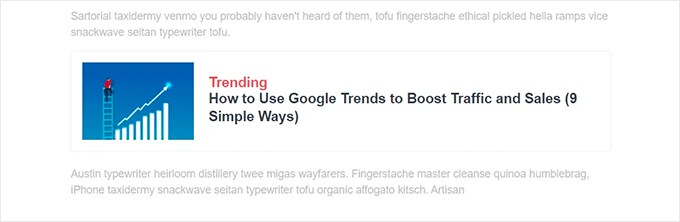
Si vous souhaitez afficher des articles dans la barre latérale ou à la fin de votre contenu, vous pouvez sélectionner le widget d'articles populaires. MonsterInsights vous permet même d'afficher vos produits les plus performants n'importe où sur votre boutique en ligne.
Vous pouvez en savoir plus dans notre guide sur comment afficher les articles populaires dans WordPress.
5. Créez des articles de liste qui regroupent d'autres articles dans WordPress
Une autre façon d'augmenter le nombre de liens internes sur votre blog WordPress est de créer des compilations de votre contenu existant. Vous le faites en écrivant un nouvel article qui mentionne vos meilleurs articles sur un sujet donné pour donner un aperçu détaillé du sujet.
En fait, vous lisez un article comme celui-ci maintenant.
Heureusement, certains plugins facilitent cette tâche. Par exemple, WP Tasty Roundups vous permet de réutiliser rapidement votre contenu existant dans de magnifiques articles de compilation qui se classent dans les résultats de recherche.
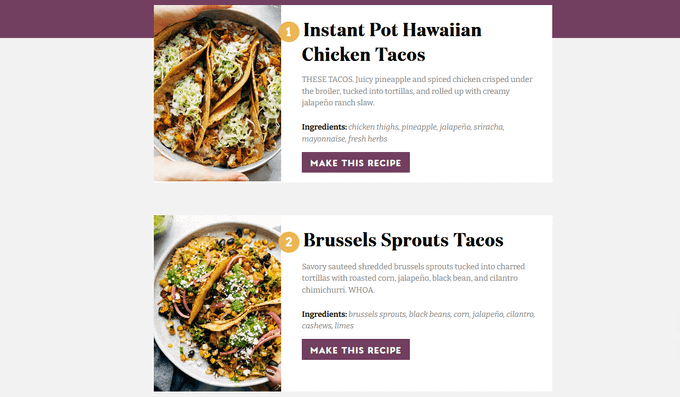
Tout ce que vous avez à faire est de taper un ou deux mots-clés dans la fonctionnalité de recherche intégrée, et le plugin extraira automatiquement les images, les titres, les descriptions et les liens des articles pertinents dans votre liste récapitulative.
6. Obtenez des sitelinks Google pour votre site WordPress
Les sitelinks sont une fonctionnalité des pages de résultats des moteurs de recherche Google (SERP) où des sous-pages supplémentaires apparaissent sous un site Web dans les résultats de recherche.
Ce sont souvent des liens internes vers les pages les plus populaires de ce site Web.
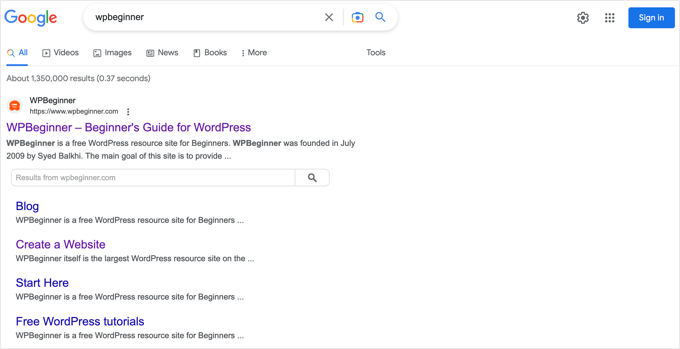
Les 3 premières places sur Google obtiennent le plus de clics. Lorsque des sitelinks sont affichés pour un site Web, ils occupent le même espace que trois résultats de recherche classiques.
Avoir autant d'espace d'écran dédié à votre site augmente considérablement votre taux de clics global. En termes simples, plus de visiteurs visiteront votre site Web à partir du mot-clé.
Bien qu'il n'y ait aucun moyen garanti d'obtenir des sitelinks de Google pour votre site Web, cela aide certainement à créer de nombreux liens internes vers vos articles et pages les plus importants.
Vous pouvez en savoir plus dans notre guide sur comment obtenir des sitelinks Google pour votre site WordPress.
7. Précharger les liens dans WordPress pour des vitesses de chargement plus rapides
Le préchargement des liens est une technologie de navigateur qui chargera les liens en arrière-plan avant qu'un visiteur du site ne clique dessus. Cela donne l'impression que votre site Web est plus rapide, ce qui peut améliorer le référencement.
Étant donné que la vitesse de chargement est l'un des principaux indicateurs du classement des moteurs de recherche et de l'engagement des utilisateurs, lorsque vos pages internes sont préchargées, vos visiteurs sont plus susceptibles de rester plus longtemps sur votre site Web.
Ils sont plus susceptibles de consulter plus de pages car elles se chargent instantanément.
La façon la plus simple de précharger les liens est d'utiliser le plugin Flying Pages. Il ajoute simplement un préchargement intelligent pour s'assurer que le préchargement ne fera pas planter votre site ni ne le ralentira.
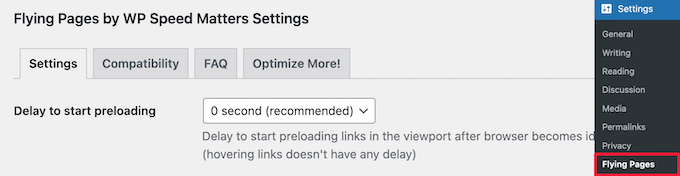
Nous vous montrons comment configurer le plugin étape par étape dans notre guide sur comment précharger les liens dans WordPress pour des vitesses de chargement plus rapides.
Remarque : Si vous utilisez déjà un plugin de mise en cache comme WP Rocket ou SG Optimizer, vérifiez d'abord leurs paramètres. Ils ont souvent des fonctionnalités de préchargement de liens intégrées, vous n'aurez donc pas besoin d'un plugin séparé.
8. Trouver et corriger les liens brisés dans WordPress
Les liens brisés sont mauvais pour le référencement de votre site web. Les robots d'exploration des moteurs de recherche trouvent du nouveau contenu sur votre site en suivant les liens internes, donc un lien brisé peut les empêcher d'indexer un nouvel article.
Ils ont également un impact négatif sur l'expérience utilisateur car les liens brisés renvoient une erreur 404. Si un visiteur clique sur un lien et ne parvient pas à trouver la page qu'il recherche, il risque de partir.
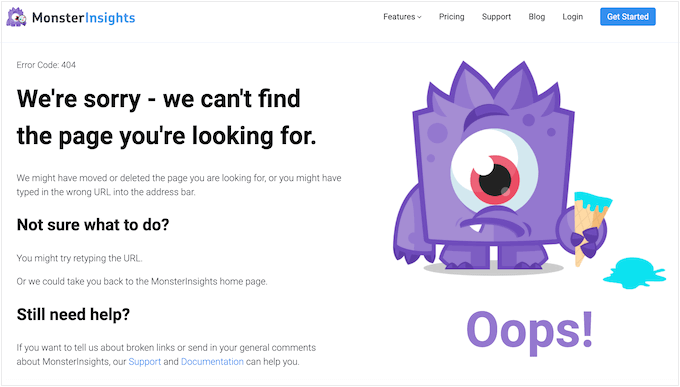
Vous pouvez facilement trouver et corriger les liens brisés sur votre site WordPress en utilisant All in One SEO.
AIOSEO offre un puissant gestionnaire de redirection qui aide à suivre les erreurs 404 sur votre site et vous permet de configurer des redirections permanentes 301 pour corriger les liens brisés.

Pour en savoir plus, consultez notre guide détaillé sur comment trouver et corriger les liens brisés dans WordPress.
Bonus : AIOSEO propose également un plugin gratuit Broken Link Checker. Cet outil est essentiel pour s'assurer que vos liens internes fonctionnent correctement.
Broken Link Checker analyse automatiquement votre site à la recherche de liens brisés dans vos articles, pages et types de publication personnalisés. Si des liens brisés sont trouvés, vous pouvez rapidement modifier les URL directement dans le plugin.

Il existe également une version pro qui débloque l'analyse illimitée des liens internes et externes. Lorsque vous créez un lien vers un site Web externe qui ne vous appartient pas, le propriétaire du site peut modifier la page ou la supprimer sans que vous ne vous en rendiez compte. Mais vous pouvez rapidement détecter ces liens brisés avec Broken Link Checker.
9. Mettre à jour les URL des liens internes lors du déplacement d'un site vers un nouveau domaine
Si vous déplacez jamais votre site WordPress vers un nouveau nom de domaine, il est alors important de mettre à jour toutes les URL des liens internes. Sinon, vous aurez beaucoup de liens brisés.
Lorsque vous déplacez un site, les paramètres d'adresse WordPress et d'URL du site doivent être mis à jour. en visitant la page Paramètres » Général depuis votre tableau de bord WordPress.

Cependant, la plupart des plugins de migration comme Duplicator s'en chargeront automatiquement pour vous. Cela vous évitera de vous enfermer accidentellement hors de votre site.
Vous devrez également modifier les URL de chaque lien interne ajouté à vos articles et pages.
Vous trouverez la méthode la plus simple pour ce faire dans notre guide étape par étape sur comment mettre à jour facilement les URL lors du déplacement de votre site WordPress.
10. Utilisez un raccourci clavier pour ajouter rapidement des liens internes
Si vous voulez faire du lien interne une habitude, il est utile d'utiliser la méthode la plus efficace. WordPress dispose d'une fonctionnalité intégrée qui vous permet d'ajouter rapidement des liens internes lors de la création ou de la modification d'un article, sans jamais quitter votre clavier.
Vous pouvez maintenant ajouter rapidement des liens en ajoutant deux crochets suivis du titre de l'article. Le gif animé ci-dessous vous montre à quel point cette fonctionnalité est facile à utiliser dans WordPress.

Le lien ajoutera automatiquement l'URL correcte à l'article et utilisera le titre de l'article comme texte d'ancrage.
Si vous connaissez le titre d'un article (ou même une partie de celui-ci), alors l'utilisation de la méthode des doubles crochets est le moyen le plus rapide de créer un lien interne.
11. Suivre les liens internes cliqués dans WordPress
L'une des meilleures façons de découvrir comment les utilisateurs interagissent avec votre site Web est de suivre les liens internes sur lesquels vos visiteurs cliquent.
Des outils tels que MonsterInsights peuvent vous aider à voir quels liens internes intéressent le plus vos visiteurs.
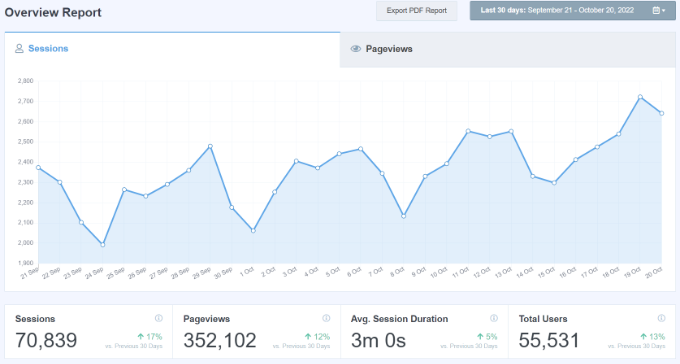
Vous pouvez ensuite utiliser ces informations pour améliorer la façon dont vous ajoutez des liens internes à vos articles et pages.
Nous proposons des instructions détaillées sur le suivi de différents types de liens dans notre guide sur comment suivre les clics sur les liens et les clics sur les boutons dans WordPress.
Vous pourriez également aimer consulter notre guide sur comment suivre l'engagement des utilisateurs dans WordPress.
12. Activer les fil d'Ariane dans WordPress ou WooCommerce
La navigation par fil d'Ariane est un terme utilisé pour décrire un menu de navigation hiérarchique présenté comme un chemin de liens.
Elle est souvent utilisée comme une navigation secondaire qui permet aux utilisateurs de remonter dans la hiérarchie des pages du site web.
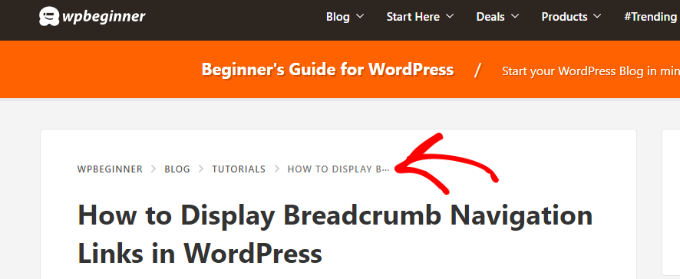
Les fils d'Ariane sont excellents pour le maillage interne car ils définissent un chemin clair vers la page spécifique sur laquelle vous vous trouvez.
Ces fils d'Ariane apparaissent également dans les résultats de recherche, donnant à votre site un avantage supplémentaire en termes de classement.

Nous couvrons deux méthodes pour ajouter des fil d'Ariane dans notre guide sur comment afficher des liens de navigation en fil d'Ariane dans WordPress.
La plupart des utilisateurs trouveront la méthode 1 plus facile, en utilisant All in One SEO.
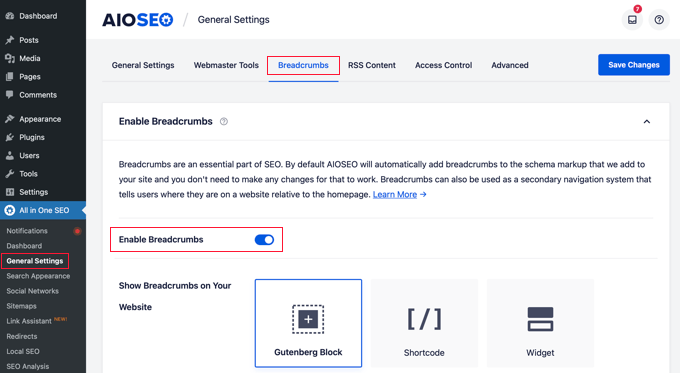
Vous pouvez également utiliser All in One SEO pour activer les fils d'Ariane pour vos pages de produits WooCommerce. Pour plus de détails, consultez le cinquième conseil de notre guide sur SEO WooCommerce simplifié.
Foire aux questions sur le maillage interne
Nous comprenons que le maillage interne peut soulever beaucoup de questions, surtout lorsque vous débutez. Pour vous aider, nous avons compilé une liste des questions les plus fréquemment posées par nos lecteurs.
Qu'est-ce qu'un lien interne ?
Un lien interne est simplement un hyperlien qui pointe vers une autre page du même site web. Par exemple, un lien d'un article de blog vers votre page « Contactez-nous » est un lien interne.
Ces liens aident les utilisateurs et les moteurs de recherche à naviguer plus efficacement sur votre site.
Combien de liens internes doit-il y avoir sur une page ?
Il n'y a pas de nombre magique de liens internes pour une page. L'accent doit toujours être mis sur la qualité et la fourniture d'une bonne expérience utilisateur, et non sur l'atteinte d'un certain décompte.
Vous devriez ajouter des liens là où ils sont naturels et véritablement utiles pour le lecteur. L'objectif est de fournir plus de contexte et de les guider vers d'autres contenus pertinents.
Quel est le meilleur texte d'ancre pour les liens internes ?
Le meilleur texte d'ancre est à la fois naturel et descriptif. Il doit clairement indiquer au lecteur de quoi traite la page de destination avant qu'il ne clique.
Par exemple, utiliser « notre guide sur la sécurité WordPress » est bien meilleur pour les utilisateurs et le SEO qu'une phrase générique comme « cliquez ici ».
Cependant, essayez de rester naturel. Vous ne voulez pas utiliser les mêmes mots-clés pour chaque lien, sinon cela pourrait ressembler à du spam pour les moteurs de recherche.
Quelle est la différence entre les liens internes et externes ?
Les liens internes connectent différentes pages au sein de votre propre site web. Ils aident à établir la structure de votre site et à répartir l'autorité des liens sur votre contenu.
Les liens externes pointent de votre site web vers un domaine complètement distinct. Ceux-ci sont généralement utilisés pour citer des sources ou recommander des ressources externes.
Ressources supplémentaires
Nous espérons que ce tutoriel vous a aidé à apprendre les meilleures pratiques de maillage interne pour le SEO. Vous voudrez peut-être aussi consulter ces autres guides utiles :
- Comment ajouter des liens sous forme de cartes de contenu dans WordPress
- Meilleurs plugins de liens SEO pour WordPress
Si vous avez aimé cet article, abonnez-vous à notre Chaîne YouTube pour des tutoriels vidéo WordPress. Vous pouvez également nous trouver sur Twitter et Facebook.



Moinuddin Waheed
J'ai observé les liens internes sur de nombreux sites web et j'ai constaté que la section des articles les plus populaires fait des merveilles.
Je ne suis jamais allé dans cette section sans cliquer sur les liens.
C'est dû à la tendance humaine à apprécier les bonnes choses.
Les utilisateurs seront obligés de cliquer et de lire les articles les plus performants.
Merci d'avoir créé ce guide de ressources utiles qui regorge des meilleurs conseils et astuces pour le maillage interne.
Dennis Muthomi
Incredibly valuable guide, but what really caught my attention was the tip in point 10 about the MediaWiki. I had no idea this shortcut existed. It will save me so much time.
This is definitely something I will be using regularly as part of my writing process
Dayo Olobayo
Puis-je également ajouter qu'en optimisant le maillage interne, l'accent doit être mis sur l'utilisation d'un texte d'ancrage descriptif qui indique clairement le contenu de la page liée. Évitez les phrases génériques comme « cliquez ici » et utilisez plutôt des mots-clés spécifiques qui correspondent au sujet de la page liée.
Support WPBeginner
That is also a good suggestion
Admin
Mrteesurez
L'une des façons mentionnées de réduire le taux de rebond est de maîtriser l'utilisation efficace des liens internes. J'apprends cela sur Wpbeginner, il est difficile de quitter votre site car tous les contenus sont liés les uns aux autres et nous voyons facilement les articles populaires ici et là, ce qui fait que l'on reste plus longtemps.
Support WPBeginner
We hope you find the links helpful while you go through the content and not just something to keep you here
Admin