


Les longs articles WordPress peuvent être difficiles à lire. Comment partager un contenu détaillé sans perdre l'intérêt de vos lecteurs ?
La réponse est la pagination des articles, ce qui signifie diviser un long article en plusieurs pages plus courtes. Nous avons utilisé cette méthode pour diviser de grands guides et de longs tutoriels dans certains de nos projets de blog. À chaque fois, nous avons constaté que les lecteurs s'engageaient davantage avec le contenu.
Dans ce guide, nous vous montrerons comment diviser vos articles WordPress en plusieurs pages. Nous couvrirons des méthodes faciles, avec et sans plugin.
Pourquoi diviser les articles WordPress en plusieurs pages ?
Si vous avez des articles de blog WordPress ou des guides qui sont longs, alors la mise en place de la pagination WordPress peut améliorer la lisibilité de votre contenu.
Cela permet de décomposer un long article en différentes sections et de les diviser en plusieurs pages. De cette façon, les visiteurs peuvent facilement assimiler votre contenu et lire la section qui les intéresse.
Un autre avantage de la division des articles WordPress est qu'elle peut augmenter votre engagement utilisateur. Lorsque les utilisateurs naviguent dans un contenu paginé, chaque page qu'ils consultent contribue à une augmentation des vues de page, ce qui peut avoir un impact positif sur les métriques globales de votre site web.
Cela dit, examinons comment diviser les articles WordPress en plusieurs pages. Nous allons couvrir comment diviser vos articles WordPress en plusieurs pages sans plugin et en utilisant un plugin WordPress :
- Méthode 1. Diviser un article WordPress en plusieurs pages sans plugin
- Méthode 2. Diviser plusieurs articles WordPress en plusieurs pages à l'aide d'un plugin
Méthode 1 : Diviser un seul article en plusieurs pages sans plugin
La manière la plus simple de configurer la pagination des articles est d'utiliser le bloc « Saut de page » dans votre éditeur de blocs WordPress. Vous n'avez pas besoin d'un plugin WordPress pour diviser vos articles en plusieurs pages.
Tout d'abord, vous devez modifier ou ajouter un nouvel article sur votre site WordPress en utilisant l'éditeur de blocs Gutenberg.
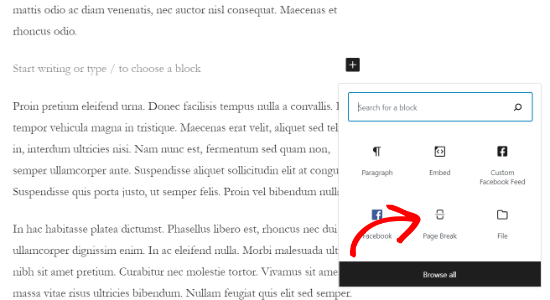
Après cela, cliquez sur le bouton « + » là où vous souhaitez diviser votre contenu et ajoutez un bloc Saut de page.
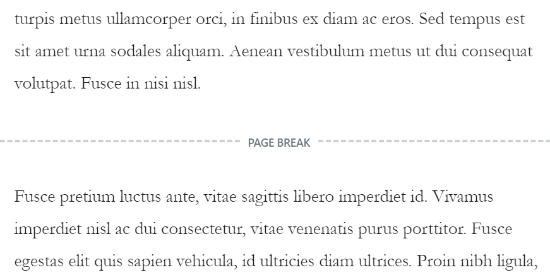
Vous devriez maintenant voir une ligne de saut de page dans votre contenu pour indiquer où la pagination apparaîtra.
Cela ressemblera à ceci.
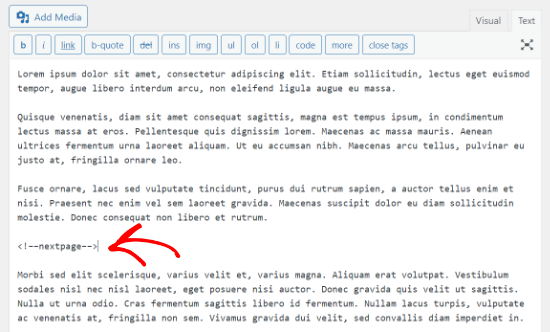
Si vous utilisez l'ancien éditeur classique, vous pouvez utiliser la balise <!––nextpage––> pour diviser votre contenu.
Lors de l'écriture d'un article de blog, allez simplement dans la vue de l'éditeur « Texte » pour entrer la balise à l'endroit où vous souhaitez diviser le long article.
Vous pouvez également utiliser les touches Alt + Maj + P de votre clavier pour insérer des sauts de page. Pour ce faire, allez dans la vue « Visuel » et appuyez sur les raccourcis clavier à l'endroit où vous souhaitez ajouter un saut de page.
Après cela, vous pouvez prévisualiser et publier l'article de blog. Vous verrez maintenant la pagination de l'article en bas du contenu de l'article.
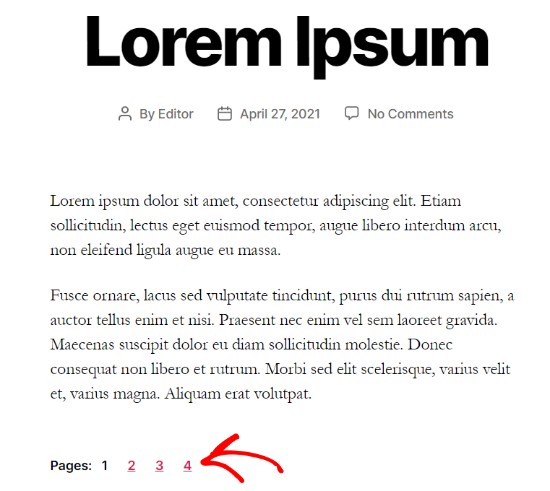
Méthode 2 : Diviser plusieurs articles WordPress en plusieurs pages à l'aide d'un plugin
Une autre façon de diviser un contenu long en plusieurs pages consiste à utiliser un plugin de pagination. L'avantage de cette méthode est qu'elle paginera automatiquement les articles lorsqu'ils répondent à certains critères.
Pour cette méthode, nous utiliserons le plugin gratuit Automatically Paginate Posts, car il est facile à utiliser et fonctionne avec n'importe quel thème WordPress.
Note : Vous remarquerez peut-être que ce plugin n'a pas été testé avec les dernières versions de WordPress. Cependant, nous l'avons essayé nous-mêmes, et il fonctionne le mieux parmi tous les plugins que nous avons examinés.
Vous pouvez en savoir plus sur la question de savoir si vous devriez utiliser des plugins WordPress non testés dans notre article. Si vous trouvez un plugin qui fonctionne mieux que celui que nous avons proposé, n'hésitez pas à nous le faire savoir dans les commentaires ci-dessous !
Tout d'abord, vous devez installer et activer le plugin Automatically Paginate Posts sur votre site WordPress. Pour plus de détails, vous pouvez consulter notre tutoriel sur comment installer un plugin WordPress.
Une fois le plugin actif sur votre site, allez dans Paramètres » Lecture et faites défiler jusqu'à la section « Pagination automatique des articles ».
Vous pouvez sélectionner les types d'articles à diviser en différentes pages. Ensuite, choisissez si vous souhaitez diviser les articles par nombre total de pages ou par nombre approximatif de mots par page.
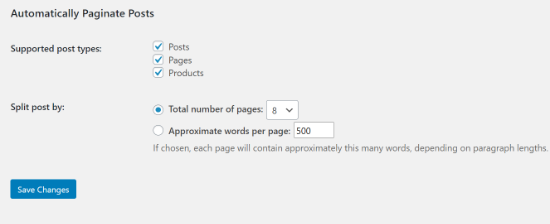
Ensuite, cliquez sur le bouton « Enregistrer les modifications » pour sauvegarder vos paramètres.
Le plugin divisera automatiquement votre contenu en fonction de vos paramètres. Cependant, vous pouvez également ajouter des sauts de page manuellement à votre contenu tout en utilisant le plugin.
Astuce bonus : Utilisez AIOSEO pour optimiser la pagination de vos articles
La pagination de vos longs articles peut certainement améliorer l'expérience utilisateur. Cela dit, il est important de configurer correctement l'article afin qu'il n'affecte pas négativement le SEO (optimisation pour les moteurs de recherche) de votre site.
Si un article de blog est réparti sur plusieurs pages en raison de la pagination, Googlebot pourrait indexer plusieurs copies du même contenu. Cela peut alors entraîner des problèmes de contenu dupliqué.
Heureusement, vous pouvez éviter cela en utilisant le plugin All in One SEO (AIOSEO). Ce plugin SEO WordPress facilite la création d'un site optimisé pour le référencement, même si vous n'avez aucune expertise technique.
AIOSEO insère automatiquement un numéro de page dans le titre SEO du contenu paginé. De cette façon, les moteurs de recherche peuvent comprendre que l'article a été réparti sur plusieurs pages et qu'il ne s'agit pas d'un doublon d'un autre article.
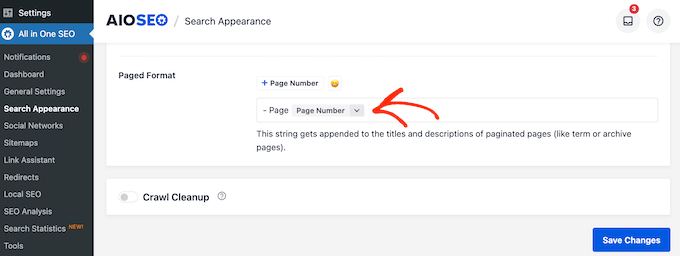
De plus, AIOSEO supprimera ces numéros de page des URL de vos pages d'articles. Cela permettra aux moteurs de recherche de savoir quelle est la page principale de l'article qu'ils devraient classer pour les mots-clés pertinents et que les utilisateurs devraient voir en premier.
Il le fait en activant automatiquement le paramètre « Pas de pagination pour les URL canoniques ».
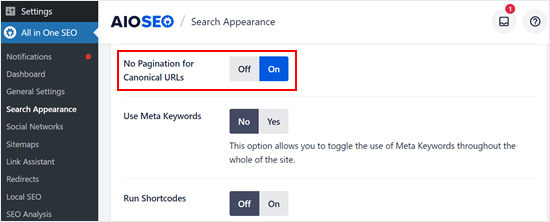
Pour plus d'informations sur AIOSEO, veuillez consulter notre article sur la configuration d'AIOSEO pour WordPress.
Plus de conseils pour gérer le contenu long dans WordPress
La division des articles en pages n'est qu'une façon de gérer un contenu long. Voici d'autres techniques utiles que nous avons trouvées :
- Les infobulles sont idéales pour ajouter des détails supplémentaires sans surcharger votre contenu principal. Elles apparaissent lorsque les lecteurs survolent certains mots.
- Maintenez l'intérêt des lecteurs en leur montrant du contenu connexe directement au milieu de vos articles.
- Si vous avez un sujet étendu à couvrir, envisagez de créer une série d'articles plutôt que d'écrire un long article de blog à ce sujet. Cela aide les lecteurs à suivre facilement.
- Le titre de votre article est généralement juste un titre, mais vous pouvez le diviser sur une nouvelle ligne s'il est trop long pour le rendre plus lisible.
Nous espérons que cet article vous a aidé à apprendre comment diviser les articles WordPress en plusieurs pages. Vous pourriez également consulter notre guide sur comment ajouter un bouton « charger plus d'articles » dans les articles WordPress et nos sélections d'experts des meilleurs plugins d'articles similaires dans WordPress.
Si cet article vous a plu, abonnez-vous à notre chaîne YouTube pour des tutoriels vidéo WordPress. Vous pouvez également nous retrouver sur Twitter et Facebook.


Jiří Vaněk
Du point de vue du référencement, est-il préférable d'écrire un long article ou de le diviser ainsi en plusieurs pages ? Il me semble qu'un long article est mieux de ce point de vue, mais peut-être avez-vous d'autres expériences ?
Support WPBeginner
Cela dépend fortement du contenu et de la manière dont la pagination est utilisée, mais la pagination doit être utilisée davantage pour la lisibilité que pour le référencement.
Admin
Jiří Vaněk
Merci pour votre réponse. Je sais qu'auparavant, cela se faisait très souvent. L'utilisateur peut ne pas avoir peur d'une grande quantité de texte. Personnellement, j'ai peur que le robot quitte le site sans en visiter d'autres, et je préfère ne pas utiliser cette technique et essayer de casser le texte avec des graphiques. Quoi qu'il en soit, merci pour votre réponse.
Emmy Okwesi
Si la pagination est effectuée correctement avec les balises appropriées et un bon maillage interne, il est peu probable que les robots d'exploration de Google « quittent le site sans en visiter d'autres ». Ils sont conçus pour suivre ces liens et indexer complètement votre contenu.
Jiří Vaněk
Merci, Emmy Okwesi, pour votre commentaire. Je suis heureux d'avoir reçu une nouvelle confirmation que la pagination est bonne du point de vue du SEO. Certains de mes guides ont tendance à être longs par nature, car il n'est pas toujours possible d'expliquer un problème en détail dans un format court. Par conséquent, j'aimerais commencer, et après votre confirmation, je commencerai à implémenter la pagination. Merci encore ; je me sens maintenant beaucoup plus confiant quant à l'utilisation de cette technique.
Dapo
Merci pour cet article. Malheureusement, cela ne montre rien sur le frontend.
Support WPBeginner
If pagination is not working for your site, there is a chance that your theme does not allow pagination. In these cases we recommend checking with the support for your specific theme and they can normally help
Admin
Wahyu
Je suis ce tutoriel et ça fonctionne bien. Mais j'ai un problème, quand je clique sur la pagination à la page 1 ou 2, tout se passe bien, mais quand j'arrive à la dernière page, dans ce cas la page 3, ma structure de mise en page sous la pagination comme les articles liés, les commentaires et la barre latérale droite sont cassés, donc mon site web a l'air moche sur ces parties. Des suggestions concernant ce problème ?
Support WPBeginner
Vous devriez contacter le support de votre thème spécifique et leur signaler cette erreur de mise en forme, ils devraient être en mesure de vous aider.
Admin
pankaj
puis-je changer le nom de la page suivante
exemple :
nom. com/amour/1/
en
nom . com/amour/bonjour
Support WPBeginner
Pour ce que vous semblez vouloir, vous devriez regarder du côté de la modification de vos permaliens : https://www.wpbeginner.com/wp-tutorials/how-to-create-custom-permalinks-in-wordpress/
Admin
Al Hasan
Merci pour le tutoriel, je veux demander, puis-je faire un scroll infini sur ces plusieurs pages ?
merci
Support WPBeginner
Vous voudriez contacter ce que vous utilisez pour configurer le défilement infini pour la façon dont il gère la pagination des articles.
Admin
Hosam
Merci pour ce tutoriel, mais nous voulons savoir comment faire la pagination pour les articles comme on peut le voir sur la catégorie de votre blog, pas seulement pour les articles eux-mêmes.
Chris
Salut les gars,
Est-ce que cela ne fonctionne pas lorsque vous utilisez le thème Divi ?
J'ai essayé, mais rien ne se passe...
Merci !
Dave
Votre lien pour « deux pages » mène à http://list25.com/25-hilarious-siri-responses/ et votre lien pour « cinq pages » mène à http://list25.com/25-epic-fail-gifs/ ... votre site a-t-il été piraté ou s'agit-il de liens publicitaires trompeurs pour lesquels vous êtes payé ?
Support WPBeginner
Salut Dave,
Ce ne sont pas des liens trompeurs. Nous possédons le site web list25 et ils sont liés en référence pour montrer aux utilisateurs un exemple de la façon dont la pagination des articles est utilisée. List25 l'utilise pour afficher un article sur deux pages et cinq pages.
Admin
Lauro Carvalho
Très simple et utile ! Je cherchais vraiment ça. Merci beaucoup !
suzanne ball
Cette partie fonctionne bien, mais je n'arrive pas à faire en sorte que mon titre pour la 2ème page prenne le « /2/ » afin que la merveilleuse pagination que vous venez de montrer mène À la 2ème page.
Ankit
Bonjour,
Merci pour ce tutoriel, il est utile !
Cependant, je voudrais savoir quoi faire si je veux un bouton dirigeant vers la page suivante du même article, au lieu des numéros de page 1, 2, 3... en dessous ?
Comment puis-je faire cela ?
Rhonda
Mon thème est DIVI et j'ai essayé l'option alt, shift et p et au lieu de cela, il a affiché le symbole suivant dans l'éditeur WordPress :
∏
C'est pour un article et je n'utilise pas le DIVI BUILDER pour les articles.
Pourquoi cela n'a-t-il pas fonctionné ?
Nrusingh
Monsieur/Madame,
Merci de m'avoir aidé plusieurs fois, et je suis encore bloqué.
Je veux une pagination sur une page et non sur des articles. J'ai une page avec 30 miniatures avec différents liens de page. Je veux donc les paginer sur 3 pages avec 12 miniatures (4 lignes x 3 colonnes) chacune. Y a-t-il un moyen ?
Merci d'avance
Passez une bonne journée
Shiraz
Ça marche pour moi, mais avec quelques problèmes de mise en page. Les boutons de pagination ne sont pas sur la même ligne.
Darius Spearman
Génial… sauf qu'il n'y a pas de pagination en bas et je ne sais pas ce qu'est une « boucle single.php ». Quelqu'un peut-il expliquer ce que c'est et comment y ajouter quelque chose ?
Jos Mwangi
Merci les gars pour ce guide, j'ai essayé de faire ça toute la journée ! Mais j'ai une petite question cependant, est-il possible de faire apparaître l'introduction sur chaque page de l'article de blog ? Comme la rendre « collante » en haut de chaque sous-page.
Jordan Ring
Merci pour votre aide ! J'ai passé plus d'une heure à essayer de comprendre ça avec le thème Divi. L'Alt Shift P a fait l'affaire ! Enfin !
waqastaqee
Merci beaucoup. Ceci était très utile. J'essayais depuis des heures mais je n'y arrivais pas.
« alt+ shift+ p » fait l'affaire
Joseph Chotard
Merci,
Cela m'a beaucoup aidé car je n'avais aucune idée de comment créer plusieurs pages.
Wenda
Merci. Je ne peux pas vous dire à quel point j'apprécie cette instruction. PARFAIT ! Merci merci merci ! Je pensais avoir besoin d'un plugin ou d'un changement de thème et bien… vous venez de résoudre en moins de 3 minutes quelque chose que j'ai déjà passé environ 30 minutes à essayer de comprendre ! MERCI !
Support WPBeginner
Salut Wenda,
Nous sommes heureux que vous ayez trouvé cet article utile. Vous pourriez également vouloir vous abonner à notre chaîne YouTube pour des tutoriels vidéo WordPress.
Admin
Regel Javines
J'ai un thème Twenty Ten pour mon blog
Maintenant, ALT+SHIFT+P fonctionne bien pour moi. Cependant, il apparaît tout en bas de l'article, obligeant le lecteur à faire défiler pour voir la 2ème page.
Comment puis-je le faire apparaître juste après la fin de l'article pour éviter de faire défiler ? Et existe-t-il un code pour un bouton SUIVANT, PAGE PRÉCÉDENTE au lieu de Page 1, 2 ? S'il vous plaît, aidez-moi…
Aizal
Merci pour cela. Cependant, je dois demander, existe-t-il un plugin ou un code pour que la pagination apparaisse sous forme de boutons ?
Dankasaurus
Je ne suis pas sûr qu'il existe un plugin, mais normalement, vous devriez modifier cela avec du CSS.
Enrique
Désolé si c'est stupide, mais si vous copiez et collez le de cet article, cela ne fonctionnera pas. Les tirets sont différents de ce qu'ils devraient être. Vous devez le taper directement dans votre éditeur. J'ai copié ceci et cela n'a pas fonctionné avant que je ne le tape avec les bons tirets.
Enrique
Le système de commentaires a supprimé un mot. Ce que je voulais dire, c'est
«… Si vous copiez et collez le « nextpage » de cet article… »
André Quintão
Thanks, you saved me a lot of trouble. Cheers!
Kareem
Merci !!!
Simo
Bonjour, j'ai dû modifier le single.php mais rarement cela a fonctionné sur le dernier article où j'ai fait la modification et j'ai écrit désolé je ne me souviens plus exactement du shortcode, mais quand j'ai introduit le shortcode dans d'autres articles, cela n'a pas fonctionné et il est apparu sur l'article le shortcode..
Donc, d'abord, cela n'a pas fonctionné, alors j'ai essayé sur un article, puis j'ai modifié le single.php et ensuite cela a fonctionné, probablement plus tard j'ai fait quelques modifications sur le single.php, et j'ai essayé le shortcode sur d'autres articles sans résultat, mais cela fonctionne toujours sur le premier article que j'ai modifié… c'est très étrange pourquoi cela fonctionne sur un article et pas sur d'autres ?
Ma mise en cache fait une « blague »
Merci.
Kuen
Je parcourais cet article comment vous avez personnalisé le thème pour list25 ( https://www.wpbeginner.com/wp-tutorials/case-study-behind-the-scenes-look-of-list25-plugins-and-hacks/comment-page-1/#comment-338067 )..
List 25 utilise une mise en page d'éditeur personnalisée et la première partie est la « Description de la liste » qui est fixe dans tout l'article. Comment puis-je faire cela ?
sudhir k Gupta
Cont..
J'utilise le thème maçonnique
Vikas Kumar
Je n'aime pas utiliser de plugins pour cela.
J'utilise donc le code ci-dessus pour la pagination des articles WordPress.
Cela ressemble à un lien texte (Page : 1 2 3 4 5.. 10) mais je veux l'afficher dans des boutons avancés. (Le plugin de pagination de publication avancée n'est disponible que pour les utilisateurs Pro.)
S'il vous plaît, dites-moi comment je peux changer les liens de pagination de publication dans les boutons avancés en utilisant CSS ou JS.
Bidyot
Cher Monsieur,
Merci beaucoup. Nous avons ajouté avec succès la pagination de publication unique selon votre suggestion.
Mais nous rencontrons un autre problème.
La pagination s'affiche après l'affichage de nos articles similaires.
Comment pouvons-nous afficher la pagination au-dessus de la colonne des articles similaires.
Toute aide est grandement appréciée.
Support WPBeginner
Pour cela, vous devrez peut-être modifier votre thème WordPress ou les paramètres de votre plugin d'articles similaires. Si votre plugin d'articles similaires ajoute automatiquement des articles similaires, vous devrez contacter le support du plugin pour savoir comment vous pouvez le retarder afin que la pagination de la publication soit affichée en premier. Si votre plugin d'articles similaires fournit une balise de modèle, vous devrez ajouter cette balise dans le modèle single.php, content-single ou content.php de votre thème après la balise the_content() dans le code.
Admin
Robert Dany
Pourquoi ai-je du contenu dupliqué dans Google Webmaster Tools après avoir divisé un article de blog en 3 pages ? Et comment l'éviter ?
Bora Kurekci
La solution recommandée « Alt+Maj+p » a magnifiquement fonctionné pour le thème SemPress sur mon blog.
Merci beaucoup
Anthony Franck
C'est vraiment cool et ça a marché, en quelque sorte. Les numéros de page sont super laids et il y a une « incohérence flagrante ».
J'ai vu que votre site de démonstration list25 a de beaux carrés rouges, je me demandais comment vous aviez créé ces jolis carrés ?
Serait-il possible de faire une démo pour cela et de nous envoyer le lien ?
Aussi, à mi-chemin de la configuration sur mon site web, il a du mal à gérer les sauts de page. Ils sont tous là mais mettre 12 jpegs entre 12 sauts de page bloque mon site web et ne me permet plus de charger d'images dans la publication. Quelqu'un a-t-il eu des problèmes avec cela qui ont fait planter la base de données ? Merci d'avance pour toute aide.
Support WPBeginner
Vous pouvez voir le CSS de List25 en cliquant avec le bouton droit sur la navigation de la page et en sélectionnant Inspecter dans le menu du navigateur.
Admin
Dave
Je voudrais juste dire, avant que quiconque ne clique sur le lien dans ce commentaire, qu'il est NSFW.
Maintenant, passons à ma question.
Voici la page que je veux diviser en plusieurs :
Mon problème est qu'il y a déjà environ 80+ articles sur cette page. Comment puis-je ajouter manuellement une page suivante/un article suivant/plus à la page afin qu'elle puisse être divisée en plusieurs pages, au lieu d'afficher chaque article et chaque image sur une seule page ?
Cela rend les choses horriblement gênantes. Cela force également la page à prendre une éternité à se charger. Essayez vous-même. Voyez combien de temps il faut pour charger.
Quelqu'un peut-il aider ? Quel code WP puis-je utiliser pour diviser la page ? Tout ce que je vois mentionne des « articles » et non des « pages », malheureusement.
Support WPBeginner
Votre thème WordPress devrait gérer cela automatiquement. Il semble que votre plugin ou un plugin que vous utilisez charge paresseusement ou précharge tous les articles. Visitez la page Paramètres » Lecture. Là, vous pouvez sélectionner le nombre d'articles que vous souhaitez afficher sur vos pages de blog. S'il est déjà réglé sur 10 ou moins, cela signifie que vous devriez vérifier votre plugin et vos thèmes. S'il est réglé sur un nombre beaucoup plus élevé, vous pouvez le modifier ici et enregistrer vos paramètres.
Admin
apachx
Chaque fois que j'insère la balise nextpage dans le HTML de l'article, j'obtiens le numéro de page en bas de la zone de l'article. Mais, le problème est que d'autres plugins comme la boîte d'auteur et les articles liés à WordPress s'affichent avant la pagination, ce qui la rend invisible pour les lecteurs.
Y a-t-il un moyen de placer la pagination juste en dessous de la zone de l'article, par exemple sous l'unité de lien adsense dans la zone de l'article ?
moi
Très mauvaise idée
l'utilisateur déteste vraiment cliquer sur 1 – 9 et 9- 1 juste pour le lire
vous pourriez peut-être penser à Comment augmenter les vues de page et réduire le taux de rebond
mais l'utilisateur fermera juste l'onglet
Dyc3r
Vous pouvez utiliser « Suivant/Précédent » au lieu des numéros de page avec ce qui suit :
`wp_paginate_links( array( “next_or_number” => “next” ) );`
Incidemment, c'est mon plus gros problème avec la fonction principale. Il y a une incohérence flagrante entre `paginate_links()` et `wp_link_pages()` dans la mesure où ce dernier vous oblige à choisir entre les numéros et suivant/précédent.
Certes, comme ceci est conçu pour basculer entre les pages d'un seul article par rapport aux pages d'une « archive », le nombre de pages disponibles sera (ou devrait être) relativement faible, mais ce serait bien d'avoir un peu plus de flexibilité similaire à ce que nous obtenons avec la pagination d'archive.
besty
Bon article, cela a fonctionné pour moi, mais comment faire apparaître la page suivante immédiatement après l'article au lieu d'après l'article lié ? ce que je veux dire, c'est que les articles liés de mon site s'affichent avant le lien de la page suivante.
Comment pouvez-vous aider ?
merci
Mantas
Même problème ici. Quelqu'un connaît-il des solutions à ce problème ?
Stephen Pate
Cela apparaît sur mon site et on dirait que les fonctionnalités Jetpack prennent le pas sur la pagination.
Val Archer
Salut – j'utilise index.php pour mes articles qui sont tous un par page. ne fonctionne pas pour moi, j'ai donc ajouté juste en dessous de la boucle dans index.php mais cela ne fonctionne toujours pas. J'ai donc enregistré index.php en tant que single.php car vous mentionnez « vous devrez ajouter le code suivant dans votre boucle single.php ». J'ai donc pensé que peut-être cela ne fonctionne que dans single.php mais pas dans index.php ?
Mais maintenant, je ne trouve pas où dire à WordPress d'utiliser single.php comme modèle pour les articles de blog ! J'ai une page d'accueil statique. La page « Articles — Page des articles » ne donne pas la possibilité de choisir un modèle. D'une manière ou d'une autre, j'ai un jour dit d'utiliser le « Nom du modèle : IndexMine » pour les articles. Mais je ne sais pas comment ni où !
Pouvez-vous me dire comment dire à WordPress d'utiliser single.php pour les articles de blog ? Ensuite, j'espère que fonctionnera ? Merci !
Dyc3r
Si je comprends bien votre problème, vous utilisez cette fonction au mauvais endroit. Pensez à votre site comme une bibliothèque/une librairie où chaque article est un livre.
— `posts_per_page` détermine le nombre de livres que vous placez sur une étagère.
— `wp_link_pages()` vous permet de tourner la page du livre que vous êtes en train de lire
— `paginate_links()` vous permet de passer à une nouvelle étagère
Il semble que vous vouliez passer à une nouvelle étagère, auquel cas, `paginate_links()` est la fonction dont vous avez besoin
Maran
Je me demandais s'il y avait un moyen de le faire. Vous assurez. Je suis content de vous suivre sur Twitter.
Ali
Mon site web contient de longs articles et j'avais l'habitude de les diviser en plusieurs pages en utilisant ALT+SHIFT+P, et cela fonctionnait bien sur mon thème de bureau, mais lorsque j'ai installé le plugin WPtouch, je vois les pages 1 2 3 et lorsque je clique sur l'une d'elles, la page n° 1 se recharge.
Comment puis-je résoudre ce problème ?
Support WPBeginner
Veuillez contacter le support WPTouch.
Admin
James
Mais je ne veux pas non plus indexer la 2ème et la 3ème page et comment résoudre la pagination dans WordPress.
Brent
Et si vous avez une image mise en avant et que vous ne voulez qu'elle s'affiche que sur la première page mais pas sur les pages 2, 3, 4, etc. ?
Brent
Quelqu'un a une réponse ?
Shubham Mundra
J'utilise le thème MH Magzine Pro. Lorsque je place la balise nextpage entre l'article, il n'affiche que 123…. numéros. Je veux faire comme ceci Précédent 1 2 3 Suivant. Est-ce possible ?
John
« Si pour une raison quelconque, la pagination ne s'affiche pas après avoir collé les balises de page suivante, vous devrez alors ajouter le code suivant dans la boucle de votre single.php. »
Quel code ?
Support WPBeginner
Merci de nous avoir informés. Nous avons mis à jour l'article.
Admin
Aaron
non ça ne marche pas du tout pour moi… ugghhhhhh pourquoiyyyyyy
Agung
Peut-être pas pris en charge par votre thème
maik
Comment inverser la pagination, je veux créer une page et la diviser en plusieurs pages pour afficher les articles les plus récents ? : Ce mode : 3, 2, 1. et non Pages 1, 2, 3.
semmy
Salut, merci beaucoup pour votre tutoriel. Ça marche, oh oui, je veux demander quelque chose à propos d'AdSense, comment pouvons-nous ajouter AdSense sous plusieurs pages, pouvez-vous créer un tutoriel pour cela ? Merci beaucoup
Edwin
Merci pour l'astuce, j'ai récemment essayé cela, et la pagination s'affiche correctement, mais lorsque je clique sur les liens (2,3,4, etc.), j'obtiens une erreur de page introuvable. Avez-vous une idée de ce qui pourrait causer cela ?
Ricardo Cury
Vous voudrez peut-être vérifier la structure de vos Permaliens.
Edmond
Bonjour,
Pouvez-vous s'il vous plaît faire un tutoriel sur la façon de créer également la fonction « tout voir », car c'est vraiment très utile. J'ai vu quelque chose de similaire ici : http://list25.com/25-most-expensive-private-jets-ever-made/ (http://list25.com/25-most-expensive-private-jets-ever-made/?view=all)
Merci !
Edmond
Bonjour,
J'adore vraiment la fonctionnalité de division des pages. Je vois aussi que vous avez l'option « Tout voir » sur list25.com. Comment puis-je ajouter cette même fonctionnalité à mon site Web ? J'adorerais voir un tutoriel pour cela aussi.
João Paulo Porto
j'ai la même question
João Paulo Porto
Si, pour une raison quelconque, la pagination ne s'affiche pas après avoir collé les balises de page suivante, vous devrez ajouter le code suivant dans la boucle de votre single.php.
De quel code parlez-vous ? J'ai vraiment besoin de ce code.
Lester
Olá João Paulo,
Avez-vous remarqué comment gérer la pagination sur les longs articles WordPress ? Ce fil de discussion n'est pas vraiment utile. J'utilise wp 2.2.2 et je cherche à diviser les longs articles en 1,2,3,4… voir toutes les pages aussi !
L'équipe de WPBeginner
Voir comment ajouter la pagination numérique aux thèmes WordPress.