


Si vous utilisez des publications protégées par mot de passe pour du contenu premium ou des zones réservées aux membres, vous avez peut-être remarqué quelque chose de frustrant : WordPress masque ces publications de votre flux de blog et de vos pages d'archives.
Cela signifie que les visiteurs n'ont aucune idée du contenu précieux qui se cache derrière le mur de mots de passe. Et cela peut rendre plus difficile l'obtention d'inscriptions ou le maintien de l'intérêt des gens. 😕
La bonne nouvelle, c'est que vous pouvez afficher un court aperçu (ou extrait) de vos publications protégées. Cela donne aux gens un avant-goût de ce qu'ils manquent, sans révéler le contenu complet.
Après avoir essayé différentes méthodes, nous avons trouvé le moyen le plus simple de le faire avec WPCode. Dans ce guide, nous vous montrerons étape par étape comment afficher des extraits de publications protégées par mot de passe sans casser votre site WordPress.
Pourquoi afficher l'extrait des publications protégées par mot de passe ?
Parfois, masquer complètement les articles protégés par mot de passe peut donner l'impression de dresser un mur qui pourrait repousser les visiteurs. S'ils ne peuvent pas voir ce qu'ils manquent, ils pourraient ne pas se sentir motivés à déverrouiller le contenu. C'est là qu'un extrait peut vous aider !
Afficher un extrait donne aux lecteurs un aperçu de ce qu'il y a à l'intérieur. C'est comme partager le premier chapitre d'un livre : cela suscite la curiosité et leur donne envie d'en savoir plus.
Qu'il s'agisse de contenu premium, d'une vidéo exclusive ou d'un guide réservé aux membres, un aperçu peut être juste le coup de pouce dont quelqu'un a besoin pour s'inscrire, se connecter ou entrer un mot de passe.
Ceci est particulièrement utile pour les entreprises ou les créateurs qui proposent des adhésions. Un extrait bien conçu met en valeur la valeur de votre contenu et renforce la confiance avec votre public en leur montrant exactement ce pour quoi ils s'inscrivent.
C'est aussi utile dans des cas plus simples, comme le partage de contenu personnel avec la famille et les amis en utilisant la protection par mot de passe.
En fin de compte, il s'agit de trouver l'équilibre entre la sécurité de votre contenu et le rendre suffisamment attrayant pour que les visiteurs s'y engagent. Montrer des extraits est un moyen simple de faire exactement cela.
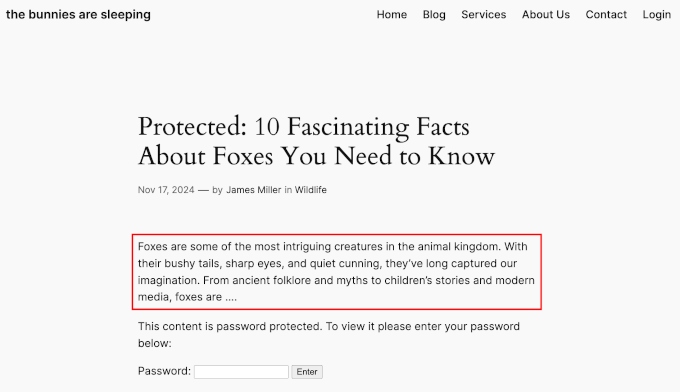
Notez que l'option « Ajouter un extrait... » est toujours disponible dans l'éditeur WordPress.
Cependant, pour les articles protégés par mot de passe, les extraits n'apparaîtront pas à moins que vous n'ajoutiez un extrait de code personnalisé pour les rendre visibles.
Dans cet esprit, nous allons vous montrer comment afficher des extraits d'articles protégés par mot de passe à l'aide d'un plugin d'extraits de code personnalisé. Voici un aperçu rapide de toutes les étapes que nous couvrirons dans ce guide :
- Étape 1 : Installation d'un plugin d'extraits de code WordPress
- Étape 2 : Ajout d'un extrait personnalisé pour afficher les extraits
- Étape 3 : Insertion de l'extrait de l'article à l'aide de l'éditeur de blocs
- Astuce bonus : Vendre du contenu premium et créer un paywall
- FAQ : Afficher des extraits pour les articles WordPress protégés par mot de passe
- Plus de façons de contrôler l'accès et de développer votre site WordPress
Prêt ? Commençons !
Étape 1 : Installation d'un plugin d'extraits de code WordPress
Généralement, on vous dira d'ajouter un extrait de code personnalisé au fichier functions.php de votre thème ou à un plugin WordPress spécifique au site.
Cependant, cette méthode n'est pas très conviviale pour les débutants. Une petite erreur, et vous risquez de casser complètement votre site WordPress.
C'est pourquoi nous recommandons toujours d'utiliser un plugin d'extraits de code, et notre préféré est WPCode. Sur les sites de nos marques partenaires, nous utilisons WPCode pour ajouter et gérer des extraits de code personnalisés, nous savons donc de première main à quel point il peut être puissant et facile à utiliser.
Pour plus de détails sur le plugin, vous pouvez consulter notre avis complet sur WPCode.

Pour ajouter des extraits de code personnalisés, vous pouvez utiliser la version gratuite de WPCode. Cependant, la mise à niveau vers WPCode Pro débloquera beaucoup plus de fonctionnalités, comme la visualisation de l'historique complet des révisions pour tous vos extraits et la planification de votre code.
Pour ce tutoriel, nous utiliserons la version gratuite de WPCode.
Alors, installons et activons le plugin WPCode. Si vous avez besoin d'aide, vous pouvez consulter notre guide sur comment installer un plugin WordPress.
Après l'activation, vous pouvez naviguer vers Extrait de code » + Ajouter un extrait. Ensuite, vous devrez survoler « Ajouter votre code personnalisé (Nouvel extrait) » et cliquer sur le bouton « + Ajouter un extrait personnalisé ».

Sur l'écran suivant, vous devrez sélectionner le type de code pour votre extrait de code personnalisé.
Vous pouvez cliquer sur « Extrait PHP ».

Cela vous mènera à l'éditeur d'extraits de code WPCode.
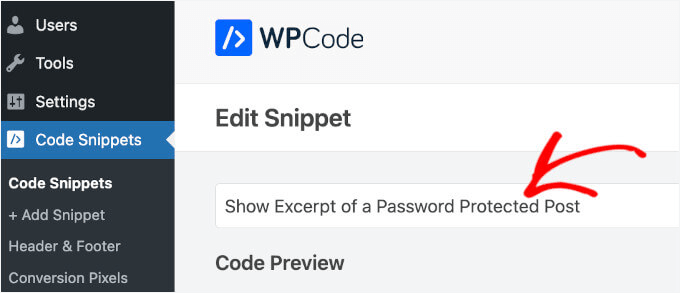
À partir d'ici, vous pouvez ajouter le nom de votre extrait. Ceci est uniquement pour votre référence, mais vous voudrez peut-être quand même utiliser quelque chose de clair afin de pouvoir y revenir facilement plus tard.
Par exemple, nous avons nommé le nôtre « Afficher l'extrait d'un article protégé par mot de passe ».
Une fois cela fait, vous pouvez passer à l'étape suivante.
Étape 2 : Ajout d'un extrait personnalisé pour afficher les extraits
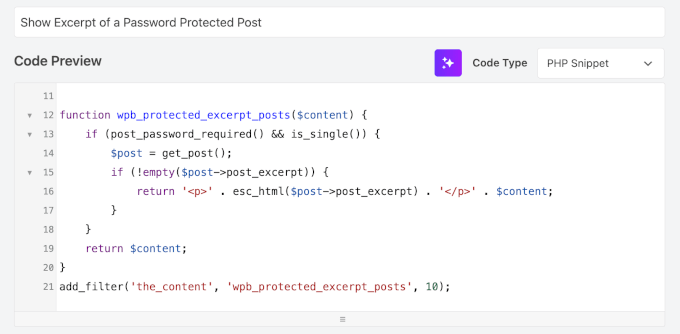
À cette étape, vous devrez copier et coller l'extrait de code suivant dans le champ « Aperçu du code » de WPCode :
function wpb_protected_excerpt($excerpt) {
    if (post_password_required()) {
        $post = get_post();
        if (!empty($post->post_excerpt)) {
            return '<p>' . esc_html($post->post_excerpt) . '</p>';
        }
    }
    return $excerpt;
}
add_filter('the_excerpt', 'wpb_protected_excerpt');

function wpb_protected_excerpt_posts($content) {
    if (post_password_required() && is_single()) {
        $post = get_post();
        if (!empty($post->post_excerpt)) {
            return '<p>' . esc_html($post->post_excerpt) . '</p>' . $content;
        }
    }
    return $content;
}
add_filter('the_content', 'wpb_protected_excerpt_posts', 10);
Voici à quoi cela pourrait ressembler dans l'interface :
Ensuite, basculez simplement l'interrupteur de « Inactif » à « Actif ».
Après cela, cliquez sur le bouton « Enregistrer l'extrait ».

Étape 3 : Insertion de l'extrait de l'article à l'aide de l'éditeur de blocs
Maintenant que l'extrait de code personnalisé est activé sur votre site, vous pouvez ouvrir un article et ajouter vos extraits.
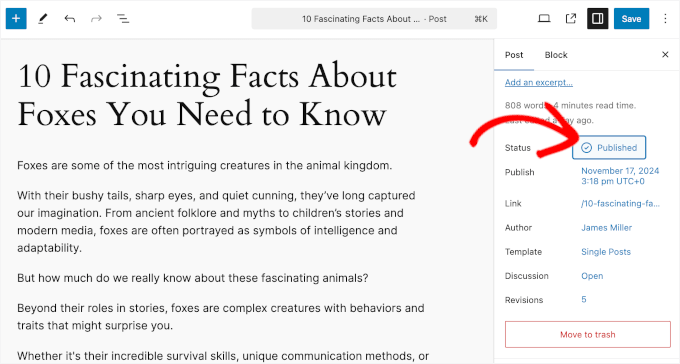
Avant toute chose, assurez-vous que votre article est protégé par mot de passe. Si vous ne l'avez pas fait, vous trouverez le réglage dans la section « Statut ».
Dans notre cas, nous allons cliquer sur le lien de statut « Publié ».
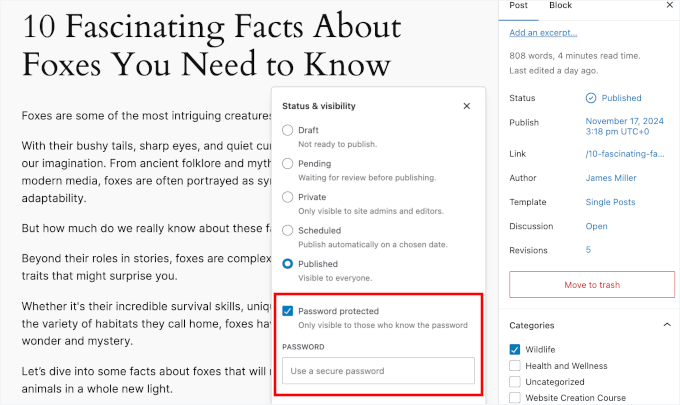
Ensuite, cochez simplement l'option « Protégé par mot de passe ».
Après cela, vous pouvez ajouter le mot de passe dans le champ correspondant.
Une fois que vous avez fait cela, vous pouvez fermer la fenêtre contextuelle en cliquant n'importe où dans l'éditeur de contenu en dehors de la fenêtre contextuelle.
La prochaine étape consiste à ajouter l'extrait de l'article. Pour vous faciliter la tâche, vous pouvez simplement copier les premières lignes de votre article de blog.
🧑💻 Astuce de pro : WordPress ne fixe pas de limite stricte au nombre de caractères que vous pouvez ajouter dans le champ « Extrait ». Cependant, la façon dont les extraits s'affichent sur votre site dépend des paramètres de votre thème ou de vos widgets – ils pourraient couper les extraits plus longs pour s'adapter au design.
Nous recommandons de limiter les extraits à environ 55 mots. Mais il est bon de vérifier l'apparence de vos extraits sur votre site et de les ajuster pour qu'ils correspondent à votre style !
Vous cliquerez ensuite sur le lien « Ajouter un extrait… », et une fenêtre contextuelle où vous pourrez ajouter un extrait apparaîtra.
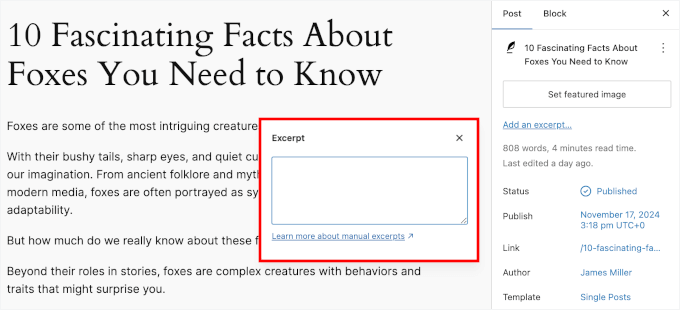
Après avoir collé vos extraits dans le champ « Extrait », cliquez n'importe où en dehors de la fenêtre contextuelle sur l'éditeur de contenu.
Vous devriez maintenant pouvoir voir l'extrait de l'article sous les paramètres « Définir l'image mise en avant ».
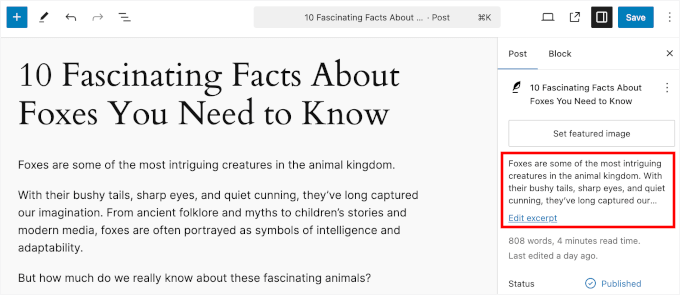
Au pire, vous pouvez toujours modifier votre extrait en cliquant sur le lien « Modifier l'extrait ».
Enfin, appuyez sur le bouton « Mettre à jour », « Enregistrer » ou « Publier » pour rendre les modifications publiques.
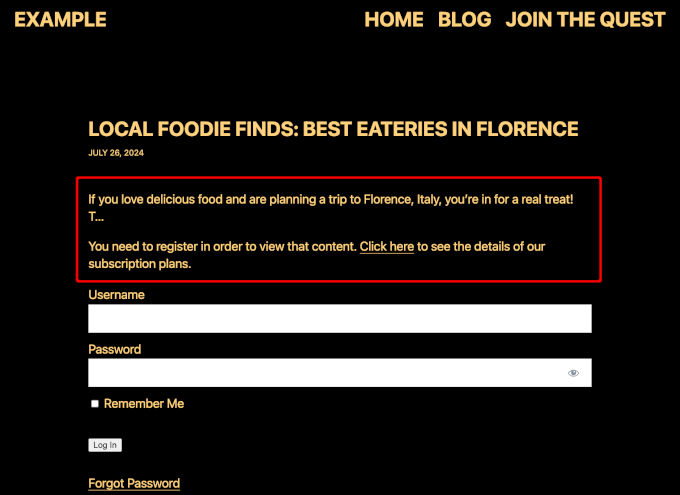
Vous pouvez maintenant visiter votre site web et voir l'extrait de l'article protégé par mot de passe dans WordPress.
Astuce bonus : Vendre du contenu premium et créer un paywall
Si vous cherchez à monétiser votre contenu, alors l'ajout d'un paywall pourrait être un meilleur choix.
Un paywall verrouille votre contenu jusqu'à ce que les lecteurs effectuent des actions spécifiques, comme payer pour y accéder. C'est un moyen efficace de générer des revenus, surtout si vous souhaitez éviter de diffuser des publicités. Vous pouvez facturer des abonnements récurrents ou proposer un paiement unique pour un accès à vie.
Avec MemberPress, la création et la gestion des paywalls sont simples. C'est l'un des meilleurs plugins de paywall, et nous l'utilisons nous-mêmes pour gérer notre site de vidéos gratuites.
Pour en savoir plus sur le plugin, veuillez consulter notre avis détaillé sur MemberPress.
MemberPress vous permet de configurer différents forfaits d'abonnement et de décider quel contenu est accessible à chaque niveau. Cette flexibilité vous permet d'offrir plusieurs niveaux d'adhésion adaptés aux besoins de votre public.
Pour plus de détails, consultez notre guide sur la création d'un paywall dans WordPress.
💡 Remarque : Les paywalls ne visent pas toujours l'argent. Par exemple, *The New York Times* les utilise pour développer ses listes d'e-mails en demandant aux visiteurs de s'abonner à une newsletter ou de créer un compte gratuit. Pendant ce temps, *The Washington Post* propose des essais ou des articles gratuits avant d'exiger un paiement.
FAQ : Afficher des extraits pour les articles WordPress protégés par mot de passe
Vous avez des questions ? Voici quelques questions courantes que les gens se posent lors de la configuration d'extraits protégés par mot de passe dans WordPress.
Cette méthode fonctionnera-t-elle avec n'importe quel thème WordPress ?
Oui, cette méthode fonctionnera avec n'importe quel thème WordPress. Le code utilise une fonction WordPress standard, connue sous le nom de hook de filtre, qui n'est pas dépendante de votre thème spécifique. Cela signifie qu'il modifie le fonctionnement de WordPress à son cœur, il reste donc compatible avec différents designs.
Est-il sûr d'ajouter ce code en utilisant le plugin WPCode ?
Absolument. L'utilisation d'un plugin d'extraits de code comme WPCode est le moyen le plus sûr d'ajouter du code personnalisé à votre site WordPress.
Il dispose d'une gestion intelligente des erreurs qui peut empêcher un extrait de code défectueux de planter votre site. De plus, il maintient votre code séparé des fichiers de votre thème, vous ne perdrez donc pas vos personnalisations si vous mettez à jour ou changez de thème.
Puis-je également afficher des extraits pour les pages protégées par mot de passe ?
L'extrait de code de ce guide est spécifiquement conçu pour les articles. Si vous souhaitez l'utiliser sur des pages, vous devrez modifier le code pour vérifier également les pages (en remplaçant is_single() par is_page()).
De plus, vous devrez peut-être activer et ajouter des extraits à vos pages d'abord si votre thème ou votre type de publication personnalisé ne les prend pas en charge nativement.
Quelle est la différence entre la protection par mot de passe et un plugin d'adhésion ?
La protection par mot de passe fonctionne bien pour les situations simples, comme le partage d'une publication avec un petit groupe de confiance. Tout le monde utilise le même mot de passe pour afficher le contenu.
Un plugin d'adhésion comme MemberPress est conçu pour vendre l'accès. Il vous permet de créer plusieurs niveaux d'abonnement, d'accepter des paiements et de donner à chaque utilisateur son propre identifiant. C'est parfait si vous souhaitez créer un site d'adhésion complet ou vendre des cours en ligne.
Plus de façons de contrôler l'accès et de développer votre site WordPress
Nous espérons que cet article vous a aidé à apprendre comment afficher des extraits pour les articles protégés par mot de passe dans WordPress. Vous disposez maintenant d'un moyen puissant d'inciter les lecteurs et les membres sans tout révéler ou affaiblir la protection de votre contenu.
Ensuite, vous voudrez peut-être consulter ces autres guides sur le contrôle d'accès au contenu et la croissance de votre site :
- Comment ajouter un verrouillage de contenu dans WordPress
- Comment ajouter un forum dans WordPress
- Comment créer votre communauté privée avec WordPress
- Comment masquer les articles protégés par mot de passe de votre page de blog
- Guide ultime pour créer un site d'adhésion WordPress
Si vous avez aimé cet article, abonnez-vous à notre Chaîne YouTube pour des tutoriels vidéo WordPress. Vous pouvez également nous trouver sur Twitter et Facebook.




Jiří Vaněk
C'est une excellente solution et très simple. Je cherchais quelque chose dans WordPress qui fonctionnerait exactement comme Patreon, où j'avais du contenu premium. Il affiche un extrait de l'article, mais le reste n'est accessible qu'après avoir entré un mot de passe. Cette solution s'est avérée très utile.
Kim
Bonjour, j'ai utilisé votre code pour afficher manuellement l'extrait d'un article protégé.
Cela fonctionne très bien jusqu'à ce que vous entriez le mot de passe et que vous lisiez l'article protégé - il apparaît vide ! L'extrait s'affiche donc sur la page de catégorie. Je vais à l'article, j'entre le mot de passe pour lire l'intégralité et il apparaît vide, bien qu'il y ait un article écrit dans le tableau de bord.
J'apprécierais une modification de cette substitution manuelle presque parfaite pour les extraits de contenu protégé !
Jeff
Apparemment, post_password_required renvoie FALSE si le mot de passe a été entré. Ainsi, la logique originale échoue. Ce n'est peut-être pas tout à fait correct non plus, mais cela fonctionne pour moi.
if ( post_password_required() ) { $post = get_post();
return $post->post_excerpt.$content; } else { return $content; }
Lori
quel serait le code pour une page ? Cela fait que toutes mes pages sont cachées, seul l'en-tête et le pied de page s'affichent.
Stefan
Salut Lori,
J'ai le même problème. Avez-vous trouvé une solution à ce problème ?
Bien sûr, tout le monde est également invité à partager son aide et ses informations ! ;-)
Adrienne
Je ne suis pas sûr que cela fonctionne maintenant. Les gens pensent que le contenu doit être gratuit et accessible... Peut-être pour les téléchargements ou les dons, je pense que cela fonctionnerait.