


Pour de nombreuses petites entreprises, les appels de clients potentiels génèrent des ventes et des revenus importants. Mais les nouveaux propriétaires de sites Web ignorent souvent l'importance de configurer la redirection d'appels.
Chez WPBeginner, nous avons constaté au cours des 15 dernières années que lorsque les entreprises facilitent le contact téléphonique de leurs clients depuis leur site Web, elles réalisent souvent plus de ventes et gagnent plus d'argent.
La redirection d'appels signifie que lorsqu'une personne visite votre site Web et souhaite vous contacter, son appel est dirigé vers le bon numéro de téléphone. Il peut s'agir de votre téléphone de bureau, de votre téléphone portable ou même d'un service spécial qui répond aux appels pour vous.
Dans cet article, nous partagerons un guide étape par étape sur la façon de configurer facilement la redirection d'appels professionnels depuis votre site WordPress.
De quoi avez-vous besoin pour configurer la redirection d'appels professionnels depuis votre site Web ?
Normalement, vous pouvez ajouter un numéro de téléphone à votre site Web WordPress ou à votre boutique en ligne. Les visiteurs de votre site Web peuvent utiliser le numéro de téléphone pour passer un appel.
Cependant, les services téléphoniques classiques ne disposent pas de fonctionnalités avancées comme la redirection d'appels, les horaires d'ouverture, la mise en attente, etc. De plus, ils coûtent beaucoup plus cher, même pour des fonctionnalités de base comme la redirection d'appels.
Pour une redirection d'appels professionnels adéquate, vous aurez besoin d'un fournisseur de services téléphoniques professionnels intelligents.
Nous vous recommandons d'utiliser Nextiva. C'est le meilleur service téléphonique d'entreprise sur le marché, vous permettant de gérer facilement vos appels professionnels à des coûts beaucoup plus bas que les services téléphoniques fixes ou mobiles.
Remarque : Nous utilisons Nextiva chez WPBeginner pour notre numéro de téléphone professionnel.
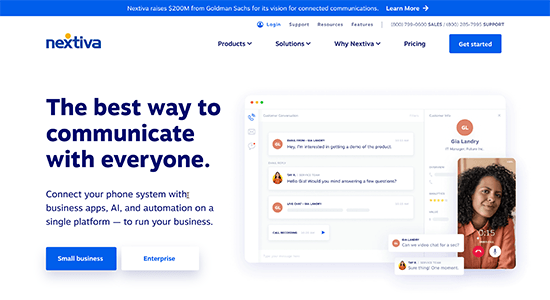
Pourquoi nous recommandons Nextiva
- Nextiva fournit un service téléphonique VoIP, ce qui signifie qu'au lieu de lignes fixes, il utilise Internet pour passer et recevoir des appels téléphoniques.
- L'utilisation de la VoIP vous permet de réduire les coûts et de profiter de fonctionnalités avancées telles que le renvoi d'appels, les enregistrements d'appels, la messagerie vocale, l'attente d'appels, et plus encore. De plus, vous pouvez choisir un numéro dans n'importe quelle localité ou obtenir un numéro gratuit.
- Plus important encore, vous pouvez gérer vos appels sur votre téléphone mobile, votre ordinateur ou même un téléphone de bureau existant.
- Vous pouvez partager un numéro avec plusieurs membres de l'équipe, ce qui est idéal pour les équipes distantes comme la nôtre.
Si vous recherchez une alternative à Nextiva, vous pouvez consulter RingCentral ou Ooma.
Cela dit, examinons comment configurer le renvoi d'appels professionnels depuis votre site web.
Configuration du renvoi d'appels professionnels
Tout d'abord, vous devez vous inscrire à un compte Nextiva. Lors de l'inscription, vous pourrez choisir un numéro de téléphone professionnel, et vous pourrez également connecter votre numéro de téléphone existant.
Une fois votre compte configuré, vous pouvez passer et recevoir des appels depuis votre numéro de téléphone professionnel sur l'appareil de votre choix.
Après cela, vous pouvez configurer le renvoi d'appels pour votre site web.
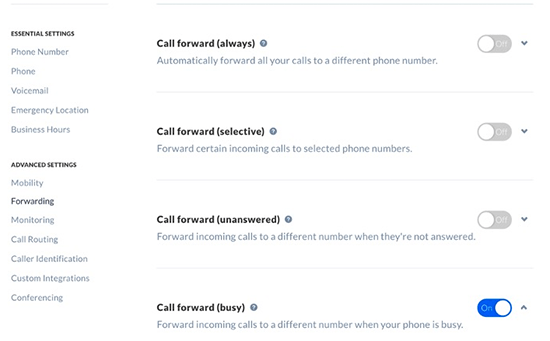
Rendez-vous simplement sur la page Utilisateurs » Actions » Paramètres vocaux et sélectionnez « Renvoi » dans le menu de gauche.
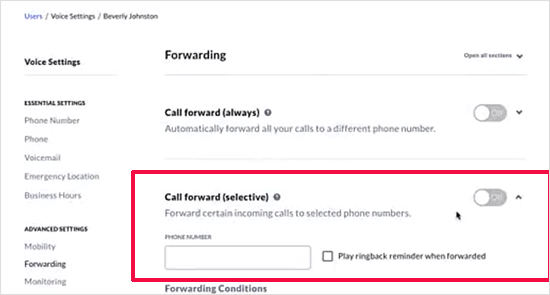
À partir de là, vous pouvez saisir n'importe quel numéro de téléphone dans la section « Renvoi d'appels (sélectif) ».
En dessous, vous pouvez choisir quand renvoyer un appel en cliquant sur « Conditions de renvoi ». Vous pouvez ajouter des conditions basées sur l'horaire, le numéro de téléphone, et plus encore.
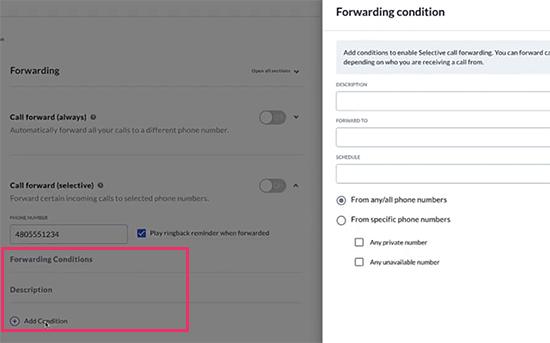
En plus du renvoi d'appels sélectif, vous pouvez également configurer le renvoi d'appels toujours actif, le renvoi d'appels occupé, ou le renvoi d'appels en cas de non-réponse.
Une fois que vous avez configuré le renvoi d'appels, n'oubliez pas de le tester avant de l'ajouter à votre site web.
Ajout d'une option Clic-pour-appeler dans WordPress
Maintenant que vous avez activé le renvoi d'appels professionnels, vous voudrez peut-être ajouter des boutons d'appel à l'action à votre site Web.
La première chose à faire est d'installer et d'activer le plugin WP Call Button sur votre site. Pour plus de détails, consultez notre guide étape par étape sur comment installer un plugin WordPress.
Après l'activation, vous devez visiter la page Paramètres » WP Call Button pour configurer les paramètres du plugin.
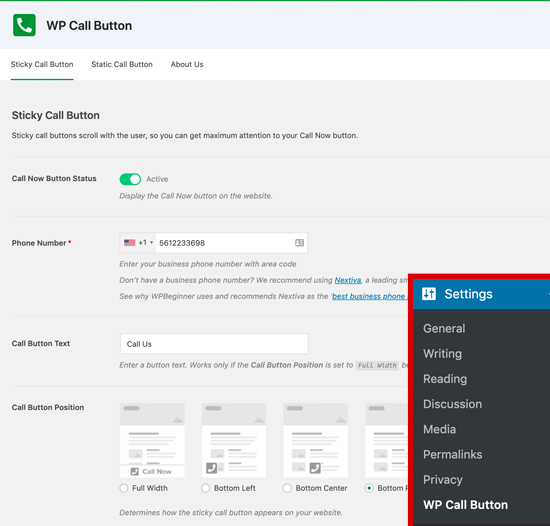
Le plugin est livré avec un bouton flottant qui reste à l'écran sur votre site Web. Vous pouvez le masquer ou l'afficher sur certains articles ou pages. Vous pouvez également choisir de l'afficher uniquement sur les appareils mobiles.
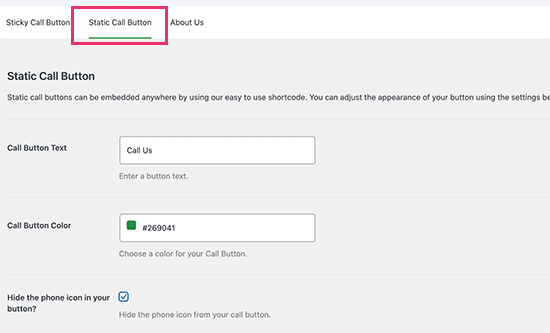
Si vous souhaitez afficher le bouton manuellement, passez à l'onglet « Bouton d'appel statique ». À partir de là, vous pouvez choisir les paramètres du bouton et copier un shortcode.
Une fois que vous avez terminé les réglages, vous pouvez ajouter un bouton d'appel flottant dans vos articles et pages à l'aide d'un bloc ou d'un widget.
Recherchez simplement « WP Call Button » et cliquez pour l'ajouter à votre site Web.
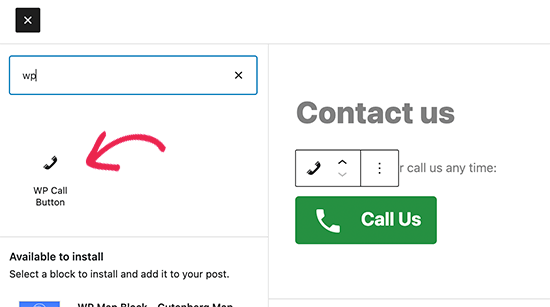
Dans les paramètres du bloc, vous pouvez choisir les couleurs, la taille du texte et l'alignement, et afficher ou masquer l'icône du téléphone.
Une fois que vous avez terminé, vous pouvez enregistrer vos modifications et visiter votre site Web pour voir votre bouton « Appeler maintenant » en action.
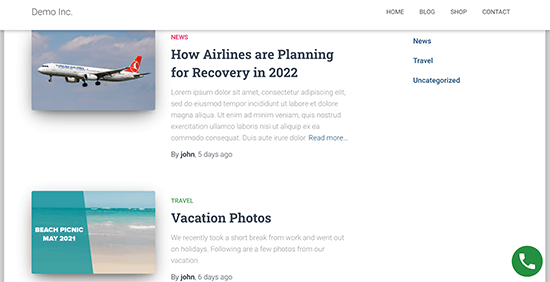
Pour plus de façons d'ajouter un numéro de téléphone cliquable dans WordPress, consultez notre tutoriel sur la façon d'ajouter un bouton click-to-call dans WordPress.
Vos utilisateurs peuvent maintenant cliquer pour appeler votre numéro de téléphone, et leurs appels seront renvoyés en fonction de vos paramètres de renvoi d'appels.
Nous recommandons toujours aux propriétaires de sites Web de fournir plus d'une façon aux clients de contacter votre entreprise. En plus d'un numéro de téléphone, il est judicieux d'avoir un formulaire de contact et, si possible, d'offrir une solution de chat en direct ou de chatbot sur votre site.
Nous espérons que cet article vous a aidé à apprendre comment configurer le renvoi d'appels professionnels depuis votre site Web. Vous voudrez peut-être aussi consulter notre guide sur comment configurer un système téléphonique avec serveur vocal interactif pour votre site Web et notre comparaison d'experts des meilleurs services téléphoniques VoIP bon marché.
Si vous avez aimé cet article, abonnez-vous à notre Chaîne YouTube pour des tutoriels vidéo WordPress. Vous pouvez également nous trouver sur Twitter et Facebook.


Vous avez une question ou une suggestion ? Veuillez laisser un commentaire pour lancer la discussion.