


Atteindre votre public par plusieurs canaux est essentiel pour une communication efficace. Bien que les newsletters par e-mail restent une méthode populaire, les SMS offrent un moyen direct et immédiat de se connecter avec vos abonnés, en s'assurant que vos messages sont vus.
Récemment, l'un de nos lecteurs nous a interrogés sur la meilleure façon d'envoyer des SMS à ses abonnés en plus des newsletters par e-mail. Lors de nos tests, nous avons constaté que Brevo est l'une des plateformes les plus puissantes et les plus conviviales pour envoyer des SMS directement depuis WordPress.
Dans cet article, nous vous montrerons comment envoyer des SMS à vos utilisateurs WordPress afin que vous puissiez ajouter un sentiment d'urgence et d'immédiateté à vos communications.
Pourquoi envoyer des SMS à vos utilisateurs ?
L'envoi de SMS peut être très efficace pour ramener des clients sur votre site WordPress. Pour de meilleurs résultats, vous pouvez combiner les SMS avec d'autres outils marketing comme une newsletter par e-mail, des notifications push et le trafic de recherche.
Les messages texte ont un taux d'ouverture fantastique. Certaines études suggèrent que les taux d'ouverture des SMS atteignent 98%.
Comparez cela avec un taux d'ouverture typique de seulement 20% pour les e-mails, et vous comprendrez pourquoi les SMS deviennent un support marketing privilégié.
Les gens consultent également les messages texte beaucoup plus rapidement qu'ils ne consultent les e-mails. Il faut en moyenne 90 secondes pour qu'une personne réponde à un SMS et 90 minutes pour répondre à un e-mail.
Bien sûr, vous ne voulez pas en faire trop. Même lorsqu'ils ont donné leur accord, la plupart des utilisateurs ne voudront pas recevoir de SMS de votre part tous les jours. Même une fois par semaine pourrait être trop.
Important : Assurez-vous de respecter la loi. Différents pays ont des exigences légales différentes pour les messages texte, en particulier les messages marketing.
Vous pourriez également vouloir utiliser les SMS pour envoyer des reçus ou des mises à jour de commande depuis votre boutique WooCommerce. Nous verrons comment faire cela plus loin dans ce tutoriel.
Pour les besoins de ce tutoriel, nous utiliserons la plateforme Brevo. Cependant, vous pouvez également utiliser d'autres solutions d'e-mailing comme Omnisend, HubSpot, et plus encore.
Cela étant dit, examinons comment envoyer des SMS avec Brevo.
Envoi de messages marketing par SMS avec Brevo
Brevo (anciennement Sendinblue) est un service d'e-mailing qui vous permet également d'envoyer des SMS à vos abonnés.
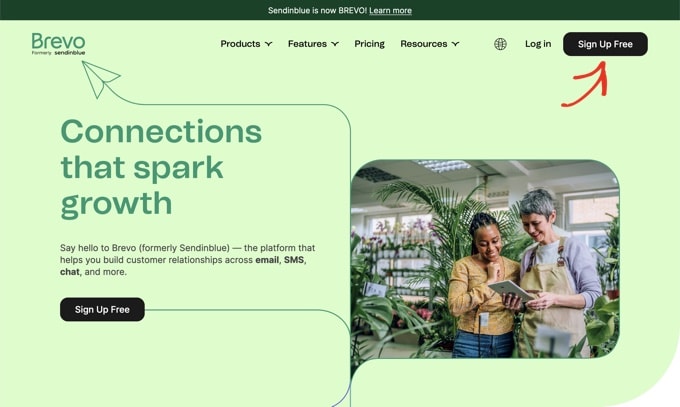
Pour commencer, vous devrez créer un compte Brevo si vous n'en avez pas déjà un. Sur le site web de Brevo, cliquez simplement sur le bouton « S'inscrire gratuitement » pour commencer à créer votre compte.
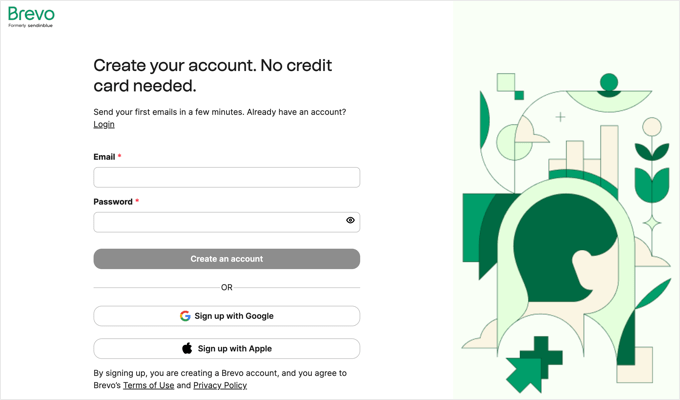
Vous pouvez commencer à créer un compte en saisissant votre adresse e-mail et votre mot de passe. Ensuite, vous devrez cliquer sur le bouton « Créer un compte ».
Alternativement, vous pouvez utiliser les boutons pour vous inscrire en utilisant vos identifiants Google ou Apple.
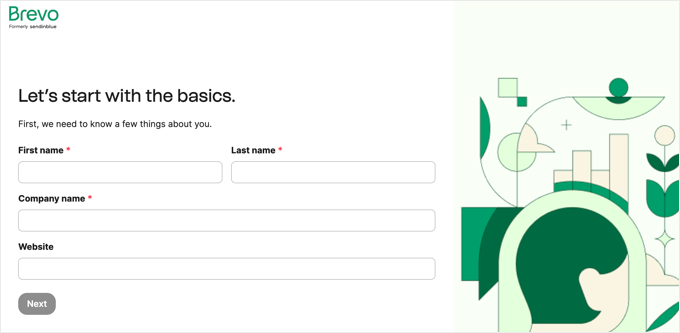
Cela vous mènera à un écran où vous pourrez compléter votre profil utilisateur. Remplissez simplement le formulaire, puis cliquez sur le bouton « Suivant ». Il y aura plusieurs pages à remplir.
Pendant ce processus, un code d'activation sera envoyé à votre téléphone dans un SMS pour confirmer que le numéro vous appartient bien.
Après cela, vous pourrez choisir l'un des plans de Brevo, y compris un plan gratuit. Les différents plans incluent l'envoi d'e-mails, à partir de 300 e-mails par jour. Cependant, vous devrez acheter des crédits pour envoyer des SMS.
Une fois que vous aurez terminé le processus de configuration du compte, vous verrez votre tableau de bord Brevo.
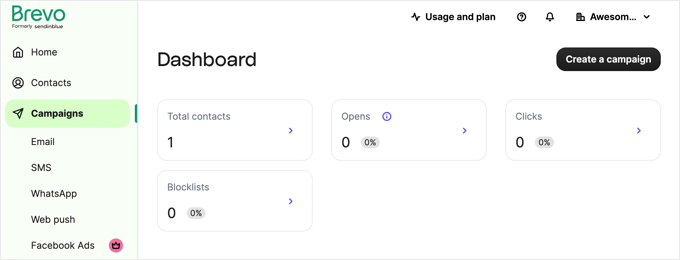
Avant de pouvoir commencer à envoyer des SMS, vous devrez contacter l'équipe de support. Rendez-vous sur la page de contact de Brevo et rédigez un message incluant :
- Une demande d'activation de votre compte
- L'URL de votre site WordPress
- Une note indiquant que vous enverrez des messages marketing
Une fois votre compte approuvé, vous recevrez un e-mail de Brevo. Notez que cela peut prendre jusqu'à 24 heures.
Achat de crédits SMS pour votre compte Brevo
Pendant que vous attendez l'approbation de votre compte, vous pouvez continuer à le configurer. La première chose à faire est d'activer l'application SMS dans Brevo.
Depuis le tableau de bord des campagnes, cliquez sur le bouton « Créer une campagne ».
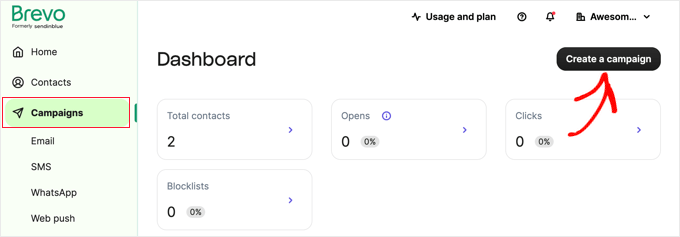
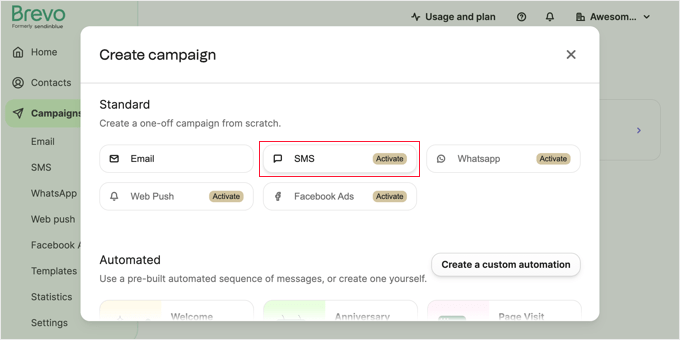
Vous verrez les différents types de campagnes que vous pouvez créer. Notez que les campagnes par e-mail sont actives tandis que les autres types de campagnes ne le sont pas.
Il vous suffit de cliquer sur « Activer » à côté de SMS.
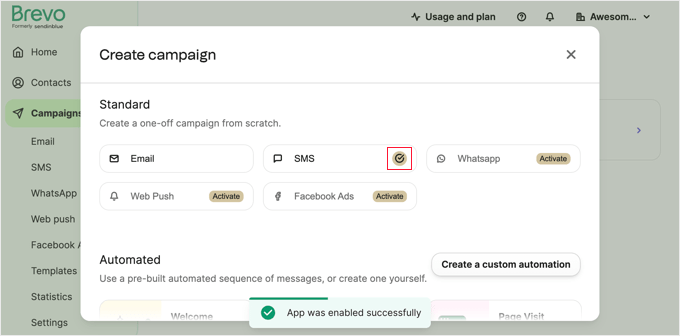
Après quelques secondes, vous verrez un message indiquant que l'application a été activée avec succès, et il y aura une coche à côté de « SMS ».
Vous pouvez maintenant fermer la fenêtre contextuelle en cliquant sur l'icône « X » en haut à droite.
Maintenant que l'application SMS est active, vous pouvez acheter des crédits SMS.
Pour ce faire, vous devez cliquer sur « Utilisation et forfait » en haut de la page. Cela vous montrera le nombre de crédits e-mail et SMS dont vous disposez pour vos campagnes.
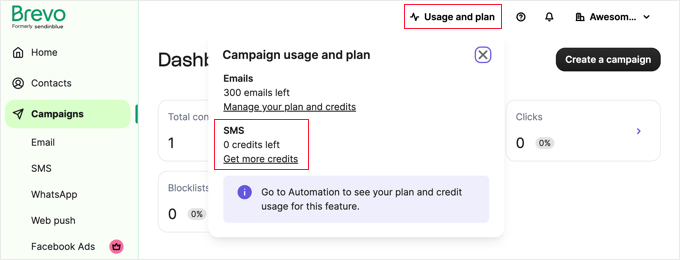
Votre solde SMS actuel est de 0, vous devrez donc cliquer sur le lien « Obtenir plus de crédits ».
Brevo vous propose par défaut 100 messages à la fois. Si vous le souhaitez, vous pouvez acheter plus de crédits en saisissant un nombre plus élevé sous « Nombre de messages ».
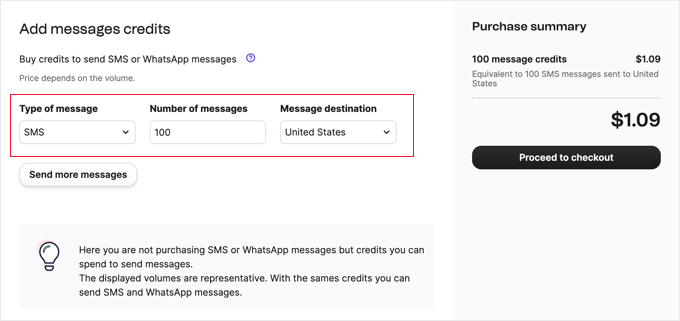
Remarque : Il faut 1 crédit pour envoyer un SMS aux États-Unis, mais vous devrez payer plus de 1 crédit par message dans d'autres pays.
Une fois que vous avez sélectionné le nombre de crédits, procédez et finalisez votre achat.
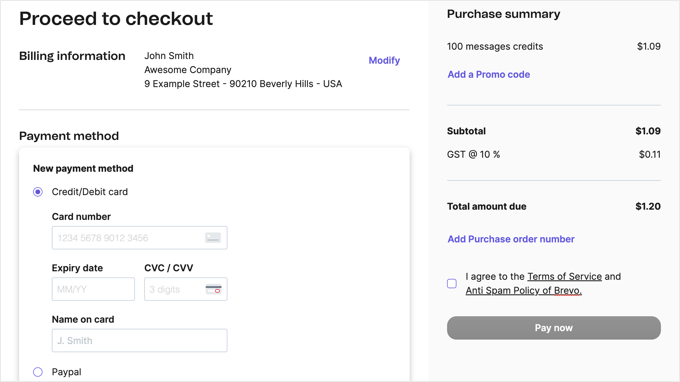
Une fois que vous avez acheté vos crédits, vous devrez peut-être attendre jusqu'à 48 heures pour qu'ils apparaissent sur votre compte. Vous pourriez également recevoir un e-mail de Brevo vous demandant plus de détails sur le type de marketing par SMS que vous prévoyez de faire.
Ceci est pour vous aider à rester en conformité avec les lois sur les SMS.
Vous devrez leur répondre avec les réponses à leurs questions avant que vos crédits ne puissent être ajoutés à votre compte.
Créer votre liste de marketing par SMS
Afin d'envoyer des messages SMS, vous devrez importer votre liste de contacts.
Vous pouvez commencer en cliquant sur l'onglet « Contacts » sur la gauche. Ou si vous regardez toujours le tableau de bord des campagnes, vous pouvez cliquer sur la flèche « > » à côté de « Total contacts ».
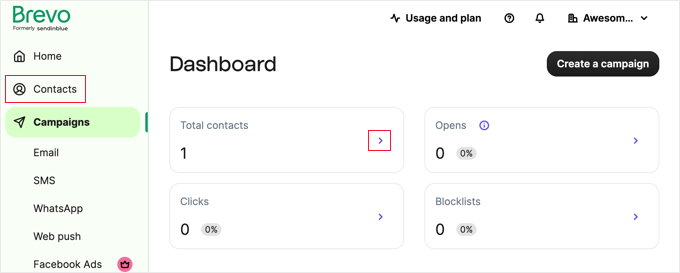
Cela affichera une liste de tous vos contacts. Pour l'instant, vous serez le seul contact sur la liste.
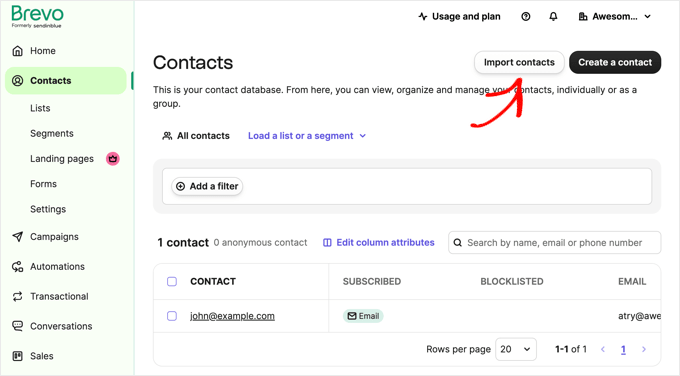
Vous pouvez maintenant cliquer sur le bouton « Importer des contacts » en haut de la page.
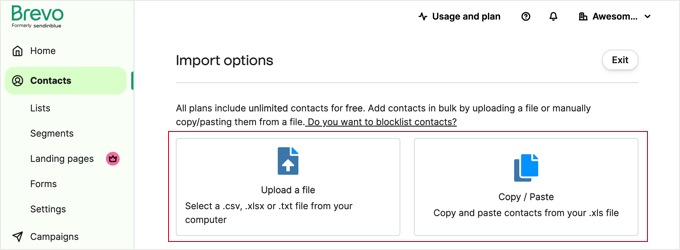
Cela vous mènera à la page « Options d'importation ». Deux options vous seront proposées pour importer vos contacts.
Vous pouvez soit télécharger un fichier .csv depuis votre ordinateur, soit copier-coller les contacts ligne par ligne. Quelle que soit l'option que vous choisissez, Brevo vous proposera des exemples pour vous aider.
Important : Vos utilisateurs doivent avoir consenti à recevoir des messages marketing par SMS. Vous pouvez collecter les numéros de téléphone et le consentement des visiteurs du site à l'aide d'un plugin de formulaire WordPress comme WPForms ou d'un plugin de popup marketing comme OptinMonster.
Envoyer votre première campagne SMS
Une fois que vos crédits apparaissent, vous pouvez commencer à envoyer des messages.
Il est conseillé d'envoyer d'abord un message test afin de vous assurer que tout fonctionne correctement. Le numéro de téléphone que vous utilisez pour le message test doit appartenir à un contact de votre liste.
Vous pouvez utiliser le numéro que vous avez ajouté lors de votre inscription. Ou, si vous souhaitez utiliser un autre numéro de téléphone pour votre test, vous devrez ajouter un contact test dans Brevo.
Allez simplement dans la section Contacts de votre tableau de bord et cliquez sur le bouton « Créer un contact ».
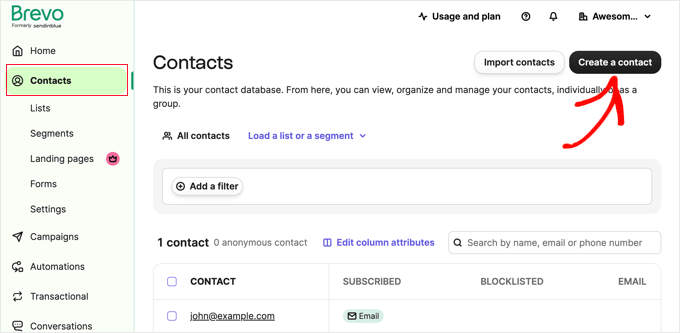
Un panneau apparaîtra sur la droite de l'écran où vous pourrez créer un contact.
Vous devez renseigner vos informations, y compris votre numéro de téléphone portable.
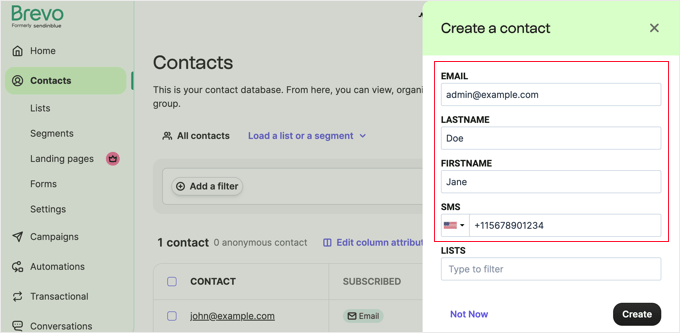
Après cela, vous devez ajouter votre contact test à une liste.
Vous pouvez utiliser une liste existante ou en ajouter une nouvelle.
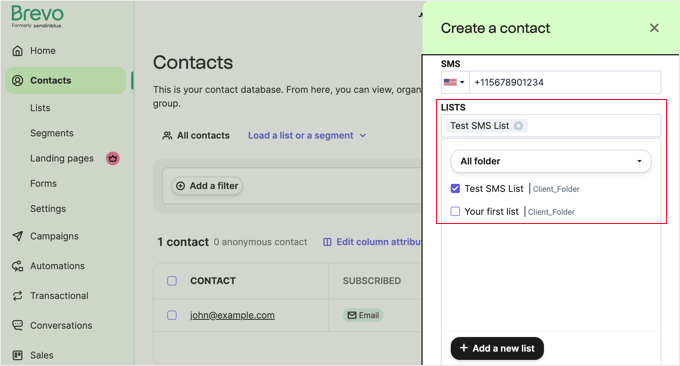
Une fois que vous avez fait cela, vous devez cliquer sur le bouton « Créer » en bas de la page. Vous devriez voir un message indiquant que l'abonné a été ajouté avec succès.
Maintenant, vous pouvez essayer d'envoyer un SMS test.
Tout d'abord, allez dans l'onglet Campagnes » SMS de votre tableau de bord Brevo. Ensuite, cliquez sur le bouton « Créer une campagne SMS » ou « Créer ma première campagne SMS ».
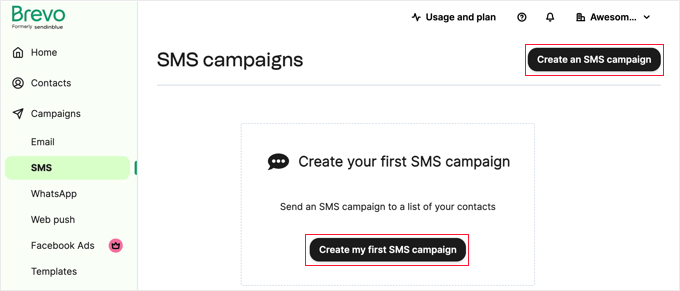
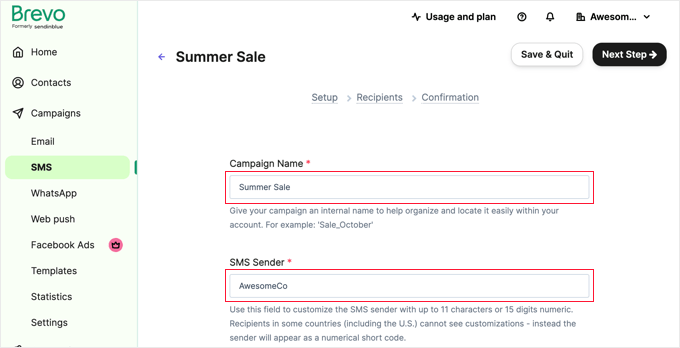
Vous pouvez entrer ce que vous voulez pour le nom de votre campagne. Ceci n'est pas vu par les destinataires mais devrait avoir du sens pour vous lorsque vous regarderez vos campagnes à l'avenir.
Vous devriez également entrer un Expéditeur SMS. Ceci sera affiché pour les utilisateurs dans certains pays.
Si vous envoyez des SMS à des clients aux États-Unis, vous devez activer le bouton « Gérer la conformité pour les États-Unis ».
Ceci est important car cela vous aidera à respecter les lois des États-Unis concernant les messages texte.
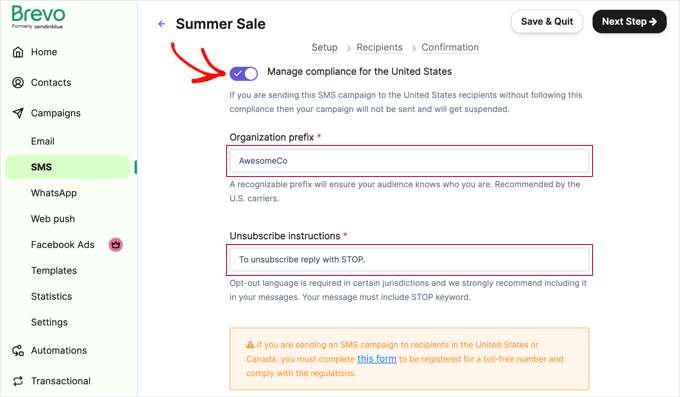
Cela vous donnera deux options supplémentaires à remplir : un préfixe d'organisation pour que vos clients reconnaissent l'expéditeur du message et des instructions de désabonnement.
Si des clients aux États-Unis ou au Canada recevront ce message SMS, vous devrez également cliquer sur le lien « ce formulaire » dans la boîte orange pour vous inscrire à un numéro gratuit et vous conformer aux réglementations.
Ensuite, saisissez votre message SMS. Sous la zone de message, vous pouvez voir le nombre de caractères utilisés et le nombre de SMS qui seront envoyés.
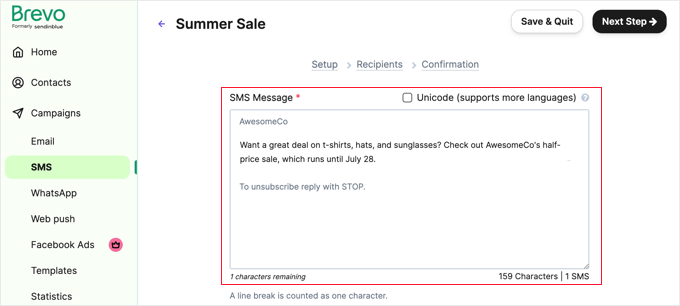
Si vous utilisez plus de 160 caractères, le message sera compté comme 2 SMS.
En bas de l'écran, cliquez sur le bouton « Envoyer un test » lorsque vous êtes prêt.
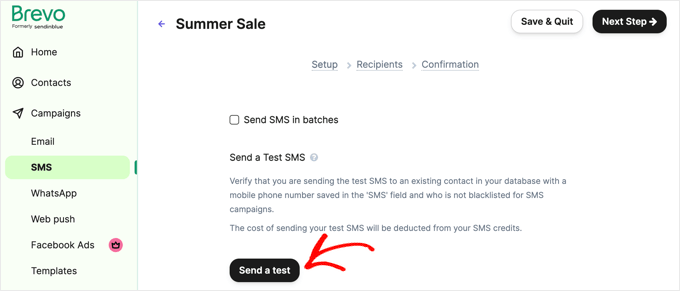
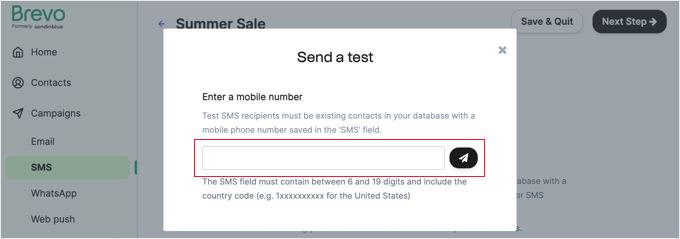
Cela ouvrira la boîte « Envoyer un test ».
Il y a un seul champ où vous devez saisir votre numéro de mobile, que vous avez inclus lorsque vous vous êtes ajouté comme contact précédemment. Ensuite, vous devez cliquer sur le bouton de l'avion en papier pour envoyer le SMS.
Vous devriez voir un message vous indiquant que votre message de test a été envoyé avec succès.
Maintenant, vérifiez votre téléphone pour voir si le texte est arrivé. Voici le nôtre :
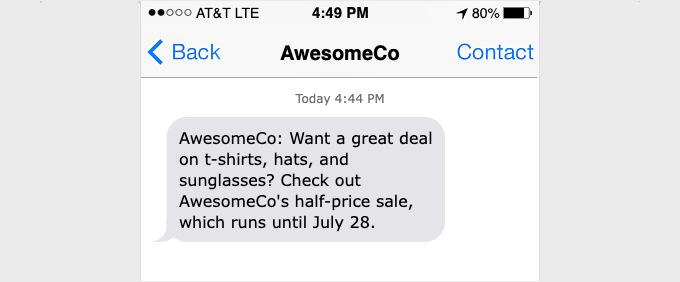
Si votre texte n'est pas arrivé, attendez une minute ou deux, et il devrait apparaître. Sinon, vérifiez que vous utilisez le bon numéro de mobile.
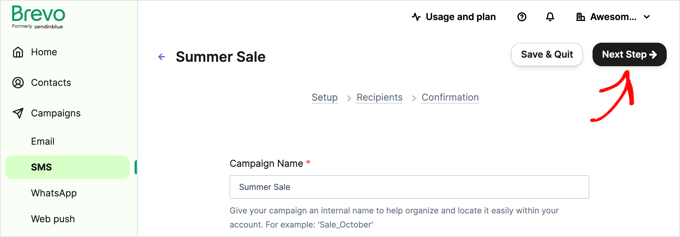
Une fois que vous savez que tout fonctionne, vous pouvez continuer la configuration de votre campagne. Cliquez sur le bouton « X » pour fermer la fenêtre « Envoyer un test », puis cliquez sur le bouton « Étape suivante » dans le coin supérieur droit de l'écran.
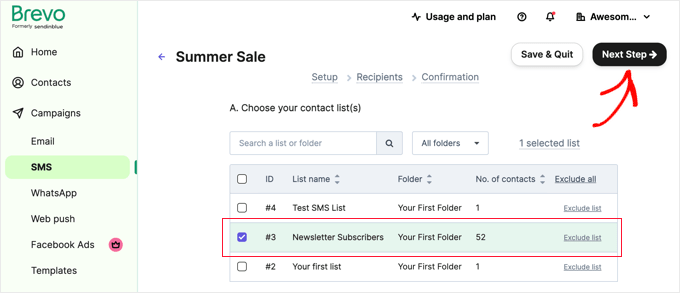
Maintenant, vous devrez choisir la liste de contacts à laquelle le message doit être envoyé. Si vous le souhaitez, vous pouvez sélectionner plusieurs listes.
Cochez simplement toutes les listes que vous souhaitez utiliser, puis cliquez sur le bouton « Étape suivante ».
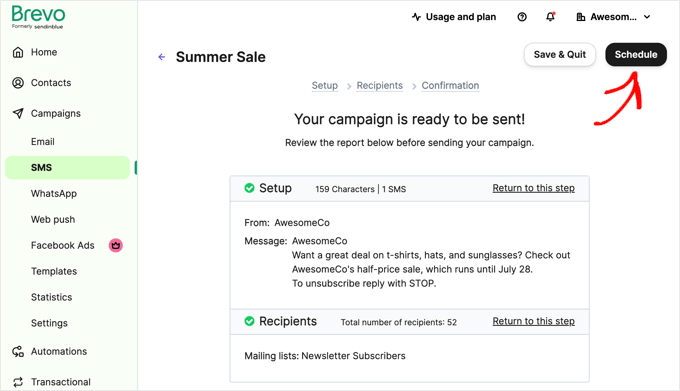
Votre campagne SMS est maintenant prête à être envoyée.
Vous pouvez examiner les détails et les modifier si vous le souhaitez, en utilisant les liens « Retour à cette étape ». Une fois que vous êtes satisfait, cliquez simplement sur « Planifier » en haut à droite.
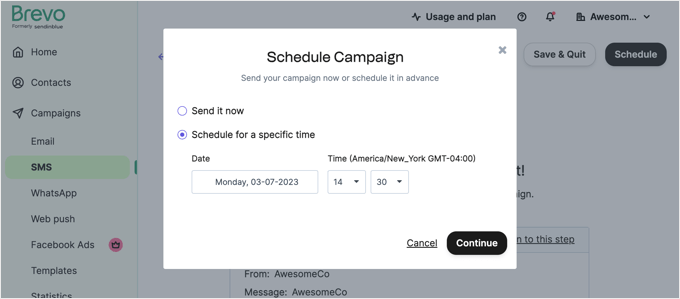
Vous pouvez soit planifier votre campagne pour que vos SMS soient envoyés à une heure précise, soit envoyer les messages immédiatement.
Assurez-vous simplement d'éviter d'envoyer la campagne tôt le matin ou tard le soir. Tenez également compte des fuseaux horaires. Tout le monde ne pensera pas à activer le mode Ne pas déranger pendant la nuit.
Envoyer des SMS à vos clients WooCommerce
Et si vous souhaitez envoyer des notifications à vos clients concernant leurs commandes ?
Si vous avez décidé de créer une boutique en ligne, vous voudrez peut-être envoyer des mises à jour par SMS ainsi que par e-mail à vos clients.
Envoyer des notifications SMS WooCommerce avec YITH WooCommerce SMS Notifications
Le moyen le plus simple de le faire est d'utiliser un plugin SMS comme YITH WooCommerce SMS Notifications. Ce plugin vous permet d'utiliser une passerelle SMS, telle que Twilio, pour envoyer des SMS à vos clients. Ils reçoivent ces SMS lorsque le statut de leur commande change, par exemple lorsqu'elle est expédiée.
Vous pouvez configurer YITH WooCommerce SMS Notifications pour qu'il soit activé pour tous les clients, ou vous pouvez laisser les clients s'inscrire lors du paiement.
De plus, vous pouvez l'utiliser pour recevoir vos propres notifications SMS concernant les nouvelles commandes. Cela vous permet de rester facilement informé si vous êtes loin de votre ordinateur.
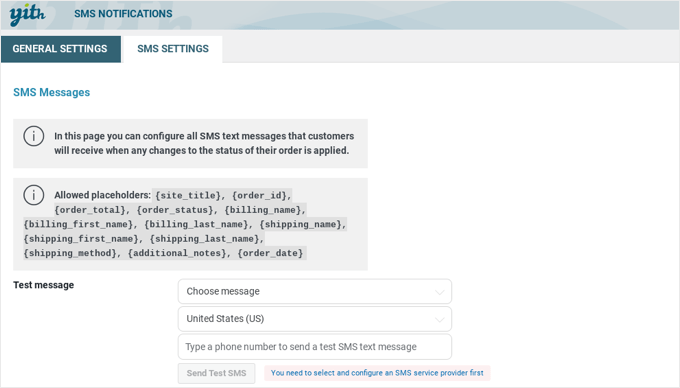
Envoyer des notifications SMS WooCommerce avec FunnelKit Automations
Si vous cherchez une alternative, vous pouvez utiliser FunnelKit Automations pour envoyer des notifications SMS à vos clients WooCommerce.
FunnelKit Automations est l'un des meilleurs outils d'automatisation marketing pour les sites WooCommerce. Il vous permet de configurer facilement des campagnes SMS et e-mail automatisées directement depuis votre tableau de bord WordPress.
Il est livré avec des automatisations pré-construites pour les nouveaux clients, les premières commandes, les séquences post-achat, les notifications de suivi d'expédition, les rappels de panier abandonné, les coupons d'anniversaire, et plus encore. Ou, vous pouvez créer vos propres flux de travail à l'aide du constructeur d'automatisations visuelles.
Envoi de notifications SMS WooCommerce à l'aide d'Uncanny Automator
Une troisième option consiste à utiliser Uncanny Automator pour envoyer des SMS à vos clients WooCommerce, et nous avons rédigé un tutoriel étape par étape pour vous montrer comment.
Vous pouvez en savoir plus dans notre guide sur comment envoyer des notifications SMS Twilio depuis WooCommerce.
Guides d'experts liés aux SMS, au téléphone et au chat dans WordPress
Maintenant que vous savez comment envoyer un SMS à vos utilisateurs WordPress, vous aimerez peut-être consulter d'autres guides liés aux SMS, au téléphone et au chat :
- Comment recevoir des SMS de vos formulaires WordPress
- Meilleurs plugins de marketing par SMS pour WordPress (choix d'expert)
- Comment envoyer des notifications SMS Twilio depuis WooCommerce (étape par étape)
- Meilleures applications de numéros de téléphone professionnels virtuels (avec options gratuites)
- Meilleurs plugins de messagerie vocale pour WordPress
- Meilleurs services de transcription de messagerie vocale professionnelle (texte et e-mail)
- Comment ajouter un chatbot dans WordPress (étape par étape)
- Comment ajouter LiveChat à votre boutique WooCommerce (et augmenter vos ventes)
- Meilleurs plugins de chat WordPress (choix d'expert)
Nous espérons que ce tutoriel vous a aidé à apprendre comment envoyer des SMS à vos utilisateurs WordPress. Vous voudrez peut-être également consulter notre guide sur comment choisir le meilleur fournisseur de VoIP d'entreprise et nos meilleurs choix d'experts pour les meilleurs logiciels de chat en direct pour développer vos ventes.
Si vous avez aimé cet article, abonnez-vous à notre Chaîne YouTube pour des tutoriels vidéo WordPress. Vous pouvez également nous trouver sur Twitter et Facebook.





Ralph
J'adorerais utiliser cette méthode pour avoir de meilleures conversions dans ma boutique, mais malheureusement, mon pays a des lois très strictes en matière de conservation de données telles que les numéros de téléphone et il n'est pas bon marché d'avoir la sécurité requise. Mais comme toujours, excellent guide et peut-être que je l'utiliserai à l'avenir, lorsque mon entreprise ira mieux. Souhaitez-moi bonne chance !
Support WPBeginner
Bonne chance !
Admin
kumarsumon
Vraiment aidé, WP beginner, merci de partager un article utile.
Support WPBeginner
You’re welcome, glad our guide was helpful
Admin