


Les livres audio représentent un marché énorme, mais trouver comment les vendre sur votre propre site web peut sembler un cauchemar technique. Vous pourriez vous inquiéter de la livraison sécurisée des fichiers, de l'acceptation des paiements, ou simplement de la mise en place correcte de la boutique.
J'ai ressenti exactement la même chose lorsque j'ai commencé à envisager de vendre des fichiers audio numériques. La bonne nouvelle, c'est que vous n'avez pas besoin d'être un développeur pour créer une boutique de livres audio professionnelle.
J'ai testé les plateformes les plus populaires pour trouver celles qui fonctionnent réellement pour les débutants. Dans ce guide, je partagerai les outils qui offrent le meilleur équilibre entre fonctionnalités et facilité d'utilisation.
Voici comment vendre des livres audio en ligne en utilisant 3 méthodes simples.
Pourquoi vendre des livres audio en ligne ?
Quand il s'agit de partager vos connaissances ou expériences en ligne, il existe de nombreuses options. Vous pourriez créer un cours en ligne, enregistrer un webinaire, ou même lancer un podcast.
Mais avez-vous envisagé de transformer ces informations en livre audio ? D'après mon expérience, les livres audio sont un moyen fantastique de regrouper tout ce que vous voulez dire dans un seul fichier téléchargeable, pratique pour votre public.
Contrairement aux livres imprimés traditionnels, vous n'avez pas à payer pour les frais d'impression et d'expédition lorsque vous vendez des livres audio. Et vous n'avez pas à gérer le stockage physique ou la gestion des stocks.
Tout cela signifie des coûts plus bas et des profits plus importants. En bref, le marché des livres audio est un excellent endroit pour gagner de l'argent en ligne avec WordPress.
Des services comme ACX facilitent la transformation d'un eBook en livre audio. Et lorsque vous auto-publiez sur ACX, votre livre audio devient disponible sur Audible, Amazon et Apple Books. Mais un inconvénient est que vous partagez souvent les revenus avec ces plateformes.
C'est pourquoi je recommande d'ajouter le livre audio à votre propre site Web. De cette façon, vous avez le contrôle sur le processus de vente et conservez une plus grande partie de vos gains.
Dans cette optique, examinons quelques moyens simples de commencer à vendre des livres audio depuis votre propre site Web. Je vais vous guider à travers chaque méthode afin que vous puissiez trouver celle qui vous convient le mieux :
- Méthode 1. Comment vendre des livres audio avec Easy Digital Downloads (le plus simple)
- Méthode 2. Comment vendre des abonnements de livres audio (idéal pour les revenus récurrents)
- Méthode 3. Comment vendre des livres audio avec WooCommerce (idéal pour les boutiques en ligne)
- Foire aux questions sur la vente de livres audio
- Découvrez d'autres produits numériques que vous pouvez vendre en ligne
Méthode 1. Comment vendre des livres audio avec Easy Digital Downloads (le plus simple)
Si vous voulez le moyen le plus rapide et le plus simple de vendre des livres audio depuis votre site WordPress, Easy Digital Downloads (EDD) est mon premier choix. Je recommande cette méthode si vous êtes principalement axé sur les produits numériques et que vous souhaitez une configuration simple et directe.
EDD est parfait pour les auteurs, les blogueurs ou toute personne qui ne veut pas s'occuper de produits physiques ou de fonctionnalités de magasin compliquées. Il maintient tout rationalisé, de sorte que vous pouvez avoir votre boutique opérationnelle plus rapidement qu'avec la plupart des plateformes eCommerce.
Si vous souhaitez une solution conviviale pour les débutants qui évolue avec vous à mesure que vous ajoutez d'autres produits numériques, c'est la méthode à suivre.
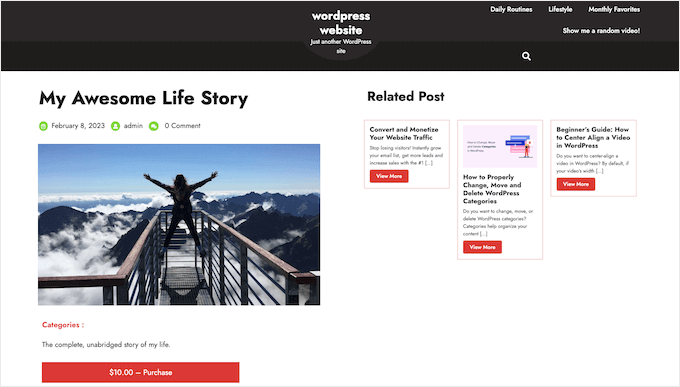
Contrairement aux plateformes e-commerce générales, EDD se concentre sur les fonctionnalités dont vous avez besoin pour promouvoir, vendre et distribuer facilement des produits numériques.
☝ Note importante : La version gratuite d'EDD contient tout ce dont vous avez besoin pour vendre des livres audio en ligne. Cependant, si vous passez à un plan premium, vous obtiendrez des fonctionnalités plus avancées pour développer votre entreprise, comme des passerelles de paiement et des rapports supplémentaires.
Beaucoup de nos marques partenaires, y compris OptinMonster et WPForms, utilisent Easy Digital Downloads pour vendre notre logiciel. C'est le même outil sur lequel nous comptons, nous savons donc de première main à quel point il est puissant pour vendre des biens numériques.
Vous pouvez en apprendre davantage sur nos expériences avec le plugin dans notre examen détaillé d'Easy Digital Downloads.
Si vous utilisez SiteGround comme fournisseur d'hébergement, alors EDD est préinstallé sur leur plan EDD. Cela signifie que vous pouvez commencer à vendre immédiatement sans configuration supplémentaire.
Mais si vous êtes avec un autre fournisseur d'hébergement, ce n'est pas un problème. Vous pouvez facilement installer et activer le plugin Easy Digital Downloads.
Besoin d'aide ? Consultez notre guide sur comment installer un plugin WordPress.
Étape 1 : Configurez votre boutique en ligne
Une fois le plugin activé, accédez à Téléchargements » Paramètres dans le tableau de bord WordPress.
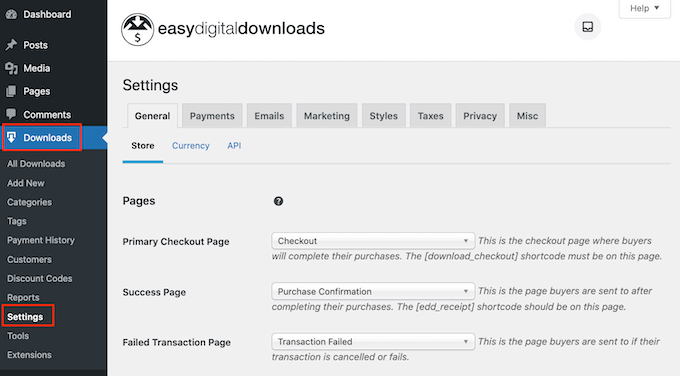
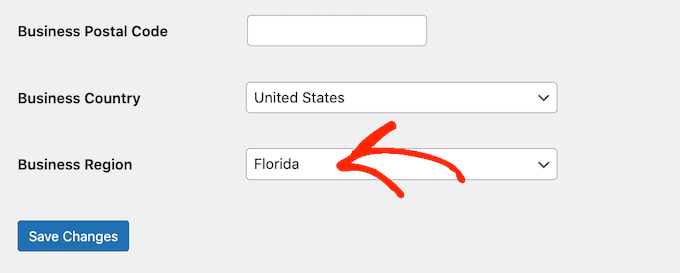
Même si vous vendez des produits numériques, vous devrez définir l'emplacement de votre boutique.
Cela aide EDD à pré-remplir certains champs du formulaire de commande, améliorant l'expérience client. Cela peut également aider aux calculs de taxes si vous configurez les taux de taxes manuellement ou utilisez un service comme TaxJar.
Ouvrez simplement le menu déroulant « Pays de l'entreprise » et sélectionnez votre pays.
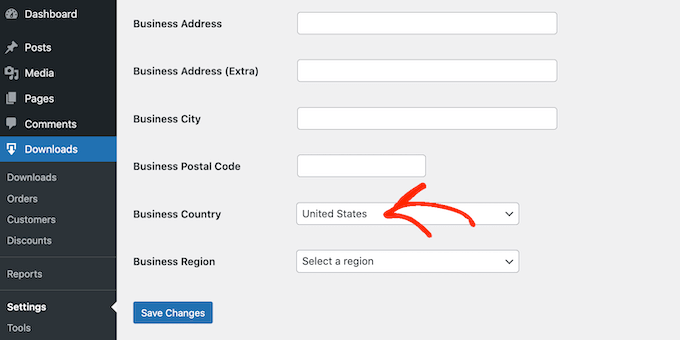
Ensuite, choisissez votre région dans le champ « Région de l'entreprise ».
N'oubliez pas de cliquer sur le bouton « Enregistrer les modifications » pour sauvegarder vos paramètres.
Étape 2 : Configurez vos passerelles de paiement
Ensuite, vous voudrez configurer les passerelles de paiement afin de pouvoir accepter les paiements par carte de crédit.
Allez dans l'onglet « Paiements » et assurez-vous que l'onglet « Général » est sélectionné.
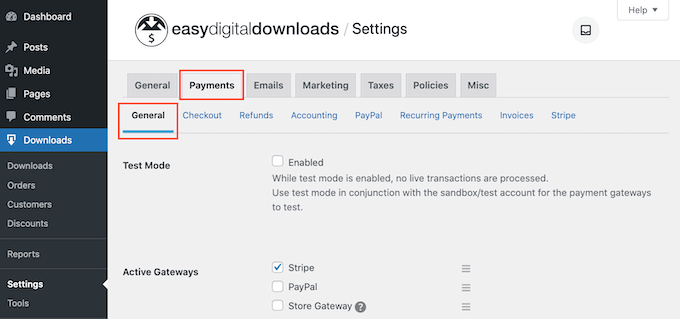
Dans la section « Passerelles actives », cochez les cases à côté des passerelles que vous souhaitez proposer.
J'aime utiliser Stripe car il accepte les cartes de crédit et peut être configuré pour accepter Apple Pay et Google Pay.
Si vous ajoutez plus d'une passerelle, assurez-vous d'en sélectionner une par défaut – Stripe est souvent un bon choix, car il vous permet d'accepter de nombreuses formes de paiement différentes.
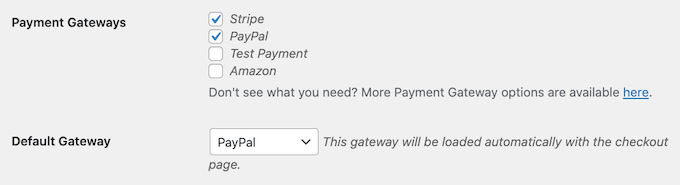
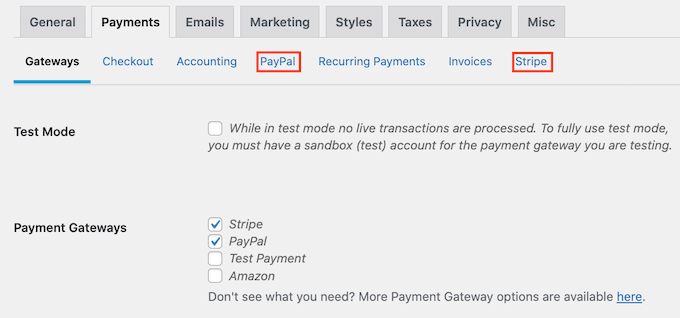
Après cela, cliquez sur le bouton « Enregistrer les modifications », et vous verrez de nouveaux onglets pour configurer chaque méthode de paiement.
Le processus de configuration varie légèrement pour chaque passerelle, mais EDD fournit des instructions tout au long du processus.
Étape 3 : Créer un produit numérique
Vous êtes maintenant prêt à ajouter votre livre audio. Allez dans **Téléchargements » Téléchargements** dans le menu de gauche, puis cliquez sur le bouton « Ajouter ».
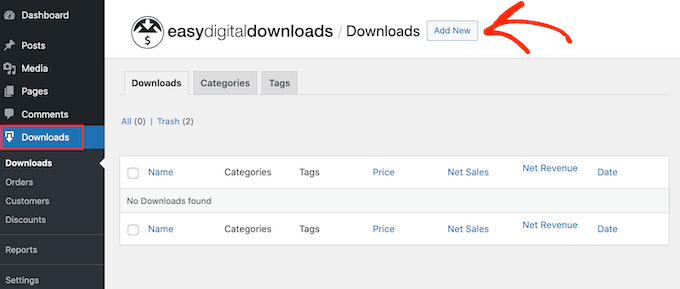
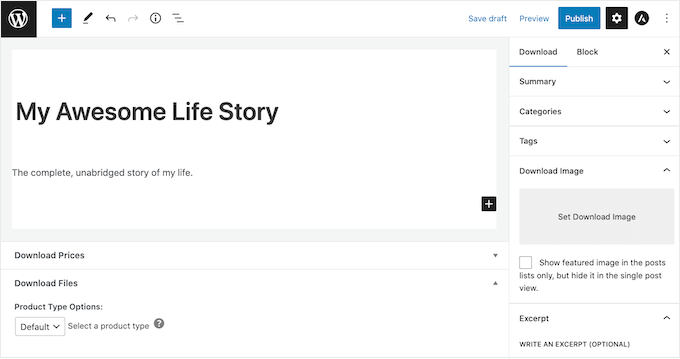
Entrez un titre dans le champ « Entrez le nom du téléchargement ici ». Ce sera le nom de votre livre audio tel qu'il apparaît aux clients.
Dans la zone de contenu principale, je recommande également d'ajouter une description détaillée. C'est un excellent endroit pour partager ce qui rend votre livre audio spécial et pourquoi vous pensez que les auditeurs le trouveront précieux.
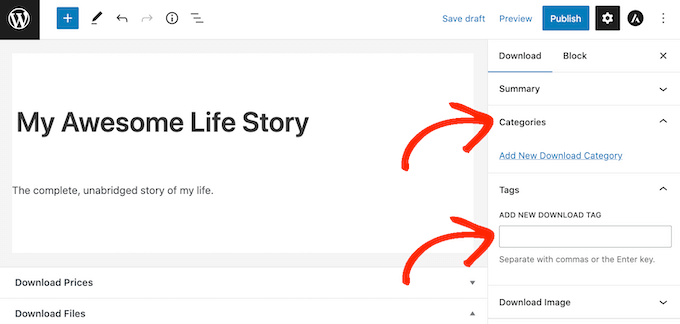
Si vous vendez plusieurs livres audio, envisagez de les organiser dans votre boutique en ligne en utilisant des catégories et des étiquettes. Cela aide les clients à trouver facilement les titres connexes.
Vous pouvez créer de nouvelles catégories et de nouvelles étiquettes dans les panneaux « Catégories » et « Étiquettes ».
Pour plus d'informations, consultez notre guide étape par étape sur comment ajouter des catégories et des étiquettes pour les pages WordPress.
Ensuite, définissez le prix dans la section « Prix de téléchargement » en saisissant le montant dans le champ de prix.
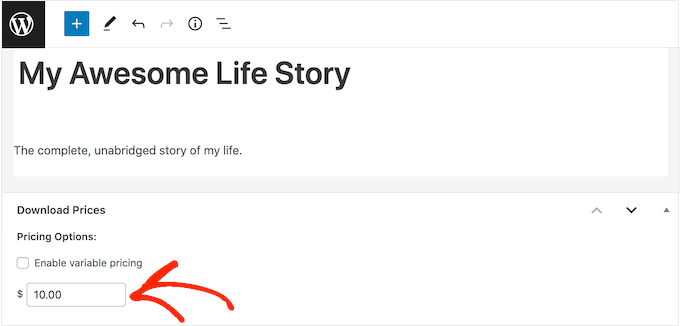
La plupart des livres audio se vendent entre 5 $ et 25 $, selon la longueur et le sujet. Vous pouvez tester ce qui fonctionne le mieux pour votre public.
Ensuite, vous devrez télécharger votre fichier de livre audio. WordPress prend en charge les formats tels que MP3, OGG, WAV et m4a.
Si votre livre audio comporte plusieurs chapitres, je vous recommande vivement de les compresser dans un seul dossier ZIP avant de les télécharger. Cela permet à vos clients de télécharger le livre entier en un seul clic, plutôt que de télécharger chaque chapitre individuellement.
Consultez notre guide sur comment autoriser des types de fichiers supplémentaires pour plus d'informations.
Maintenant, cliquez simplement sur « Télécharger un fichier » et sélectionnez votre fichier dans la médiathèque ou téléchargez-en un nouveau.
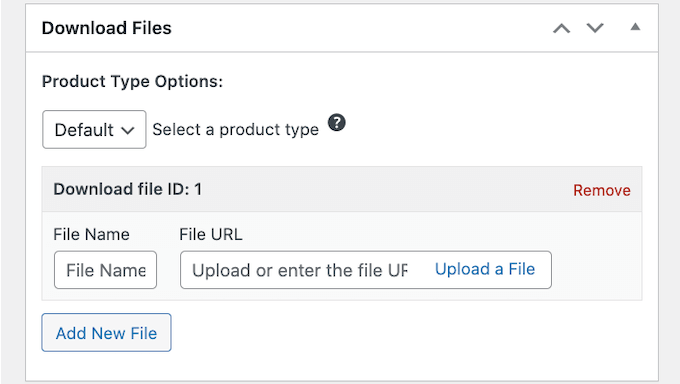
Note : Les fichiers de livres audio peuvent être volumineux. Si vous voyez une erreur indiquant que votre fichier est trop volumineux, vous devrez peut-être augmenter votre limite de téléchargement. Consultez notre guide sur comment augmenter la taille maximale de téléchargement de fichiers dans WordPress.
Je recommande également d'ajouter un court extrait audio à la description du produit à l'aide du bloc Audio. Les clients sont beaucoup plus susceptibles d'acheter un livre audio s'ils peuvent d'abord entendre un aperçu de la voix du narrateur.
Enfin, ajoutez une image de couverture dans la section « Image de téléchargement ». Une couverture attrayante peut capter l'attention des acheteurs potentiels.
Si vous n’avez pas encore de couverture, vous pouvez en créer une à l’aide d’un logiciel de conception web tel que Canva ou d’un logiciel alternatif pour créer des graphiques.
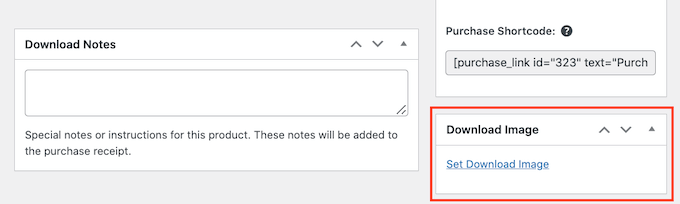
Lorsque tout est en ordre, cliquez sur le bouton « Publier » pour rendre votre livre audio disponible.
Étape 4 : Aidez les visiteurs à découvrir votre livre audio
Maintenant que votre livre audio est en ligne, vous voudrez vous assurer que les visiteurs peuvent le trouver. Vous pourriez l’ajouter au menu de votre site, le mettre en avant sur votre page d’accueil, ou l’inclure dans une page de vente dédiée.
Pour obtenir le lien vers la page produit de votre livre audio, allez dans **Téléchargements » Téléchargements** et cliquez sur « Modifier » sous votre livre audio.
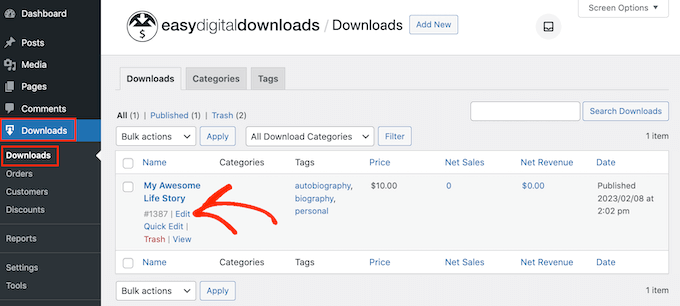
Vous trouverez l'URL sous le titre. Utilisez ce lien partout où vous souhaitez promouvoir votre livre audio.
EDD fournit également un « Shortcode d'achat » pour votre livre audio. Un shortcode est un petit extrait de code qui ajoute une fonctionnalité à votre article ou page, comme un bouton d'achat, sans nécessiter de compétences en codage.
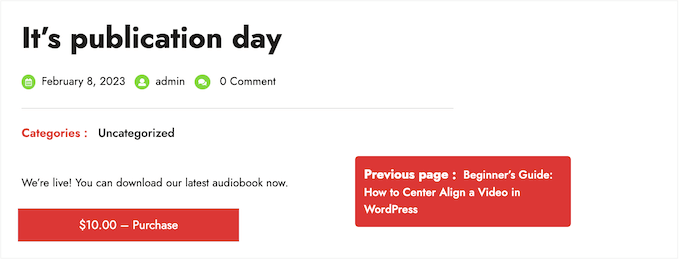
Pour le trouver, faites défiler jusqu'à la section « Paramètres de téléchargement » sur la page de modification de votre livre audio.
Copiez le shortcode et collez-le dans n'importe quel article, page ou zone de widget.
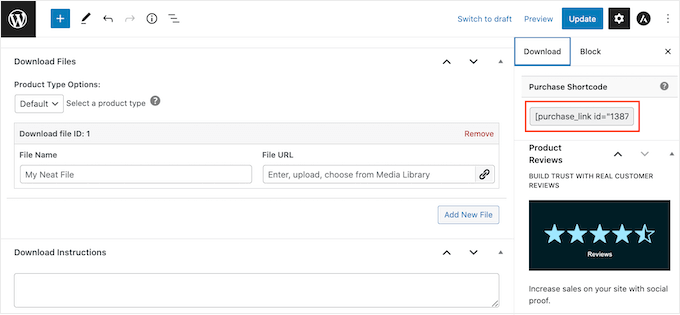
Pour plus d’informations sur le placement du shortcode, consultez notre guide sur comment ajouter un shortcode dans WordPress.
Étape 5 : Créez des e-mails personnalisés
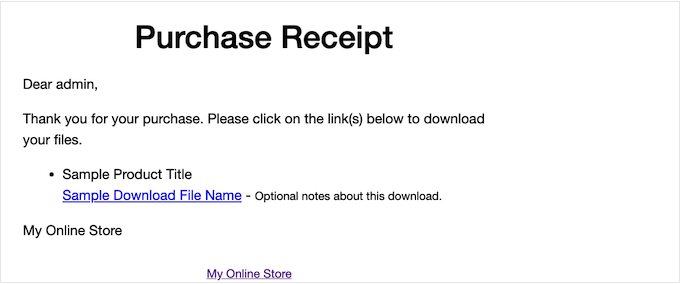
Après qu'un client achète votre livre audio, Easy Digital Downloads lui envoie automatiquement un e-mail de reçu d'achat contenant le lien de téléchargement sécurisé.
Je recommande de personnaliser cet e-mail car c'est une excellente occasion de rendre votre marque plus professionnelle et d'améliorer l'expérience client.
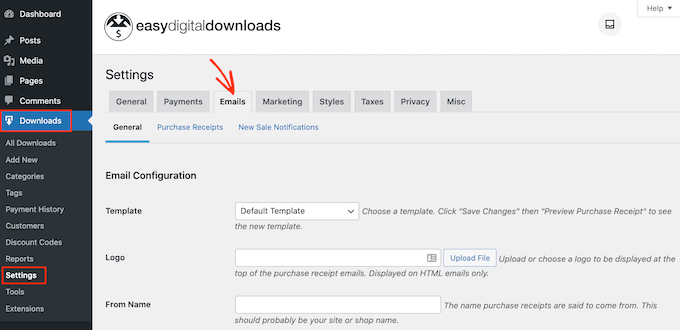
Pour personnaliser l'e-mail, accédez à Téléchargements » Paramètres et cliquez sur l'onglet ‘E-mails’.
Ici, vous pouvez ajouter votre logo, ajuster les couleurs et modifier le contenu pour qu’il corresponde à votre image de marque.
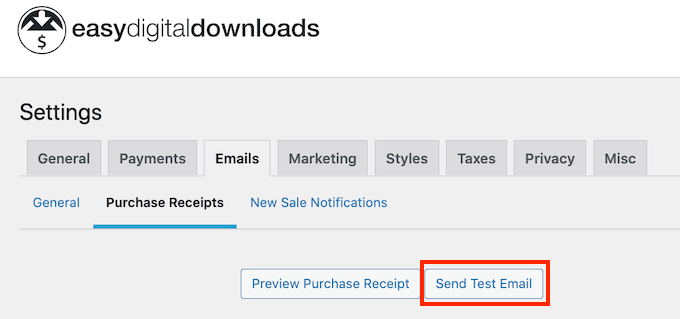
Vous voudrez peut-être envoyer un e-mail de test pour vous assurer que tout est correct.
Cliquez sur le bouton « Envoyer un e-mail de test », et EDD enverra un échantillon à votre adresse e-mail d’administrateur.
Une fois que vous êtes satisfait de vos paramètres d'e-mail, cliquez sur le bouton ‘Enregistrer les modifications’.
C'est tout ce dont vous avez besoin pour commencer à vendre des livres audio en ligne. Cependant, Easy Digital Downloads dispose de nombreuses fonctionnalités plus avancées qui peuvent vous aider à vendre des livres audio.
Pour plus d’informations sur Easy Digital Downloads, veuillez consulter notre guide sur comment vendre des téléchargements numériques sur WordPress.
Méthode 2. Comment vendre des abonnements de livres audio (idéal pour les revenus récurrents)
Si vous avez une collection de livres audio (ou prévoyez de publier régulièrement de nouveaux titres), la création d'un site d'adhésion est le meilleur moyen de générer des revenus stables et récurrents et de fidéliser une communauté autour de votre contenu.
Je recommande cette approche si vous souhaitez offrir aux auditeurs un accès illimité à tous vos livres audio moyennant des frais mensuels ou annuels, similaire au modèle Netflix.
J'ai constaté que les adhésions fonctionnent particulièrement bien pour les auteurs ayant un catalogue existant, les créateurs de cours ou toute personne souhaitant ajouter du contenu frais au fil du temps. Si l'idée d'un revenu prévisible vous plaît, c'est une excellente option.
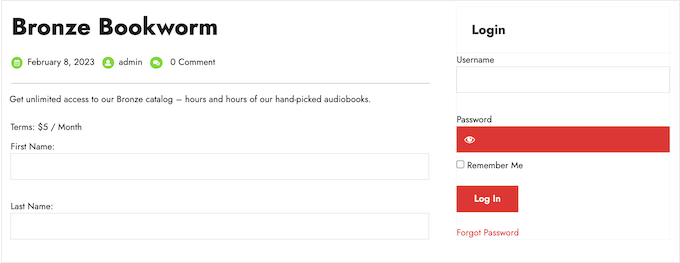
Au lieu d'offrir des livres audio individuels, vous pouvez offrir aux membres un accès illimité à toute votre collection moyennant des frais récurrents.
Pour configurer un site d’adhésion, je recommande d’utiliser MemberPress, qui est le meilleur plugin d’adhésion WordPress.
Chez WPBeginner, nous l’avons même utilisé pour créer notre site vidéo gratuit, où nous proposons du matériel pédagogique gratuit aux passionnés de WordPress. Vous pouvez consulter notre critique complète de MemberPress pour plus d’informations sur l’outil.
Bien que nous n'ayons pas monétisé notre propre contenu d'adhésion, nous avons constaté par nous-mêmes comment MemberPress vous permet d'accepter des paiements, de créer des niveaux d'adhésion illimités et de restreindre l'accès au contenu en fonction de ces niveaux.
Mais voici la partie intéressante : MemberPress propose désormais un module complémentaire de téléchargements. Cette fonctionnalité vous permet de gérer et de vendre des fichiers téléchargeables, tels que des livres audio, tout en les réservant exclusivement à vos membres.
☝ Note importante : MemberPress est un outil premium, mais vous n'aurez besoin que du plan « Basic » pour obtenir toutes les fonctionnalités dont vous avez besoin, y compris le module complémentaire Downloads.
Voyons maintenant comment vous pouvez facilement commencer à vendre des livres audio avec MemberPress.
Étape 1 : Installer et configurer MemberPress
Tout d’abord, vous devrez installer et activer le plugin MemberPress. Si vous ne savez pas comment faire, vous pouvez suivre notre guide étape par étape sur comment installer un plugin WordPress.
Après avoir activé le plugin, rendez-vous sur MemberPress » Paramètres dans votre tableau de bord WordPress. Ici, vous pouvez configurer les paramètres de base de votre site d'adhésion.
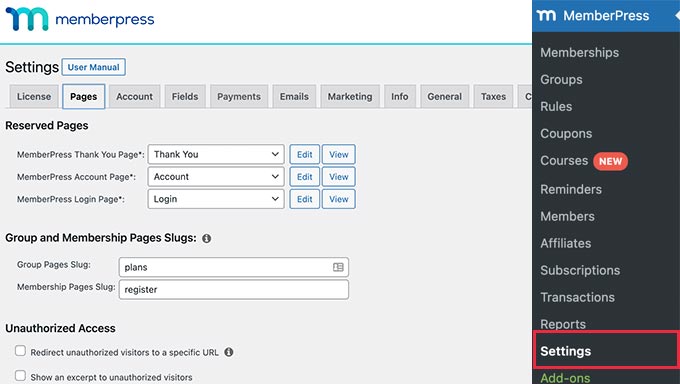
Assurez-vous de renseigner les informations de votre entreprise et d'ajuster les préférences pour répondre à vos besoins.
Étape 2 : Ajouter une passerelle de paiement
Ensuite, vous devrez configurer une passerelle de paiement afin d'accepter les paiements de vos membres.
Accédez à l'onglet « Paiements » dans les paramètres de MemberPress et cliquez sur le bouton « Ajouter une méthode de paiement ».
Dans le menu déroulant « Gateway », sélectionnez votre mode de paiement préféré. MemberPress prend en charge plusieurs options, notamment PayPal, Stripe et Authorize.net.
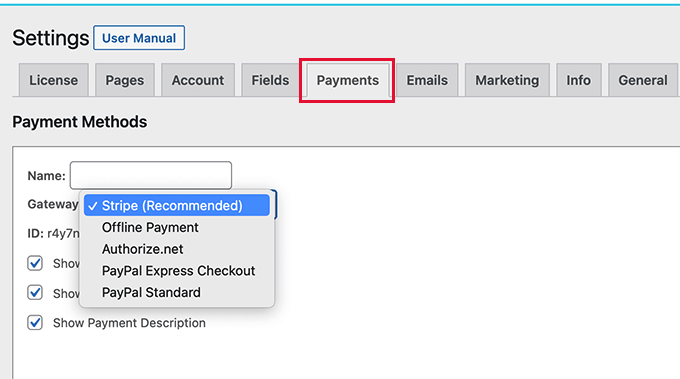
J’aime Stripe car il permet aux membres de payer par carte de crédit, Apple Pay et Google Pay.
Ensuite, vous devrez saisir les informations d'identification requises pour la passerelle que vous avez choisie. Pour Stripe, il s'agirait de vos clés API. N'oubliez pas de cliquer sur « Mettre à jour les options » pour enregistrer vos paramètres de paiement.
💡Article connexe : Comment accepter les paiements avec Stripe dans WordPress
Étape 3 : Créez vos niveaux d'adhésion
Il est maintenant temps de créer vos niveaux d'adhésion, qui sont les plans d'abonnement qui donnent aux membres l'accès à vos livres audio.
Pour commencer, allez dans MemberPress » Adhésions et cliquez sur « Ajouter une nouvelle adhésion ».
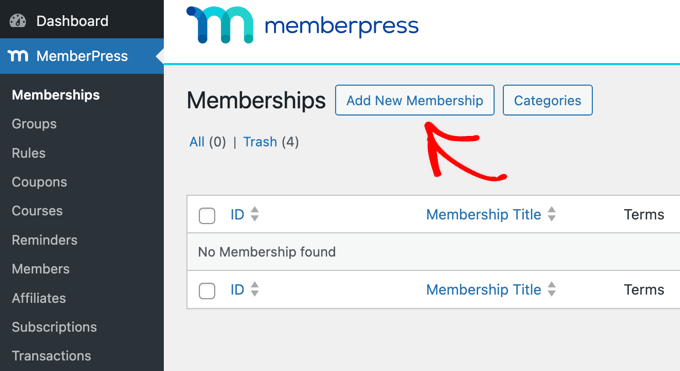
Ici, vous devrez entrer un nom pour votre niveau d'adhésion, comme « Pass mensuel de livres audio » avec des frais mensuels récurrents, ou « Accès premium aux livres audio » avec des frais uniques plus élevés.
Dans l'éditeur, je recommande d'écrire une courte description de ce que les membres obtiendront avec ce plan. Cela aide les clients à comprendre la valeur de l'inscription.
Dans la section « Conditions d'adhésion », définissez le prix de l'adhésion. Vous devrez également choisir le « Type de facturation » : paiement unique ou récurrent.
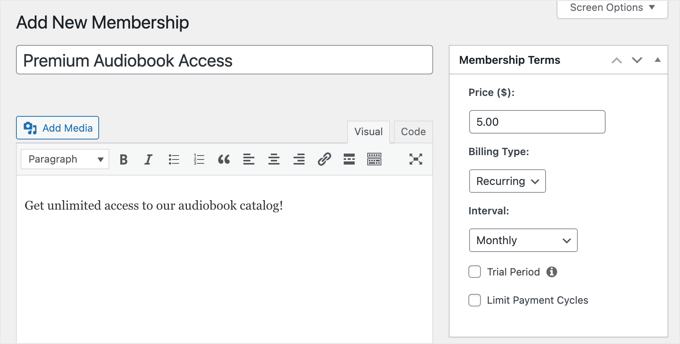
S'il est récurrent, vous devez définir l'« Intervalle », par exemple mensuel ou annuel. Par exemple, vous pourriez facturer 5,00 $ par mois pour un accès illimité à tous les livres audio.
Vous pouvez également définir une « Date d'expiration » si nécessaire, mais pour les adhésions continues, vous pourriez laisser ce champ vide.
Dans la boîte « Options d'adhésion » ci-dessous, vous pouvez personnaliser les autorisations et les messages de bienvenue.
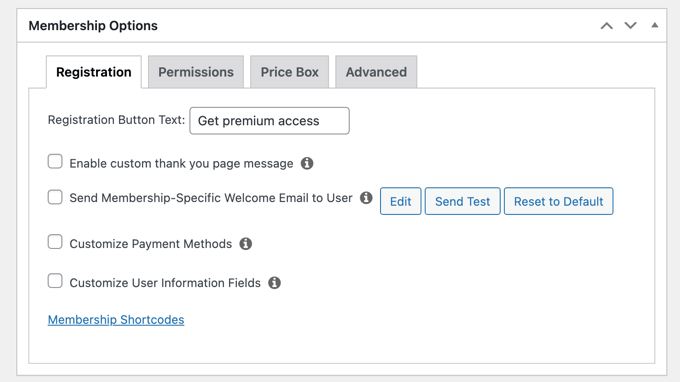
Une fois que vous êtes satisfait de la configuration, cliquez sur le bouton « Publier ». Répétez ces étapes si vous souhaitez créer plusieurs niveaux d'adhésion.
Étape 4 : Installer le module complémentaire MemberPress Downloads et téléverser vos livres audio
Pour gérer et protéger vos fichiers de livres audio, vous voudrez utiliser le module complémentaire MemberPress Downloads.
Il vous permet de télécharger et d'organiser facilement vos livres audio tout en garantissant que seuls les membres ayant les autorisations appropriées peuvent les télécharger.
Pour l'activer, allez dans MemberPress » Extensions, trouvez l'extension ‘Téléchargements’, et cliquez sur le bouton ‘Installer l'extension’.
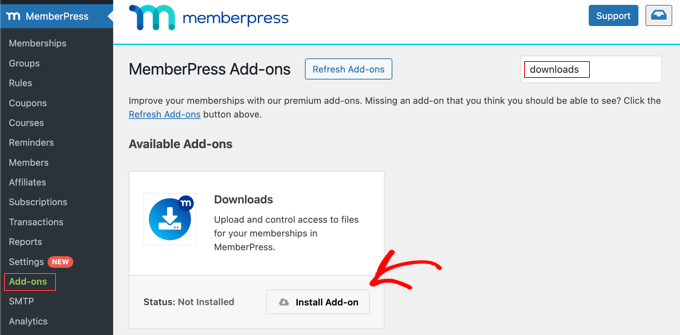
L'extension sera automatiquement activée une fois installée.
Avec l'extension Téléchargements installée, vous pouvez commencer à télécharger vos livres audio. Naviguez vers MP Téléchargements » Fichiers et cliquez sur ‘Ajouter un nouveau fichier’ pour créer un nouvel élément téléchargeable.
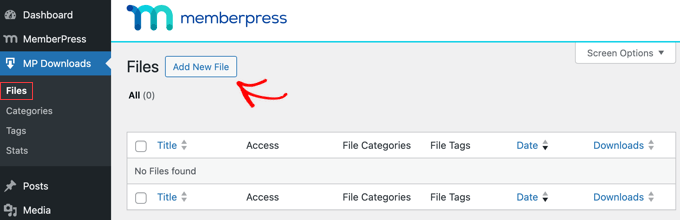
Sur l'écran suivant, vous pouvez ajouter un titre pour votre livre audio. En bas de la page, vous trouverez également un endroit où vous pouvez ajouter une description.
Ensuite, cliquez sur le bouton ‘Sélectionner un fichier’ pour télécharger votre fichier de livre audio. Si votre livre audio est divisé en chapitres, vous pouvez télécharger plusieurs fichiers.
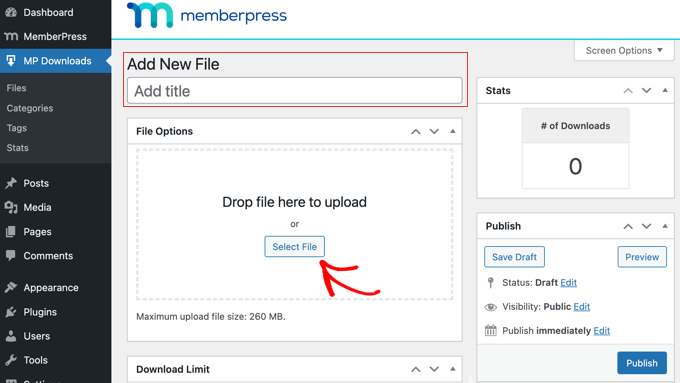
Vous pouvez également utiliser des catégories et des étiquettes pour organiser vos livres audio, ce qui permet aux membres de trouver plus facilement ce qu'ils recherchent.
Alternativement, si vous souhaitez uniquement restreindre l'accès à certains fichiers pour les membres payants, vous pouvez ajouter une étiquette ‘premium’ pour identifier facilement ces fichiers.
Ce niveau d'organisation peut améliorer l'expérience utilisateur et encourager les membres à explorer davantage votre contenu.

Une fois que vous avez terminé, cliquez sur le bouton ‘Publier’ pour rendre le livre audio disponible sur le backend de votre site. Cependant, il ne sera pas accessible aux membres tant que nous n'aurons pas configuré les règles d'accès.
Étape 5 : Créer une page de livres audio
Pour permettre aux membres payants de télécharger vos livres audio, votre site d'adhésion aura besoin d'une page où ils pourront y accéder.
Par exemple, vous pouvez créer une page intitulée ‘Mes livres audio’ qui affiche une liste de vos livres audio. Dans la section suivante, vous configurerez les règles d'accès afin que seuls les membres ayant un abonnement puissent télécharger des fichiers à partir de celle-ci.
Consultez notre guide sur comment créer une page personnalisée dans WordPress pour des instructions détaillées.
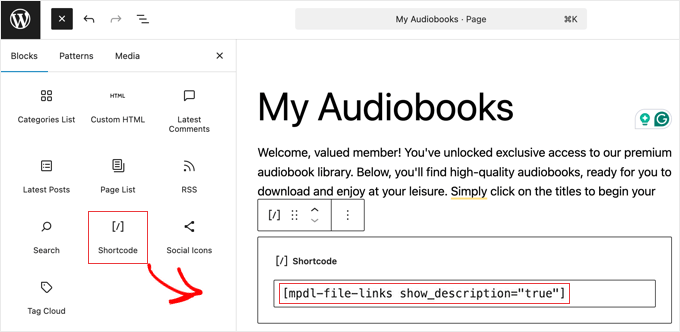
Après avoir ajouté le titre de la page et une brève explication de son objectif, cliquez sur le bouton '+' et ajoutez un bloc Shortcode. Ensuite, collez le code suivant dans le bloc :
[mpdl-file-links]
Alternativement, vous pouvez lister tous les téléchargements avec une catégorie de fichiers spécifique en utilisant le shortcode [mpdl-file-links category="votre-slug-de-categorie"].
Ou, vous pouvez lister les téléchargements avec une étiquette spécifique avec ce shortcode à la place : [mpdl-file-links tag="votre-slug-d-etiquette"].
Vous pouvez également afficher facultativement la description du fichier avec le nom du fichier en ajoutant show_description="true" à la fin du shortcode, comme ceci :
Pour des instructions détaillées, consultez notre guide pour débutants sur comment ajouter un shortcode dans WordPress.
Voici un exemple de ce à quoi pourrait ressembler une page de livres audio très simple pour vos membres.
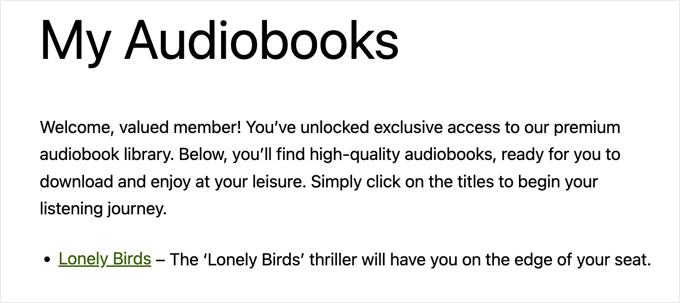
Vos membres peuvent télécharger un livre audio en cliquant sur son titre. Et si vous téléchargez d'autres livres audio à l'avenir, ils apparaîtront automatiquement sur cette page.
Une fois que vous avez créé la page de téléchargement pour vos livres audio, vous êtes prêt à configurer les règles d'accès.
Étape 6 : Configurer les règles d'accès pour protéger vos livres audio
Les règles d'accès vous permettent d'autoriser ou de restreindre l'accès à vos livres audio en fonction du plan d'adhésion de l'utilisateur.
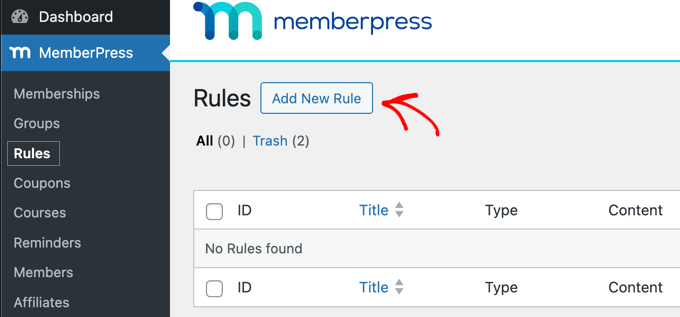
Pour commencer, allez dans MemberPress » Règles dans votre tableau de bord et cliquez sur le bouton « Ajouter une nouvelle règle ».
Dans la section « Contenu protégé », vous pouvez choisir quel type de contenu restreindre.
Par exemple, si vous souhaitez protéger tous les fichiers que vous avez téléchargés vers MP Downloads, sélectionnez simplement « Tous les fichiers » dans le menu déroulant.
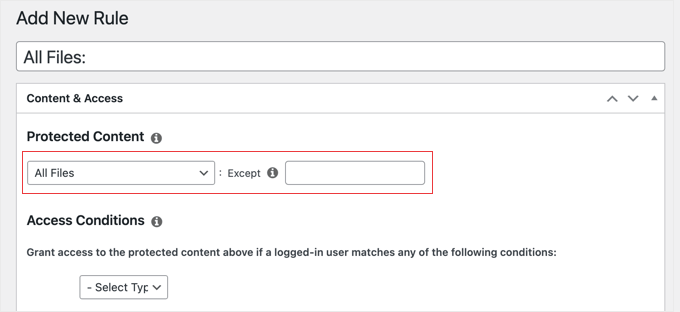
Alternativement, si vous souhaitez uniquement protéger les livres audio qui ont une balise spécifique, vous sélectionneriez « Fichiers avec balise de fichier » dans le menu déroulant et saisiriez la balise spécifique (par exemple, « premium ») dans le champ suivant.
Après cela, vous devez examiner la section « Conditions d'accès ».
Choisissez simplement le niveau d'adhésion qui peut accéder à ce contenu. S'il existe plusieurs niveaux d'adhésion qui devraient pouvoir accéder aux fichiers, cliquez simplement sur le bouton « + » et ajoutez une nouvelle adhésion.
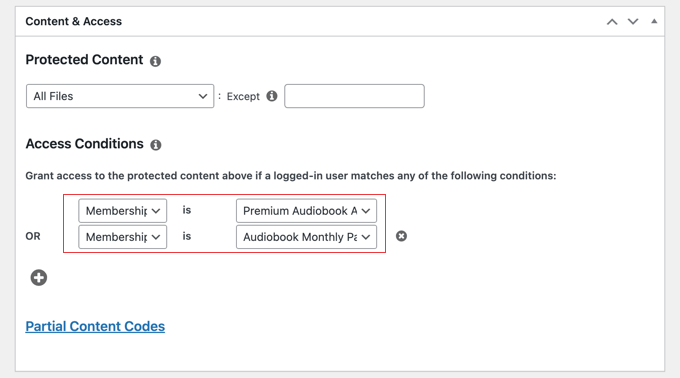
Assurez-vous de cliquer sur le bouton « Enregistrer la règle » en haut à droite de la page pour enregistrer et activer la règle.
Cela garantit que seuls les membres qui ont payé pour le bon plan peuvent voir la page et télécharger vos livres audio. Lorsque les non-membres cliquent sur le lien, ils verront un message indiquant qu'ils doivent adhérer avant de pouvoir télécharger les fichiers.
Maintenant, vous préférerez peut-être que les non-membres ne puissent pas non plus voir ou accéder à la page de téléchargement. Dans ce cas, créez simplement une nouvelle règle où vous sélectionnez « Page unique » dans le menu déroulant.
Ensuite, dans le champ suivant, commencez à taper le nom de votre page de téléchargement et sélectionnez-la dans la liste.
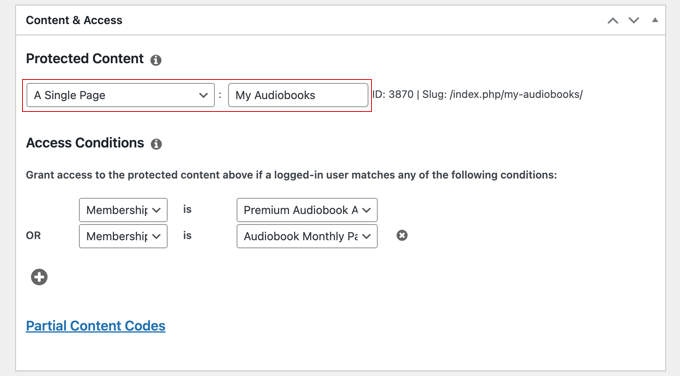
Une fois que vous avez terminé, cliquez simplement sur le bouton « Enregistrer la règle » en haut à droite de la page pour enregistrer vos paramètres. Désormais, seuls les membres autorisés pourront accéder à la page de téléchargement protégée des livres audio.
Étape 7 : Ajouter des formulaires d'adhésion à WordPress
Maintenant que vos adhésions exclusives sont configurées et votre contenu protégé, la dernière étape consiste à donner aux visiteurs un moyen facile de s'inscrire à une adhésion et aux membres existants de se connecter.
MemberPress crée automatiquement des pages d'inscription pour chaque niveau d'adhésion. Je recommande de les ajouter à votre menu de navigation.
Cela donne aux gens un accès facile à vos pages d'inscription aux adhésions, ce qui permet aux membres potentiels de rejoindre facilement.
La façon dont vous faites cela dépend si vous utilisez un thème classique ou un thème de blocs.
Par exemple, avec un thème classique, vous pouvez aller dans Apparence » Menus. Dans la section « Ajouter des éléments de menu », cliquez sur « Adhésions ».
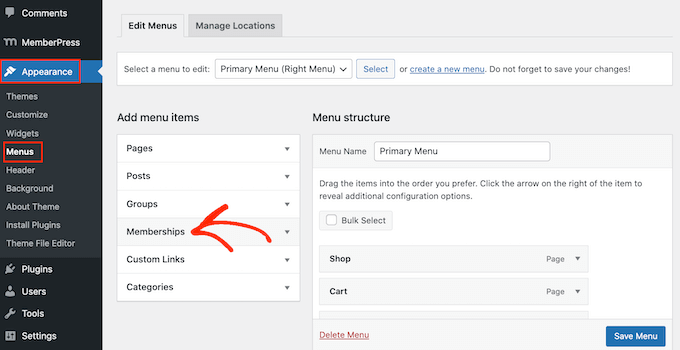
Si le plugin MemberPress fonctionne correctement, vous verrez les pages d'inscription pour vos niveaux d'adhésion listées.
Cochez les cases à côté des pages d'inscription que vous souhaitez ajouter à votre menu, puis cliquez sur le bouton « Ajouter au menu ».
Vous pouvez les organiser comme bon vous semble, puis cliquer sur le bouton « Enregistrer le menu ».
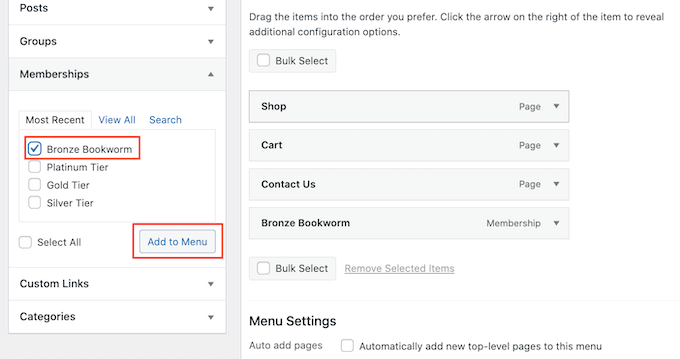
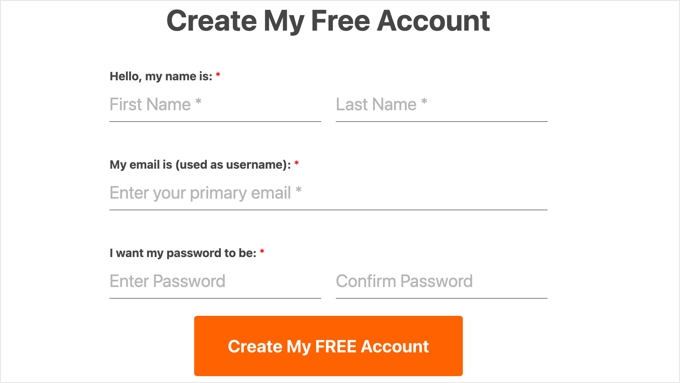
Désormais, lorsqu'une personne visitera ce nouveau lien de menu sur votre site, elle verra la page d'inscription propre et simple que MemberPress a créée pour ce niveau d'adhésion.
C'est ici que les nouveaux utilisateurs peuvent s'inscrire. Cela ressemblera à ceci :
Le processus est un peu différent pour les thèmes de blocs. Nous couvrons les deux méthodes dans notre guide pour débutants sur comment ajouter un menu de navigation dans WordPress.
Vous pouvez également ajouter un widget de connexion à votre site qui permet aux membres de se connecter depuis n'importe quelle page.
Avec un thème classique, vous pouvez ajouter le widget « Connexion MemberPress » depuis la page Apparence » Widgets.
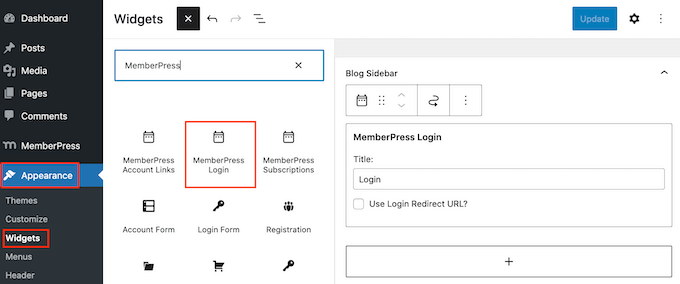
Pour en savoir plus, consultez notre guide sur la façon d'ajouter et d'utiliser des widgets dans WordPress.
Avec un thème de bloc, vous ajoutez le bloc « Connexion Adhésion » depuis la page Apparence » Éditeur.
Nous vous montrons comment étape par étape dans notre guide pour débutants sur l’édition complète de site WordPress.
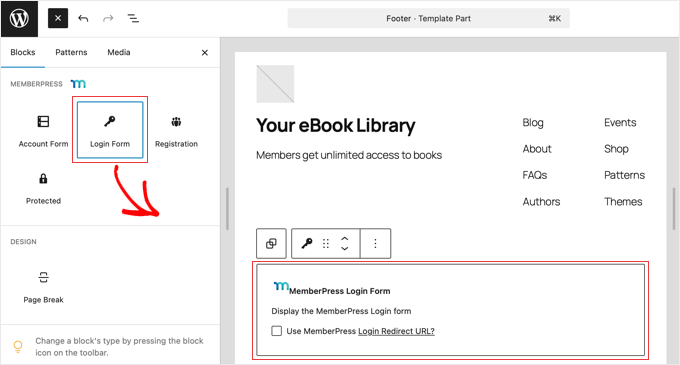
C'est tout ce qu'il faut pour configurer votre site d'adhésion aux livres audio avec MemberPress. Vous êtes maintenant prêt à proposer des abonnements récurrents, à bâtir une communauté fidèle et à générer des revenus prévisibles.
Pour des instructions plus détaillées et des idées pour développer votre site, vous pouvez consulter notre guide ultime pour créer un site d’adhésion WordPress.
Méthode 3. Comment vendre des livres audio avec WooCommerce (idéal pour les boutiques en ligne)
Vous gérez déjà une boutique en ligne avec WooCommerce ? Ou peut-être souhaitez-vous vendre des livres audio aux côtés de livres physiques, de produits dérivés ou d'autres articles.
WooCommerce est ma meilleure recommandation pour quiconque souhaite une vitrine unique et unifiée pour les articles numériques et physiques.
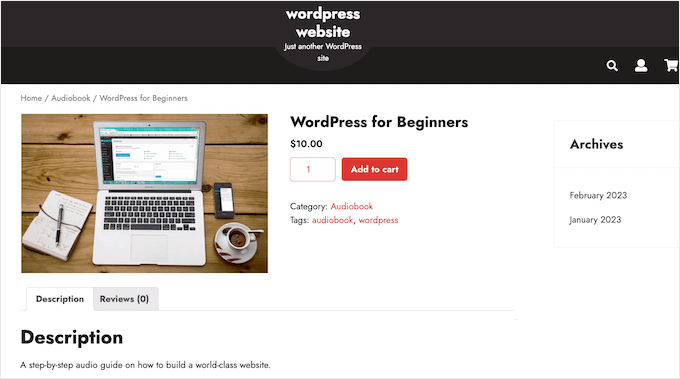
Cette méthode est idéale si vous souhaitez des fonctionnalités de magasin avancées, telles que des coupons, des lots de produits, des avis ou des intégrations avec des services d'expédition et de traitement.
Avant de pouvoir ajouter votre livre audio, vous devez d'abord vous assurer que WooCommerce est correctement configuré pour gérer les produits numériques. Je vais vous présenter ces paramètres maintenant.
Étape 1 : Configuration de WooCommerce pour les produits numériques
Pour commencer à vendre des livres audio, vous devrez configurer WooCommerce pour gérer les téléchargements numériques.
Pour commencer, accédez à WooCommerce » Paramètres dans votre tableau de bord WordPress, puis cliquez sur l'onglet 'Produits'. À partir de là, sélectionnez 'Produits téléchargeables'.
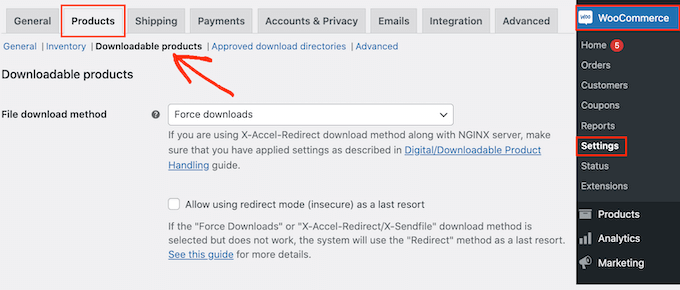
Dans le menu déroulant « Méthode de téléchargement de fichier », je recommande de choisir « Forcer les téléchargements ».
Cette option garantit que vos livres audio sont livrés en toute sécurité aux clients sans exposer les liens de fichiers directs. Cela permet d'éviter le partage non autorisé et de protéger votre travail acharné.
Cependant, si votre fichier de livre audio est très volumineux (plus de 100 Mo), la fonction 'Forcer les téléchargements' pourrait entraîner un délai d'expiration ou un échec du téléchargement sur certains serveurs.
C'est parce que « Forcer les téléchargements » fonctionne en chargeant le fichier via votre serveur. Pour les fichiers de livres audio de plus de 100 Mo, en particulier sur un hébergement mutualisé, cela peut entraîner des délais d'expiration.
Si vous constatez que les clients ont du mal à télécharger des fichiers de livres audio très volumineux, vous pourriez avoir besoin d'une méthode de téléchargement plus performante.
Dans ce cas, vous voudrez peut-être utiliser un stockage cloud ou un CDN. Un CDN (Content Delivery Network) stocke vos fichiers de livres audio sur des serveurs du monde entier, afin que les utilisateurs puissent les télécharger plus rapidement et de manière plus fiable.
Certains fournisseurs d'hébergement proposent une intégration CDN ou des systèmes de livraison de fichiers optimisés, ce qui peut améliorer la vitesse et la fiabilité des téléchargements de livres audio volumineux.
En cas de doute, contactez l’équipe de support de votre hébergeur pour obtenir de l’aide.
Vous pourriez également vouloir activer l'option « Autoriser l'utilisation du mode de redirection (non sécurisé) en dernier recours ».
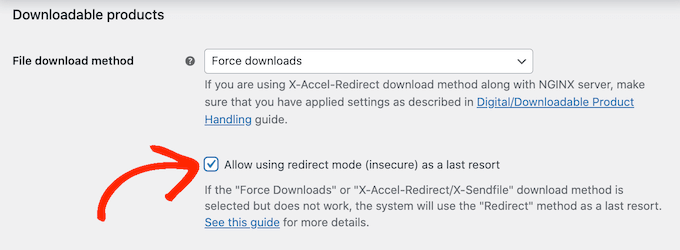
Bien que cette méthode soit moins sécurisée, elle peut être une solution de repli pratique pour éviter de frustrer les clients si d'autres méthodes échouent.
Étape 2 : Configuration des restrictions d'accès
Ensuite, déterminez si vous souhaitez que les clients se connectent avant de télécharger le livre audio.
Exiger une connexion vous aide à collecter des données clients et à générer des prospects, mais cela peut aussi créer des frictions dans le processus d’achat. J’ai constaté que permettre le paiement en tant qu’invité peut augmenter les ventes, il est donc utile de peser le pour et le contre pour votre boutique.
Pour prendre cette décision, activez ou désactivez la case à cocher « Les téléchargements nécessitent une connexion ».
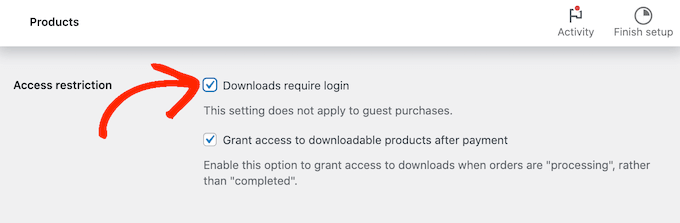
Par défaut, WooCommerce accorde aux clients un accès immédiat aux produits téléchargeables après le paiement.
Si vous préférez approuver les commandes manuellement ou vous assurer que le paiement a été effectué, vous pouvez décocher l'option « Accorder l'accès aux produits téléchargeables après paiement ».
De cette façon, les clients recevront le lien de téléchargement une fois que le statut de la commande sera marqué comme Terminé.
Vous pouvez également décider de la manière dont le fichier est présenté aux clients. Si vous souhaitez que le livre audio s'ouvre directement dans le navigateur (utile pour les courts extraits ou les aperçus), vous pouvez cocher l'option « Ouvrir les fichiers téléchargeables dans le navigateur ».
Sinon, le fichier sera téléchargé sur l'appareil du client. Je trouve que cette option est idéale pour les livres audio complets.
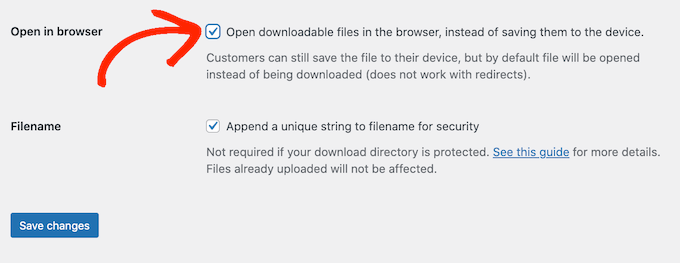
N'oubliez pas de cliquer sur « Enregistrer les modifications » lorsque vous avez terminé de configurer ces paramètres.
Étape 3 : Ajouter votre livre audio à WooCommerce
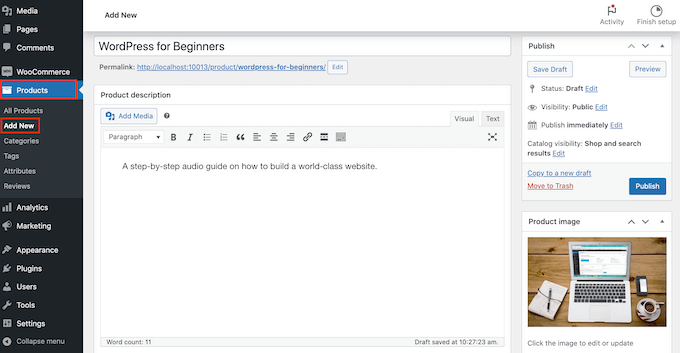
Il est maintenant temps d'ajouter votre livre audio en tant que produit. Accédez à **Produits » Ajouter un nouveau**.
Commencez par donner à votre produit un titre accrocheur et une description détaillée qui met en évidence ce qui rend votre livre audio spécial.
Je recommande d'inclure des informations qui résonneront auprès de votre public cible, car cela peut les aider à être convaincus d'acheter.
Astuce de pro : Vous pouvez ajouter un bloc Audio à la zone de description et télécharger un échantillon de 2 minutes de votre livre. Cela permet aux clients d'avoir un aperçu de la qualité audio avant d'acheter.
Dans la section « Données produit », cochez les cases « Virtuel » et « Téléchargeable ».
Cela indique à WooCommerce que ce produit ne nécessite pas d'expédition et qu'il inclut un fichier que les clients peuvent télécharger.
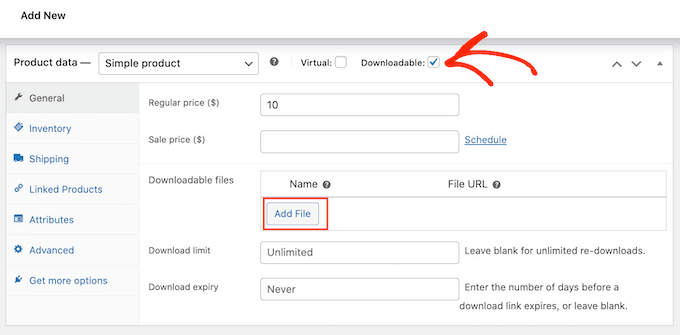
Sous l'onglet « Général », définissez votre prix régulier.
Les livres audio coûtent généralement entre 5 $ et 25 $, selon leur durée et leur sujet.
Ensuite, dans la section « Fichiers téléchargeables », cliquez sur le bouton « Ajouter un fichier ». Vous pouvez télécharger votre fichier de livre audio ou le sélectionner dans votre bibliothèque multimédia.
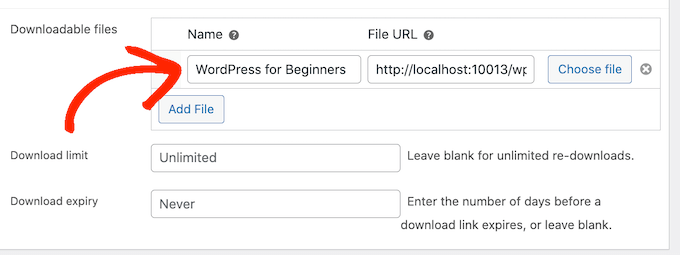
Assurez-vous de donner un nom clair au fichier afin que les clients sachent ce qu'ils téléchargent.
Si vous souhaitez limiter le nombre de fois qu'un client peut télécharger le livre audio, vous pouvez saisir un nombre dans le champ « Limite de téléchargement ».
De même, vous pouvez définir une « Date d'expiration du téléchargement » en saisissant le nombre de jours avant l'expiration du lien de téléchargement.

Je recommande de laisser ces champs vides pour permettre des téléchargements illimités sans expiration. Cela offre une meilleure expérience client car ils n'ont pas à s'inquiéter de perdre le fichier ou d'avoir à le télécharger à nouveau sur un nouvel appareil à l'avenir.
Ajouter une image de produit captivante, comme la couverture de votre livre audio, peut attirer davantage l'attention. J'aime utiliser des images de haute qualité pour que mes produits se démarquent.
Une fois que vous avez rempli tous les détails, cliquez simplement sur le bouton « Publier » pour rendre votre livre audio disponible dans votre boutique.
Les clients peuvent maintenant trouver votre livre audio, l'ajouter à leur panier et l'acheter comme n'importe quel autre produit. Après avoir terminé leur achat, ils recevront un lien de téléchargement sécurisé en fonction des paramètres que vous avez configurés.
Foire aux questions sur la vente de livres audio
Nous entendons souvent des utilisateurs qui souhaitent commencer à vendre du contenu audio mais qui ne sont pas sûrs des détails techniques. Voici les réponses à certaines des questions les plus courantes que nous recevons sur la vente de livres audio en ligne.
1. Quel est le meilleur format de fichier pour les livres audio ?
Le MP3 est le meilleur format pour vendre des livres audio sur votre propre site web. Il est compatible avec presque tous les appareils, y compris les iPhones, les téléphones Android et les tablettes. Bien que certaines plateformes utilisent des fichiers M4B, le MP3 reste la norme universelle qui garantit que vos clients peuvent écouter sans problème.
2. Ai-je besoin d'un ISBN pour vendre des livres audio sur mon site ?
Non, vous n'avez pas besoin d'un ISBN si vous vendez directement depuis votre propre site WordPress. Les ISBN sont généralement requis par les grands détaillages comme Amazon ou pour la distribution en bibliothèque. La vente directe vous donne une liberté totale, vous pouvez donc éviter la paperasse et le coût d'achat d'un ISBN.
3. Comment puis-je empêcher les gens de partager mes fichiers de livres audio ?
Il est difficile d'arrêter complètement le piratage, mais les outils mentionnés dans ce guide aident à protéger votre travail. Easy Digital Downloads et WooCommerce utilisent des liens sécurisés et expirants. Cela signifie qu'un client ne peut pas simplement copier le lien de téléchargement et le publier sur un forum pour que d'autres l'utilisent.
4. Où dois-je héberger mes fichiers de livres audio ?
Les fichiers de livres audio peuvent être assez volumineux. Si votre plan d'hébergement a un espace de stockage limité, vous pourriez ralentir votre site. Nous recommandons d'utiliser un fournisseur d'hébergement WordPress avec un espace de stockage généreux ou de connecter votre boutique à un service de stockage externe comme Amazon S3 ou Dropbox.
Easy Digital Downloads et WooCommerce vous permettent tous deux d'entrer une URL externe pour l'emplacement de téléchargement du fichier, vous n'avez donc pas à télécharger le fichier directement sur WordPress.
5. Puis-je vendre des livres physiques et des livres audio ensemble ?
Oui. Si vous souhaitez vendre des copies physiques aux côtés de vos livres audio, la méthode 3 (WooCommerce) est le meilleur choix. Elle vous permet de gérer l'expédition des articles physiques et la livraison des fichiers pour les articles numériques dans un seul panier.
Découvrez d'autres produits numériques que vous pouvez vendre en ligne
J'espère que cet article vous a aidé à apprendre comment vendre des livres audio en ligne. Vous souhaitez générer des revenus passifs en vendant d'autres types de téléchargements numériques ? Vous pouvez consulter ces tutoriels ci-dessous :
- Produits numériques les plus populaires que vous pouvez vendre en ligne
- Comment créer et vendre des ebooks dans WordPress de A à Z
- Comment vendre de la musique en ligne sur WordPress (étape par étape)
- Comment vendre des vidéos en ligne avec WordPress (étape par étape)
- Comment vendre des photos en ligne (Guide pour débutants)
- Comment vendre des modèles Canva sur WordPress (Guide pour débutants)
- Comment vendre de l'art numérique et des graphiques en ligne (la méthode facile)
- Comment vendre des polices en ligne avec WordPress (étape par étape)
- Comment vendre des feuilles de calcul Excel ou Google dans WordPress
Si vous avez aimé cet article, abonnez-vous à notre Chaîne YouTube pour des tutoriels vidéo WordPress. Vous pouvez également nous trouver sur Twitter et Facebook.


Jiří Vaněk
Cet article est tombé à pic exactement au moment où je traitais un problème similaire avec Easy Digital Downloads. J'ai plusieurs livres sur mon site web, et j'ai maintenant appris à travailler avec l'intelligence artificielle, qui a converti mes livres en forme parlée très efficacement. Cela me donne deux formats du livre : écrit et maintenant aussi audio. C'est incroyable jusqu'où la technologie est allée. C'est pourquoi j'envisageais également de vendre le livre audio. Merci d'avoir partagé ce type d'informations, car je ne vais maintenant pas faire les erreurs que j'aurais typiquement faites en vendant ces produits. J'ai un guide complet sur la façon de le faire correctement.
Mrteesurez
Thank you for introducing me to ACX! It’s a fantastic platform for selling audiobooks, especially with its integration into Audible and iTunes.
When it comes to selling audiobooks online, WooCommerce is my preferred method because of its flexibility and the ability to handle various types of products. Plus, I only deal with charges from payment gateway, which is a huge bonus.
However, for purely digital products like audiobooks, Easy Digital Downloads (EDD) is also a great option. It’s lightweight and designed specifically for digital sales, making it easier to manage downloads and customers without the extra complexity. Both are solid choices, but for me, WooCommerce is better especially if you need more integrations.